Как создавать 3D-модели с помощью ИИ: пошаговый рабочий процесс
Кратко
- ИИ быстро создает базовые 3D-сетки, но для получения готовых ассетов по-прежнему нужны очистка, текстурирование и правильные настройки экспорта.
- Используйте text-to-3D для поиска идей, image-to-3D для точного соответствия референсу, а несколько ракурсов — для более корректного восстановления скрытых поверхностей.
- Выбирайте HD Model для высокой детализации или Smart Mesh для облегченной топологии, готовой к использованию в играх.
- Перед передачей модели проверьте фрагменты, неманифолдные ребра, нормали, UV-развертку, масштаб и карты текстур.
- Экспортируйте GLB или FBX для игр, OBJ для редактирования, а STL или 3MF — для печати.
Раньше создание 3D-модели требовало месяцев обучения работе со специализированными программами. Сегодня инструменты ИИ могут за несколько секунд или минут превратить текстовый промпт либо референсное изображение в пригодную для работы базовую модель. В этом руководстве разобран весь процесс: от выбора способа ввода до загрузки файла, который действительно можно использовать в игровом движке или на 3D-принтере.
Масштаб перемен больше, чем может показаться. По данным Precedence Research, рынок решений image-to-3D на базе ИИ вырастет с $394 млн в 2026 году до более чем $2 млрд к 2035 году. Независимо от того, создаете ли вы прототипы игровых объектов, печатаете фигурки или собираете AR-сцены, рабочий процесс остается одинаковым. Однако первичная генерация — лишь половина работы. Вы узнаете, как подготовить эффективные исходные данные, очистить созданную ИИ сетку и выбрать подходящий формат экспорта для своей задачи.
Как работает генерация 3D-моделей с помощью ИИ?
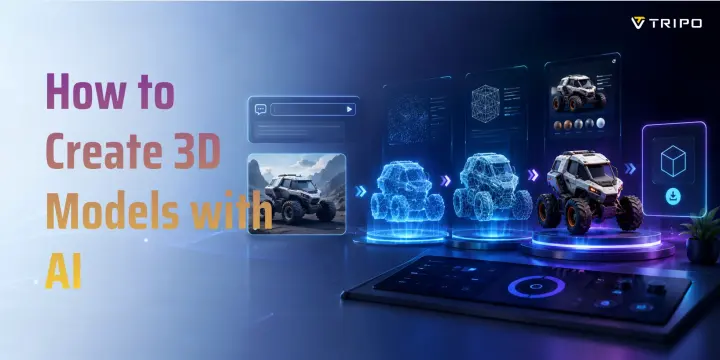
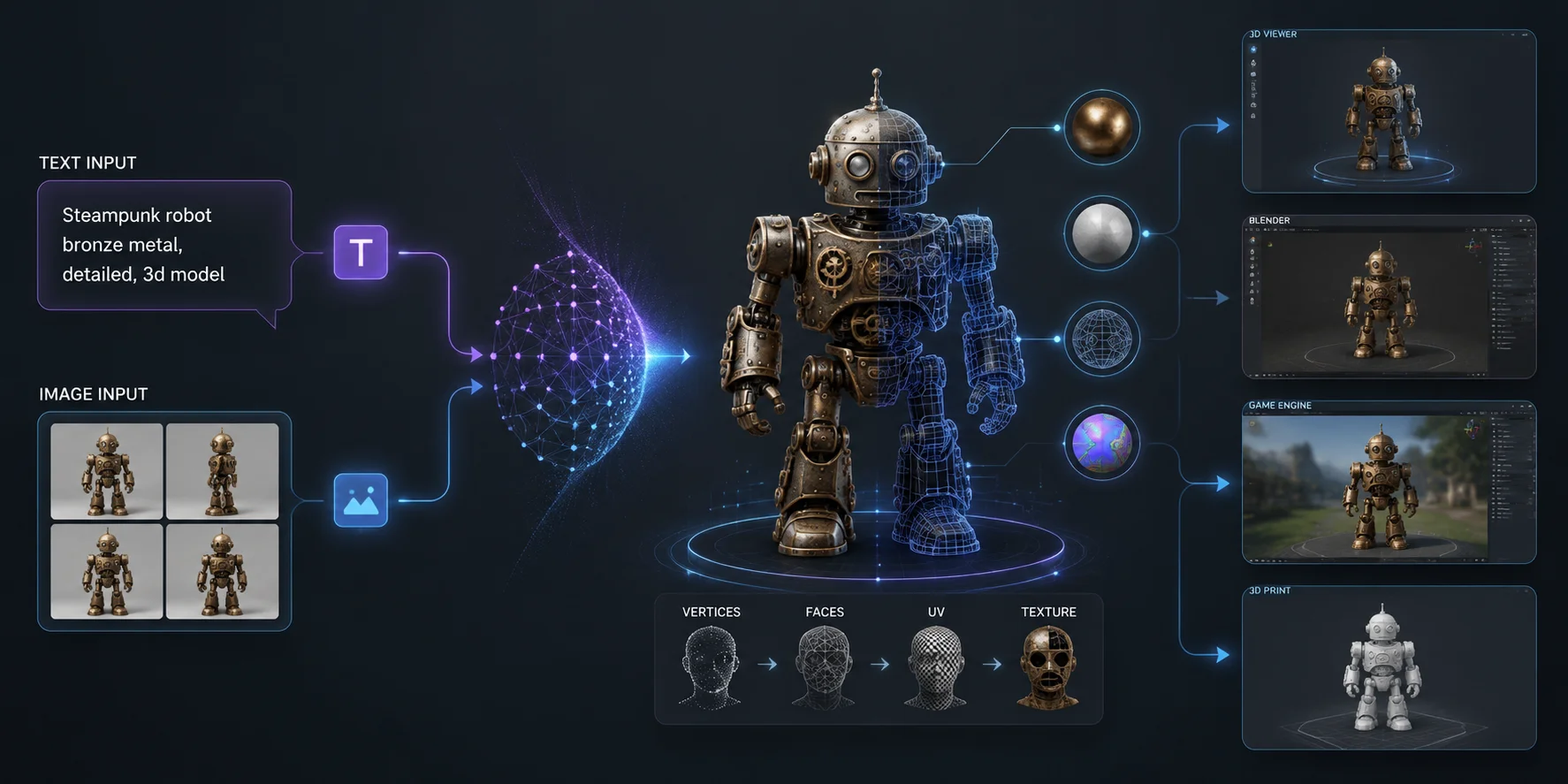
Генерация 3D с помощью ИИ начинается с текста, одного изображения или нескольких изображений одного объекта. Система оценивает форму, детали поверхности, материалы и скрытую структуру, после чего создает 3D-сетку.
Результат обычно включает вершины, грани, UV-координаты и карты текстур. По сути, это модель, которую можно осмотреть в просмотрщике, отредактировать в Blender, импортировать в игровой движок или подготовить к печати.
Современные инструменты используют диффузионную генерацию и многовидовую реконструкцию. Они не понимают объект так же, как человек-моделлер. Вместо этого они прогнозируют вероятную геометрию на основе закономерностей в обучающих данных и предоставленной вами информации. Четкие референсы обычно дают более надежные модели, чем расплывчатые инструкции.
Два основных способа ввода — text-to-3D и image-to-3D. Они предлагают разный баланс скорости, контроля и точности.
Text-to-3D или image-to-3D: что выбрать?
Оптимальный тип входных данных зависит от того, исследуете ли вы новую идею или воспроизводите уже существующий визуальный дизайн.
| Метод ввода | Преимущества | Ограничения | Лучшее применение |
|---|---|---|---|
| Text-to-3D | Работает быстро, не требует исходного изображения и хорошо подходит для общего поиска концепций. | Форма и пропорции могут быть менее предсказуемыми, особенно у сложных объектов. | Оригинальные предметы, стилизованные ассеты, быстрые варианты концепций. |
| Image-to-3D | Дает более предсказуемые силуэт, цвета и видимые детали поверхности. | Скрытые стороны приходится достраивать; сложный фон может вызвать ошибки геометрии. | Готовые концепты, продукты, эскизы, предметы и ассеты на основе референсов. |
| Несколько ракурсов | Дают модели больше информации о глубине, закрытых поверхностях и пропорциях. | Требуют дополнительной подготовки и согласованных изображений. | Ключевые ассеты, фигурки, продукты, детализированные объекты и модели, для которых важна точность. |
Используйте text-to-3D, когда нужно быстро исследовать варианты. Короткое описание может создать несколько возможных направлений, прежде чем вы решите, какую форму стоит развивать дальше.
Используйте image-to-3D, если у объекта уже есть четкая визуальная идентичность. Концепт-арт, чистая фотография продукта, иллюстрация персонажа или предыдущий рендер дают системе более точные ориентиры. Если вы еще не определились, этот материал о том, когда лучше выбирать изображение, а не текст, поможет разобраться в различиях.
Для важных ассетов подготовка нескольких ракурсов обычно оправдывает затраты времени. От двух до четырех согласованных изображений дают генератору больше информации о боковых и задней сторонах, глубине и пропорциях. Используйте текст для быстрого поиска, одно изображение для работы по референсу и несколько ракурсов, если финальная модель должна хорошо выглядеть при близком рассмотрении.
Как подготовить промпт или изображение для генерации 3D с помощью ИИ
Качественный результат начинается еще до нажатия кнопки Generate. Большинство неудачных результатов связано с расплывчатыми промптами, перегруженными изображениями, нечеткими силуэтами или референсами, скрывающими реальную структуру объекта.
Как написать эффективный текстовый промпт
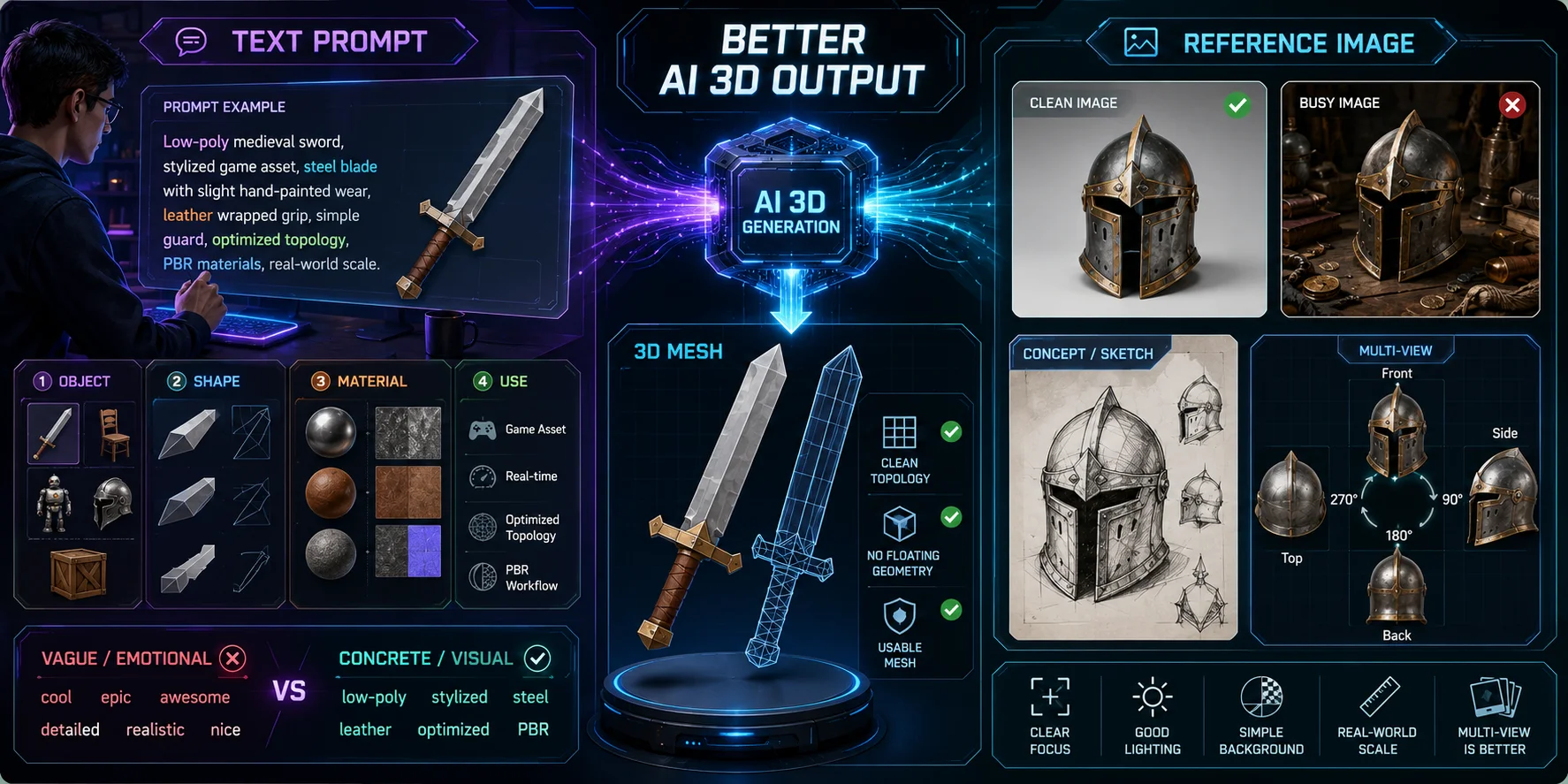
Хороший промпт для text-to-3D описывает объект одним понятным предложением. Сосредоточьтесь на форме, материале, стиле и предполагаемом применении.
Например:
Низкополигональный средневековый меч с потертой железной клинковой частью, рукоятью в кожаной обмотке, широкой гардой, чистой топологией, без плавающей геометрии, подходящий для игрового движка.
Этот промпт объясняет, что представляет собой ассет, как он должен выглядеть и где будет использоваться. Он задает генератору полезные ограничения, не пытаясь описать каждую мельчайшую деталь поверхности.
Эффективные промпты часто включают четыре части:
- Объект: меч, стул, робот, шлем, настольная лампа, ящик, существо, фигурка.
- Форма: широкий клинок, округлый корпус, цилиндрическое тело, квадратное основание, многослойные панели.
- Материал или стиль: потертое железо, полированное дерево, керамика, стилизованный low-poly, реалистичный PBR.
- Техническая задача: игровой ассет, фигурка для печати, чистая топология, отсутствие плавающих частей, отдельные компоненты.
Не полагайтесь только на эмоциональные слова вроде «красивый», «крутой» или «страшный». Они могут повлиять на настроение, но редко задают полезную геометрию. Заменяйте их визуальными деталями: «темные готические доспехи с многослойными наплечниками» — гораздо более конкретная инструкция, чем «страшные доспехи».
Точная формулировка имеет значение. Эти рекомендации по составлению промптов для text-to-3D помогут избежать неопределенных результатов и лучше контролировать итог.
Не редактируйте промпт слишком активно после первой генерации. Попробуйте один или два раза запустить его повторно без изменений. Результаты ИИ варьируются, поэтому вторая или третья попытка может исправить неудачный силуэт без лишних уточнений.
Как подготовить референсное изображение
При работе с image-to-3D референсное изображение фактически выполняет роль технического задания. Чем оно чище, тем проще генератору отделить основной объект от фона.
Используйте изображение, на котором:
- присутствует один основной объект;
- освещение равномерное;
- фон однотонный или простой;
- края объекта хорошо различимы;
- размытие движения минимально;
- руки не закрывают важные поверхности;
- композиция центрирована и легко читается.
Плотно обрежьте изображение вокруг объекта. Перегруженное окружение, мебель, растительность, отражения и тени могут попасть в создаваемую сетку и привести к появлению плавающих фрагментов или странной фоновой геометрии.
Фронтальное изображение хорошо подходит для объектов с четко выраженной передней стороной: персонажей, масок, фигурок, мебели или упаковки. Для объектов без очевидной передней стороны, таких как бутылка, лампа, скульптура или механическая деталь, используйте согласованные изображения с нескольких углов.
Для многовидового ввода снимите объект примерно под следующими углами:
- 0 градусов: спереди;
- 90 градусов: справа;
- 180 градусов: сзади;
- 270 градусов: слева.
Для объектов с важной верхней частью добавьте также вид сверху. Сохраняйте одинаковые освещение, расстояние и масштаб на всех изображениях. Изменение фокусного расстояния или сильное перемещение объекта между кадрами может снизить надежность реконструкции.
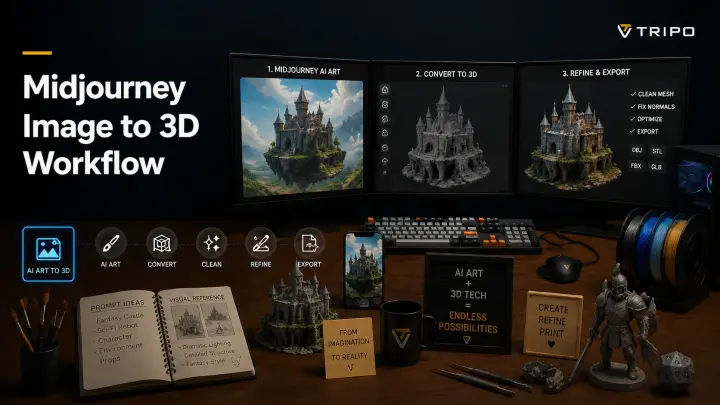
Эскизы и концепт-арт тоже подходят. Чистая иллюстрация часто дает лучший результат, чем некачественная фотография реального объекта, поскольку силуэт на ней выражен яснее. Можно также сначала создать концепт-арт в Midjourney или Stable Diffusion, а затем передать его в конвертер image-to-3D, чтобы получить сетку.
Как создать 3D-модель с помощью ИИ: пошаговая инструкция
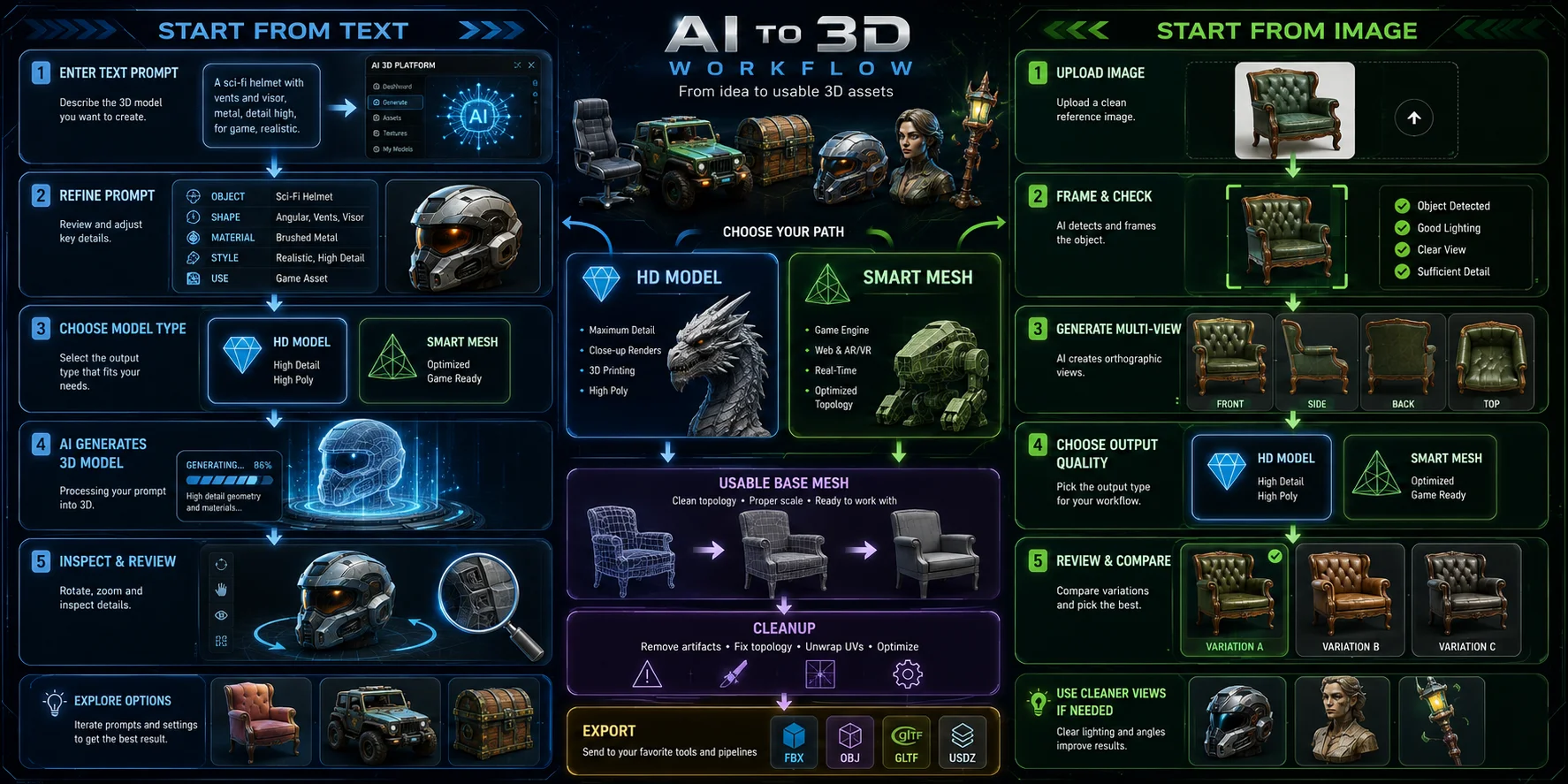
Интерфейс зависит от конкретного инструмента, но общий рабочий процесс остается неизменным. Главное решение — нужна ли вам высокодетализированная визуальная модель или облегченный ассет для игры.
Если вы начинаете с текста
- Откройте платформу для генерации 3D с помощью ИИ. Перейдите в рабочее пространство, например Tripo AI Studio, и выберите режим text-to-3D.
- Составьте точный промпт. Укажите объект, форму, материал, стиль и предполагаемое применение. Не смешивайте противоречащие друг другу стили и слишком много несвязанных визуальных идей.
- Выберите тип модели. Используйте HD Model, если приоритетны детализация крупного плана, презентационное качество или 3D-печать. Выбирайте Smart Mesh, если модель предназначена для игрового движка, веб-сцены или приложения реального времени.
- Создайте базовую модель. В зависимости от сложности и выбранного качества базовая генерация может занять от нескольких секунд до нескольких минут.
- Проверьте модель перед продолжением. Поверните ее в просмотрщике. Осмотрите силуэт, заднюю сторону, основные детали, а также очевидные плавающие или отсутствующие элементы геометрии. Если общая форма неверна, запустите генерацию заново, прежде чем тратить время на очистку.
Текст лучше всего подходит для поиска вариантов. Создайте несколько версий, выберите наиболее удачную и только после этого переходите к доработке.
Если вы начинаете с изображения
- Выберите image-to-3D. Загрузите чистый эскиз, фотографию, рендер или концептуальное изображение.
- Проверьте кадрирование. Убедитесь, что объект расположен по центру, а фон с малой вероятностью станет частью сетки.
- Используйте несколько ракурсов, если такая возможность доступна. Для важных ассетов добавляйте виды сбоку, сзади и сверху. Это особенно полезно для персонажей, продуктов, транспортных средств, мебели и физических объектов, которые должны корректно выглядеть с разных углов.
- Выберите подходящее качество результата. HD Model может содержать до 2 миллионов полигонов и подходит для детальной печати и высококачественной визуализации. Smart Mesh предназначен для создания оптимизированной топологии для задач реального времени и по умолчанию формирует около 5 000 полигонов.
- Создайте модель, проверьте ее и сравните варианты. Осмотрите видимую и скрытую стороны, расположение текстур, качество краев и разделение объектов. Если референс был качественным, но модель по-прежнему неудачна, попробуйте плотнее обрезать изображение, использовать более чистый исходник или добавить другой ракурс, прежде чем менять инструмент.
На этом этапе цель состоит не в достижении совершенства, а в получении пригодной базовой сетки с правильным характером формы. Именно очистка и выбор параметров экспорта определяют, станет ли эта основа готовым ассетом.
Как очистить сетку, созданную ИИ
Геометрия, созданная ИИ, редко бывает полностью готова без проверки. Даже качественные модели могут содержать скрытые технические проблемы, важные для игр, анимации, 3D-печати и профессионального редактирования.
Распространенные проблемы сетки
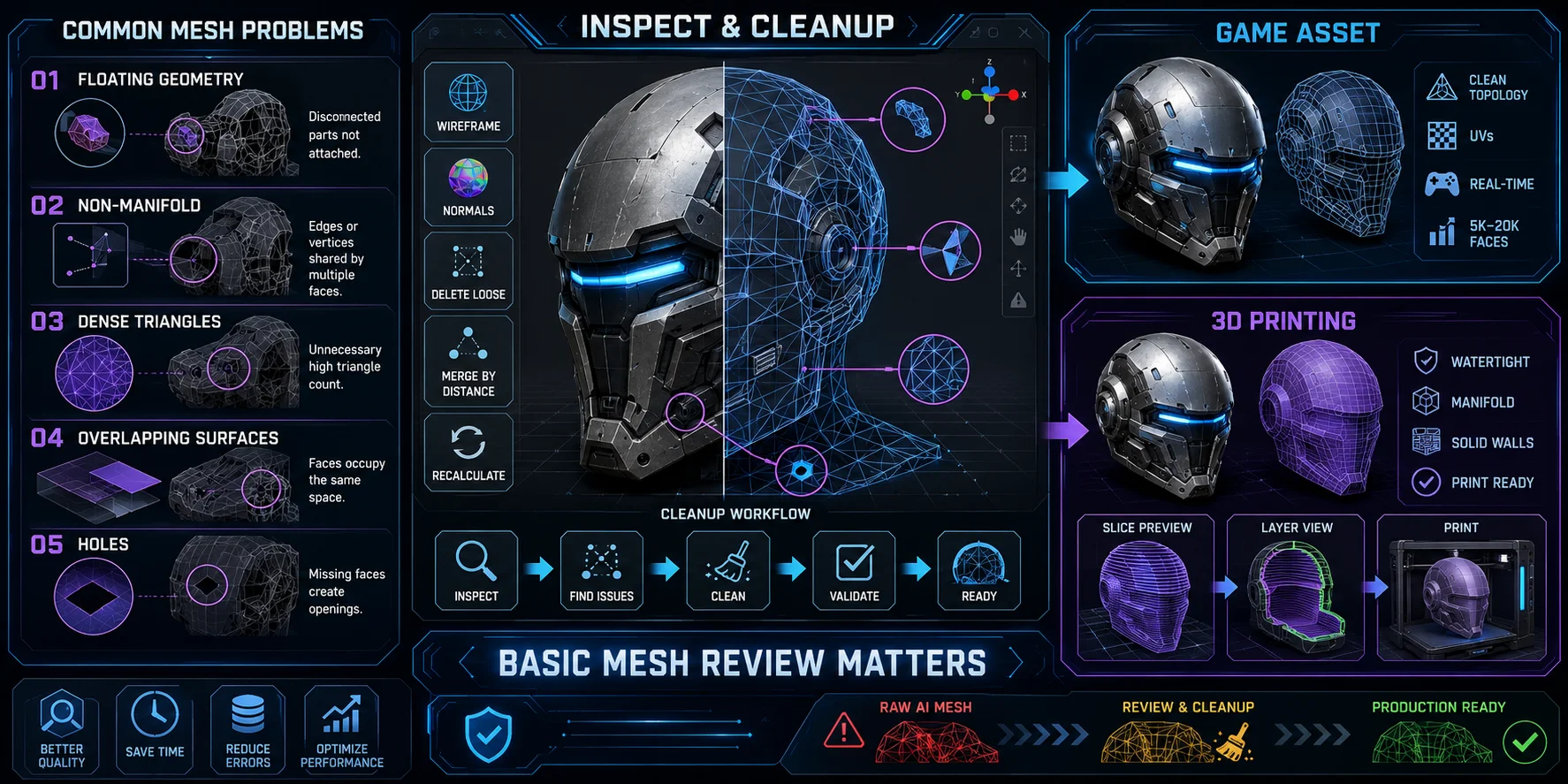
Чаще всего встречаются плавающая геометрия, неманифолдные ребра, избыточная плотность треугольников, а также разъединенные или перекрывающиеся поверхности.
Плавающая геометрия — это небольшие фрагменты сетки, которые находятся рядом с объектом, но не соединены с ним. Они могут выглядеть как осколки, шипы, отдельные точки или случайные участки поверхности. В игровом движке такие фрагменты расходуют полигоны и могут вызывать проблемы с шейдингом. При 3D-печати они способны привести к дефектным слоям или слабым участкам.
Неманифолдные ребра означают, что сетка не описывает физически корректную замкнутую поверхность. Отверстия, самопересечения, внутренние грани или неправильно разделяемые ребра могут привести к непредсказуемой интерпретации модели слайсером. Это особенно важно для печати, где слайсеру нужен герметичный объем.
Плотные треугольники на плоских участках без необходимости увеличивают размер файла и усложняют ручное редактирование. Высокодетализированная модель может хорошо выглядеть, но медленно редактироваться и импортироваться либо оказаться непрактичной для использования в реальном времени.
Начните очистку с осмотра модели в сплошном отображении и режиме wireframe. Вращайте ассет и ищите отверстия, отделенные части, перевернутые поверхности и перекрывающиеся оболочки. Не считайте сторону, обращенную к исходному изображению, единственной важной частью модели.
Очистка игровых ассетов
Для игр нужны эффективная геометрия, предсказуемый шейдинг, пригодная UV-развертка и разумный бюджет полигонов. Плотная сгенерированная модель может подойти для запекания деталей, но обычно не является финальной сеткой для игрового движка.
Для многих предметов ориентируйтесь на чистую сетку примерно от 5 000 до 20 000 граней в зависимости от того, является ли объект фоновым ассетом, обычным реквизитом или ключевым объектом крупного плана. Для мобильной игры может потребоваться значительно меньше. Для кинематографичного ассета реального времени допустимо больше.
Начните в Blender с базовой очистки:
- Выберите сетку и перейдите в Edit Mode.
- Выберите Mesh > Clean Up > Merge by Distance, чтобы удалить расположенные рядом дублирующиеся вершины.
- Используйте Select > Select All by Trait > Non-Manifold, чтобы найти открытые ребра и некорректные участки.
- Используйте Delete Loose для несвязанных вершин и ребер. Для отделенных островков сетки примените Select Linked или Separate by Loose Parts, осмотрите их и удалите только ненужные фрагменты.
- Пересчитайте нормали с помощью Shift + N.
- Осторожно примените модификатор Decimate, если плотность сетки неоправданно высока.
Ручная ретопология дает максимальный контроль, но требует времени. Используйте Smart Mesh, чтобы получить облегченную треугольную топологию, готовую для игр. Для анимационных или редакционных процессов, где нужен поток ребер на основе квадов, применяйте AI Quad Remesher или ручную ретопологию квадами.
Перед импортом в Unreal или Unity стоит проверить готовность модели к использованию в игре. Проверьте количество полигонов, UV-развертку, размер текстур, нормали, положение опорной точки, масштаб и наличие ненужной скрытой геометрии.
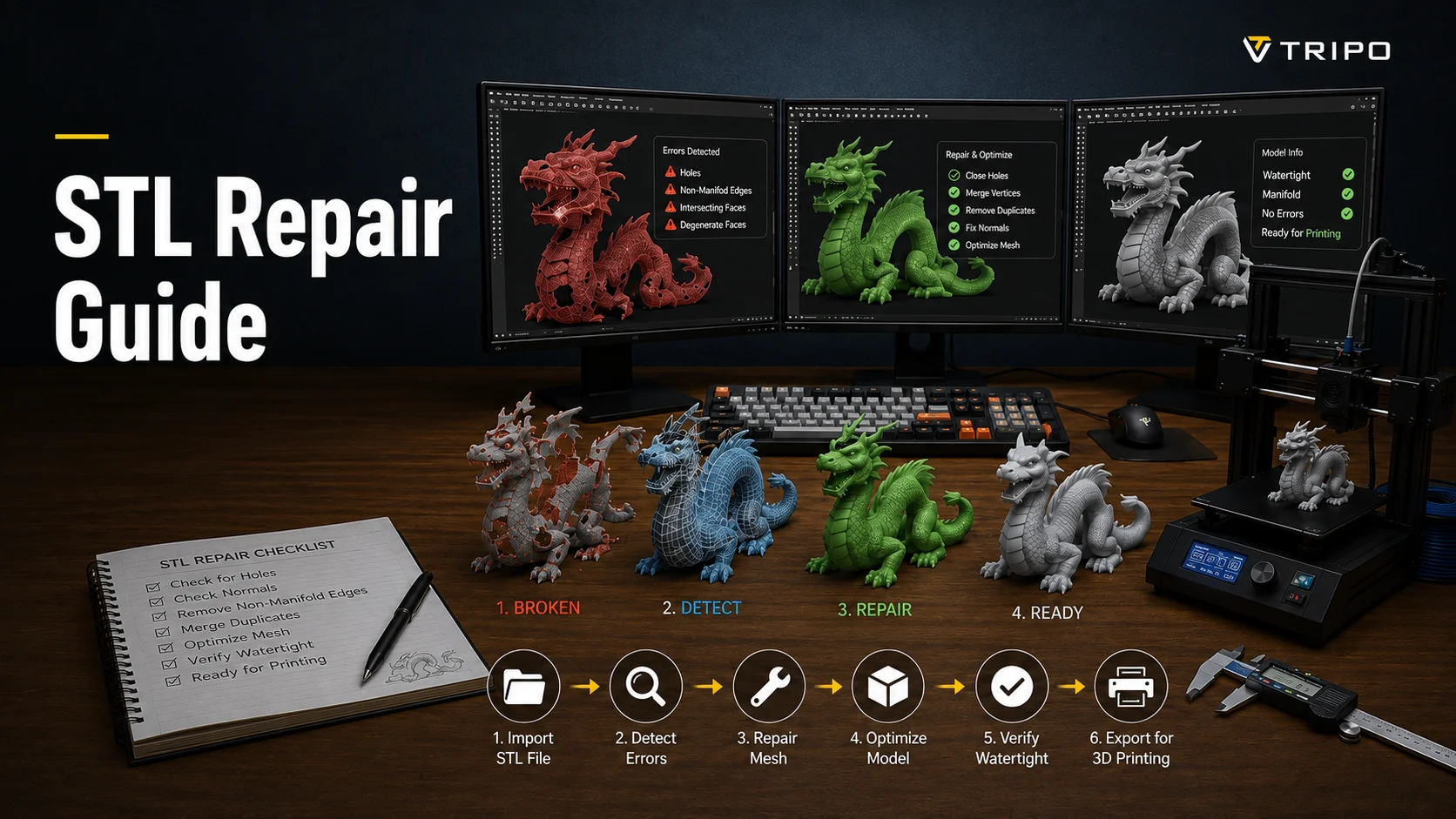
Очистка для 3D-печати
Для 3D-печати сетка должна быть герметичной, манифолдной и достаточно толстой, чтобы выдержать нарезку на слои и физическое использование.
Откройте модель в Blender, Meshmixer или своем слайсере. В Blender включите 3D Print Toolbox, если он доступен, а затем проверьте неманифолдные ребра, пересекающиеся грани и тонкие стенки.
Используйте следующие исправления:
- Отверстия: выберите граничный контур ребер и используйте Face > Fill либо исправьте его с помощью Meshmixer Inspector.
- Плавающие фрагменты: примените Delete Loose для отдельных вершин и ребер. Для отделенных островков сетки выберите связанную геометрию, осмотрите отдельный компонент и удалите его только в том случае, если он не является частью задуманной модели.
- Внутренние грани: выберите и удалите скрытые или перекрывающиеся грани в Edit Mode.
- Неверные нормали: нажмите Shift + N, чтобы пересчитать нормали наружу.
- Тонкие оболочки: добавьте модификатор Solidify, а затем примените его после проверки толщины.
- Отдельные детали: команда Ctrl + J объединяет части в один объект, но не сваривает и не герметизирует их. Чтобы получить герметичное твердое тело, используйте Boolean Union или Voxel Remesh, а затем повторите проверку на неманифолдность.
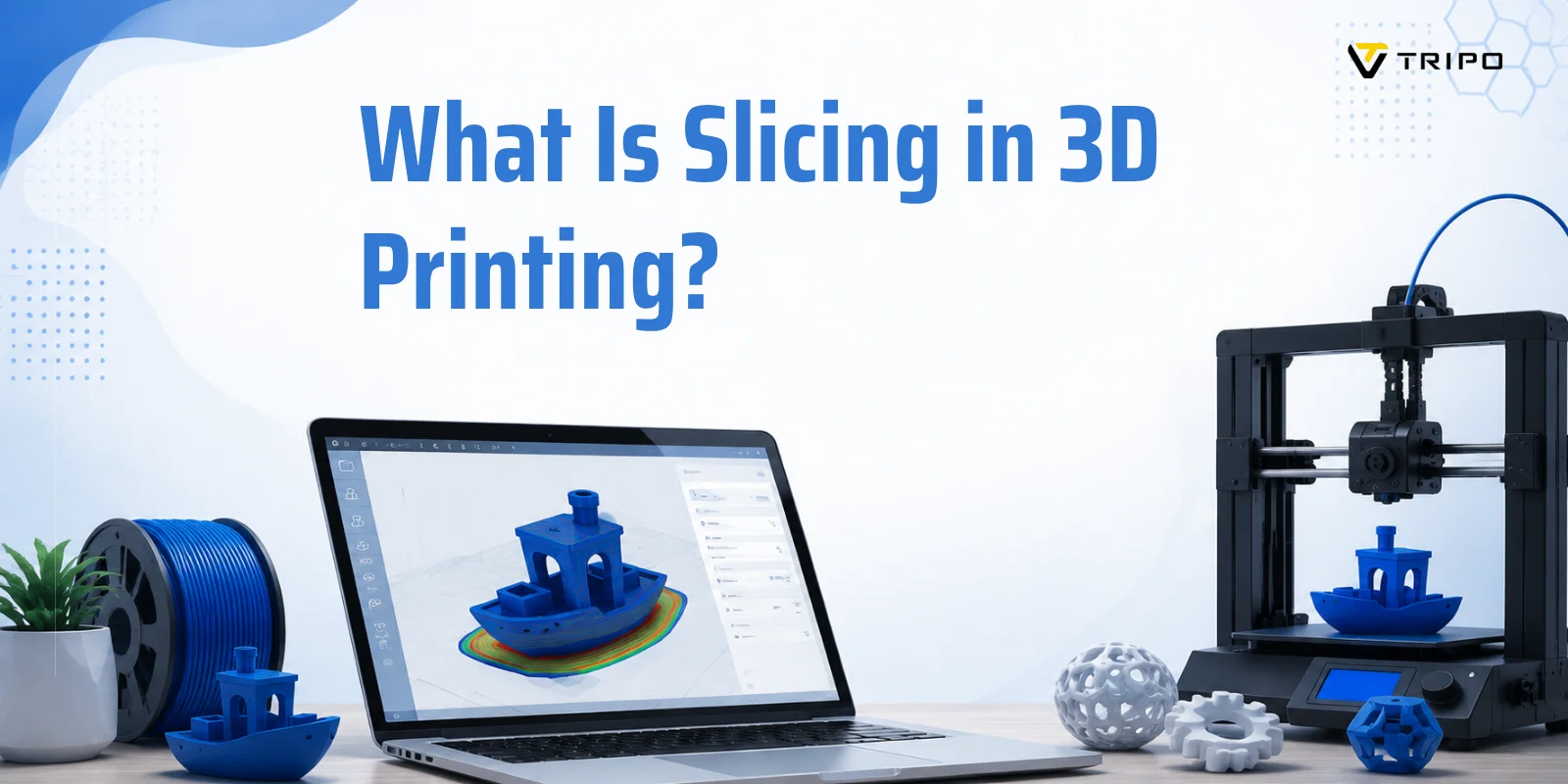
После исправления просмотрите слои в PrusaSlicer или другом слайсере: отсутствующие стенки и странное заполнение обычно указывают на проблемы сетки. Процесс Segment & Complete в Tripo может разделить печатаемые детали и достроить открытые поверхности перед экспортом, но толщину, герметичность и масштаб все равно необходимо проверить.
В этом руководстве по подготовке моделей к 3D-печати рассмотрены толщина, разделение, поддержки и ориентация при печати. Материал об очистке созданных ИИ сеток в Blender описывает ручной процесс.
Отказывайтесь от глубокой очистки только для быстрых превью или личных тестов. Любая модель, предназначенная для игровой сборки, презентации клиенту, публикации на маркетплейсе, анимационного кадра или печатного стола, заслуживает как минимум базовой проверки сетки.
Добавление текстур и материалов с помощью ИИ
Геометрия придает модели форму, а текстуры превращают ее в правдоподобный объект.
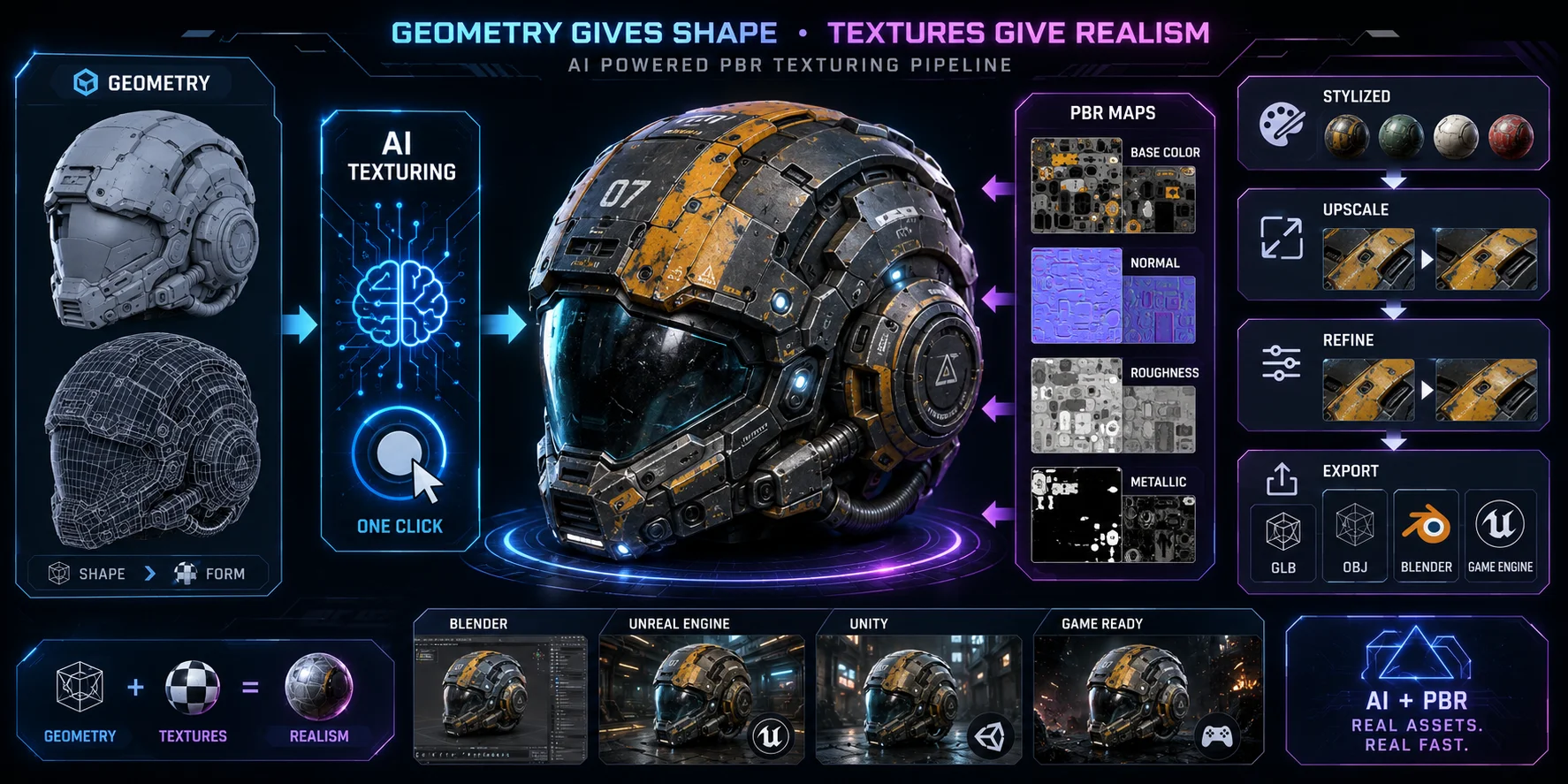
Современные инструменты ИИ для 3D могут создавать PBR-материалы, включая карты Base Color, Normal, Roughness и Metallic. Эти карты определяют, как поверхность должна реагировать на свет в Blender, игровых движках и рендерах.
Функция текстурирования с помощью ИИ может одним нажатием создать PBR-карты, которые затем можно доработать. Tripo описывает эту функцию как генерацию высококачественных текстур и материалов с поддержкой дальнейшего редактирования и настройки.
Для стилизованных ассетов выберите единое визуальное направление до начала текстурирования. Механические объекты, деревянные игрушки, фэнтезийное оружие, тканевые персонажи и реалистичные продукты не должны использовать одинаковую обработку поверхности. Режимы стилизации и пресеты материалов помогают создать согласованную основу перед ручной доработкой.
Если текстуре не хватает четкости, увеличьте детализацию с помощью апскейлинга текстур. Для локальных изменений используйте Magic Brush, чтобы исправлять дефекты, усиливать детали или перекрашивать небольшой участок без повторной генерации всей текстуры.
Для игровых движков и веб-публикации часто удобен GLB, поскольку он может объединять текстуры и геометрию. Для ручного редактирования экспортируйте OBJ вместе с картами текстур, а затем пересоберите или доработайте материалы в Shader Editor Blender либо Substance Painter.
Какой формат 3D-файла выбрать для экспорта?
Формат экспорта должен соответствовать следующему этапу рабочего процесса. Единственного лучшего варианта для всех задач не существует.
| Формат | Лучшее применение | Что важно знать |
|---|---|---|
| GLB | Игровые движки, AR, VR, веб-просмотрщики и переносимые ассеты с текстурами. | Часто является самым надежным вариантом по умолчанию, поскольку геометрия и текстуры хранятся вместе. |
| FBX | Blender, Maya, Unity, Unreal, процессы анимации и rigging. | Используйте, если важны скелеты, анимация или широкая совместимость с DCC. |
| OBJ | Ручное редактирование, широкая совместимость, процессы Blender и Substance. | Обычно сопровождается отдельными файлами материалов и текстур. |
| STL | 3D-печать. | Содержит только геометрию; текстуры теряются. Доступность экспорта зависит от подходящего уровня подписки. |
| USD | VFX, Omniverse и сложные совместные рабочие процессы. | Лучше всего подходит опытным пользователям и производственным pipeline. |
| 3MF | Современная 3D-печать, цвет и работа с несколькими материалами. | Часто полезнее STL, если формат поддерживают принтер и слайсер. |
GLB — разумный вариант по умолчанию для игр, веба, AR и текстурированных ассетов. FBX лучше подходит, если важны анимация или rigging. OBJ остается удобным для общего редактирования и совместимости. Для физической печати выбирайте STL, если нужна только геометрия, или 3MF, если требуется информация о цветах либо нескольких материалах.
Экспорт в STL содержит только геометрию, поэтому текстуры и данные материалов не сохраняются. Используйте 3MF только в том случае, если целевые слайсер и принтер поддерживают нужную информацию о цвете или нескольких материалах; иначе STL остается более простым способом передачи одной геометрии. Доступность экспорта зависит от тарифа и версии модели; перед загрузкой проверьте актуальную страницу с ценами.
GLB обычно является самым надежным вариантом по умолчанию, однако выбор формата зависит от дальнейшего назначения модели.
Распространенные ошибки при 3D-моделировании с ИИ и способы их избежать
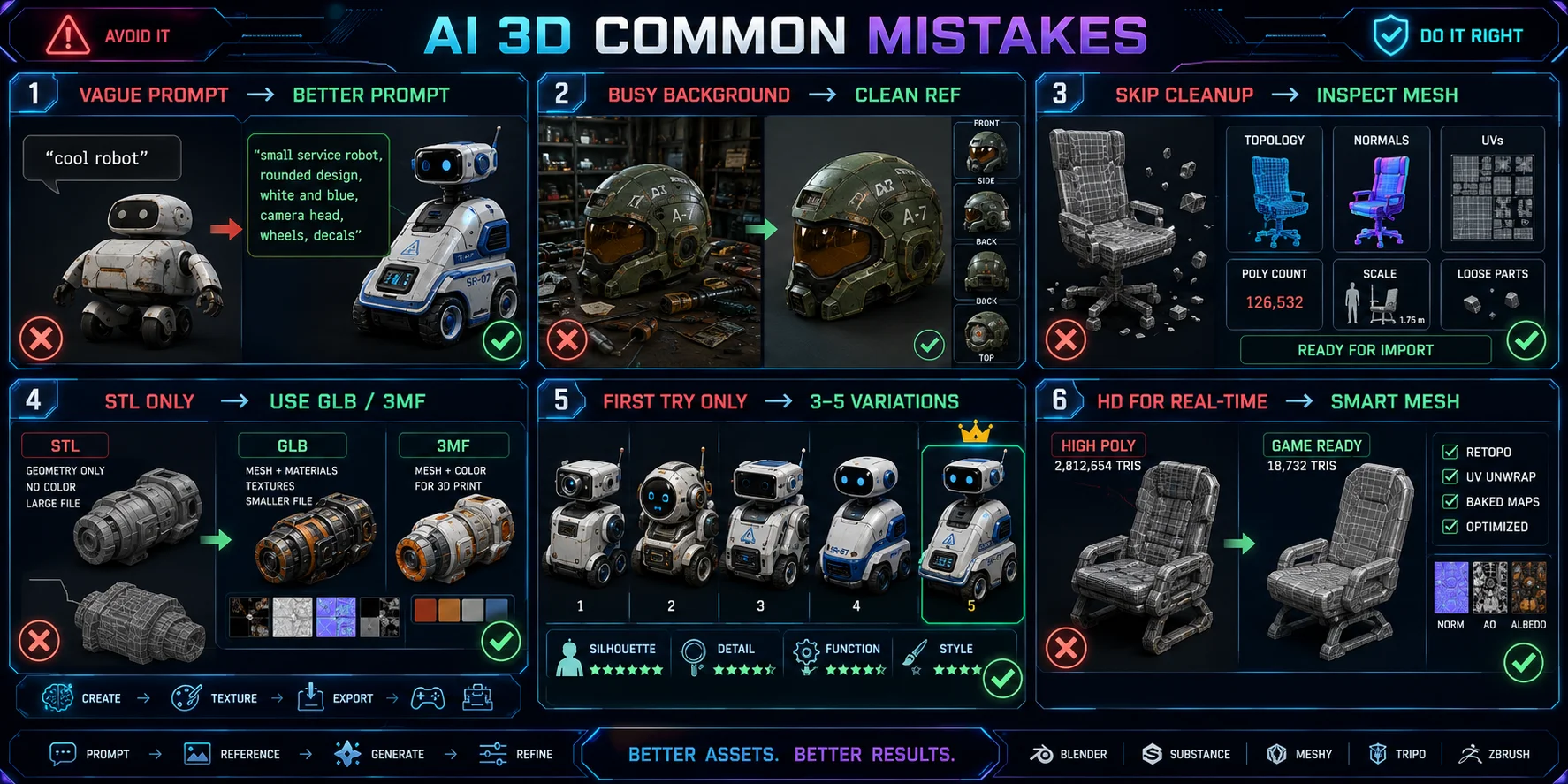
- Расплывчатые промпты → Описывайте форму, материал, стиль и техническую задачу. Замените «крутой робот» на «небольшой стилизованный сервисный робот, округлый корпус, два колеса, белая пластиковая оболочка, чистая топология, игровой ассет».
- Одно изображение со сложным фоном → Плотно обрежьте кадр вокруг объекта и используйте простой фон. Для объектов с важными скрытыми сторонами добавьте дополнительные ракурсы.
- Пропуск очистки перед импортом в игру → Всегда проверяйте топологию, нормали, UV-развертку, количество полигонов, масштаб и отдельные фрагменты перед импортом в Unity или Unreal.
- Экспорт STL с ожиданием текстур → STL хранит только геометрию. Используйте GLB для текстурированных игровых или веб-ассетов либо 3MF для совместимых процессов цветной печати.
- Уверенность, что первая генерация окончательная → Создайте от трех до пяти вариантов, прежде чем отказываться от идеи. Результаты ИИ меняются между запусками, и еще одна попытка может дать значительно более удачный силуэт.
- Использование HD Model для приложений реального времени → Высокоплотные сетки могут содержать до 2 миллионов полигонов и часто слишком тяжелы для сцен реального времени. Используйте Smart Mesh или ретопологию, чтобы получить игровую топологию.
Часто задаваемые вопросы
Можно ли использовать ИИ для генерации 3D-моделей?
Да. Инструменты ИИ для 3D могут создавать текстурированные 3D-модели по текстовому промпту, одному изображению или нескольким референсам. Перед использованием результата в производстве все равно необходимо проверить масштаб, топологию и настройки экспорта.
Может ли ChatGPT создать 3D-модель?
ChatGPT может улучшать промпты или генерировать код простой процедурной геометрии. Для создания текстурированных редактируемых ассетов и доступа к производственным настройкам используйте специализированную платформу ИИ для 3D, например Tripo AI Studio.
Какой ИИ подходит для 3D-моделирования?
Выбирайте инструмент, который поддерживает text-to-3D и image-to-3D, предлагает практичные форматы экспорта и содержит средства очистки или постобработки. Tripo AI Studio объединяет генерацию, оптимизацию Smart Mesh, текстурирование и несколько вариантов экспорта в одном рабочем процессе.
Как создать свою 3D-модель с помощью ИИ?
Загрузите четкую фотографию анфас в инструмент image-to-3D. Для более точных пропорций предоставьте три или четыре изображения с разных углов при одинаковом освещении. Нейтральные позы и простые фоны обычно дают более надежную геометрию.
Чем отличается генерация text-to-3D от image-to-3D?
Text-to-3D превращает письменное описание в сетку и лучше всего подходит для быстрого поиска вариантов. Image-to-3D восстанавливает модель по видимой визуальной информации и обычно обеспечивает более предсказуемое соответствие формы. Несколько ракурсов дополнительно повышают точность скрытых сторон.
Как подготовить референсное изображение для более качественного преобразования в 3D с помощью ИИ?
Используйте четкое, равномерно освещенное изображение с одним объектом по центру и простым фоном. Обрежьте ненужное окружение. Для сложных объектов добавьте виды спереди, сзади, слева и справа, чтобы улучшить реконструкцию закрытых поверхностей.
Какой формат файла загрузить для игрового движка, а какой — для 3D-печати?
Для Unity, Unreal, веба, AR или VR удобным вариантом по умолчанию часто является GLB, поскольку он может включать текстуры. Для печати используйте STL, если нужна только геометрия, или 3MF, если процесс поддерживает цвета или несколько материалов. OBJ остается универсальным запасным вариантом для редактирования.
Как исправить проблемы топологии или качества сетки в модели, созданной ИИ?
К распространенным проблемам относятся плавающие фрагменты, неманифолдные ребра, отверстия и чрезмерно плотные треугольники. Для игр выполните ретопологию сетки под подходящий бюджет полигонов. Для печати исправьте отверстия и пересечения с помощью Blender, Meshmixer или инструментов восстановления в слайсере.
Работает ли генерация 3D с помощью ИИ для персонажей и гуманоидов?
Современные инструменты могут создавать персонажей и гуманоидов, особенно по четким фронтальным референсам. Персонажи в нейтральной T-позе обычно получаются лучше, чем в сложных динамических позах. После генерации используйте auto-rigging для создания начального скелета, а перед анимацией проверьте веса и деформацию суставов.
Сколько времени занимает создание 3D-модели с помощью ИИ?
В зависимости от сложности и выбранного качества создание базовой модели может занять примерно от 10 секунд до нескольких минут. Текстурирование, ретопология и экспорт требуют дополнительного времени. Пригодный ассет часто можно подготовить за несколько минут, хотя производственная очистка может занять дольше.
Заключение
Генерация 3D с помощью ИИ позволила авторам без традиционного опыта моделирования быстро получать пригодные стартовые ассеты. Теперь к важнейшим навыкам относятся подготовка качественных исходных данных, выбор подходящего способа генерации, проверка топологии и экспорт с учетом целевого применения.
При дисциплинированном подходе модель, созданная ИИ, может пройти практический рабочий процесс от промпта или референсного изображения до целевого назначения. Готовы создать свой первый ассет? Начните бесплатно в Tripo AI Studio или изучите тарифы и цены, когда понадобится расширенный доступ.