Руководство по восстановлению STL-файлов: как подготовить 3D-модели, созданные ИИ, к печати
Коротко
- «Повреждённый» STL-файл обычно страдает одной из шести проблем: неманифолдные рёбра, отверстия, перевёрнутые нормали, пересекающиеся оболочки, слишком тонкие стенки или избыточное количество полигонов.
- Начинайте с самого быстрого решения: дайте слайсеру автоматически исправить модель, и только если это не сработает — переходите к специализированному инструменту.
- Выбирайте инструмент под задачу: онлайн-сервисы в один клик (3D Builder, Formware) — для быстрых правок; Meshmixer/Blender/MeshLab — для полного контроля; Netfabb/Magics — для производственных задач.
- Модели, сгенерированные ИИ, требуют дополнительной подготовки: проверьте герметичность (watertightness), приведите масштаб к миллиметрам и убедитесь в достаточной толщине стенок перед нарезкой на слои.
- Если сетку невозможно восстановить, проще перегенерировать или пересобрать модель, чем бороться с ней.
Чтобы восстановить STL-файл для 3D-печати, сначала определите тип ошибки — неманифолдные рёбра, отверстия, перевёрнутые нормали или слишком тонкие стенки, — а затем исправьте её подходящим инструментом. Сначала попробуйте автоматическое восстановление в слайсере, а при необходимости переходите к Meshmixer, Blender или Netfabb. В этом руководстве разобран каждый шаг, а также рассказано, как подготовить модели, созданные ИИ, чтобы они печатались корректно с первого раза.
Зачем STL-файлам нужен ремонт (и что значит «повреждённый»)
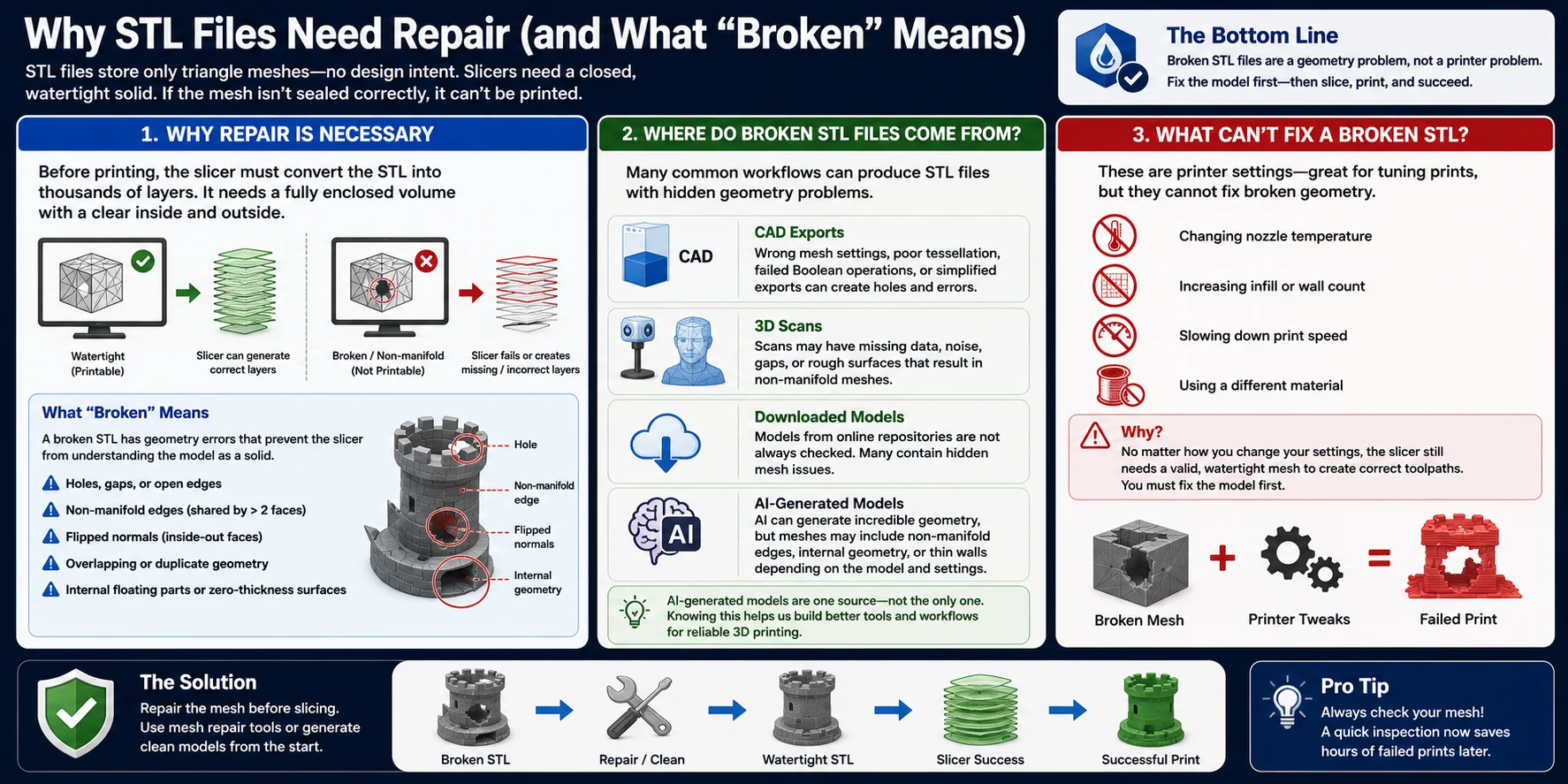
STL-файл может выглядеть как полноценная 3D-модель, но на самом деле он «не знает», чем должен быть объект. В отличие от CAD-файлов, которые сохраняют историю проектирования и геометрический замысел, STL хранит лишь набор треугольников, описывающих поверхность объекта. Для слайсера этого достаточно — но только если эти треугольники образуют цельную, герметичную сетку.
Перед печатью слайсер должен преобразовать STL в тысячи отдельных слоёв. Для этого ему нужен полностью замкнутый объём с чётко определённой внутренней и внешней стороной. Если сетка треугольников содержит отверстия, неманифолдные рёбра, перевёрнутые нормали или пересекающуюся геометрию, слайсер больше не может интерпретировать модель как твёрдое тело. Другими словами, такой STL считается «повреждённым».
Повреждённый STL не обязательно выглядит испорченным на экране. Многие геометрические ошибки скрыты внутри сетки и проявляются только на этапе нарезки на слои. Типичные симптомы — отсутствующие стенки, неполные слои, неожиданные отверстия или предупреждения о неманифолдности модели. В тяжёлых случаях слайсер может вообще отказаться строить траектории печати.
Откуда же берутся повреждённые STL-файлы? Есть несколько распространённых источников:
- Экспорт из CAD с неверными настройками сетки или неудачными булевыми операциями.
- 3D-сканирование, дающее пробелы, зашумлённые поверхности или неполные данные.
- Скачанные модели из онлайн-репозиториев, которые никогда толком не проверялись.
- Модели, сгенерированные ИИ, которые в зависимости от метода генерации иногда дают неманифолдные сетки, внутреннюю геометрию или слишком тонкие поверхности.
Важно понимать, что это проблемы геометрии на стороне модели, а не проблемы принтера. Изменение температуры сопла, процента заполнения, скорости печати или материала не восстановит отсутствующие треугольники и не исправит некорректную топологию. Саму сетку нужно исправить до нарезки на слои.
К счастью, большинство повреждённых STL-файлов поддаются восстановлению. Небольшие дефекты часто решаются автоматическими инструментами восстановления, а более сложные сетки могут потребовать ручного редактирования или ремешинга. Ещё лучше — начинать с чистой, качественной исходной геометрии, будь то CAD или ИИ-инструмент, спроектированный для 3D-печати: это позволяет устранить многие из этих проблем ещё до того, как модель попадёт в слайсер.
6 самых распространённых ошибок STL (симптом → причина → решение)
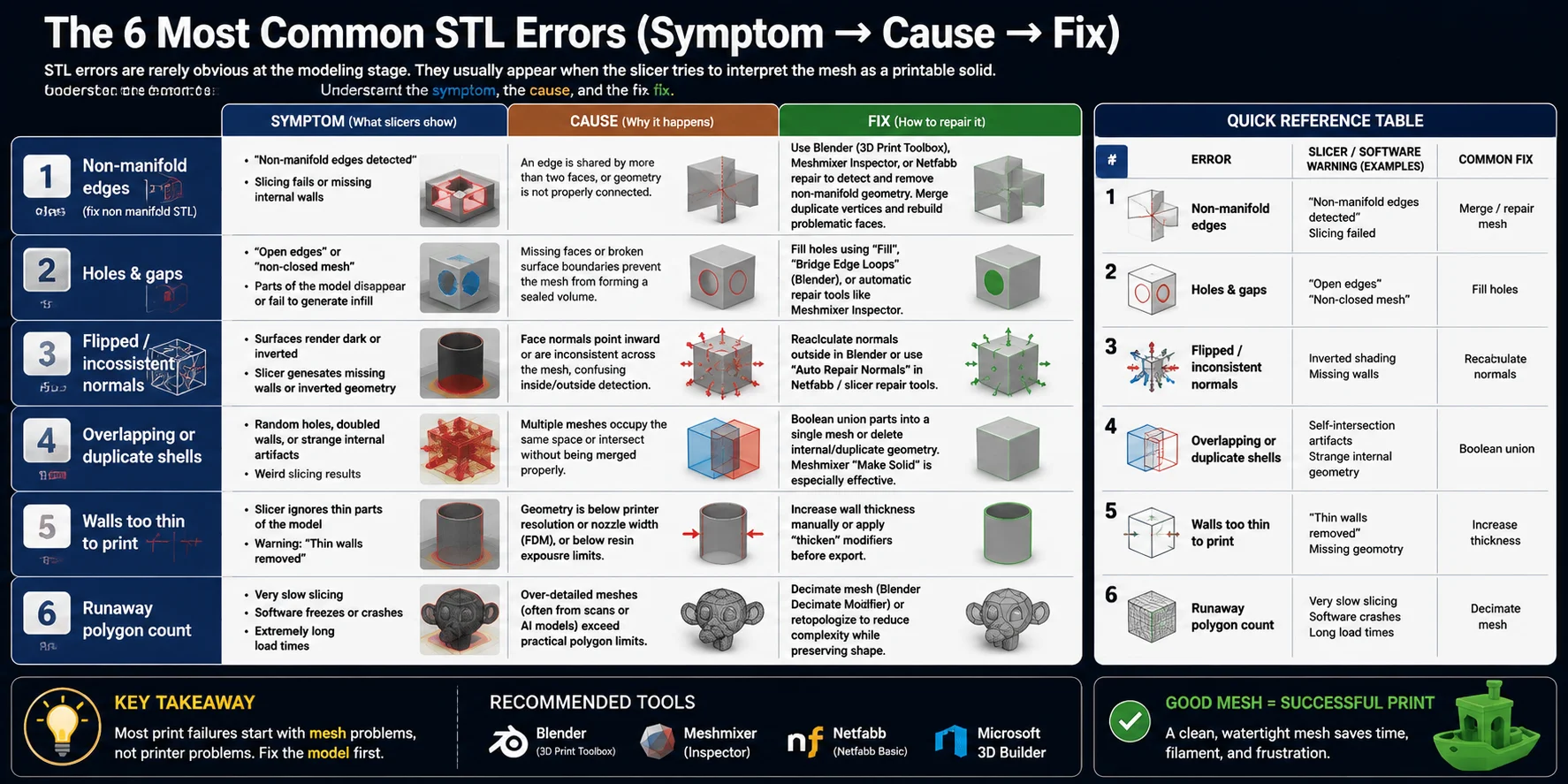
Ошибки STL редко заметны на этапе моделирования. Большинство из них становится видно только тогда, когда слайсер пытается интерпретировать сетку как печатаемое твёрдое тело. Ключ к диагностике — понимать три уровня информации: как проявляется ошибка (симптом), почему она возникает (причина) и как её исправить (решение).
Неманифолдные рёбра (fix non manifold STL)
Симптом (что показывает слайсер): Cura / PrusaSlicer могут выдать сообщение «non-manifold edges detected», ошибку нарезки на слои или отсутствующие внутренние стенки. Модель может некорректно отображаться в превью или вовсе не строить траектории печати.
Причина: Ребро принадлежит более чем двум граням, либо геометрия соединена некорректно. Это нарушает правило, согласно которому сетка должна образовывать цельную замкнутую поверхность.
Решение: Используйте Blender (3D Print Toolbox), Meshmixer Inspector или инструмент восстановления Netfabb, чтобы найти и убрать неманифолдную геометрию. Объедините дублирующиеся вершины и перестройте проблемные грани.
Отверстия и пробелы
Симптом: Слайсер предупреждает об «open edges» или «non-closed mesh». Части модели пропадают или не заполняются заливкой (infill).
Причина: Отсутствующие грани или разорванные границы поверхности не позволяют сетке образовать замкнутый объём.
Решение: Заполните отверстия функциями «Fill», «Bridge Edge Loops» (Blender) или автоматическими инструментами восстановления, например Meshmixer Inspector.
Перевёрнутые или несогласованные нормали
Симптом: Поверхности отображаются тёмными, инвертированными или частично невидимыми. Слайсер строит отсутствующие стенки или инвертированную геометрию.
Причина: Нормали граней направлены внутрь или рассогласованы по всей сетке, из-за чего сбивается определение внутренней и внешней стороны.
Решение: Пересчитайте нормали «наружу» в Blender или используйте функцию «Auto Repair Normals» в Netfabb либо в инструментах восстановления слайсера.
Пересекающиеся или дублирующиеся оболочки
Симптом: В превью или на печати появляются случайные отверстия, удвоенные стенки или странные внутренние артефакты.
Причина: Несколько сеток занимают одно и то же пространство или пересекаются без корректного объединения.
Решение: Объедините части булевой операцией union в единую сетку либо удалите внутреннюю/дублирующуюся геометрию. Особенно эффективна функция «Make Solid» в Meshmixer.
Слишком тонкие для печати стенки
Симптом: Слайсер игнорирует части модели или выдаёт предупреждение «thin walls removed».
Причина: Геометрия тоньше разрешения принтера или ширины сопла (FDM) либо ниже предела экспозиции для смолы.
Решение: Увеличьте толщину стенок вручную или примените модификаторы «thicken» перед экспортом.
Избыточное количество полигонов
Симптом: Медленная нарезка на слои, сбои программы или чрезмерно долгая загрузка.
Причина: Слишком детализированные сетки (часто получаемые со сканов или от ИИ-моделей) превышают практические лимиты количества полигонов.
Решение: Уменьшите детализацию сетки (модификатор Decimate в Blender) или выполните ретопологию, чтобы снизить сложность, сохранив форму.
Понимание этих шести типичных ошибок STL превращает отладку из угадывания в структурированный процесс. Вместо того чтобы наугад менять настройки печати, вы можете сразу определить, связана ли проблема с геометрией, топологией или масштабом, — и исправить её до того, как модель попадёт в слайсер.
Порядок восстановления STL (от диагностики до чистой сетки)
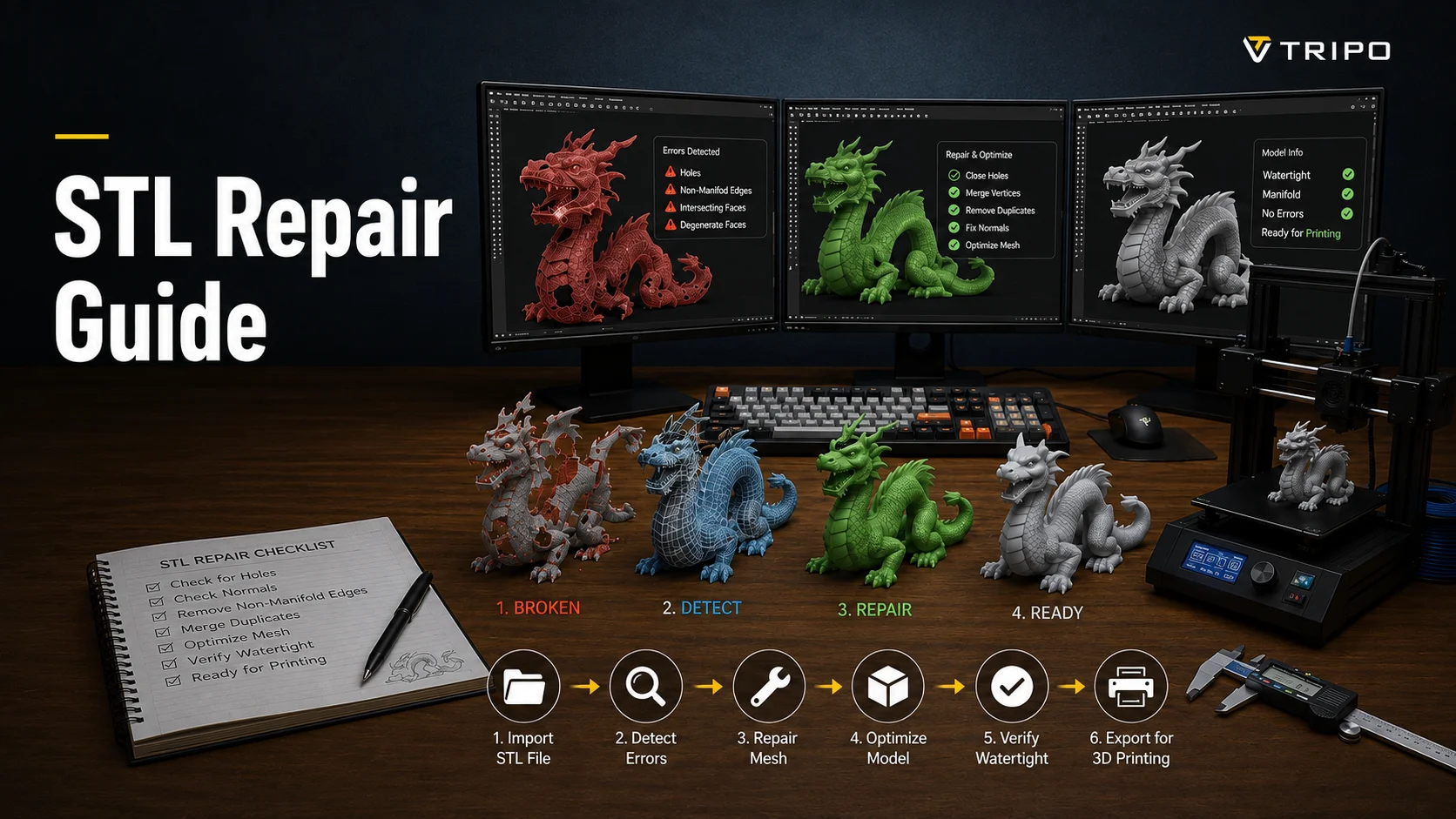
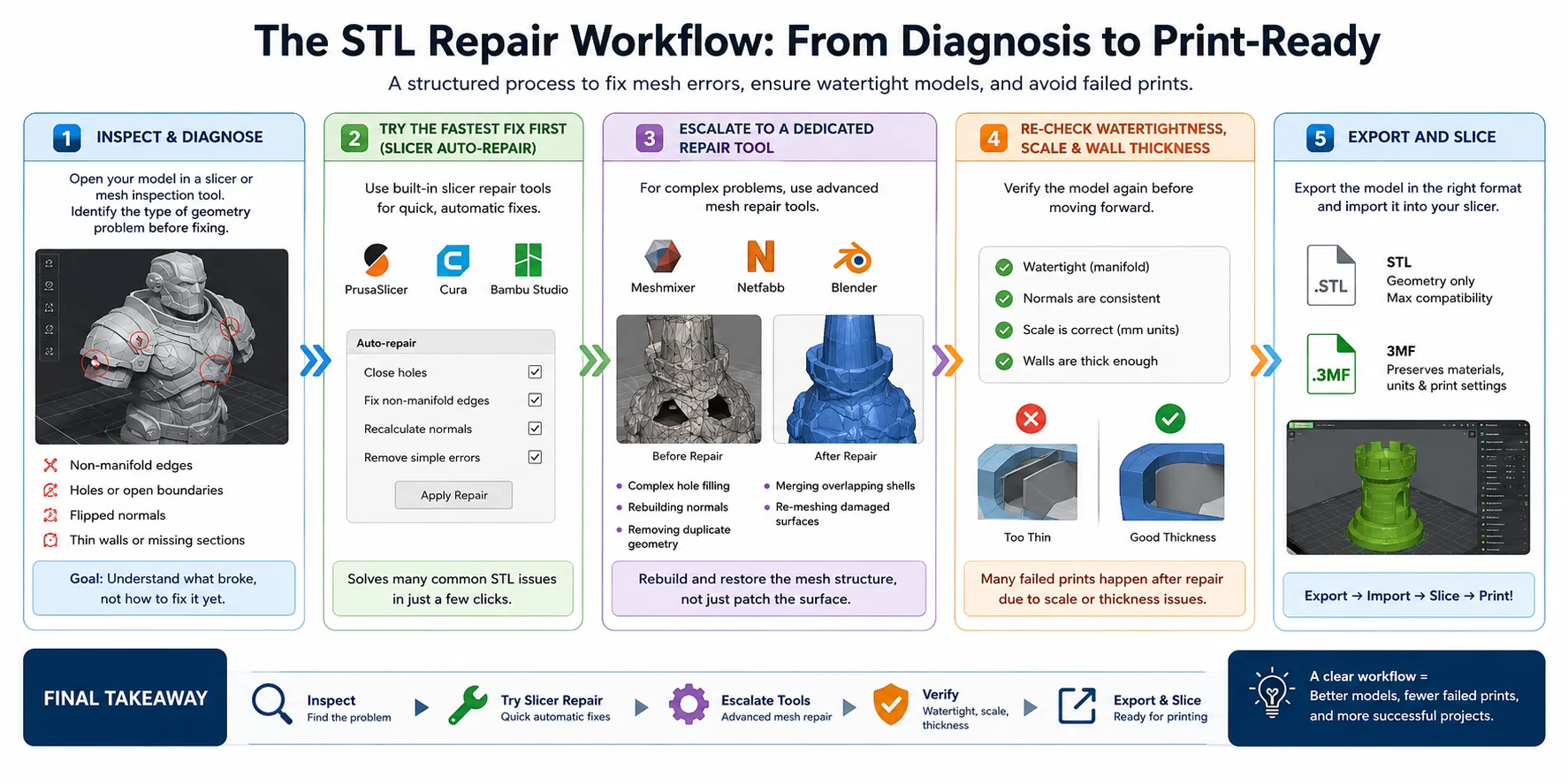
Восстановление STL-файла наиболее эффективно, когда его рассматривают как структурированный процесс, а не набор случайных правок. Большинство неудачных печатей происходит потому, что пользователи сразу хватаются за «инструменты восстановления», не разобравшись, с каким именно типом проблем геометрии они имеют дело. Надёжный процесс всегда движется по цепочке диагностика → быстрые исправления → углублённое восстановление → проверка → экспорт.
Шаг 1 — Осмотр и диагностика
Начните с открытия модели в слайсере (Cura, PrusaSlicer, Bambu Studio) или в инструменте для анализа сетки, например Blender или Meshmixer.
На этом этапе вы ничего не чините — вы определяете тип проблемы:
- Неманифолдные рёбра
- Отверстия или открытые границы
- Перевёрнутые нормали
- Тонкие стенки или отсутствующие участки
Цель — понять, что именно сломано, а не как это чинить. Большинство слайсеров уже умеют подсвечивать ошибки или предупреждать о них при импорте.
Шаг 2 — Сначала пробуйте самое быстрое решение (автовосстановление в слайсере)
Прежде чем открывать «тяжёлый» софт, всегда пробуйте встроенные инструменты восстановления в слайсере.
Современные слайсеры, такие как PrusaSlicer, Cura и Bambu Studio, умеют автоматически:
- Закрывать небольшие отверстия
- Исправлять незначительную неманифолдную геометрию
- Пересчитывать нормали
- Устранять простые несогласованности сетки
Этот шаг решает значительную долю повседневных проблем STL — особенно для скачанных моделей или мелких артефактов сканирования.
Шаг 3 — Переход к специализированному инструменту восстановления
Если автовосстановление в слайсере не помогло, переходите к специализированным инструментам работы с сеткой:
- Meshmixer (Inspector / Make Solid)
- Инструмент восстановления Netfabb
- Blender (3D Print Toolbox)
Эти инструменты справляются с более серьёзными проблемами:
- Заполнение сложных отверстий
- Перестроение нормалей
- Удаление дублирующейся геометрии
- Объединение пересекающихся оболочек
- Ремешинг повреждённых поверхностей
На этом этапе вы уже активно перестраиваете части структуры сетки, а не просто «латаете» её.
Шаг 4 — Повторная проверка герметичности, масштаба и толщины стенок
После восстановления всегда проверяйте модель заново, прежде чем двигаться дальше.
Проверьте:
- Полностью ли модель герметична (манифолдна)?
- Согласованы ли нормали?
- Верен ли масштаб (используйте единицы измерения в мм)?
- Достаточна ли толщина стенок для вашего способа печати?
Многие неудачные печати случаются уже после восстановления, потому что проблемы с масштабом или толщиной возникли в процессе редактирования.
Шаг 5 — Экспорт и нарезка на слои
Когда модель прошла все проверки, экспортируйте её в подходящем формате:
- STL — для совместимости, ограниченной только геометрией
- 3MF — для сохранения материалов, единиц измерения и настроек печати
Затем импортируйте модель в слайсер и продолжайте нарезку на слои как обычно.
Главный вывод
Самая надёжная стратегия восстановления STL проста:
Осмотр → Автовосстановление в слайсере → Специализированные инструменты → Проверка → Экспорт
Такой порядок работы избавляет от лишних потраченных часов печати и гарантирует, что каждое исправление реально улучшает сетку, а не добавляет новые ошибки.
Какой инструмент восстановления STL выбрать?
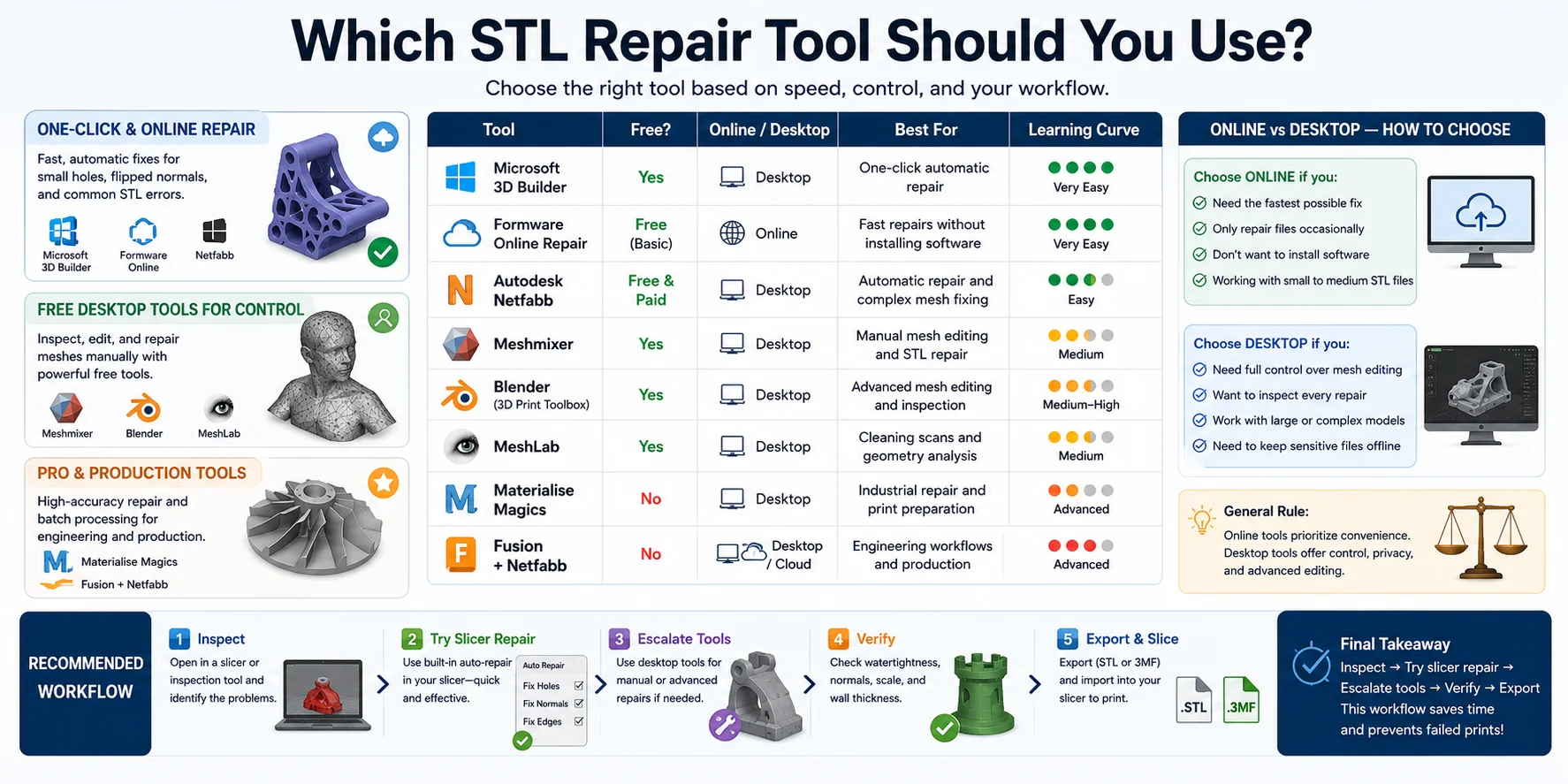
Единого «лучшего» инструмента восстановления STL для всех ситуаций не существует. Правильный выбор зависит от того, насколько быстро вам нужно решение, сколько контроля над сеткой вы хотите иметь и готовите ли вы одну модель или десятки для производства.
Общее правило таково:
- Нужно быстрое автоматическое восстановление? → Используйте онлайн-сервис или встроенный инструмент слайсера.
- Хотите редактировать и анализировать сетку самостоятельно? → Используйте настольный редактор сеток.
- Нужно восстановление производственного качества? → Используйте профессиональное ПО.
Восстановление в один клик и онлайн-сервисы
Если в вашем STL только небольшие отверстия, перевёрнутые нормали или незначительные неманифолдные ошибки, начните с автоматического инструмента восстановления.
Microsoft 3D Builder давно популярен, поскольку он определяет повреждённые сетки сразу при открытии файла и обычно предлагает восстановление в один клик. Для многих скачанных моделей этого достаточно.
Онлайн-сервисы восстановления, например Formware STL Repair, — ещё один удобный вариант. Достаточно загрузить модель, дать сервису исправить типичные ошибки сетки и скачать исправленный STL. Они идеально подходят, когда не хочется устанавливать софт или когда модели чинятся лишь изредка.
Netfabb также включает мощные автоматические процедуры восстановления, которые решают многие сложные проблемы почти без ручной работы. Это часто следующий шаг, если автовосстановления слайсера оказалось недостаточно.
Эти инструменты лучше всего подходят, когда скорость важнее точного контроля.
Бесплатные настольные инструменты для полного контроля
Иногда автоматического восстановления недостаточно. Если части модели отсутствуют, оболочки пересекаются или данные скана «грязные», понадобится настольный редактор, позволяющий вручную анализировать и изменять сетку.
Meshmixer остаётся одним из самых рекомендуемых бесплатных инструментов восстановления STL. Функция Inspector быстро находит отверстия, а Make Solid способна перестроить повреждённые сетки в печатаемую геометрию. Это особенно полезно при восстановлении сканированных объектов и скачанных моделей.
Blender вместе со встроенным 3D Print Toolbox даёт гораздо больше контроля. Вы можете анализировать неманифолдные рёбра, пересчитывать нормали, объединять дублирующиеся вершины и вручную перестраивать повреждённую геометрию. Хотя у него более крутая кривая обучения, это один из самых мощных бесплатных вариантов.
MeshLab — ещё один отличный выбор для очистки сканированных сеток, удаления дублирующейся геометрии, упрощения плотных моделей и анализа качества сетки перед печатью.
Если вам важно точно понимать, что именно изменилось в процессе восстановления, настольные инструменты дают гораздо больше контроля, чем автоматические онлайн-сервисы.
Профессиональные и производственные инструменты
Для инженерных, производственных или коммерческих задач 3D-печати профессиональное ПО для восстановления обеспечивает более высокую точность и автоматизацию.
Materialise Magics широко используется в промышленном аддитивном производстве. Он способен автоматически восстанавливать сложные сетки, оптимизировать геометрию, готовить поддерживающие структуры и надёжно обрабатывать крупные партии моделей.
Fusion в связке с Netfabb обеспечивает единый рабочий процесс для CAD-проектирования, восстановления сетки и подготовки к печати. Это особенно полезно, когда восстановление STL — лишь одна из частей более крупного инженерного или производственного конвейера.
Хотя эти решения требуют платной лицензии, они экономят значительное время при работе со сложными сборками или крупносерийным производством.
Онлайн или настольное решение — как выбрать
Главный вопрос — не в том, у какого инструмента восстановления больше функций, а в том, чинить модель онлайн или локально.
Выбирайте онлайн-инструмент восстановления, если вы:
- Хотите максимально быстрое решение
- Чините файлы лишь изредка
- Не хотите устанавливать софт
- Работаете с относительно небольшими STL-файлами
Выбирайте настольное приложение, если вы:
- Нуждаетесь в полном контроле над редактированием сетки
- Хотите проверять каждое исправление
- Работаете с крупными или сложными моделями
- Предпочитаете держать конфиденциальные файлы проекта офлайн
В целом онлайн-инструменты делают ставку на удобство, а настольное ПО — на больший контроль, приватность и продвинутые возможности редактирования.
Для большинства энтузиастов практичный рабочий процесс прост: сначала попробуйте автовосстановление слайсера, при незначительной проблеме используйте онлайн-инструмент восстановления и переходите к Meshmixer или Blender только тогда, когда без ручного редактирования не обойтись. Профессиональное ПО обычно оправдывает вложения только тогда, когда восстановление моделей становится регулярной частью вашей работы.
Подготовка 3D-моделей, созданных ИИ, к печати
Почему ИИ-сетки требуют дополнительного внимания
3D-модели, сгенерированные ИИ, создаются для воссоздания формы, а не обязательно для получения геометрии, готовой к производству. Из-за этого сетка часто требует дополнительной подготовки, прежде чем её можно будет надёжно напечатать.
К самым распространённым проблемам относятся:
- Открытые границы или мелкие отверстия, из-за которых сетка не является герметичной
- Внутренние «плавающие» грани или дублирующаяся геометрия внутри модели
- Перевёрнутые или несогласованные нормали, сбивающие с толку слайсеры
- Крайне тонкие стенки, которые невозможно напечатать
- Небольшие изолированные «острова», возникшие в процессе генерации
- Некорректный масштаб, поскольку ИИ-модели, как правило, не имеют реальных физических размеров
Эти проблемы могут быть незаметны в окне просмотра, но часто проявляются как предупреждения при импорте модели в слайсер. Быстрая проверка перед печатью способна сэкономить часы неудачных попыток и лишней отладки.
Чек-лист перед печатью
Независимо от того, получена ли модель методом «текст в 3D» или «изображение в 3D», пройдитесь по этому чек-листу перед экспортом финального файла.
1. Проверьте герметичность
Убедитесь, что сетка манифолдна и не содержит отверстий или открытых границ. Большинство слайсеров умеют определять это автоматически, а специализированные инструменты восстановления при необходимости закроют мелкие пробелы.
2. Приведите масштаб модели к реальным единицам измерения
ИИ-модели обычно не имеют осмысленных физических размеров. Задайте корректный размер в миллиметрах и проверьте ориентацию перед нарезкой на слои. Модель, которая на экране выглядит правильно, легко может напечататься в неверном масштабе, если проигнорировать единицы измерения.
3. Проверьте толщину стенок
Тонкие декоративные детали могут исчезнуть при печати или создать хрупкие элементы. Используйте анализ толщины стенок в слайсере или инструмент анализа сетки, чтобы убедиться, что каждая деталь печатаема для выбранной вами технологии — будь то FDM или смола.
4. При необходимости разделите или дополните модель
Некоторые ИИ-модели генерируют несколько несвязанных оболочек или оставляют скрытые внутренние фрагменты. При необходимости разделите отдельные части, удалите «плавающую» геометрию и соедините разорванные участки перед экспортом.
5. Экспортируйте в подходящем формате
Выбирайте STL, если вам нужна только печатаемая геометрия и максимальная совместимость с разными слайсерами. Выбирайте 3MF, если хотите сохранить информацию о цвете, единицы измерения, материалы или настройки печати для поддерживаемого софта и принтеров.
Как только модель проходит эти проверки, вероятность того, что она нарежется на слои без ошибок и даст успешную печать, значительно возрастает.
Генерируйте модели, готовые к печати, с самого начала
Самое лёгкое восстановление — то, которое вообще не приходится выполнять. Правильные настройки генерации способны значительно сократить объём последующей очистки.
Для лучших результатов печати начинайте с высокодетализированной сетки, а не с превью низкого разрешения. Более высокое количество полигонов сохраняет мелкую геометрию и уменьшает нежелательные артефакты, часто возникающие после генерации ИИ.
Если ваш рабочий процесс поддерживает предобработку, преобразование в градации серого и чистая сегментация также могут улучшить реконструкцию «изображение в 3D», снижая фоновый шум и помогая ИИ точнее определять границы объекта. Аналогично, заполнение недостающих участков на исходном изображении перед генерацией способно дать более цельную сетку с меньшим числом пробелов.
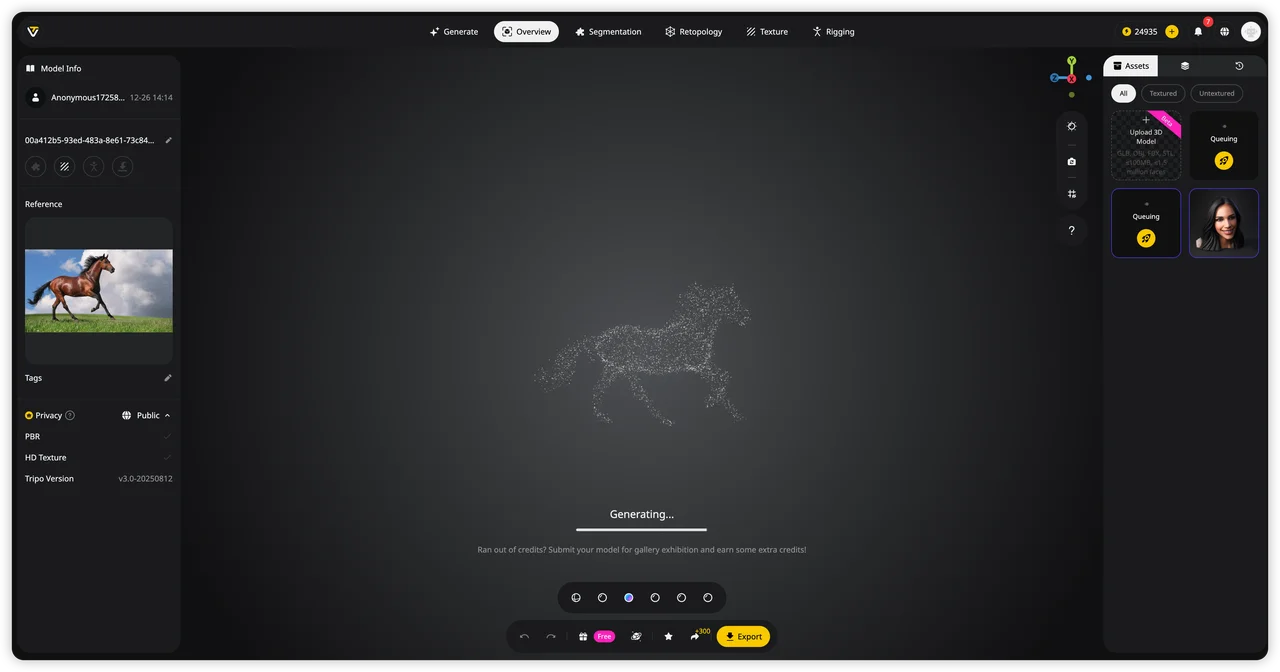
При использовании Tripo AI Studio для 3D-печати следуйте рекомендуемому порядку действий:
- Выберите режим High-Detail Model.
- Загрузите текстовый запрос или референсное изображение.
- Отключите Texture для моделей, предназначенных для печати.
- Выберите качество Ultra (или High).
- Установите разрешение сетки на уровне около 2 млн полигонов, если доступно.
- Сгенерируйте модель, проверьте её, а затем экспортируйте в STL или 3MF в зависимости от задач печати.
Помните, что генерация ИИ не детерминирована — один и тот же запрос может дать разные сетки при разных попытках. Если первый результат содержит дефекты или недостающую геометрию, перегенерируйте модель или немного скорректируйте запрос, прежде чем тратить время на восстановление. Начать с более чистой сетки почти всегда быстрее, чем чинить неудачную.
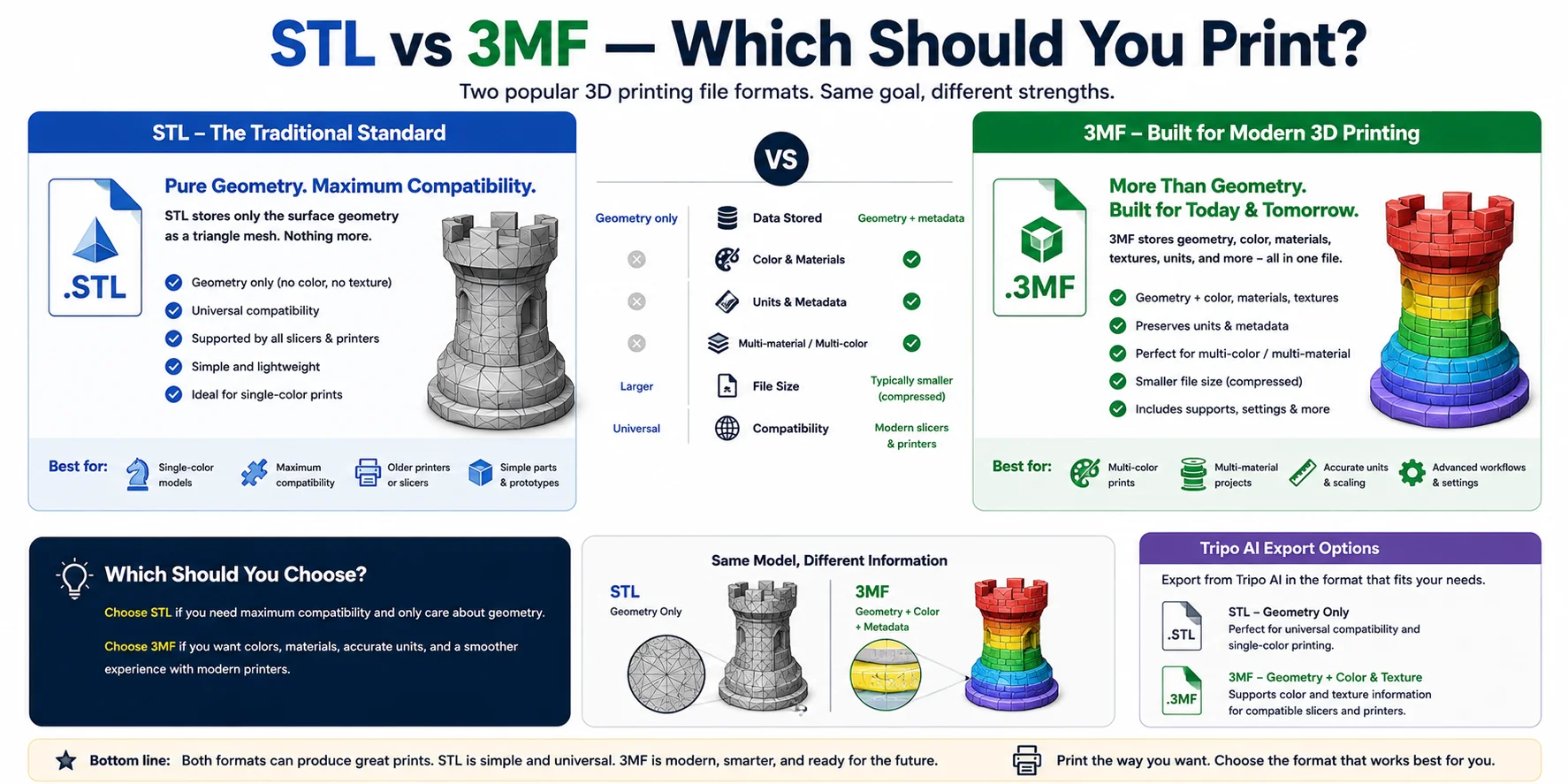
STL или 3MF — что выбрать для печати?
И STL, и 3MF — отличные форматы для 3D-печати, но они служат разным целям. Правильный выбор зависит от того, какую информацию вам нужно сохранить и каким принтером или слайсером вы пользуетесь.
STL — традиционный стандарт для 3D-печати. Он хранит только геометрию модели в виде сетки треугольников, что делает его совместимым практически с любым слайсером и принтером. Однако он не сохраняет цвета, материалы, текстуры, единицы измерения или настройки печати. Если ваша модель однотонная и вам нужна только форма, STL обычно оказывается самым простым вариантом.
3MF — более новый формат, разработанный специально для современного аддитивного производства. Помимо геометрии, он может хранить в одном файле цвета, материалы, текстуры, единицы измерения, иерархию объектов и другие метаданные. Это делает его идеальным для многоцветной и мультиматериальной печати, а также снижает риск ошибок масштабирования благодаря сохранению единиц измерения.
Если вы экспортируете модели из Tripo AI, действует та же логика. Экспортируйте STL, когда нужна только печатаемая геометрия с максимальной совместимостью. Экспортируйте 3MF, когда хотите сохранить информацию о цвете и текстуре для совместимых слайсеров и принтеров или работаете с более продвинутыми процессами печати.
Коротко говоря, STL остаётся лучшим выбором для простой универсальной печати, а 3MF — более удачный вариант для современных принтеров, цветных моделей и проектов, где нужно сохранить не только геометрию. Если ваш рабочий процесс это поддерживает, 3MF в целом более перспективный с точки зрения совместимости с будущим формат.
Когда чинить, а когда пересобирать заново (границы применимости)
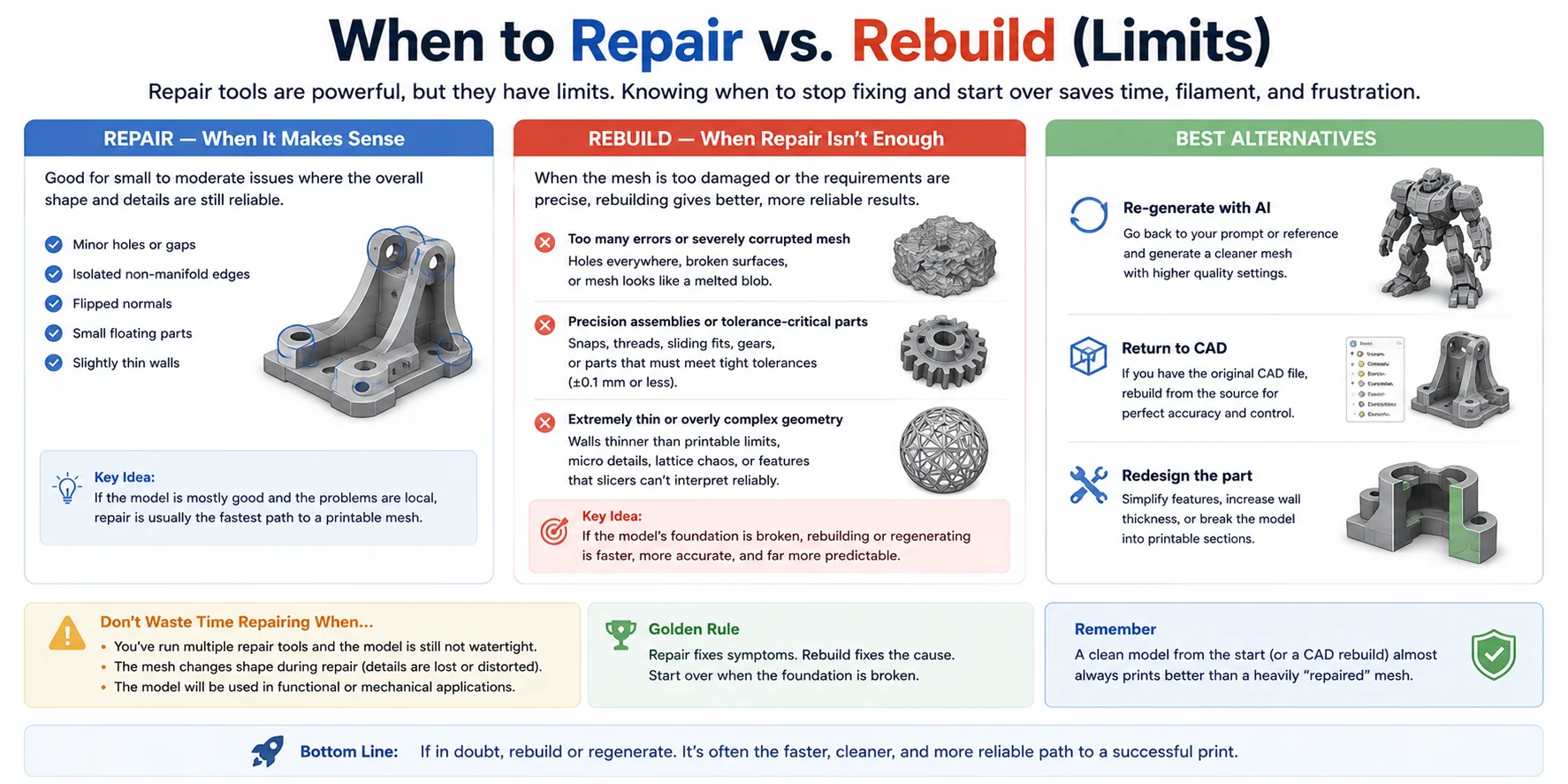
Инструменты восстановления удивительно эффективны, но не всесильны. Одни STL-файлы можно исправить за пару минут, другие требуют такой масштабной реконструкции, что начать заново оказывается быстрее и даёт лучший результат. Понимать, когда стоит прекратить попытки восстановления, так же важно, как уметь чинить модель.
Если сетка изобилует отверстиями, пересекающимися поверхностями, самопересечениями и повреждённой геометрией, повторные запуски инструментов восстановления часто создают новые артефакты вместо решения исходной проблемы. Когда модель превратилась в неузнаваемый набор треугольников, разумнее перегенерировать её с помощью ИИ-модели или вернуться к исходному CAD-проекту.
Тот же принцип применим и к функциональным деталям. Компоненты, которые должны точно стыковаться друг с другом — шестерни, резьбовые детали, защёлкивающиеся соединения или механические сборки с жёсткими допусками, — не должны полагаться на восстановление сетки для сохранения точности размеров. Даже успешное восстановление может немного изменить поверхности или края, из-за чего готовая печать окажется непригодной для точных применений.
Ещё один тревожный сигнал — крайне тонкие элементы или чрезмерно сложная геометрия. Если стенки тоньше минимальной печатаемой толщины вашего принтера или модель содержит мелкие детали, которые постоянно ломаются в процессе восстановления, зачастую надёжнее переработать или пересобрать геометрию, чем латать её.
Это особенно верно для моделей, сгенерированных ИИ. Если исходная сетка содержит массовые дефекты, сгенерировать новую версию с более качественными настройками зачастую быстрее, чем часами пытаться восстановить непригодную сетку.
Простое правило: локальные проблемы — чините, фундаментальные — пересобирайте заново. Когда общая форма модели в порядке, инструменты восстановления работают хорошо. Но когда нарушена структура, размеры или технологичность модели, пересборка из CAD — или перегенерация более чистой ИИ-сетки — обычно экономит и время, и нервы, потраченные на неудачные печати.
Часто задаваемые вопросы
Как восстановить повреждённый STL-файл?
Сначала откройте STL в слайсере и попробуйте автовосстановление. Если ошибки остались, исправьте сетку в инструменте восстановления: закройте отверстия, скорректируйте нормали и добейтесь герметичности, прежде чем снова экспортировать и нарезать модель на слои. Если сетка повреждена серьёзно, перегенерация или пересборка модели зачастую оказывается быстрее восстановления.
Какое ПО восстанавливает STL-файлы?
Для быстрых исправлений попробуйте встроенные инструменты восстановления в PrusaSlicer, Bambu Studio или Cura. Для более сложных проблем с сеткой такие инструменты, как Meshmixer, Blender и Netfabb, предлагают более продвинутые возможности восстановления.
Что лучше для 3D-печати — STL или 3MF?
STL лучше всего подходит для максимальной совместимости и простой однотонной печати. 3MF рекомендуется для современных процессов, поскольку он также хранит в одном файле цвета, материалы, единицы измерения и настройки печати.
Почему STL-файлы вообще нужно восстанавливать?
STL-файлы часто нуждаются в восстановлении, потому что могут содержать ошибки сетки — отверстия, неманифолдные рёбра или перевёрнутые нормали. Восстановление модели делает её герметичной и гарантирует корректную нарезку на слои и печать.
Как исправить неманифолдные рёбра в STL?
Откройте STL в слайсере или инструменте восстановления и сначала попробуйте автовосстановление. При необходимости используйте Meshmixer, Blender или Netfabb, чтобы исправить неманифолдные рёбра, а затем проверьте герметичность модели перед повторным экспортом.
Существует ли бесплатный онлайн-инструмент для восстановления STL?
Да. Бесплатные онлайн-инструменты восстановления STL умеют автоматически исправлять типичные ошибки сетки — отверстия и неманифолдные рёбра. Для более сложного восстановления больший контроль дают Meshmixer, Blender или Microsoft 3D Builder.
Может ли мой слайсер автоматически восстановить STL?
Да. Bambu Studio, PrusaSlicer и Cura умеют автоматически исправлять многие типичные ошибки STL при импорте. Для сильно повреждённых моделей обычно требуется специализированный инструмент восстановления, например Meshmixer, Blender или Netfabb.
Заключение
Восстановление STL-файла не обязано быть сложным. Главное — придерживаться последовательного процесса: диагностировать проблему, исправить её подходящим инструментом, проверить герметичность, масштаб и толщину стенок, а затем уверенно нарезать модель на слои. Если вы начинаете с модели, созданной ИИ, генерация высокодетализированной, готовой к печати сетки с самого начала способна значительно сократить объём последующего восстановления. Изучите Tripo AI Studio, чтобы создавать более чистые 3D-модели и упростить путь от идеи до успешной печати.