Рабочий процесс Midjourney Image to 3D: превращаем AI-арт в 3D-модель
TL;DR
- Midjourney генерирует 2D-изображения, а не 3D — чтобы перейти к трёхмерному объекту, нужен отдельный AI-инструмент для конвертации.
- Всё решает исходный промпт: один чёткий объект, нейтральный фон, ортографические или разворотные виды для персонажей.
- Шаг, который большинство гайдов пропускает: AI-меши получаются «грязными» — перед использованием почистите топологию и закройте дыры в Blender.
- Экспортируйте GLB/FBX/OBJ для игровых движков; STL/3MF — для 3D-печати.
- Выбирайте инструмент под задачу: быстро и готово к игре (Smart Mesh) или максимум детализации (HD Model).
Midjourney отлично справляется с генерацией изображений — но не выдаёт 3D-модели. Чтобы превратить изображение из Midjourney в готовый 3D-ассет, нужно создать чистую, «дружественную» для 3D картинку, загрузить её в AI-инструмент для конвертации изображений в 3D, привести меш в порядок и экспортировать в нужный формат — для игрового движка или 3D-принтера. Этот гайд разбирает весь процесс от начала до конца.
Может ли Midjourney создавать 3D-модели? (Начнём с основ)
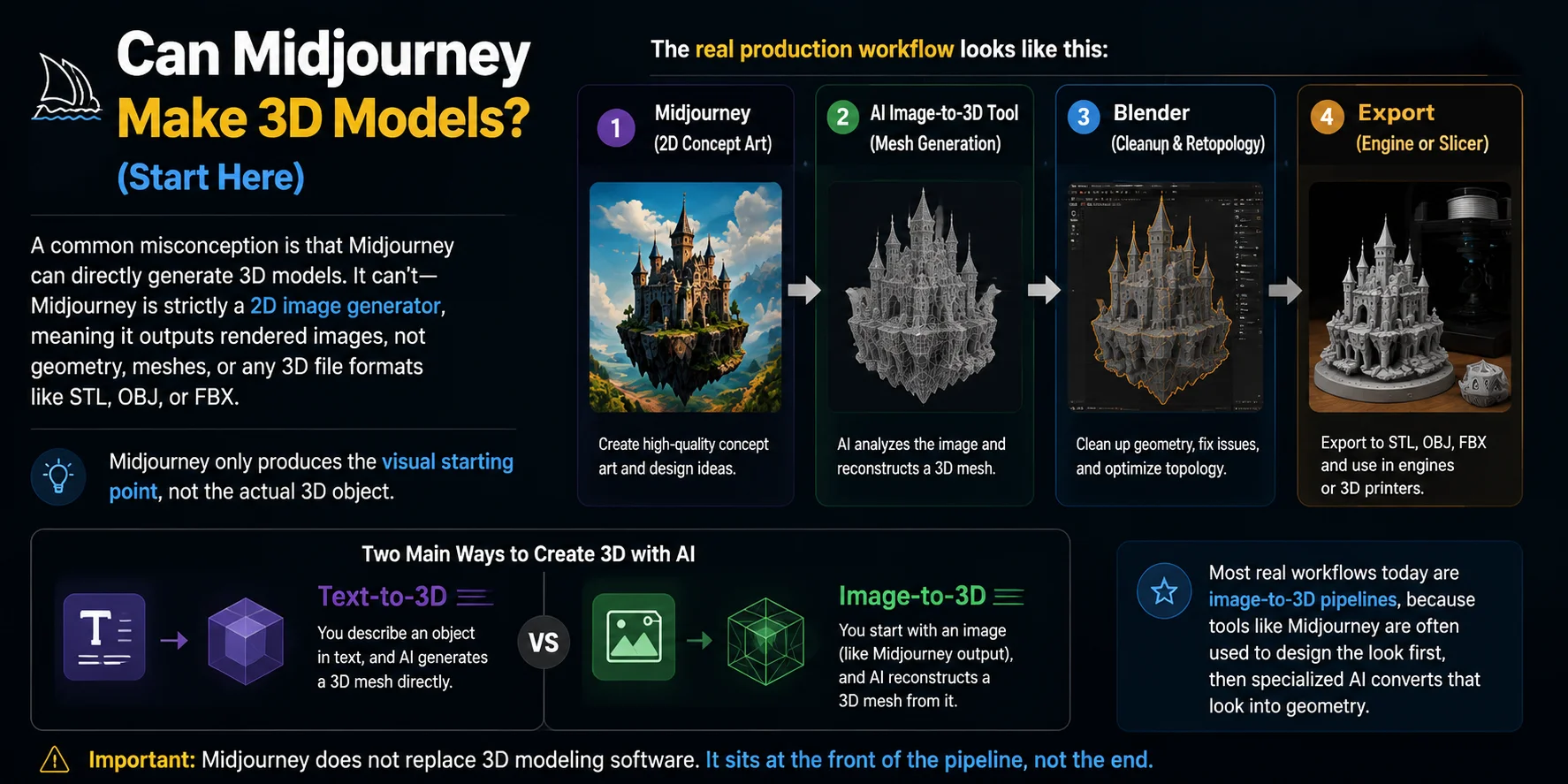
Распространённое заблуждение состоит в том, что Midjourney напрямую экспортирует 3D-модели. На самом деле стандартный результат его работы — это 2D-изображение, а не геометрия, меш или загружаемый 3D-формат вроде STL, OBJ или FBX.
Если вы хотите создать 3D-модель с помощью Midjourney, важно понять следующее: он даёт лишь визуальную отправную точку, но не готовый 3D-объект.
Реальный производственный процесс выглядит так:
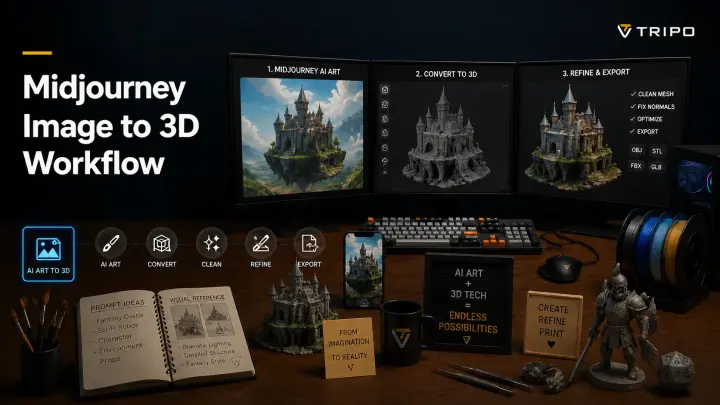
Midjourney (2D-концепт) → AI-инструмент для перевода изображений в 3D (генерация меша) → Blender (доработка и ретопология) → экспорт в движок или слайсер
Иными словами, Midjourney — это лишь этап концепции. Сама 3D-модель появляется на следующем шаге, где инструменты «изображение → 3D» восстанавливают геометрию из 2D-рендера.
Здесь важно разграничить два подхода:
- Текст → 3D: вы описываете объект — AI сразу генерирует 3D-меш
- Изображение → 3D: вы начинаете с изображения (например, из Midjourney) — AI восстанавливает по нему 3D-меш
Большинство реальных рабочих процессов сегодня строится по схеме «изображение → 3D»: сначала такие инструменты, как Midjourney, помогают проработать визуальный облик объекта, а затем специализированный AI превращает этот облик в геометрию.
Наконец, важно чётко понимать: Midjourney не заменяет программы для 3D-моделирования. Он находится в начале пайплайна, а не в его конце.
Шаг 1 — Создайте 3D-совместимое изображение в Midjourney
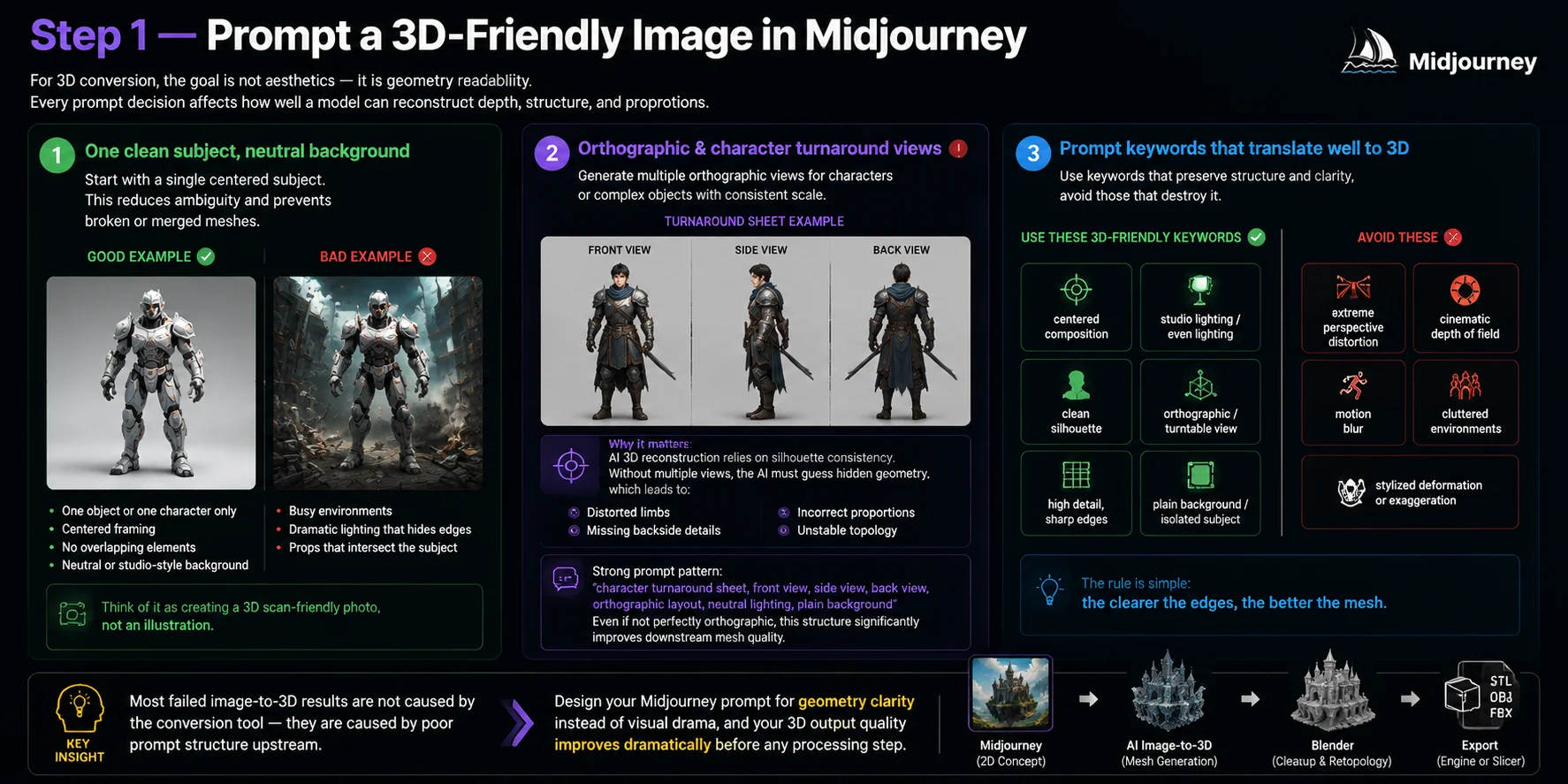
При работе с Midjourney главная ошибка — воспринимать его как инструмент «сделай красиво». При конвертации в 3D цель — не эстетика, а читаемость геометрии. Каждое решение в промпте влияет на то, насколько точно модель сможет восстановить глубину, структуру и пропорции.
Один чёткий объект, нейтральный фон
Начинайте с единственного центрального объекта. Это принципиально. Несколько объектов создают неоднозначные признаки глубины, что при image-to-3D реконструкции приводит к разрушенным или слившимся мешам.
Держите композицию простой:
- Один объект или один персонаж
- Центрированный кадр
- Никаких перекрывающихся элементов
- Нейтральный или студийный фон (белый, серый, мягкий градиент)
Избегайте:
- перегруженного окружения
- драматичного освещения, скрывающего края
- пропсов, пересекающихся с главным объектом
Думайте об этом как о создании фото, пригодного для 3D-сканирования, а не иллюстрации.
Ортографические виды и разворотки персонажа
Именно этот шаг большинство воркфлоу «Midjourney → 3D» полностью упускают.
Для персонажей или сложных объектов нужно явно генерировать:
- вид спереди
- вид сбоку
- вид сзади
- единый масштаб во всех видах
Это называется разворотными листами или ортографическими схемами.
Почему это важно: Модели 3D-реконструкции во многом опираются на согласованность силуэта. Если предоставлен только один ракурс, ИИ вынужден угадывать скрытую геометрию, что вызывает:
- деформацию конечностей
- неправильные пропорции
- отсутствие деталей на оборотной стороне
- нестабильную топологию
Хороший шаблон промпта:
«character turnaround sheet, front view, side view, back view, orthographic layout, neutral lighting, plain background»
Даже если Midjourney не даёт идеальной ортографической проекции, такая структура всё равно заметно улучшает качество итогового меша.
Ключевые слова промпта, которые хорошо переносятся в 3D
Не все визуальные стили удачно конвертируются в геометрию. Одни ключевые слова помогают сохранить структуру, другие её разрушают.
Используйте эти 3D-совместимые ключевые слова:
- centered composition
- studio lighting / even lighting
- clean silhouette
- orthographic / turntable view
- high detail, sharp edges
- plain background / isolated subject
Избегайте:
- сильного перспективного искажения
- кинематографической глубины резкости
- размытия в движении
- перегруженного окружения
- стилизованной деформации или преувеличения
Правило простое: чем чище края, тем лучше меш.
Как итерировать, когда первый референс не работает
Не нужно снова и снова отправлять одно и то же неудачное изображение из Midjourney в image-to-3D генератор в надежде, что меш получится другим — проблема в исходнике. Если первый результат даёт сложенное оружие, отсутствующую обратную сторону, слившуюся одежду или нечитаемые конечности, вернитесь к референсному изображению и меняйте одну переменную за раз. Это даёт воспроизводимый способ понять, откуда идёт сбой: из композиции, перспективы, окклюзии или избыточной детализации.
Начните с упрощения сцены. Уберите второстепенные пропсы, частицы, драматичный фон и все объекты, перекрывающие главный. Если силуэт по-прежнему нечёткий — сгенерируйте более тесный кадр с бо́льшим пустым пространством вокруг объекта. Для персонажа следите, чтобы обе ступни были видны, а руки по возможности отделены от туловища. Для транспортного средства или хард-сёрфейс-пропса используйте вид в три четверти только после того, как получен чистый фронтальный или боковой референс: широкоугольная перспектива может заставить прямолинейную форму выглядеть изогнутой для модели реконструкции.
Затем решите, нужен ли вам результат по одному изображению или по нескольким видам. Одного хорошо освещённого изображения может хватить для простого пропса или быстрого концептуального меша. Если важна оборотная сторона, профиль или пропорции — создайте согласованный набор видов спереди, сбоку и сзади. Сохраняйте одинаковый объект, материал, освещение и масштаб во всех изображениях. Воспринимайте их как референсы одного и того же объекта, а не три отдельные иллюстрации. Если image-to-3D инструмент поддерживает несколько входных изображений, используйте самый чистый набор и проверяйте, улучшают ли дополнительные виды силуэт, прежде чем тратить время на детали текстур.
Наконец, ведите небольшую таблицу оценки для каждой попытки: референсное изображение, параметры генерации, видимый сбой и следующее изменение. После двух-трёх целенаправленных итераций станет понятно, стоит ли восстанавливать ассет в Blender или нужен новый референс с нуля. Это быстрее, чем пытаться спасти каждый слабый меш на последующих этапах.
Ключевой вывод
Большинство неудачных результатов image-to-3D вызваны не самим инструментом конвертации — причина в слабой структуре промпта на входе. Если вы проектируете промпт в Midjourney ради геометрической ясности, а не визуальной драмы, качество 3D-результата заметно улучшается ещё до того, как вы откроете Blender или любой другой инструмент реконструкции.
Шаг 2 — Генерация 3D-модели из изображения
Получив чистое референсное изображение из Midjourney, переходим к следующему этапу — преобразованию его в реальную геометрию. Именно здесь инструменты image-to-3D интерпретируют глубину, структуру и поверхности, чтобы построить меш. Качество этого шага во многом определяется тем, насколько чистым и «читаемым для 3D» является входное изображение.
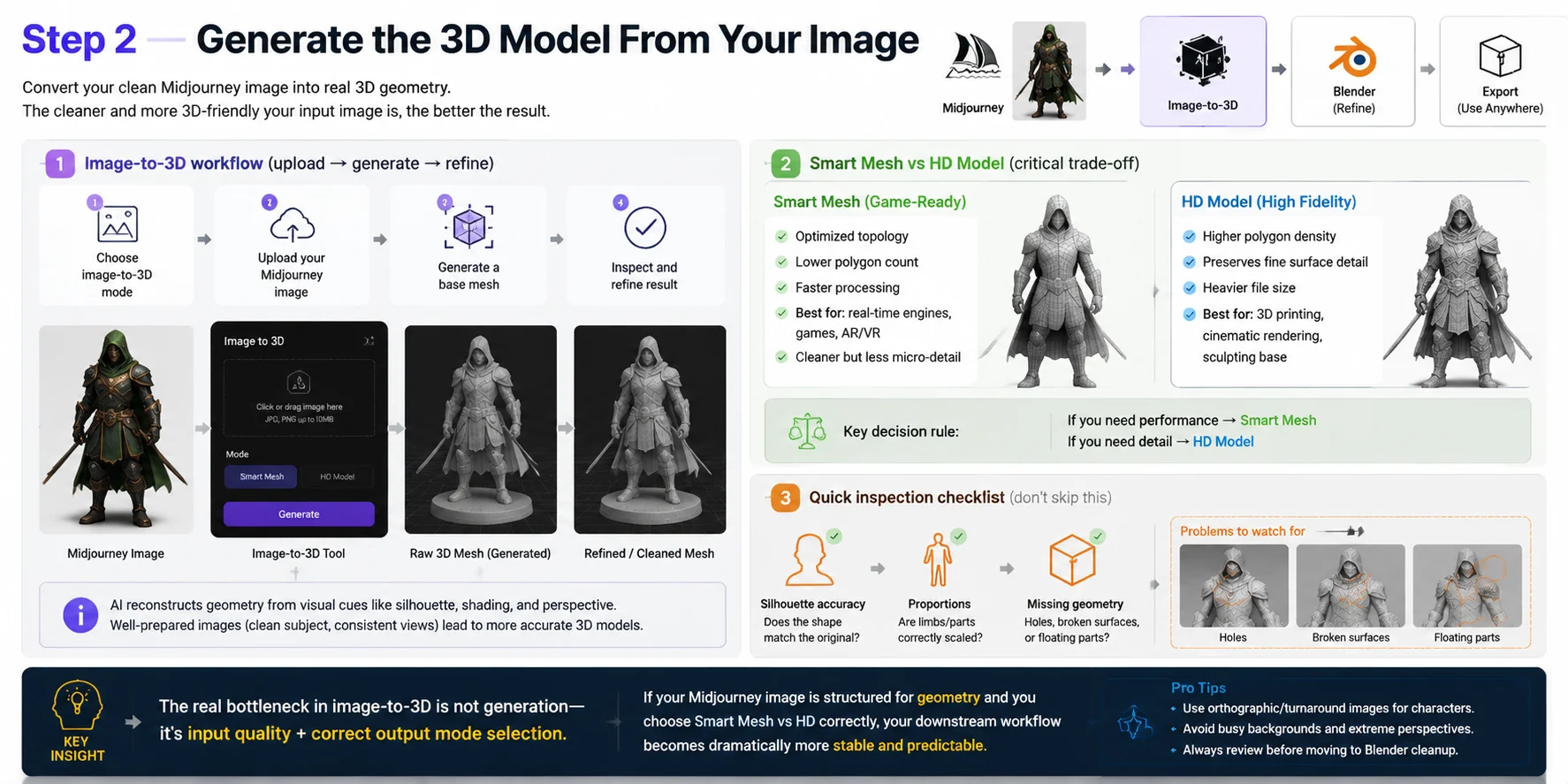
Рабочий процесс image-to-3D (загрузка → генерация → доработка)
Типичный процесс выглядит так:
- Выбрать режим image-to-3D вместо text-to-3D.
- Загрузить изображение из Midjourney
- Сгенерировать базовый меш
- Проверить и уточнить результат
На этом этапе ИИ восстанавливает геометрию по визуальным признакам: силуэту, затенению и перспективе. Если входное изображение подготовлено грамотно (чистый объект, согласованные ракурсы), итоговый меш будет значительно точнее.
Smart Mesh vs HD Model (принципиальный выбор)
Большинство современных инструментов (включая конвейеры в стиле Tripo) предлагают два основных режима вывода:
Smart Mesh (game-ready)
- Оптимизированная топология
- Меньшее количество полигонов
- Более быстрая обработка
- Подходит для: движков реального времени, игр, AR/VR
- Чище, но с меньшей детализацией поверхности
HD Model (высокая точность)
- Высокая плотность полигонов
- Сохраняет мелкие детали поверхности
- Больший размер файла
- Подходит для: 3D-печати, кинематографического рендеринга, скульптинга
Правило выбора:
- Нужна производительность → Smart Mesh
- Нужна детализация → HD Model
Неправильный выбор режима либо перегрузит меш лишней геометрией, либо уничтожит важные детали поверхности.
Быстрый чеклист проверки (не пропускайте)
После генерации обязательно проверьте:
- Точность силуэта (соответствует ли форма оригиналу?)
- Пропорции (правильно ли масштабированы конечности и отдельные части?)
- Отсутствующую геометрию (дыры, сломанные поверхности, «летающие» части)
Даже качественные результаты ИИ-генерации, как правило, требуют небольшой доработки в таких инструментах, как Blender, перед финальным экспортом.
Главный вывод
Настоящее узкое место image-to-3D — не сама генерация, а качество входных данных и правильный выбор режима вывода. Если изображение из Midjourney структурировано под геометрию и вы верно выбрали между Smart Mesh и HD Model, все последующие этапы работы становятся значительно стабильнее и предсказуемее.
Шаг 3 — Очистка меша и исправление топологии в Blender
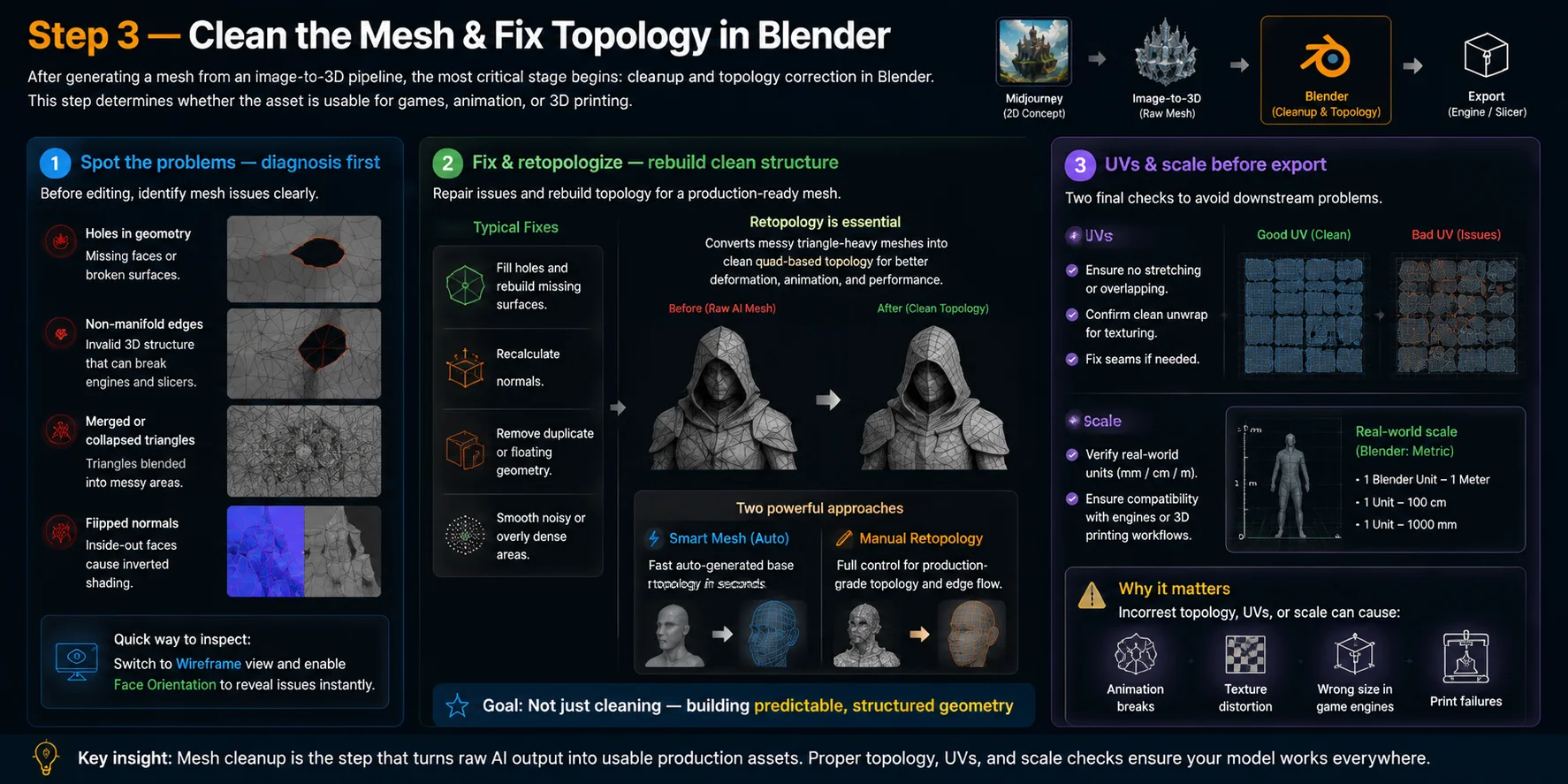
После генерации меша из пайплайна image-to-3D начинается самый ответственный этап: очистка и коррекция топологии в Blender. Именно он определяет, пригоден ли ассет для игр, анимации или 3D-печати. Даже если модель выглядит корректно визуально, AI-геометрия нередко содержит структурные дефекты, которые необходимо устранить до экспорта.
Диагностика: сначала найдите проблемы
Прежде чем вносить правки, нужно чётко выявить все дефекты меша.
Типичные проблемы:
- дыры в геометрии (отсутствующие полигоны или разрывы поверхностей)
- немногообразные рёбра (non-manifold edges — невалидная 3D-структура)
- слитые или вырожденные треугольники
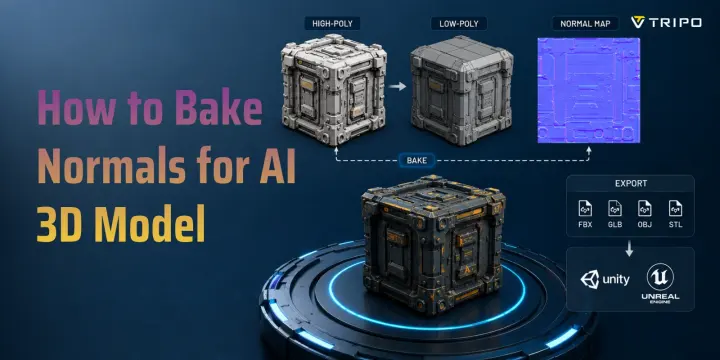
- перевёрнутые нормали, вызывающие инвертированное затенение
Всё это возникает потому, что системы image-to-3D восстанавливают глубину на основе визуального вывода, а не строгих геометрических правил.
Быстрый способ диагностики — переключиться в режим wireframe и включить проверку ориентации граней.
Исправление и ретопология: чистая геометрия с нуля
После выявления проблем следует этап исправления и ретопологии.
Типичные операции:
- заполнение дыр и восстановление недостающих поверхностей
- пересчёт нормалей
- удаление дублирующейся или «плавающей» геометрии
- сглаживание зашумлённых или избыточно плотных областей
Для производственных пайплайнов ретопология обязательна. Она преобразует запутанные треугольные меши в чистую quad-топологию, которая корректно ведёт себя при анимации, симуляции и деформациях.
Современные пайплайны часто сочетают:
- быстро сгенерированный Smart Mesh как отправную точку
- ручную ретопологию для производственного уровня контроля
Цель не просто в очистке — нужно построить предсказуемую, структурированную геометрию.
UV и масштаб перед экспортом
Перед экспортом необходимо выполнить две финальные проверки:
UV
- убедиться в отсутствии растяжений и наложений
- проверить качество развёртки для текстурирования
- при необходимости исправить швы
Масштаб
- проверить реальные единицы измерения (мм / см / метры)
- убедиться в совместимости с движками или пайплайнами 3D-печати
Некорректный масштаб — одна из наиболее распространённых ошибок, всплывающих на последующих этапах производственного пайплайна.
Чеклист перед передачей в Blender
Прежде чем приступать к детальной очистке, создайте копию исходного AI-меша и поместите её в отдельную коллекцию. Работайте с копией, чтобы можно было сравнить исправленный ассет с исходным результатом генерации и вернуться к источнику, если деструктивная операция уничтожит нужную деталь.
- Примените масштаб объекта перед измерениями или экспортом. Модель, которая выглядит корректно во вьюпорте, может импортироваться с неправильным размером в движок или слайсер.
- Используйте Face Orientation и режим wireframe, чтобы обнаружить перевёрнутые нормали, тонкие оболочки, перекрывающиеся поверхности и случайные внутренние грани.
- Выполните проверку на non-manifold и решите, требует ли каждый дефект быстрого исправления или полного пересчёта. Заполнить маленькую дыру — это не то же самое, что добиться геометрической точности от умозрительно восстановленного механического соединения.
- Для статичных пропов удалите оторванную геометрию, пересчитайте нормали и проверьте силуэт после сглаживания. Для деформируемых персонажей дополнительно проверьте суставы, граничные лупы и то, как топология выдержит сгибания.
- Проверьте UV-острова до того, как тратить время на текстуры. Если сгенерированные UV непригодны для использования, выполните развёртку или ремеш перед покраской — скрыть растяжения потом будет куда сложнее.
- Экспортируйте один тестовый ассет заранее, импортируйте его в целевой движок или слайсер и проверьте там масштаб, слоты материалов, нормали и данные анимации. Вьюпорт DCC — не финальное доказательство того, что передача прошла успешно.
Если для игрового пайплайна нужен более лёгкий стартовый меш, Smart Mesh поможет снизить трудозатраты на очистку. Это всё равно лишь отправная точка: проверяйте edge flow, UV и деформации в реальных условиях использования ассета и прибегайте к ручной ретопологии, когда того требуют производственные задачи.
Что зафиксировать перед экспортом
Запишите целевые единицы измерения, бюджет полигонов, разрешение текстур и формат назначения до экспорта. Этот небольшой документ передачи предотвращает типичную ситуацию, когда визуально хорошую модель приходится переделывать, потому что никто заранее не договорился — предназначена ли она для статичного веб-вьюера, анимированного персонажа в движке или печатаемого объекта.
Ключевой вывод
Очистка меша — это этап, на котором сырой AI-вывод превращается в пригодные для производства ассеты. Без правильной топологии и валидации UV/масштаба даже визуально хорошие модели не пройдут проверку реальными пайплайнами.
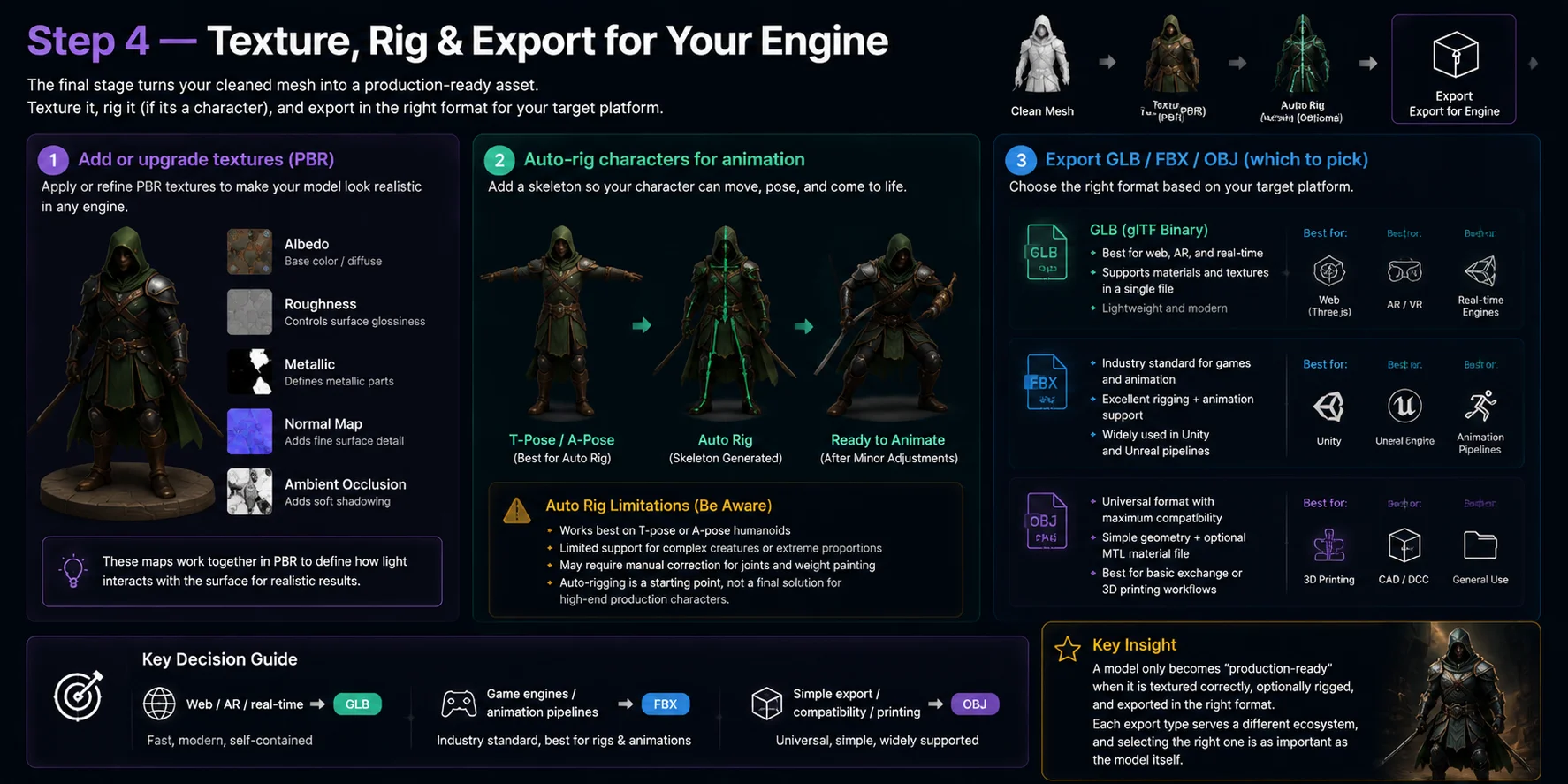
Шаг 4 — Текстурирование, риггинг и экспорт для вашего движка
После очистки и подготовки меша финальный этап — превращение модели в готовый ассет для реальных задач. Он включает текстурирование, риггинг и экспорт в зависимости от того, где будет использоваться модель: в играх, анимации, AR/VR или 3D-печати.
Добавление и улучшение текстур (PBR)
Первый шаг — нанесение или доработка PBR-текстур (Physically Based Rendering).
Типичный набор карт:
- Albedo (базовый цвет)
- Roughness
- Metallic
- Normal map
- Ambient occlusion
Эти карты определяют, как свет взаимодействует с поверхностью, обеспечивая визуальную реалистичность модели в движках реального времени.
Если модель получена методом image-to-3D, текстуры могут уже присутствовать — однако для производственного качества они нередко требуют очистки, перебалансировки или полной замены.
Автоматический риггинг персонажей для анимации
Если модель является персонажем, следующий шаг — риггинг: добавление скелета для анимации.
Современные инструменты умеют автоматически создавать риг для гуманоидов и простых четвероногих — в том числе решения наподобие систем авторигга Tripo. Однако у них есть существенные ограничения:
- Лучше всего работает с гуманоидами в T-pose или A-pose
- Ограниченная поддержка сложных существ или нестандартных пропорций
- Может потребоваться ручная коррекция суставов и весовой покраски
Риггинг превращает статичный меш в анимируемый ассет, открывая возможности для циклов ходьбы, лицевой анимации и взаимодействий.
Важно: авториггинг — это отправная точка, а не финальное решение для высококлассных производственных персонажей.
Экспорт в GLB / FBX / OBJ — что выбрать
Финальный шаг — экспорт модели. Формат зависит от целевой платформы:
GLB (glTF binary)
- Оптимален для веба, AR и движков реального времени
- Поддерживает материалы и текстуры в одном файле
- Лёгкий и современный
FBX
- Отраслевой стандарт для игр и анимации
- Отличная поддержка риггинга и анимации
- Широко используется в пайплайнах Unity и Unreal
OBJ
- Универсальный формат с максимальной совместимостью
- Простая геометрия с опциональным файлом материалов (MTL)
- Лучший выбор для базового обмена данными или простых задач 3D-печати
Краткое руководство по выбору
- Веб / AR / реальное время → GLB
- Скелетная анимация или анимационный пайплайн → FBX
- Простой экспорт / совместимость / печать → OBJ
Правильный выбор формата на раннем этапе избавляет от переработок и проблем с совместимостью в дальнейшем производстве.
Проверка ассета в конечной среде
Успешный экспорт — ещё не конец работы. Откройте тестовую модель в том приложении, где она будет реально использоваться, и выполните короткую приёмочную проверку там. Одна и та же модель может выглядеть нормально в Blender, а после импорта обнаружить несоответствие масштаба, отсутствующий материал, сломанную normal map, неподдерживаемый путь к текстуре или неожиданное поведение рига.
Для Unity или Unreal: прежде чем экспортировать целую серию, импортируйте один тестовый FBX или GLB в чистый проект. Проверьте масштаб единиц на фоне эталонного объекта, убедитесь, что слоты материалов созданы корректно, и осмотрите ассет под простым направленным светом. Для риггированного персонажа запустите анимацию idle или ходьбы и проинспектируйте локти, колени, плечи и пальцы. Это покажет, нужна ли мешу правка весовой покраски или более чистая топология деформаций до выхода в production.
Для веба, AR или просмотрщиков реального времени: тестируйте GLB в реальном просмотрщике или среде выполнения, а не только в настольном DCC. Следите за размером файла, временем загрузки, разрешением текстур и тем, читается ли модель на мобильном масштабе. Плотный меш с несколькими крупными текстурами может производить впечатление при близком осмотре, но оказаться неоправданно тяжёлым для страницы товара или AR-сцены. Уменьшайте разрешение текстур и упрощайте геометрию только после проверки результата в контексте.
Для 3D-печати: импортируйте экспортированный файл в слайсер и анализируйте его как физический объект, а не как рендер. Убедитесь, что модель является замкнутой (watertight), что тонкие элементы пригодны для печати в заданном масштабе, и что полости, отдельные части и нависающие элементы сделаны намеренно. STL подходит, если нужна только геометрия; используйте 3MF, когда пайплайн печати требует цвета или текстурной информации. Если сгенерированный ИИ элемент слишком тонкий или отверстие не является настоящей геометрией — исправьте это перед отправкой задания на принтер.
Для передачи другому художнику: приложите исходный формат, целевые единицы измерения, папку текстур, количество полигонов и примечание о незавершённой очистке. Это сразу прояснит, что получает исполнитель: черновой меш концепта, готовый к игре проп, кандидат для риггинга или ассет для печати. Короткая пометка о передаче зачастую ценнее ещё одного круга доработок, который никто не увидит в финальной среде.
Этот завершающий этап валидации превращает эксперимент Midjourney-to-3D в надёжный производственный пайплайн: генерация, очистка, экспорт, проверка в целевой среде — и итерации только по тем проблемам, которые реально видны.
Ключевой вывод
Модель становится «production-ready» только тогда, когда она правильно затекстурирована, при необходимости снабжена риггом и экспортирована в подходящем формате. Каждый тип экспорта обслуживает свою экосистему, и выбор правильного формата так же важен, как и качество самой модели.
Какой инструмент Image-to-3D выбрать?
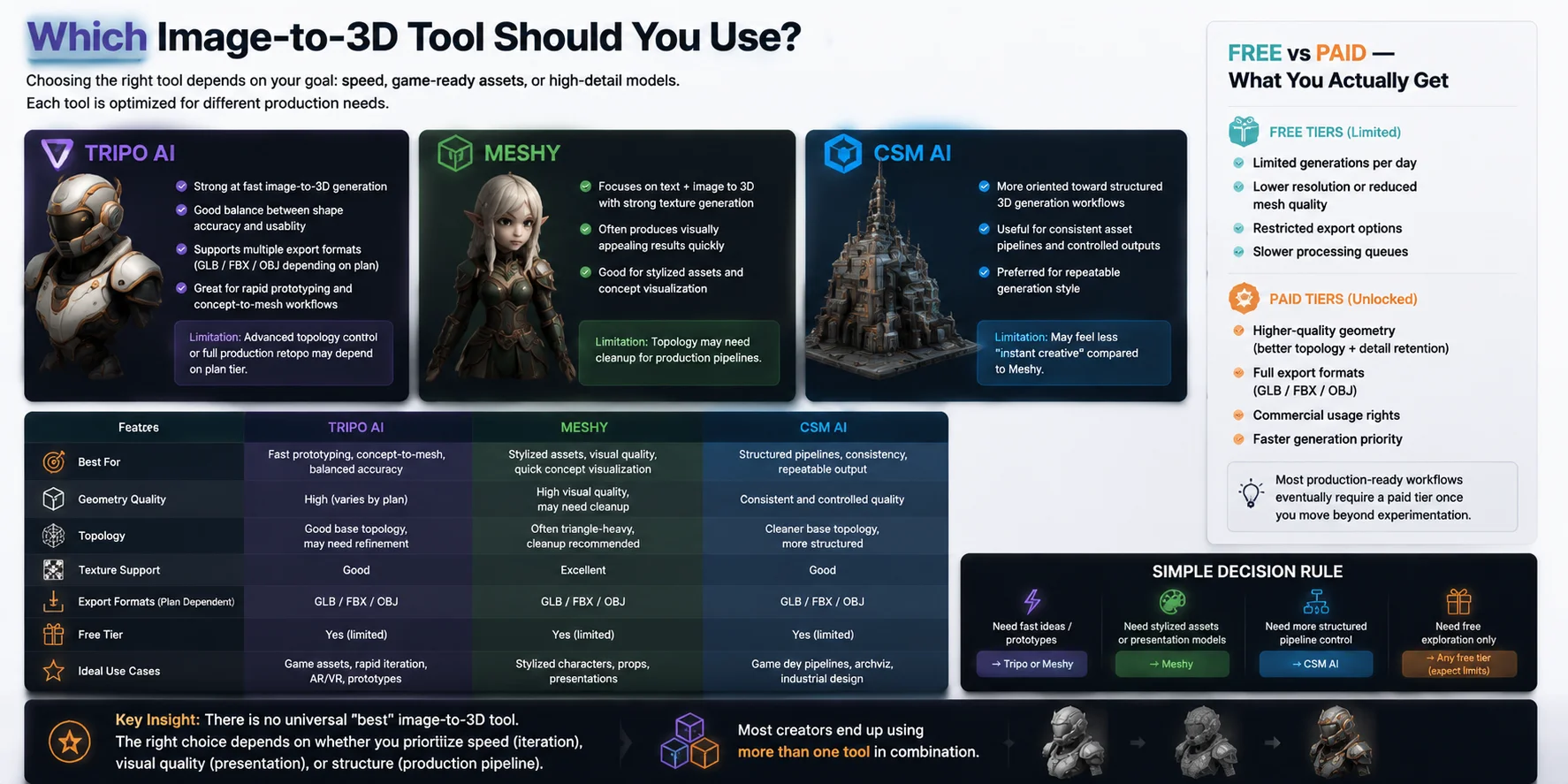
Выбирайте инструмент image-to-3D исходя из того, какой ассет нужно сдать, а не из расплывчатых заявлений о «лучшем инструменте». Начните с одного и того же входного изображения и оценивайте результат по требованиям целевой платформы: точность силуэта, пригодность топологии, качество текстур, варианты экспорта, скорость обработки и допустимый объём доработок.
Сравнивайте весь пайплайн, а не только первый рендер
Tripo, Meshy и CSM — все три могут быть полезны для тестирования референса из Midjourney, но их результат меняется в зависимости от версии модели, настроек и ограничений тарифного плана. Для честного сравнения прогоните одно и то же изображение через каждый инструмент и изучите результат в Blender, не полагаясь на отполированный предпросмотр во вьюпорте.
| Что проверять | Как выглядит хороший результат |
|---|---|
| Точность формы | Силуэт, основные пропорции и видимые детали близки к референсу — без крупных форм, придуманных моделью. |
| Топология и UV | Меш достаточно чистый для предполагаемого использования: приемлемый эджфлоу и UV, которые не требуют немедленной перестройки. |
| Текстуры | Материалы соответствуют целевому виду без явных растяжений, запечённых теней и деталей, разваливающихся при взгляде с другого угла. |
| Совместимость с пайплайном | Сервис экспортирует нужный формат и оставляет разумный объём доработок для Blender, движка или слайсера. |
Для Tripo конкретно: начинайте с Image to 3D на этапе конвертации. Используйте Smart Mesh, когда нужен лёгкий ассет, ориентированный на игры, — и проверяйте топологию в DCC; выбирайте HD Model, когда важнее визуальная детализация или отправная точка для печати, а не эффективность в реальном времени. Ни тот ни другой вариант не отменяет необходимости валидировать экспортированный ассет под свой пайплайн.
Бесплатный vs платный план: проверяйте условия перед началом работы
Бесплатный доступ удобен, чтобы проверить, как инструмент справляется с вашим объектом и художественным стилем, — но не предполагайте, что он включает все функции, версии моделей, варианты экспорта, настройки приватности и условия коммерческого использования. Эти условия различаются у разных провайдеров и могут меняться. Прежде чем строить продакшн-работу вокруг полученного результата, проверьте актуальную страницу тарифов и лицензии для конкретного плана, которым вы намерены пользоваться.
У Tripo бесплатный план включает ограниченное количество загрузок моделей v2.5, тогда как платные планы предусматривают расширенные загрузки, Smart Mesh и приватные модели с коммерческим использованием. Воспринимайте это как ориентир при планировании, а не как замену изучению актуальных условий перед сдачей клиентского или коммерческого проекта.
Простое правило выбора
- Прототип или набросок идеи: ставьте в приоритет скорость итераций и достаточно чистый силуэт для принятия следующего решения.
- Ассет для игры: ставьте в приоритет топологию, UV, масштаб и путь импорта в движок, а не поверхностную детализацию в первом рендере.
- Модель для печати или презентации: ставьте в приоритет видимую детализацию, водонепроницаемую геометрию и время, доступное на исправление.
- Выбор между сервисами: протестируйте один репрезентативный ассет в каждом, экспортируйте его и сравните затраты времени на доработку — не судите только по превью.
Главный вывод
Нет универсального победителя для любого изображения из Midjourney. Правильный инструмент — тот, который даёт наиболее пригодный результат для конкретного ассета, целевого формата и допустимого объёма доработок именно сейчас.
Когда этот рабочий процесс не работает (ограничения)
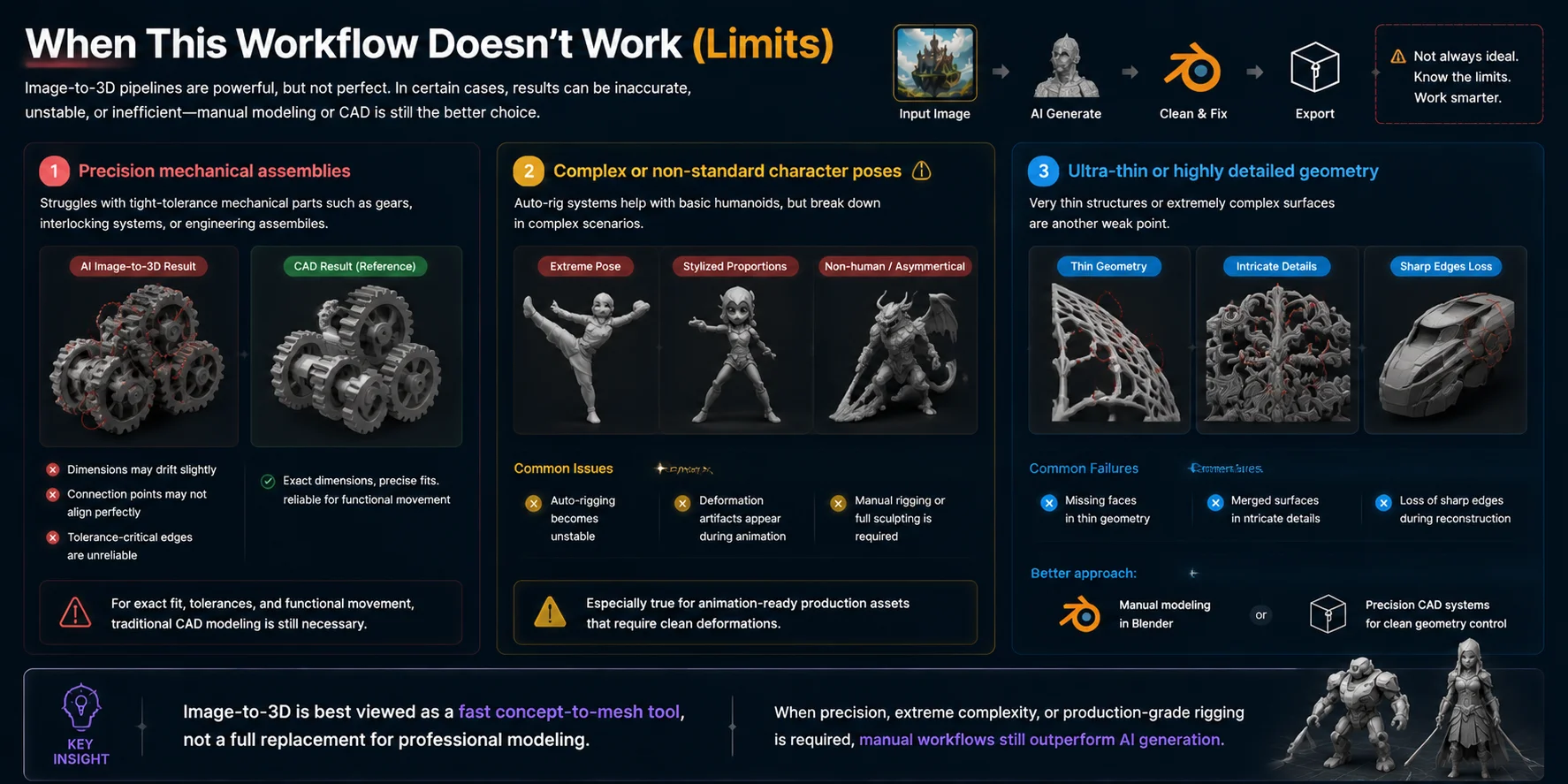
Несмотря на то что пайплайны image-to-3D способны давать впечатляющие результаты, существуют конкретные ситуации, в которых этот рабочий процесс даёт сбой или становится неэффективным. Понимать эти ограничения важно, чтобы вовремя переключиться на ручное моделирование или CAD-инструменты.
Точные механические сборки
Этот рабочий процесс плохо справляется с механическими деталями с жёсткими допусками: шестернями, взаимозацепляемыми системами, инженерными сборками.
Инструменты image-to-3D ориентированы на визуальную реконструкцию, а не на инженерную точность. Следствие этого:
- размеры могут незначительно уплыть
- точки соединения могут не совпасть идеально
- рёбра, критичные по допускам, ненадёжны
Там, где требуется точная подгонка или функциональное движение, по-прежнему необходимо традиционное CAD-моделирование.
Сложные или нестандартные позы персонажей
Несмотря на то что системы вроде авторигга в стиле Tripo справляются с базовыми гуманоидами, они дают сбой в следующих случаях:
- персонажи находятся в экстремальных позах
- пропорции стилизованы или гиперболизированы
- существа не являются гуманоидами или асимметричны
В таких ситуациях:
- авториггинг становится нестабильным
- при анимации появляются артефакты деформации
- требуется ручной риггинг или полноценный скульптинг
Особенно это касается производственных ассетов, готовых к анимации.
Ультратонкая или высокодетализированная геометрия
Очень тонкие структуры и чрезмерно сложные поверхности — ещё одно слабое место.
Типичные проблемы:
- отсутствующие полигоны в тонкой геометрии
- слипшиеся поверхности в мелких деталях
- потеря острых рёбер при реконструкции
Для моделей ювелирных украшений, микромеханических деталей или высокодетализированных hard-surface-объектов AI-реконструкция нередко разрушает деталировку.
В этих случаях рабочий процесс, как правило, откатывается к:
- ручному моделированию в Blender
- или к точным CAD-системам для чистого контроля геометрии
Главный вывод
Image-to-3D лучше всего рассматривать как инструмент быстрого перехода от концепта к мешу, а не как полноценную замену профессиональному моделированию. Когда требуется точность, экстремальная сложность или производственный риггинг, ручные рабочие процессы всё ещё превосходят AI-генерацию.
Часто задаваемые вопросы
Может ли Midjourney создавать 3D-модели напрямую?
Нет. Midjourney генерирует 2D-изображения, а не экспортируемые файлы меша. Используйте его изображения как референс для инструмента конвертации изображений в 3D, затем проверяйте и уточняйте полученный меш перед экспортом.
Как превратить изображение из Midjourney в 3D-модель?
Сгенерируйте в Midjourney чистый референс с единственным объектом, загрузите его в инструмент конвертации изображения в 3D и проверьте базовый меш. Обработайте результат в Blender, проверьте масштаб и нормали, затем экспортируйте в формате, подходящем для вашего рабочего процесса.
Какое изображение лучше всего подходит для конвертации в 3D?
Используйте изображение с одним центрированным объектом, чёткими краями, простым фоном и минимальным перекрытием деталей. Для персонажей и сложных объектов согласованные виды спереди, сбоку и сзади могут улучшить результат, если выбранный инструмент поддерживает несколько изображений.
Почему мой AI-сгенерированный 3D-меш выглядит беспорядочно и как это исправить?
Единственное 2D-изображение оставляет скрытые поверхности на усмотрение модели, поэтому дыры, шумная топология и искажённые пропорции — обычное явление. Сначала улучшите референс, затем используйте Blender для проверки нормалей и не-многообразной геометрии; ретопология необходима, когда ассет требует надёжной деформации или чистого производственного меша.
Можно ли риговать и анимировать 3D-модель, созданную из изображения Midjourney?
Да, но воспринимайте авто-риггинг лишь как отправную точку. Он лучше всего работает с чистым мешем персонажа в стандартной T-pose или A-pose; перед тем как полагаться на результат, протестируйте суставы и веса в целевом анимационном рабочем процессе.
В каком формате экспортировать для Unity или Unreal?
FBX — распространённый выбор для скелетных и анимационных рабочих процессов в Unity или Unreal, тогда как GLB хорошо подходит для веба, AR и простой real-time доставки. Выбирайте исходя из целевого импортёра и типа ассета, затем протестируйте один экспортированный файл, прежде чем обрабатывать всю партию.
Заключение
Ваши работы из Midjourney не обязаны оставаться плоскими. Начните с создания чистого, структурированного изображения, превратите его в 3D-модель, доработайте меш и экспортируйте в движок для реального производственного использования.
Если вам нужен более быстрый пайплайн, обратите внимание на такие инструменты, как Tripo AI Studio — они позволяют перейти от изображения к 3D за считанные минуты и продолжить работу прямо оттуда.