AI로 3D 모델을 만드는 방법: 단계별 워크플로
TL;DR
- AI 3D 생성은 기본 메시를 빠르게 만들지만, 실제로 사용할 수 있는 에셋으로 완성하려면 정리, 텍스처링, 적절한 내보내기 설정이 필요합니다.
- 아이디어 탐색에는 text-to-3D, 형태 재현에는 image-to-3D, 가려진 표면의 정확도를 높이려면 multi-view 입력을 사용하세요.
- 디테일이 중요하면 HD Model을, 가볍고 게임에 바로 활용할 토폴로지가 필요하면 Smart Mesh를 선택하세요.
- 전달하기 전에 파편, non-manifold edge, 노멀, UV, 스케일, 텍스처 맵을 확인하세요.
- 게임용은 GLB 또는 FBX, 편집용은 OBJ, 3D 프린팅용은 STL 또는 3MF로 내보내세요.
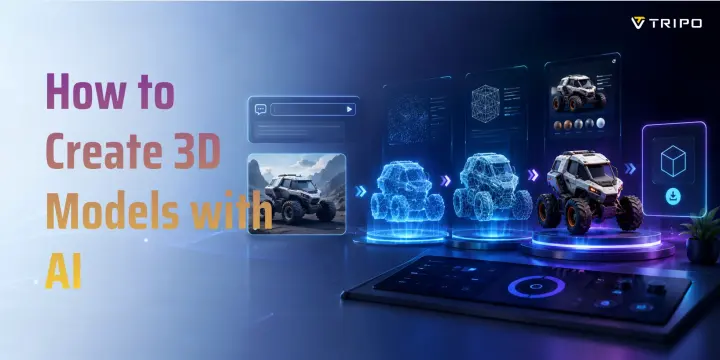
3D 모델 제작에는 과거 수개월의 소프트웨어 학습이 필요했습니다. 오늘날 AI 도구는 텍스트 프롬프트나 참조 사진을 몇 초에서 몇 분 만에 활용 가능한 기본 모델로 바꿀 수 있습니다. 이 가이드에서는 입력 방식 선택부터 게임 엔진이나 3D 프린터에서 실제로 사용할 수 있는 파일 다운로드까지 전체 워크플로를 안내합니다.
이 변화의 규모는 생각보다 큽니다. Precedence Research에 따르면, AI 기반 image-to-3D 시장은 2026년 3억 9,400만 달러에서 2035년 20억 달러 이상으로 성장할 것으로 전망됩니다. 게임 소품 프로토타이핑, 피규어 출력, AR 장면 제작 등 목적이 달라도 워크플로는 같습니다. 하지만 원본 생성은 전체 작업의 절반에 불과합니다. 이 글에서는 효과적인 입력을 준비하고, AI가 만든 메시를 정리하며, 용도에 맞는 형식으로 내보내는 방법을 배웁니다.
AI 3D 모델 생성은 어떻게 작동하나요?
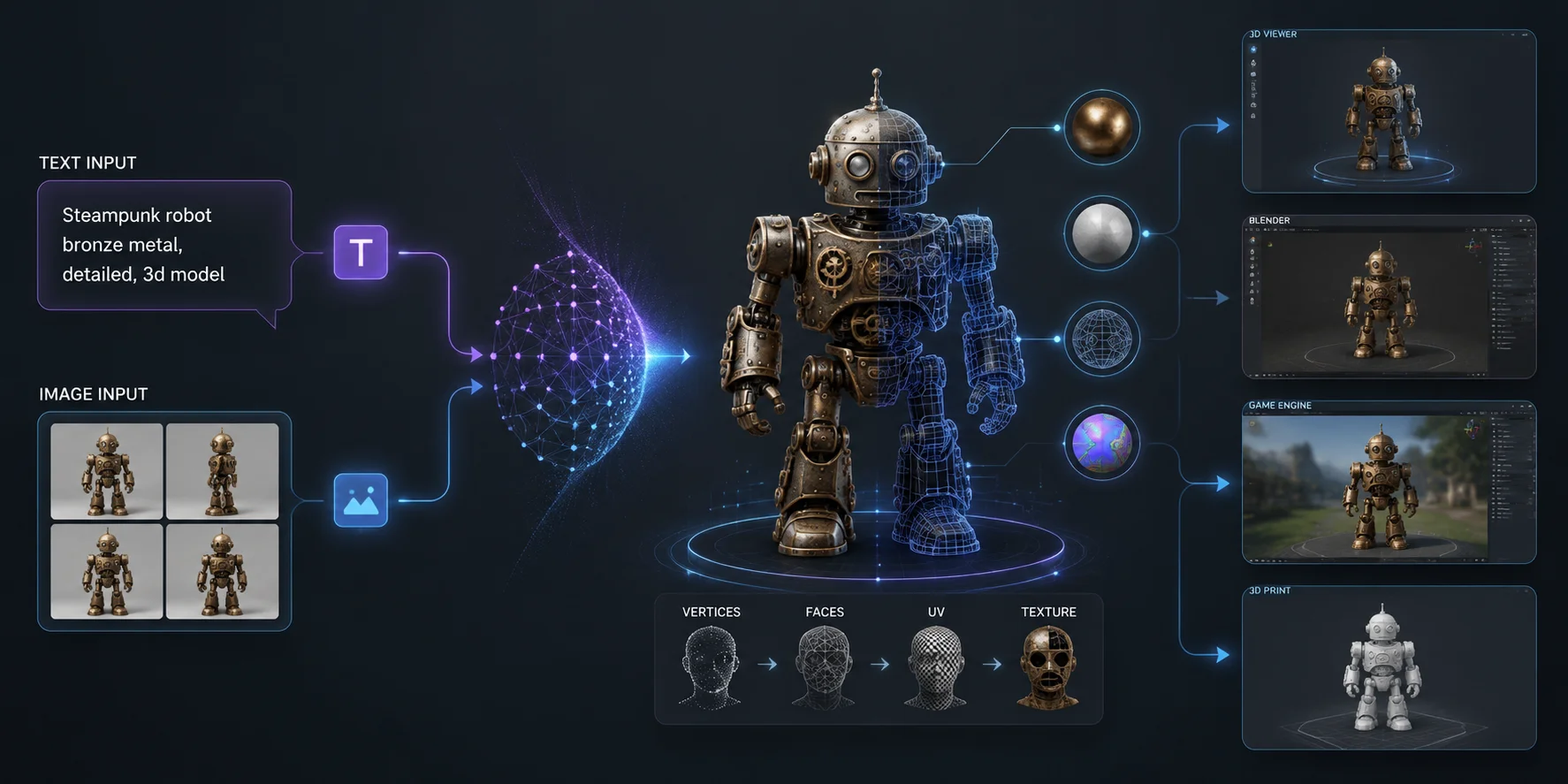
AI 3D 생성은 텍스트, 이미지 또는 같은 객체를 촬영한 여러 이미지에서 시작합니다. 시스템은 형태, 표면 디테일, 재질, 가려진 구조를 추정한 뒤 3D 메시를 생성합니다.
출력물에는 일반적으로 버텍스, 면, UV 좌표, 텍스처 맵이 포함됩니다. 즉, 뷰어에서 살펴보고 Blender에서 편집하거나 게임 엔진으로 가져오고, 3D 프린팅용으로 준비할 수 있는 모델입니다.
최신 도구는 diffusion 방식 생성과 multi-view 재구성을 사용합니다. 이러한 도구가 사람 모델러처럼 객체를 정확히 이해하는 것은 아닙니다. 대신 학습 데이터의 패턴과 사용자가 제공한 정보를 바탕으로 가능성이 높은 지오메트리를 예측합니다. 모호한 지시보다 명확한 참조 자료가 대체로 더 안정적인 모델을 만듭니다.
주요 입력 방식은 text-to-3D와 image-to-3D 두 가지입니다. 두 방식은 속도, 제어 가능성, 정확도 면에서 서로 다른 장단점이 있습니다.
Text-to-3D와 Image-to-3D: 어떤 방식을 사용해야 할까요?
가장 적합한 입력 유형은 아이디어를 탐색하려는지, 이미 정해진 시각 디자인을 재현하려는지에 따라 달라집니다.
| 입력 방식 | 장점 | 한계 | 적합한 용도 |
|---|---|---|---|
| Text-to-3D | 빠르고 원본 이미지가 필요 없으며 폭넓은 콘셉트 탐색에 적합합니다. | 특히 복잡한 객체에서는 형태와 비율을 예측하기 어려울 수 있습니다. | 독창적인 소품, 스타일라이즈드 에셋, 빠른 콘셉트 변형. |
| Image-to-3D | 실루엣, 색상, 보이는 표면 디테일을 더 예측 가능하게 재현합니다. | 보이지 않는 면은 추정해야 하며, 복잡한 배경이 지오메트리 오류로 이어질 수 있습니다. | 기존 콘셉트, 제품, 스케치, 소품, 참조 기반 에셋. |
| Multi-view 입력 | 깊이, 가려진 표면, 비율에 관한 정보를 모델에 더 많이 제공합니다. | 추가 준비와 일관된 뷰가 필요합니다. | 히어로 에셋, 피규어, 제품, 정교한 소품, 더 높은 정확도가 필요한 에셋. |
빠르게 탐색해야 할 때는 text-to-3D를 사용하세요. 짧은 설명으로 여러 방향을 생성한 뒤 어떤 형태를 더 발전시킬지 결정할 수 있습니다.
객체의 시각적 정체성이 이미 분명하다면 image-to-3D를 사용하세요. 콘셉트 드로잉, 깔끔한 제품 사진, 캐릭터 일러스트, 기존 렌더는 시스템에 더 강한 기준을 제공합니다. 여전히 고민된다면 텍스트 입력 대신 이미지를 선택해야 하는 경우를 설명한 이 글에서 장단점을 확인할 수 있습니다.
중요한 에셋에는 multi-view 입력을 준비할 가치가 있습니다. 일관된 2~4개의 뷰는 측면, 후면, 깊이, 비율에 대한 근거를 생성기에 더 많이 제공합니다. 빠른 탐색에는 텍스트, 참조 중심 작업에는 이미지 한 장, 최종 모델을 가까이에서 봐도 완성도가 유지되어야 한다면 여러 뷰를 사용하세요.
AI 3D 생성을 위한 프롬프트 또는 이미지 준비 방법
좋은 AI 결과는 Generate 버튼을 누르기 전부터 결정됩니다. 만족스럽지 못한 결과는 대부분 모호한 프롬프트, 지나치게 복잡한 이미지, 불분명한 실루엣, 객체의 실제 구조를 가리는 참조 자료에서 발생합니다.
효과적인 텍스트 프롬프트 작성
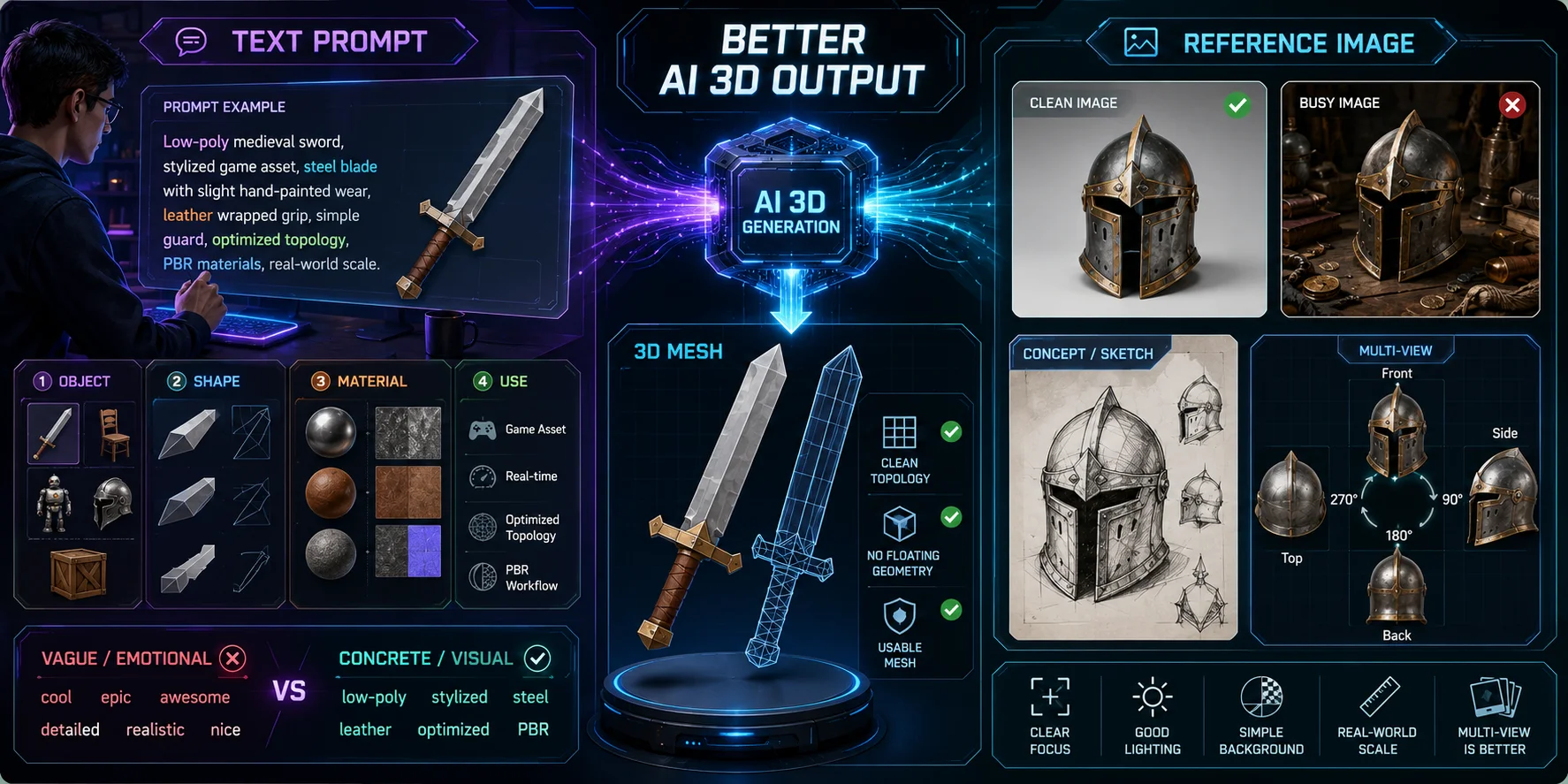
유용한 text-to-3D 프롬프트는 객체를 한 문장으로 명확하게 설명합니다. 형태, 재질, 스타일, 사용 목적에 집중하세요.
예를 들면 다음과 같습니다.
낡은 철제 칼날, 가죽을 감은 손잡이, 넓은 가드, 깔끔한 토폴로지를 갖추고 부유하는 지오메트리가 없으며 게임 엔진에 적합한 로우 폴리 중세 검.
이 프롬프트는 에셋이 무엇인지, 어떤 모습이어야 하는지, 어디에 사용할 것인지 설명합니다. 사소한 표면 디테일을 모두 나열하지 않으면서 생성기에 유용한 제약 조건을 제공합니다.
좋은 프롬프트에는 일반적으로 네 가지 요소가 포함됩니다.
- 객체: 검, 의자, 로봇, 헬멧, 책상 램프, 상자, 크리처, 피규어.
- 형태: 넓은 칼날, 둥근 외피, 원통형 몸체, 정사각형 받침, 겹쳐진 패널.
- 재질 또는 스타일: 낡은 철, 광택이 나는 나무, 세라믹, 스타일라이즈드 로우 폴리, 사실적인 PBR.
- 기술적 용도: 게임 에셋, 출력용 피규어, 깔끔한 토폴로지, 부유하는 부품 없음, 분리된 구성 요소.
“아름다운”, “멋진”, “무서운”처럼 감정적인 단어에만 의존하지 마세요. 분위기에는 영향을 줄 수 있지만 유용한 지오메트리를 구체적으로 지정하지는 못합니다. 대신 시각적 디테일을 사용하세요. “겹쳐진 어깨 장갑이 있는 어두운 고딕 갑옷”은 “무서운 갑옷”보다 훨씬 실행 가능한 지시입니다.
정확한 표현은 중요합니다. text-to-3D 프롬프트 작성 팁을 활용하면 모호한 결과를 피하고 출력 제어력을 높일 수 있습니다.
첫 번째 생성 후 프롬프트를 지나치게 수정하지 마세요. 내용을 바꾸지 않고 한두 번 다시 생성해 보세요. AI 출력에는 변동성이 있으므로 두 번째나 세 번째 시도에서 불필요한 문구를 추가하지 않고도 약한 실루엣이 개선될 수 있습니다.
참조 이미지 준비
Image-to-3D에서는 참조 이미지가 사실상 작업 요구사항입니다. 이미지가 깔끔할수록 생성기가 주요 객체와 배경을 구분하기 쉬워집니다.
다음 조건을 갖춘 이미지를 사용하세요.
- 주요 피사체 하나;
- 균일한 조명;
- 단색 또는 단순한 배경;
- 객체 주위의 선명한 윤곽;
- 최소한의 모션 블러;
- 중요한 표면을 가리는 손이 없음;
- 중앙에 배치되어 알아보기 쉬운 구도.
객체 주변을 가깝게 자르세요. 복잡한 풍경, 가구, 식물, 반사, 그림자는 생성된 메시에 섞여 부유하는 파편이나 이상한 배경 지오메트리를 만들 수 있습니다.
캐릭터, 마스크, 피규어, 가구, 제품 패키지처럼 전면이 분명한 객체에는 정면 이미지가 적합합니다. 병, 램프, 조각품, 기계 부품처럼 전면이 명확하지 않은 객체에는 여러 각도에서 촬영한 일관된 뷰를 사용하세요.
Multi-view 입력에는 대략 다음 각도로 객체를 촬영하세요.
- 0도: 정면;
- 90도: 오른쪽;
- 180도: 후면;
- 270도: 왼쪽.
상단 구조가 중요한 객체라면 위에서 촬영한 이미지도 포함하세요. 모든 뷰에서 조명, 거리, 스케일을 일관되게 유지하세요. 이미지마다 초점 거리를 바꾸거나 객체를 너무 많이 이동하면 재구성의 안정성이 떨어질 수 있습니다.
스케치와 콘셉트 아트도 사용할 수 있습니다. 깔끔한 일러스트는 실루엣이 더 명확하기 때문에 품질이 낮은 실제 사진보다 더 나은 결과를 만들기도 합니다. 먼저 Midjourney 또는 Stable Diffusion으로 콘셉트 아트를 만든 뒤 image-to-3D 변환기에 넣어 메시로 바꿀 수도 있습니다.
AI로 3D 모델을 생성하는 방법: 단계별 안내
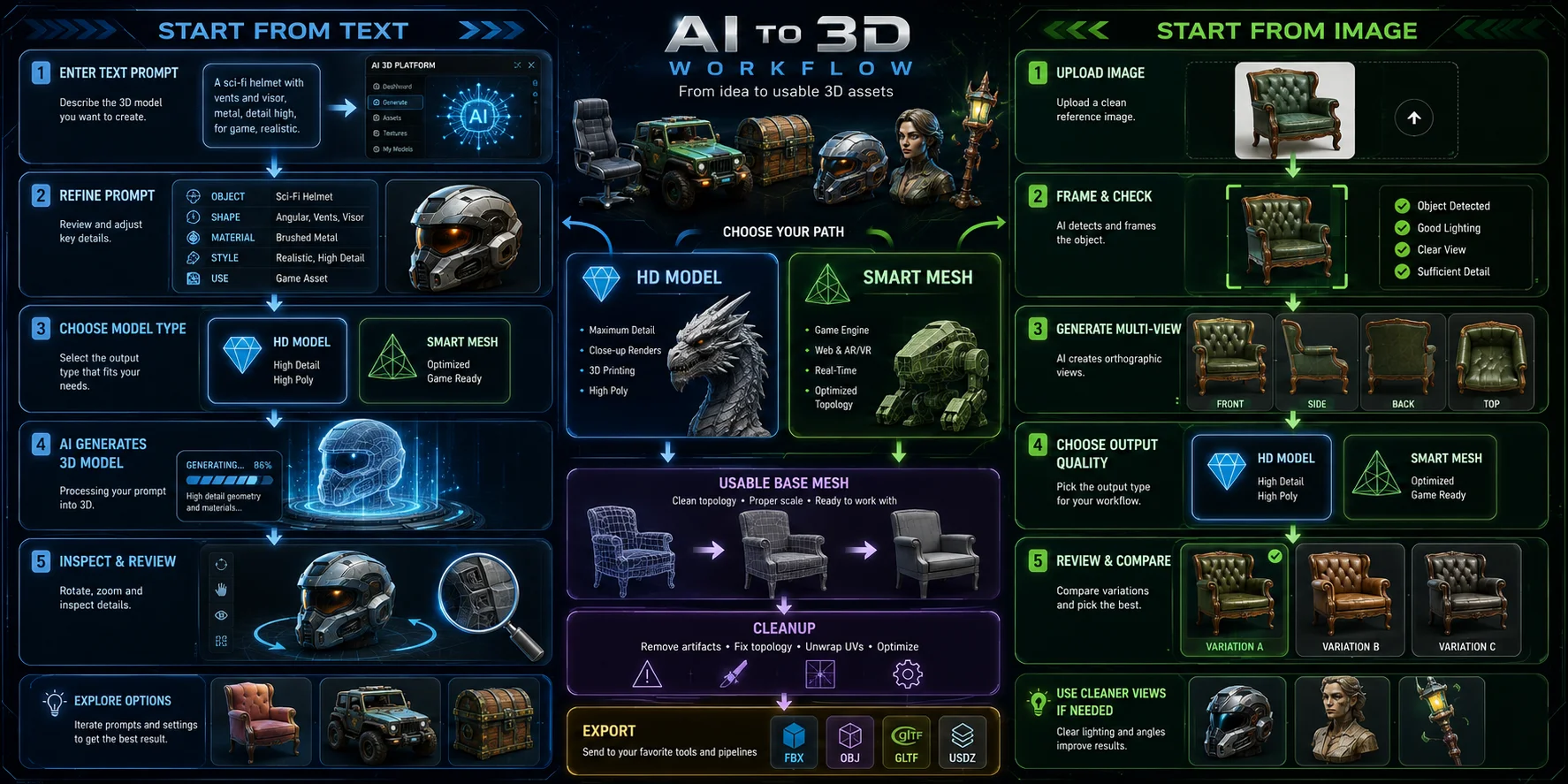
도구마다 인터페이스는 다르지만 전체 워크플로는 일관됩니다. 핵심은 디테일이 풍부한 시각 모델이 필요한지, 가벼운 게임용 에셋이 필요한지 결정하는 것입니다.
텍스트에서 시작하는 경우
- AI 3D 플랫폼을 엽니다. Tripo AI Studio 같은 워크스페이스에서 시작해 text-to-3D 옵션을 선택합니다.
- 초점이 분명한 프롬프트를 작성합니다. 객체, 형태, 재질, 스타일, 사용 목적을 포함하세요. 서로 충돌하는 스타일이나 관련 없는 시각적 아이디어를 너무 많이 추가하지 마세요.
- 모델 유형을 선택합니다. 클로즈업 디테일, 전시 품질, 3D 프린팅이 우선이라면 HD Model을 사용하세요. 게임 엔진, 웹 장면, 실시간 애플리케이션이 목적이라면 Smart Mesh를 사용하세요.
- 기본 모델을 생성합니다. 기본 생성에는 복잡도와 선택한 품질에 따라 몇 초에서 몇 분이 걸릴 수 있습니다.
- 다음 단계로 넘어가기 전에 확인합니다. 뷰어에서 모델을 회전해 실루엣, 후면, 주요 디테일, 명백하게 부유하거나 누락된 지오메트리를 확인하세요. 전체 형태가 잘못되었다면 정리에 시간을 쓰기 전에 다시 생성하세요.
텍스트는 탐색에 가장 적합합니다. 여러 옵션을 생성하고 가장 좋은 결과를 선택한 뒤 다듬기에 투자하세요.
이미지에서 시작하는 경우
- Image-to-3D를 선택합니다. 깔끔한 스케치, 사진, 렌더 또는 콘셉트 이미지를 업로드합니다.
- 프레이밍을 확인합니다. 객체가 중앙에 있는지, 배경이 메시의 일부로 생성될 가능성이 없는지 확인하세요.
- 가능하면 multi-view 입력을 사용합니다. 중요한 에셋에는 측면, 후면, 상단 뷰를 추가하세요. 캐릭터, 제품, 차량, 가구처럼 여러 각도에서 정확해야 하는 실제 객체에 특히 유용합니다.
- 적절한 출력 품질을 선택합니다. HD Model은 정교한 프린팅과 고급 시각화를 위해 최대 2백만 폴리곤을 지원할 수 있습니다. Smart Mesh는 실시간 워크플로에 최적화된 토폴로지를 만들며 기본적으로 약 5,000개의 폴리곤을 생성합니다.
- 생성하고 검토하며 여러 결과를 비교합니다. 보이는 면과 가려진 면, 텍스처 배치, 가장자리 품질, 객체 분리를 확인하세요. 참조 이미지가 충분히 좋았는데도 모델이 제대로 생성되지 않는다면 도구를 바꾸기 전에 더 가깝게 자르거나 더 깔끔한 이미지 또는 다른 뷰를 사용해 보세요.
이 단계의 목표는 완벽한 모델이 아닙니다. 올바른 형태 언어를 갖춘 활용 가능한 기본 메시를 얻는 것입니다. 정리와 내보내기 선택에 따라 이 기본 메시가 완성된 에셋이 될 수 있습니다.
AI 생성 메시를 정리하는 방법
AI 생성 지오메트리는 검토 없이 완성되는 경우가 드뭅니다. 품질이 좋은 모델에도 게임, 애니메이션, 3D 프린팅, 전문 편집 워크플로에 영향을 주는 숨은 기술적 문제가 있을 수 있습니다.
일반적인 메시 문제
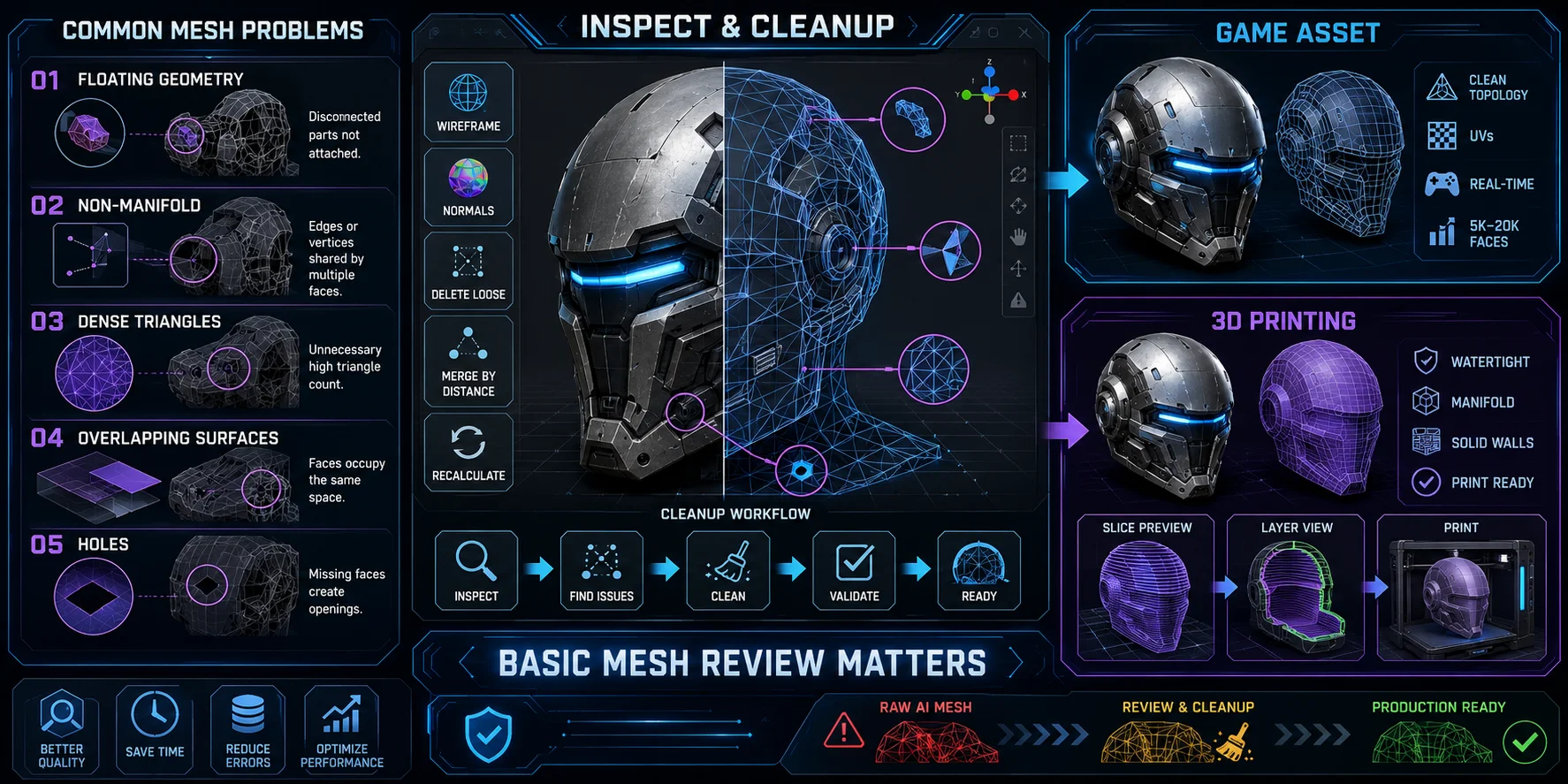
가장 흔한 문제는 부유하는 지오메트리, non-manifold edge, 과도하게 밀집된 삼각형, 분리되거나 겹치는 표면입니다.
부유하는 지오메트리는 작은 메시 조각이 객체와 연결되지 않은 채 주변에 떠 있는 상태를 뜻합니다. 파편, 돌기, 고립된 점, 의도치 않은 표면 패치로 나타날 수 있습니다. 게임 엔진에서는 이러한 파편이 폴리곤을 낭비하고 셰이딩 문제를 일으킬 수 있습니다. 3D 프린팅에서는 레이어 출력 실패나 약한 부분으로 이어질 수 있습니다.
Non-manifold edge는 메시가 물리적으로 유효한 닫힌 표면을 구성하지 못한다는 뜻입니다. 구멍, 자체 교차, 내부 면, 잘못 공유된 edge 때문에 slicer가 모델을 예측하기 어렵게 해석할 수 있습니다. 특히 3D 프린팅에서는 slicer가 watertight 볼륨을 필요로 하므로 중요합니다.
평평한 영역에 밀집된 삼각형은 불필요하게 파일 크기를 늘리고 수동 편집을 어렵게 만듭니다. 디테일이 많은 모델은 보기에는 좋지만 편집과 가져오기가 느려지고 실시간 사용에 부적합할 수 있습니다.
Solid View와 Wireframe Mode에서 모델을 검사하며 정리를 시작하세요. 에셋 주위를 회전하면서 구멍, 떨어진 조각, 뒤집힌 표면, 겹치는 shell을 찾으세요. 원본 이미지에서 보였던 면만 중요하다고 가정하면 안 됩니다.
게임 에셋용 정리
게임에는 효율적인 지오메트리, 예측 가능한 셰이딩, 활용 가능한 UV, 합리적인 폴리곤 예산이 필요합니다. 밀도가 높은 생성 모델은 디테일 baking에는 적합할 수 있지만 보통 게임 엔진에 사용하는 최종 메시는 아닙니다.
많은 소품은 배경 에셋, 일반 소품, 클로즈업 히어로 객체 중 어디에 쓰이는지에 따라 대략 5,000~20,000 faces 범위의 깔끔한 메시를 목표로 할 수 있습니다. 모바일 게임은 훨씬 적어야 할 수 있고, 시네마틱 실시간 에셋은 더 많아도 됩니다.
Blender에서는 다음과 같은 기본 정리부터 시작하세요.
- 메시를 선택하고 Edit Mode로 들어갑니다.
- Mesh > Clean Up > Merge by Distance를 선택해 가까이 겹친 버텍스를 제거합니다.
- Select > Select All by Trait > Non-Manifold를 사용해 열린 edge나 유효하지 않은 영역을 찾습니다.
- 연결되지 않은 버텍스와 edge에는 Delete Loose를 사용합니다. 분리된 메시 island는 Select Linked 또는 Separate by Loose Parts로 선택해 확인한 뒤 불필요한 파편만 삭제합니다.
- Shift + N으로 노멀을 다시 계산합니다.
- 메시가 불필요하게 조밀하다면 Decimate modifier를 신중하게 사용합니다.
수동 retopology는 제어력이 가장 높지만 시간이 걸립니다. 더 가벼운 게임용 triangle 토폴로지에는 Smart Mesh를 사용하세요. 애니메이션이나 편집 파이프라인에서 quad 기반 edge flow가 필요하면 AI Quad Remesher 또는 수동 quad retopology를 사용하세요.
Unreal 또는 Unity로 가져오기 전에 모델이 게임용으로 준비되었는지 확인하는 것이 좋습니다. 폴리곤 수, UV, 텍스처 크기, 노멀, 피벗 위치, 스케일, 불필요한 숨은 지오메트리 여부를 확인하세요.
3D 프린팅용 정리
3D 프린팅용 메시는 watertight하고 manifold 상태여야 하며, slicing과 실제 취급을 견딜 만큼 충분한 두께가 필요합니다.
Blender, Meshmixer 또는 slicer에서 모델을 여세요. Blender에서는 사용할 수 있다면 3D Print Toolbox를 활성화한 뒤 non-manifold edge, 교차하는 면, 얇은 벽을 확인하세요.
다음과 같이 수정할 수 있습니다.
- 구멍: 경계 edge loop를 선택하고 Face > Fill을 사용하거나 Meshmixer Inspector로 복구합니다.
- 부유하는 파편: 흩어진 버텍스나 edge에는 Delete Loose를 사용합니다. 분리된 메시 island는 연결된 지오메트리를 선택해 별도의 구성 요소를 확인한 뒤 의도한 모델의 일부가 아닐 때만 삭제합니다.
- 내부 면: Edit Mode에서 숨겨지거나 겹치는 면을 선택해 삭제합니다.
- 잘못된 노멀: Shift + N을 눌러 바깥쪽 노멀을 다시 계산합니다.
- 얇은 shell: Solidify modifier를 추가하고 두께를 확인한 뒤 적용합니다.
- 분리된 조각: Ctrl + J는 부품을 하나의 객체로 합치지만 서로 용접하거나 밀폐하지는 않습니다. Watertight solid를 만들려면 Boolean Union 또는 Voxel Remesh를 사용한 뒤 non-manifold 검사를 반복하세요.
복구 후 PrusaSlicer 또는 다른 slicer의 레이어 미리보기에서 확인하세요. 벽이 누락되거나 infill이 이상하면 메시 문제일 가능성이 큽니다. Tripo의 Segment & Complete 워크플로는 출력 가능한 부품을 분리하고 노출된 표면을 완성한 뒤 내보낼 수 있지만, 두께, watertight 상태, 스케일은 여전히 확인해야 합니다.
실제 출력물에는 두께, 분할, 서포트, 출력 방향을 설명하는 3D 프린팅용 모델 준비 가이드를 참고하세요. Blender에서 AI 메시를 정리하는 방법에서는 수동 작업 과정을 설명합니다.
빠른 미리보기나 개인 테스트일 때만 깊은 정리를 생략하세요. 게임 빌드, 고객 프레젠테이션, 마켓플레이스 등록, 애니메이션 장면, 실제 출력에 사용할 모델이라면 최소한 기본 메시 검토는 필요합니다.
AI 텍스처 및 재질 추가
지오메트리는 모델에 형태를 부여하고, 텍스처는 모델을 실제 객체처럼 보이게 합니다.
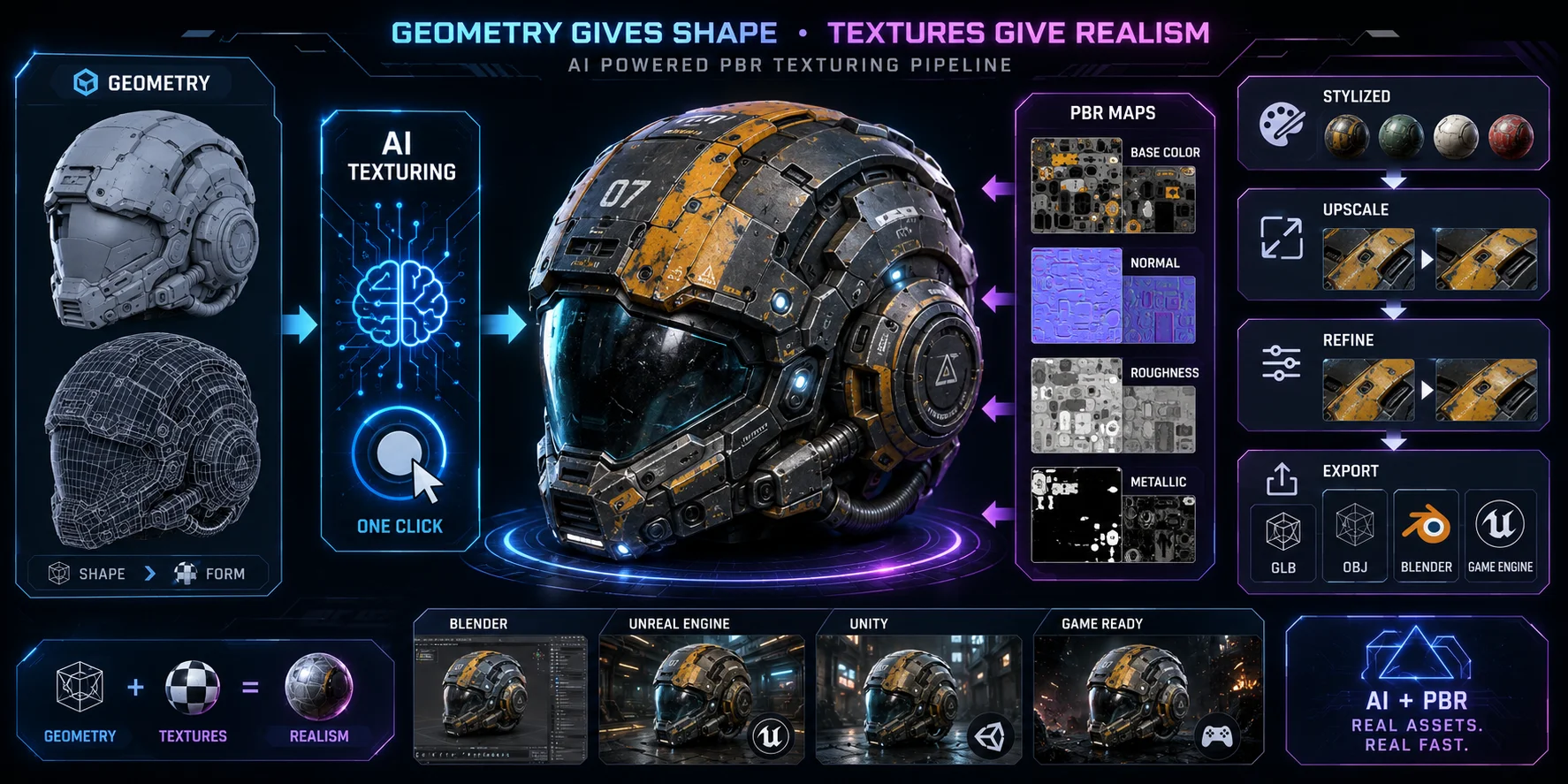
최신 AI 3D 도구는 Base Color, Normal, Roughness, Metallic 맵을 포함한 PBR 재질을 생성할 수 있습니다. 이러한 맵은 Blender, 게임 엔진, 렌더러에서 표면이 빛에 어떻게 반응할지 결정합니다.
AI texturing을 한 번 실행하면 나중에 다듬을 수 있는 PBR 맵을 생성할 수 있습니다. Tripo는 이 기능이 추가 편집과 사용자 지정을 지원하는 고품질 텍스처와 재질을 생성한다고 설명합니다.
스타일라이즈드 에셋에서는 텍스처링 전에 일관된 시각적 방향을 선택하세요. 메카 소품, 나무 장난감, 판타지 무기, 천으로 된 캐릭터, 사실적인 제품에 모두 같은 표면 처리를 적용해서는 안 됩니다. 스타일 모드와 재질 프리셋으로 일관된 기반을 만든 뒤 수동 편집을 진행할 수 있습니다.
텍스처의 선명도가 부족하다면 texture upscaling으로 디테일을 높이세요. 일부 영역만 수정할 때는 전체 텍스처를 다시 생성하지 말고 Magic Brush로 결함을 보정하거나 디테일을 강화하고 작은 부분을 다시 칠하세요.
게임 엔진과 웹 전달에는 지오메트리와 텍스처를 하나로 묶을 수 있는 GLB가 편리한 경우가 많습니다. 수동 편집에는 텍스처 맵과 함께 OBJ로 내보낸 뒤 Blender의 Shader Editor 또는 Substance Painter에서 재질을 다시 구성하거나 다듬으세요.
어떤 3D 파일 형식으로 내보내야 할까요?
내보내기 형식은 워크플로의 다음 단계에 맞춰야 합니다. 모든 목적에 가장 적합한 단일 형식은 없습니다.
| 형식 | 적합한 용도 | 알아둘 점 |
|---|---|---|
| GLB | 게임 엔진, AR, VR, 웹 뷰어, 이동 가능한 텍스처 에셋. | 지오메트리와 텍스처를 함께 전달할 수 있어 가장 무난한 기본 형식인 경우가 많습니다. |
| FBX | Blender, Maya, Unity, Unreal, 애니메이션 및 리깅 파이프라인. | skeleton, 애니메이션 또는 폭넓은 DCC 호환성이 중요할 때 사용합니다. |
| OBJ | 수동 편집, 폭넓은 호환성, Blender 및 Substance 워크플로. | 일반적으로 별도의 재질 및 텍스처 파일과 함께 제공됩니다. |
| STL | 3D 프린팅. | 지오메트리만 저장되며 텍스처는 사라집니다. 내보내기 가능 여부는 구독 자격에 따라 달라집니다. |
| USD | VFX, Omniverse, 고급 협업 워크플로. | 고급 사용자와 파이프라인 기반 제작에 가장 적합합니다. |
| 3MF | 최신 3D 프린팅, 컬러 및 다중 재질 워크플로. | 프린터와 slicer가 지원한다면 STL보다 유용한 경우가 많습니다. |
게임, 웹, AR, 텍스처 에셋에는 GLB가 합리적인 기본 선택입니다. 애니메이션이나 리깅이 중요하면 FBX가 더 적합합니다. OBJ는 일반 편집과 호환성에 여전히 유용합니다. 실제 출력에는 지오메트리 전용 STL을 선택하거나 컬러 또는 다중 재질 정보가 필요할 때 3MF를 선택하세요.
STL 내보내기에는 지오메트리만 포함되므로 텍스처와 재질 데이터는 유지되지 않습니다. 대상 slicer와 프린터가 필요한 컬러 또는 다중 재질 정보를 지원할 때만 3MF를 사용하세요. 그렇지 않으면 STL이 더 간단한 지오메트리 전용 전달 형식입니다. 내보내기 가능 여부는 요금제와 모델 버전에 따라 달라질 수 있으므로 다운로드 전에 최신 가격 페이지를 확인하세요.
GLB는 대체로 가장 무난한 기본 형식이지만, 어떤 형식을 선택할지는 모델을 어디에 사용할지에 따라 달라집니다.
흔한 AI 3D 모델링 실수와 예방법
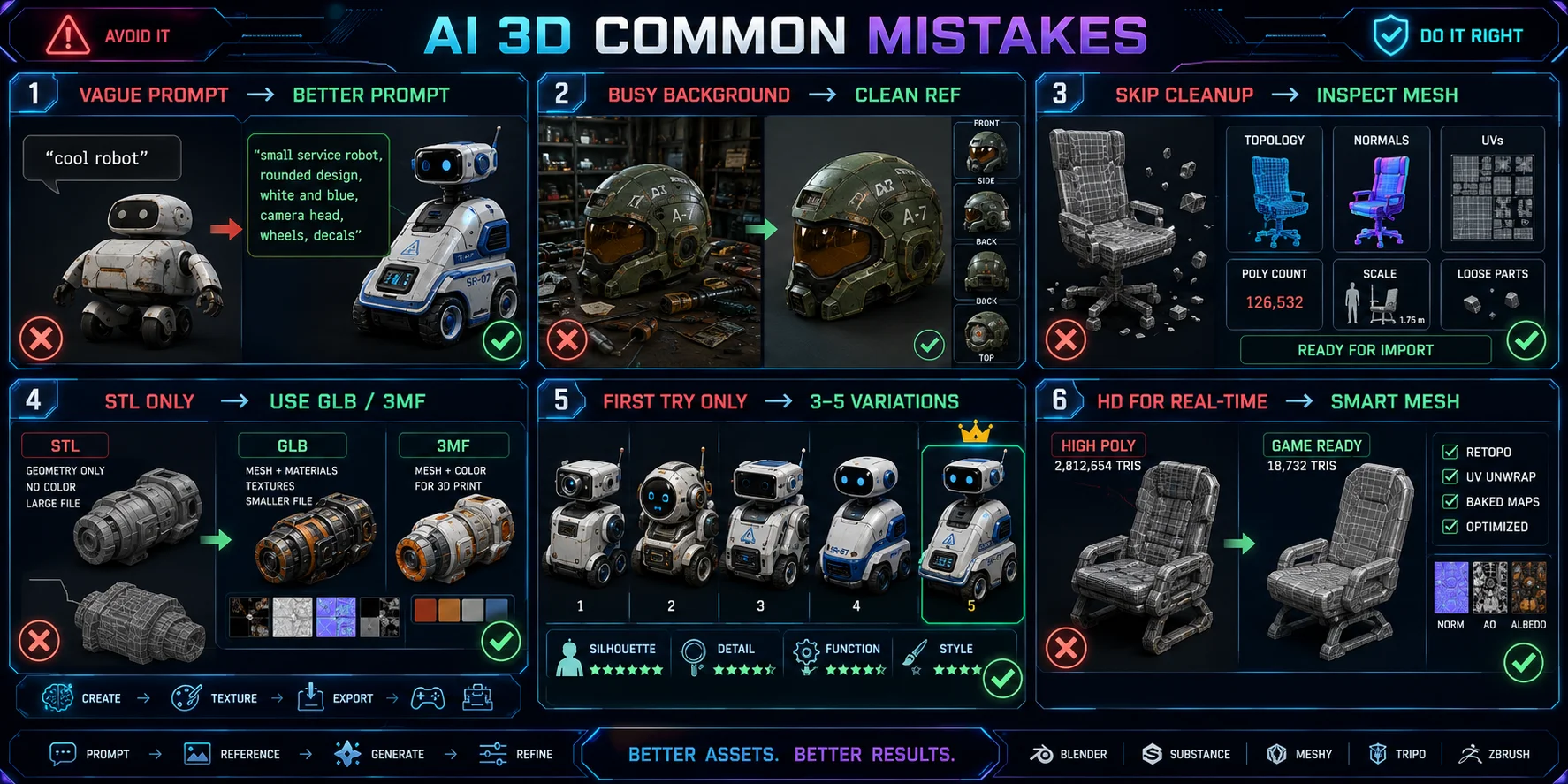
- 모호한 프롬프트 사용 → 형태, 재질, 스타일, 기술적 용도를 설명하세요. “멋진 로봇” 대신 “둥근 몸체, 두 개의 바퀴, 흰색 플라스틱 외피, 깔끔한 토폴로지를 갖춘 게임 에셋용 소형 스타일라이즈드 서비스 로봇”이라고 작성하세요.
- 복잡한 배경의 이미지 한 장만 사용 → 객체 주변을 가깝게 자르고 단순한 배경을 사용하세요. 보이지 않는 면이 중요한 객체에는 다른 각도의 이미지를 추가하세요.
- 게임 엔진으로 가져오기 전에 정리 생략 → Unity 또는 Unreal로 가져오기 전에 토폴로지, 노멀, UV, 폴리곤 수, 스케일, 떨어진 파편을 항상 확인하세요.
- STL로 내보낸 뒤 텍스처가 포함되기를 기대함 → STL은 지오메트리만 저장합니다. 텍스처가 있는 게임 또는 웹 에셋에는 GLB를, 호환 가능한 컬러 프린팅 워크플로에는 3MF를 사용하세요.
- 첫 번째 생성 결과를 최종본으로 간주 → 포기하기 전에 3~5개의 결과를 생성하세요. AI 출력은 실행마다 달라지며, 다시 생성하면 훨씬 좋은 실루엣을 얻을 수 있습니다.
- 실시간 앱에 HD Model 사용 → 고밀도 메시는 최대 2백만 폴리곤에 이를 수 있어 실시간 장면에는 지나치게 무거운 경우가 많습니다. 게임용 토폴로지에는 Smart Mesh 또는 retopology를 사용하세요.
자주 묻는 질문
AI로 3D 모델을 생성할 수 있나요?
네. AI 3D 도구는 텍스트 프롬프트, 이미지 한 장 또는 여러 참조 이미지에서 텍스처가 적용된 3D 모델을 만들 수 있습니다. 결과물을 실제 제작에 사용하기 전에 스케일, 토폴로지, 내보내기 설정을 확인해야 합니다.
ChatGPT로 3D 모델을 만들 수 있나요?
ChatGPT는 프롬프트를 개선하거나 간단한 절차적 지오메트리를 위한 코드를 생성할 수 있습니다. 텍스처가 있고 편집 가능한 에셋과 제작 제어 기능이 필요하다면 Tripo AI Studio 같은 전용 AI 3D 플랫폼을 사용하세요.
3D 모델링에 적합한 AI는 무엇인가요?
Text-to-3D와 image-to-3D를 모두 지원하고, 실용적인 내보내기 형식과 정리 또는 후처리 옵션을 제공하는 도구를 선택하세요. Tripo AI Studio는 생성, Smart Mesh 최적화, 텍스처링, 다양한 내보내기 방식을 하나의 워크플로에서 제공합니다.
AI로 내 모습을 3D 모델로 만들려면 어떻게 해야 하나요?
선명한 정면 이미지를 image-to-3D 도구에 업로드하세요. 더 정확한 비율을 얻으려면 조명이 일정한 환경에서 여러 각도로 촬영한 3~4장의 이미지를 제공하세요. 중립적인 자세와 단순한 배경이 일반적으로 더 안정적인 지오메트리를 만듭니다.
Text-to-3D와 image-to-3D 생성의 차이는 무엇인가요?
Text-to-3D는 작성한 설명을 메시로 변환하며 빠른 탐색에 가장 적합합니다. Image-to-3D는 보이는 시각 정보를 바탕으로 모델을 재구성하므로 형태를 더 예측 가능하게 재현하는 경우가 많습니다. Multi-view 입력을 사용하면 보이지 않는 면의 정확도를 더욱 높일 수 있습니다.
더 나은 AI 3D 변환 결과를 위해 참조 이미지를 어떻게 준비해야 하나요?
객체 하나가 중앙에 있고 배경이 단순하며 조명이 균일한 선명한 이미지를 사용하세요. 불필요한 주변 요소는 잘라내세요. 복잡한 객체에는 정면, 후면, 왼쪽, 오른쪽 뷰를 제공해 가려진 표면의 재구성을 개선하세요.
게임 엔진용과 3D 프린팅용으로 각각 어떤 파일 형식을 다운로드해야 하나요?
Unity, Unreal, 웹, AR, VR에는 텍스처를 포함할 수 있는 GLB가 실용적인 기본 형식인 경우가 많습니다. 3D 프린팅에는 지오메트리 전용 STL을 사용하거나 워크플로가 컬러 또는 다중 재질을 지원할 때 3MF를 사용하세요. OBJ는 유연한 편집용 대안입니다.
AI 생성 모델의 토폴로지 또는 메시 품질 문제를 어떻게 해결하나요?
일반적인 문제로는 부유하는 파편, non-manifold edge, 구멍, 지나치게 밀집된 삼각형이 있습니다. 게임용이라면 적절한 폴리곤 예산에 맞게 메시를 retopology하세요. 3D 프린팅용이라면 Blender, Meshmixer 또는 slicer 복구 도구로 구멍과 교차 부분을 수정하세요.
AI 3D 생성은 캐릭터와 휴머노이드에도 사용할 수 있나요?
최신 도구는 캐릭터와 휴머노이드를 생성할 수 있으며, 특히 선명한 정면 참조 이미지가 있을 때 더 효과적입니다. 복잡한 액션 포즈보다 중립적인 T-pose 캐릭터가 대체로 더 좋은 결과를 만듭니다. 생성 후 auto-rigging으로 기본 skeleton을 만든 다음 애니메이션 전에 weight와 관절 변형을 확인하세요.
AI로 3D 모델을 생성하는 데 얼마나 걸리나요?
기본 모델은 복잡도와 선택한 품질에 따라 약 10초에서 몇 분이 걸릴 수 있습니다. 텍스처링, retopology, 내보내기에는 추가 시간이 필요합니다. 활용 가능한 에셋은 몇 분 안에 준비할 수 있지만, 제작 수준의 정리에는 더 오래 걸릴 수 있습니다.
결론
AI 3D 생성 덕분에 전통적인 모델링 경험이 없는 크리에이터도 활용 가능한 초기 에셋을 빠르게 만들 수 있게 되었습니다. 이제 가장 중요한 역량은 좋은 입력 준비, 적절한 생성 방식 선택, 토폴로지 검토, 사용 목적에 맞는 내보내기입니다.
체계적인 워크플로를 따르면 AI 생성 모델을 프롬프트나 참조 이미지에서 게임 엔진, Blender 프로젝트, AR 장면, 프린트 베드로 이어지는 실용적인 제작 과정에 활용할 수 있습니다. 첫 에셋을 만들 준비가 되셨나요? Tripo AI Studio에서 무료로 시작하거나, 더 많은 기능이 필요할 때 요금제와 가격을 확인하세요.