AIで3Dモデルを作成する方法:ステップ別ワークフロー
TL;DR
- AI 3D生成ならベースメッシュをすばやく作成できますが、実用的なアセットに仕上げるには、クリーンアップ、テクスチャリング、適切なエクスポート設定が必要です。
- アイデアの検討にはtext-to-3D、再現性を重視する場合はimage-to-3D、隠れた面の精度を高めるにはマルチビュー入力を使用します。
- ディテールを重視するならHD Model、軽量でゲーム向けのトポロジーが必要ならSmart Meshを選びます。
- 納品前に、断片、non-manifoldエッジ、法線、UV、スケール、テクスチャマップを確認します。
- ゲーム向けにはGLBまたはFBX、編集向けにはOBJ、3Dプリント向けにはSTLまたは3MFでエクスポートします。
かつて3Dモデルの作成には、数か月にわたるソフトウェアの習得が必要でした。現在では、AIツールを使ってテキストプロンプトや参考写真から、数秒から数分で実用的なベースモデルを生成できます。本ガイドでは、入力方法の選択から、ゲームエンジンや3Dプリンターで実際に使用できるファイルのダウンロードまで、ワークフロー全体を解説します。
この変化は想像以上に大きなものです。Precedence Researchによると、AIを活用したimage-to-3D市場は、2026年の3億9,400万ドルから2035年には20億ドル超へ成長すると予測されています。ゲーム用小物のプロトタイプ、フィギュアの3Dプリント、ARシーンの構築など、用途が違っても基本的なワークフローは同じです。ただし、生成しただけでは作業の半分にすぎません。ここでは、適切な入力の準備方法、AIが生成したメッシュの修正方法、用途に合った形式でのエクスポート方法を説明します。
AIによる3Dモデル生成の仕組み
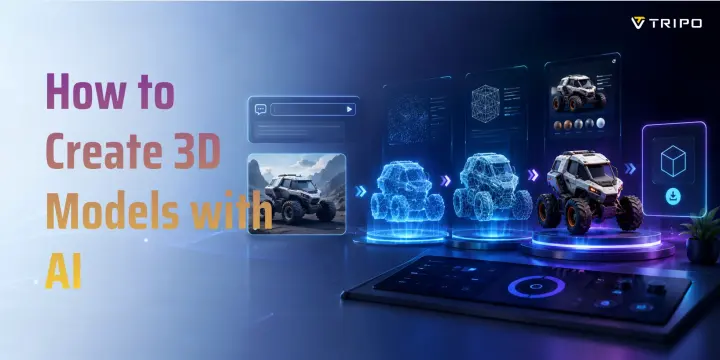
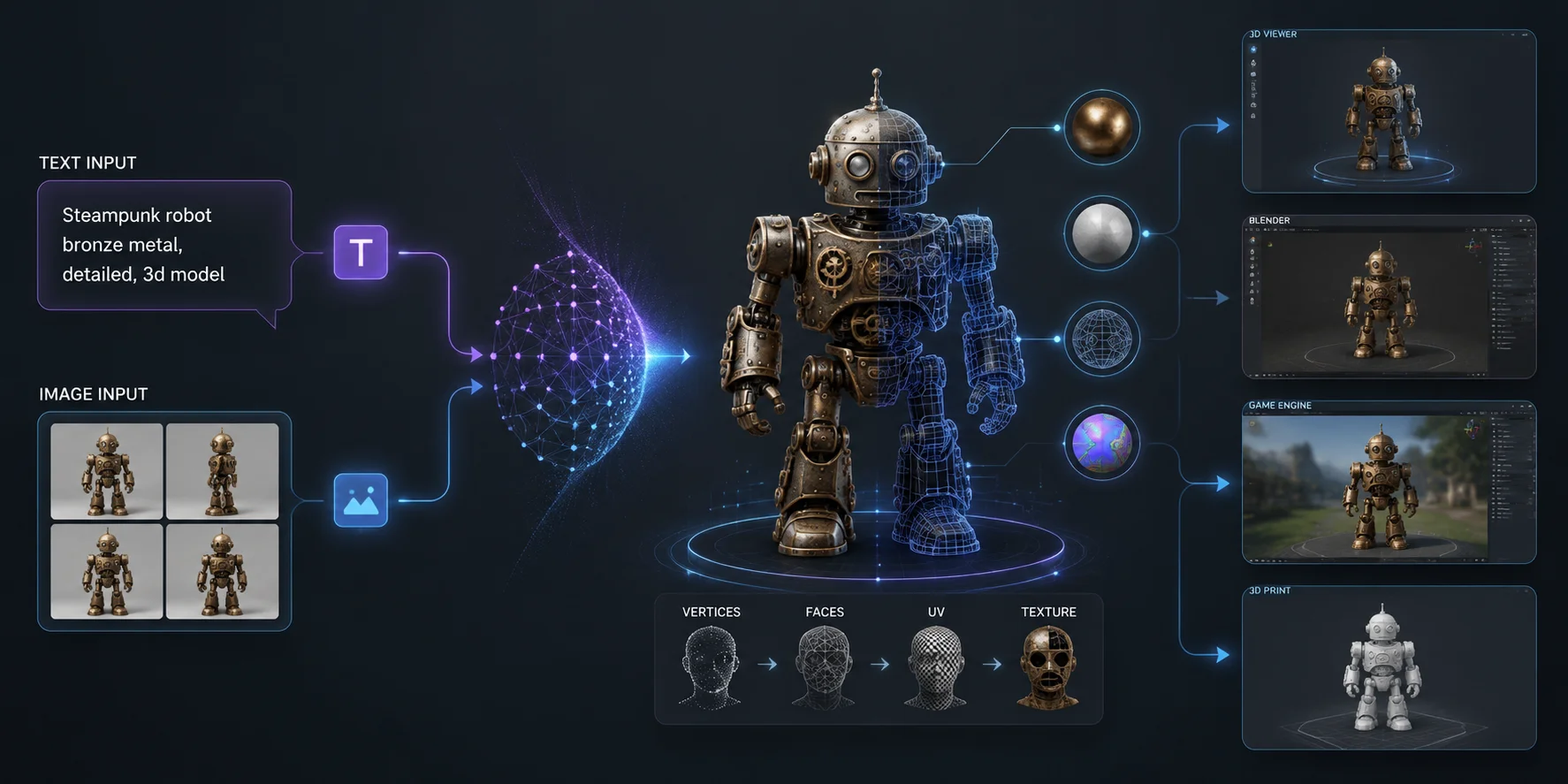
AI 3D生成は、テキスト、1枚の画像、または同じオブジェクトを撮影した複数の画像から始まります。システムが形状、表面のディテール、マテリアル、隠れた構造を推定し、3Dメッシュを作成します。
通常、出力には頂点、面、UV座標、テクスチャマップが含まれます。実際には、ビューアーで確認したり、Blenderで編集したり、ゲームエンジンにインポートしたり、3Dプリント用に準備したりできるモデルです。
最新のツールでは、diffusion方式の生成とマルチビュー再構築が使用されています。人間のモデラーとまったく同じようにオブジェクトを理解しているわけではありません。代わりに、学習データ内のパターンと入力情報から、妥当なジオメトリを予測します。曖昧な指示よりも、明確な参照資料を使う方が、一般に信頼性の高いモデルを生成できます。
主な入力方法はtext-to-3Dとimage-to-3Dの2つです。速度、制御性、精度のバランスがそれぞれ異なります。
Text-to-3DとImage-to-3D:どちらを使うべきか
最適な入力方法は、アイデアを検討したいのか、既存のビジュアルデザインを再現したいのかによって異なります。
| 入力方法 | 長所 | 制限 | 最適な用途 |
|---|---|---|---|
| Text-to-3D | 高速で元画像が不要。幅広いコンセプトの検討に適しています。 | 特に複雑なオブジェクトでは、形状や比率を予測しにくい場合があります。 | オリジナルの小物、スタイライズされたアセット、コンセプトの迅速なバリエーション作成。 |
| Image-to-3D | シルエット、色、見えている表面のディテールを比較的安定して再現できます。 | 隠れた面は推定が必要です。背景が複雑だとジオメトリエラーにつながることがあります。 | 既存のコンセプト、製品、スケッチ、小物、参考資料に基づくアセット。 |
| マルチビュー入力 | 奥行き、隠れた面、比率について、より多くの情報をモデルに与えられます。 | 追加の準備と、一貫性のある画像が必要です。 | ヒーローアセット、フィギュア、製品、精密な小物、高い精度が必要なアセット。 |
短時間でアイデアを検討したい場合はtext-to-3Dを使用します。簡潔な説明から複数の方向性を生成し、どの形状を作り込むかを決められます。
オブジェクトのビジュアルがすでに明確な場合はimage-to-3Dを使用します。コンセプト画、背景を整理した製品写真、キャラクターイラスト、過去のレンダリングなどを使うと、システムにより具体的な手がかりを与えられます。どちらを選ぶか迷っている場合は、テキスト入力より画像入力を選ぶタイミングについての解説で、それぞれの違いを確認できます。
重要なアセットでは、マルチビュー入力に手間をかける価値があります。一貫した2~4枚の画像を使うと、側面、背面、奥行き、比率について、より多くの情報をジェネレーターに与えられます。すばやい検討にはテキスト、参照画像に基づく制作には1枚の画像、完成モデルを近くから確認する必要がある場合は複数の画像を使いましょう。
AI 3D用のプロンプトや画像を準備する方法
優れたAI出力は、Generateを押す前の準備から始まります。期待外れの結果の多くは、曖昧なプロンプト、情報量が多すぎる画像、不明瞭なシルエット、オブジェクト本来の構造が隠れた参考資料が原因です。
効果的なテキストプロンプトの書き方
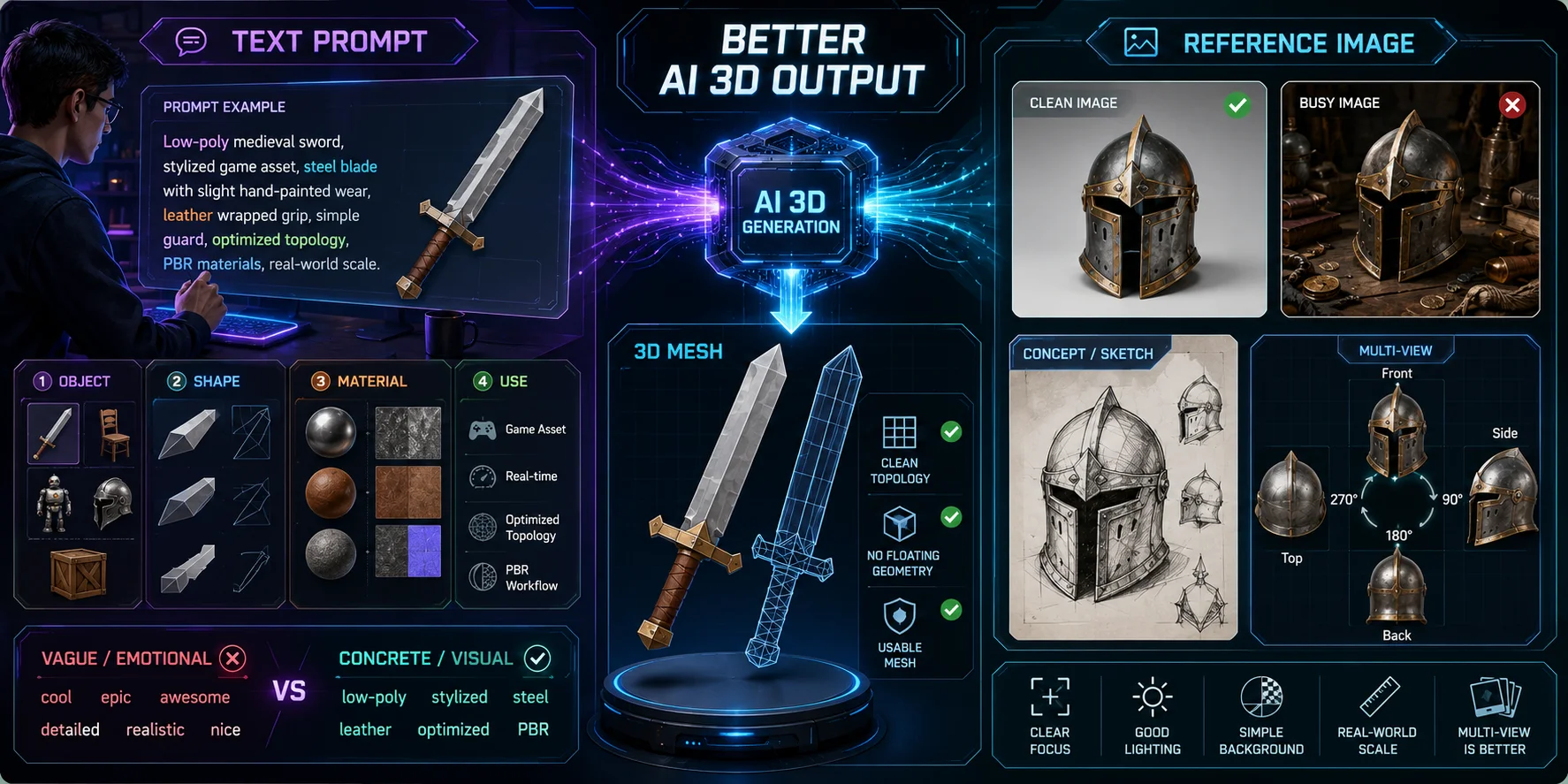
実用的なtext-to-3Dプロンプトでは、オブジェクトを明確な一文で説明します。形状、マテリアル、スタイル、用途を中心に記述してください。
例:
使い込まれた鉄製の刃、革巻きの柄、幅広の鍔を備えたlow-polyの中世風の剣。クリーンなトポロジーで、浮遊ジオメトリがなく、ゲームエンジンでの使用に適している。
このプロンプトは、アセットの種類、外観、用途を説明しています。細かな表面ディテールをすべて記述しなくても、ジェネレーターに有用な制約を与えられます。
効果的なプロンプトには、次の4要素がよく含まれます。
- オブジェクト: 剣、椅子、ロボット、ヘルメット、デスクライト、木箱、クリーチャー、フィギュア。
- 形状: 幅広の刃、丸みのあるシェル、円筒形のボディ、正方形の土台、重なり合うパネル。
- マテリアルまたはスタイル: 使い込まれた鉄、磨かれた木材、陶器、スタイライズされたlow-poly、リアルなPBR。
- 技術的な目的: ゲームアセット、プリント可能なフィギュア、クリーンなトポロジー、浮遊パーツなし、パーツ分け。
「美しい」「かっこいい」「怖い」といった感情的な言葉だけに頼らないでください。雰囲気には影響しても、有用なジオメトリを具体的に示すことはほとんどありません。「怖い鎧」ではなく、「肩当てが層状に重なった暗いゴシック調の鎧」のように、視覚的なディテールへ置き換えます。
言葉選びは重要です。text-to-3D向けプロンプト作成のヒントを参考にすると、曖昧な結果を避け、出力をより適切に制御できます。
最初の生成後にプロンプトを編集しすぎないでください。変更せずに1~2回再生成してみましょう。AIの出力にはばらつきがあるため、不要な言葉を追加しなくても、2回目または3回目でシルエットの問題が解決する場合があります。
参考画像の準備
image-to-3Dでは、参考画像が実質的な制作指示書になります。画像が整理されているほど、ジェネレーターは主要なオブジェクトと背景を区別しやすくなります。
次の条件を満たす画像を使用してください。
- 主題が1つである。
- 照明が均一である。
- 背景が無地またはシンプルである。
- オブジェクトの輪郭が明確である。
- モーションブラーが少ない。
- 重要な面が手で隠れていない。
- 中央に配置され、形状を読み取りやすい構図である。
オブジェクトの周囲を狭く切り抜きます。複雑な風景、家具、植物、反射、影などが生成メッシュに混ざると、浮遊する断片や不自然な背景ジオメトリが発生することがあります。
キャラクター、マスク、フィギュア、家具、製品パッケージなど、正面が明確なオブジェクトには正面画像が適しています。ボトル、ランプ、彫刻、機械部品など、正面が明確でないオブジェクトには、複数の角度から一貫した画像を使用します。
マルチビュー入力では、次の角度を目安にオブジェクトを撮影します。
- 0度:正面
- 90度:右側面
- 180度:背面
- 270度:左側面
上部に特徴があるオブジェクトでは、真上からの画像も追加します。すべての画像で照明、距離、スケールをそろえてください。画像ごとに焦点距離を変えたり、オブジェクトを大きく動かしたりすると、再構築の信頼性が低下する可能性があります。
スケッチやコンセプトアートも使用できます。シルエットが明確なため、きれいなイラストの方が低品質な実写写真より良い結果になることもあります。まずMidjourneyやStable Diffusionでコンセプトアートを生成し、それをimage-to-3Dコンバーターに渡してメッシュに変換する方法もあります。
AIで3Dモデルを生成する方法:ステップ別解説
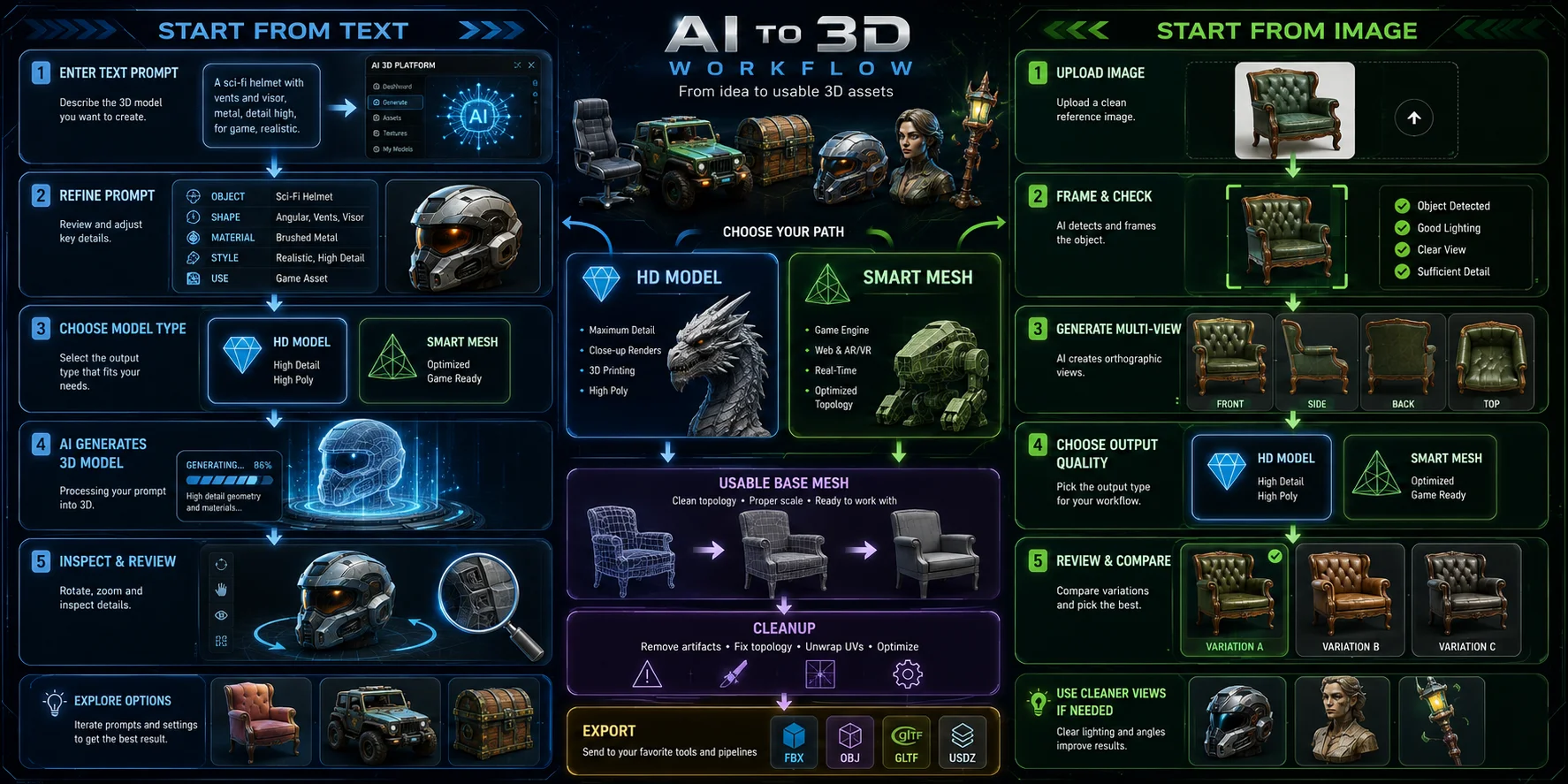
ツールによってインターフェースは異なりますが、ワークフロー全体は共通しています。重要なのは、ディテール豊かなビジュアルモデルが必要なのか、軽量でゲーム向けのアセットが必要なのかを判断することです。
テキストから始める場合
- AI 3Dプラットフォームを開きます。 Tripo AI Studioなどのワークスペースを開き、text-to-3Dオプションを選択します。
- 焦点を絞ったプロンプトを書きます。 オブジェクト、形状、マテリアル、スタイル、用途を含めます。競合するスタイルや、関連性の低いビジュアル要素を詰め込みすぎないでください。
- モデルタイプを選択します。 クローズアップのディテール、展示品質、3Dプリントを優先する場合はHD Modelを使用します。ゲームエンジン、Webシーン、リアルタイムアプリケーション向けならSmart Meshを使用します。
- ベースモデルを生成します。 ベース生成には、複雑さと選択した品質に応じて、数秒から数分かかります。
- 次の工程に進む前に確認します。 ビューアーでモデルを回転させ、シルエット、背面、主要なディテール、明らかな浮遊ジオメトリや欠損を確認します。全体の形状が正しくない場合は、クリーンアップに時間をかける前に再生成してください。
テキストはアイデアの検討に最適です。複数の案を生成して最も良いものを選び、その後で作り込みに進みます。
画像から始める場合
- Image-to-3Dを選択します。 整理されたスケッチ、写真、レンダリング、コンセプト画像をアップロードします。
- フレーミングを確認します。 オブジェクトが中央に配置され、背景がメッシュの一部として生成されにくいことを確認します。
- 利用できる場合はマルチビュー入力を使用します。 重要なアセットには、側面、背面、上面の画像を追加します。キャラクター、製品、車両、家具、複数の角度から正確に見せる必要がある物理オブジェクトに特に有効です。
- 適切な出力品質を選択します。 HD Modelでは、精密な3Dプリントやハイエンドなビジュアライゼーション向けに最大200万ポリゴンまで生成できます。Smart Meshはリアルタイムワークフロー向けに最適化されたトポロジーを作成するもので、デフォルトでは約5,000ポリゴンを生成します。
- 生成し、確認し、バリエーションを比較します。 見えている面、隠れた面、テクスチャの配置、エッジ品質、オブジェクトの分離状態を確認します。参考画像が適切でもモデルに問題がある場合は、ツールを変更する前に、より狭く切り抜いた画像、より整理された画像、別角度の画像を試してください。
この段階の目標は完璧に仕上げることではありません。形状の特徴を正しく捉えた、実用的なベースメッシュを作ることです。クリーンアップとエクスポート方法によって、そのベースを完成アセットにできるかどうかが決まります。
AI生成メッシュをクリーンアップする方法
AI生成ジオメトリは、確認なしで完成することはほとんどありません。品質の高いモデルにも、ゲーム、アニメーション、3Dプリント、プロ向け編集ワークフローで問題となる、見えにくい技術的な不具合が含まれる場合があります。
よくあるメッシュの問題
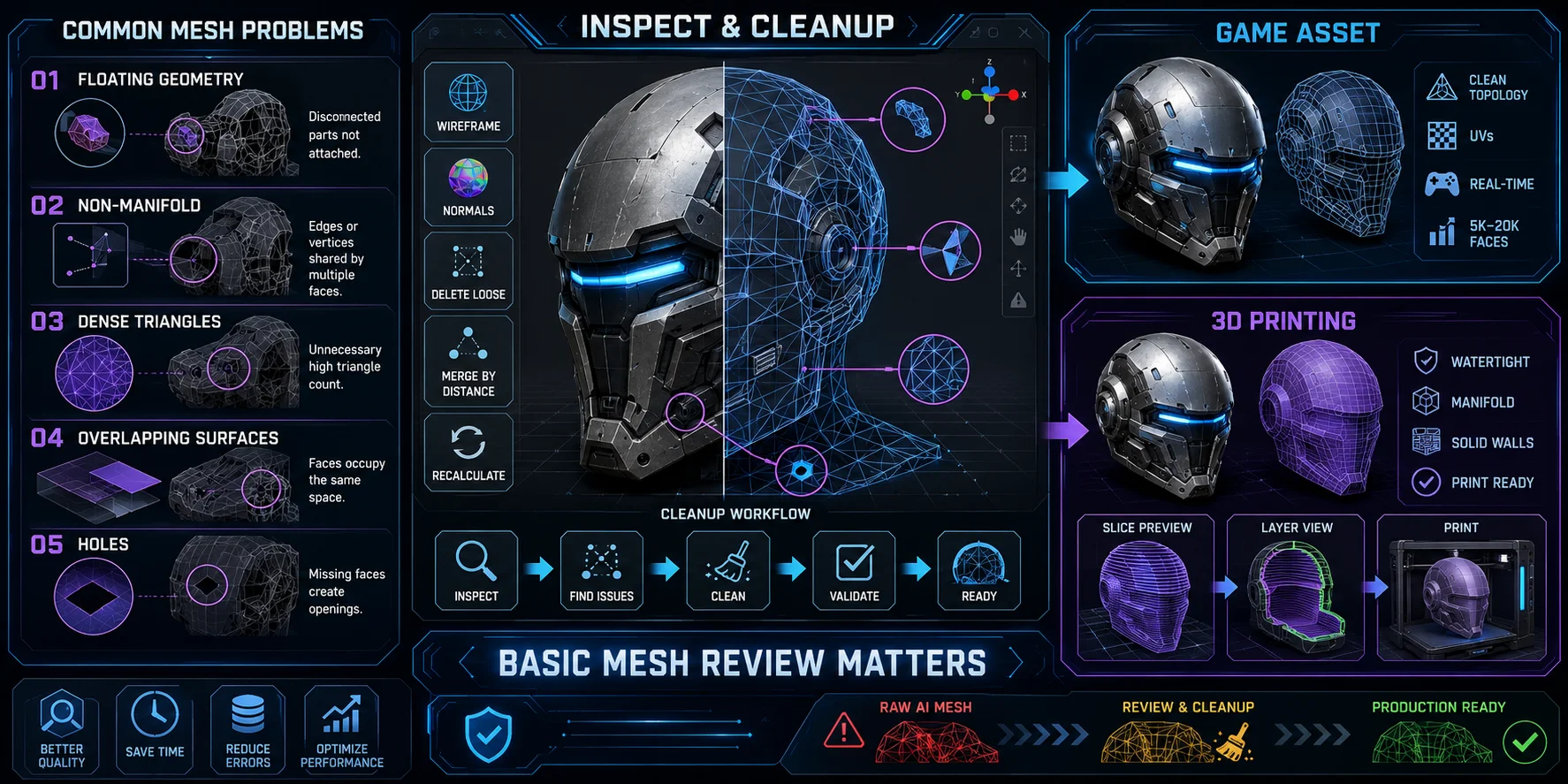
特によくある問題は、浮遊ジオメトリ、non-manifoldエッジ、過剰な三角形密度、分離または重複した表面です。
浮遊ジオメトリとは、メッシュの小さな断片がオブジェクトに接続されず、その近くに存在している状態です。断片、突起、孤立した点、意図しない表面パッチとして現れる場合があります。ゲームエンジンでは、こうした断片がポリゴンを浪費し、シェーディングの問題を引き起こすことがあります。3Dプリントでは、造形不良や強度の低い部分につながる可能性があります。
Non-manifoldエッジとは、メッシュが物理的に妥当な閉じた表面を形成していない状態です。穴、自己交差、内部面、誤って共有されたエッジがあると、スライサーがモデルを予測不能な形で解釈する可能性があります。スライサーが水密な体積を必要とする3Dプリントでは、特に重要な問題です。
平坦な部分に密集した三角形があると、ファイルサイズが不必要に増え、手動編集が難しくなります。ディテールの多いモデルは見栄えが良くても、編集やインポートに時間がかかり、リアルタイム用途には適さない場合があります。
まずsolid表示とwireframeモードでモデルを確認します。アセットの周囲を回転させながら、穴、分離したパーツ、反転した面、重複したシェルを探してください。元画像に写っていた側だけを確認すればよいとは考えないでください。
ゲームアセット向けのクリーンアップ
ゲームでは、効率的なジオメトリ、安定したシェーディング、使用可能なUV、適切なポリゴン数が必要です。密度の高い生成モデルはディテールのベイクには利用できますが、通常はゲームエンジンに入れる最終メッシュにはなりません。
多くの小物では、背景用アセット、標準的な小物、クローズアップ用のヒーローオブジェクトなど、用途に応じておおよそ5,000~20,000面のクリーンなメッシュを目安にします。モバイルゲームでは大幅に少なくする必要があります。シネマティック品質のリアルタイムアセットでは、より多くても構いません。
Blenderでは、次の基本的なクリーンアップから始めます。
- メッシュを選択し、Edit Modeに入ります。
- Mesh > Clean Up > Merge by Distanceを選択し、近接して重複している頂点を削除します。
- Select > Select All by Trait > Non-Manifoldを使用し、開いたエッジや無効な部分を特定します。
- 接続されていない頂点やエッジにはDelete Looseを使用します。分離したメッシュアイランドにはSelect LinkedまたはSeparate by Loose Partsを使用し、内容を確認して不要な断片だけを削除します。
- Shift + Nで法線を再計算します。
- メッシュの密度が不必要に高い場合は、Decimateモディファイアを慎重に使用します。
手動retopologyは最も細かく制御できますが、時間がかかります。軽量でゲーム向けの三角形トポロジーにはSmart Meshを使用します。quadベースのエッジフローが必要なアニメーションや編集パイプラインでは、AI Quad Remesherまたは手動のquad retopologyを使用します。
UnrealやUnityにインポートする前に、モデルがゲーム向けかどうかを確認することをおすすめします。ポリゴン数、UV、テクスチャサイズ、法線、pivotの位置、スケール、不要な隠れジオメトリの有無を確認してください。
3Dプリント向けのクリーンアップ
3Dプリントでは、メッシュが水密かつmanifoldで、スライス処理や物理的な取り扱いに耐えられる十分な厚みを持っている必要があります。
Blender、Meshmixer、または使用するスライサーでモデルを開きます。Blenderでは、利用可能な場合に3D Print Toolboxを有効にし、non-manifoldエッジ、交差する面、薄い壁を確認します。
次の方法で修正します。
- 穴: 境界エッジループを選択してFace > Fillを使用するか、Meshmixer Inspectorで修復します。
- 浮遊する断片: 孤立した頂点やエッジにはDelete Looseを使用します。分離したメッシュアイランドの場合は、接続されたジオメトリを選択して個別のコンポーネントを確認し、意図したモデルの一部でない場合にのみ削除します。
- 内部面: Edit Modeで隠れた面や重複する面を選択して削除します。
- 不正な法線: Shift + Nを押して外向き法線を再計算します。
- 薄いシェル: Solidifyモディファイアを追加し、厚みを確認してから適用します。
- 分離したパーツ: Ctrl + Jを使うと複数のパーツを1つのオブジェクトにまとめられますが、溶接や密閉はされません。水密なソリッドにするにはBoolean UnionまたはVoxel Remeshを使用し、non-manifoldチェックをもう一度実行します。
修復後は、PrusaSlicerなどのスライサーでレイヤープレビューを確認します。壁の欠損や不自然なインフィルは、通常メッシュに問題があることを示します。TripoのSegment & Completeワークフローを使うと、プリント可能なパーツに分割し、露出した表面を補完してからエクスポートできますが、厚み、水密性、スケールは必ず確認してください。
実物をプリントする場合は、厚み、分割、サポート、プリント方向について説明した3Dプリント可能なモデルの準備ガイドを参照してください。BlenderでAIメッシュをクリーンアップする方法では、手作業による流れを解説しています。
詳細なクリーンアップを省略してよいのは、簡単なプレビューや個人的なテストに限られます。ゲームビルド、クライアント向けプレゼンテーション、マーケットプレイスへの掲載、アニメーションショット、3Dプリントに使用するモデルには、少なくとも基本的なメッシュ確認が必要です。
AIテクスチャとマテリアルの追加
ジオメトリがモデルの形を作り、テクスチャがそれを実在するオブジェクトのように見せます。
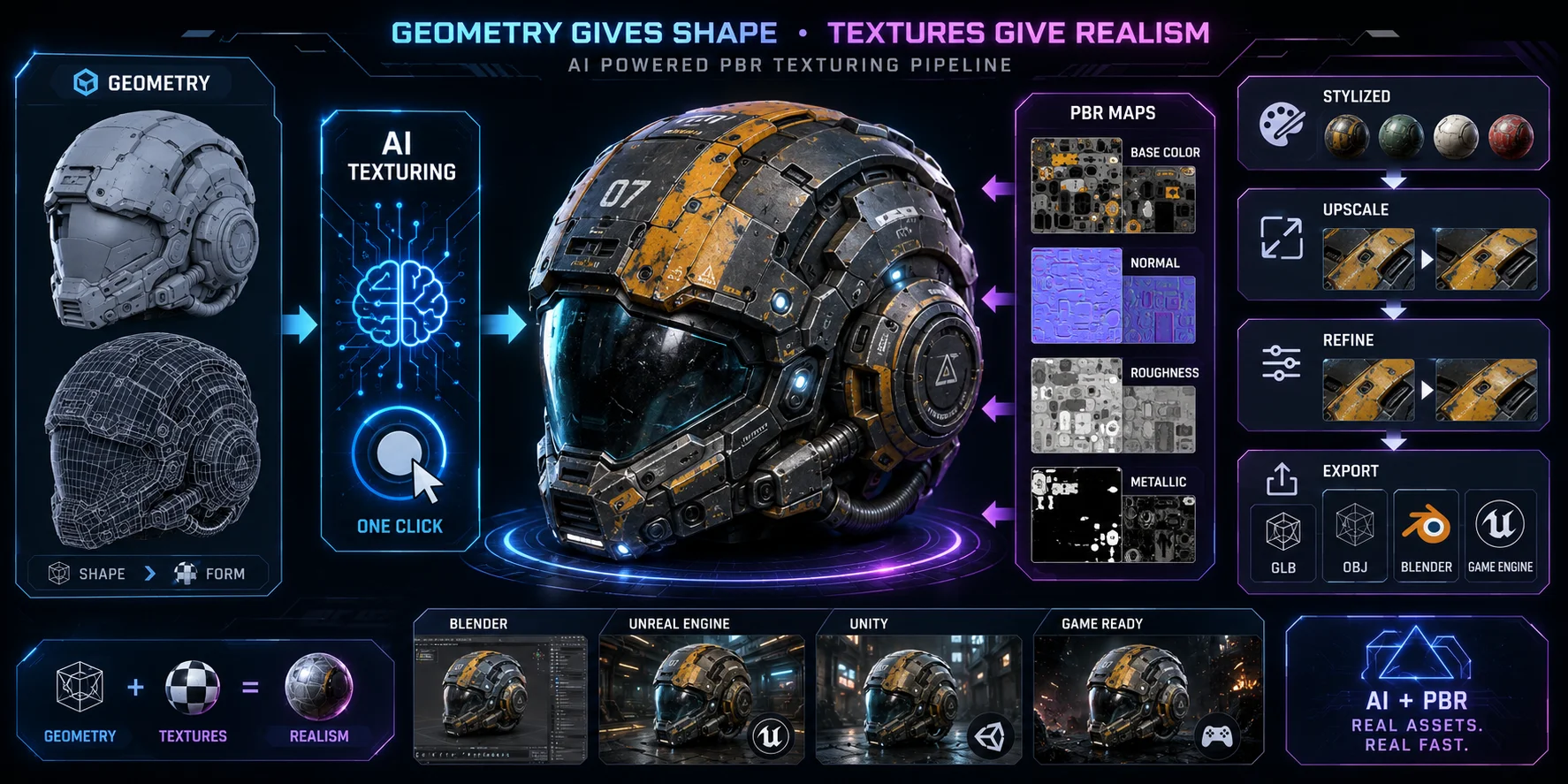
最新のAI 3Dツールでは、Base Color、Normal、Roughness、Metallicマップを含むPBRマテリアルを生成できます。これらのマップは、Blender、ゲームエンジン、レンダラーに対し、表面が光にどう反応するかを伝えます。
AI texturingをワンクリックするだけで、後から調整可能なPBRマップを生成できます。Tripoではこの機能について、追加の編集やカスタマイズに対応した高品質なテクスチャとマテリアルを生成できると説明しています。
スタイライズされたアセットでは、テクスチャリングの前に一貫したビジュアルの方向性を決めます。メカ系の小物、木製玩具、ファンタジー武器、布製キャラクター、リアルな製品に、すべて同じ表面表現を適用するべきではありません。スタイルモードやマテリアルプリセットを使うと、手動編集の前に統一感のあるベースを作成できます。
テクスチャの鮮明さが不足している場合は、texture upscalingでディテールを強化します。部分的な修正にはMagic Brushを使い、テクスチャ全体を再生成せずに、不具合の修正、ディテールの強化、小さな領域の塗り直しを行います。
ゲームエンジンやWeb配信では、ジオメトリとテクスチャをまとめられるGLBが便利です。手動編集では、テクスチャマップ付きのOBJをエクスポートし、BlenderのShader EditorやSubstance Painterでマテリアルを再構築または調整します。
どの3Dファイル形式でエクスポートするべきか
エクスポート形式は、ワークフローの次の工程に合わせて選びます。すべての用途に最適な単一の形式はありません。
| 形式 | 最適な用途 | 注意点 |
|---|---|---|
| GLB | ゲームエンジン、AR、VR、Webビューアー、持ち運び可能なテクスチャ付きアセット。 | ジオメトリとテクスチャをまとめて扱えるため、多くの場合に最も安全なデフォルトです。 |
| FBX | Blender、Maya、Unity、Unreal、アニメーション、riggingパイプライン。 | スケルトン、アニメーション、幅広いDCC互換性が重要な場合に使用します。 |
| OBJ | 手動編集、幅広い互換性、BlenderやSubstanceのワークフロー。 | 通常はマテリアルファイルとテクスチャファイルが別に付属します。 |
| STL | 3Dプリント。 | ジオメトリのみで、テクスチャは失われます。エクスポート可否は対象のサブスクリプションプランによって異なります。 |
| USD | VFX、Omniverse、高度な共同制作ワークフロー。 | 上級ユーザーやパイプラインベースの制作に適しています。 |
| 3MF | 最新の3Dプリント、カラー、マルチマテリアルのワークフロー。 | プリンターとスライサーが対応している場合は、STLより便利なことがあります。 |
ゲーム、Web、AR、テクスチャ付きアセットにはGLBが実用的なデフォルトです。アニメーションやriggingが重要な場合はFBXが適しています。OBJは一般的な編集と互換性の面で引き続き有用です。実物の3Dプリントでは、ジオメトリのみならSTL、カラーやマルチマテリアル情報が必要なら3MFを選びます。
STLにはジオメトリしか含まれないため、テクスチャやマテリアルデータは保持されません。必要なカラーやマルチマテリアル情報に、対象のスライサーとプリンターが対応している場合に限って3MFを使用してください。対応していない場合は、ジオメトリのみを渡すSTLの方がシンプルです。エクスポートの可否はプランとモデルバージョンによって異なるため、ダウンロード前に最新の料金ページを確認してください。
通常はGLBが最も安全なデフォルトですが、どの形式を選ぶかはモデルの用途によって異なります。
AI 3Dモデリングでよくある失敗と回避方法
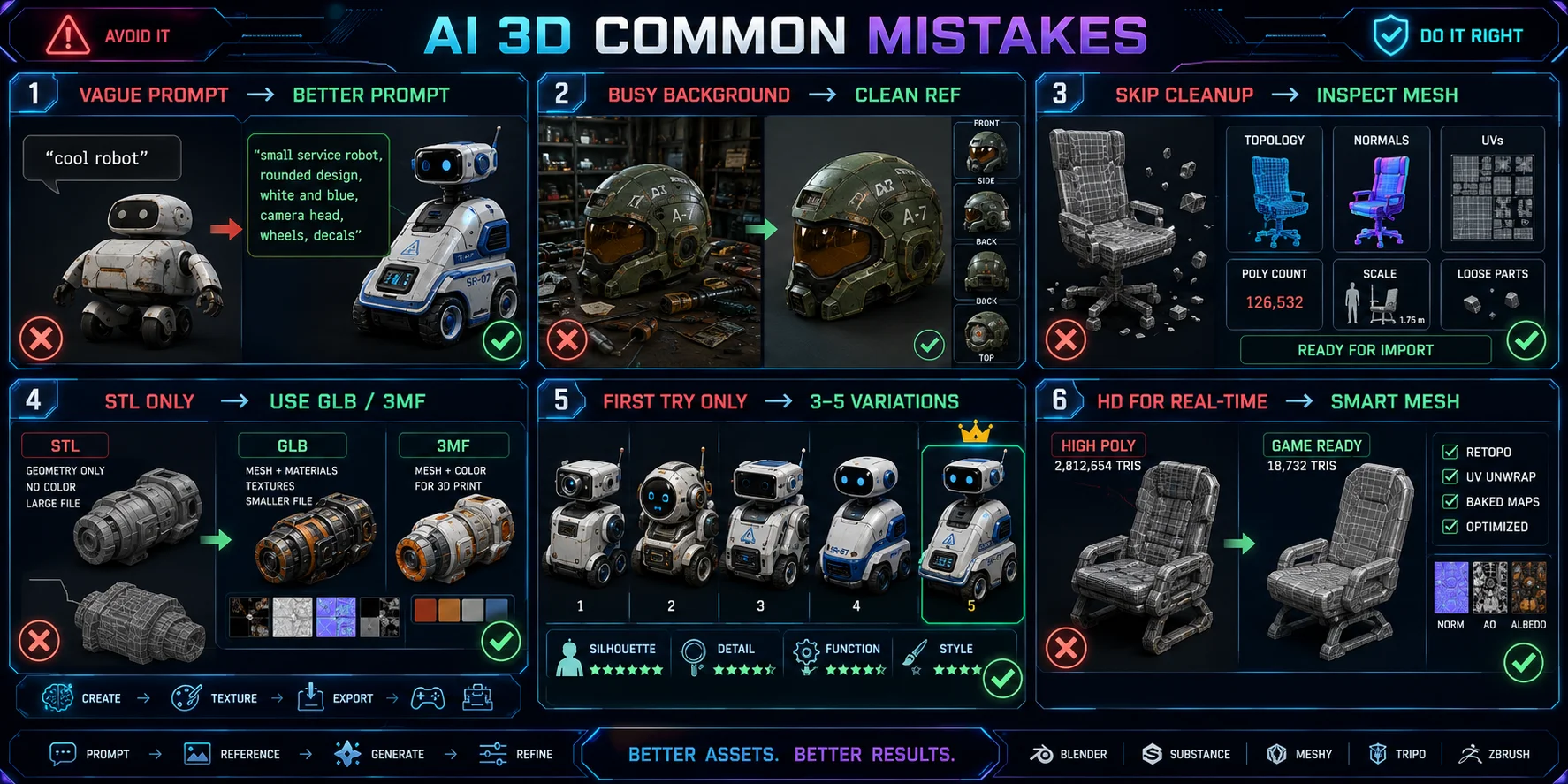
- 曖昧なプロンプトを使う → 形状、マテリアル、スタイル、技術的な目的を説明します。「かっこいいロボット」ではなく、「丸みのあるボディ、2つの車輪、白いプラスチック製シェルを持つ、小型でスタイライズされたサービスロボット。クリーンなトポロジーのゲームアセット」と記述します。
- 複雑な背景の画像を1枚だけ使う → オブジェクトの周囲を狭く切り抜き、無地の背景を使用します。隠れた面が重要なオブジェクトには、別の角度の画像も追加します。
- ゲームへのインポート前にクリーンアップを省略する → UnityやUnrealへインポートする前に、トポロジー、法線、UV、ポリゴン数、スケール、分離した断片を必ず確認します。
- STLでエクスポートし、テクスチャも含まれると考える → STLに保存されるのはジオメトリだけです。テクスチャ付きのゲームやWebアセットにはGLB、対応するカラープリントのワークフローには3MFを使用します。
- 最初の生成結果を完成品と考える → あきらめる前に3~5種類のバリエーションを生成します。AIの出力は実行ごとに異なり、再生成によってシルエットが大きく改善することがあります。
- リアルタイムアプリにHD Modelを使う → 高密度メッシュは最大200万ポリゴンに達し、リアルタイムシーンには重すぎることがよくあります。ゲーム向けのトポロジーにはSmart Meshまたはretopologyを使用します。
よくある質問
AIを使って3Dモデルを生成できますか?
はい。AI 3Dツールでは、テキストプロンプト、1枚の画像、複数の参考画像から、テクスチャ付き3Dモデルを作成できます。実制作で使用する前に、スケール、トポロジー、エクスポート設定を確認する必要があります。
ChatGPTで3Dモデルを作成できますか?
ChatGPTは、プロンプトの改善や、単純なprocedural geometry用コードの生成に利用できます。テクスチャ付きで編集可能なアセットや制作向けの制御機能が必要な場合は、Tripo AI Studioなどの専用AI 3Dプラットフォームを使用してください。
3Dモデリングに適したAIはどれですか?
Text-to-3Dとimage-to-3Dの両方に対応し、実用的なエクスポート形式と、クリーンアップまたは後処理機能を備えたツールを選びます。Tripo AI Studioでは、生成、Smart Meshによる最適化、テクスチャリング、複数のエクスポート方法を1つのワークフローで利用できます。
AIを使って自分自身の3Dモデルを作成するにはどうすればよいですか?
正面から明瞭に撮影した画像をimage-to-3Dツールへアップロードします。比率の精度を高めるには、一貫した照明の下で異なる角度から撮影した3~4枚の画像を使用してください。一般に、ニュートラルなポーズとシンプルな背景の方が、信頼性の高いジオメトリを生成できます。
Text-to-3D生成とimage-to-3D生成の違いは何ですか?
Text-to-3Dは文章による説明をメッシュに変換するため、すばやいアイデア検討に適しています。Image-to-3Dは、目に見えるビジュアル情報からモデルを再構築するため、通常は形状をより安定して再現できます。マルチビュー入力を使うと、隠れた面の精度がさらに向上します。
AI 3D変換の結果を改善するには、参考画像をどのように準備すればよいですか?
中央に1つのオブジェクトを配置し、均一な照明とシンプルな背景で撮影した明瞭な画像を使用します。不要な周囲部分は切り抜いてください。複雑なオブジェクトでは、正面、背面、左側面、右側面の画像を用意すると、隠れた表面の再構築精度が向上します。
ゲームエンジン向けと3Dプリント向けでは、どのファイル形式をダウンロードすればよいですか?
Unity、Unreal、Web、AR、VRでは、テクスチャを含められるGLBが実用的なデフォルトです。3Dプリントでは、ジオメトリのみならSTL、カラーや複数のマテリアルに対応するワークフローなら3MFを使用します。OBJは柔軟な編集用の代替形式です。
AI生成モデルのトポロジーやメッシュ品質の問題を修正するにはどうすればよいですか?
よくある問題には、浮遊する断片、non-manifoldエッジ、穴、密度が高すぎる三角形などがあります。ゲーム向けには、用途に合ったポリゴン数になるようメッシュをretopologyします。3Dプリント向けには、Blender、Meshmixer、スライサーの修復ツールで穴や交差を修正します。
AI 3D生成はキャラクターやヒューマノイドにも使えますか?
最新のツールでは、特に正面から明瞭に撮影された参考画像を使うことで、キャラクターやヒューマノイドを生成できます。複雑なアクションポーズよりも、ニュートラルなT-poseのキャラクターの方が良い結果になる傾向があります。生成後はauto-riggingで初期スケルトンを作成し、アニメーションの前にウェイトと関節の変形を確認します。
AIで3Dモデルを生成するにはどのくらい時間がかかりますか?
ベースモデルの生成には、複雑さと選択した品質に応じて、およそ10秒から数分かかります。テクスチャリング、retopology、エクスポートには追加の時間が必要です。実用的なアセットは数分で準備できることもありますが、制作向けのクリーンアップにはさらに時間がかかる場合があります。
まとめ
AI 3D生成によって、従来のモデリング経験がないクリエイターでも、実用的な出発点となるアセットをすばやく作成できるようになりました。現在、特に重要なのは、適切な入力の準備、生成方法の選択、トポロジーの確認、用途に合ったエクスポートです。
体系的な手順を使えば、AI生成モデルをプロンプトや参考画像から、実用的なワークフローを通じて目的の環境へ移行できます。最初のアセットを作る準備はできましたか?Tripo AI Studioで無料で始めるか、利用範囲を拡大する際はプランと料金を確認してください。