Como criar modelos 3D com IA: um fluxo de trabalho passo a passo
TL;DR
- A geração 3D por IA cria malhas-base rapidamente, mas ativos prontos para uso ainda precisam de limpeza, texturização e configurações de exportação adequadas.
- Use text-to-3D para explorar ideias, image-to-3D para obter fidelidade e entradas de múltiplas vistas para representar superfícies ocultas com mais precisão.
- Escolha HD Model para obter mais detalhes ou Smart Mesh para uma topologia leve e pronta para jogos.
- Verifique fragmentos, arestas non-manifold, normais, UVs, escala e mapas de textura antes da entrega.
- Exporte em GLB ou FBX para jogos, OBJ para edição e STL ou 3MF para impressão.
Criar um modelo 3D costumava exigir meses de treinamento em software. Hoje, ferramentas de IA podem transformar um prompt de texto ou uma foto de referência em um modelo-base utilizável em poucos segundos ou minutos. Este guia apresenta o fluxo de trabalho completo, desde a escolha do método de entrada até o download de um arquivo que seu motor de jogo ou sua impressora 3D realmente consiga usar.
A mudança é maior do que parece. Segundo a Precedence Research, o mercado de image-to-3D baseado em IA deve crescer de US$ 394 milhões em 2026 para mais de US$ 2 bilhões até 2035. Seja para criar protótipos de objetos para jogos, imprimir miniaturas ou desenvolver cenas de AR, o fluxo de trabalho é o mesmo. No entanto, a geração bruta representa apenas metade do trabalho. Você aprenderá a preparar entradas que realmente funcionam, limpar a malha fornecida pela IA e exportar o formato certo para seu caso de uso.
Como funciona a geração de modelos 3D por IA?
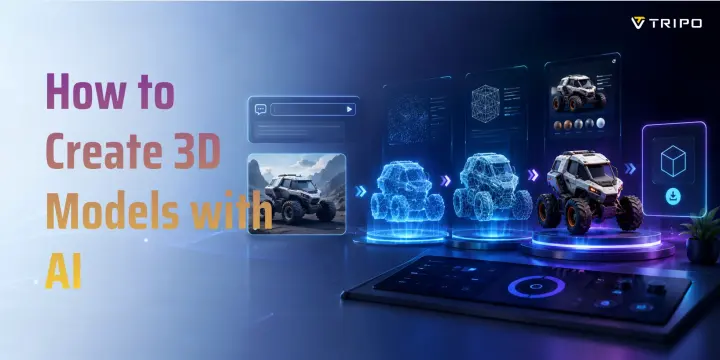
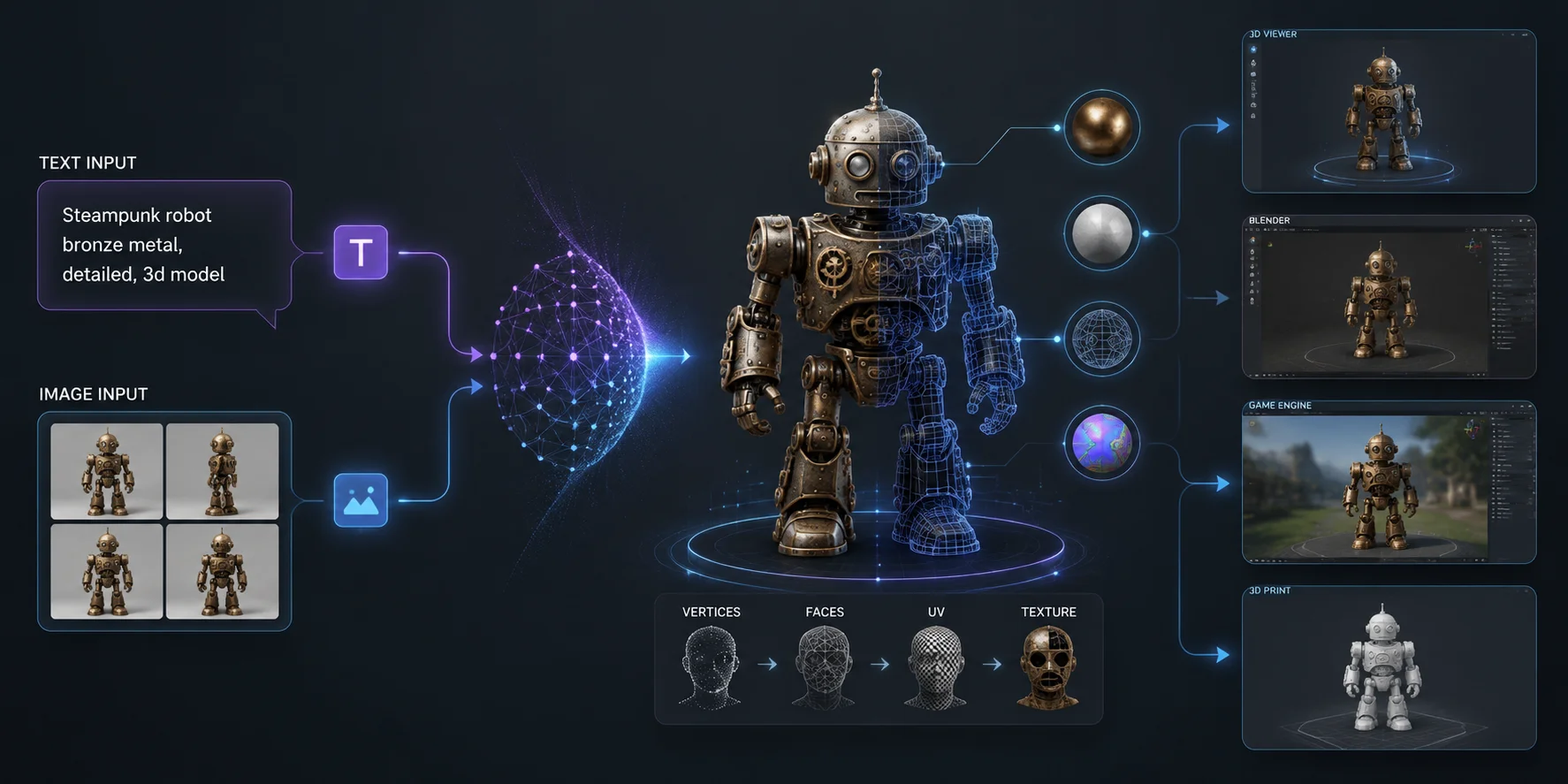
A geração 3D por IA começa com um texto, uma imagem ou várias imagens do mesmo objeto. O sistema estima a forma, os detalhes da superfície, os materiais e a estrutura oculta para, então, criar uma malha 3D.
O resultado normalmente inclui vértices, faces, coordenadas UV e mapas de textura. Na prática, é um modelo que você pode inspecionar em um visualizador, editar no Blender, importar para um motor de jogo ou preparar para impressão.
As ferramentas modernas usam geração baseada em difusão e reconstrução de múltiplas vistas. Elas não compreendem um objeto exatamente como um modelador humano. Em vez disso, preveem a geometria mais provável com base em padrões dos dados de treinamento e nas informações fornecidas. Referências claras geralmente produzem modelos mais confiáveis do que instruções vagas.
As duas principais formas de entrada são text-to-3D e image-to-3D. Cada uma oferece diferentes compromissos entre velocidade, controle e precisão.
Text-to-3D ou Image-to-3D: qual você deve usar?
O melhor tipo de entrada depende de você estar explorando uma ideia ou reproduzindo um design visual conhecido.
| Método de entrada | Pontos fortes | Limitações | Melhor uso |
|---|---|---|---|
| Text-to-3D | É rápido, não exige uma imagem de origem e funciona bem para explorar conceitos de forma ampla. | A forma e as proporções podem ser menos previsíveis, especialmente em objetos complexos. | Objetos originais, ativos estilizados e variações rápidas de conceitos. |
| Image-to-3D | Oferece silhueta, cores e detalhes visíveis da superfície mais previsíveis. | Os lados ocultos precisam ser inferidos; fundos poluídos podem gerar erros de geometria. | Conceitos existentes, produtos, esboços, objetos e ativos orientados por referências. |
| Entrada de múltiplas vistas | Fornece ao modelo mais informações sobre profundidade, superfícies oclusas e proporções. | Exige preparação adicional e vistas consistentes. | Ativos principais, figuras, produtos, objetos detalhados e ativos que exigem maior precisão. |
Use text-to-3D quando precisar explorar rapidamente. Uma descrição curta pode gerar várias direções possíveis antes que você decida qual forma merece mais trabalho.
Use image-to-3D quando o objeto já tiver uma identidade visual clara. Um desenho conceitual, uma foto limpa de produto, uma ilustração de personagem ou uma renderização anterior oferece uma orientação mais sólida ao sistema. Se ainda estiver em dúvida, esta análise sobre quando escolher uma imagem em vez de uma entrada de texto explica as diferenças.
Para ativos importantes, a entrada de múltiplas vistas geralmente compensa o esforço. De duas a quatro vistas consistentes fornecem ao gerador mais evidências sobre as laterais, a parte traseira, a profundidade e as proporções. Use texto para exploração rápida, uma imagem para trabalhos orientados por referência e várias vistas quando o modelo final precisar resistir a uma inspeção de perto.
Como preparar seu prompt ou sua imagem para IA 3D
Um bom resultado de IA começa antes de você clicar em Gerar. A maioria dos resultados insatisfatórios vem de prompts vagos, imagens excessivamente poluídas, silhuetas pouco definidas ou referências que escondem a estrutura real do objeto.
Como escrever um prompt de texto eficaz
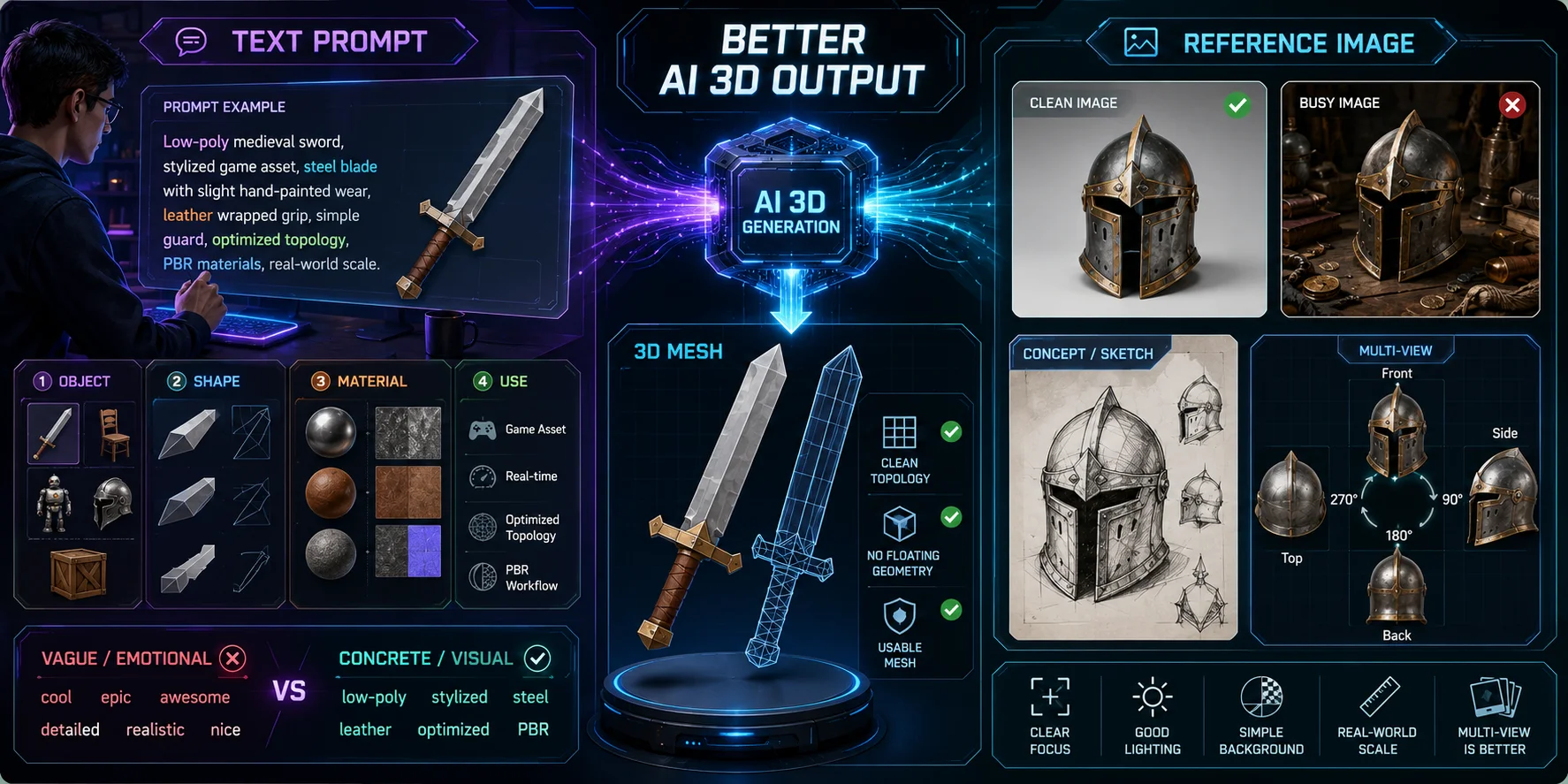
Um bom prompt de text-to-3D descreve o objeto em uma única frase clara. Concentre-se na forma, no material, no estilo e no uso pretendido.
Por exemplo:
Uma espada medieval low-poly com lâmina de ferro desgastada, cabo envolto em couro, guarda larga, topologia limpa, sem geometria flutuante e adequada para um motor de jogo.
Esse prompt explica o que é o ativo, como ele deve parecer e onde será usado. Ele fornece restrições úteis ao gerador sem tentar descrever cada pequeno detalhe da superfície.
Prompts eficazes geralmente incluem quatro elementos:
- Objeto: espada, cadeira, robô, capacete, luminária de mesa, caixote, criatura, miniatura.
- Forma: lâmina larga, casco arredondado, corpo cilíndrico, base quadrada, painéis em camadas.
- Material ou estilo: ferro desgastado, madeira polida, cerâmica, low-poly estilizado, PBR realista.
- Objetivo técnico: ativo para jogo, figura imprimível, topologia limpa, sem partes flutuantes, componentes separados.
Evite depender apenas de palavras emocionais, como “bonito”, “legal” ou “assustador”. Elas podem influenciar a atmosfera, mas raramente especificam uma geometria útil. Substitua-as por detalhes visuais: “armadura gótica escura com ombreiras em camadas” é uma instrução mais prática do que “armadura assustadora”.
Escolher bem as palavras faz diferença. Estas dicas para escrever prompts de text-to-3D podem ajudar a evitar resultados vagos e melhorar o controle sobre a saída.
Não edite demais o prompt após a primeira geração. Tente gerar novamente uma ou duas vezes sem alterá-lo. A saída da IA apresenta alguma variação, e uma segunda ou terceira tentativa pode corrigir uma silhueta fraca sem acrescentar palavras desnecessárias.
Como preparar uma imagem de referência
No image-to-3D, a imagem de referência funciona como o briefing do projeto. Quanto mais limpa ela for, mais fácil será para o gerador distinguir o objeto principal do fundo.
Use uma imagem com:
- um único objeto principal;
- iluminação uniforme;
- fundo liso ou simples;
- bordas bem definidas ao redor do objeto;
- pouco ou nenhum desfoque de movimento;
- nenhuma mão bloqueando superfícies importantes;
- composição centralizada e fácil de interpretar.
Recorte a imagem rente ao objeto. Cenários poluídos, móveis, vegetação, reflexos ou sombras podem se misturar à malha gerada e criar fragmentos flutuantes ou uma geometria de fundo estranha.
Uma imagem frontal funciona bem para objetos com uma frente definida, como personagens, máscaras, miniaturas, móveis ou embalagens de produtos. Para objetos sem uma frente clara, como uma garrafa, luminária, escultura ou peça mecânica, use vistas consistentes de vários ângulos.
Para uma entrada de múltiplas vistas, fotografe o objeto aproximadamente nestes ângulos:
- 0 grau: frente;
- 90 graus: lado direito;
- 180 graus: parte traseira;
- 270 graus: lado esquerdo.
Para objetos com muitos detalhes na parte superior, inclua também uma imagem de cima para baixo. Mantenha a iluminação, a distância e a escala consistentes em todas as vistas. Alterar a distância focal ou mover demais o objeto entre as imagens pode tornar a reconstrução menos confiável.
Esboços e artes conceituais também podem funcionar. Uma ilustração limpa costuma produzir resultados melhores do que uma foto real de baixa qualidade, pois a silhueta é mais explícita. Você também pode gerar uma arte conceitual primeiro no Midjourney ou Stable Diffusion e depois enviá-la para um conversor de image-to-3D, transformando-a em uma malha.
Como gerar um modelo 3D com IA: passo a passo
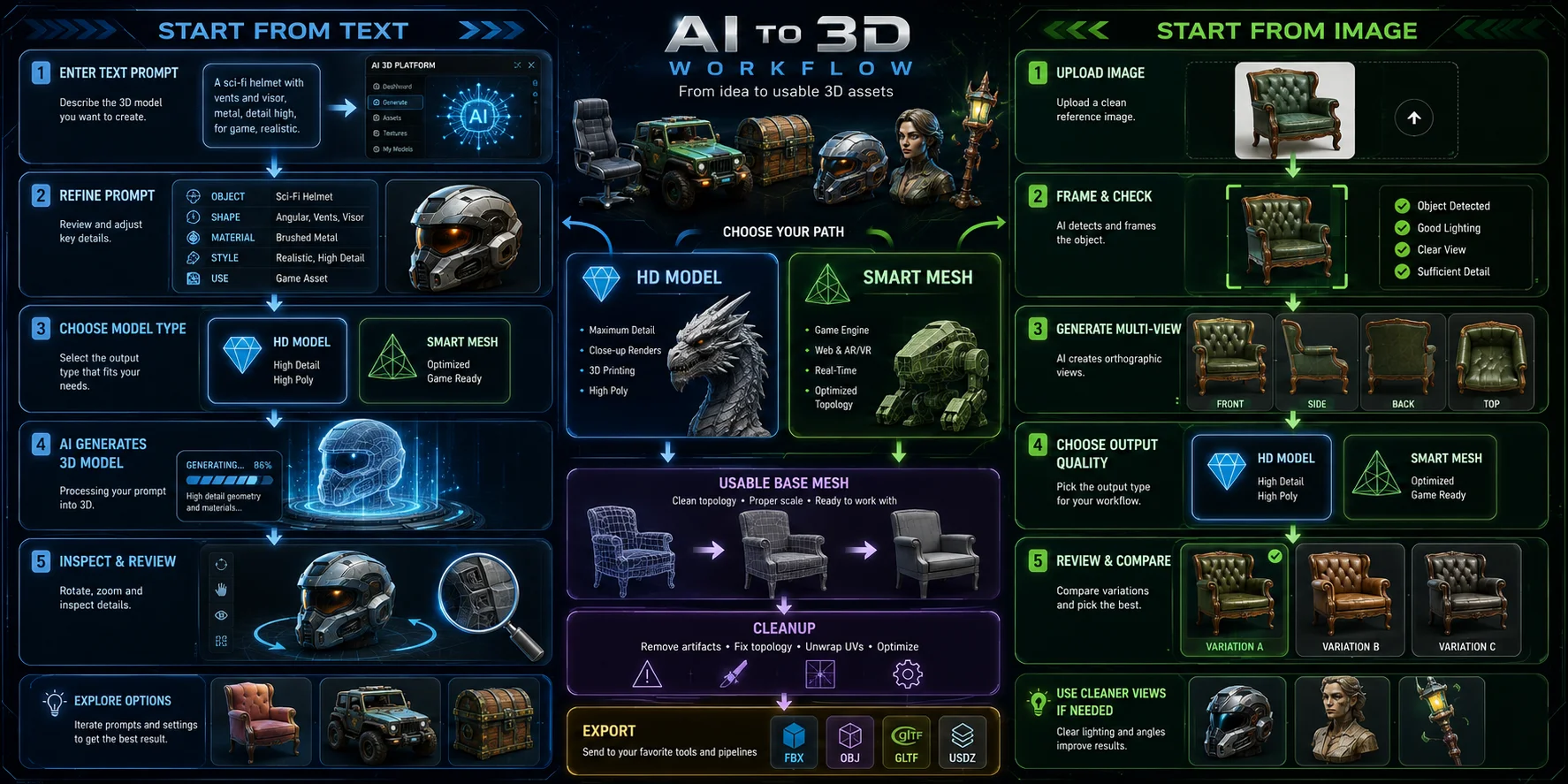
A interface exata varia de acordo com a ferramenta, mas o fluxo de trabalho geral permanece o mesmo. A principal decisão é escolher entre um modelo visual altamente detalhado e um ativo mais leve e pronto para jogos.
Se você estiver começando com texto
- Abra uma plataforma de IA 3D. Comece em um ambiente como o Tripo AI Studio e escolha a opção text-to-3D.
- Escreva um prompt objetivo. Inclua o objeto, a forma, o material, o estilo e o uso pretendido. Evite adicionar estilos concorrentes ou muitas ideias visuais sem relação entre si.
- Escolha o tipo de modelo. Use um HD Model quando a prioridade for obter detalhes em close, qualidade de apresentação ou impressão 3D. Use Smart Mesh quando o destino for um motor de jogo, uma cena web ou uma aplicação em tempo real.
- Gere o modelo-base. A geração inicial pode levar de alguns segundos a poucos minutos, dependendo da complexidade e da qualidade selecionada.
- Inspecione antes de avançar. Gire o modelo no visualizador. Verifique a silhueta, a parte traseira, os principais detalhes e qualquer geometria obviamente flutuante ou ausente. Se a forma geral estiver errada, gere novamente antes de investir tempo na limpeza.
O texto é a melhor opção para exploração. Gere várias alternativas, escolha a mais forte e só então invista no refinamento.
Se você estiver começando com uma imagem
- Escolha image-to-3D. Envie um esboço, uma foto, uma renderização ou uma imagem conceitual limpa.
- Verifique o enquadramento. Confirme se o objeto está centralizado e se o fundo provavelmente não se tornará parte da malha.
- Use uma entrada de múltiplas vistas quando disponível. Adicione vistas laterais, traseiras e superiores para ativos importantes. Isso é especialmente útil para personagens, produtos, veículos, móveis e objetos físicos que precisam parecer corretos em mais de um ângulo.
- Selecione a qualidade de saída adequada. Um HD Model pode alcançar até 2 milhões de polígonos para impressão detalhada e visualização de alta qualidade. O Smart Mesh foi desenvolvido para criar uma topologia otimizada para fluxos de trabalho em tempo real e gera cerca de 5.000 polígonos por padrão.
- Gere, analise e compare as variações. Inspecione o lado visível, o lado oculto, o posicionamento da textura, a qualidade das bordas e a separação do objeto. Se a referência estiver boa, mas o modelo ainda apresentar falhas, tente um recorte mais fechado, uma imagem mais limpa ou outra vista antes de trocar de ferramenta.
O objetivo nesta etapa não é atingir a perfeição. É obter uma malha-base utilizável com a linguagem de formas correta. As decisões de limpeza e exportação determinarão se essa base se tornará um ativo finalizado.
Como limpar uma malha gerada por IA
Uma geometria gerada por IA raramente fica pronta sem revisão. Mesmo modelos visualmente bons podem conter problemas técnicos ocultos que afetam jogos, animações, impressão 3D e fluxos de trabalho profissionais de edição.
Problemas comuns de malha
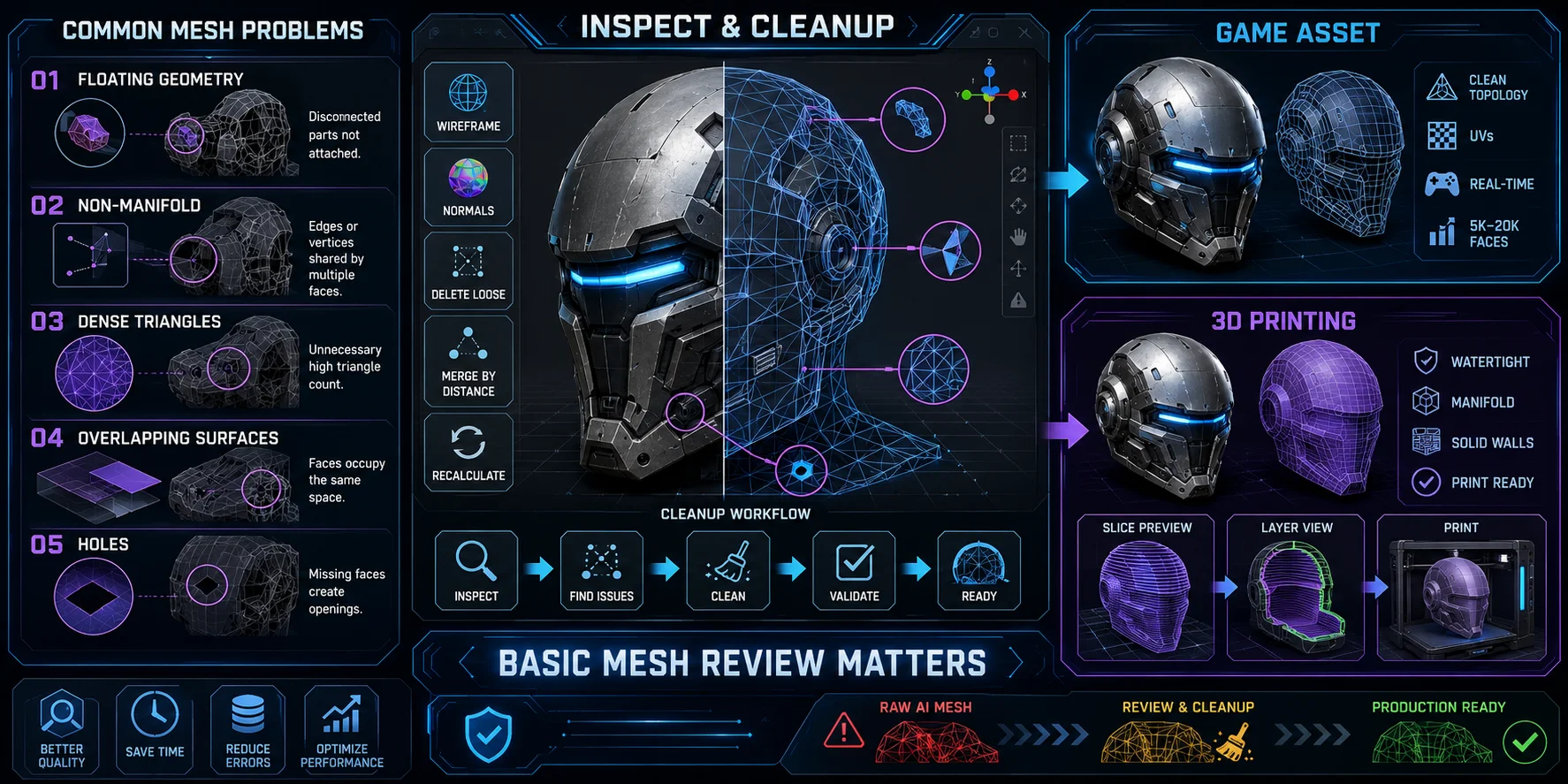
Os problemas mais comuns são geometria flutuante, arestas non-manifold, densidade excessiva de triângulos e superfícies desconectadas ou sobrepostas.
Geometria flutuante significa que pequenos pedaços da malha ficam próximos ao objeto sem estarem conectados a ele. Eles podem aparecer como fragmentos, pontas, pontos isolados ou manchas acidentais na superfície. Em um motor de jogo, esses fragmentos desperdiçam polígonos e podem causar problemas de sombreamento. Na impressão 3D, podem resultar em camadas com falhas ou áreas frágeis.
Arestas non-manifold significam que a malha não descreve uma superfície fechada fisicamente válida. Um furo, uma autointerseção, uma face interna ou uma aresta compartilhada incorretamente pode fazer com que um fatiador interprete o modelo de forma imprevisível. Isso é especialmente importante na impressão, pois o fatiador precisa de um volume estanque.
Triângulos densos em áreas planas aumentam desnecessariamente o tamanho do arquivo e dificultam a edição manual. Um modelo altamente detalhado pode ter uma boa aparência, mas se tornar lento para editar e importar, além de pouco prático para uso em tempo real.
Comece a limpeza inspecionando o modelo nos modos de visualização sólida e wireframe. Gire ao redor do ativo e procure furos, peças soltas, superfícies invertidas e cascas sobrepostas. Não presuma que o lado voltado para a imagem original é a única área importante.
Limpeza para ativos de jogos
Jogos exigem geometria eficiente, sombreamento previsível, UVs utilizáveis e um orçamento de polígonos adequado. Um modelo gerado com alta densidade pode ser útil para fazer baking de detalhes, mas normalmente não deve ser a malha final usada em um motor de jogo.
Para muitos objetos, busque uma malha limpa com aproximadamente 5.000 a 20.000 faces, dependendo de ser um ativo de fundo, um objeto comum ou um elemento principal visto de perto. Um jogo para dispositivos móveis pode exigir muito menos. Um ativo cinematográfico em tempo real pode exigir mais.
No Blender, comece com estas etapas básicas de limpeza:
- Selecione a malha e entre no Edit Mode.
- Escolha Mesh > Clean Up > Merge by Distance para remover vértices próximos duplicados.
- Use Select > Select All by Trait > Non-Manifold para localizar arestas abertas ou áreas inválidas.
- Use Delete Loose para vértices e arestas desconectados. Para ilhas de malha separadas, use Select Linked ou Separate by Loose Parts, inspecione-as e exclua apenas os fragmentos indesejados.
- Recalcule as normais com Shift + N.
- Use o modificador Decimate com cuidado se a malha estiver desnecessariamente densa.
A retopologia manual oferece o maior controle, mas leva tempo. Use o Smart Mesh para obter uma topologia triangular mais leve e pronta para jogos. Em pipelines de animação ou edição que exigem fluxo de arestas baseado em quadriláteros, use o AI Quad Remesher ou faça a retopologia manual com quads.
Antes de importar para o Unreal ou Unity, vale a pena verificar se o modelo está pronto para jogos. Confira a quantidade de polígonos, os UVs, o tamanho das texturas, as normais, a posição do pivô, a escala e a presença de geometria oculta desnecessária.
Limpeza para impressão 3D
Para impressão 3D, a malha precisa ser estanque, manifold e espessa o suficiente para resistir ao fatiamento e ao manuseio físico.
Abra o modelo no Blender, Meshmixer ou em seu fatiador. No Blender, ative o 3D Print Toolbox quando disponível e verifique arestas non-manifold, faces que se cruzam e paredes finas.
Use estas correções:
- Furos: selecione o loop de arestas da borda e use Face > Fill, ou faça o reparo com o Meshmixer Inspector.
- Fragmentos flutuantes: use Delete Loose para remover vértices ou arestas soltos. Para ilhas de malha separadas, selecione a geometria conectada, inspecione o componente isolado e exclua-o apenas se ele não fizer parte do modelo desejado.
- Faces internas: selecione e exclua faces ocultas ou sobrepostas no Edit Mode.
- Normais incorretas: pressione Shift + N para recalcular as normais externas.
- Cascas finas: adicione o modificador Solidify e aplique-o depois de confirmar a espessura.
- Peças separadas: usar Ctrl + J coloca as peças em um único objeto, mas não as solda nem as fecha. Para obter um sólido estanque, use Boolean Union ou Voxel Remesh e repita a verificação de elementos non-manifold.
Após o reparo, inspecione a prévia das camadas no PrusaSlicer ou em outro fatiador; paredes ausentes ou preenchimentos estranhos geralmente indicam problemas na malha. O fluxo de trabalho Segment & Complete da Tripo pode dividir peças imprimíveis e completar superfícies expostas antes da exportação, mas você ainda deve verificar a espessura, a estanqueidade e a escala.
Para impressões físicas, este guia de preparação de modelos para impressão 3D aborda espessura, divisão de peças, suportes e orientação de impressão. O tutorial sobre como limpar malhas de IA no Blender apresenta o processo manual.
Ignore a limpeza profunda apenas em prévias rápidas ou testes particulares. Qualquer modelo destinado a uma versão de jogo, apresentação para cliente, anúncio em marketplace, cena de animação ou mesa de impressão merece ao menos uma revisão básica da malha.
Como adicionar texturas e materiais com IA
A geometria dá forma ao modelo; as texturas fazem com que ele pareça um objeto.
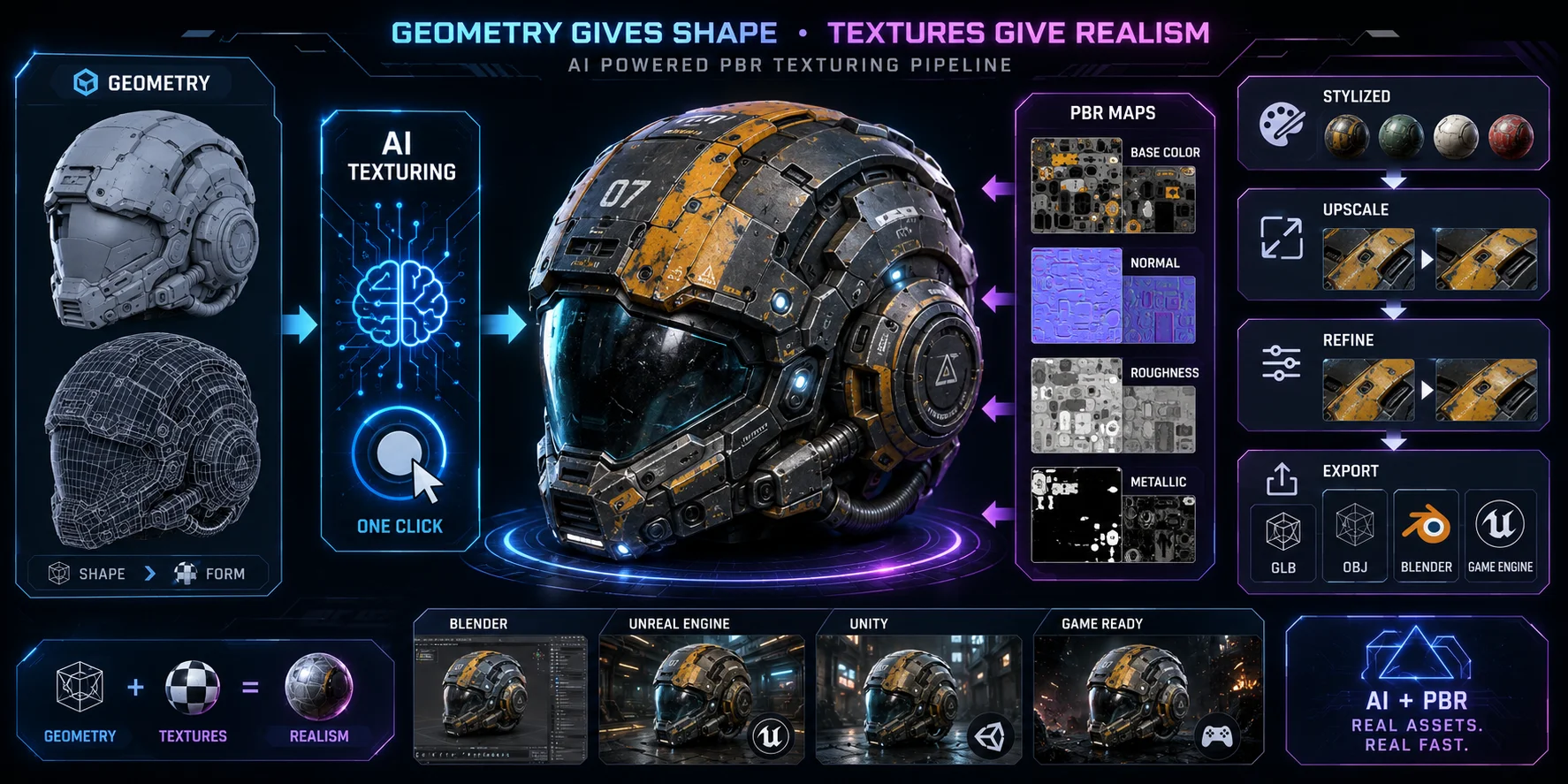
Ferramentas modernas de IA 3D podem gerar materiais PBR, incluindo mapas de Base Color, Normal, Roughness e Metallic. Esses mapas informam ao Blender, aos motores de jogo e aos renderizadores como a superfície deve reagir à luz.
Um clique em AI texturing pode gerar mapas PBR para você refinar posteriormente. A Tripo descreve o recurso como capaz de gerar texturas e materiais de alta qualidade, com suporte para edição e personalização adicionais.
Para ativos estilizados, escolha uma direção visual consistente antes de criar as texturas. Objetos mecha, brinquedos de madeira, armas de fantasia, personagens de tecido e produtos realistas não devem usar o mesmo tratamento de superfície. Modos de estilização e predefinições de materiais podem estabelecer uma base coerente antes dos ajustes manuais.
Se uma textura não tiver nitidez, aumente os detalhes com texture upscaling. Para alterações localizadas, use o Magic Brush para corrigir falhas, reforçar detalhes ou repintar uma pequena área em vez de gerar novamente a textura inteira.
Para motores de jogo e distribuição na web, o GLB costuma ser conveniente porque pode reunir as texturas e a geometria em um único pacote. Para edição manual, exporte um OBJ com mapas de textura e reconstrua ou refine os materiais no Shader Editor do Blender ou no Substance Painter.
Qual formato de arquivo 3D você deve exportar?
O formato de exportação deve corresponder à próxima etapa do fluxo de trabalho. Não existe uma única opção ideal para todos os destinos.
| Formato | Melhor uso | O que saber |
|---|---|---|
| GLB | Motores de jogo, AR, VR, visualizadores web e ativos texturizados portáteis. | Geralmente é a opção padrão mais segura, pois a geometria e as texturas podem ser transportadas juntas. |
| FBX | Blender, Maya, Unity, Unreal e pipelines de animação e rigging. | Use quando esqueletos, animações ou uma compatibilidade DCC mais ampla forem importantes. |
| OBJ | Edição manual, ampla compatibilidade e fluxos de trabalho no Blender e Substance. | Normalmente é acompanhado por arquivos separados de materiais e texturas. |
| STL | Impressão 3D. | Contém apenas geometria; as texturas são perdidas. A disponibilidade da exportação depende do acesso oferecido pela assinatura. |
| USD | VFX, Omniverse e fluxos de trabalho colaborativos avançados. | Mais adequado para usuários avançados e produções baseadas em pipelines. |
| 3MF | Impressão 3D moderna e fluxos de trabalho com cores e múltiplos materiais. | Geralmente é mais útil do que STL quando há suporte da impressora e do fatiador. |
O GLB é uma escolha padrão adequada para jogos, web, AR e ativos texturizados. O FBX é melhor quando animação ou rigging são importantes. O OBJ continua útil para edição geral e compatibilidade. Para impressão física, escolha STL para uma saída somente de geometria ou 3MF quando precisar de informações de cores ou múltiplos materiais.
As exportações STL contêm apenas geometria, portanto, dados de textura e material não serão preservados. Use 3MF somente quando o fatiador e a impressora de destino forem compatíveis com as informações de cor ou múltiplos materiais necessárias; caso contrário, STL continua sendo a opção mais simples para entregar apenas a geometria. A disponibilidade da exportação varia conforme o plano e a versão do modelo; consulte os preços atuais antes de fazer o download.
O GLB geralmente é a opção padrão mais segura, mas a escolha do formato depende do destino do modelo.
Erros comuns na modelagem 3D com IA e como evitá-los
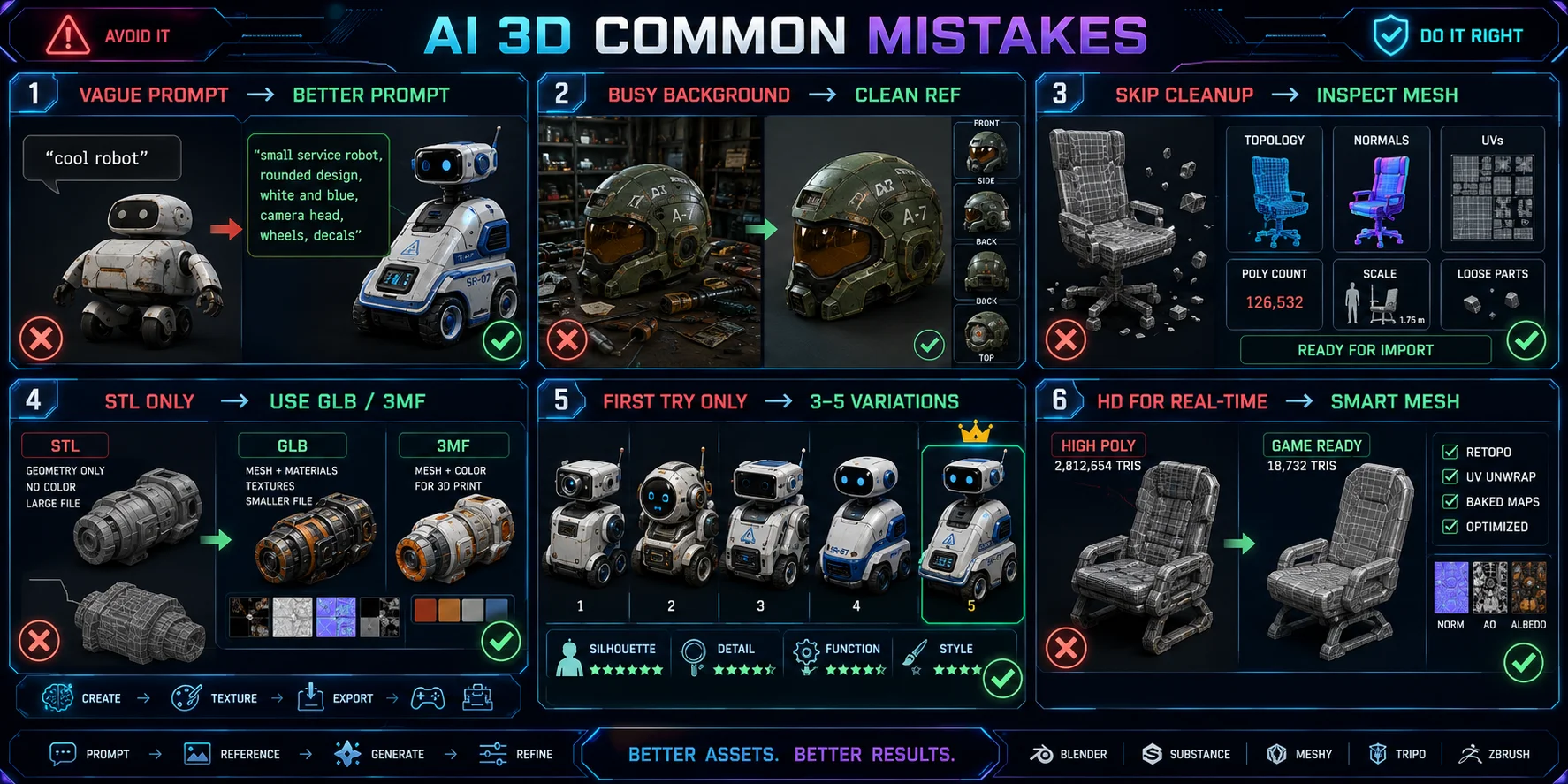
- Usar prompts vagos → Descreva a forma, o material, o estilo e o objetivo técnico. Substitua “robô legal” por “pequeno robô de serviço estilizado, corpo arredondado, duas rodas, casco de plástico branco, topologia limpa, ativo para jogo”.
- Usar uma única imagem com fundo complexo → Recorte rente ao objeto e use um fundo liso. Adicione outros ângulos para objetos com lados ocultos importantes.
- Ignorar a limpeza antes de importar para o jogo → Sempre inspecione a topologia, as normais, os UVs, a quantidade de polígonos, a escala e os fragmentos soltos antes de importar para Unity ou Unreal.
- Exportar STL esperando preservar texturas → O STL armazena somente a geometria. Use GLB para ativos texturizados de jogos ou web, ou 3MF para fluxos de impressão colorida compatíveis.
- Presumir que a primeira geração é o resultado final → Gere de três a cinco variações antes de desistir. A saída da IA varia entre as execuções, e uma nova tentativa pode produzir uma silhueta muito melhor.
- Usar HD Model em aplicações em tempo real → Malhas de alta densidade podem chegar a 2 milhões de polígonos e geralmente são pesadas demais para cenas em tempo real. Use Smart Mesh ou retopologia para obter uma topologia pronta para jogos.
Perguntas frequentes
Posso usar IA para gerar modelos 3D?
Sim. Ferramentas de IA 3D podem criar modelos 3D texturizados a partir de um prompt de texto, uma única imagem ou várias imagens de referência. Antes de usar o resultado em produção, você ainda precisa verificar a escala, a topologia e as configurações de exportação.
O ChatGPT pode criar um modelo 3D?
O ChatGPT pode melhorar prompts ou gerar código para geometrias procedurais simples. Para ativos texturizados e editáveis, além de controles de produção, use uma plataforma dedicada de IA 3D, como o Tripo AI Studio.
Qual IA é boa para modelagem 3D?
Escolha uma ferramenta compatível com text-to-3D e image-to-3D, que ofereça formatos práticos de exportação e inclua opções de limpeza ou pós-processamento. O Tripo AI Studio combina geração, otimização com Smart Mesh, texturização e várias opções de exportação em um único fluxo de trabalho.
Como criar um modelo 3D de mim mesmo usando IA?
Envie uma imagem frontal nítida para uma ferramenta de image-to-3D. Para obter proporções melhores, forneça três ou quatro imagens de ângulos diferentes sob uma iluminação consistente. Poses neutras e fundos simples geralmente produzem uma geometria mais confiável.
Qual é a diferença entre a geração text-to-3D e image-to-3D?
Text-to-3D transforma uma descrição escrita em uma malha e é mais indicado para exploração rápida. Image-to-3D reconstrói um modelo a partir das informações visuais disponíveis e normalmente oferece uma fidelidade de forma mais previsível. A entrada de múltiplas vistas melhora ainda mais a precisão dos lados ocultos.
Como preparar uma imagem de referência para obter melhores resultados na conversão para 3D com IA?
Use uma imagem nítida, com iluminação uniforme, um único objeto centralizado e fundo simples. Recorte os elementos desnecessários ao redor. Para objetos complexos, forneça vistas frontal, traseira, esquerda e direita para melhorar a reconstrução das superfícies oclusas.
Qual formato de arquivo devo baixar para um motor de jogo e para impressão 3D?
Para Unity, Unreal, web, AR ou VR, o GLB costuma ser uma escolha padrão prática porque pode incluir texturas. Para impressão, use STL para uma saída apenas de geometria ou 3MF quando o fluxo de trabalho for compatível com cores ou múltiplos materiais. OBJ continua sendo uma alternativa flexível para edição.
Como corrigir problemas de topologia ou qualidade da malha em um modelo gerado por IA?
Os problemas mais comuns incluem fragmentos flutuantes, arestas non-manifold, furos e triângulos excessivamente densos. Para jogos, refaça a topologia da malha de acordo com um orçamento de polígonos adequado. Para impressão, repare furos e interseções com Blender, Meshmixer ou as ferramentas de reparo do fatiador.
A geração 3D por IA funciona para personagens e humanoides?
As ferramentas modernas podem gerar personagens e humanoides, especialmente a partir de referências frontais nítidas. Personagens em T-pose neutra geralmente funcionam melhor do que poses de ação complexas. Após a geração, use o auto-rigging para criar um esqueleto inicial e, antes de animar, verifique os pesos e a deformação das articulações.
Quanto tempo leva para gerar um modelo 3D com IA?
Um modelo-base pode levar de aproximadamente 10 segundos a poucos minutos, dependendo da complexidade e da qualidade selecionada. A texturização, a retopologia e a exportação acrescentam mais tempo. Muitas vezes, um ativo utilizável pode ser preparado em minutos, enquanto a limpeza para produção pode levar mais tempo.
Conclusão
A geração 3D por IA tornou viável para criadores sem experiência tradicional em modelagem produzir rapidamente ativos iniciais utilizáveis. Agora, as habilidades mais importantes incluem preparar boas entradas, escolher a forma de geração adequada, revisar a topologia e exportar para o destino pretendido.
Com um fluxo de trabalho disciplinado, um modelo gerado por IA pode seguir um processo prático desde o prompt ou a imagem de referência até seu destino final. Pronto para criar seu primeiro ativo? Comece gratuitamente no Tripo AI Studio ou consulte os planos e preços quando precisar de mais recursos.