Cómo crear modelos 3D con IA: flujo de trabajo paso a paso
TL;DR
- La generación 3D con IA crea mallas base rápidamente, pero los recursos utilizables todavía requieren limpieza, texturizado y una configuración de exportación adecuada.
- Usa text-to-3D para explorar ideas, image-to-3D para obtener fidelidad y entradas multivista para representar con mayor precisión las superficies ocultas.
- Elige HD Model para obtener más detalle o Smart Mesh para una topología ligera y lista para videojuegos.
- Comprueba los fragmentos, los bordes non-manifold, las normales, los UV, la escala y los mapas de texturas antes de entregar el modelo.
- Exporta en GLB o FBX para videojuegos, OBJ para edición y STL o 3MF para impresión.
Antes, crear un modelo 3D podía requerir meses de aprendizaje de software. Hoy, las herramientas de IA pueden convertir un prompt de texto o una foto de referencia en un modelo base utilizable en cuestión de segundos o pocos minutos. Esta guía recorre el flujo de trabajo completo, desde la elección del método de entrada hasta la descarga de un archivo que tu motor de videojuegos o impresora 3D pueda utilizar realmente.
El cambio es mayor de lo que parece. Según Precedence Research, se prevé que el mercado de image-to-3D impulsado por IA crezca de $394 millones en 2026 a más de $2.000 millones en 2035. Tanto si estás creando prototipos de objetos para videojuegos como imprimiendo figuras o construyendo escenas de AR, el flujo de trabajo es el mismo. Sin embargo, la generación en bruto es solo la mitad del trabajo. Aprenderás a preparar entradas que funcionen, limpiar la malla que genera la IA y exportar el formato adecuado para tu caso de uso.
¿Cómo funciona la generación de modelos 3D con IA?
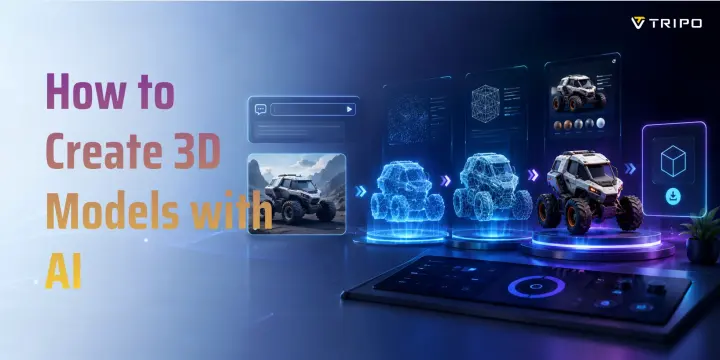
La generación 3D con IA comienza con texto, una imagen o varias imágenes del mismo objeto. El sistema estima la forma, los detalles de la superficie, los materiales y la estructura oculta, y después crea una malla 3D.
El resultado suele incluir vértices, caras, coordenadas UV y mapas de texturas. En la práctica, es un modelo que puedes inspeccionar en un visor, editar en Blender, importar en un motor de videojuegos o preparar para impresión.
Las herramientas modernas utilizan generación basada en modelos de difusión y reconstrucción multivista. No comprenden un objeto exactamente como lo haría un modelador humano. En su lugar, predicen la geometría más probable a partir de patrones presentes en los datos de entrenamiento y de la información que proporcionas. Las referencias claras suelen producir modelos más fiables que las instrucciones vagas.
Las dos vías de entrada principales son text-to-3D e image-to-3D. Cada una ofrece un equilibrio diferente entre velocidad, control y precisión.
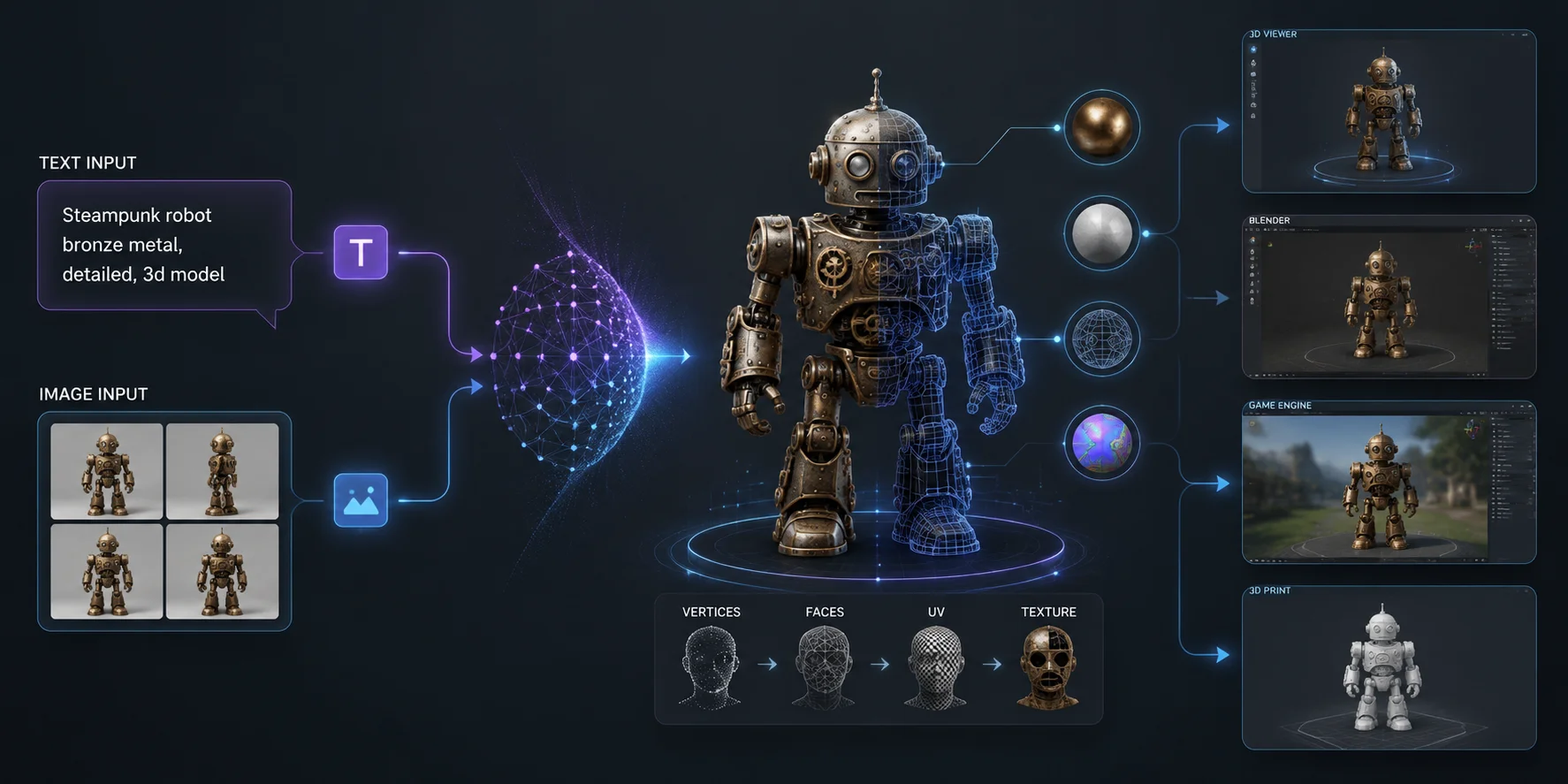
Text-to-3D frente a image-to-3D: ¿cuál deberías usar?
El mejor tipo de entrada depende de si estás explorando una idea o reproduciendo un diseño visual conocido.
| Método de entrada | Ventajas | Limitaciones | Uso recomendado |
|---|---|---|---|
| Text-to-3D | Es rápido, no requiere una imagen de origen y funciona bien para explorar conceptos generales. | La forma y las proporciones pueden ser menos predecibles, especialmente en objetos complejos. | Objetos originales, recursos estilizados y variaciones rápidas de conceptos. |
| Image-to-3D | Ofrece una silueta, unos colores y unos detalles visibles de superficie más predecibles. | Las partes ocultas deben inferirse; los fondos recargados pueden convertirse en errores de geometría. | Conceptos existentes, productos, bocetos, objetos y recursos basados en referencias. |
| Entrada multivista | Proporciona al modelo más información sobre la profundidad, las superficies ocluidas y las proporciones. | Requiere preparación adicional y vistas coherentes. | Recursos principales, figuras, productos, objetos detallados y recursos que necesitan mayor precisión. |
Usa text-to-3D cuando necesites explorar con rapidez. Una descripción breve puede generar varias direcciones posibles antes de que decidas qué forma merece más trabajo.
Usa image-to-3D cuando el objeto ya tenga una identidad visual clara. Un dibujo conceptual, una foto limpia de un producto, una ilustración de personaje o un render anterior ofrecen al sistema una guía más sólida. Si aún tienes dudas, este análisis sobre cuándo elegir una imagen en lugar de una entrada de texto explica las diferencias.
Para recursos importantes, la entrada multivista suele justificar el esfuerzo. Entre dos y cuatro vistas coherentes aportan al generador más información sobre los laterales, la parte trasera, la profundidad y las proporciones. Usa texto para explorar rápidamente, una imagen para trabajar a partir de una referencia y varias vistas cuando el modelo final deba verse bien de cerca.
Cómo preparar el prompt o la imagen para IA 3D
Un buen resultado de IA comienza antes de pulsar Generate. La mayoría de los resultados decepcionantes se deben a prompts vagos, imágenes demasiado recargadas, siluetas poco definidas o referencias que ocultan la estructura real del objeto.
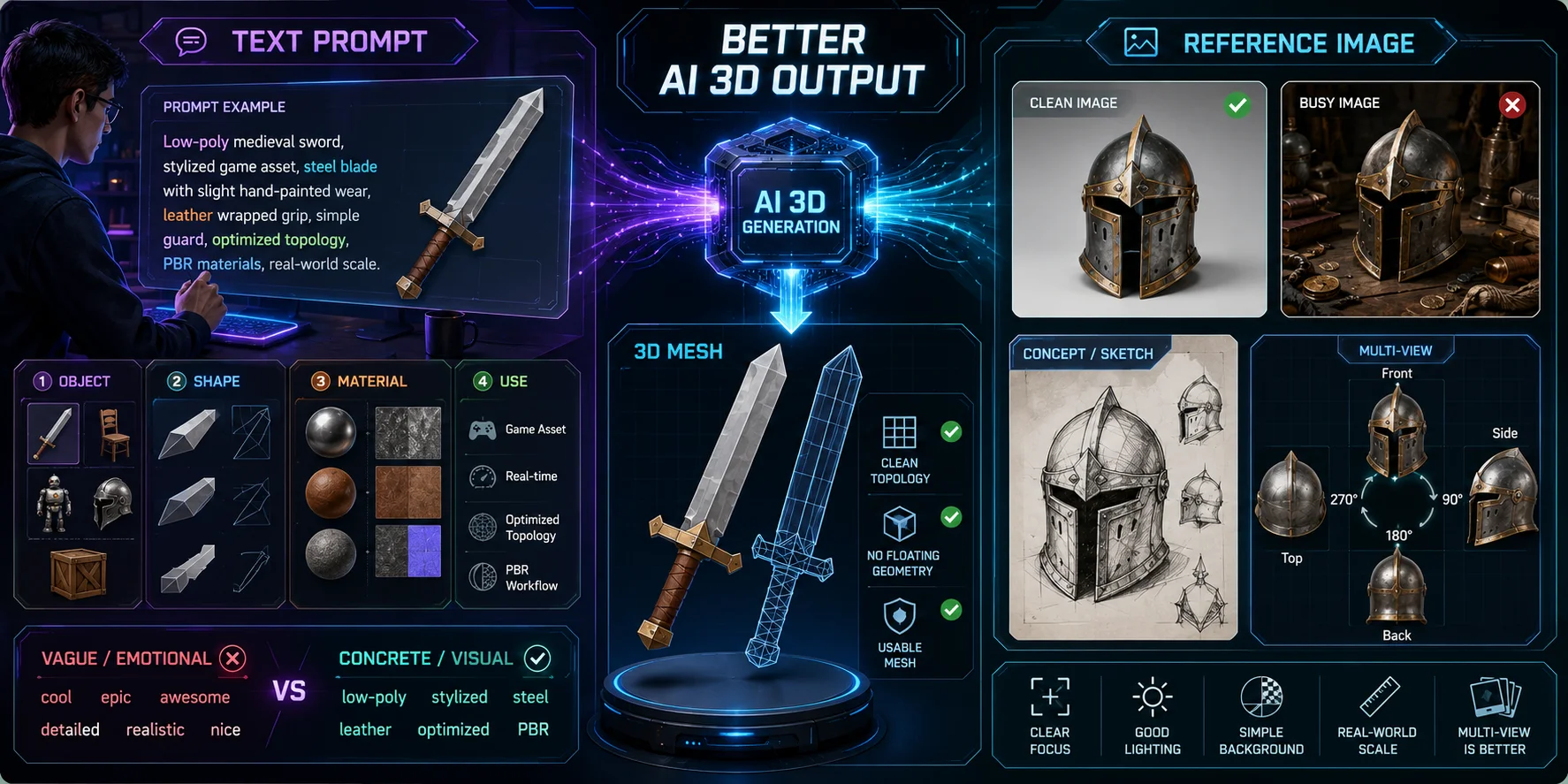
Cómo escribir un prompt de texto que funcione
Un prompt útil para text-to-3D describe el objeto en una frase clara. Céntrate en la forma, el material, el estilo y el uso previsto.
Por ejemplo:
Una espada medieval low-poly con una hoja de hierro desgastada, empuñadura envuelta en cuero, guarda ancha, topología limpia, sin geometría flotante y apta para un motor de videojuegos.
Este prompt explica qué es el recurso, qué aspecto debe tener y dónde se utilizará. Proporciona al generador restricciones útiles sin intentar describir cada pequeño detalle de la superficie.
Los prompts eficaces suelen incluir cuatro partes:
- Objeto: espada, silla, robot, casco, lámpara de escritorio, caja, criatura, figura.
- Forma: hoja ancha, carcasa redondeada, cuerpo cilíndrico, base cuadrada, paneles superpuestos.
- Material o estilo: hierro desgastado, madera pulida, cerámica, low-poly estilizado, PBR realista.
- Objetivo técnico: recurso para videojuegos, figura imprimible, topología limpia, sin piezas flotantes, componentes separados.
Evita depender únicamente de palabras emocionales como “bonito”, “genial” o “aterrador”. Pueden influir en el ambiente, pero rara vez especifican una geometría útil. Sustitúyelas por detalles visuales: “armadura gótica oscura con hombreras superpuestas” es más práctico que “armadura aterradora”.
Elegir bien las palabras es importante. Estos consejos para redactar prompts de text-to-3D pueden ayudarte a evitar resultados vagos y mejorar el control sobre el resultado.
No edites en exceso el prompt después de la primera generación. Prueba a generar de nuevo una o dos veces sin modificarlo. Los resultados de IA presentan cierta variación, y un segundo o tercer intento puede corregir una silueta débil sin añadir texto innecesario.
Cómo preparar una imagen de referencia
En image-to-3D, la imagen de referencia funciona como tus especificaciones. Cuanto más limpia sea, más fácil será para el generador distinguir el objeto principal del fondo.
Usa una imagen con:
- un único sujeto principal;
- iluminación uniforme;
- un fondo liso o sencillo;
- bordes claros alrededor del objeto;
- un desenfoque de movimiento mínimo;
- ninguna mano que bloquee superficies importantes;
- una composición centrada y fácil de interpretar.
Recorta la imagen alrededor del objeto. Los escenarios recargados, los muebles, la vegetación, los reflejos o las sombras pueden filtrarse en la malla generada y crear fragmentos flotantes o geometría de fondo extraña.
Una imagen frontal funciona bien para objetos con un frente claro, como personajes, máscaras, figuras, muebles o envases de productos. Para objetos sin un frente evidente, como una botella, una lámpara, una escultura o una pieza mecánica, utiliza vistas coherentes desde varios ángulos.
Para una entrada multivista, captura el objeto aproximadamente desde:
- 0 grados: parte frontal;
- 90 grados: lateral derecho;
- 180 grados: parte trasera;
- 270 grados: lateral izquierdo.
En objetos con una parte superior importante, incluye también una imagen cenital. Mantén la iluminación, la distancia y la escala constantes en todas las vistas. Cambiar la distancia focal o mover demasiado el objeto entre imágenes puede reducir la fiabilidad de la reconstrucción.
Los bocetos y el arte conceptual también pueden funcionar. Una ilustración limpia suele producir mejores resultados que una foto real de baja calidad porque la silueta está más definida. También puedes generar primero arte conceptual en Midjourney o Stable Diffusion y después introducirlo en un conversor de image-to-3D para convertirlo en una malla.
Cómo generar un modelo 3D con IA paso a paso
La interfaz exacta varía según la herramienta, pero el flujo de trabajo general se mantiene. La decisión principal es si necesitas un modelo visual muy detallado o un recurso más ligero y listo para videojuegos.
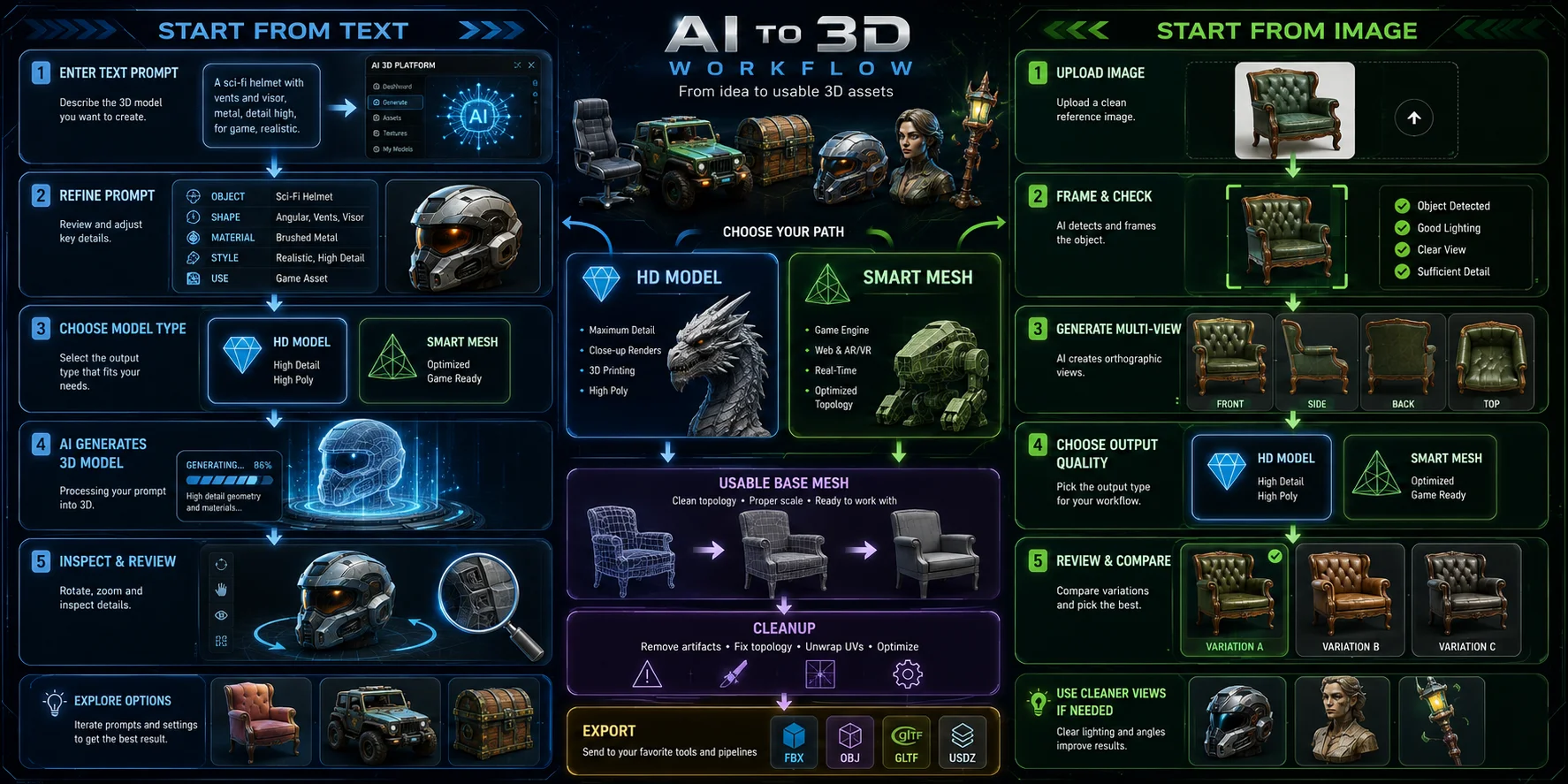
Si empiezas a partir de texto
- Abre una plataforma de IA 3D. Entra en un espacio de trabajo como Tripo AI Studio y elige la opción text-to-3D.
- Escribe un prompt preciso. Incluye el objeto, la forma, el material, el estilo y el uso previsto. Evita combinar estilos incompatibles o demasiadas ideas visuales sin relación.
- Elige el tipo de modelo. Usa HD Model cuando el detalle de primer plano, la calidad de presentación o la impresión 3D sean prioritarios. Usa Smart Mesh cuando el destino sea un motor de videojuegos, una escena web o una aplicación en tiempo real.
- Genera el modelo base. La generación base puede tardar desde unos segundos hasta pocos minutos, según la complejidad y la calidad seleccionada.
- Inspecciona el resultado antes de continuar. Gira el modelo en el visor. Comprueba la silueta, la parte trasera, los detalles principales y cualquier geometría flotante o ausente evidente. Si la forma general es incorrecta, genera de nuevo antes de invertir tiempo en la limpieza.
El texto es la mejor opción para explorar. Genera varias opciones, elige la más sólida y solo entonces invierte tiempo en perfeccionarla.
Si empiezas a partir de una imagen
- Elige image-to-3D. Sube un boceto, una foto, un render o una imagen conceptual limpia.
- Comprueba el encuadre. Confirma que el objeto esté centrado y que sea poco probable que el fondo pase a formar parte de la malla.
- Usa una entrada multivista cuando esté disponible. Añade vistas laterales, traseras y superiores para los recursos importantes. Resulta especialmente útil para personajes, productos, vehículos, muebles y objetos físicos que deben verse correctamente desde más de un ángulo.
- Selecciona la calidad de salida adecuada. Un HD Model puede alcanzar hasta 2 millones de polígonos para impresión detallada y visualización de alta calidad. Smart Mesh está diseñado para crear una topología optimizada para flujos de trabajo en tiempo real y produce aproximadamente 5.000 polígonos de forma predeterminada.
- Genera, revisa y compara variaciones. Inspecciona el lado visible, el lado oculto, la colocación de las texturas, la calidad de los bordes y la separación de los objetos. Si la referencia era buena pero el modelo sigue fallando, prueba con un recorte más ajustado, una imagen más limpia u otra vista antes de cambiar de herramienta.
El objetivo en esta fase no es la perfección. Es obtener una malla base utilizable con el lenguaje de formas correcto. Las decisiones de limpieza y exportación determinan si esa base se convierte en un recurso terminado.
Cómo limpiar una malla generada por IA
La geometría generada por IA rara vez está terminada sin una revisión. Incluso los modelos de buena calidad pueden contener problemas técnicos ocultos que afectan a videojuegos, animación, impresión 3D y flujos de trabajo de edición profesional.
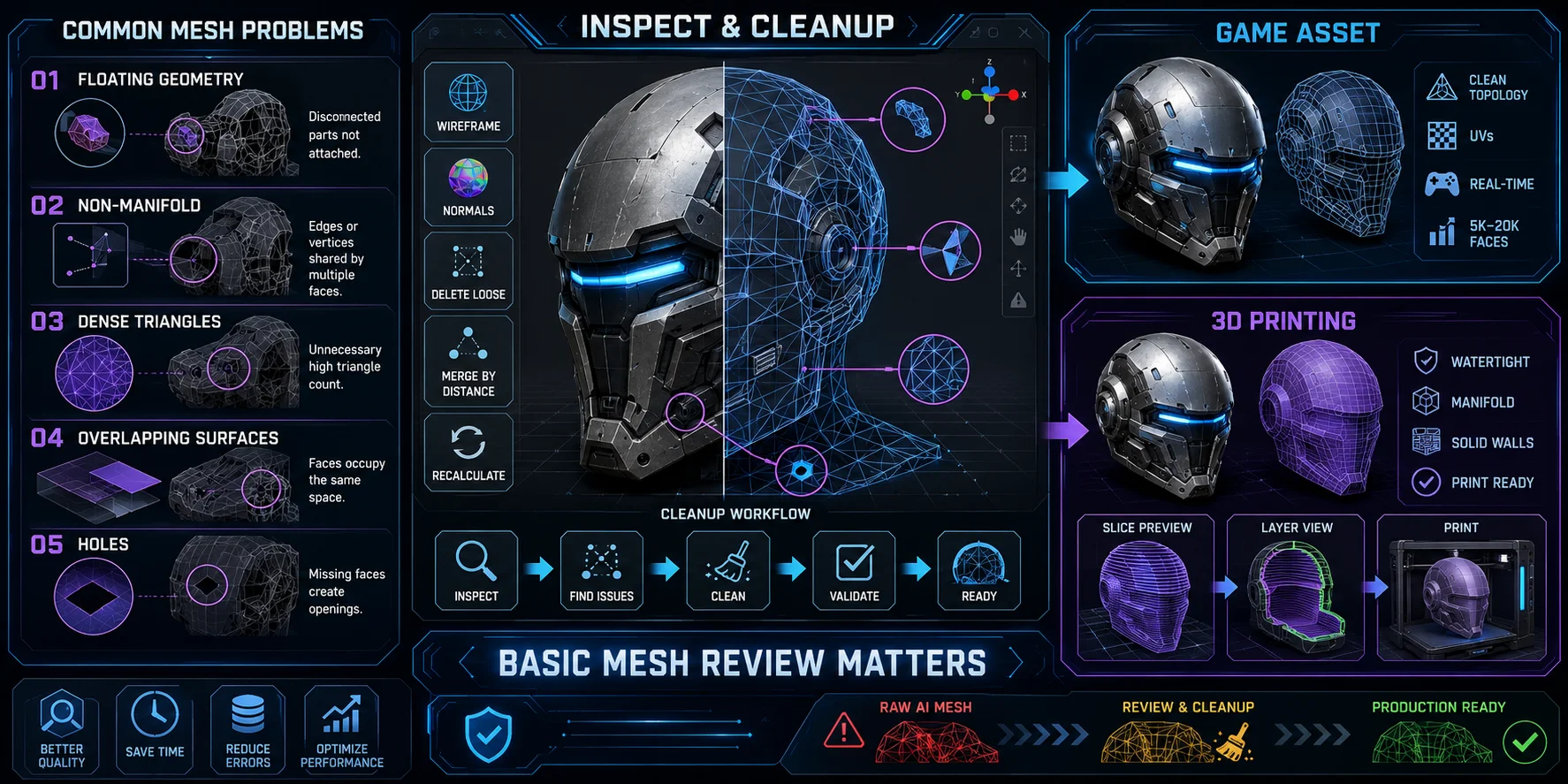
Problemas habituales de las mallas
Los problemas más comunes son la geometría flotante, los bordes non-manifold, una densidad excesiva de triángulos y las superficies desconectadas o superpuestas.
La geometría flotante consiste en pequeños fragmentos de malla situados cerca del objeto sin estar conectados a él. Pueden aparecer como fragmentos, picos, puntos aislados o zonas de superficie accidentales. En un motor de videojuegos, estos fragmentos desperdician polígonos y pueden causar problemas de sombreado. En impresión 3D, pueden convertirse en capas fallidas o secciones débiles.
Los bordes non-manifold indican que la malla no describe una superficie cerrada físicamente válida. Un agujero, una autointersección, una cara interna o un borde compartido de forma incorrecta pueden hacer que el slicer interprete el modelo de manera impredecible. Esto es especialmente importante para la impresión, donde el slicer necesita un volumen estanco.
Una gran cantidad de triángulos densos en zonas planas aumenta innecesariamente el tamaño del archivo y dificulta la edición manual. Un modelo muy detallado puede verse bien, pero también puede resultar lento de editar, lento de importar o poco práctico para su uso en tiempo real.
Comienza la limpieza inspeccionando el modelo en vista sólida y en modo wireframe. Gira alrededor del recurso y busca agujeros, piezas separadas, superficies invertidas y mallas superpuestas. No des por sentado que la única zona importante es la que aparece de frente en la imagen original.
Limpieza para recursos de videojuegos
Los videojuegos necesitan una geometría eficiente, un sombreado predecible, UV utilizables y un presupuesto de polígonos razonable. Un modelo generado de alta densidad puede servir para proyectar detalles, pero normalmente no será la malla final para un motor de videojuegos.
Para muchos objetos, intenta conseguir una malla limpia de entre 5.000 y 20.000 caras aproximadamente, según se trate de un recurso de fondo, un objeto estándar o un elemento principal visto de cerca. Un juego para móviles puede necesitar muchas menos. Un recurso cinematográfico en tiempo real puede admitir más.
En Blender, comienza con una limpieza básica:
- Selecciona la malla y entra en Edit Mode.
- Elige Mesh > Clean Up > Merge by Distance para eliminar vértices cercanos duplicados.
- Usa Select > Select All by Trait > Non-Manifold para localizar bordes abiertos o zonas no válidas.
- Usa Delete Loose para los vértices y bordes desconectados. En el caso de islas de malla separadas, utiliza Select Linked o Separate by Loose Parts, inspecciónalas y elimina únicamente los fragmentos no deseados.
- Recalcula las normales con Shift + N.
- Usa con cuidado un modificador Decimate si la malla tiene una densidad innecesaria.
La retopología manual ofrece el máximo control, pero requiere tiempo. Usa Smart Mesh para obtener una topología triangular más ligera y lista para videojuegos. Para flujos de animación o edición que requieran un flujo de bordes basado en quads, utiliza AI Quad Remesher o retopología manual con quads.
Antes de importar el modelo en Unreal o Unity, conviene comprobar si está listo para videojuegos. Revisa el número de polígonos, los UV, el tamaño de las texturas, las normales, la posición del pivote, la escala y la posible geometría oculta innecesaria.
Limpieza para impresión 3D
Para imprimir en 3D, la malla debe ser estanca, manifold y lo bastante gruesa como para resistir el laminado y la manipulación física.
Abre el modelo en Blender, Meshmixer o tu slicer. En Blender, activa 3D Print Toolbox cuando esté disponible y comprueba si hay bordes non-manifold, caras que se intersectan y paredes finas.
Aplica estas correcciones:
- Agujeros: selecciona el bucle de bordes del contorno y usa Face > Fill, o repáralo con Meshmixer Inspector.
- Fragmentos flotantes: usa Delete Loose para los vértices o bordes sueltos. En las islas de malla separadas, selecciona la geometría conectada, inspecciona el componente independiente y elimínalo solo si no forma parte del modelo previsto.
- Caras internas: selecciona y elimina las caras ocultas o superpuestas en Edit Mode.
- Normales incorrectas: pulsa Shift + N para recalcular las normales hacia el exterior.
- Superficies finas: añade un modificador Solidify y aplícalo después de confirmar el grosor.
- Piezas separadas: usar Ctrl + J coloca las piezas en un solo objeto, pero no las suelda ni las sella. Para obtener un sólido estanco, usa Boolean Union o Voxel Remesh y después repite la comprobación de geometría non-manifold.
Después de la reparación, inspecciona la vista previa de capas en PrusaSlicer u otro slicer; la ausencia de paredes o un relleno extraño suelen indicar problemas en la malla. El flujo Segment & Complete de Tripo puede dividir las piezas imprimibles y completar las superficies expuestas antes de la exportación, pero aun así debes comprobar el grosor, la estanqueidad y la escala.
Para impresiones físicas, esta guía para preparar modelos imprimibles en 3D explica el grosor, la división, los soportes y la orientación de impresión. El tutorial sobre cómo limpiar mallas de IA en Blender describe el proceso manual.
Omite una limpieza profunda solo para vistas previas rápidas o pruebas privadas. Cualquier modelo destinado a una versión de un videojuego, una presentación para un cliente, un anuncio de marketplace, una toma de animación o una cama de impresión merece al menos una revisión básica de la malla.
Cómo añadir texturas y materiales con IA
La geometría da forma a un modelo; las texturas hacen que parezca un objeto real.
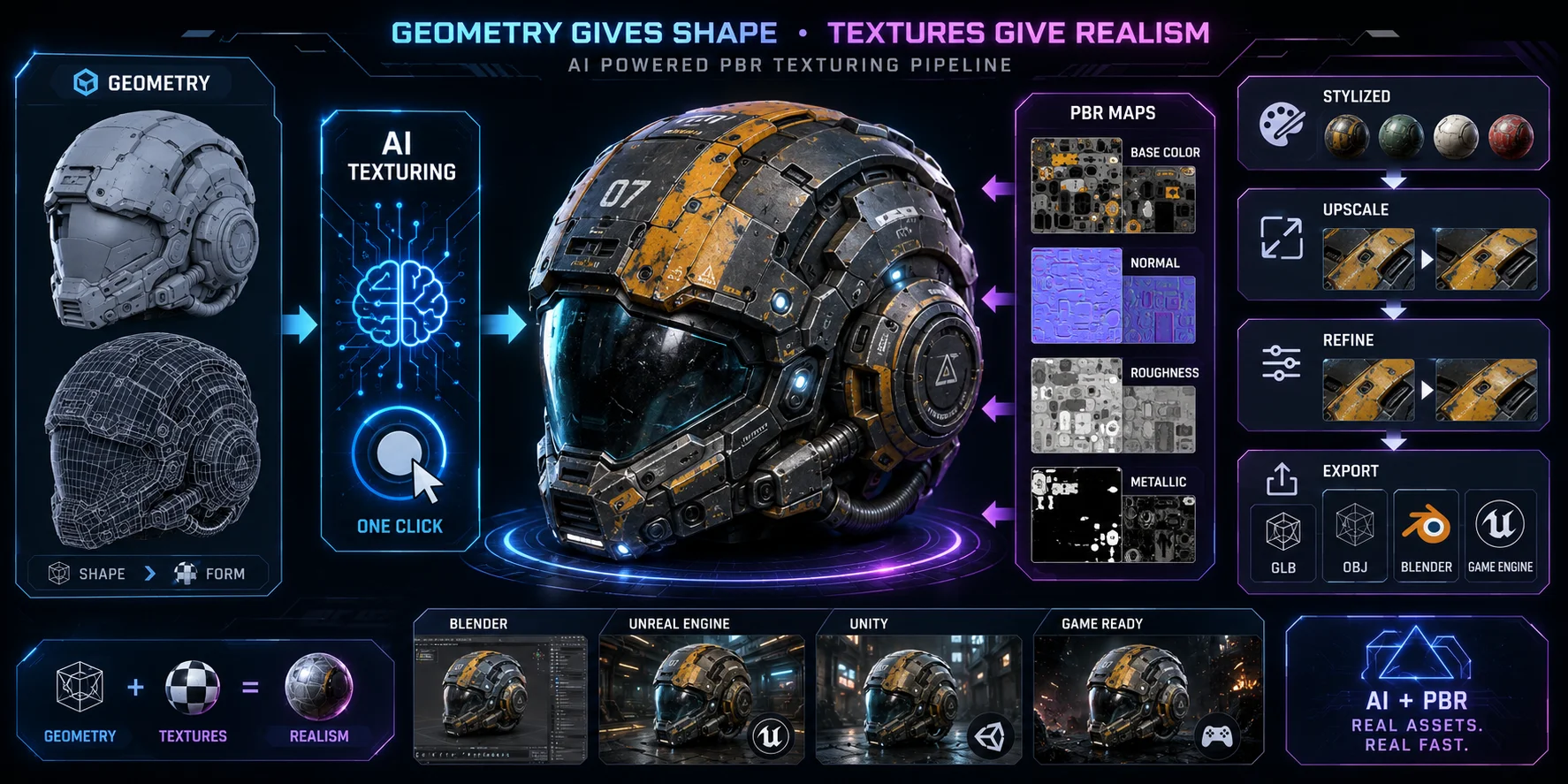
Las herramientas modernas de IA 3D pueden generar materiales PBR, incluidos mapas de Base Color, Normal, Roughness y Metallic. Estos mapas indican a Blender, a los motores de videojuegos y a los renderizadores cómo debe reaccionar la superficie ante la luz.
Con un clic, el texturizado con IA puede generar mapas PBR que podrás perfeccionar más adelante. Tripo describe esta función como una herramienta capaz de generar texturas y materiales de alta calidad con opciones de edición y personalización posteriores.
Para recursos estilizados, elige una dirección visual coherente antes de texturizar. Los objetos mecha, los juguetes de madera, las armas de fantasía, los personajes de tela y los productos realistas no deberían compartir el mismo tratamiento de superficie. Los modos de estilización y los ajustes preestablecidos de materiales pueden establecer una base coherente antes de la edición manual.
Si una textura carece de nitidez, aumenta el detalle con el escalado de texturas. Para realizar cambios locales, usa Magic Brush para corregir defectos, mejorar detalles o volver a pintar una zona pequeña en lugar de regenerar toda la textura.
Para motores de videojuegos y distribución web, GLB suele ser práctico porque puede incluir las texturas junto con la geometría. Para la edición manual, exporta OBJ con los mapas de texturas y reconstruye o perfecciona los materiales en Shader Editor de Blender o Substance Painter.
¿Qué formato de archivo 3D deberías exportar?
El formato de exportación debe coincidir con el siguiente paso del flujo de trabajo. No existe una única opción que sea la mejor para todos los destinos.
| Formato | Uso recomendado | Qué debes saber |
|---|---|---|
| GLB | Motores de videojuegos, AR, VR, visores web y recursos portátiles con texturas. | Suele ser la opción predeterminada más segura porque la geometría y las texturas pueden viajar juntas. |
| FBX | Blender, Maya, Unity, Unreal y flujos de animación y rigging. | Úsalo cuando sean importantes los esqueletos, la animación o una amplia compatibilidad con DCC. |
| OBJ | Edición manual, amplia compatibilidad y flujos de Blender y Substance. | Normalmente se entrega con archivos independientes de materiales y texturas. |
| STL | Impresión 3D. | Solo contiene geometría; las texturas se pierden. La disponibilidad de la exportación depende del acceso incluido en la suscripción. |
| USD | VFX, Omniverse y flujos de colaboración avanzados. | Es más adecuado para usuarios avanzados y producción basada en pipelines. |
| 3MF | Impresión 3D moderna y flujos de color y varios materiales. | Suele ser más útil que STL cuando es compatible con la impresora y el slicer. |
GLB es una opción predeterminada razonable para videojuegos, web, AR y recursos con texturas. FBX es mejor cuando importan la animación o el rigging. OBJ sigue siendo útil para la edición general y la compatibilidad. Para la impresión física, elige STL si solo necesitas geometría o 3MF si necesitas información de color o de varios materiales.
Las exportaciones STL solo contienen geometría, por lo que las texturas y los datos de materiales no se conservarán. Usa 3MF únicamente cuando el slicer y la impresora de destino admitan la información de color o de varios materiales que necesitas; en caso contrario, STL sigue siendo la entrega más sencilla basada solo en geometría. La disponibilidad de exportación varía según el plan y la versión del modelo; consulta la página de precios actual antes de descargar.
GLB suele ser la opción predeterminada más segura, pero el formato que elijas dependerá del destino del modelo.
Errores habituales al modelar en 3D con IA y cómo evitarlos
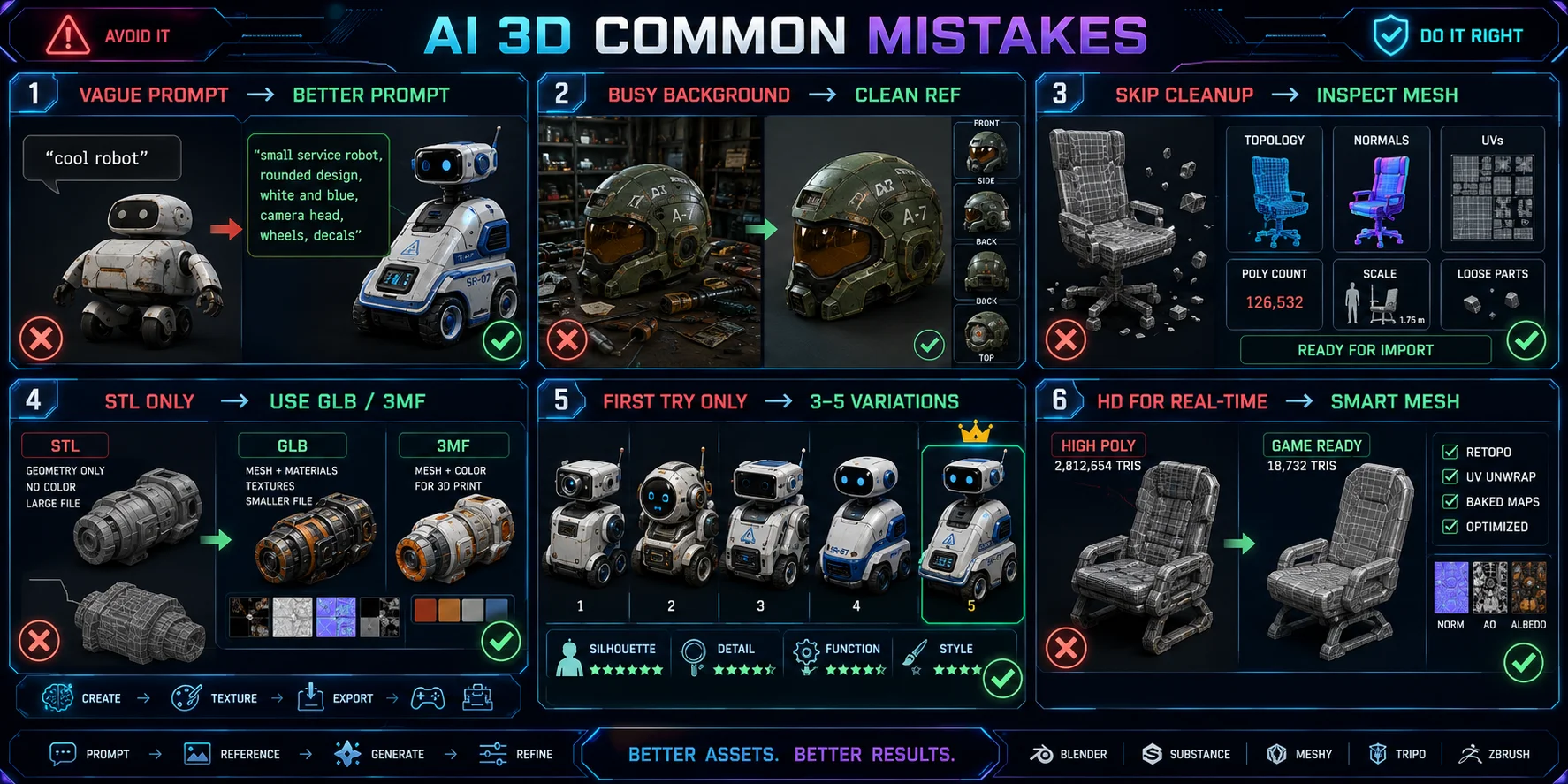
- Usar prompts vagos → Describe la forma, el material, el estilo y el objetivo técnico. Sustituye “robot genial” por “pequeño robot de servicio estilizado, cuerpo redondeado, dos ruedas, carcasa de plástico blanco, topología limpia, recurso para videojuegos”.
- Usar una sola imagen con un fondo complejo → Recorta alrededor del objeto y usa un fondo liso. Añade otros ángulos si el objeto tiene lados ocultos importantes.
- Omitir la limpieza antes de importar en un videojuego → Inspecciona siempre la topología, las normales, los UV, el número de polígonos, la escala y los fragmentos sueltos antes de importar en Unity o Unreal.
- Exportar en STL y esperar que incluya texturas → STL solo almacena geometría. Usa GLB para recursos con texturas destinados a videojuegos o web, o 3MF para flujos compatibles de impresión en color.
- Suponer que la primera generación es la definitiva → Genera entre tres y cinco variaciones antes de desistir. Los resultados de IA varían entre ejecuciones, y otro intento puede producir una silueta mucho mejor.
- Usar HD Model para aplicaciones en tiempo real → Las mallas de alta densidad pueden alcanzar hasta 2 millones de polígonos y suelen ser demasiado pesadas para escenas en tiempo real. Usa Smart Mesh o retopología para obtener una topología lista para videojuegos.
Preguntas frecuentes
¿Puedo usar IA para generar modelos 3D?
Sí. Las herramientas de IA 3D pueden crear modelos 3D con texturas a partir de un prompt de texto, una sola imagen o varias imágenes de referencia. Aun así, debes inspeccionar la escala, la topología y los ajustes de exportación antes de usar el resultado en producción.
¿Puede ChatGPT crear un modelo 3D?
ChatGPT puede mejorar prompts o generar código para geometría procedural sencilla. Para crear recursos con texturas y editables, y disponer de controles de producción, utiliza una plataforma dedicada de IA 3D como Tripo AI Studio.
¿Qué IA es buena para el modelado 3D?
Elige una herramienta que admita tanto text-to-3D como image-to-3D, ofrezca formatos de exportación prácticos e incluya opciones de limpieza o posprocesamiento. Tripo AI Studio combina generación, optimización con Smart Mesh, texturizado y varias rutas de exportación en un único flujo de trabajo.
¿Cómo puedo crear un modelo 3D de mí mismo con IA?
Sube una imagen frontal clara a una herramienta de image-to-3D. Para conseguir mejores proporciones, proporciona tres o cuatro imágenes desde ángulos distintos y con una iluminación constante. Las poses neutras y los fondos sencillos suelen producir una geometría más fiable.
¿Cuál es la diferencia entre la generación text-to-3D e image-to-3D?
Text-to-3D convierte una descripción escrita en una malla y es la mejor opción para explorar rápidamente. Image-to-3D reconstruye un modelo a partir de información visual visible y suele ofrecer una fidelidad de forma más predecible. La entrada multivista mejora todavía más la precisión de las partes ocultas.
¿Cómo preparo una imagen de referencia para mejorar los resultados de la conversión 3D con IA?
Usa una imagen clara y con iluminación uniforme, un único objeto centrado y un fondo sencillo. Recorta el entorno innecesario. Para objetos complejos, proporciona vistas frontal, trasera, izquierda y derecha para mejorar la reconstrucción de las superficies ocluidas.
¿Qué formato de archivo debo descargar para un motor de videojuegos y cuál para impresión 3D?
Para Unity, Unreal, web, AR o VR, GLB suele ser una opción predeterminada práctica porque puede incluir texturas. Para impresión, usa STL si solo necesitas geometría o 3MF cuando el flujo admita colores o varios materiales. OBJ sigue siendo una alternativa flexible para la edición.
¿Cómo soluciono problemas de topología o de calidad de malla en un modelo generado por IA?
Los problemas habituales incluyen fragmentos flotantes, bordes non-manifold, agujeros y triángulos con una densidad excesiva. Para videojuegos, aplica retopología a la malla según un presupuesto de polígonos adecuado. Para impresión, repara los agujeros y las intersecciones con Blender, Meshmixer o las herramientas de reparación del slicer.
¿La generación 3D con IA funciona para personajes y humanoides?
Las herramientas modernas pueden generar personajes y humanoides, especialmente a partir de referencias frontales claras. Los personajes en una pose T neutra suelen funcionar mejor que las poses de acción complejas. Después de la generación, usa auto-rigging para crear un esqueleto inicial y revisa los pesos y la deformación de las articulaciones antes de animar.
¿Cuánto se tarda en generar un modelo 3D con IA?
Un modelo base puede tardar desde unos 10 segundos hasta pocos minutos, según la complejidad y la calidad seleccionada. El texturizado, la retopología y la exportación requieren tiempo adicional. A menudo es posible preparar un recurso utilizable en minutos, aunque la limpieza para producción puede llevar más tiempo.
Conclusión
La generación 3D con IA ha permitido que creadores sin experiencia tradicional en modelado produzcan rápidamente recursos iniciales utilizables. Ahora, entre las habilidades más importantes se encuentran preparar entradas eficaces, elegir la vía de generación adecuada, revisar la topología y exportar según el destino previsto.
Con un flujo de trabajo práctico, un modelo generado por IA puede pasar de un prompt o una imagen de referencia a un motor de videojuegos, un proyecto de Blender, una escena de AR o una cama de impresión de forma eficiente. ¿Listo para crear tu primer recurso? Empieza gratis en Tripo AI Studio o consulta los planes y precios cuando necesites ampliar el acceso.