BlenderユーザーのためのAI 3Dワークフロー:プロンプトから最終アセットまで
TL;DR:
- より高速に生成: ゼロから始める代わりに、テキストプロンプトや画像からベースとなる3Dモデルを作成します。
- 適切なツールを選択: ワークフローに応じて、Blender AIアドオン、MCPツール、外部ジェネレーターを比較します。
- Blenderで最適化: メッシュをクリーンアップし、トポロジーを改善し、アセットを本番向けに準備します。
- マテリアルを追加: AI生成のPBRテクスチャを使用し、その後BlenderのShader Editorで微調整します。
- 必要に応じてリトポロジー: 品質要件に基づいて、AIリメッシュ、Blender Remesh、または手動リトポロジーを選択します。
- どこにでもデプロイ: 最適化済みアセットを、ゲームエンジン、レンダリング、アニメーション、または3Dプリント向けにエクスポートします。
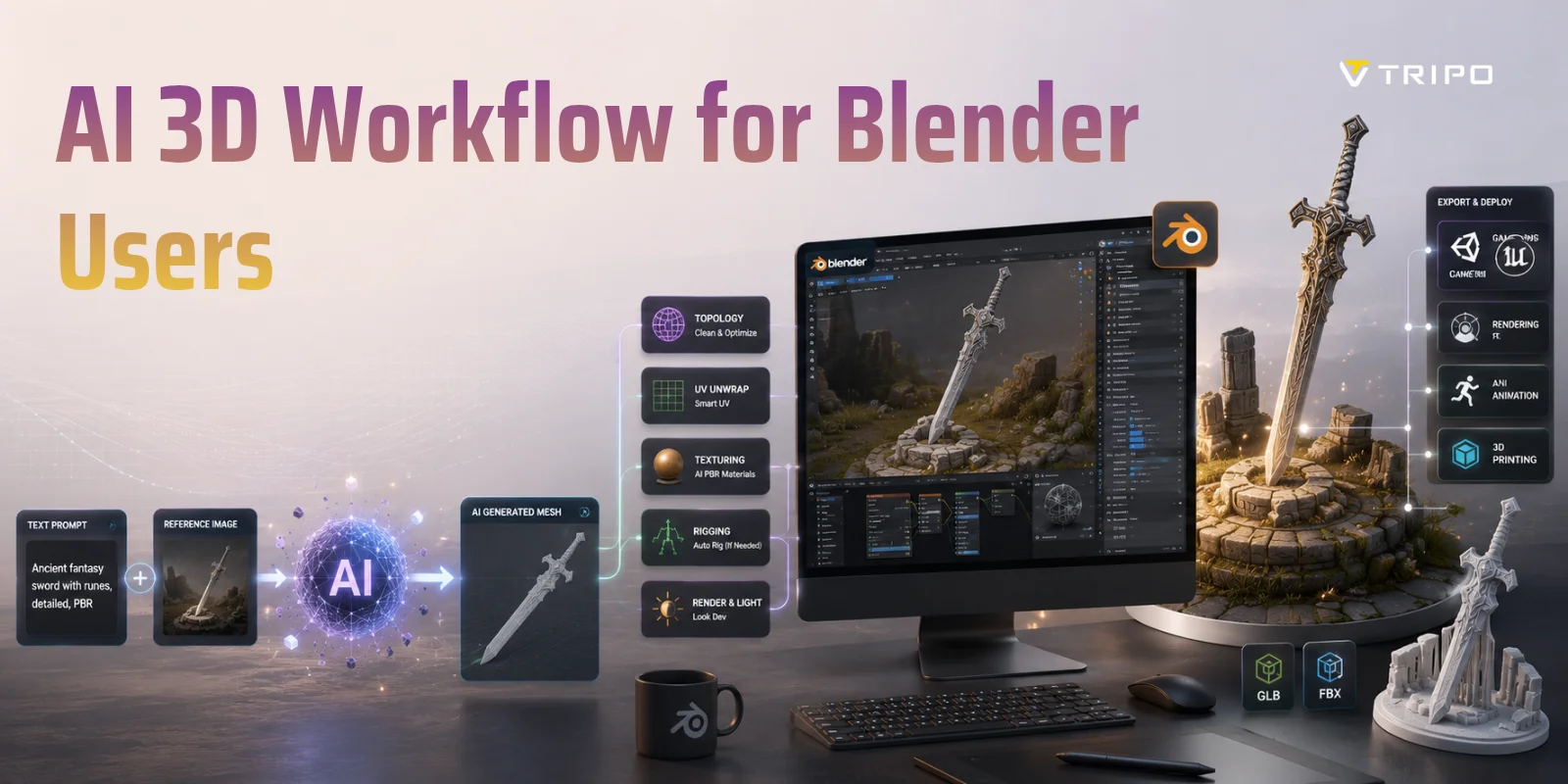
Blenderは、アーティスト、ゲーム開発者、ホビイストにとって定番のオープンソースツールとなっていますが、クリエイティブプロセスの多くの部分では、依然として反復的な作業に何時間もかかります。モデルのブロックアウト、乱れたトポロジーの再構築、UVのアンラップ、アニメーション向けアセットの準備は、プロジェクトの中で最も時間のかかる工程になりがちです。Blenderを置き換えるのではなく、今日のAIツールは、クリエイターが反復的な制作タスクに費やす時間を減らし、最終結果の洗練により多くの時間を使えるよう支援しています。この変化により、ゲームアセット、製品ビジュアライゼーション、3Dプリント可能なモデルのいずれを作成する場合でも、Blenderユーザー向けのAI 3Dワークフローはますます実用的になっています。
このガイドでは、最初のプロンプトから、Blender内で確認して調整できるアセットまでの完全なパイプラインを順に説明します。AIツールが、テキストまたは画像からの3D生成、エクスポート、クリーンアップ、リトポロジー、テクスチャリング、リギング、最終デプロイにどのように組み込めるかを学びます。目標は、レビューと仕上げの中心にBlenderを置きながら、ワークフローを高速化することです。
AIがBlenderエコシステムにもたらすもの
AIは人々のBlenderでの作業方法を変えつつありますが、Blenderそのものを置き換えるわけではありません。このソフトウェアは、アーティストがジオメトリを編集し、マテリアルを洗練し、キャラクターをアニメーションさせ、アセットを本番向けに準備する場所であり続けます。AIが変えるのは、そうしたクリエイティブな判断を始める前に必要な手作業の量です。毎回空のシーンからプロジェクトを始める代わりに、アーティストは使える出発点を生成し、すべてをゼロから構築するのではなく、品質向上により多くの時間を費やせます。
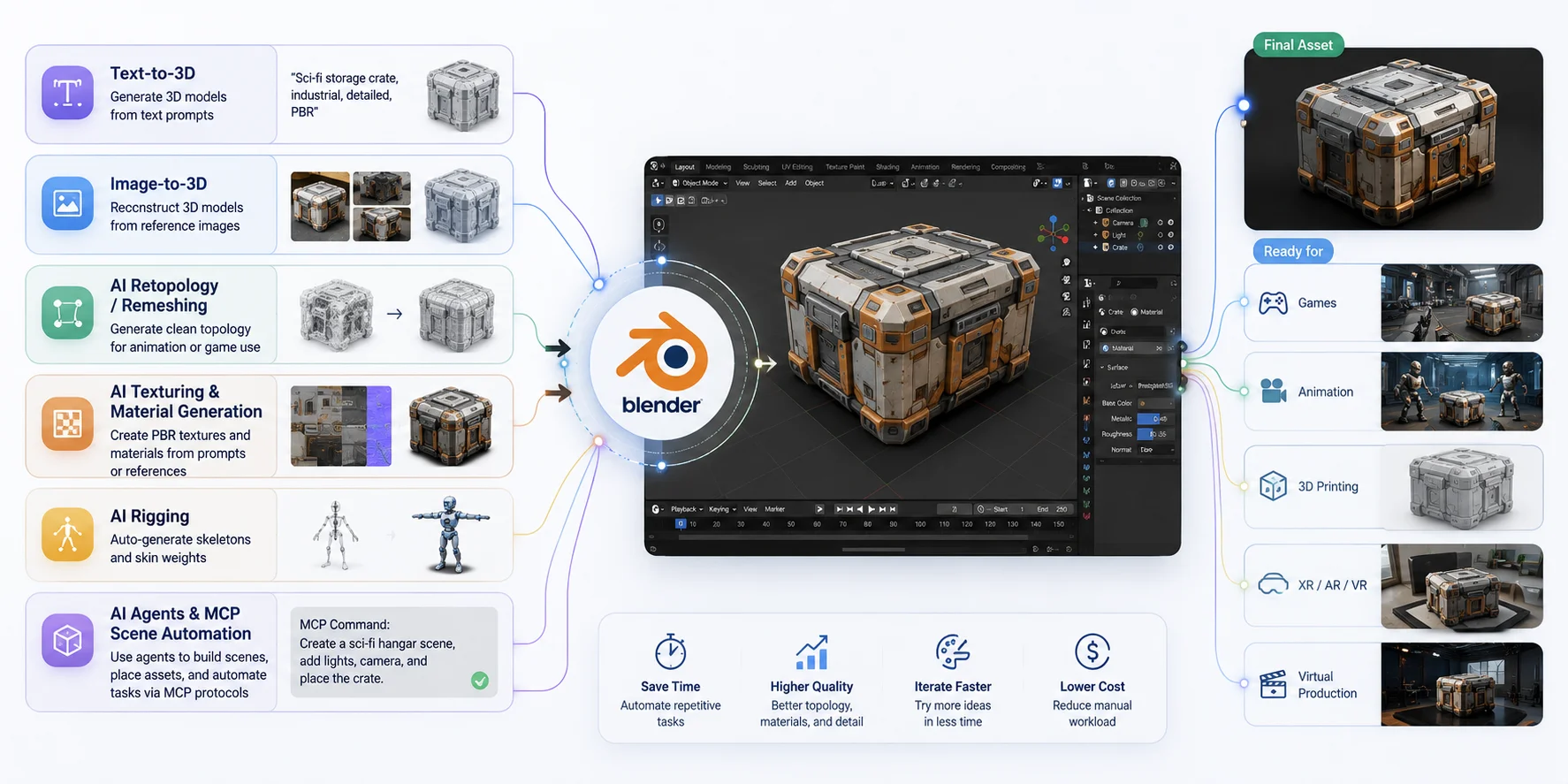
現在、Blenderで最も有用なAI機能はいくつかの実用的なカテゴリに分類されます。
- Text-to-3D生成 は、コンセプトアート、小道具、キャラクター、製品アイデア向けに、テキストプロンプトから初期メッシュを作成します。
- Image-to-3D再構築 は、1枚または複数の参照画像を、Blender内で調整できるテクスチャ付き3Dジオメトリに変換します。
- AIリトポロジーとリメッシュ は、生の生成メッシュよりも編集、アニメーション、最適化がしやすい、よりクリーンなトポロジーを生成します。
- AIテクスチャリングとマテリアル生成 は、PBRテクスチャを作成したり、プロンプトや参照画像からマテリアルを推定したりして、手作業のペイント作業を削減します。
- AIリギング は、対応するキャラクターにスケルトンとスキンウェイトを自動的に配置し、アニメーションワークフローを高速化します。
- AIシーン生成と自動化 は、エージェントベースのシステムとMCP統合を使用して、反復的なBlenderタスクの実行、シーン構築、自然言語の指示による外部AIモデルとBlenderの接続を行います。
AIツールは、Blenderワークフローの一部の段階、特に初期アセット生成や反復的なセットアップを短縮できます。結果については、ジオメトリ、マテリアル、トポロジー、最終的な出力先の要件に照らしたレビューが引き続き必要です。
AIがBlenderワークフローにどう組み込まれるか
Blender 向け AI Tools と Add-Ons の概要
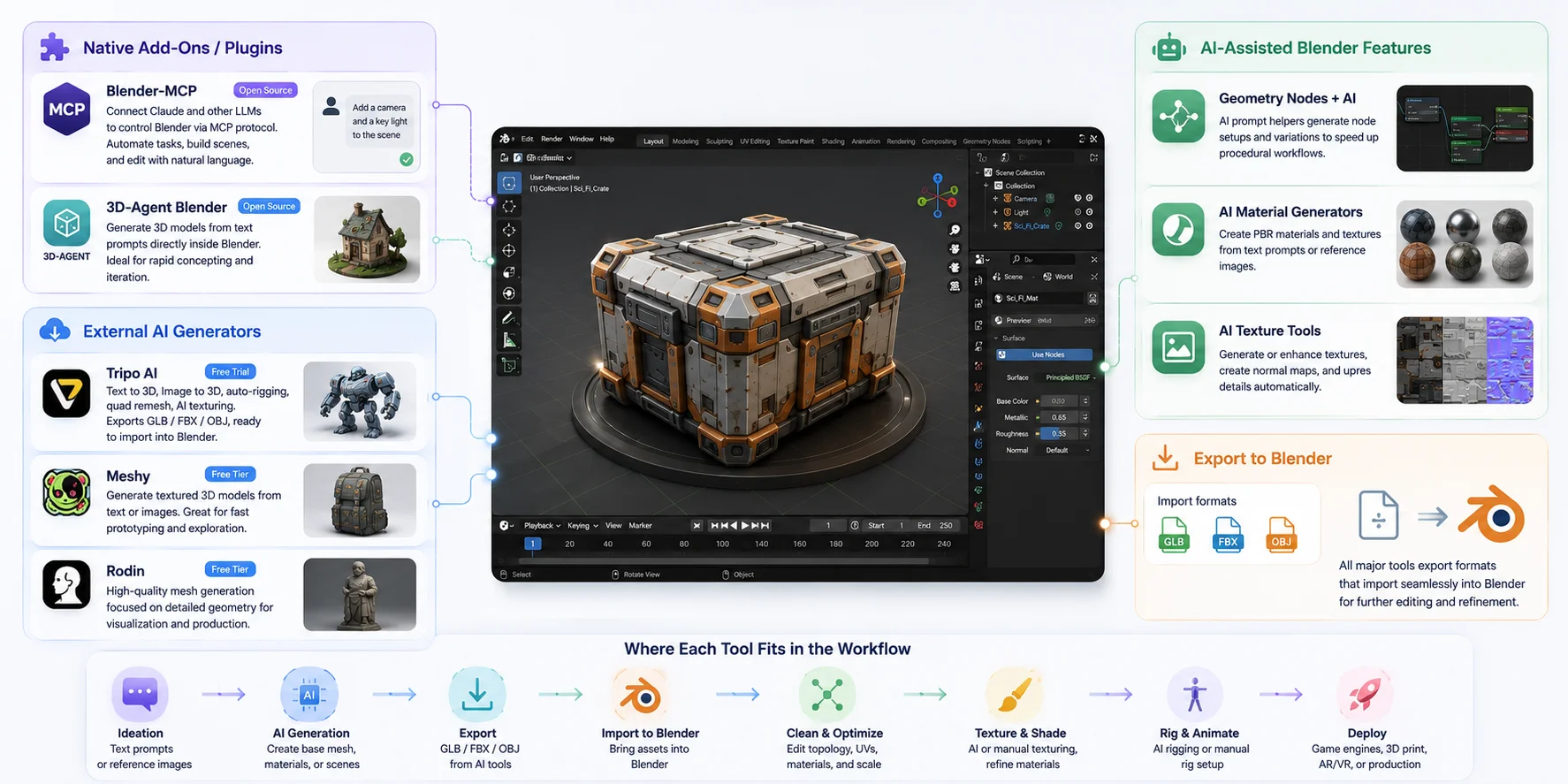
完全な AI 支援ワークフローを構築する前に、さまざまなツールがどこに適しているかを理解しておくと役立ちます。Blender 内で直接動作するものもあれば、外部でアセットを生成し、さらなる編集のためにエクスポートするものもあります。適切な選択は、Blender 自体を自動化したいのか、新しいモデルを生成したいのか、特定の制作タスクを高速化したいのかによって異なります。
| Tool | 最適な用途 | ワークフローでの位置づけ |
|---|---|---|
| Blender-MCP | 反復的な Blender タスクの自動化 | 互換性のある AI クライアントが Blender と連携できるようにするオープンソースの MCP 統合。コード実行を許可する前に、プロジェクトの権限とセキュリティガイダンスを確認してください。 |
| 3D-Agent Blender | Blender 内でのプロンプトベースのコンセプト作成 | テキストプロンプトによる 3D 生成と迅速なイテレーションのためのオープンソース Blender プラグイン。 |
| Tripo AI | Blender に取り込む前のアセット生成と調整 | text-to-3D、image-to-3D、テクスチャリング、リトポロジー、リギング、および下流の DCC ワークフロー向けエクスポートに対応。 |
専用の AI ジェネレーターに加えて、Blender 自身のエコシステムも AI をより意識したものになりつつあります。Geometry Nodes は、手続き型ワークフローを高速化するために、プロンプト支援のノード生成ツールと組み合わせて使えるようになってきており、AI material generators はテキスト説明や参照画像から PBR テクスチャやマテリアルのバリエーションを作成するのに役立ちます。これらのツールは Blender のノードシステムを置き換えるものではなく、必要となる反復的なセットアップ作業を減らすだけです。
万能なランキングではなく、ワークフローの段階に応じてツールを選んでください。Blender-MCP は互換性のある AI クライアントを Blender の操作に接続することに重点を置いている一方、3D-Agent は Blender 内でのプロンプト駆動の生成に重点を置いています。Tripo AI のような外部ツールは、Blender にインポートしてレビューと仕上げを行う前に、アセットを生成または調整できます。
Blender 向け AI Tools 早見表
ディープダイブ — 3D-Agent と Blender-MCP
Blender 向けの AI ツールが増える中で、3D-Agent と Blender-MCP は、単にモデルを Blender にエクスポートするのではなく、Blender の内部で動作する点で際立っています。どちらもオープンソースプロジェクトですが、解決する課題は大きく異なります。一方はアセット生成に重点を置き、もう一方は Blender 自体の自動化に重点を置いています。
3D-Agent Blender: Blender を離れずにモデルを生成する
3D-Agent は、プロンプトベースの 3D 生成を行うためのオープンソース Blender プラグインプロジェクトです。Blender でプロンプトを入力し、返されたメッシュを現在のシーン内で確認してから、それがコンセプトや初期アセットとして有用かどうかを判断します。
このような Blender 内生成ワークフローは、迅速なコンセプト作成や反復に使用し、アセットレビューの代替としては使用しないでください。結果を制作パイプラインに移す前に、プロポーション、トポロジ、UV、マテリアル、ライセンス要件を確認してください。
3D-Agent は、完成アセットではなく出発点が必要な場合に最も効果を発揮します。メカニカルな小道具、スタイライズされたオブジェクト、シンプルな環境パーツは、一般的に最も一貫した結果を生み出します。より複雑なキャラクター、高精細なクリーチャー、またはアニメーション対応メッシュは、制作に入る前に、手作業によるクリーンアップ、リトポロジ、UV の調整、マテリアル調整を行うことで、なお効果が高まります。
コミュニティプロジェクトは変化が速いため、古いセットアップ手順に頼るのではなく、現在のプロジェクトリポジトリとインストールノートを使用してください。
Blender-MCP: AI に Blender を制御させる
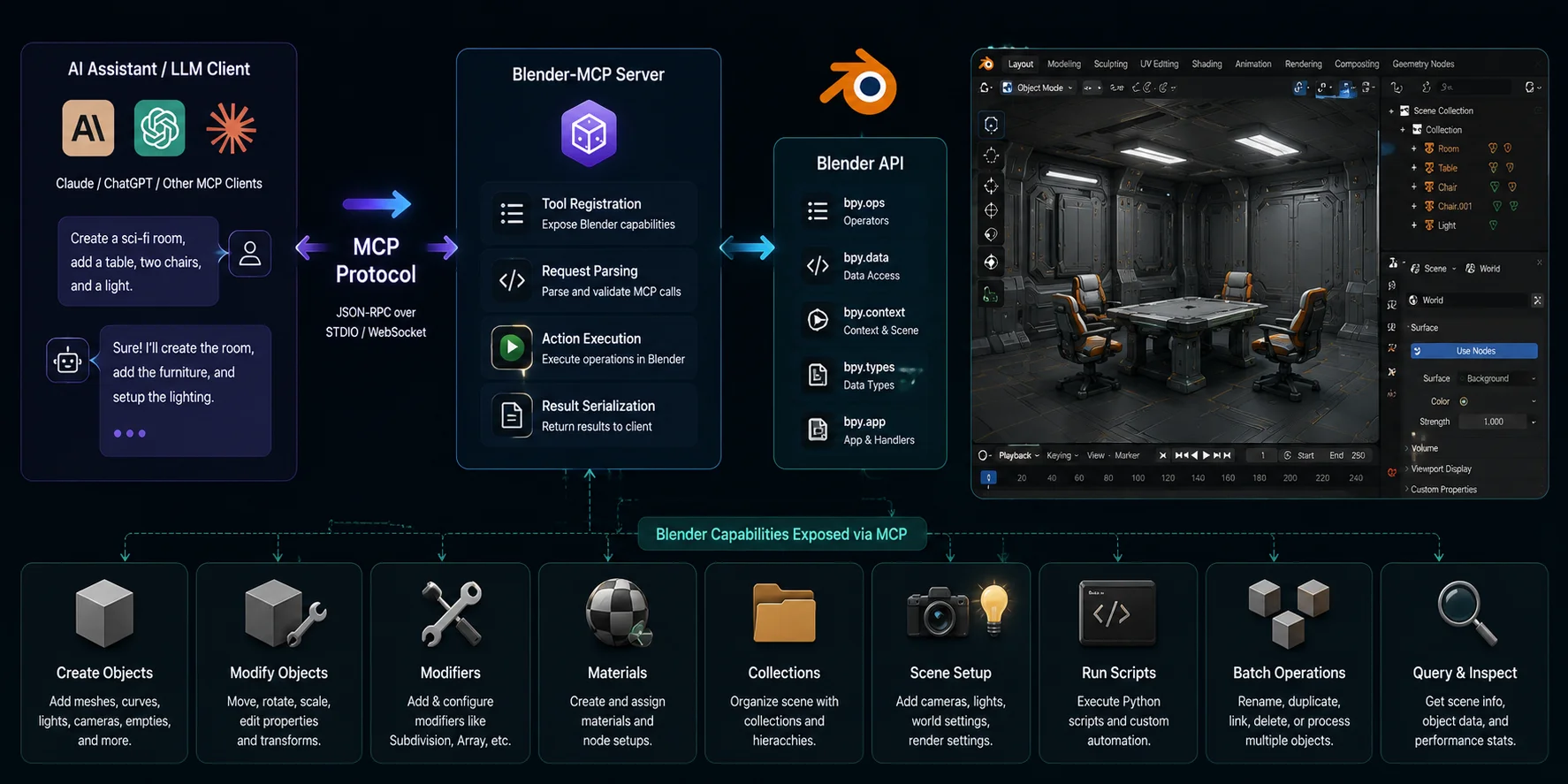
Blender-MCP はまったく異なるアプローチを取ります。ジオメトリ自体を生成するのではなく、Model Context Protocol (MCP) を実装し、Claude やその他の MCP 互換言語モデルが、構造化されたツール呼び出しを通じて Blender と対話できるようにします。
ユーザーの視点では、これは Blender に自然言語で指示を出しているように感じられます。互換性のある AI クライアントは、オブジェクトの作成、モディファイアの適用、コレクションの整理、マテリアルの調整、スクリプトの実行といった操作をリクエストできます。重要なファイルで使用する前に、各アクションを確認してください。
これにより Blender-MCP は、反復的な制作作業に時間を費やすテクニカルアーティスト、パイプライン開発者、経験豊富な Blender ユーザーにとって特に価値があります。シーンセットアップ、プロシージャルなオブジェクト作成、一括リネーム、アセット整理、カメラ配置、モディファイア設定などのタスクは、同じ手作業の手順を繰り返すよりも、AI 支援の自動化によってはるかに速く完了できることがよくあります。
Blender-MCP はモデリングスキルの代替ではありません。芸術的意図を自動的に理解したり、正しい結果を保証したりするものではなく、Python を実行できるため、権限レビューが特に重要です。複雑なモデリング判断、トポロジ最適化、アニメーション、創造的判断には、依然として人間による監督が必要です。
2 つのアプローチは異なるタスクに対応しています。プロンプトベースの生成は初期メッシュを提供でき、MCP ベースの自動化は反復可能な Blender 操作を支援できます。いずれの場合も、最終エクスポートの前に人間によるレビュー手順を維持してください。
Blender-MCP が AI を Blender に接続する仕組み
Blender向けステップバイステップAI 3Dワークフロー
Blender向け完全AI 3Dワークフロー
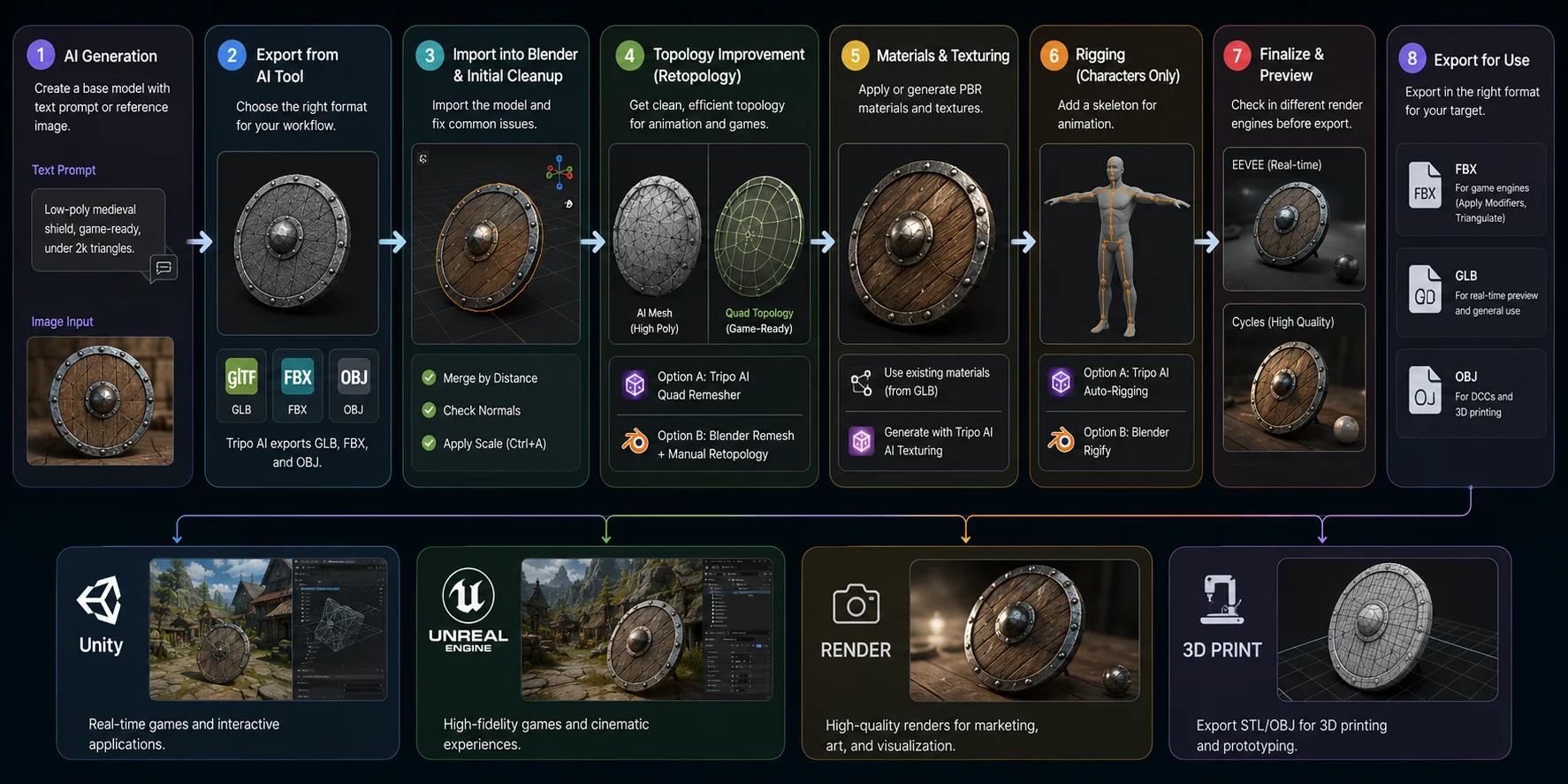
ベースメッシュを生成する
すべてのワークフローはベースモデルから始まります。ゼロからアイデアを形にする場合は、Tripo AI Studio の text-to-3D generation や、3D-Agent のようなプロンプトベースのアドオンを試してください。有用なプロンプトは、オブジェクト、スタイル、制作上の目標を組み合わせたものです。たとえば "low-poly medieval shield, game-ready, under 2k triangles" のように指定します。すでに参照画像がある場合は、代わりに Tripo AI の Image to 3D ワークフローを使用してください。どちらの結果も出発点となるアセットとして扱い、調整前に確認します。
AI Model をエクスポートする
生成が完了したら、Blender ワークフローに合った形式を選択します。GLB はジオメトリ、マテリアル、テクスチャを 1 つのファイルにまとめられます。FBX はキャラクターやアニメーションの交換によく使われ、OBJ はジオメトリだけが必要でマテリアルを作り直す予定がある場合に有用です。続行する前に、使用している Blender バージョンでインポートしたアセットをテストしてください。
Blender にインポートして初期クリーンアップを行う
エクスポートした形式に応じて、File → Import → glTF 2.0 (.glb)、FBX、または Wavefront (.obj) からアセットをインポートします。芸術的な変更を加える前に、数分かけてメッシュを確認します。Mesh → Merge by Distance で重複頂点を削除し、Overlay → Face Orientation を使ってサーフェス法線を確認し、Ctrl + A → Scale でオブジェクトのスケールを適用して、モディファイアや物理演算が正しく動作するようにします。こうした小さなクリーンアップ手順により、シェーディング、アニメーション、エクスポートに関する後工程の多くの問題を防げます。
Blender で AI Model を最適化する
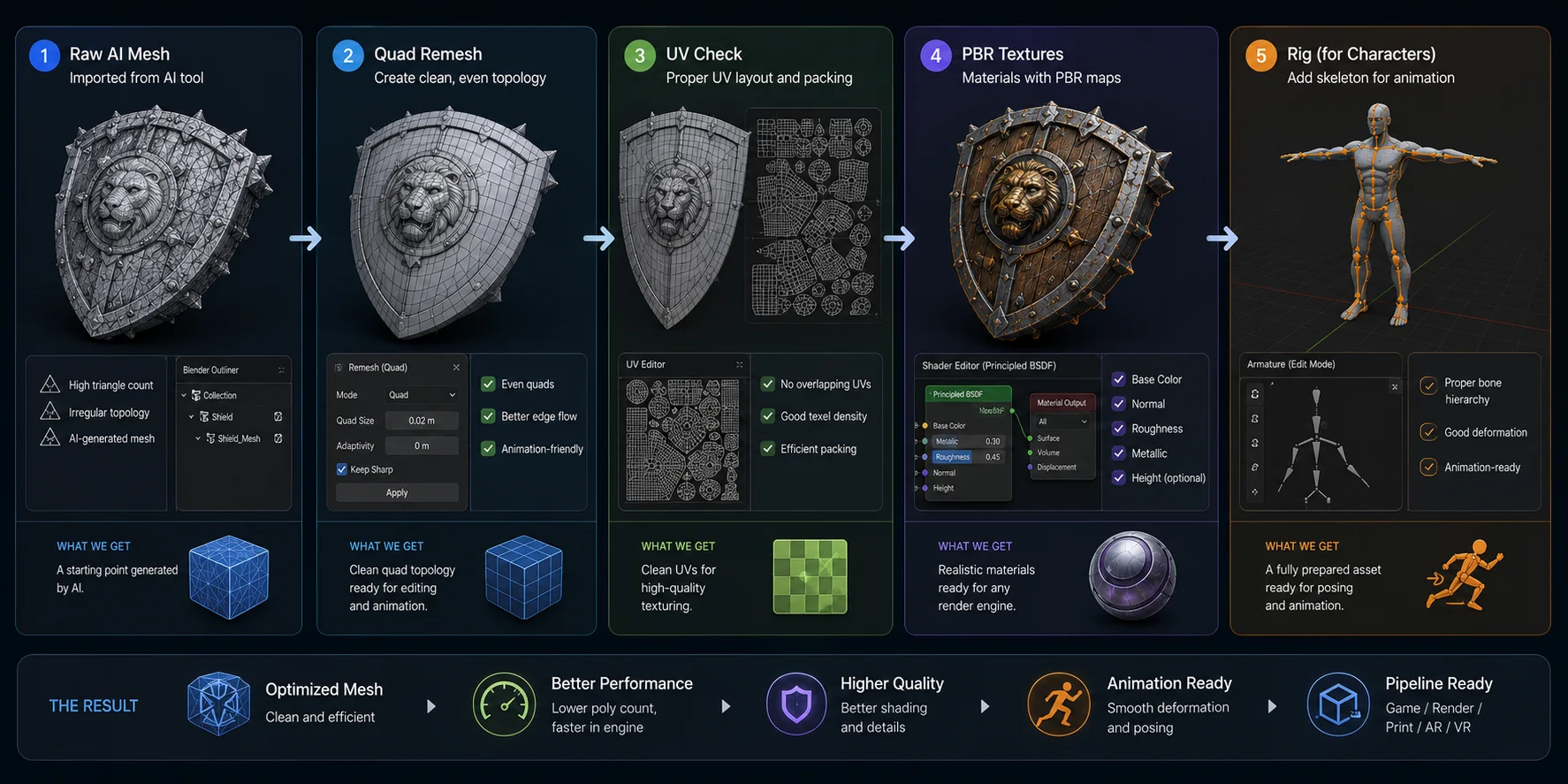
トポロジーを改善する
AI生成メッシュはコンセプト制作には有用ですが、アニメーションやさらなる編集に理想的なトポロジーになっていない場合があります。クアッドベースのトポロジーが必要な場合は、エクスポート前にTripo AIのAI Quad Remesherを試し、その後Blenderで結果を確認してください。大幅な調整が必要なアセットでは、BlenderのRemeshモディファイアと手動リトポロジーのほうが、より直接的に制御できます。
マテリアルとテクスチャを調整する
GLBファイルをインポートした場合、Blenderは通常、マテリアルスロットを自動的に作成します。Shader Editorを開いて、ベースカラー、ノーマル、ラフネス、メタリックのテクスチャが正しく接続されていることを確認し、その後、ターゲットのエンジンまたはレンダラーに合わせてPBR値を調整します。AIモデルにテクスチャがない場合、またはプレースホルダーマテリアルしかない場合は、それらのマップをBlenderのマテリアルノードにインポートする前に、Tripo AIのAI Texturing** **機能を使用してPBRテクスチャマップを生成できます。よく生成されたテクスチャであっても、ラフネス、ノーマル強度、カラーバランスを少し調整すると改善されることがよくあります。
アニメーション用にキャラクターをリグ化する
キャラクターには、アニメーションの前に追加の準備ステップが必要です。Tripo AIのAI Auto-Riggingは、エクスポート前の出発点となるリグを提供できます。カスタムボーン階層、高度なコントローラー、またはアニメーション制作では、BlenderのRigifyにより、さらに直接的に制御できます。いずれの場合も、アニメーションを始める前に主要な関節をテストしてください。
最終アセットをエクスポートする
モデルのトポロジーが整理され、マテリアルが正しく設定され、必要に応じてリグも用意できたら、目的の環境へ送る準備が整います。Unity、Unreal Engine、またはその他のゲームエンジン向けには、必要に応じてモディファイアを適用し、三角形化を有効にしたうえでFBXとしてエクスポートします。開発中はEEVEEを使ってマテリアルとライティングをすばやくプレビューし、高品質なレンダリングやマーケティング画像を制作する際にはCyclesに切り替えます。このワークフロー(AI生成からクリーンアップ、テクスチャリング、リギング、エクスポートまで)に従うことで、Blenderを創作プロセスの中心に置いたまま、制作時間を大幅に短縮できます。
BlenderワークフローにおけるText-to-3D生成
多くのBlenderユーザーにとって、text-to-3Dはアイデアから編集可能なモデルへ移行する最速の方法です。プリミティブ形状から始めたり、ゼロからスカルプトしたりする代わりに、自然言語でアセットを説明し、AIに初期メッシュを生成させます。結果の品質によっては、そのメッシュをさらなるモデリングのための素早いブロックアウトとして使うことも、Blender内でのテクスチャリング、リギング、最適化のための制作ベースとして使うこともできます。Blenderユーザー向けの典型的なAI 3Dワークフローでは、text-to-3Dは白紙のキャンバスを置き換えるものであり、Blenderの編集ツールを置き換えるものではありません。
生成されるモデルの品質は、プロンプトに大きく依存します。良いプロンプトは、オブジェクトそのものだけでなく、形状、スタイル、技術要件を記述します。次の2つの例を比較してください。
- 弱い: "中世の盾。"
- より良い: "ローポリの中世風の丸盾、鉄の縁取りが付いた木の板、ゲーム対応、2k三角形未満、スタイライズされたPBR。"
いくつかの実用的なガイドラインに従うと、一貫してより良い結果が得られます。
- 装飾的なディテールより先に形状を説明する。
- low-poly、stylized、realistic、hard-surface、organicなどのスタイルキーワードを含める。
- game-ready、3D printable、animation-readyなど、想定用途を明記する。
- 必要に応じて、ポリゴン数の目標やクリーンなトポロジー要件など、複雑さの目標を追加する。
- cool、beautiful、fantasy objectのような曖昧な説明は避ける。解釈の余地が大きすぎます。
ツールを選ぶ際、判断基準は通常、生の性能よりもワークフローです。
| Tool | Choose it when | What to expect |
|---|---|---|
| 3D-Agent Blender | Blenderを離れずにプロンプト駆動のコンセプトを試したい場合。 | Blender内で動作するオープンソースのワークフローです。各結果を確認し、最終使用前のクリーンアップを計画してください。 |
| Tripo AI Studio | 任意のテクスチャリング、リトポロジー、リギング、エクスポート手順を含むtext-またはimage-to-3Dワークフローを使いたい場合。 | 出発点となるアセットを生成し、その後、納品前にBlenderでトポロジー、UV、マテリアル、リグの挙動を確認してください。 |
Blenderを離れずにアイデアを試したい場合は、3D-AgentのようなBlender内で動作するオープンソースプロジェクトがワークフローに合うかもしれません。任意のテクスチャリング、リトポロジー、リギング、エクスポート手順を含むtext-またはimage-to-3Dが必要な場合は、Tripo AI Studioも別の選択肢です。タスクに基づいて選択し、最終使用前にインポートしたアセットをBlenderで確認してください。
AIマテリアルおよびテクスチャ生成
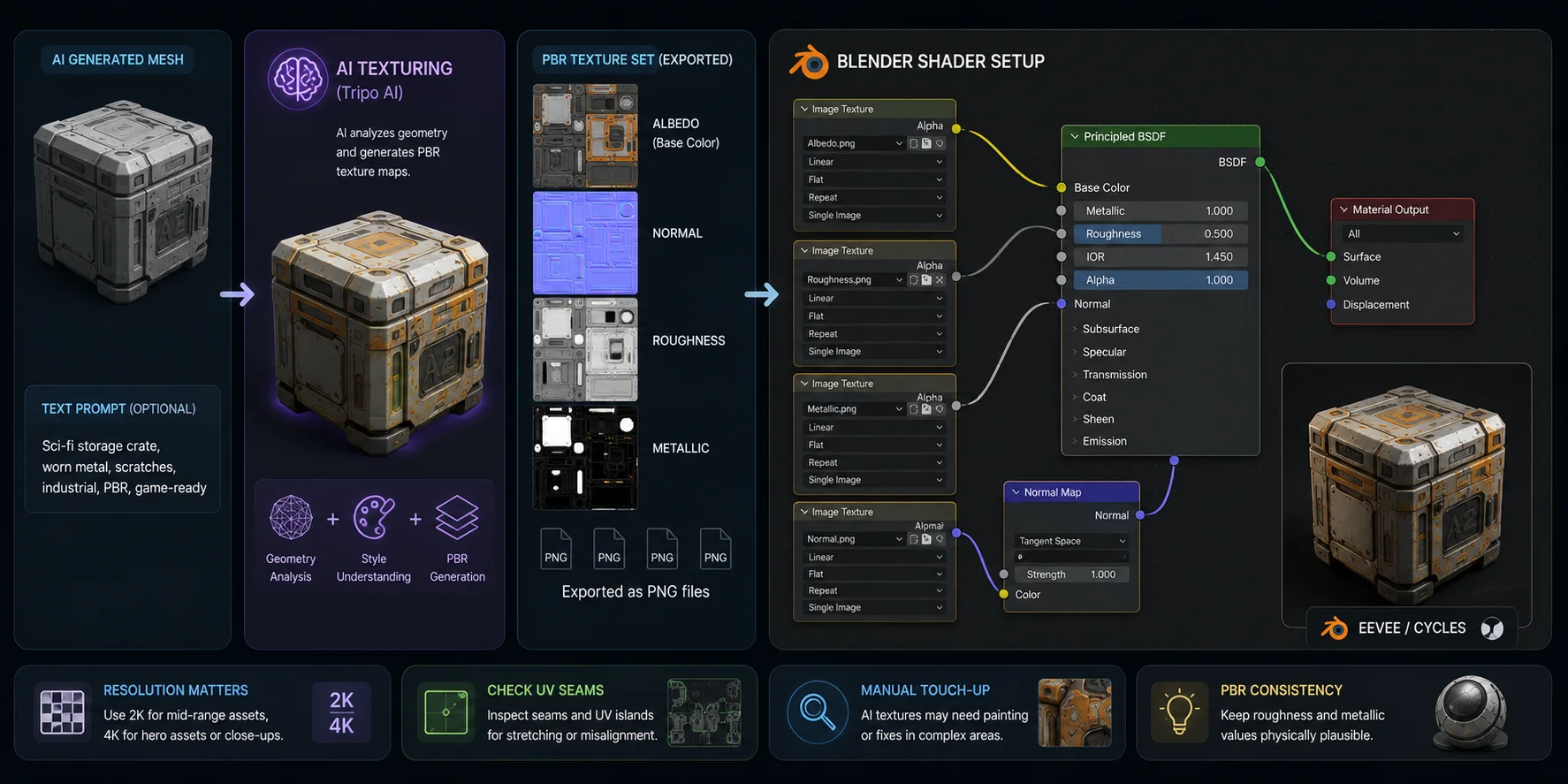
メッシュの生成はワークフローの一部にすぎません。一部のAI生成モデルは、使用可能なマテリアルがない状態で届いたり、UVアイランド全体で調整が必要なテクスチャを含んでいたりします。そのため、アセットをリアルタイムまたはレンダリングのワークフローに移す前に、テクスチャリングは有用なレビュー段階になります。
Tripo AIのAI Texturingは、モデルのテクスチャとマテリアルを作成および編集するために使用できます。エクスポート後、それらをシェーダーに接続する前に、Blenderで提供されたマップとそのカラースペース設定を確認してください。 Blender 内での設定は簡単です。Shader Editor を開き、各テクスチャマップ用に Image Texture ノードを作成し、それらを Principled BSDF シェーダーの対応する入力に接続します。Base Color マップを Base Color に、Roughness マップを Roughness に、Metallic マップを Metallic に接続し、Normal マップは Normal Map ノードを経由させてからシェーダーの Normal 入力に接続します。このノード設定は Blender の標準的な PBR ワークフローに従っており、EEVEE と Cycles の両方に対応しています。
テクスチャ解像度は、視距離、ターゲットプラットフォーム、メモリ予算に合わせる必要があります。アセットを最終化する前に、UV シーム、引き伸ばされた領域、目に見えるテクスチャの遷移を確認してください。AI 生成テクスチャは、Blender の Texture Paint モードや外部画像エディターで手動調整がまだ必要になる場合があります。
Blender 向け AI Texturing Workflow
AI Retopology and Mesh Optimization
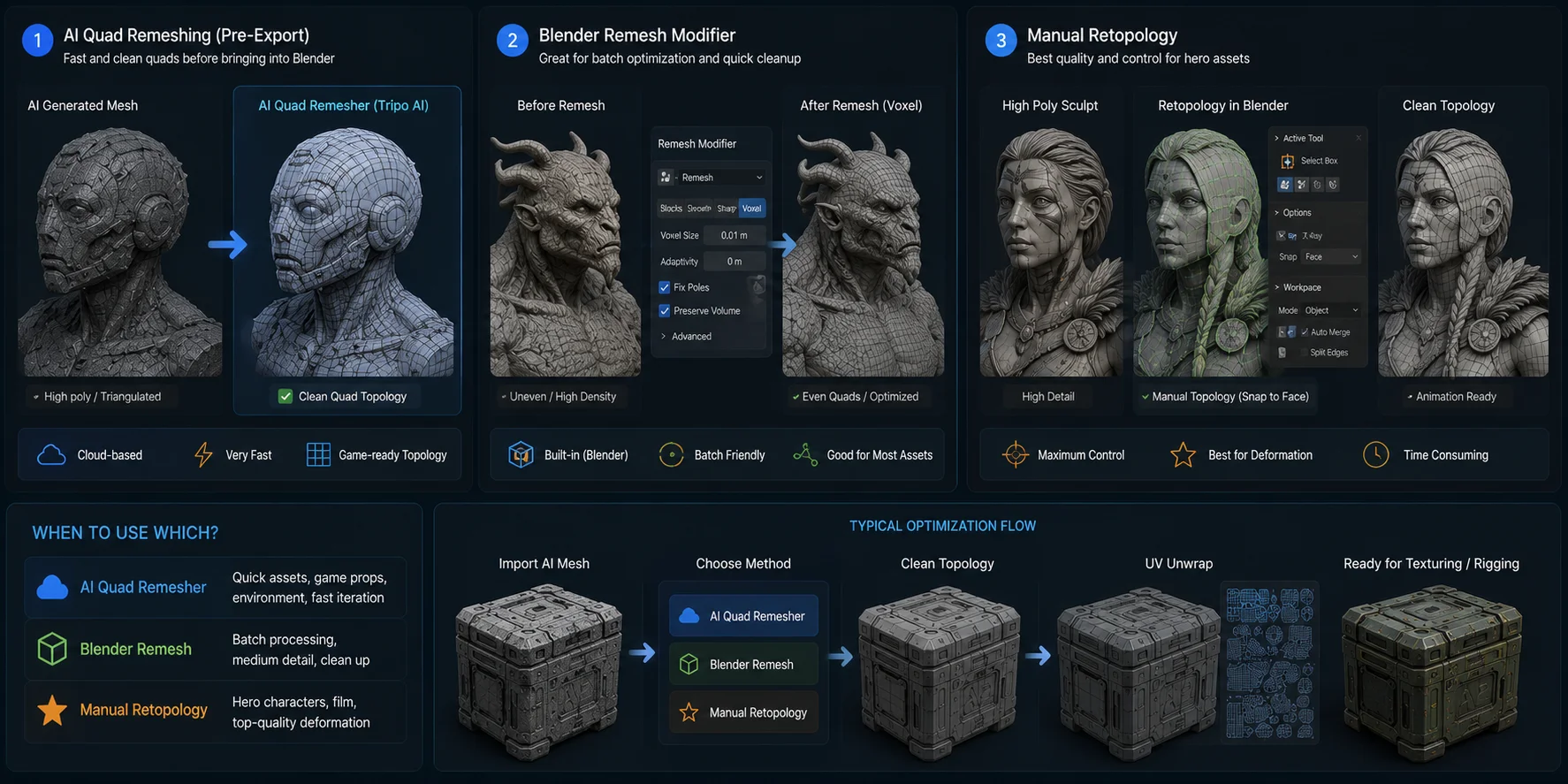
AI生成モデルは優れた出発点ですが、必ずしも制作に理想的とは限りません。多くは高密度の三角形ジオメトリ、不均一なポリゴン分布、またはアニメーションや編集を困難にするエッジフローでエクスポートされます。整理された四角形メッシュでは、ゲームエンジン、キャラクターリグ、スカルプト、テクスチャペイントがいずれもより良好に機能するため、クリーンなトポロジーは重要です。早い段階でリトポロジーに時間をかけることは、後工程でより多くの時間を節約することにつながります。
一般的なアプローチは3つあり、それぞれ異なる種類のプロジェクトに適しています。
- AI Quad Remeshing - 使用しているAIプラットフォームがエクスポート前のリトポロジーに対応している場合、モデルがBlenderに到達する前に、開始点となる四角形メッシュを提供できます。Tripo AIのAI Quad Remesherは選択肢の1つです。結果に依存する前に、エッジフローと変形領域を確認してください。
- Blender's Remesh Modifier - Blenderには組み込みのRemeshモディファイアが含まれています。Voxelモードは均等に分布したメッシュの生成に有用であり、Sharpモードはより多くのハードサーフェスのディテールを保持できます。多くの場合、それでも手動での調整が必要です。
- Manual Retopology - ヒーローキャラクター、シネマティックアセット、または複雑な変形を伴うモデルでは、手動リトポロジーが最も直接的な制御を提供します。BlenderのSnap to Face、Poly Build、Shrinkwrapツールを使うことで、変形、UVレイアウト、最終的なメッシュ品質に必要な位置へエッジループを配置できます。
制作目標に応じてアプローチを選んでください。簡単なプロップにはAI支援のリメッシュで十分な場合があります。BlenderのRemeshモディファイアはバッチの標準化に役立ちます。クローズアップでの使用や変形要件によって意図的なエッジフローが求められる場合は、手動リトポロジーが適しています。
Choosing the Right Retopology Workflow
実世界での応用とケーススタディ
インディーゲーム開発
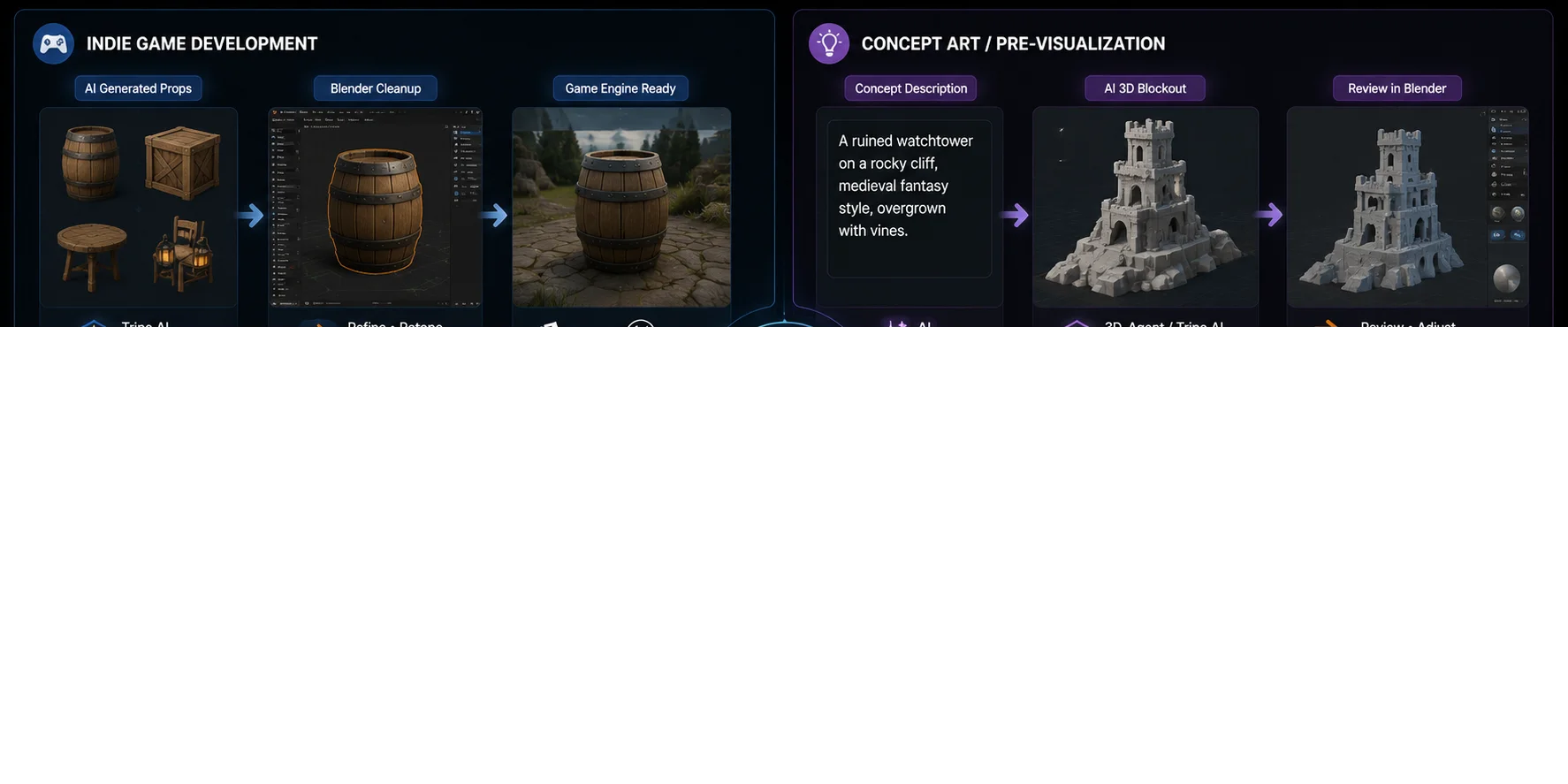
小規模なゲームチームでは、AIを使って木箱、樽、家具、岩などのプロップを生成し、その後Blenderで調整してからUnityやUnreal Engineにエクスポートすることがよくあります。このアプローチにより、反復的なモデリング作業を削減しながら、アーティストはゲームプレイ上重要なアセットやビジュアルの仕上げに集中できます。
コンセプトアートとプリビジュアライゼーション
制作初期には、アーティストは3D-AgentやTripo AIを使い、テキストプロンプトからラフな3Dブロックアウトを生成し、Blender内で直接プロポーションや構図を確認できます。デザインに変更が必要な場合、ゼロから作り直すよりも、プロンプトを修正してモデルを再生成するほうが速いことがよくあります。
3Dプリンティング
参照写真をimage-to-3Dツールで3Dモデルに変換し、Blenderでクリーンアップして水密メッシュを作成し、印刷用のSTLファイルとしてエクスポートできます。このワークフローは、コスプレ用プロップ、ミニチュア、プロトタイプ、カスタム装飾オブジェクトに役立ちます。
アニメーションパイプライン
キャラクタープロジェクトでは、自動リギング付きのAI生成モデルをBlenderにインポートして、ポージング、ウェイトペイントの調整、アニメーションに利用できます。その後、アニメーターは完成したアセットをゲームエンジンやレンダリングパイプラインにエクスポートする前に、リグをカスタマイズしたり独自のアニメーションを追加したりできます。
さまざまな業界におけるAI 3Dワークフロー
よくある質問
Blenderユーザー向けの無料AI 3Dワークフローはありますか?
はい。一部のコミュニティプロジェクトはオープンソースですが、商用のAI 3Dサービスでは、制限付きの無料アクセスや有料プランが提供されている場合があります。ワークフローを始める前に、各プロジェクトの最新のライセンス、料金、利用制限を確認してください。
Blender-MCPとは何で、どのように機能しますか?
Blender-MCPはModel Context Protocol(MCP)を実装しており、ClaudeのようなAIアシスタントがプログラム的にBlenderへコマンドを送信できるようにします。GitHubからアドオンをインストールし、MCP対応クライアントに接続すると、自然言語を使ってBlenderの操作を実行できます — オブジェクトの作成、モディファイアの適用、スクリプトの実行などです。
Blender向け3D-Agentとは何ですか?
3D-Agentは、プロンプトベースの3D生成のためのコミュニティ製Blenderプラグインプロジェクトです。迅速なコンセプト探索に役立つ場合がありますが、制作ワークフローで頼る前に、生成されたメッシュを確認し、現在のリポジトリドキュメントを確認してください。
既存のBlenderワークフローを最初からやり直さずにAIを統合するにはどうすればよいですか?
最も簡単な入り口は、Tripo AIのような外部AIツールを使ってベースメッシュを生成し、そのGLB/FBXを既存のBlenderプロジェクトにインポートすることです。クリーンアップ、マテリアル、リギング、レンダリングには従来どおりBlenderのワークフロー全体を維持できます — AIは初期ジオメトリ生成だけを担当します。
Blenderワークフローを最も高速化するAIツールは何ですか?
段階によって役立つツールは異なります。開始用メッシュにはテキストまたは画像から3Dを生成するツール、メッシュのクリーンアップにはリトポロジーツール、マテリアル作業にはテクスチャリングツール、キャラクター準備にはリギングツールを使用します。Blenderの自動化には、権限とセットアップを確認した後にのみMCP統合を使用してください。
AIはBlenderでリギングを自動的に処理できますか?
はい、ただし制限があります。自動リギングはキャラクターの初期スケルトンを提供できますが、Blenderで変形と関節の挙動をテストしてください。複雑なキャラクター、カスタムリグ、アニメーションの多いプロジェクトでは、通常、追加の手作業が必要です。
AI生成の3DモデルをBlenderにインポートする際、どのファイル形式を使うべきですか?
ジオメトリ、マテリアル、テクスチャを1つのファイルにまとめたい場合、GLBは便利な選択肢です。FBXはキャラクターやアニメーションのやり取りで一般的で、OBJはジオメトリだけが必要な場合に便利です。出力先に合った形式を選び、使用しているBlenderバージョンでインポートをテストしてください。
まとめ
AIは3D制作の反復的な部分を高速化し、一方でBlenderは調整、創造性、最終制作の場であり続けます。両者を組み合わせることで、どちらか一方だけの場合よりも高速で柔軟なワークフローを実現できます。
複雑なキャラクターに取り組む前に、木箱、椅子、武器などのシンプルな小物から始めて、ワークフローを学びましょう。
始める準備はできましたか?Tripo AI Studioを試して最初のAI 3Dアセットを作成し、その後Tripo AI Pricingで最新のプランと生成制限を確認してください。
