Workflow AI 3D per utenti Blender: dal prompt all'asset finale
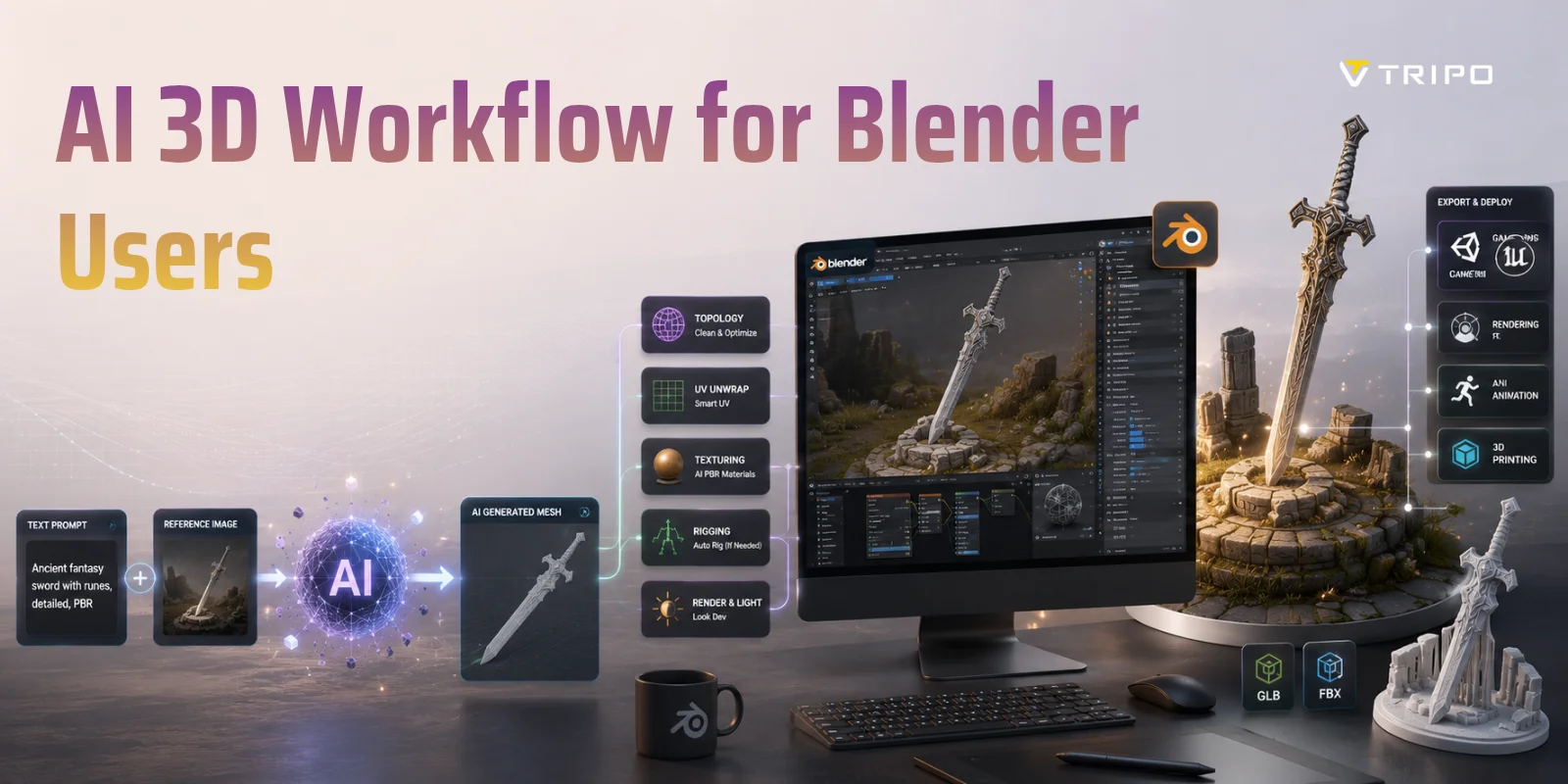
TL;DR:
- Genera più velocemente: Crea un modello 3D di base da un prompt testuale o da un'immagine invece di partire da zero.
- Scegli lo strumento giusto: Confronta add-on AI per Blender, strumenti MCP e generatori esterni per diversi workflow.
- Ottimizza in Blender: Pulisci le mesh, migliora la topologia e prepara gli asset per la produzione.
- Aggiungi materiali: Usa texture PBR generate dall'AI, poi perfezionale nello Shader Editor di Blender.
- Ritopologizza quando necessario: Scegli tra remeshing AI, Blender Remesh o retopologia manuale in base ai tuoi requisiti di qualità.
- Distribuisci ovunque: Esporta asset ottimizzati per motori di gioco, rendering, animazione o stampa 3D.
Blender è diventato lo strumento open-source di riferimento per artisti, sviluppatori di giochi e hobbisti, ma molte parti del processo creativo richiedono ancora ore di lavoro ripetitivo. Abbozzare un modello, ricostruire una topologia disordinata, eseguire l'unwrapping delle UV e preparare gli asset per l'animazione possono diventare rapidamente le parti più lente di un progetto. Invece di sostituire Blender, gli strumenti AI di oggi aiutano i creator a dedicare meno tempo alle attività di produzione ripetitive e più tempo a perfezionare il risultato finale. Questo cambiamento è ciò che rende un workflow AI 3D per gli utenti Blender sempre più pratico, sia che tu stia creando asset per giochi, visualizzazioni di prodotto o modelli stampabili in 3D.
Questa guida illustra una pipeline completa, dal primo prompt a un asset che puoi ispezionare e rifinire all'interno di Blender. Imparerai come gli strumenti AI possono integrarsi nella generazione da testo o immagine a 3D, nell'esportazione, nella pulizia, nella retopologia, nella texturizzazione, nel rigging e nel deployment finale. L'obiettivo è un workflow più veloce mantenendo Blender al centro della revisione e della finitura.
Cosa porta l'AI all'ecosistema Blender
L'AI sta cambiando il modo in cui le persone lavorano in Blender, ma non sta sostituendo Blender stesso. Il software rimane il luogo in cui gli artisti modificano la geometria, perfezionano i materiali, animano i personaggi e preparano gli asset per la produzione. Ciò che l'AI cambia è la quantità di lavoro manuale richiesta prima che inizino quelle decisioni creative. Invece di iniziare ogni progetto da una scena vuota, gli artisti possono generare un punto di partenza utilizzabile e dedicare più tempo a migliorare la qualità invece di costruire tutto da zero.
Oggi, le funzionalità AI più utili per Blender rientrano in alcune categorie pratiche:
- Generazione text-to-3D crea una mesh iniziale da un prompt testuale per concept art, oggetti di scena, personaggi e idee di prodotto.
- Ricostruzione image-to-3D converte una o più immagini di riferimento in geometria 3D texturizzata che può essere rifinita all'interno di Blender.
- Retopologia e remeshing AI producono una topologia più pulita, più facile da modificare, animare e ottimizzare rispetto alle mesh generate grezze.
- Texturizzazione e generazione di materiali AI crea texture PBR o inferisce materiali da prompt e immagini di riferimento, riducendo il lavoro di pittura manuale.
- Rigging AI posiziona automaticamente scheletri e pesi di skinning su personaggi compatibili, accelerando i workflow di animazione.
- Generazione e automazione di scene AI usa sistemi basati su agenti e integrazioni MCP per eseguire attività ripetitive in Blender, costruire scene e collegare modelli AI esterni a Blender tramite istruzioni in linguaggio naturale.
Gli strumenti AI possono abbreviare fasi selezionate di un workflow Blender, in particolare la generazione iniziale di asset e la configurazione ripetitiva. I risultati richiedono comunque una revisione per geometria, materiali, topologia e requisiti della destinazione finale.
Come l'AI si integra nel workflow Blender
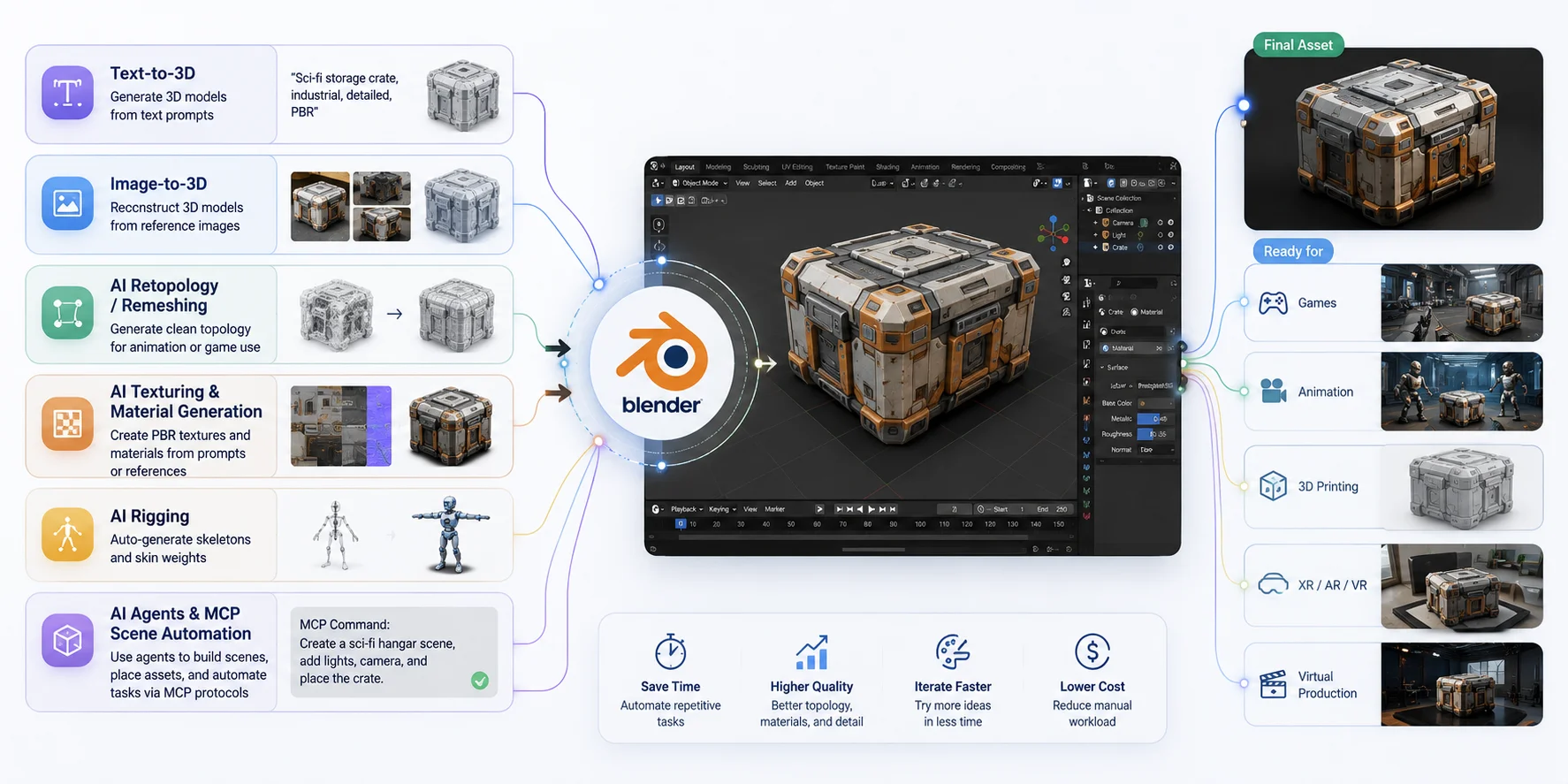
Panoramica degli strumenti AI e degli Add-On per Blender
Prima di costruire un workflow completo assistito da AI, è utile capire dove si inseriscono i diversi strumenti. Alcuni vengono eseguiti direttamente all'interno di Blender, mentre altri generano asset esternamente e li esportano per ulteriori modifiche. La scelta giusta dipende dal fatto che tu voglia automatizzare Blender stesso, generare nuovi modelli o velocizzare attività di produzione specifiche.
| Tool | Ideale per | Integrazione nel workflow |
|---|---|---|
| Blender-MCP | Automatizzare attività ripetitive in Blender | Un'integrazione MCP open-source che consente ai client AI compatibili di interagire con Blender. Consulta i permessi e le indicazioni di sicurezza del progetto prima di consentire l'esecuzione di codice. |
| 3D-Agent Blender | Concetti basati su prompt all'interno di Blender | Un plug-in Blender open-source per la generazione 3D da prompt testuale e l'iterazione rapida. |
| Tripo AI | Generare e perfezionare asset prima di Blender | Supporta text-to-3D, image-to-3D, texturing, retopology, rigging ed esportazioni per workflow DCC a valle. |
Oltre ai generatori AI dedicati, anche l'ecosistema di Blender sta diventando più consapevole dell'AI. Geometry Nodes può ora essere abbinato a strumenti di generazione di nodi assistita da prompt per velocizzare i workflow procedurali, mentre i generatori di materiali AI aiutano a creare texture PBR e varianti di materiali a partire da descrizioni testuali o immagini di riferimento. Questi strumenti non sostituiscono il sistema a nodi di Blender: riducono semplicemente la quantità di configurazione ripetitiva richiesta.
Scegli gli strumenti in base alla fase del workflow piuttosto che a una classifica universale. Blender-MCP si concentra sul collegamento di client AI compatibili alle azioni di Blender, mentre 3D-Agent si concentra sulla generazione guidata da prompt all'interno di Blender. Strumenti esterni come Tripo AI possono generare o perfezionare un asset prima che venga importato per la revisione e la rifinitura in Blender.
Strumenti AI per Blender in sintesi
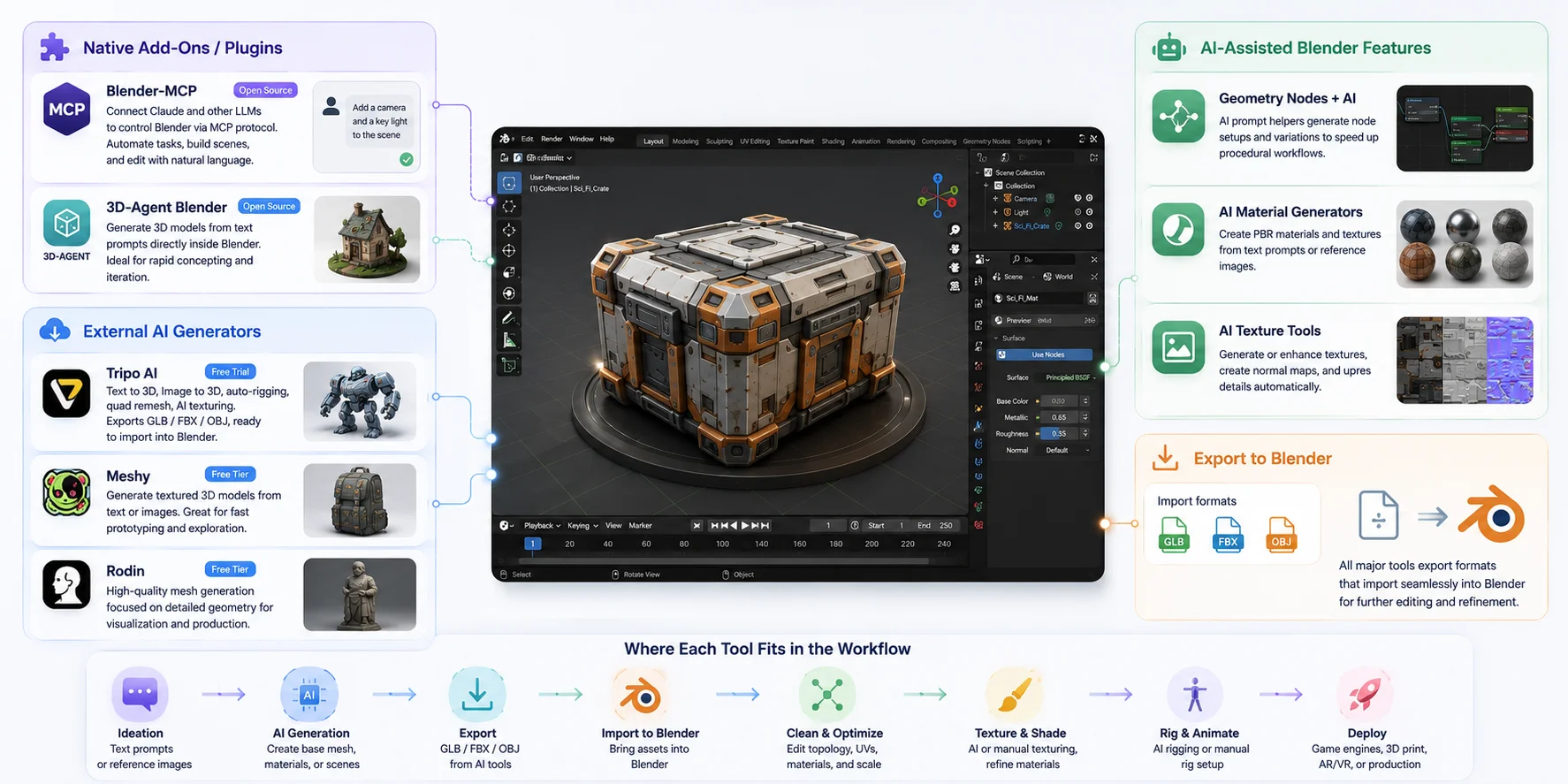
Approfondimento — 3D-Agent e Blender-MCP
Tra il numero crescente di strumenti AI per Blender, 3D-Agent e Blender-MCP si distinguono perché lavorano dentro Blender invece di limitarsi a esportare modelli al suo interno. Sebbene entrambi siano progetti open-source, risolvono problemi molto diversi. Uno si concentra sulla generazione di asset, mentre l'altro si concentra sull'automazione di Blender stesso.
3D-Agent Blender: genera modelli senza uscire da Blender
3D-Agent è un progetto di plug-in Blender open-source per la generazione 3D basata su prompt. Inserisci un prompt in Blender, quindi esamini la mesh restituita nella scena corrente prima di decidere se sia utile come concept o asset di partenza.
Usa questo tipo di workflow di generazione all'interno di Blender per concept e iterazioni rapide, non come sostituto della revisione degli asset. Controlla proporzioni, topologia, UV, materiali e requisiti di licenza prima di trasferire un risultato in una pipeline di produzione.
3D-Agent funziona al meglio quando hai bisogno di un punto di partenza piuttosto che di un asset finito. Oggetti meccanici di scena, oggetti stilizzati e semplici elementi ambientali producono generalmente i risultati più coerenti. Personaggi più complessi, creature altamente dettagliate o mesh pronte per l'animazione traggono ancora beneficio da pulizia manuale, retopologia, rifinitura delle UV e regolazioni dei materiali prima di entrare in produzione.
Poiché i progetti della community cambiano rapidamente, usa il repository del progetto e le note di installazione correnti invece di affidarti a vecchie istruzioni di configurazione.
Blender-MCP: lascia che una AI controlli Blender
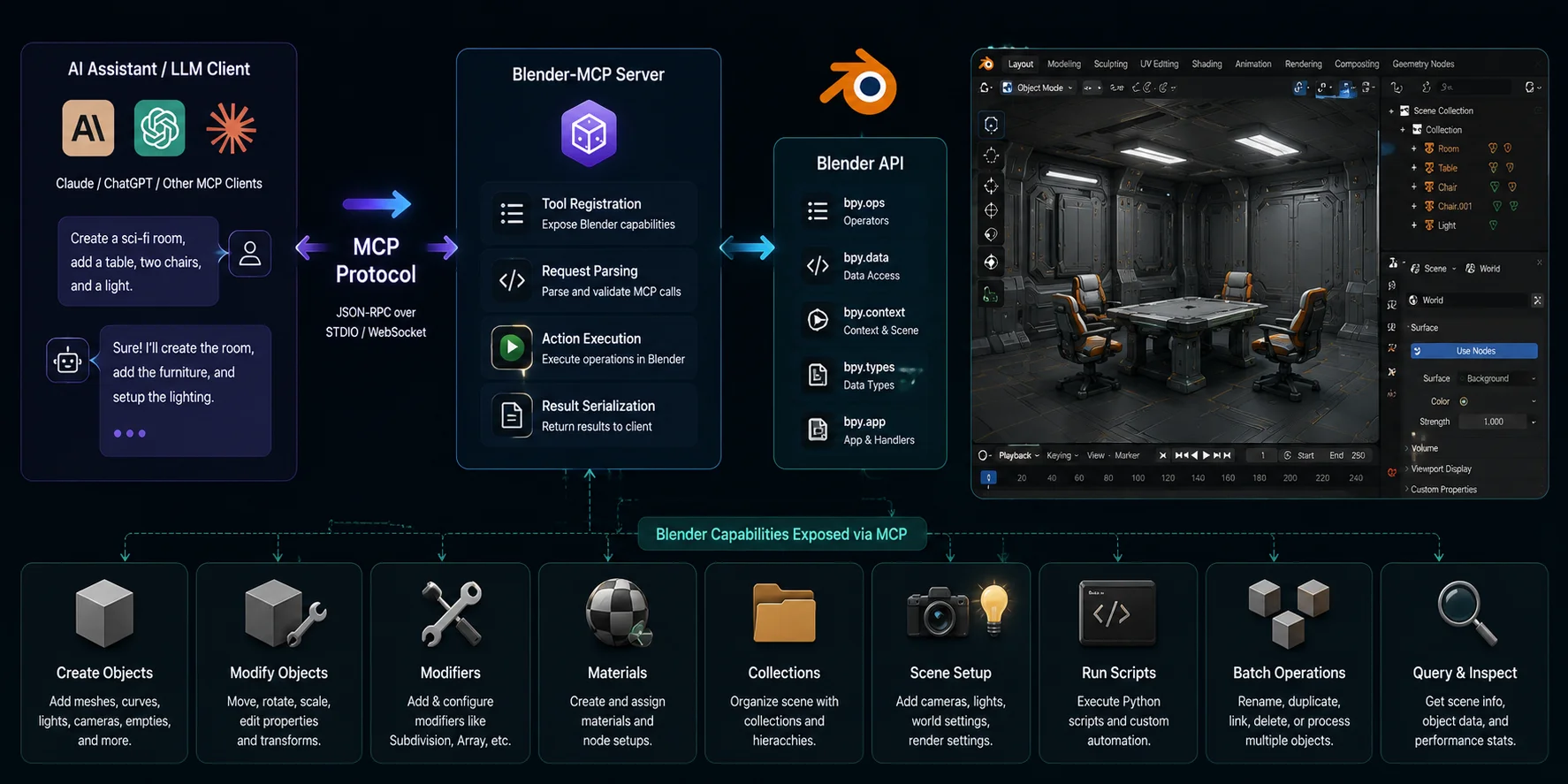
Blender-MCP adotta un approccio molto diverso. Invece di generare geometria direttamente, implementa il Model Context Protocol (MCP), consentendo a Claude e ad altri modelli linguistici compatibili con MCP di interagire con Blender tramite chiamate di strumenti strutturate.
Dal punto di vista dell'utente, questo può sembrare come dare a Blender istruzioni in linguaggio naturale. Un client AI compatibile può richiedere operazioni come creare oggetti, applicare modificatori, organizzare raccolte, regolare materiali o eseguire script. Rivedi ogni azione prima di usarla in un file importante.
Questo rende Blender-MCP particolarmente prezioso per artisti tecnici, sviluppatori di pipeline e utenti Blender esperti che dedicano tempo a lavori di produzione ripetitivi. Attività come configurazione della scena, creazione procedurale di oggetti, rinomina in batch, organizzazione degli asset, posizionamento della camera o configurazione dei modificatori possono spesso essere completate molto più rapidamente tramite automazione assistita da AI rispetto alla ripetizione degli stessi passaggi manuali.
Blender-MCP non sostituisce le competenze di modellazione. Non comprende automaticamente l'intento artistico né garantisce risultati corretti, e la sua capacità di eseguire Python rende particolarmente importante la revisione dei permessi. Decisioni di modellazione complesse, ottimizzazione della topologia, animazione e giudizio creativo richiedono ancora supervisione umana.
I due approcci affrontano attività diverse: la generazione basata su prompt può fornire una mesh di partenza, mentre l'automazione basata su MCP può aiutare con operazioni Blender ripetibili. In entrambi i casi, mantieni un passaggio di revisione umana prima dell'esportazione finale.
Come Blender-MCP collega AI a Blender
Workflow AI 3D passo dopo passo per Blender
Workflow AI 3D completo per Blender
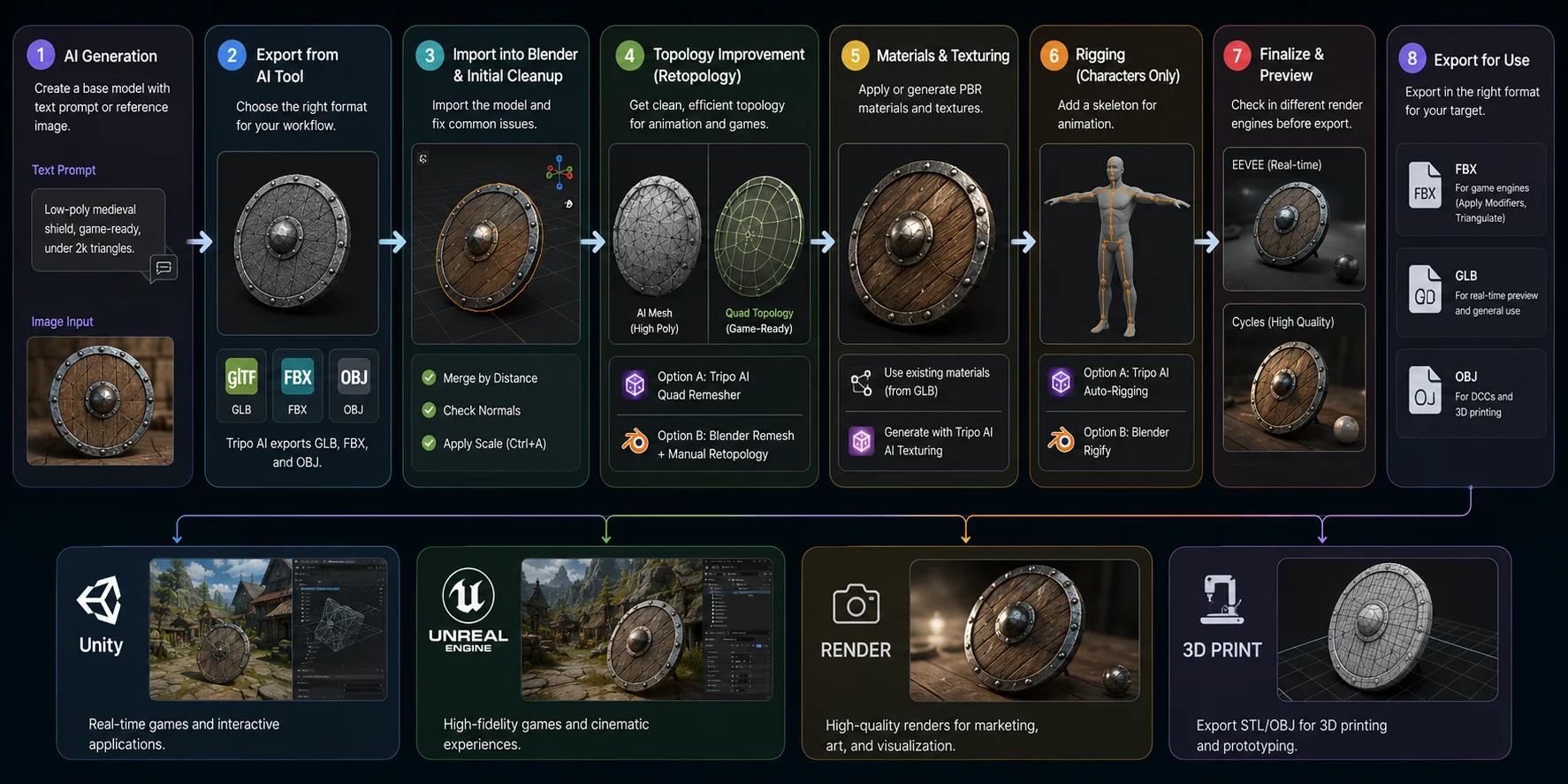
Genera la tua mesh di base
Ogni workflow inizia con un modello di base. Per un'idea da zero, prova la generazione text-to-3D in Tripo AI Studio o un add-on basato su prompt come 3D-Agent. Un prompt utile combina un oggetto, uno stile e un obiettivo di produzione, per esempio "scudo medievale low-poly, game-ready, sotto i 2k triangoli". Se hai già un'immagine di riferimento, usa invece il workflow Image to 3D di Tripo AI. Considera entrambi i risultati come asset iniziali e ispezionali prima del perfezionamento.
Esporta il modello AI
Una volta completata la generazione, scegli un formato che corrisponda al tuo workflow in Blender. GLB può racchiudere geometria, materiali e texture in un unico file. FBX è comunemente usato per scambi di personaggi e animazioni, mentre OBJ è utile quando ti serve solo la geometria e prevedi di ricostruire i materiali. Testa l'asset importato nella tua versione di Blender prima di continuare.
Importa in Blender ed esegui la pulizia iniziale
Importa il tuo asset tramite File → Import → glTF 2.0 (.glb), FBX o Wavefront (.obj) a seconda del formato esportato. Prima di apportare modifiche artistiche, dedica qualche minuto al controllo della mesh. Rimuovi i vertici duplicati con Mesh → Merge by Distance, verifica le normali delle superfici usando Overlay → Face Orientation e applica la scala dell'oggetto con Ctrl + A → Scale affinché modificatori e fisica si comportino correttamente. Questi piccoli passaggi di pulizia prevengono molti problemi successivi con shading, animazione ed esportazione.
Ottimizzare un modello AI in Blender
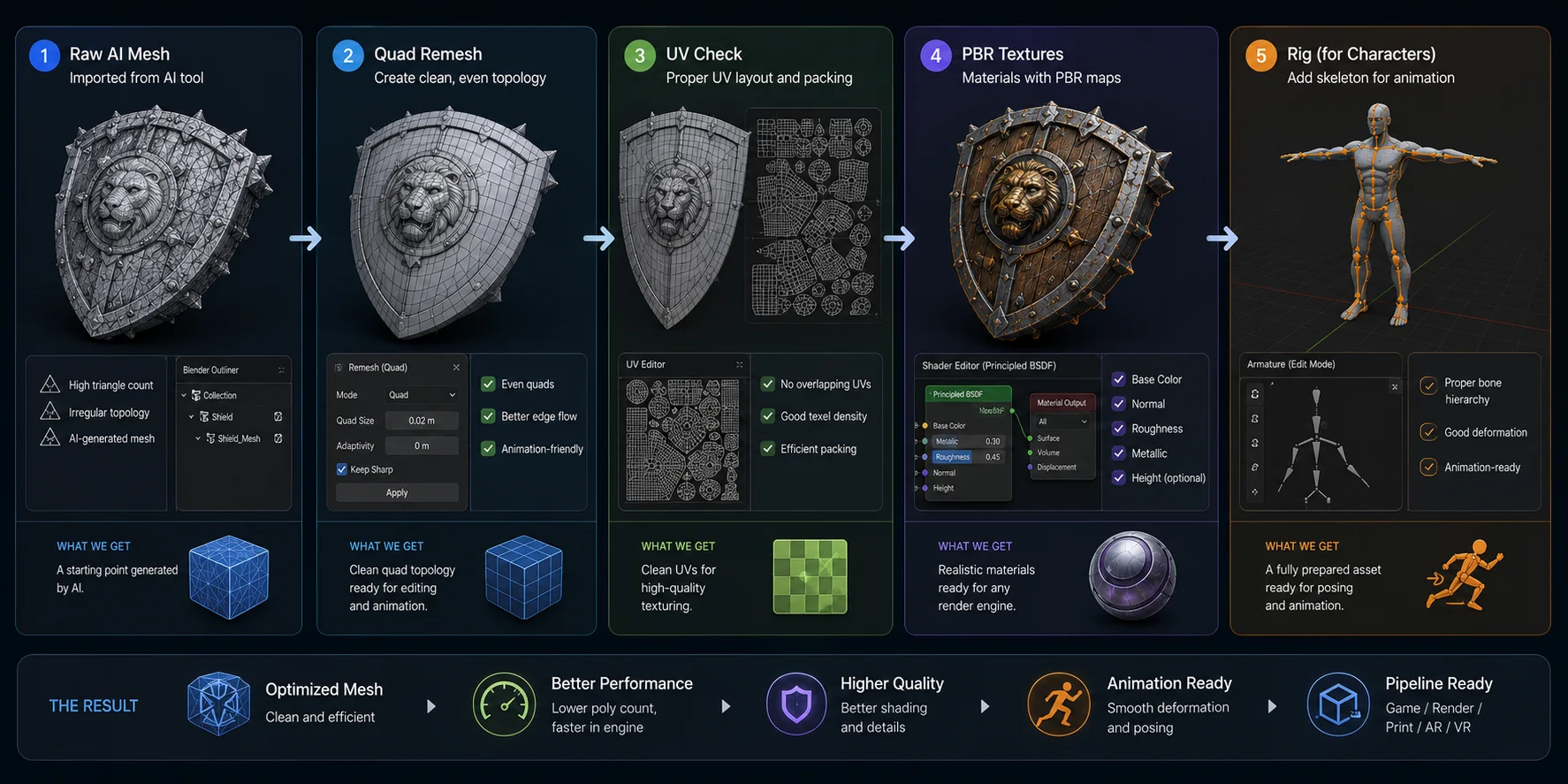
Migliorare la topologia
Le mesh generate da AI possono essere utili per il lavoro concettuale, ma potrebbero non avere una topologia ideale per l'animazione o per ulteriori modifiche. Se hai bisogno di una topologia basata su quad, prova AI Quad Remesher di Tripo AI prima dell'esportazione, quindi ispeziona il risultato in Blender. Per asset che richiedono un perfezionamento esteso, il modificatore Remesh di Blender e la retopologia manuale offrono un controllo più diretto.
Rifinire materiali e texture
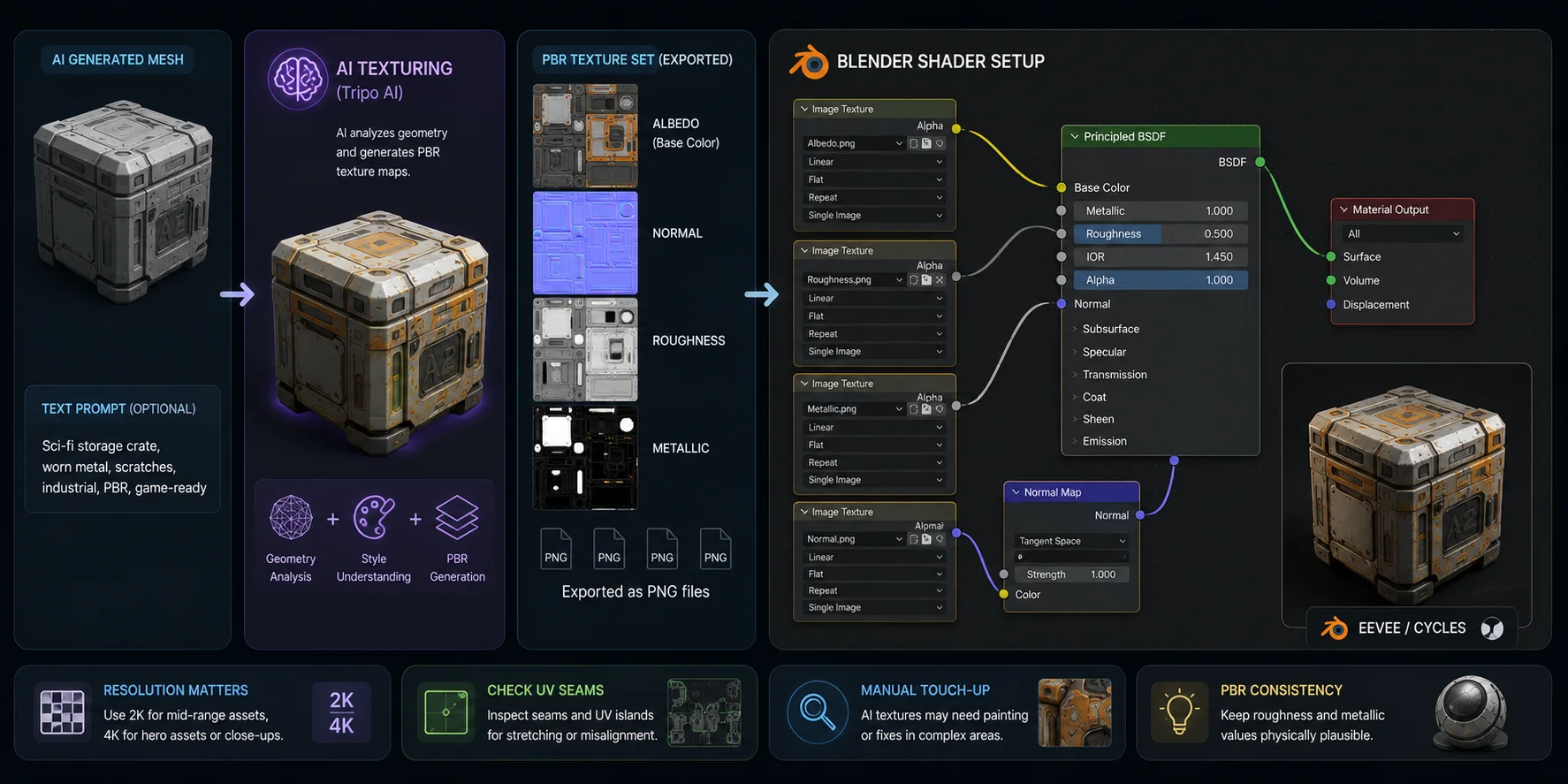
Se hai importato un file GLB, Blender di solito creerà automaticamente gli slot dei materiali. Apri lo Shader Editor per confermare che le texture di base color, normal, roughness e metallic siano collegate correttamente, quindi regola i valori PBR per adattarli al motore o renderer di destinazione. Quando un modello AI arriva senza texture, o con materiali segnaposto, puoi generare mappe texture PBR usando la funzionalità AI Texturing** **di Tripo AI prima di importare quelle mappe nei nodi materiale di Blender. Anche texture generate bene spesso traggono beneficio da piccoli aggiustamenti a roughness, intensità delle normal o bilanciamento del colore.
Preparare i rig dei personaggi per l'animazione
I personaggi richiedono un passaggio di preparazione aggiuntivo prima dell'animazione. AI Auto-Rigging di Tripo AI può fornire un rig iniziale prima dell'esportazione. Per gerarchie di ossa personalizzate, controller avanzati o produzione di animazioni, Rigify di Blender ti offre un controllo più diretto. In entrambi i casi, testa le articolazioni principali prima di iniziare l'animazione.
Esportare l'asset finale
Una volta che il modello ha una topologia pulita, materiali corretti e un rig opzionale, è pronto per la sua destinazione. Per Unity, Unreal Engine o altri motori di gioco, esporta come FBX con i modificatori applicati e la triangolazione abilitata quando appropriato. Usa EEVEE per visualizzare rapidamente in anteprima materiali e illuminazione durante lo sviluppo, quindi passa a Cycles quando produci render di alta qualità o immagini di marketing. Seguendo questo workflow, dalla generazione AI alla pulizia, alla texturizzazione, al rigging e all'esportazione, puoi ridurre drasticamente i tempi di produzione mantenendo comunque Blender al centro del tuo processo creativo.
Generazione text-to-3D nei workflow di Blender
Per molti utenti Blender, text-to-3D è il modo più rapido per passare da un'idea a un modello modificabile. Invece di iniziare con forme primitive o scolpire da zero, descrivi l'asset in linguaggio naturale e lasci che AI generi una mesh iniziale. A seconda della qualità del risultato, quella mesh può servire come blockout rapido per ulteriore modellazione o come base di produzione per texturing, rigging e ottimizzazione all'interno di Blender. In un tipico workflow AI 3D per utenti Blender, text-to-3D sostituisce la tela bianca: non sostituisce gli strumenti di editing di Blender.
La qualità del modello generato dipende fortemente dal prompt. I buoni prompt descrivono forma, stile e requisiti tecnici, non solo l'oggetto stesso. Confronta questi due esempi:
- Debole: "Uno scudo medievale."
- Migliore: "Scudo rotondo medievale low-poly, assi di legno con bordo in ferro, game-ready, meno di 2k triangoli, PBR stilizzato."
Alcune linee guida pratiche producono costantemente risultati migliori:
- Descrivi la forma prima dei dettagli decorativi.
- Includi parole chiave di stile come low-poly, stilizzato, realistico, hard-surface o organico.
- Menziona l'uso previsto, per esempio game-ready, stampabile in 3D o animation-ready.
- Aggiungi obiettivi di complessità quando appropriato, come budget poligonali o requisiti di topologia pulita.
- Evita descrizioni vaghe come cool, bello o oggetto fantasy, che lasciano troppo spazio all'interpretazione.
Quando scegli uno strumento, la decisione di solito dipende dal workflow più che dalla capacità grezza.
| Strumento | Sceglilo quando | Cosa aspettarsi |
|---|---|---|
| 3D-Agent Blender | Vuoi esplorare concetti guidati da prompt senza uscire da Blender. | È un workflow open-source in-Blender; ispeziona ogni risultato e pianifica la pulizia prima dell'uso finale. |
| Tripo AI Studio | Vuoi un workflow text- o image-to-3D con passaggi opzionali di texturing, retopologia, rigging ed esportazione. | Genera un asset iniziale, quindi ispeziona topologia, UV, materiali e comportamento del rig in Blender prima della consegna. |
Se vuoi esplorare idee senza uscire da Blender, un progetto open-source in-Blender come 3D-Agent può adattarsi al tuo workflow. Se vuoi text- o image-to-3D con passaggi opzionali di texturing, retopologia, rigging ed esportazione, Tripo AI Studio è un'altra strada. Scegli in base al compito, quindi ispeziona l'asset importato in Blender prima dell'uso finale.
Generazione di materiali e texture AI
Generare una mesh è solo una parte del workflow. Alcuni modelli generati da AI arrivano senza materiali utilizzabili, o con texture che richiedono aggiustamenti tra le isole UV. La texturizzazione è quindi una fase di revisione utile prima che l'asset passi a un workflow real-time o di rendering.
AI Texturing di Tripo AI può essere usato per creare e modificare texture e materiali per un modello. Dopo l'esportazione, conferma in Blender le mappe fornite e le relative impostazioni di spazio colore prima di collegarle al tuo shader. Dentro Blender, la configurazione è semplice. Apri lo Shader Editor, crea un nodo Image Texture per ogni texture map e collegali agli input corrispondenti dello shader Principled BSDF. Collega la map Base Color a Base Color, la map Roughness a Roughness, la map Metallic a Metallic e instrada la map Normal attraverso un nodo Normal Map prima di collegarla all'input Normal dello shader. Questa configurazione dei nodi segue il workflow PBR standard di Blender ed è compatibile sia con EEVEE sia con Cycles.
La risoluzione delle texture dovrebbe corrispondere alla distanza di visualizzazione, alla piattaforma di destinazione e al budget di memoria. Prima di finalizzare un asset, ispeziona le giunzioni UV, le aree stirate e le transizioni di texture visibili. Le texture generate dall'AI potrebbero comunque richiedere regolazioni manuali nella modalità Texture Paint di Blender o in un editor di immagini esterno.
Workflow di texturing AI per Blender
Retopologia AI e ottimizzazione della mesh
I modelli generati da AI sono ottimi punti di partenza, ma non sono sempre ideali per la produzione. Molti vengono esportati con geometria triangolata densa, distribuzione dei poligoni irregolare o edge flow che rende difficili animazione e modifica. Una topologia pulita è importante perché motori di gioco, rig dei personaggi, sculpting e texture painting funzionano tutti meglio su mesh quad ben organizzate. Dedicare tempo alla retopologia nelle fasi iniziali spesso fa risparmiare molto più tempo più avanti nella pipeline.
Esistono tre approcci comuni, ciascuno adatto a un diverso tipo di progetto:
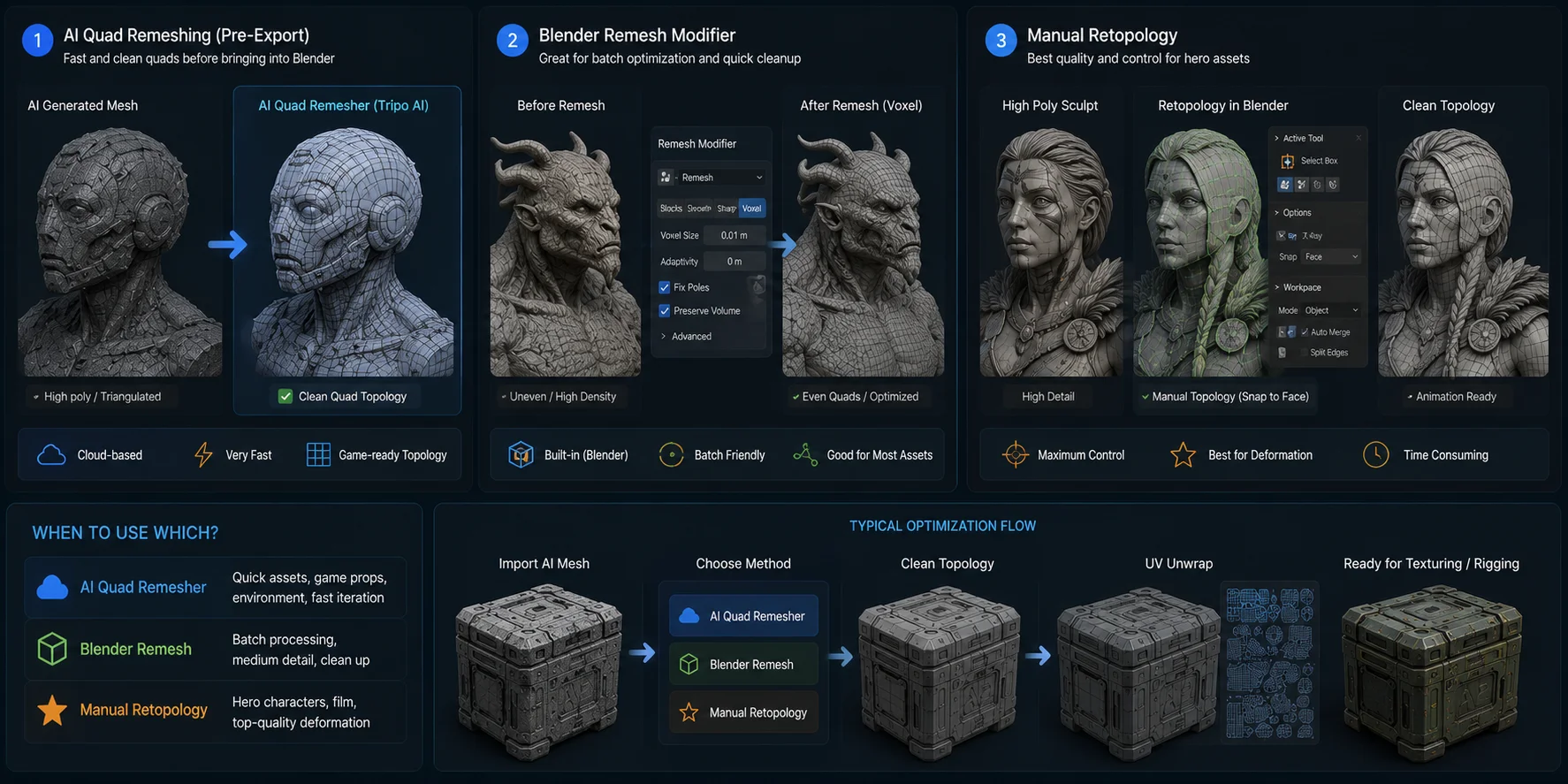
- AI Quad Remeshing - Se la tua piattaforma AI supporta la retopologia prima dell'esportazione, può fornire una mesh quad di partenza prima che il modello arrivi in Blender. AI Quad Remesher di Tripo AI è un'opzione; controlla l'edge flow e le aree di deformazione prima di fare affidamento sul risultato.
- Remesh Modifier di Blender - Blender include un modificatore Remesh integrato. La modalità Voxel è utile per produrre una mesh distribuita uniformemente, mentre la modalità Sharp può preservare più dettagli hard-surface. Spesso è comunque necessaria una rifinitura manuale.
- Retopologia manuale - Per personaggi hero, asset cinematografici o modelli con deformazioni complesse, la retopologia manuale offre il controllo più diretto. Gli strumenti Snap to Face, Poly Build e Shrinkwrap di Blender ti permettono di posizionare edge loop dove sono necessari per deformazione, layout UV e qualità finale della mesh.
Scegli l'approccio in base all'obiettivo di produzione. Il remeshing assistito da AI può essere sufficiente per un prop rapido; il modificatore Remesh di Blender può aiutare a standardizzare un batch; la retopologia manuale è appropriata quando l'uso in primo piano o le esigenze di deformazione richiedono un edge flow deliberato.
Scegliere il workflow di retopologia corretto
Applicazioni reali e casi di studio
Sviluppo di giochi indie
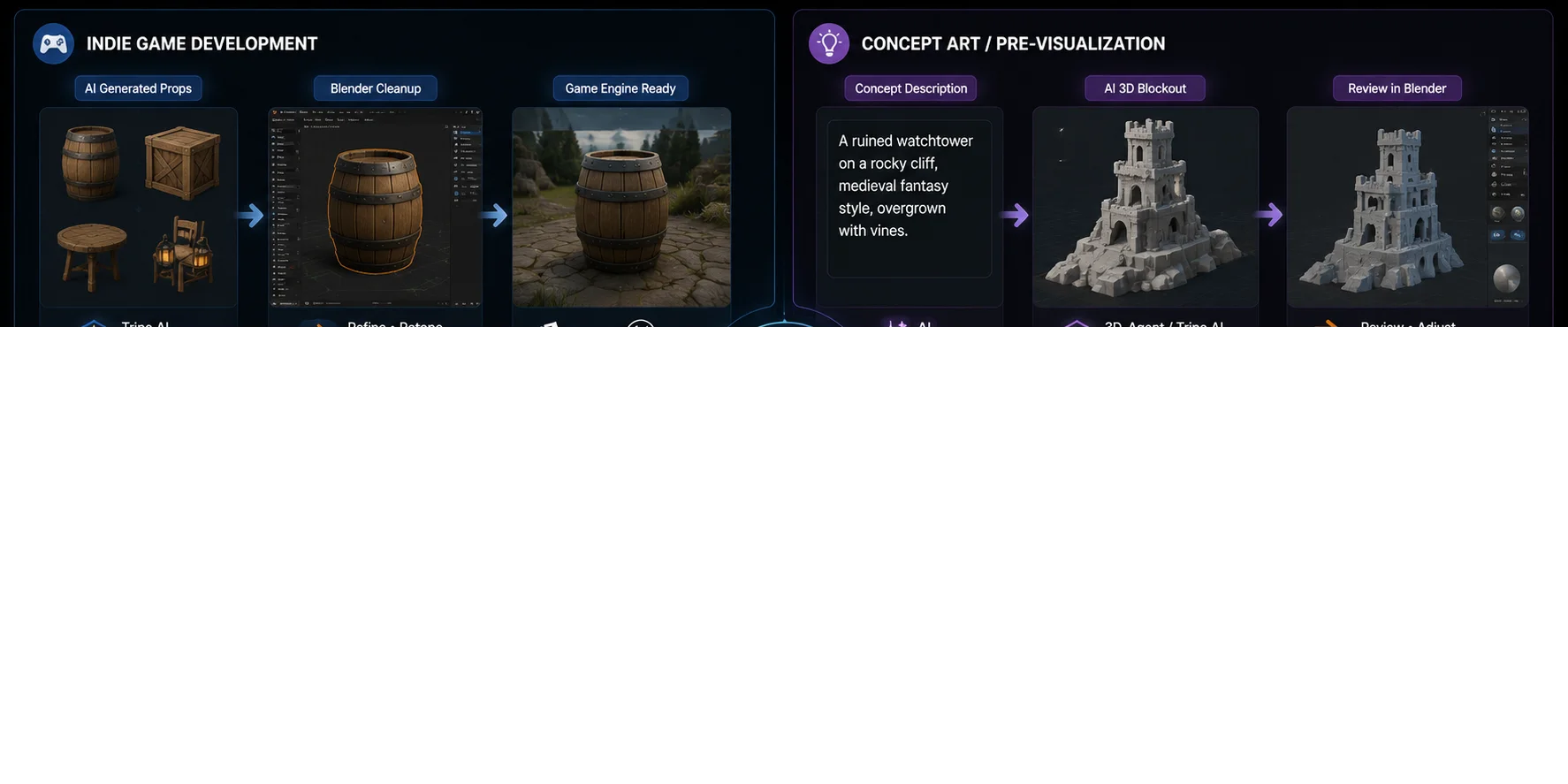
I piccoli team di sviluppo di giochi usano spesso l'AI per generare prop come casse, barili, mobili o rocce, per poi rifinirli in Blender prima di esportarli in Unity o Unreal Engine. Questo approccio riduce il lavoro di modellazione ripetitivo, mantenendo gli artisti concentrati sugli asset critici per il gameplay e sulla rifinitura visiva.
Concept art e pre-visualizzazione
Durante le prime fasi di produzione, gli artisti possono generare un blockout 3D approssimativo da un prompt testuale usando 3D-Agent o Tripo AI, quindi rivedere proporzioni e composizione direttamente in Blender. Se il design richiede modifiche, spesso è più rapido rivedere il prompt e rigenerare il modello piuttosto che ricostruirlo da zero.
Stampa 3D
Una foto di riferimento può essere convertita in un modello 3D con uno strumento image-to-3D, ripulita in Blender per creare una mesh watertight ed esportata come file STL per la stampa. Questo workflow è utile per oggetti di scena cosplay, miniature, prototipi e oggetti decorativi personalizzati.
Pipeline di animazione
Per i progetti di personaggi, un modello generato dall'AI con rigging automatico può essere importato in Blender per la posa, il perfezionamento della pesatura e l'animazione. Gli animatori possono quindi personalizzare il rig o aggiungere la propria animazione prima di esportare l'asset finito in un motore di gioco o in una pipeline di rendering.
Workflow AI 3D in diversi settori
Domande frequenti
Esiste un workflow AI 3D gratuito per gli utenti Blender?
Sì. Alcuni progetti della community sono open-source, mentre i servizi commerciali AI 3D possono offrire accesso gratuito limitato o piani a pagamento. Controlla la licenza, i prezzi e i limiti di utilizzo attuali di ogni progetto prima di iniziare un workflow.
Che cos'è Blender-MCP e come funziona?
Blender-MCP implementa il Model Context Protocol (MCP), consentendo ad assistenti AI come Claude di inviare comandi a Blender in modo programmatico. Installi l'add-on da GitHub, lo colleghi a un client compatibile con MCP e puoi quindi usare il linguaggio naturale per guidare le operazioni in Blender — creando oggetti, applicando modificatori, eseguendo script.
Che cos'è 3D-Agent per Blender?
3D-Agent è un progetto di plug-in Blender della community per la generazione 3D basata su prompt. Può essere utile per esplorare rapidamente i concept, ma ispeziona la mesh risultante e controlla la documentazione corrente del repository prima di affidarti a esso per un workflow di produzione.
Come posso integrare l'AI nel mio workflow Blender esistente senza ricominciare da capo?
Il punto di ingresso più semplice è usare uno strumento AI esterno come Tripo AI per generare mesh di base, quindi importare il GLB/FBX nel tuo progetto Blender esistente. Mantieni l'intero workflow Blender per pulizia, materiali, rigging e rendering — l'AI si occupa solo della generazione iniziale della geometria.
Quali strumenti AI accelerano di più il workflow Blender?
Strumenti diversi aiutano in fasi diverse: usa uno strumento da testo o immagine a 3D per una mesh iniziale, strumenti di retopologia per la pulizia della mesh, strumenti di texturing per il lavoro sui materiali e strumenti di rigging per la preparazione dei personaggi. Per l'automazione di Blender, usa un'integrazione MCP solo dopo averne verificato permessi e configurazione.
L'AI può gestire automaticamente il rigging in Blender?
Sì, con limitazioni. L'auto-rigging può fornire uno scheletro iniziale per un personaggio, ma testa in Blender la deformazione e il comportamento delle articolazioni. Personaggi complessi, rig personalizzati e progetti con molta animazione di solito richiedono ulteriore lavoro manuale.
Quale formato di file dovrei usare quando importo modelli 3D generati dall'AI in Blender?
GLB è un'opzione comoda quando vuoi geometria, materiali e texture in un unico file. FBX è comune per gli scambi di personaggi e animazioni, mentre OBJ è utile quando ti serve solo la geometria. Scegli il formato che corrisponde alla tua destinazione e testa l'importazione nella tua versione di Blender.
Conclusione
L'AI accelera le parti ripetitive della creazione 3D, mentre Blender rimane il luogo per rifinitura, creatività e produzione finale. Insieme, creano un workflow più rapido e flessibile rispetto a ciascun approccio da solo.
Inizia con un prop semplice—come una cassa, una sedia o un'arma—per imparare il workflow prima di affrontare personaggi complessi.
Pronto a iniziare? Prova Tripo AI Studio per creare un primo asset AI 3D, poi visita Tripo AI Pricing per esaminare i piani attuali e i limiti di generazione.
