AI 3D-Workflow für Blender-Benutzer: Vom Prompt bis zum finalen Asset
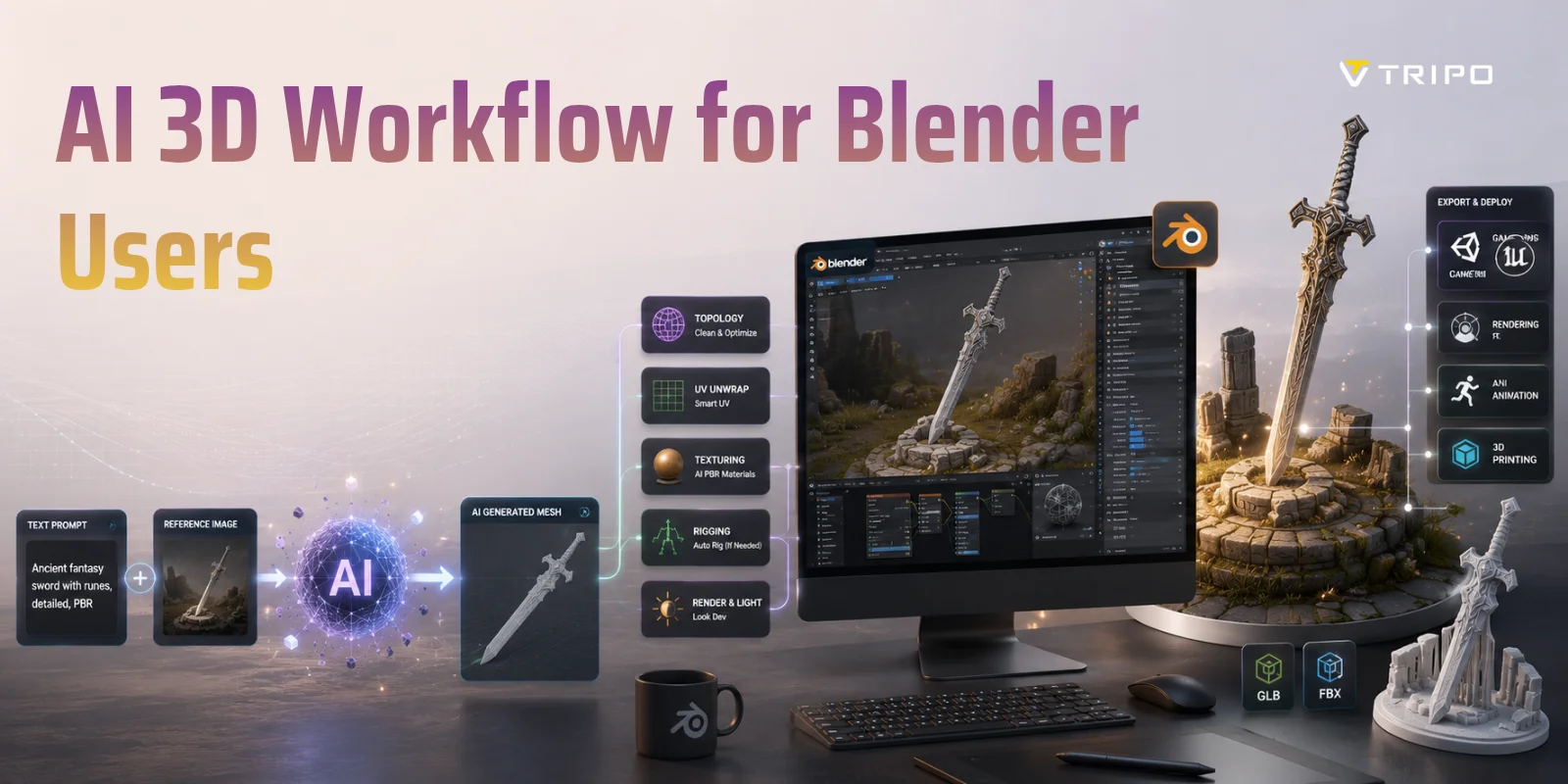
TL;DR:
- Schneller generieren: Erstelle ein grundlegendes 3D-Modell aus einem Text-Prompt oder Bild, statt von Grund auf neu zu beginnen.
- Das richtige Tool wählen: Vergleiche Blender AI-Add-ons, MCP-Tools und externe Generatoren für unterschiedliche Workflows.
- In Blender optimieren: Bereinige Meshes, verbessere die Topologie und bereite Assets für die Produktion vor.
- Materialien hinzufügen: Verwende AI-generierte PBR-Texturen und stimme sie anschließend in Blenders Shader Editor fein ab.
- Bei Bedarf retopologisieren: Wähle je nach Qualitätsanforderungen zwischen AI-Remeshing, Blender Remesh oder manueller Retopologie.
- Überall einsetzen: Exportiere optimierte Assets für Game Engines, Rendering, Animation oder 3D-Druck.
Blender ist zum bevorzugten Open-Source-Tool für Künstler, Game-Entwickler und Hobbyisten gleichermaßen geworden, doch viele Teile des kreativen Prozesses erfordern weiterhin stundenlange, repetitive Arbeit. Ein Modell zu blocken, unübersichtliche Topologie neu aufzubauen, UVs zu unwrappen und Assets für Animation vorzubereiten, kann schnell zu den langsamsten Teilen eines Projekts werden. Statt Blender zu ersetzen, helfen heutige AI-Tools Kreativen dabei, weniger Zeit mit repetitiven Produktionsaufgaben zu verbringen und mehr Zeit in die Verfeinerung des Endergebnisses zu investieren. Genau dieser Wandel macht einen AI-3D-Workflow für Blender-Nutzer zunehmend praktikabel, ob du Game-Assets, Produktvisualisierungen oder 3D-druckbare Modelle erstellst.
Dieser Leitfaden führt durch eine vollständige Pipeline vom ersten Prompt bis zu einem Asset, das du in Blender prüfen und verfeinern kannst. Du erfährst, wie AI-Tools in Text- oder Bild-zu-3D-Generierung, Export, Cleanup, Retopologie, Texturierung, Rigging und finale Bereitstellung passen können. Ziel ist ein schnellerer Workflow, bei dem Blender im Zentrum von Review und Finishing bleibt.
Was AI in das Blender-Ökosystem einbringt
AI verändert, wie Menschen in Blender arbeiten, ersetzt Blender selbst aber nicht. Die Software bleibt der Ort, an dem Künstler Geometrie bearbeiten, Materialien verfeinern, Charaktere animieren und Assets für die Produktion vorbereiten. Was AI verändert, ist der Umfang manueller Arbeit, der erforderlich ist, bevor diese kreativen Entscheidungen beginnen. Statt jedes Projekt mit einer leeren Szene zu starten, können Künstler einen nutzbaren Ausgangspunkt generieren und mehr Zeit in die Qualitätsverbesserung investieren, statt alles von Grund auf neu zu bauen.
Heute lassen sich die nützlichsten AI-Funktionen für Blender in einige praktische Kategorien einteilen:
- Text-to-3D generation erstellt ein erstes Mesh aus einem Text-Prompt für Concept Art, Props, Charaktere und Produktideen.
- Image-to-3D reconstruction wandelt ein oder mehrere Referenzbilder in texturierte 3D-Geometrie um, die in Blender verfeinert werden kann.
- AI retopology and remeshing erzeugen sauberere Topologie, die sich leichter bearbeiten, animieren und optimieren lässt als rohe generierte Meshes.
- AI texturing and material generation erstellt PBR-Texturen oder leitet Materialien aus Prompts und Referenzbildern ab, wodurch manuelle Malarbeit reduziert wird.
- AI rigging platziert automatisch Skelette und Skin Weights auf kompatiblen Charakteren und beschleunigt Animations-Workflows.
- AI scene generation and automation nutzt agentenbasierte Systeme und MCP-Integrationen, um repetitive Blender-Aufgaben auszuführen, Szenen zu erstellen und externe AI-Modelle über natürlichsprachliche Anweisungen mit Blender zu verbinden.
AI-Tools können ausgewählte Phasen eines Blender-Workflows verkürzen, insbesondere frühe Asset-Generierung und repetitive Einrichtung. Ergebnisse müssen weiterhin hinsichtlich Geometrie, Materialien, Topologie und der Anforderungen des endgültigen Zielsystems geprüft werden.
Wie AI in den Blender-Workflow passt
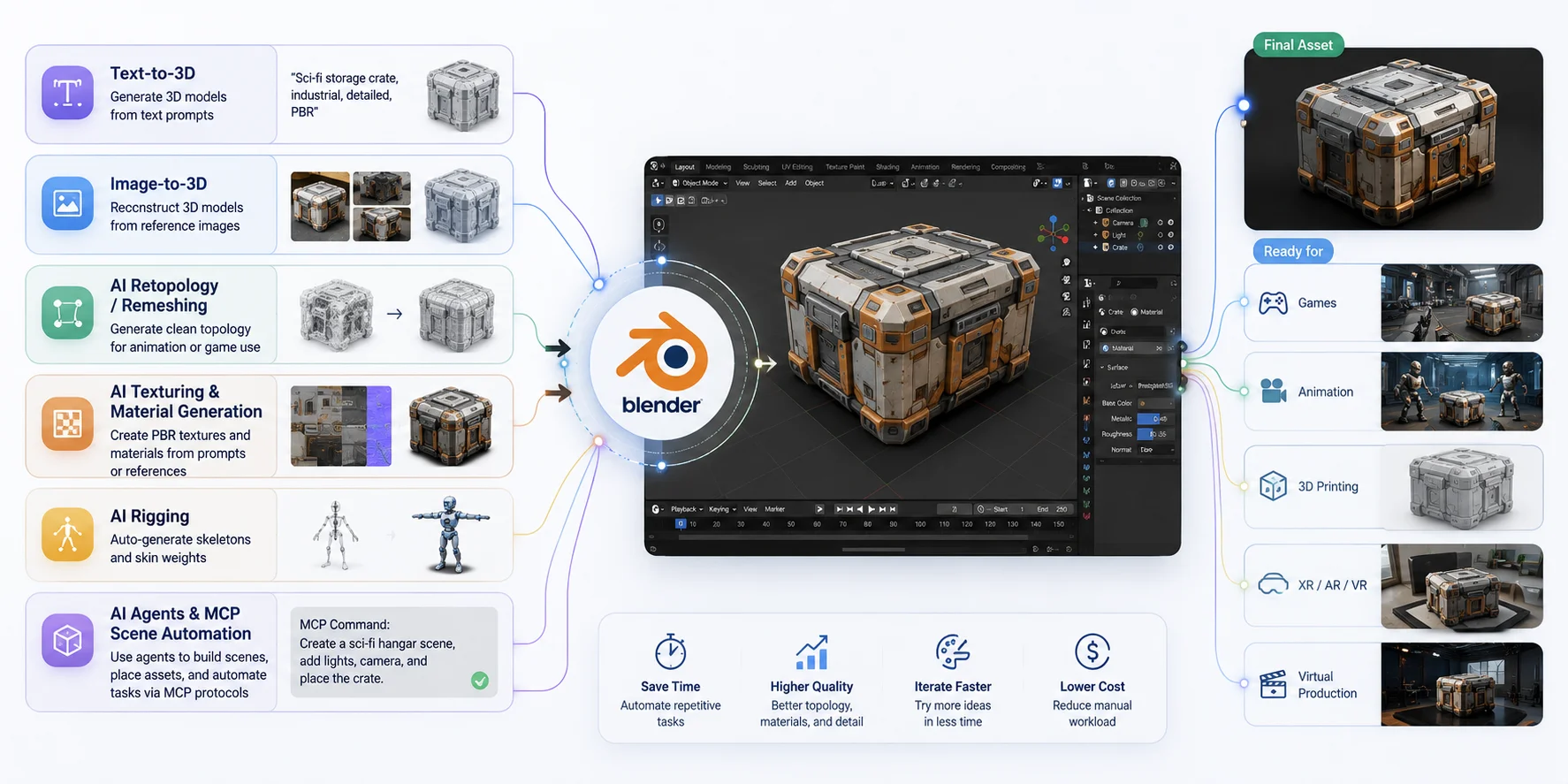
Übersicht über AI Tools und Add-Ons für Blender
Bevor Sie einen vollständigen AI-gestützten Workflow aufbauen, ist es hilfreich zu verstehen, wo verschiedene Tools einzuordnen sind. Einige laufen direkt in Blender, während andere Assets extern erzeugen und zur weiteren Bearbeitung exportieren. Die richtige Wahl hängt davon ab, ob Sie Blender selbst automatisieren, neue Modelle generieren oder bestimmte Produktionsaufgaben beschleunigen möchten.
| Tool | Am besten geeignet für | Workflow-Einordnung |
|---|---|---|
| Blender-MCP | Automatisierung repetitiver Blender-Aufgaben | Eine Open-Source-MCP-Integration, mit der kompatible AI-Clients mit Blender interagieren können. Prüfen Sie die Berechtigungen und Sicherheitshinweise des Projekts, bevor Sie Codeausführung erlauben. |
| 3D-Agent Blender | Prompt-basierte Konzepte innerhalb von Blender | Ein Open-Source-Blender-Plug-in für Text-Prompt-3D-Generierung und schnelle Iteration. |
| Tripo AI | Generierung und Verfeinerung von Assets vor Blender | Unterstützt Text-zu-3D, Bild-zu-3D, Texturing, Retopologie, Rigging und Exporte für nachgelagerte DCC-Workflows. |
Neben spezialisierten AI-Generatoren wird auch Blenders eigenes Ökosystem zunehmend AI-bewusster. Geometry Nodes können inzwischen mit prompt-gestützten Tools zur Node-Generierung kombiniert werden, um prozedurale Workflows zu beschleunigen, während AI-Materialgeneratoren dabei helfen, PBR-Texturen und Materialvarianten aus Textbeschreibungen oder Referenzbildern zu erstellen. Diese Tools ersetzen Blenders Node-System nicht – sie reduzieren lediglich den Umfang repetitiver Einrichtungsschritte.
Wählen Sie Tools nach Workflow-Phase statt nach einem universellen Ranking. Blender-MCP konzentriert sich darauf, kompatible AI-Clients mit Blender-Aktionen zu verbinden, während 3D-Agent auf prompt-gesteuerte Generierung innerhalb von Blender fokussiert ist. Externe Tools wie Tripo AI können ein Asset generieren oder verfeinern, bevor es zur Überprüfung und Fertigstellung in Blender importiert wird.
AI Tools für Blender auf einen Blick
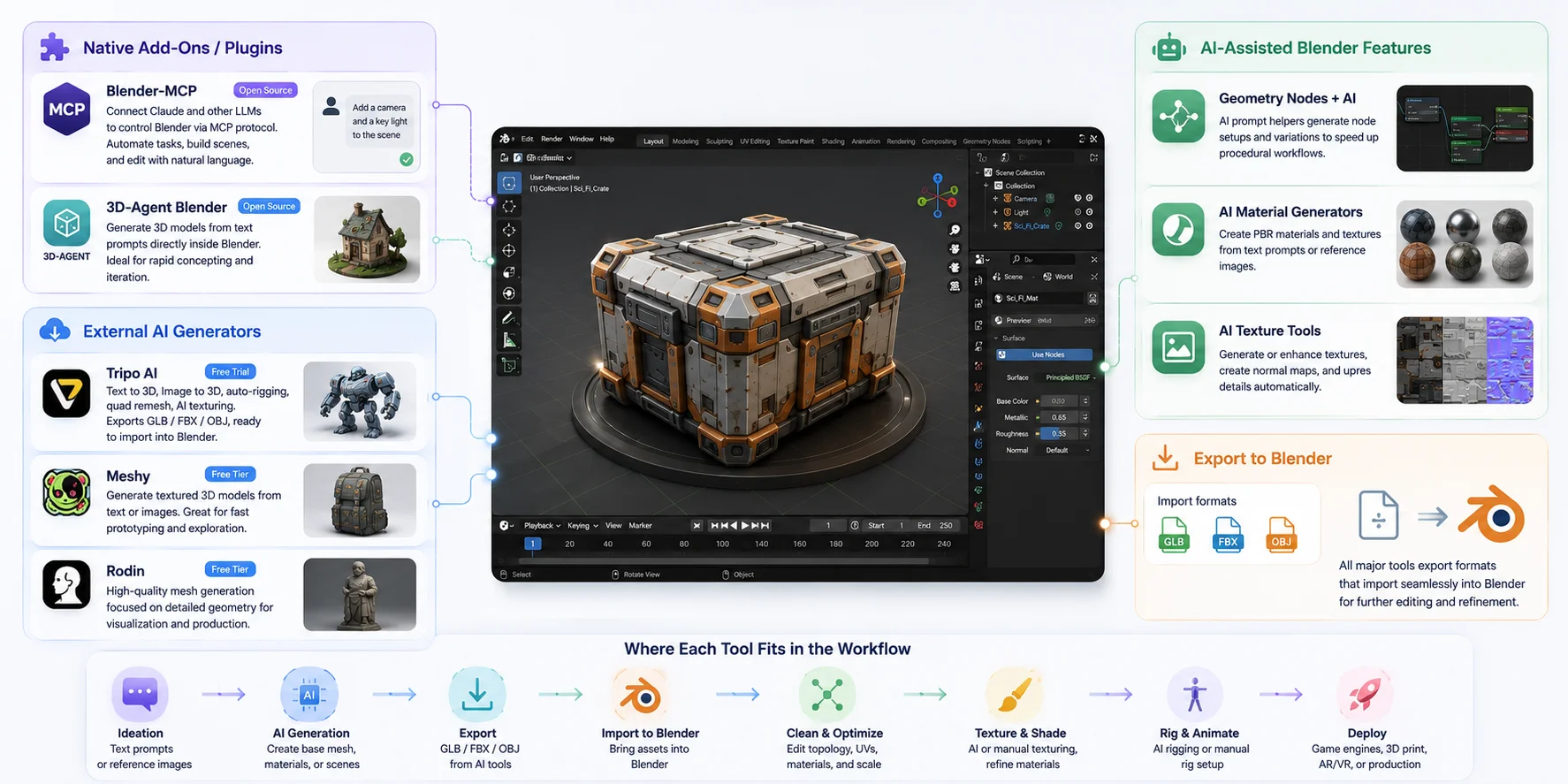
Deep Dive — 3D-Agent und Blender-MCP
Unter der wachsenden Zahl von AI-Tools für Blender stechen 3D-Agent und Blender-MCP hervor, weil sie innerhalb von Blender arbeiten, anstatt Modelle einfach dorthin zu exportieren. Obwohl beide Open-Source-Projekte sind, lösen sie sehr unterschiedliche Probleme. Eines konzentriert sich auf das Generieren von Assets, während das andere auf die Automatisierung von Blender selbst ausgerichtet ist.
3D-Agent Blender: Modelle generieren, ohne Blender zu verlassen
3D-Agent ist ein Open-Source-Blender-Plug-in-Projekt für promptbasierte 3D-Generierung. Sie geben in Blender einen Prompt ein und prüfen anschließend das zurückgegebene Mesh in der aktuellen Szene, bevor Sie entscheiden, ob es als Konzept oder Ausgangs-Asset nützlich ist.
Verwenden Sie diese Art von In-Blender-Generierungsworkflow für schnelle Konzepte und Iterationen, nicht als Ersatz für eine Asset-Prüfung. Prüfen Sie Proportionen, Topologie, UVs, Materialien und Lizenzanforderungen, bevor Sie ein Ergebnis in eine Produktionspipeline übernehmen.
3D-Agent funktioniert am besten, wenn Sie einen Ausgangspunkt statt eines fertigen Assets benötigen. Mechanische Props, stilisierte Objekte und einfache Umgebungselemente liefern im Allgemeinen die konsistentesten Ergebnisse. Komplexere Charaktere, hochdetaillierte Kreaturen oder animationsbereite Meshes profitieren weiterhin von manueller Bereinigung, Retopologie, UV-Verfeinerung und Materialanpassungen, bevor sie in die Produktion gehen.
Da Community-Projekte sich schnell ändern, verwenden Sie das aktuelle Projekt-Repository und die Installationshinweise, anstatt sich auf alte Setup-Anleitungen zu verlassen.
Blender-MCP: Eine AI Blender steuern lassen
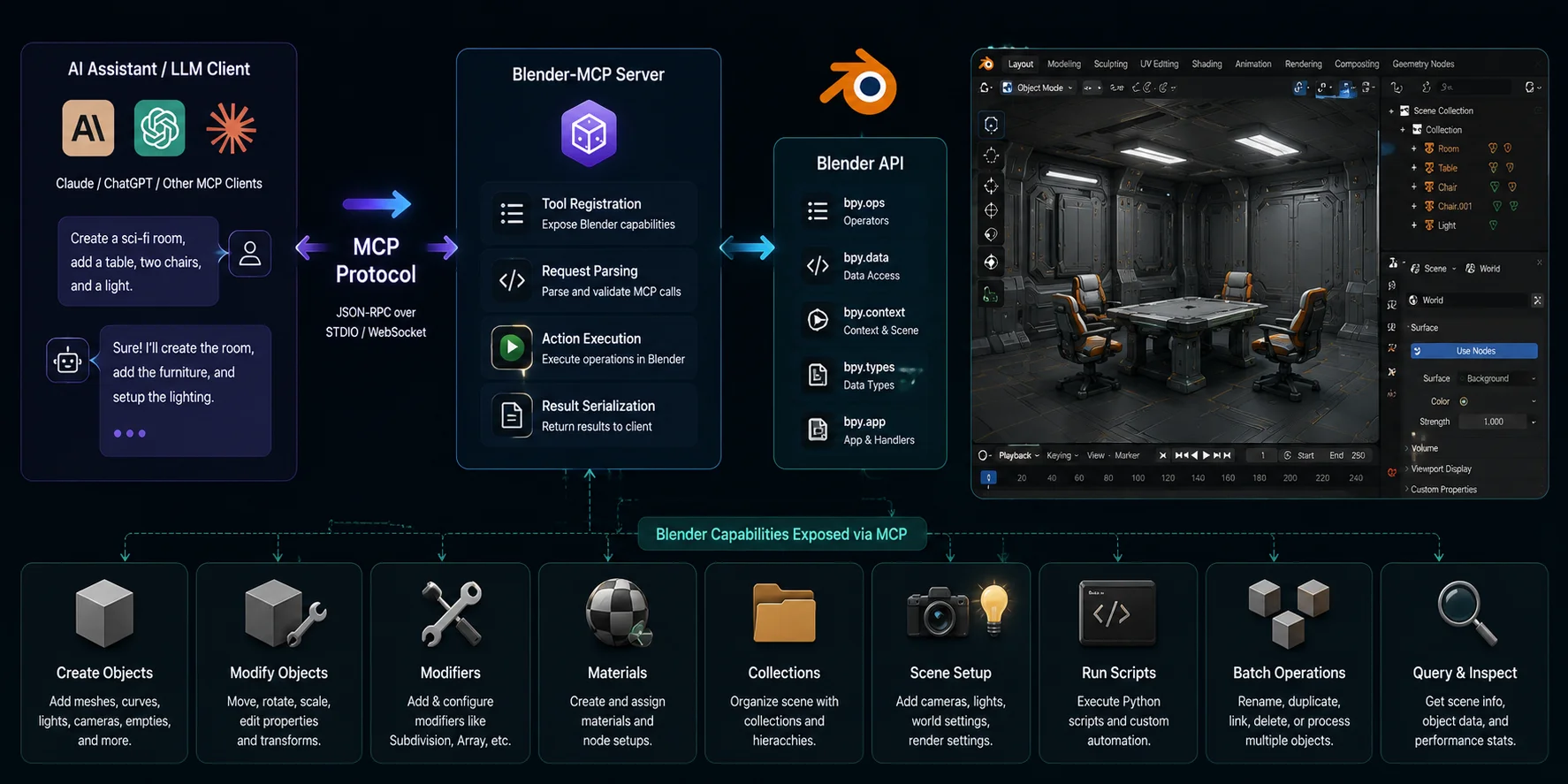
Blender-MCP verfolgt einen ganz anderen Ansatz. Anstatt selbst Geometrie zu generieren, implementiert es das Model Context Protocol (MCP), wodurch Claude und andere MCP-kompatible Sprachmodelle über strukturierte Tool-Aufrufe mit Blender interagieren können.
Aus Sicht des Benutzers kann sich das so anfühlen, als würde man Blender Anweisungen in natürlicher Sprache geben. Ein kompatibler AI-Client kann Operationen anfordern, etwa Objekte erstellen, Modifikatoren anwenden, Collections organisieren, Materialien anpassen oder Skripte ausführen. Prüfen Sie jede Aktion, bevor Sie sie in einer wichtigen Datei verwenden.
Das macht Blender-MCP besonders wertvoll für Technical Artists, Pipeline-Entwickler und erfahrene Blender-Benutzer, die Zeit mit repetitiver Produktionsarbeit verbringen. Aufgaben wie Szeneneinrichtung, prozedurale Objekterstellung, Batch-Umbenennung, Asset-Organisation, Kameraplatzierung oder Modifikator-Konfiguration lassen sich durch AI-gestützte Automatisierung oft deutlich schneller erledigen als durch das Wiederholen derselben manuellen Schritte.
Blender-MCP ist kein Ersatz für Modellierungsfähigkeiten. Es versteht künstlerische Absichten nicht automatisch und garantiert keine korrekten Ergebnisse, und seine Fähigkeit, Python auszuführen, macht die Berechtigungsprüfung besonders wichtig. Komplexe Modellierungsentscheidungen, Topologieoptimierung, Animation und kreatives Urteilsvermögen erfordern weiterhin menschliche Aufsicht.
Die beiden Ansätze adressieren unterschiedliche Aufgaben: promptbasierte Generierung kann ein Ausgangs-Mesh bereitstellen, während MCP-basierte Automatisierung bei wiederholbaren Blender-Operationen helfen kann. Behalten Sie in jedem Fall einen menschlichen Prüfschritt vor dem finalen Export bei.
Wie Blender-MCP AI mit Blender verbindet
Schritt-für-Schritt AI 3D Workflow für Blender
Vollständiger AI 3D Workflow für Blender
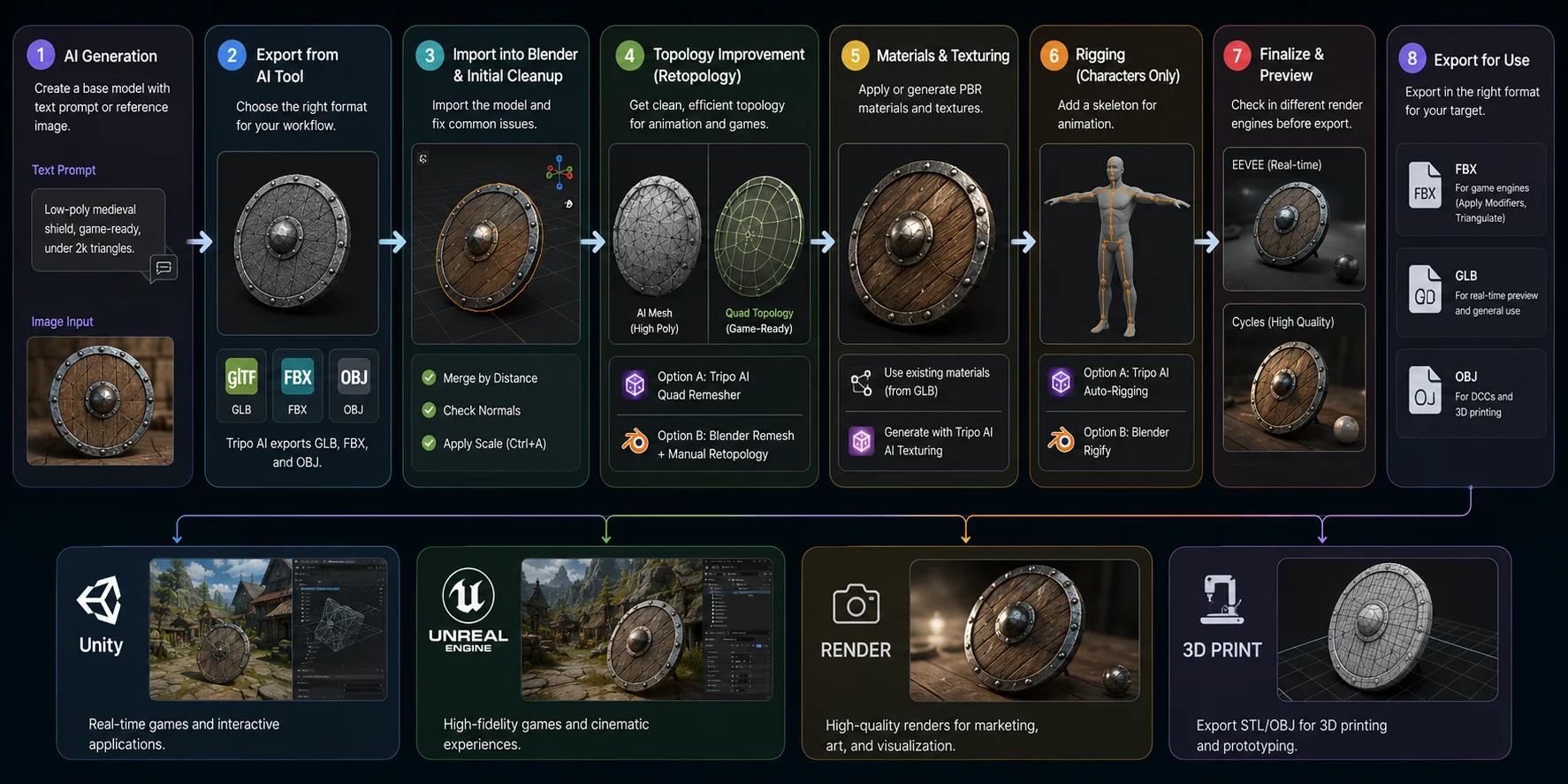
Generiere dein Base Mesh
Jeder Workflow beginnt mit einem Basismodell. Für eine Idee von Grund auf probiere text-to-3D generation in Tripo AI Studio oder ein promptbasiertes Add-on wie 3D-Agent. Ein nützlicher Prompt kombiniert ein Objekt, einen Stil und ein Produktionsziel, zum Beispiel "low-poly medieval shield, game-ready, under 2k triangles". Wenn du bereits ein Referenzbild hast, verwende stattdessen den Image to 3D-Workflow von Tripo AI. Behandle beide Ergebnisse als Ausgangs-Asset und prüfe es vor der Verfeinerung.
Exportiere das AI Modell
Sobald die Generierung abgeschlossen ist, wähle ein Format, das zu deinem Blender-Workflow passt. GLB kann Geometrie, Materialien und Texturen in einer Datei bündeln. FBX wird häufig für den Austausch von Charakteren und Animationen verwendet, während OBJ nützlich ist, wenn du nur Geometrie benötigst und Materialien neu aufbauen möchtest. Teste das importierte Asset in deiner Blender-Version, bevor du fortfährst.
In Blender importieren und erste Bereinigung durchführen
Importiere dein Asset über File → Import → glTF 2.0 (.glb), FBX oder Wavefront (.obj), je nach exportiertem Format. Bevor du künstlerische Änderungen vornimmst, nimm dir ein paar Minuten Zeit, um das Mesh zu überprüfen. Entferne doppelte Vertices mit Mesh → Merge by Distance, überprüfe die Oberflächennormalen mit Overlay → Face Orientation und wende die Objektskalierung mit Ctrl + A → Scale an, damit Modifikatoren und Physik korrekt funktionieren. Diese kleinen Bereinigungsschritte verhindern viele nachgelagerte Probleme mit Shading, Animation und Export.
Optimizing an AI Model in Blender
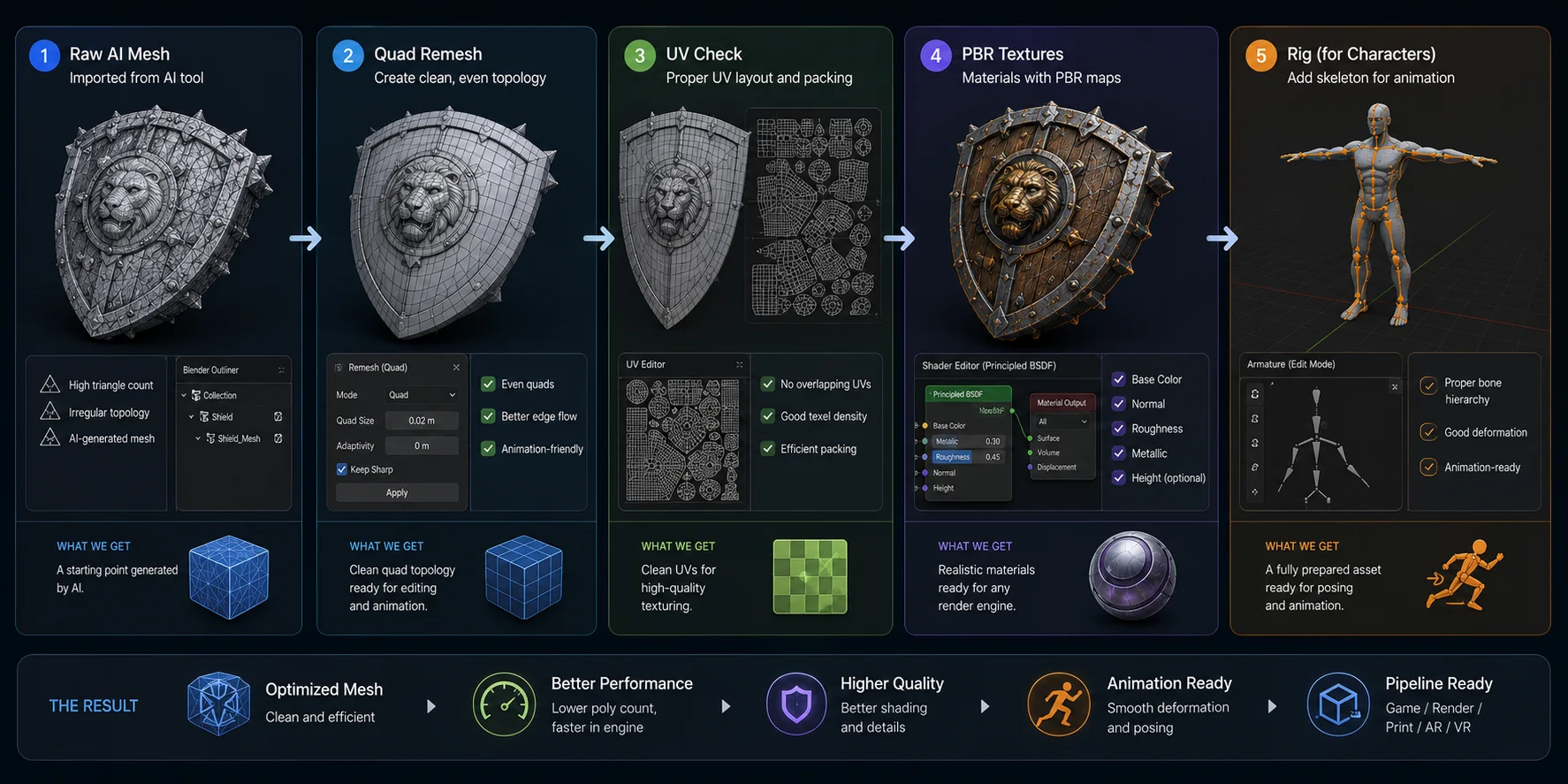
Topologie verbessern
AI-generierte Meshes können für Konzeptarbeiten nützlich sein, besitzen aber möglicherweise keine Topologie, die ideal für Animationen oder weitere Bearbeitung ist. Wenn du eine quad-basierte Topologie benötigst, probiere vor dem Export Tripo AI's AI Quad Remesher aus und überprüfe das Ergebnis anschließend in Blender. Für Assets, die umfangreiche Verfeinerung benötigen, bieten Blenders Remesh-Modifier und manuelle Retopologie direktere Kontrolle.
Materialien und Texturen verfeinern
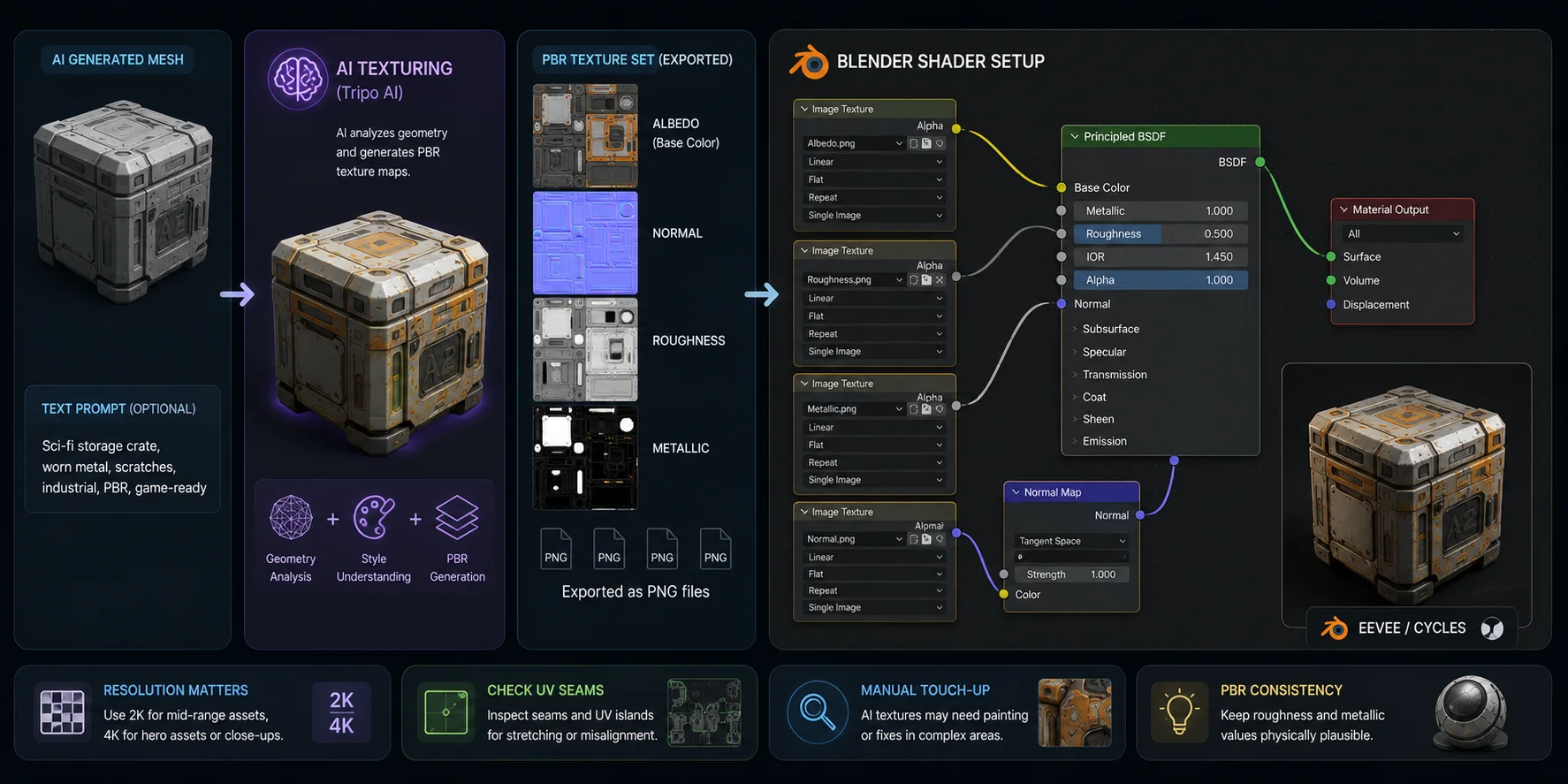
Wenn du eine GLB-Datei importiert hast, erstellt Blender in der Regel automatisch Material-Slots. Öffne den Shader Editor, um zu bestätigen, dass Base Color-, Normal-, Roughness- und Metallic-Texturen korrekt verbunden sind, und passe dann die PBR-Werte an deine Ziel-Engine oder deinen Renderer an. Wenn ein AI-Modell ohne Texturen ankommt – oder mit Platzhaltermaterialien –, kannst du mit Tripo AI's AI Texturing** **Feature PBR-Textur-Maps generieren, bevor du diese Maps in Blenders Material-Nodes importierst. Selbst gut generierte Texturen profitieren oft von kleinen Anpassungen bei Roughness, Normal Strength oder Farbbalance.
Charaktere für Animation riggen
Charaktere benötigen vor der Animation einen zusätzlichen Vorbereitungsschritt. Tripo AI's AI Auto-Rigging kann vor dem Export ein Ausgangs-Rig bereitstellen. Für benutzerdefinierte Knochenhierarchien, erweiterte Controller oder Animationsproduktion gibt dir Blenders Rigify direktere Kontrolle. Teste in jedem Fall wichtige Gelenke, bevor du mit der Animation beginnst.
Das finale Asset exportieren
Sobald das Modell saubere Topologie, korrekte Materialien und optional ein Rig hat, ist es bereit für sein Ziel. Für Unity, Unreal Engine oder andere Game Engines exportiere als FBX mit angewendeten Modifiern und aktivierter Triangulation, wenn passend. Nutze EEVEE, um Materialien und Beleuchtung während der Entwicklung schnell vorzuschauen, und wechsle dann zu Cycles, wenn du hochwertige Renderings oder Marketingbilder erstellst. Wenn du diesem Workflow folgst – von der AI-Generierung über Cleanup, Texturing, Rigging und Export –, kannst du die Produktionszeit deutlich verkürzen und Blender dennoch im Zentrum deines kreativen Prozesses behalten.
Text-to-3D-Generierung in Blender-Workflows
Für viele Blender-Nutzer ist Text-to-3D der schnellste Weg von einer Idee zu einem editierbaren Modell. Statt mit Grundformen zu beginnen oder von Grund auf zu sculpten, beschreibst du das Asset in natürlicher Sprache und lässt AI ein initiales Mesh generieren. Abhängig von der Qualität des Ergebnisses kann dieses Mesh als schneller Blockout für weiteres Modeling dienen oder als Produktionsbasis für Texturing, Rigging und Optimierung innerhalb von Blender. In einem typischen AI 3D-Workflow für Blender-Nutzer ersetzt Text-to-3D die leere Leinwand – es ersetzt nicht Blenders Editing-Tools.
Die Qualität des generierten Modells hängt stark vom Prompt ab. Gute Prompts beschreiben Form, Stil und technische Anforderungen, nicht nur das Objekt selbst. Vergleiche diese beiden Beispiele:
- Schwach: "Ein mittelalterlicher Schild."
- Besser: "Low-poly mittelalterlicher Rundschild, Holzplanken mit Eisenrand, game-ready, unter 2k Dreiecken, stilisiertes PBR."
Einige praktische Richtlinien führen zuverlässig zu besseren Ergebnissen:
- Beschreibe die Form vor dekorativen Details.
- Füge Stil-Schlüsselwörter wie low-poly, stylized, realistic, hard-surface oder organic hinzu.
- Nenne die vorgesehene Verwendung, zum Beispiel game-ready, 3D printable oder animation-ready.
- Füge bei Bedarf Komplexitätsziele hinzu, etwa Polygonbudgets oder Anforderungen an saubere Topologie.
- Vermeide vage Beschreibungen wie cool, schön oder Fantasy-Objekt, die zu viel Interpretationsspielraum lassen.
Bei der Auswahl eines Tools hängt die Entscheidung in der Regel eher vom Workflow als von der reinen Leistungsfähigkeit ab.
| Tool | Wähle es, wenn | Was du erwarten kannst |
|---|---|---|
| 3D-Agent Blender | Du prompt-gesteuerte Konzepte erkunden möchtest, ohne Blender zu verlassen. | Es ist ein Open-Source-In-Blender-Workflow; prüfe jedes Ergebnis und plane Cleanup vor der finalen Verwendung ein. |
| Tripo AI Studio | Du einen Text- oder Image-to-3D-Workflow mit optionalen Schritten für Texturing, Retopologie, Rigging und Export möchtest. | Generiere ein Ausgangs-Asset und prüfe anschließend Topologie, UVs, Materialien und Rig-Verhalten in Blender vor der Auslieferung. |
Wenn du Ideen erkunden möchtest, ohne Blender zu verlassen, kann ein Open-Source-In-Blender-Projekt wie 3D-Agent zu deinem Workflow passen. Wenn du Text- oder Image-to-3D mit optionalen Schritten für Texturing, Retopologie, Rigging und Export möchtest, ist Tripo AI Studio ein weiterer Weg. Wähle anhand der Aufgabe und prüfe anschließend das importierte Asset in Blender vor der finalen Verwendung.
AI-Material- und Texturgenerierung
Das Generieren eines Meshes ist nur ein Teil des Workflows. Manche AI-generierten Modelle kommen ohne nutzbare Materialien an oder mit Texturen, die über UV-Inseln hinweg Anpassungen benötigen. Texturing ist daher eine sinnvolle Prüfphase, bevor das Asset in einen Echtzeit- oder Rendering-Workflow übergeht.
Tripo AI's AI Texturing kann verwendet werden, um Texturen und Materialien für ein Modell zu erstellen und zu bearbeiten. Bestätige nach dem Export die mitgelieferten Maps und deren Farbraum-Einstellungen in Blender, bevor du sie mit deinem Shader verbindest. In Blender ist die Einrichtung unkompliziert. Öffnen Sie den Shader Editor, erstellen Sie für jede Texture Map einen Image Texture Node und verbinden Sie diese mit den entsprechenden Eingängen des Principled BSDF Shaders. Verbinden Sie die Base Color Map mit Base Color, die Roughness Map mit Roughness, die Metallic Map mit Metallic, und leiten Sie die Normal Map durch einen Normal Map Node, bevor Sie sie mit dem Normal Eingang des Shaders verbinden. Dieses Node-Setup folgt Blenders standardmäßigem PBR Workflow und ist sowohl mit EEVEE als auch Cycles kompatibel.
Die Texturauflösung sollte zum Betrachtungsabstand, zur Zielplattform und zum Speicherbudget passen. Bevor Sie ein Asset finalisieren, prüfen Sie UV-Nähte, gestreckte Bereiche und sichtbare Texturübergänge. AI-generierte Texturen benötigen möglicherweise weiterhin manuelle Anpassungen in Blenders Texture Paint Modus oder in einem externen Bildeditor.
AI Texturing Workflow für Blender
AI Retopology und Mesh-Optimierung
AI-generierte Modelle sind ausgezeichnete Ausgangspunkte, aber sie sind nicht immer ideal für die Produktion. Viele werden mit dichter triangulierter Geometrie, ungleichmäßiger Polygonverteilung oder einem Edge Flow exportiert, der Animation und Bearbeitung erschwert. Saubere Topologie ist wichtig, weil Game-Engines, Character-Rigs, Sculpting und Texture Painting auf gut organisierten Quad Meshes besser funktionieren. Früh Zeit in Retopology zu investieren, spart später in der Pipeline oft deutlich mehr Zeit.
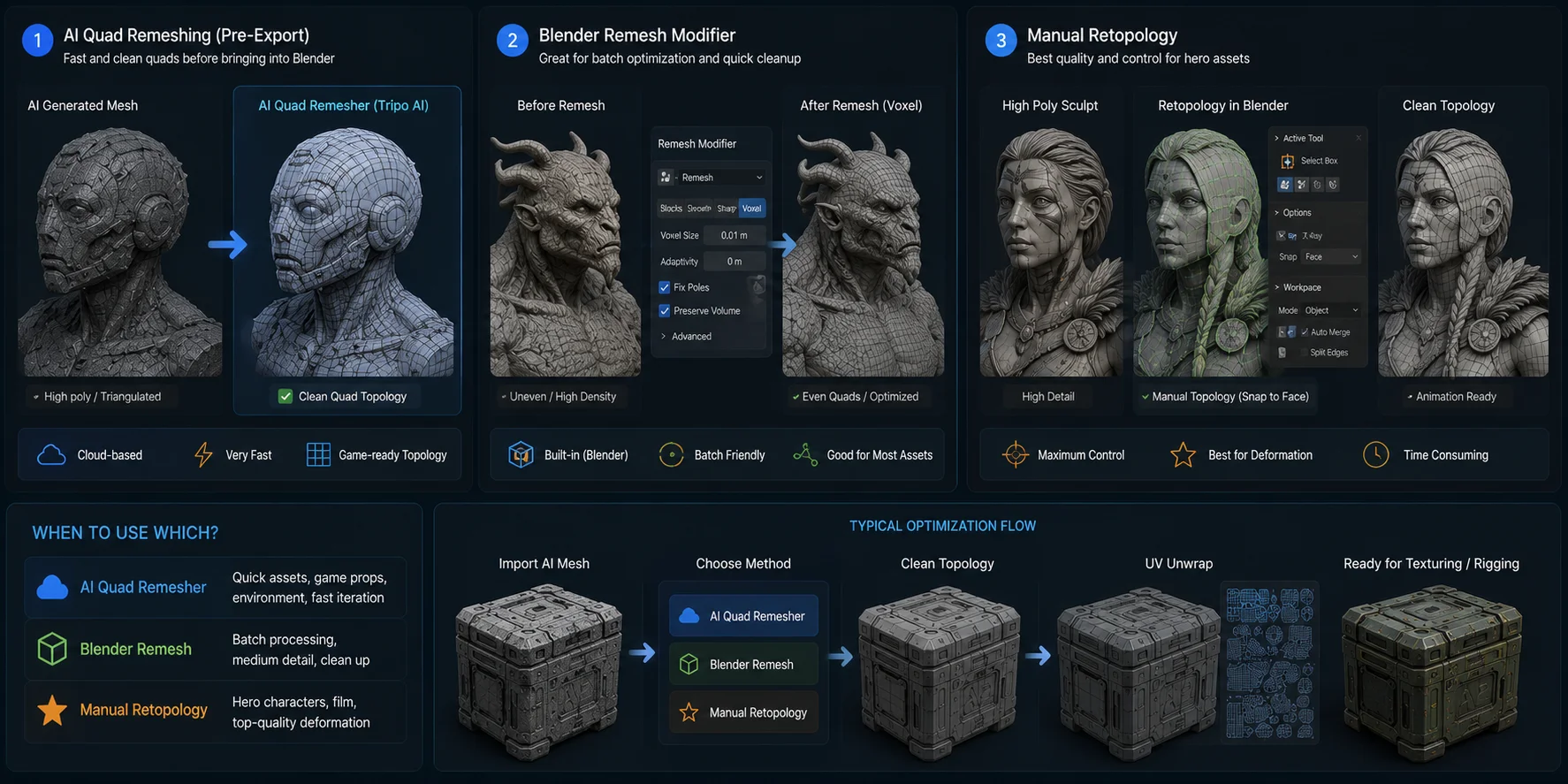
Es gibt drei gängige Ansätze, die jeweils zu einem anderen Projekttyp passen:
- AI Quad Remeshing - Wenn deine AI-Plattform Retopology vor dem Export unterstützt, kann sie ein anfängliches Quad Mesh bereitstellen, bevor das Modell Blender erreicht. Tripo AIs AI Quad Remesher ist eine Option; prüfe Edge Flow und Deformationsbereiche, bevor du dich auf das Ergebnis verlässt.
- Blenders Remesh Modifier - Blender enthält einen integrierten Remesh Modifier. Der Voxel-Modus ist nützlich, um ein gleichmäßig verteiltes Mesh zu erzeugen, während der Sharp-Modus mehr Hard-Surface-Details bewahren kann. Manuelle Verfeinerung ist oft dennoch erforderlich.
- Manual Retopology - Für Hero-Characters, cinematic Assets oder Modelle mit komplexen Deformationen bietet manuelle Retopology die direkteste Kontrolle. Blenders Werkzeuge Snap to Face, Poly Build und Shrinkwrap ermöglichen es dir, Edge Loops dort zu platzieren, wo sie für Deformation, UV-Layout und die endgültige Mesh-Qualität benötigt werden.
Wähle den Ansatz nach Produktionsziel. AI-unterstütztes Remeshing kann für ein schnelles Prop ausreichend sein; Blenders Remesh Modifier kann helfen, einen Batch zu standardisieren; manuelle Retopology ist geeignet, wenn Nahaufnahmen oder Deformationsanforderungen einen gezielten Edge Flow erfordern.
Den richtigen Retopology-Workflow wählen
Praxisanwendungen und Fallstudien
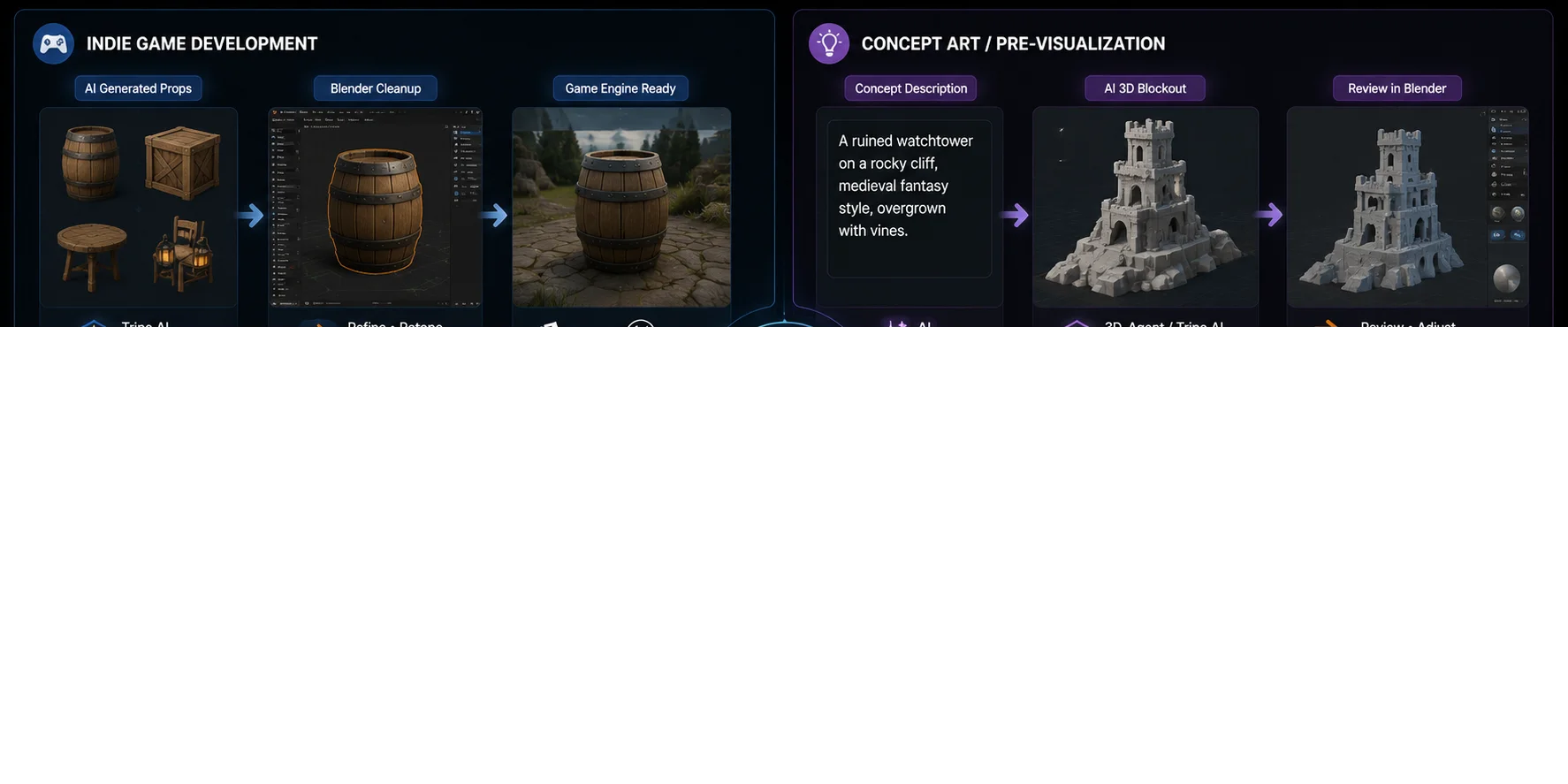
Indie-Game-Entwicklung
Kleine Game-Teams nutzen AI häufig, um Props wie Kisten, Fässer, Möbel oder Felsen zu generieren, und verfeinern sie anschließend in Blender, bevor sie nach Unity oder Unreal Engine exportiert werden. Dieser Ansatz reduziert repetitive Modellierungsarbeit, während Artists sich auf gameplay-kritische Assets und den visuellen Feinschliff konzentrieren können.
Concept Art und Pre-Visualization
In der frühen Produktion können Artists mit 3D-Agent oder Tripo AI aus einem Text-Prompt ein grobes 3D-Blockout generieren und anschließend Proportionen und Komposition direkt in Blender prüfen. Wenn das Design geändert werden muss, ist es oft schneller, den Prompt zu überarbeiten und das Modell neu zu generieren, als es von Grund auf neu aufzubauen.
3D Printing
Ein Referenzfoto kann mit einem Image-to-3D-Tool in ein 3D-Modell umgewandelt, in Blender bereinigt werden, um ein wasserdichtes Mesh zu erstellen, und als STL-Datei für den Druck exportiert werden. Dieser Workflow ist nützlich für Cosplay-Props, Miniaturen, Prototypen und individuelle Dekorationsobjekte.
Animation Pipelines
Bei Charakterprojekten kann ein AI-generiertes Modell mit automatischem Rigging in Blender importiert werden, um Posen zu erstellen, Weight-Painting zu verfeinern und Animationen umzusetzen. Animators können anschließend das Rig anpassen oder eigene Animationen hinzufügen, bevor sie das fertige Asset in eine Game Engine oder Rendering-Pipeline exportieren.
AI 3D Workflows in verschiedenen Branchen
Häufig gestellte Fragen
Gibt es einen kostenlosen AI 3D-Workflow für Blender-Nutzer?
Ja. Einige Community-Projekte sind Open Source, während kommerzielle AI 3D-Dienste möglicherweise eingeschränkten kostenlosen Zugriff oder kostenpflichtige Tarife anbieten. Prüfe die aktuelle Lizenz, Preisgestaltung und Nutzungsbeschränkungen jedes Projekts, bevor du mit einem Workflow beginnst.
Was ist Blender-MCP und wie funktioniert es?
Blender-MCP implementiert das Model Context Protocol (MCP) und ermöglicht es AI-Assistenten wie Claude, programmgesteuert Befehle an Blender zu senden. Du installierst das Add-on von GitHub, verbindest es mit einem MCP-kompatiblen Client und kannst dann natürliche Sprache nutzen, um Blender-Operationen zu steuern — Objekte erstellen, Modifikatoren anwenden, Skripte ausführen.
Was ist 3D-Agent für Blender?
3D-Agent ist ein Community-Blender-Plug-in-Projekt für promptbasierte 3D-Generierung. Es kann für die schnelle Konzeptfindung nützlich sein, aber prüfe das resultierende Mesh und lies die aktuelle Repository-Dokumentation, bevor du dich in einem Produktions-Workflow darauf verlässt.
Wie integriere ich AI in meinen bestehenden Blender-Workflow, ohne von vorn anzufangen?
Der einfachste Einstieg ist die Nutzung eines externen AI-Tools wie Tripo AI, um Basismeshes zu generieren, und anschließend der Import der GLB/FBX-Datei in dein bestehendes Blender-Projekt. Du behältst deinen vollständigen Blender-Workflow für Bereinigung, Materialien, Rigging und Rendering bei — AI übernimmt lediglich die anfängliche Geometrieerzeugung.
Welche AI-Tools beschleunigen den Blender-Workflow am meisten?
Verschiedene Tools helfen in unterschiedlichen Phasen: Nutze ein Text- oder Bild-zu-3D-Tool für ein Ausgangsmesh, Retopologie-Tools für die Mesh-Bereinigung, Texturing-Tools für die Materialarbeit und Rigging-Tools für die Charaktervorbereitung. Für die Blender-Automatisierung solltest du eine MCP-Integration erst verwenden, nachdem du ihre Berechtigungen und Einrichtung geprüft hast.
Kann AI Rigging in Blender automatisch übernehmen?
Ja, mit Einschränkungen. Auto-Rigging kann ein Ausgangsskelett für einen Charakter bereitstellen, aber teste Deformation und Gelenkverhalten in Blender. Komplexe Charaktere, benutzerdefinierte Rigs und animationsintensive Projekte erfordern in der Regel zusätzliche manuelle Arbeit.
Welches Dateiformat sollte ich beim Import AI-generierter 3D-Modelle in Blender verwenden?
GLB ist eine praktische Option, wenn du Geometrie, Materialien und Texturen in einer Datei haben möchtest. FBX ist üblich für den Austausch von Charakteren und Animationen, während OBJ nützlich ist, wenn du nur Geometrie benötigst. Wähle das Format, das zu deinem Ziel passt, und teste den Import in deiner Blender-Version.
Fazit
AI beschleunigt die repetitiven Teile der 3D-Erstellung, während Blender der Ort für Verfeinerung, Kreativität und finale Produktion bleibt. Zusammen schaffen sie einen schnelleren und flexibleren Workflow als jeder Ansatz für sich allein.
Beginne mit einem einfachen Prop — etwa einer Kiste, einem Stuhl oder einer Waffe —, um den Workflow zu erlernen, bevor du dich an komplexe Charaktere wagst.
Bereit loszulegen? Probiere Tripo AI Studio aus, um ein erstes AI 3D-Asset zu erstellen, und besuche anschließend Tripo AI Pricing, um aktuelle Tarife und Generierungslimits zu prüfen.
