AI 生成 3D 列印支撐結構:初學者指南
摘要
- 在生成支撐結構前,修復並驗證網格。
- 先選擇工作流程:FDM 和樹脂支撐使用不同的設定和檢查。
- 對於曲線顯示模型,樹形或有機支撐是有用的初步預覽,而非自動最終選擇。
- 調整支撐前先定向模型,然後在預覽中檢查每一層。
- 當支撐會損傷模型的重要表面時,分割、加厚或重新生成模型。
AI 工具可以在幾秒內生成 3D 模型,但原始 AI 網格並非自動準備好列印。在切片前,驗證幾何結構、選擇正確的列印工作流程、定向模型,並檢查支撐預覽。本指南說明如何準備 AI 生成的模型以供 FDM 或樹脂列印、選擇支撐風格、調整適用於你的切片機的設定、乾淨地移除支撐,並識別何時應分割或重新生成模型。
為什麼 AI 生成的模型在添加支撐前需要特別關注
支撐結構的實際作用
3D 列印支撐是臨時結構,用來支撐模型中列印機無法在空中乾淨構建的部分。對於懸垂部分、懸浮細節、陡峭角度、橋接部分和薄裝飾特徵尤其重要。
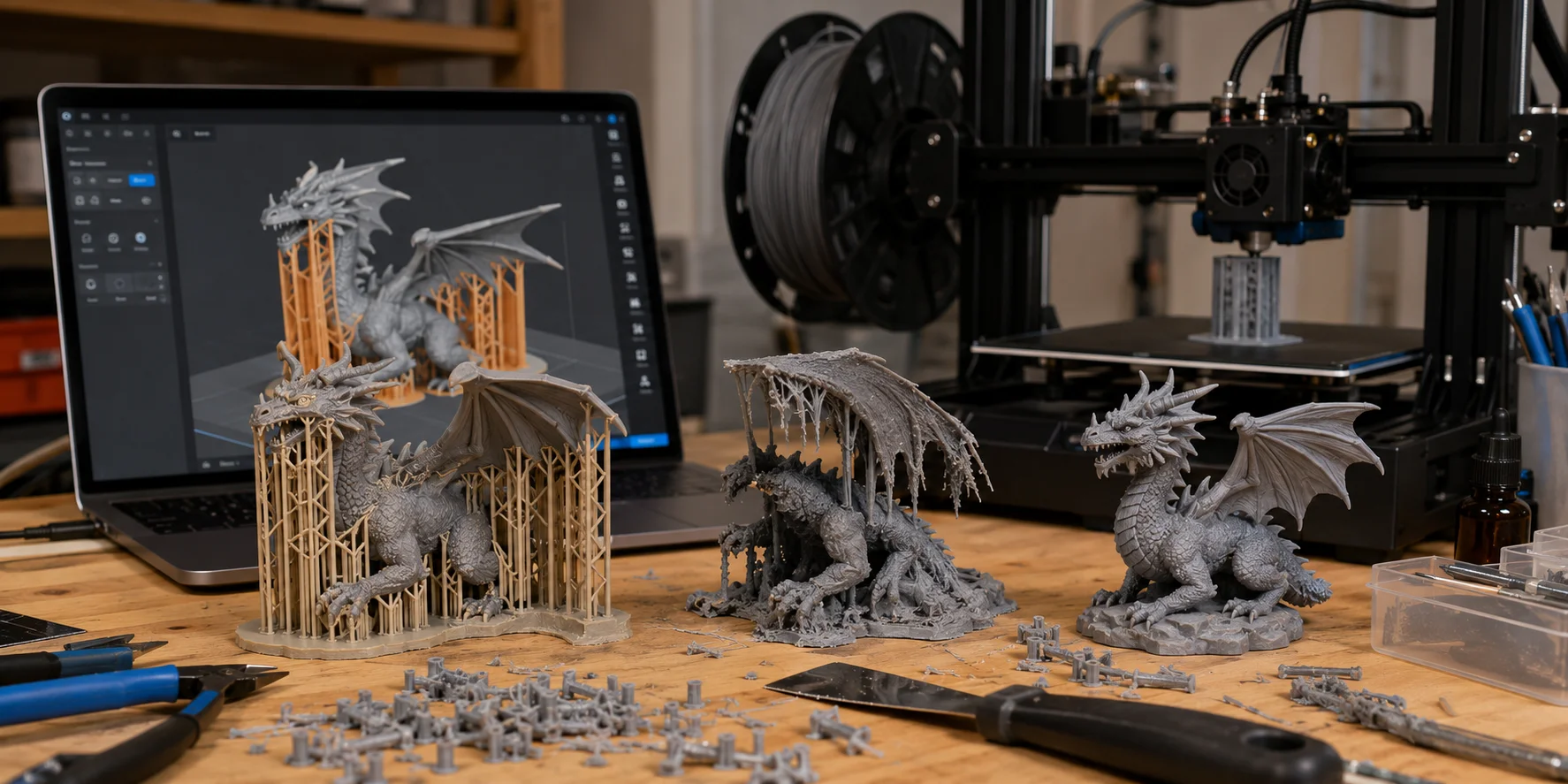
沒有支撐,熔絲或樹脂可能沒有實心基礎可構建。在 FDM 列印中,無支撐的塑料可能下垂、捲曲或塌陷。在樹脂列印中,無支撐的部分可能在剝離力下失敗,導致細節缺失或層失敗。
支撐不是最終模型的一部分。它們旨在列印後移除,因此目標是使用足夠的支撐來防止失敗,但不要太多以至於清潔變得困難。
為什麼 AI 模型更複雜
AI 生成的 3D 模型通常具有有機形狀、不均勻表面、懸浮細節、薄區域和不可預測的幾何結構。龍、生物、角色、雕塑或裝飾物體在屏幕上可能看起來令人印象深刻,但包含許多陡峭曲線和無支撐細節。
AI 模型也可能包含網格問題,例如孔洞、非流形邊、反向法向量、重疊面或斷開的殼體。這些問題會混淆切片機,可能導致支撐在錯誤的區域生長或在需要的地方無法出現。
比例是另一個常見問題。AI 生成的模型可能沒有真實世界的尺寸、平底或實用的壁厚。這意味著你不應該直接從 AI 生成跳到列印。首先檢查網格,然後添加支撐。
步驟 1 — 先驗證網格和可列印性
發現問題
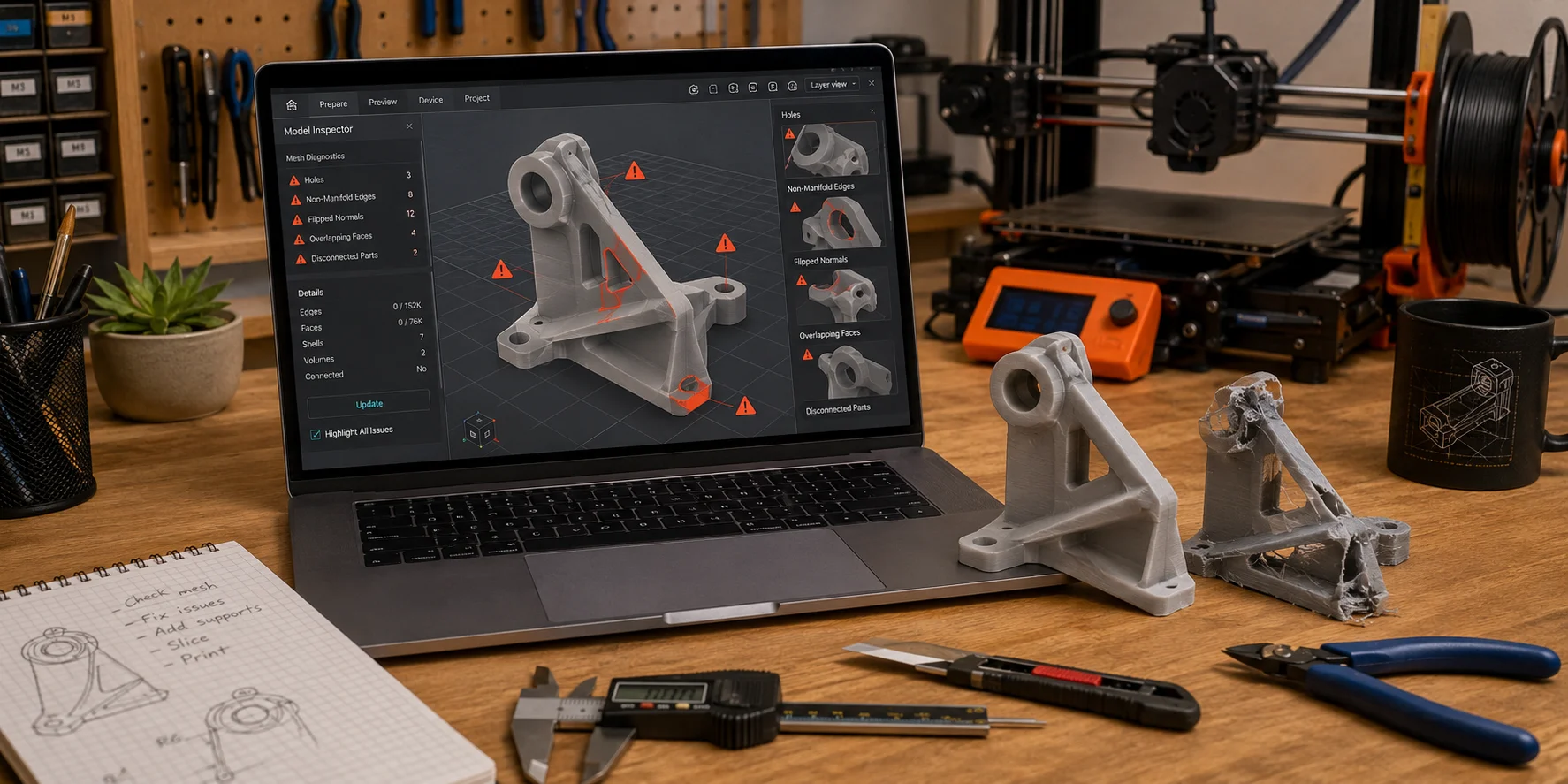
在添加支撐前,確保模型可列印。密閉模型是沒有孔洞的封閉實體。如果你想像用水填滿模型,不應該有任何洩漏。
常見的 AI 網格問題包括孔洞、非流形邊、翻轉的法向量、重疊面和斷開的部分。這些在 3D 檢視器中不總是可見的,但它們可能破壞切片。
在 Cura、PrusaSlicer、Bambu Studio 或 Chitubox 中查找警告訊息。如果切片機表示模型有孔洞、網格錯誤或非流形幾何,在更改支撐設定前修復它。
在生成支撐前修復
在添加支撐前使用網格修復工具。Meshmixer 的 Inspector 工具可以找到孔洞和破損區域。Blender 可以選擇非流形邊並重新計算法向量。許多切片機在導入損傷的 STL 時也提供基本修復。
在 Blender 中,基本修復工作流程是:進入編輯模式、選擇非流形邊、填充或橋接間隙、移除重複頂點並重新計算法向量。在 Meshmixer 中,使用 Analysis → Inspector 並修復突出顯示的區域。
如果你從 AI 模型開始,生成更清潔的高細節網格有助於減少稍後的修復工作。Tripo AI 的 High-Detail Model 工作流程支持適合 3D 列印和視覺藝術的高保真輸出,這能使模型更容易在切片前準備。
為什麼網格修復在支撐之前
支撐取決於切片機理解什麼是實心、什麼在外部以及什麼無支撐。如果網格有孔洞或破損表面,切片機可能誤讀模型並在錯誤區域生成支撐。
破損的網格也可能產生缺失支撐、浮島、內部支撐結構或奇怪的工具路徑。先修復網格給支撐生成器一個乾淨的模型來分析。
將此視為正確的順序:修復幾何、確認模型是密閉的,然後添加支撐。
步驟 2 — 在切片前驗證可列印性
在切片前,檢查模型的比例、壁厚、基礎穩定性、連接的殼體和網格完整性。外觀乾淨的模型如果太薄、沒有穩定的接觸區域或包含切片機無法解釋的幾何結構,仍然可能失敗。
如果你使用文字到 3D 或影像到 3D 生成模型,在提示中描述物理限制:穩定的基礎、足夠厚的細節、沒有懸浮部分,以及儘可能一個連接的物體。將這些說明視為起點,然後在列印前驗證生成的網格。
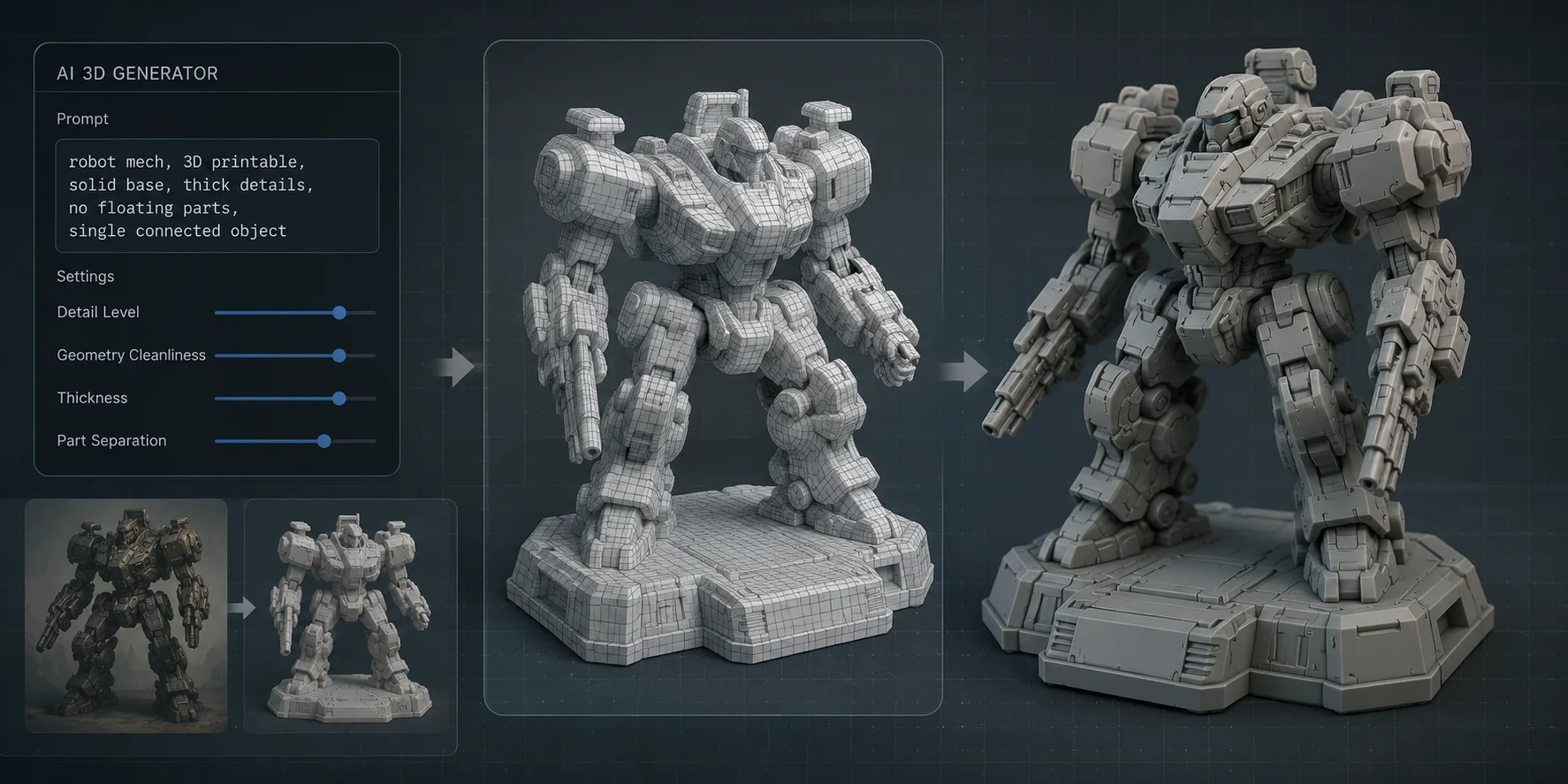
對於詳細模型,在可用時使用高清晰度或高細節生成。Tripo 的 3D 列印工作流程建議生成或上傳影像、使用灰階處理、建立 HD 模型、關閉紋理、使用 Ultra 設定,並選擇最多 2M 三角形以獲得豐富的細節。對於複雜模型,Parts 選項可以將物體分割為可列印的部分。
部分分割對於 AI 生成的角色、生物、道具和雕塑特別有用。你可以不列印一個到處都是支撐的困難模型,而是將其分割為邏輯部分、分別旋轉每個部分,並使用更少的支撐材料。
當從草圖、概念影像或產品參考開始時,你也可以使用 image-to-3D 工作流程。生成後,在導出為 STL 或 3MF 前檢查比例、壁厚、基礎穩定性和網格完整性。
步驟 3 — 選擇正確的支撐類型
並非所有支撐都以相同方式工作。最佳選項取決於模型的形狀、細節級別以及你能接受多少清潔工作。
標準或網格支撐
標準支撐在懸垂部分下方創建直線、塊狀結構。它們可預測,適用於簡單的機械形狀、平坦的懸垂和基本物體。
對於 AI 生成的有機模型並不總是理想的。角色、怪物、雕像或裝飾物體可能最終被密集的支撐材料覆蓋,這可能在移除時留下疤痕或破壞小細節。
當模型具有簡單的幾何、寬平坦的懸垂或表面品質不重要的區域時,使用標準支撐。
樹形支撐
樹形支撐向上生長,具有分支結構。它們使用的材料比密集網格支撐少,通常與模型的接觸點較少。
這使它們對於有機的 AI 形狀(如生物、角色、幻想道具、動物或雕塑)很有用。因為接觸點較小,樹形支撐通常更容易移除,留下的痕跡較少。
對於曲線顯示模型,樹形支撐是預覽的合理首選。對於重型懸垂、平坦機械表面或樹枝不夠穩定的任何區域,保持標準支撐的選擇。
有機支撐
有機支撐是 PrusaSlicer 的樹狀支撐風格。其他切片機可能使用不同的名稱或提供不同的實現,因此比較預覽和可用的設定,而不是假設選項行為相同。
當模型具有複雜曲線、小特徵或精細細節時,有機支撐特別有用。它們可以減少疤痕並使支撐移除更容易。
首先比較你的切片機中可用的樹狀選項與預覽中的標準支撐。選擇可靠到達懸垂同時使接觸點遠離你最想保留的表面的版本。
| 支撐類型 | 最適合 | 優點 | 缺點 |
|---|---|---|---|
| 標準 / 網格 | 簡單部件、平坦懸垂、機械形狀 | 穩定、可預測、廣泛支援 | 使用更多材料且會留下疤痕 |
| 樹形支撐 | 有機模型、角色、生物、道具 | 材料較少、接觸點較少、清潔更容易 | 可能需要調整以處理重型懸垂 |
| 有機支撐 | 詳細 AI 模型、曲線形狀、雕塑 | 高效、適合細節、容易移除 | 設定因切片機而異,可能需要測試 |
步驟 4 — 在你的切片機中設定支撐
懸垂和支撐角度
使用你的列印機和材料配置文件作為支撐閾值的起點。不同的切片機以不同的方式定義和標記懸垂角度,因此不要盲目在應用程式之間複製一個數字。小幅增量改變閾值,然後在列印前比較層預覽。
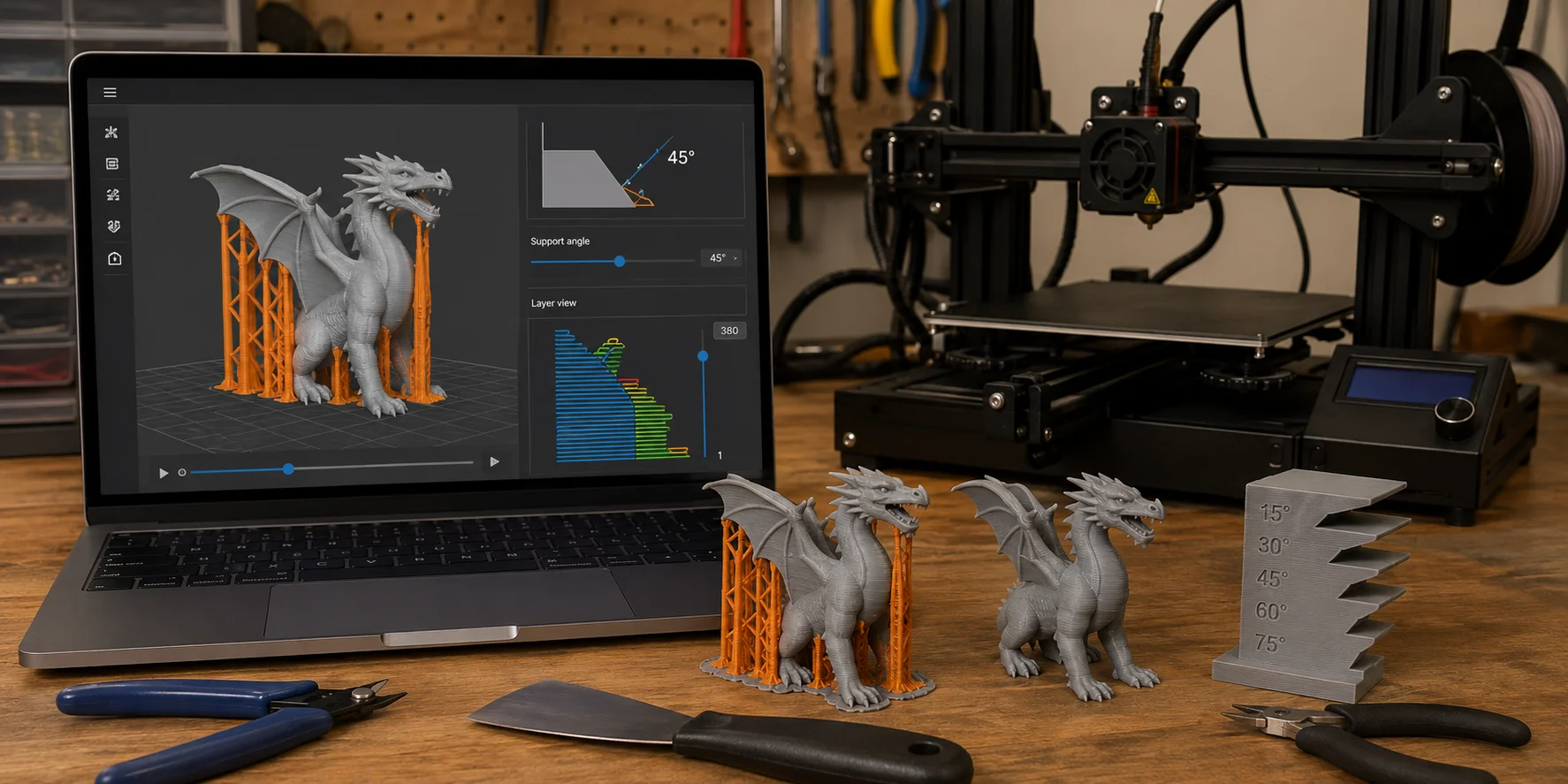
對於具有許多曲線表面或精細細節的模型,從配置文件的預設閾值開始並檢查層預覽。如果支撐覆蓋模型過多,逐漸調整閾值並驗證每個懸垂仍然有到構建平台的穩定路徑。
支撐密度和 Z 距離
支撐密度控制支撐結構的實心程度。較低的密度更容易移除並使用較少的材料,但可能無法很好地支撐重型懸垂。較高的密度更強,但增加列印時間和清潔工作。
對於 FDM 列印,約 10-20% 的支撐密度是常見的起點。對於精細的 AI 模型,從較低開始,只在需要的地方增加。
Z 距離控制支撐和模型之間的間隙。較大的間隙使支撐更容易移除,但可能產生粗糙的下表面。較小的間隙改善支撐品質,但可能與模型粘合太牢固。
在 Cura、PrusaSlicer 和 Bambu Studio 中
在 Cura 中,啟用支撐並為曲線顯示模型嘗試其樹形支撐選項。從活躍的列印機配置文件開始,然後使用預覽確認分支到達構建平台並且不覆蓋優先表面。
在 PrusaSlicer 中,為曲線或詳細模型選擇有機支撐。使用預覽模式確保支撐到達懸垂而不覆蓋重要細節。
在 Bambu Studio 中,啟用自動支撐並考慮複雜形式的樹形支撐選項。因為 Bambu Studio 顯示詳細預覽,檢查支撐接觸點在列印後是否容易到達。
自動支撐是起點,不是最終答案。在預覽中,確認每個島或無支撐特徵開始於支撐或模型上、分支到達構建平台、沒有支撐被困在無法到達的空腔中,以及接觸點避開你想保持清潔的表面。
步驟 5 — 定向和支撐放置
模型定向是減少支撐問題的最簡單方法。在生成支撐前,旋轉模型並尋找能產生更少陡峭懸垂的位置。
對於角色模型,避免將最詳細的臉部直接放在支撐上。細節如臉部、手、盔甲、紋理或雕刻圖案應盡可能面向上方或向外。支撐疤痕在模型的背面或下側隱藏要容易得多。
平底通常最適合穩定性。如果 AI 模型沒有穩定的底部,添加底座、切割平坦表面或將模型分割為部分。高模型可能受益於輕微傾斜或分段列印。
手動支撐放置也能幫助。在自動支撐遺漏的地方添加支撐浮島,並從明顯會留下疤痕的精細區域移除支撐。Cura、PrusaSlicer 和 Bambu Studio 中的支撐阻止器可用於保護重要表面。
最佳順序是:先定向模型,然後生成支撐,最後手動調整支撐接觸點。
步驟 6 — 乾淨地移除支撐
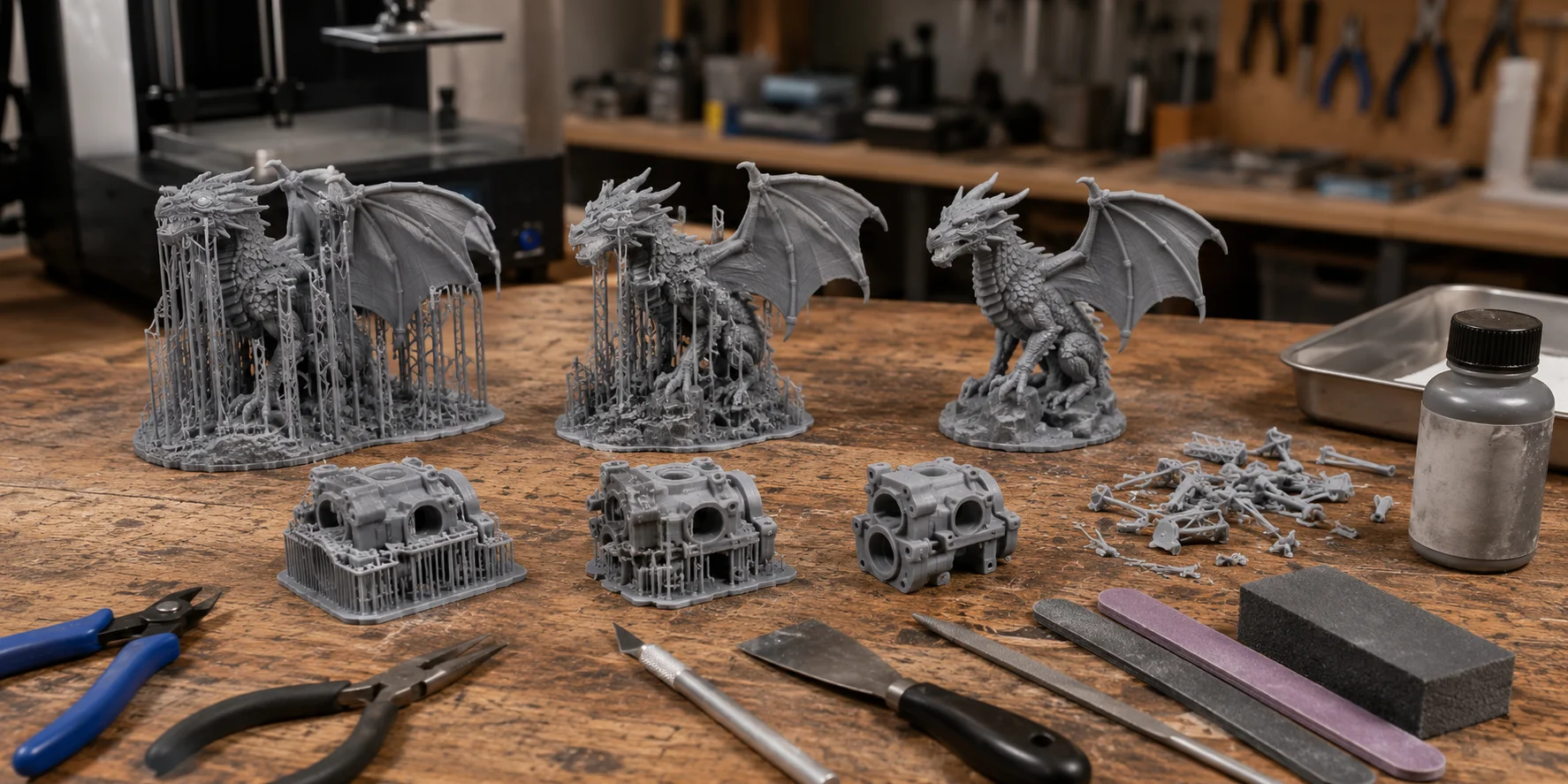
如果你著急,支撐移除會損傷 AI 生成的模型。許多 AI 模型有薄細節、小裝飾形狀和精細的表面紋理,因此清潔應該緩慢而受控。
對於 FDM 列印,在移除支撐前讓部件冷卻。冷卻的塑料通常更容易乾淨分離。根據模型使用沖頭剪、尖嘴鉗、刮刀或愛好刀。
從外部支撐開始。先移除大的支撐分支,然後向較小的接觸點靠近。不要在薄細節(如手指、角、耳朵、尾巴、武器或裝飾飾邊)附近扭轉或拉扯支撐。
樹形和有機支撐通常在這裡有幫助,因為它們使用較少的接觸點。這意味著在移除期間所需的力量較少,之後清潔的疤痕較少。
如果支撐痕跡保留,在塗漆前使用輕微打磨、小銼刀或填充底漆。對於顯示模型,一點後期處理能產生很大差異。
對於樹脂列印,支撐移除取決於你的樹脂、曝光設定和工作流程。許多用戶在洗滌後和最終固化前移除支撐,此時樹脂不易變脆。但精細特徵仍需小心。使用小剪刀,避免用力折斷支撐。
清潔的支撐移除始於列印開始前。更好的定向、樹形或有機支撐、正確的 Z 距離和謹慎的接觸放置都使最終清潔更容易。
何時重新生成而非對抗支撐
有時最好的修復不是更多支撐。它是更好的模型。
如果模型有太多懸浮細節、極其薄的部分、沒有穩定的基礎、嚴重的網格損傷或大型無支撐部分,需要到處都是支撐,則重新生成或重新設計模型。被密集支撐材料覆蓋的模型可能會列印,但清潔可能會摧毀最終結果。
如果支撐在封閉空腔內生長或重要細節無法保護免受疤痕,你也應該重新考慮模型。在這些情況下,將模型分割為部分、加厚弱特徵、添加底座或生成新版本,並在提示中內建更多列印友好的說明。
AI 可以快速建立模型,但無法總是使不可能的物理物體可列印。如果結構本身太脆弱或無支撐,最有效的方法是用列印限制重新生成模型。
常見問題
我能用 AI 製作 3D 列印嗎?
可以,AI 工具可以從文字提示、影像或草圖生成 3D 模型,許多這些模型可以為 3D 列印做準備。但你仍需檢查網格是否密閉、縮放正確、厚度足夠。AI 生成建立起始模型,而切片機準備使其可列印。
3D 列印的最佳支撐是什麼?
對於簡單的機械部件,標準支撐通常是可靠的選擇。對於如角色、生物、雕像和裝飾道具等曲線 AI 生成的模型,比較你的切片機中樹狀選項與預覽中的標準支撐。選擇提供穩定覆蓋且可見接觸點最少的選項。
在添加支撐前我需要修復 AI 生成的模型嗎?
是的,你應該在添加支撐前檢查和修復網格。如果模型有孔洞、非流形邊或反向法向量,切片機可能不正確地放置支撐或完全遺漏無支撐區域。先修復,然後生成支撐。
樹形支撐對比標準支撐 — 哪個對 AI 模型更好?
沒有一種風格總是更好的。樹形支撐可以減少曲線顯示模型的表面接觸,而標準支撐可以對平坦、簡單或重型懸垂更可靠。在預覽中比較兩者並使接觸點遠離你最想保留的表面。
ChatGPT 真的能製作 STL 檔案嗎?
ChatGPT 可以幫助編寫提示、生成簡單的基於程式碼的形狀或解釋建模步驟,但它不直接取代 3D 建模或切片工作流程。要建立可列印的 3D 檔案,使用專用的 AI 3D 工具、建模軟體或可以導出 STL 或 3MF 的切片機。
什麼免費切片機可以為 AI 3D 模型添加支撐?
Cura、PrusaSlicer 和 Bambu Studio 都可以為導入的 AI 生成模型添加支撐。Cura 提供樹形支撐、PrusaSlicer 提供有機支撐,Bambu Studio 提供具有詳細預覽選項的自動支撐工具。無論你使用哪個切片機,在列印前檢查支撐。
結論
要成功列印 AI 生成的模型,先驗證網格和可列印性、選擇 FDM 或樹脂工作流程、在添加支撐前定向模型、在預覽中比較支撐風格,並小心移除支撐。這個工作流程幫助將 AI 想法轉化為實際列印的物理物體。
如果你想在切片前生成或精化模型,試試 Tripo AI Studio 並為 3D 列印準備更清潔的起始點。