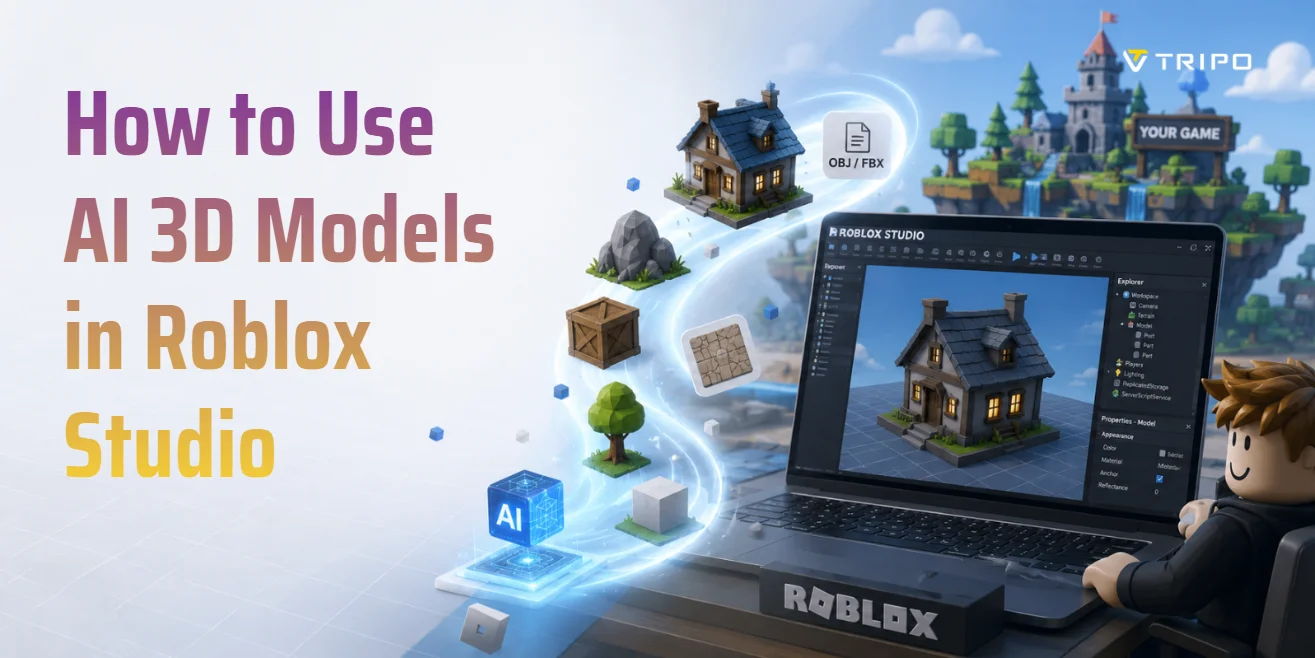
如何在 Roblox Studio 中使用 AI 3D 模型(初學者指南)
TL;DR
- 兩條路徑:Roblox 的內建 Cube 3D(Studio 內文字轉網格)或從外部 AI 產生器匯入模型。
- 將外部 AI 模型匯出為 FBX、OBJ 或 glTF,Roblox 的 3D 匯入工具都支援。
- Roblox 允許每個網格最多 20,000 個三角形,但較低的預算對行動裝置效能更安全。
- 預先產生遊戲就緒的低多邊形拓撲,以跳過大部分清理工作。
- 匯入後,套用材質/SurfaceAppearance,以免網格成為空白的灰色形狀。
若要在 Roblox Studio 中使用 AI 3D 模型,您可以透過 Cube 3D 支援的 Roblox Assistant 產生網格,或在外部 AI 3D 工具中建立模型,然後以 FBX、OBJ 或 glTF 格式匯入。外部路徑還需要幾何體優化和 PBR 材質設定。本指南將介紹這兩條路徑。
在 Roblox Studio 中使用 AI 3D 模型的兩種方式
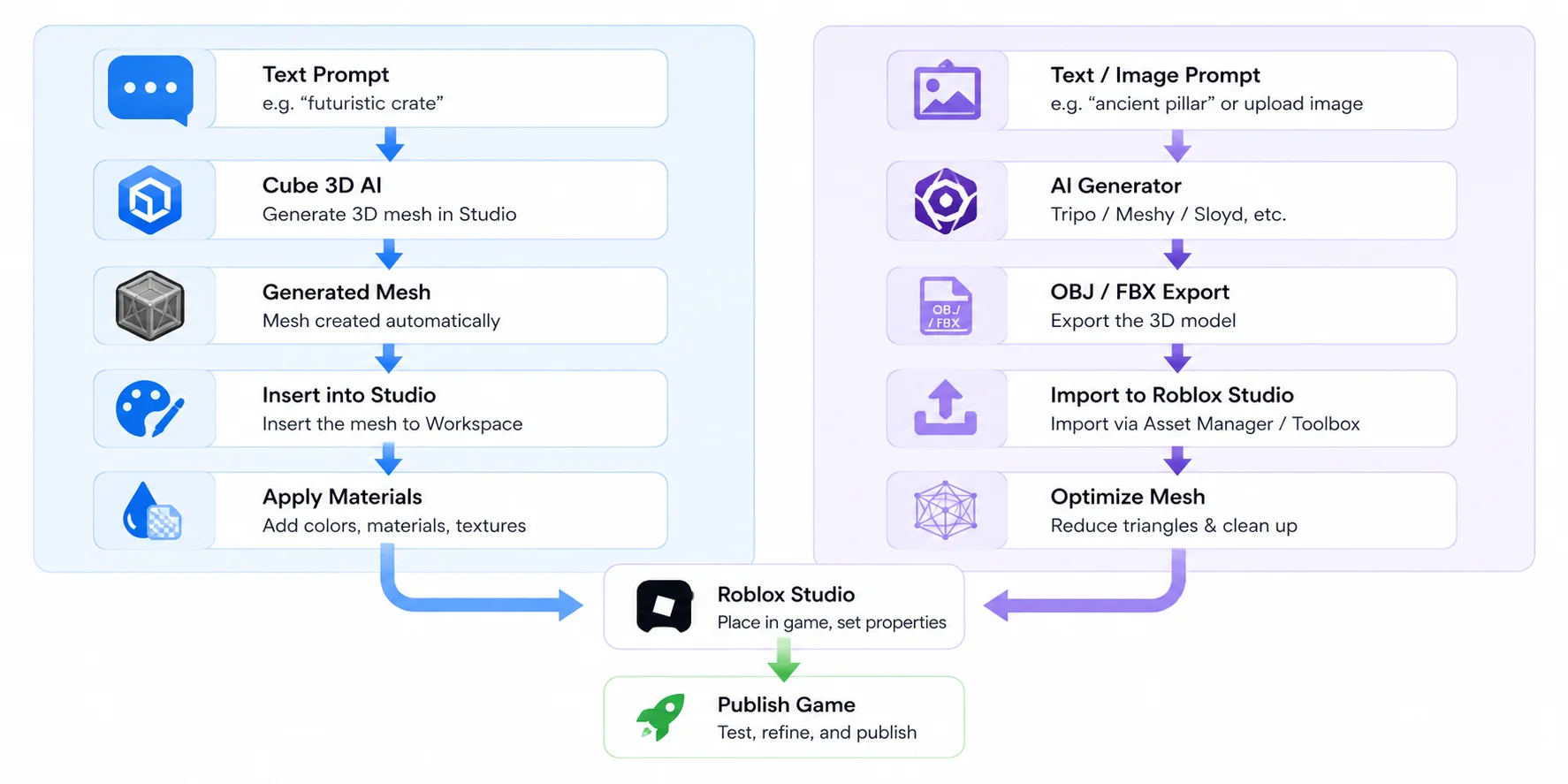
有兩條實用路徑:在 Studio 內使用 Roblox Assistant 產生網格,或在外部 AI 工具中建立資產並匯入。第一種方式對原型更快;第二種方式讓您對幾何體、紋理和重複使用有更多控制。
路徑 A — Roblox 的內建 Cube 3D
Roblox Assistant 可以從自然語言提示產生網格,無需單獨的匯出或匯入步驟。對於初學者、暫時道具和快速遊戲測試來說,這是一個方便的選擇。
主要的取捨是控制。Assistant 產生的網格建立速度很快,但它們可能與專案既定的美術方向或拓撲標準不符。將第一個結果視為草稿:檢查輪廓,當比例錯誤時重新產生,如果資產會出現在玩家附近,請在發布前替換或改進該資產。
路徑 B — 從外部 AI 產生器匯入
對於更詳細或可重複使用的資產,使用 Tripo、Meshy 或 Sloyd 等工具在 Studio 外產生模型。將其匯出為 FBX、OBJ 或 glTF,然後透過 3D 匯入工具將其帶入 Studio。
外部路徑增加了幾個步驟,但它讓您有時間檢查拓撲、減少多邊形、組織紋理貼圖,以及在模型進入遊戲前調整比例。它還使來源資產可在 Blender 或其他引擎中重複使用。這通常是主要道具、一致的資產組,或需要多輪美術審閱的模型的更好路徑。
您應該選擇哪條路徑? 使用 Roblox Assistant 進行快速原型。當您需要更強的美術方向、更多拓撲控制,或可在 Roblox 和其他 3D 工具之間移動的資產時,選擇外部產生器。
Roblox Studio 的 AI 3D 模型
路徑 A — 使用 Roblox Cube 3D 產生模型(無需外掛程式)
如果您想以最少步驟學習如何在 Roblox Studio 中使用 AI 3D 模型,Roblox 內建的 Cube 3D 助手是最簡單的起點。由於 AI 直接整合到 Studio 中,您可以從文字提示產生簡單網格,無需安裝第三方外掛程式或匯出檔案。這使其成為初學者、快速原型和在投入時間進行精美資產前測試遊戲構想的理想選擇。
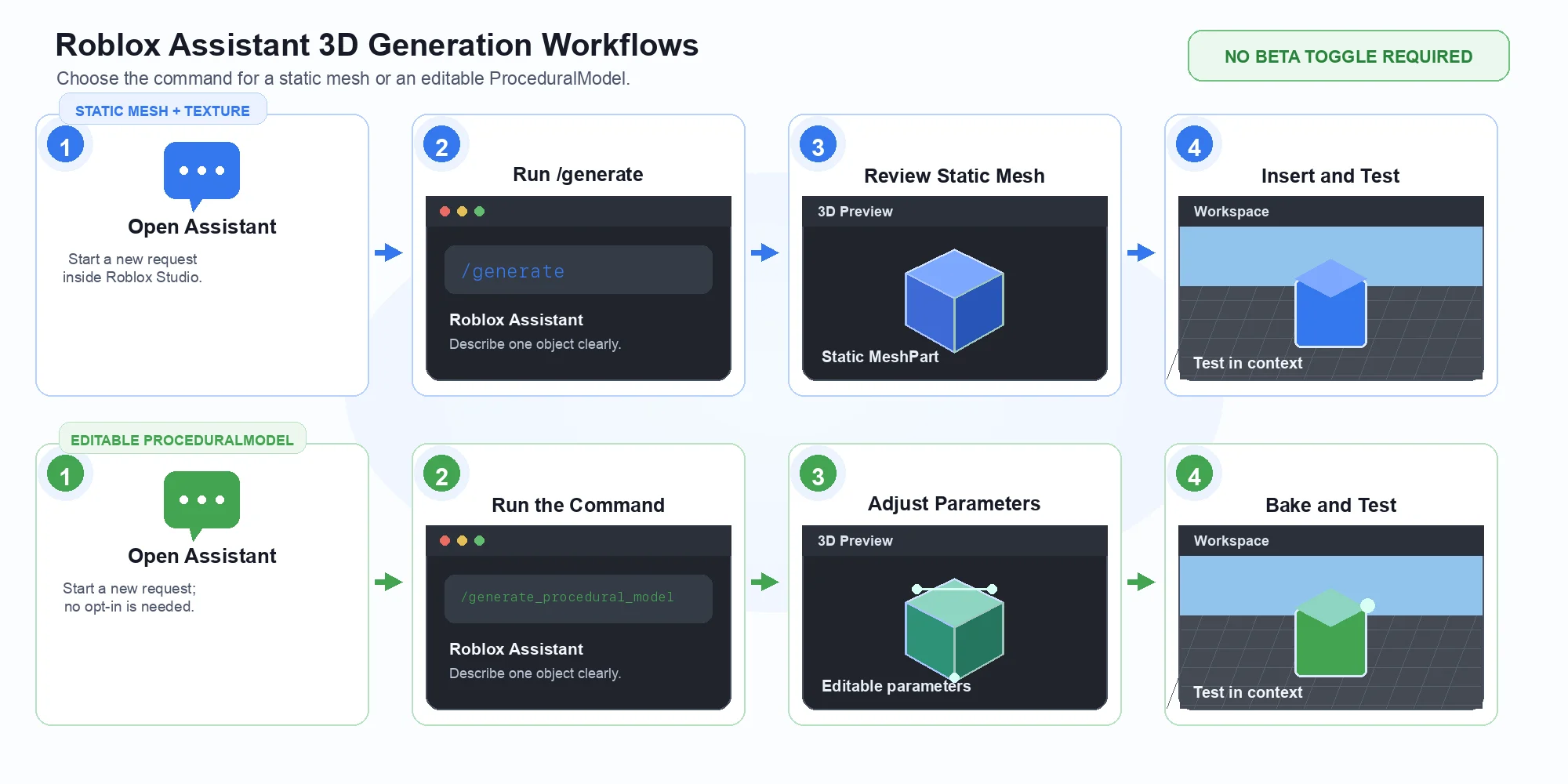
開啟 Roblox Assistant
在 Roblox Studio 中開啟 Assistant 面板並開始新的請求。網格產生不再依賴於在測試版功能中啟用 Edit-Time Procedural Models。程序模型預設也可用;它們是一個獨立的、參數驅動的工作流程,您可以使用 /generate_procedural_model 啟動。
Roblox Cube 3D 工作流程:從提示到可遊玩資產
使用文字提示產生網格
在 Assistant 面板中,輸入 /generate 後跟一個物件的簡潔描述。類似「低多邊形木製寶箱」、「中世紀石井」或「未來科幻板條箱」的提示比冗長的故事式描述效果更好。檢查產生的網格,將其插入 Workspace,然後調整大小、旋轉並測試。僅當您特別想要帶有參數的可編輯 ProceduralModel 時,才使用 /generate_procedural_model。
最佳使用案例和當前限制
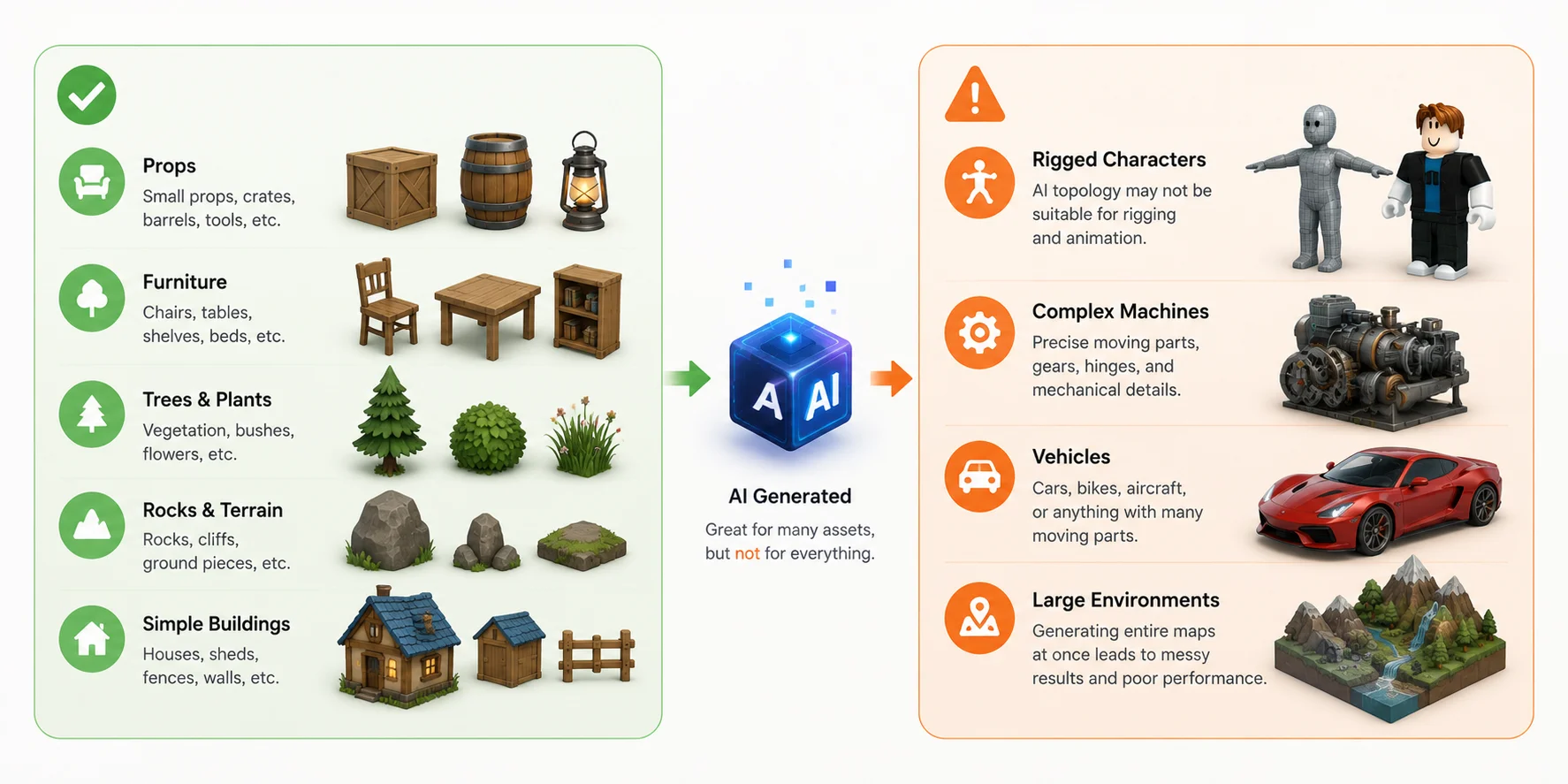
Cube 3D 最適合暫時資產、環境道具和簡單物件,有助於您快速規劃關卡。它大大加速了早期開發,因為您可以在不搜尋資產庫或手動建模的情況下迭代想法。
然而,它並非為每種資產類型而設計。複雜的角色、複雜的武器、高度詳細的建築,或生產品質的道具通常需要比 Cube 目前提供的更清潔的拓撲、更準確的比例和更高的藝術控制。您可能也需要多次重新產生才能獲得可用的結果。如果您的目標是為長期 Roblox 3D 模型工作流程提供精美、可重複使用的資產,外部 AI 產生器通常會產生更高品質的網格並提供更高的靈活性。這是在路徑 B 中涵蓋的工作流程。
路徑 B — 使用外部 AI 工具產生模型
Roblox Studio 外部 AI 3D 模型工作流程
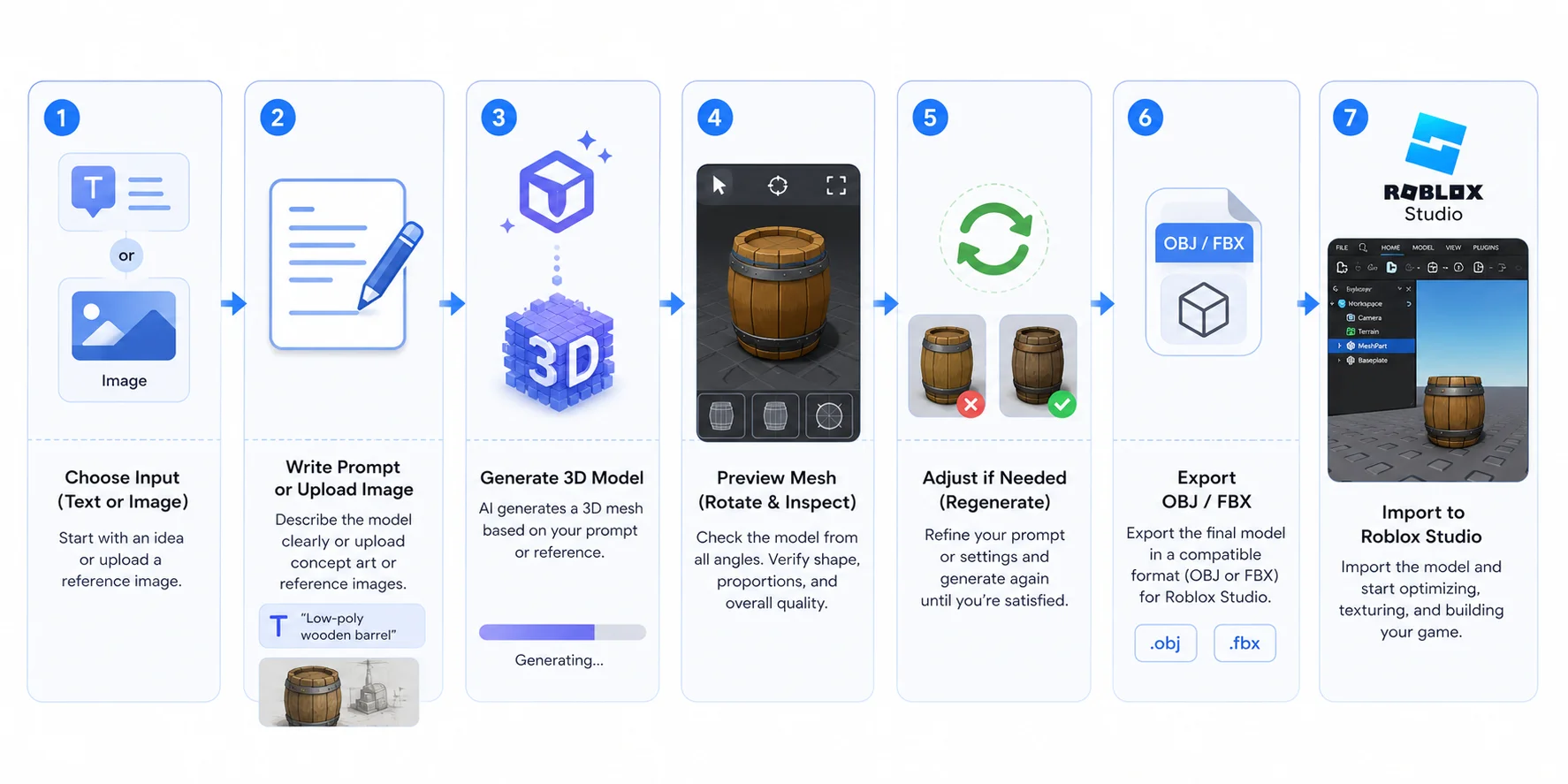
如果您需要比 Roblox Cube 3D 通常能產生的更高品質的資產,外部 AI 產生器是更好的選擇。此工作流程讓您在模型到達 Roblox Studio 前更能控制形狀、拓撲和風格。這對可重複使用的遊戲資產、風格化環境或需要在整個專案中保持一致外觀的主要道具特別有用。許多創作者在構建專業 Roblox 3D 模型工作流程時選擇此方法,因為相同的資產也可用於 Blender、Unity、Unreal Engine 或其他管道。
選擇文字轉 3D 或圖像轉 3D
大多數 AI 產生器提供兩種建立方法。文字轉 3D 在您從想法開始並想用自然語言描述物件時很有用。圖像轉 3D 當您已有概念藝術、草圖或參考圖像時,通常更可預測,因為來源有助於保留比例和輪廓。對於生產資產,請從清晰展示物件的清潔參考開始。
使用遊戲友善的產生設定
產生模型前,請為實時遊戲資產而不是電影級渲染配置 AI。將提示集中在一個主題上,在可用時請求清潔低多邊形拓撲或遊戲就緒網格,並避免不必要的背景物件或可能成為幾何體一部分的裝飾元素。如果工具支援紋理產生,請保留足夠的 UV 空間用於材質,而不是完全依賴烘烤燈光。這些設定通常會產生更清潔的 Roblox 網格產生結果,更容易在稍後進行優化。
匯出前預覽
下載前,旋轉產生的模型並檢查每一側。在 AI 工具中仍時檢查比例、前進方向、浮動幾何體、缺失表面和拉伸紋理。在匯出前修復這些問題通常比匯入後修復它們更快。
為 Roblox 匯出正確的檔案格式
匯入外部 AI 模型前,將其匯出為 Roblox Studio 支援的格式。目前 3D 匯入工具接受 FBX、OBJ 和 glTF。
選擇 FBX、OBJ 或 glTF
將 OBJ 用於簡單靜態網格。當您需要多個網格物件、階層、PBR 紋理、骨架或動畫資料時,選擇 FBX 或 glTF。Tripo 提供多種匯出格式,但下載存取、支援的模型版本和商業使用條件可能因方案而異,且可能會隨時間變化。建立生產工作流程前,請檢查當前定價和條款。
一起匯出紋理
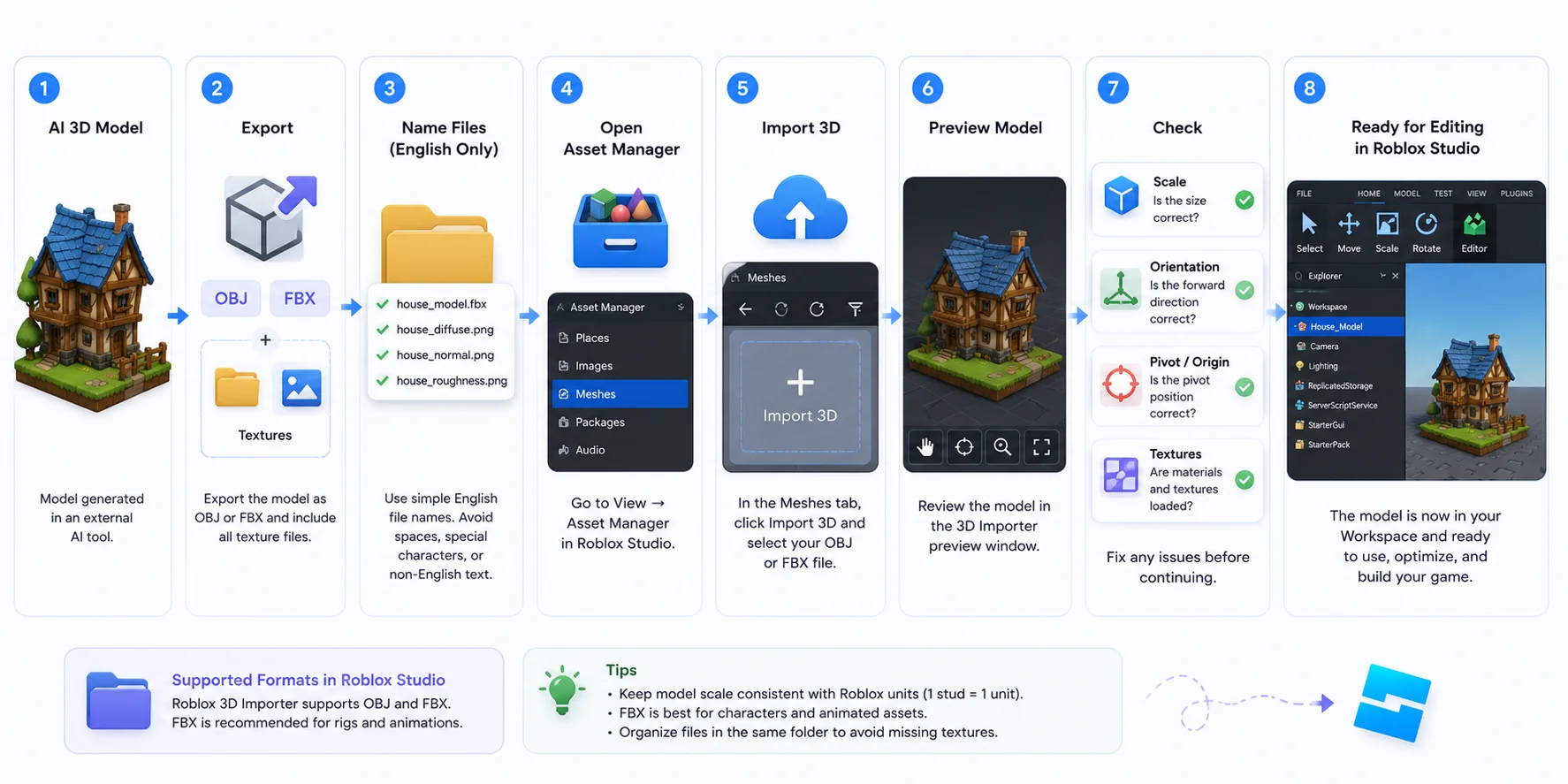
如果您的模型包含材質,請將紋理檔案與網格一起匯出。大多數 AI 工具將紋理保存為單獨的影像檔案,因此請將它們與 OBJ 或 FBX 保存在同一資料夾中。缺失的紋理會導致模型在匯入後顯示為灰色或無紋理。
使用簡單的檔案名稱
使用簡短的描述性檔案名稱,如 wooden_crate.fbx 或 stone_wall.obj,並將網格和紋理檔案保存在一起。簡單的資料夾結構使重新匯入和故障排除更容易。
將模型匯入 Roblox Studio
如果您在外部產生資產,請將匯出的檔案匯入 Roblox Studio,並在將其新增到您的體驗前檢查預覽。由 Roblox Assistant 直接建立的網格已在 Studio 中,不需要此匯入步驟。
使用「檔案」→「匯入」
開啟 Roblox Studio,選擇「檔案」→「匯入」,然後選擇 FBX、OBJ 或 glTF 檔案。3D 匯入工具顯示預覽,讓您檢視場景階層和匯入設定。確認預覽,完成匯入,並將結果 MeshPart 或模型放置在 Workspace 中。
首次查看檢查
在繼續前,仔細檢查匯入的模型。檢查比例是否與其他 Roblox 資產相符、前進方向是否正確,以及樞軸點(原點)是否位於您預期的位置。另外驗證所有紋理和材質是否成功載入—如果模型顯示為灰色,您可能需要重新指派紋理檔案。立即捕捉這些小問題使 Roblox 3D 模型工作流程的其餘部分更加順暢,並減少稍後花費在修復資產上的時間。
Roblox Studio 的匯出和匯入工作流程
修復三角形限制和最佳化效能
AI 產生的模型看起來很棒,但對於實時遊戲並不總是做好準備。在 Roblox Studio 中使用它們前,重要的是減少不必要的幾何體並為順暢的效能最佳化資產。此步驟是美觀的 AI 模型和遊戲就緒的模型之間最大的差異之一。
檢查 20,000 三角形限制
Roblox 限制一般單個網格為 20,000 個三角形。AI 產生的模型可能超過該限制,這可能會導致匯入錯誤。網格在 20,000 三角形以下在技術上仍然有效,但可能對繁忙的場景來說成本太高,尤其是在行動裝置上,所以將限制視為上限而不是目標。
減少多邊形計數
如果您的模型太密集,請在匯入前進行簡化。許多 AI 工具包括抽取或多邊形減少選項,可在保留整體形狀的同時移除不必要的面。另一種方法是使用 Tripo Smart Mesh 等工具產生遊戲就緒網格,該工具在幾秒內自動建立更清潔、更低多邊形拓撲,讓您選擇目標面計數(例如,許多遊戲資產約 5K 多邊形)。對於非常大的物件,將資產分成多個網格也有助於保持每個網格在 Roblox 推薦限制內。
效能提示
最佳化不止於多邊形計數。盡量降低網格和部件的數量,對較大的場景使用 LOD(細節層級),並避免不必要的高解析度紋理(如果較小的貼圖提供相似的視覺品質)。最後,將模型匯入簡單的測試場景並在將其新增到主要專案前檢查幀率。儘早捕捉效能問題使您的 Roblox 3D 模型工作流程更有效率,並幫助確保遊戲在桌上型電腦和行動裝置上順暢執行。
將材質和紋理套用到匯入的網格
匯入的網格可能看起來是灰色的,即使匯出包含紋理。在 Explorer 中,選擇匯入的 MeshPart,新增 SurfaceAppearance 子項,並將 PBR 紋理貼圖連接到相符的屬性:
- ColorMap — 基本顏色或漫射紋理。
- NormalMap — 小表面細節,不需額外幾何體。
- RoughnessMap — 控制區域看起來是啞光還是光澤。
- MetalnessMap — 識別金屬和非金屬區域。
將紋理影像上傳到 Roblox,然後在 SurfaceAppearance 中指派其資產 ID。Tripo 可以匯出基本顏色、法線、粗糙度和其他 PBR 貼圖;使用模型隨附的貼圖,並在體驗使用的燈光下預覽資產。如果貼圖遺失,請將該槽保留為空,而不要指派無關的影像。
如果紋理看起來不正確,請確認每張影像都連接到相符的屬性,並且模型使用適當的 UV 座標。例如,置於 ColorMap 中的法線貼圖會產生明顯錯誤的顏色。還要在最終遊戲內比例和低端行動目標裝置上測試材質:非常大的紋理會浪費記憶體,而太小的貼圖可能會在特寫道具上模糊。根據資產佔據多少螢幕空間調整紋理解析度,並在多個共用相同表面類型的附近道具間重複使用貼圖。
AI 模型 vs Roblox 工具箱 — 使用哪一個?
AI 產生的模型和 Roblox 工具箱都可以加快開發速度,但它們解決不同的問題。最佳選擇取決於您是否重視原創性或便利性。
速度和獨特性
Roblox 工具箱讓您即時存取數千個免費模型,是原型遊戲的快速方式。然而,受歡迎的資產通常在許多體驗中被重複使用,社群上傳的模型可能包含使用前應檢視的不必要指令碼或其他內容。相反,AI 產生的資產是為您的專案特別建立的。它們為您提供獨特的道具、角色和環境,同時在風格、拓撲和整體一致性上提供更多控制。
工具箱何時仍然贏
工具箱仍然是常見資產(如基本家具、樹木、道路或臨時佔位符)的最快選項。如果您只需要一個標準物件來測試遊戲玩法,下載現有模型通常比用 AI 產生一個模型更快。實用的工作流程是使用工具箱處理通用資產,並為定義遊戲視覺身份的自訂內容保留 AI 產生。此組合無需減慢開發速度即可提供速度和原創性。
此工作流程何時不起作用(限制)
AI 可以大大加快資產建立速度,但它並非對每個 Roblox 專案都是正確的解決方案。理解其限制有助於您選擇正確的工作流程,並避免花費時間修復手動構建會更容易的資產。
複雜的機械物件
AI 產生的模型不適合具有精密移動部件的機器,如具有多個鉸鏈的門、齒輪、引擎或機械謎題。這些資產通常需要精確的尺寸、碰撞邊界和單獨的元件,而 AI 模型可能無法可靠地產生。在這些情況下,傳統建模工具通常提供更好的控制。
配備骨架的角色和動畫
儘管 AI 可以快速產生角色網格,但拓撲不總是適合配備骨架或動畫。關節周圍的邊緣流量不良可能導致手肘、膝蓋或面部表情中的不自然彎曲。如果您計劃為角色設定動畫,請預期在新增骨架前清理拓撲或重新配置網格。
大型環境
在一個提示中產生整個地圖很少產生最佳結果。相反,將場景建立為更小的資產,如建築物、岩石、樹木和道具,並在 Roblox Studio 內組合它們。此模組化工作流程使最佳化、編輯和重複使用變得更容易,同時改善整體遊戲效能。
Roblox 的 AI 3D 模型的最佳用途和限制
常見問題
我如何使用 AI 製作 Roblox 模型?
您可以使用 Roblox Assistant 在 Studio 內產生網格,或使用外部文字轉 3D 或圖像轉 3D 工具建立網格。對於外部路徑,請將資產匯出為 FBX、OBJ 或 glTF,透過「檔案」→「匯入」匯入,然後最佳化幾何體並指派材質。
我可以在 Roblox Studio 中使用 AI 嗎?
是的。Roblox Studio 包括基於 Assistant 的 3D 產生。使用 /generate 取得產生的網格,或使用 /generate_procedural_model 取得參數驅動的 ProceduralModel。這兩個工作流程目前都不需要舊的「Edit-Time Procedural Models」測試版切換。
Roblox 新的 AI 模型可以產生 3D 物件嗎?
是的。Roblox 的 Cube 3D 技術透過 Assistant 支援網格產生。使用自然語言描述輸入 /generate 以在 Studio 中建立網格。它對快速道具和原型很有用,而複雜的生產資產可能仍需要外部建模或清理。
我為 Roblox 匯出什麼檔案格式?
Roblox Studio 的 3D 匯入工具支援 FBX、OBJ 和 glTF。OBJ 是單個靜態網格的直接選擇,而 FBX 和 glTF 可以承載更豐富的場景結構、PBR 紋理、骨架和動畫資料。
Roblox Studio 針對匯入網格的最大三角形限制是多少?
一般單個網格的最大值為 20,000 個三角形。為了獲得良好的效能,尤其是在行動裝置上或在有許多資產的場景中,請使用保留輪廓和重要細節的最低三角形計數。
我如何降低 AI 3D 模型的多邊形計數?
大多數 AI 3D 工具包括抽取或多邊形減少功能,可在保留模型整體形狀的同時移除不必要的面。您也可以使用 Smart Mesh 等遊戲重點工具產生更低多邊形版本,或在 Blender 等 3D 軟體中手動重新配置資產。最佳化後,預覽模型並驗證輪廓和重要細節在匯入 Roblox Studio 前仍然保留。
結論
Roblox Assistant 和外部 AI 產生器導向不同的工作流程。Assistant 可以將產生的網格直接放在 Studio 中,而外部資產必須被匯出、匯入、最佳化並連接到其 PBR 紋理。在兩種情況下,都要在上下文中測試結果,並根據您的目標裝置保持幾何體和紋理成本的適當性。若要構建外部資產,請在 Tripo AI Studio 中產生模型,匯出 Roblox 支援的格式,並將其帶入您的體驗中。