如何將 FBX 檔案匯入 Blender(逐步教學)
TL;DR
- 兩種匯入方式:
File > Import > FBX,或直接把.fbx拖進視窗。- 如果在
File > Import裡看不到 FBX (.fbx),請到 Blender Preferences 搜尋 FBX,並為你的 Blender 版本安裝或啟用官方匯入器。- 貼圖通常不會自動載入;請將
.fbx與其貼圖資料夾放在一起,若模型呈現粉紅/紫色,再手動指定貼圖。- 看不到模型?通常是縮放問題。按下數字鍵盤
.先縮放到模型位置,再修正匯入比例。- 對於含骨架或動畫的 FBX 檔案,先使用預設 armature 設定;只有在匯入後骨骼軸向看起來不正確時,再測試
Automatic Bone Orientation。
要將 FBX 檔案匯入 Blender,請前往 File > Import > FBX (.fbx),選取檔案後按下 Import FBX,或直接把 .fbx 從檔案瀏覽器拖進 3D 視窗。如果你的資產是由 AI 生成,你可以直接從 Tripo Studio 匯出 FBX,或透過 Blender Bridge 工具一鍵把模型傳送到 Blender。真正比較麻煩的部分,是讓貼圖、比例與動畫都正確匯入,這也是本指南要一步步說明的重點。
什麼是 FBX 檔案(以及為什麼 Blender 對它的處理方式不同)
FBX 是 Autodesk 的 3D 製作交換格式。它可以在單一資產封包中攜帶網格、材質、骨架、skin weights、攝影機與動畫資料。
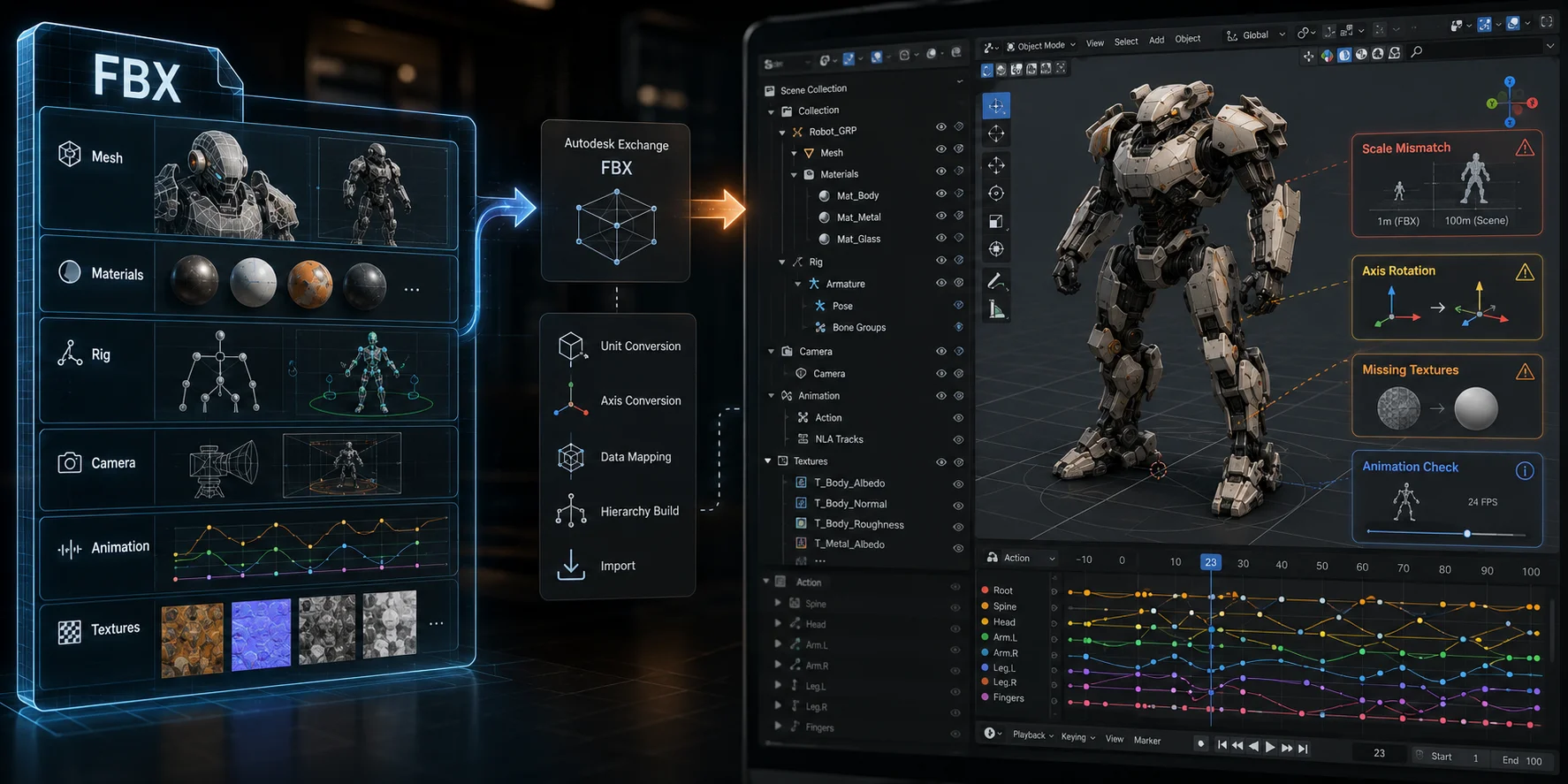
由於 FBX 是一種交換格式,Blender 必須解讀其他軟體建立的資料。幾何通常能順利轉移,但貼圖路徑、材質節點、骨骼軸向、constraints 與動畫設定,匯入後往往仍需要檢查。
你的模型可能來自資產庫、Maya、Mixamo、Unreal Engine,或你自己的 AI 工作流程。如果它是由 AI 生成,Tripo Studio 可以將它匯出為 FBX,或透過 Blender Bridge 直接送進 Blender,省去手動下載再匯入的步驟。
匯入本身很簡單。更重要的是確認貼圖、比例、rig 與動畫都有正確帶進來,這正是本指南會逐步解釋的內容。
匯入前準備:先解壓縮,並將貼圖資料夾放在一起
許多下載的 FBX 資產會以 .zip 壓縮檔形式提供。匯入前請先解壓,因為 Blender 無法把壓縮檔本身當作 FBX 模型匯入。
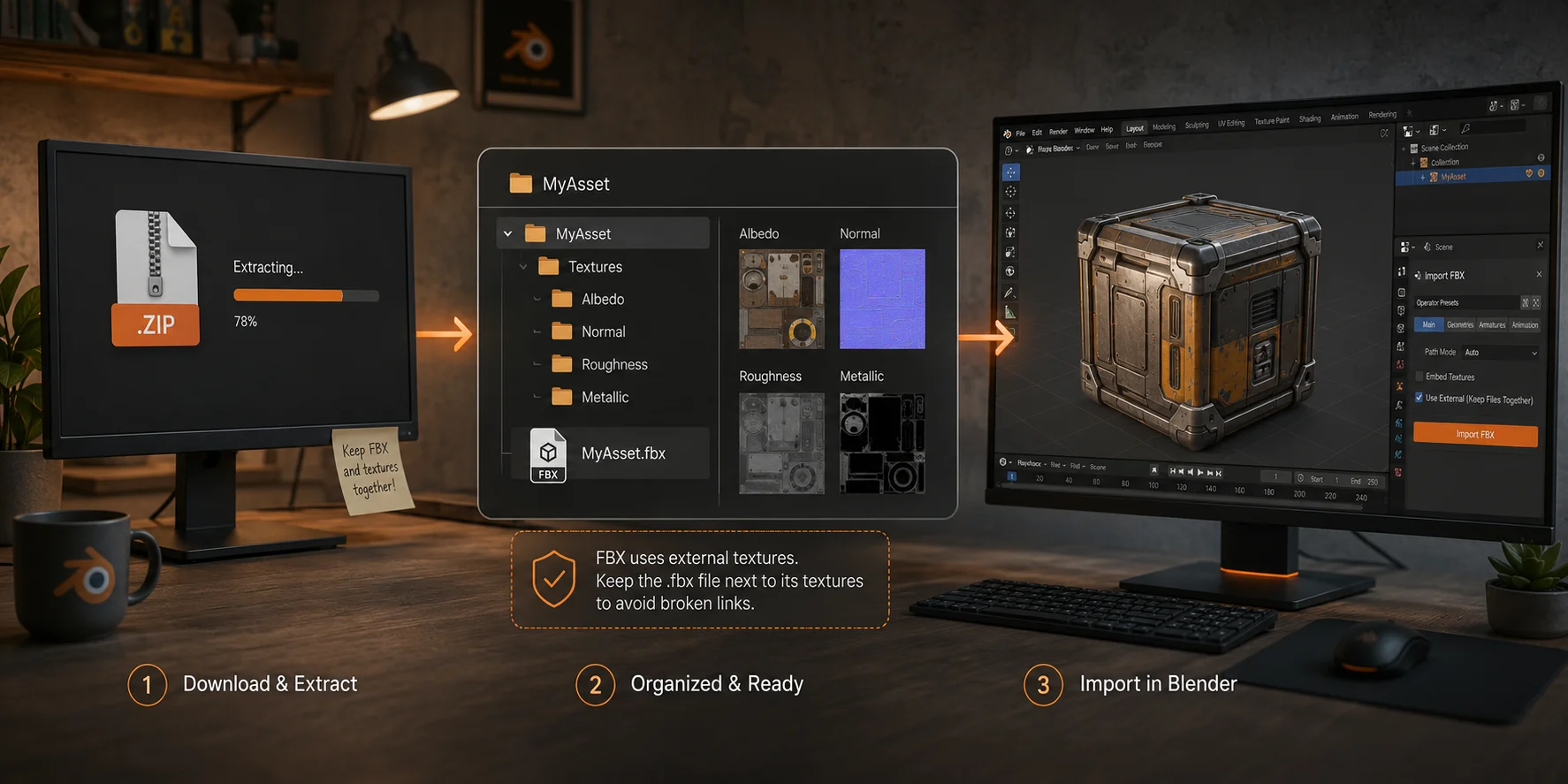
請將 .fbx 檔案與原始貼圖、sourceimages 或材質資料夾放在一起。不同於 GLB,FBX 檔案通常是透過外部路徑參照圖片檔,而不是把每張貼圖都內嵌進去。
匯入前避免移動、重新命名或拆散這些資料夾。另外也請讓專案路徑保持簡單,最好不要有特殊符號或過長的巢狀資料夾,以減少路徑損壞的問題。
方法 1:透過 File 選單匯入
- 開啟 Blender。
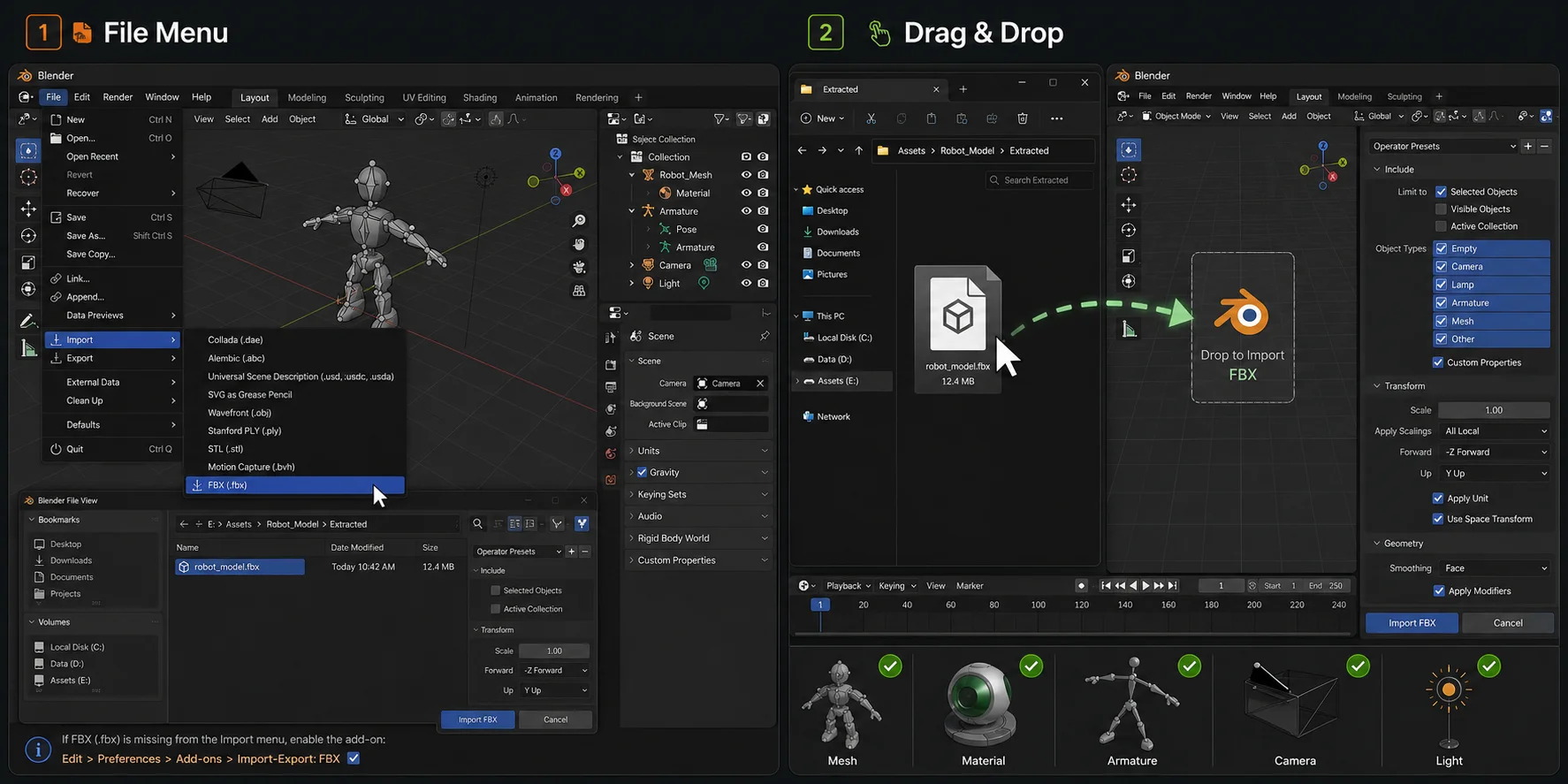
- 選擇 File > Import > FBX (.fbx)。
- 瀏覽到已解壓的 FBX 檔案並選取它。
- 視需要展開右側的匯入設定面板。
- 按下 Import FBX。
匯入後,請檢查 Outliner。Blender 可能會依來源檔案建立 mesh 物件、材質、armatures、攝影機、燈光與 empty 物件。
看不到 FBX 選項?啟用 Add-on
如果在 File > Import 中看不到 FBX (.fbx),請開啟 Edit > Preferences,然後在 Extensions 或 Add-ons 區域搜尋 FBX,實際位置取決於你的 Blender 版本。如果尚未提供,請安裝或啟用官方 FBX 匯入器。
方法 2:拖放 FBX
你也可以把 .fbx 檔案從檔案管理器直接拖進 Blender 的 3D Viewport。Blender 會開啟匯入面板,你可以確認預設值或調整設定。拖放適合快速測試,而 File 選單則更適合仔細匯入或一次處理多個資產。
重要的 FBX 匯入設定(以及哪些該調整)
大多數靜態資產使用預設設定就能正確匯入。只調整與你目前遇到問題相關的選項即可。
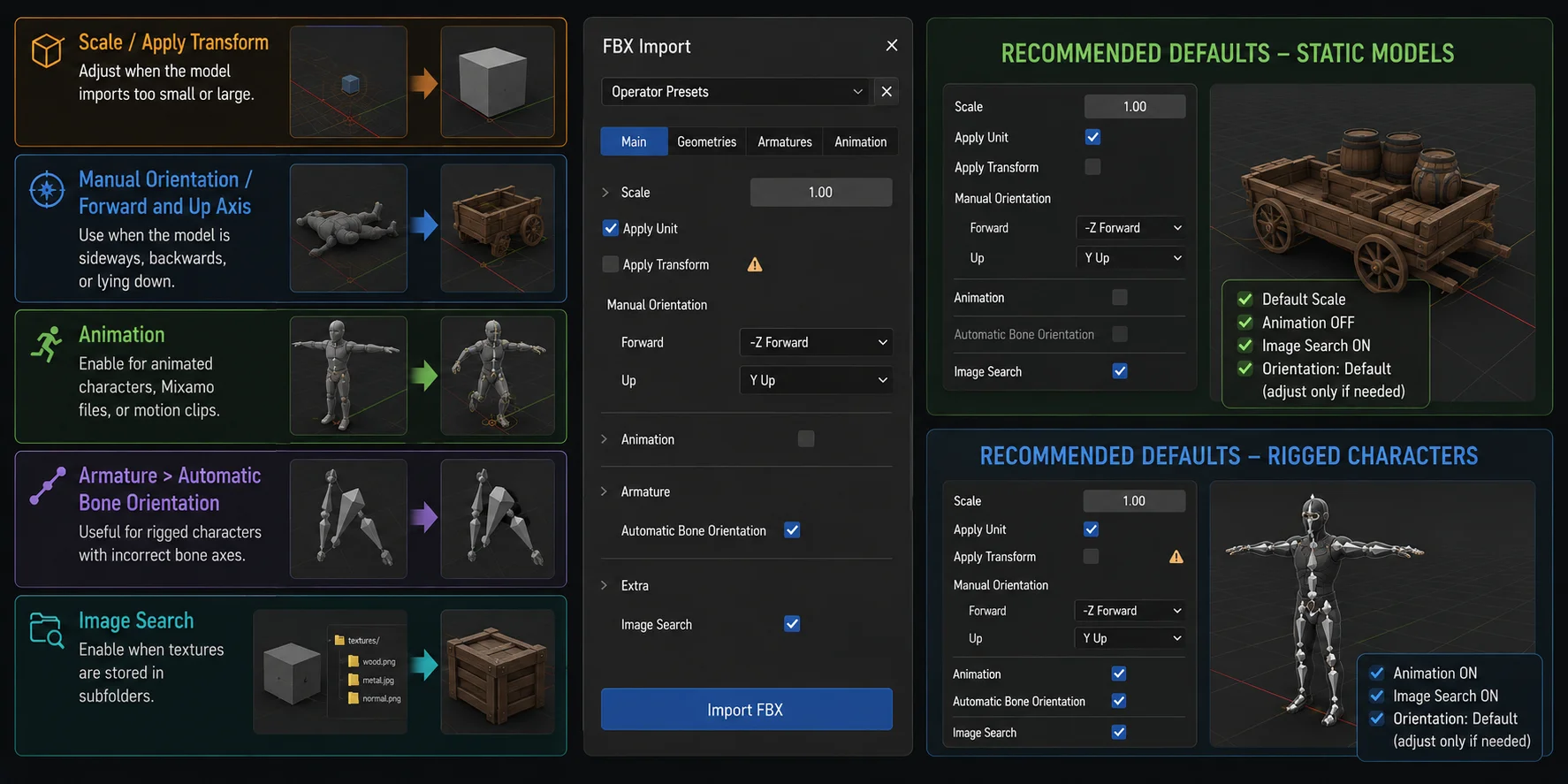
- Scale: 只有當匯入的模型明顯太小或太大時才需要調整。請把 Apply Transform 視為另一個相容性選項;如果來源來自其他 3D 工具,先在副本上測試。
- Manual Orientation / Forward and Up Axis: 當模型側躺、前後顛倒或平躺時使用。
- Animation: 用於有動畫的角色、Mixamo 檔案或動作片段。
- Armature > Automatic Bone Orientation: 第一次匯入先保持關閉。只有在骨骼軸向看起來錯誤,或你的 retargeting 工作流程需要時,再重新匯入副本測試。
- Image Search: 它可以幫助 Blender 尋找被參照的圖片,但無法修復遺失、重新命名或不支援的材質設定。若貼圖路徑損壞,請使用 Find Missing Files。
建議的乾淨匯入預設值
對於靜態模型,先從預設設定開始,並將 Animation 保持關閉。Image Search 只能當作便利性的檢查工具,不能取代修復損壞的貼圖路徑。
對於有 rig 的角色,如果來源 FBX 含有動作資料,請啟用 Animation。先使用預設方向與骨骼選項,只有在角色軸向或 retargeting 結果不正確時,再重新匯入副本。
修正:模型已匯入,但我看不到它(縮放與可見性)
先縮放到模型位置
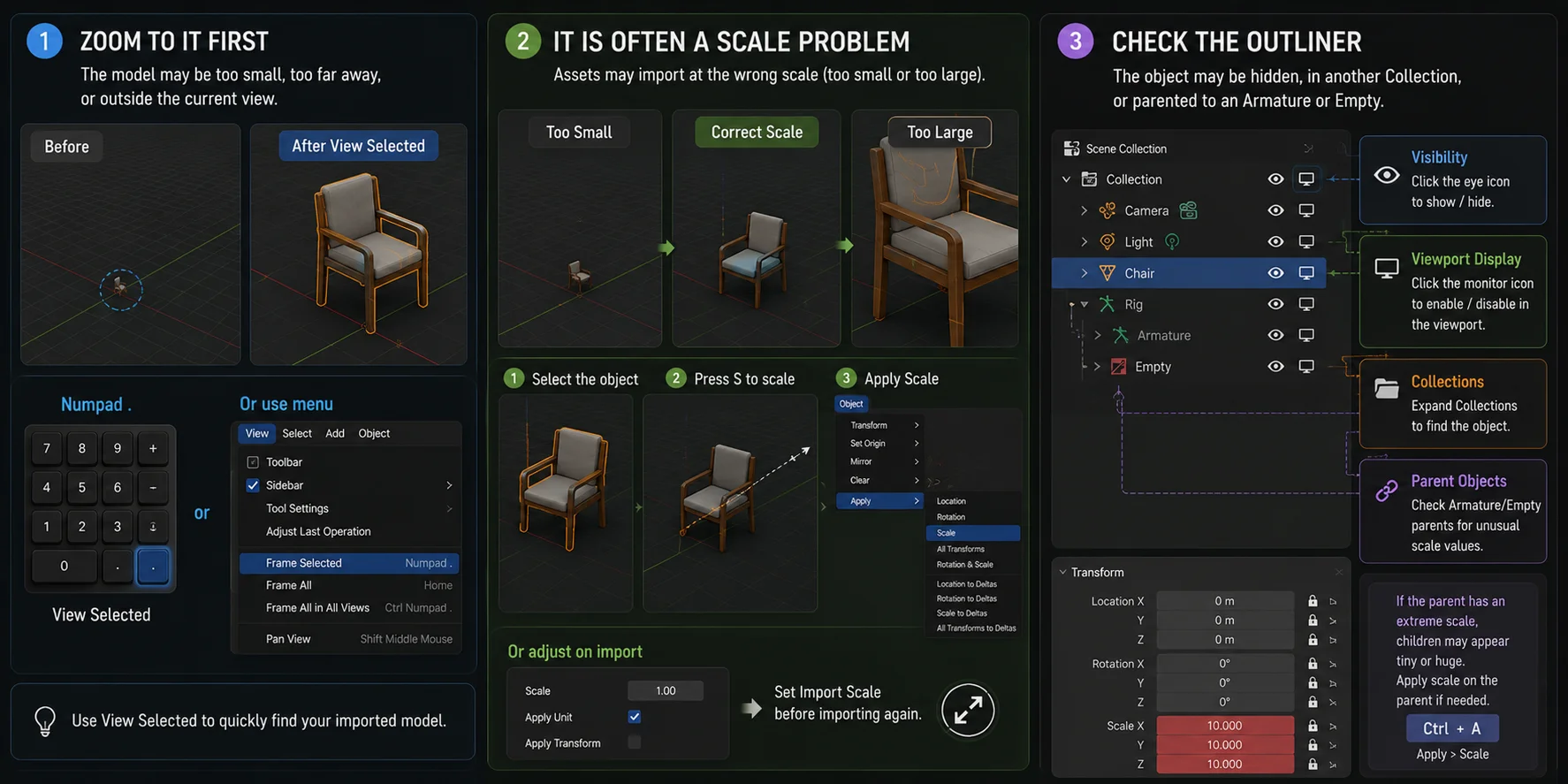
在 Outliner 中展開新匯入的 Collection,選取帶有 mesh 圖示的物件,而不是 Camera、Light、Empty,或只有 Armature 的物件。將游標移到 3D Viewport 上方後,按下 Numpad . 執行 View Selected,讓該 mesh 置中顯示。若沒有數字鍵盤,請選擇 View > Frame Selected。
接著檢查比例
來自 Maya、Unreal Engine 或其他工具的資產,可能會以 0.01x 或 100x 的比例匯入,而不是你預期的尺寸。
選取物件,按下 S 進行縮放。接著透過以下路徑套用結果:
Object > Apply > Scale
如果你知道原始比例,也可以在重新匯入前調整 Import Scale。
檢查 Outliner
如果置中顯示也沒有幫助,請檢查 Outliner。物件可能被隱藏、放在其他 Collection 裡,或被設為某個 Armature 或 Empty 的子物件。
檢查眼睛與螢幕圖示、展開 Collections,並確認 mesh 已啟用。同時也檢查父物件是否有異常的縮放數值。
修正:貼圖遺失,或模型呈現粉紅/紫色
為什麼會發生
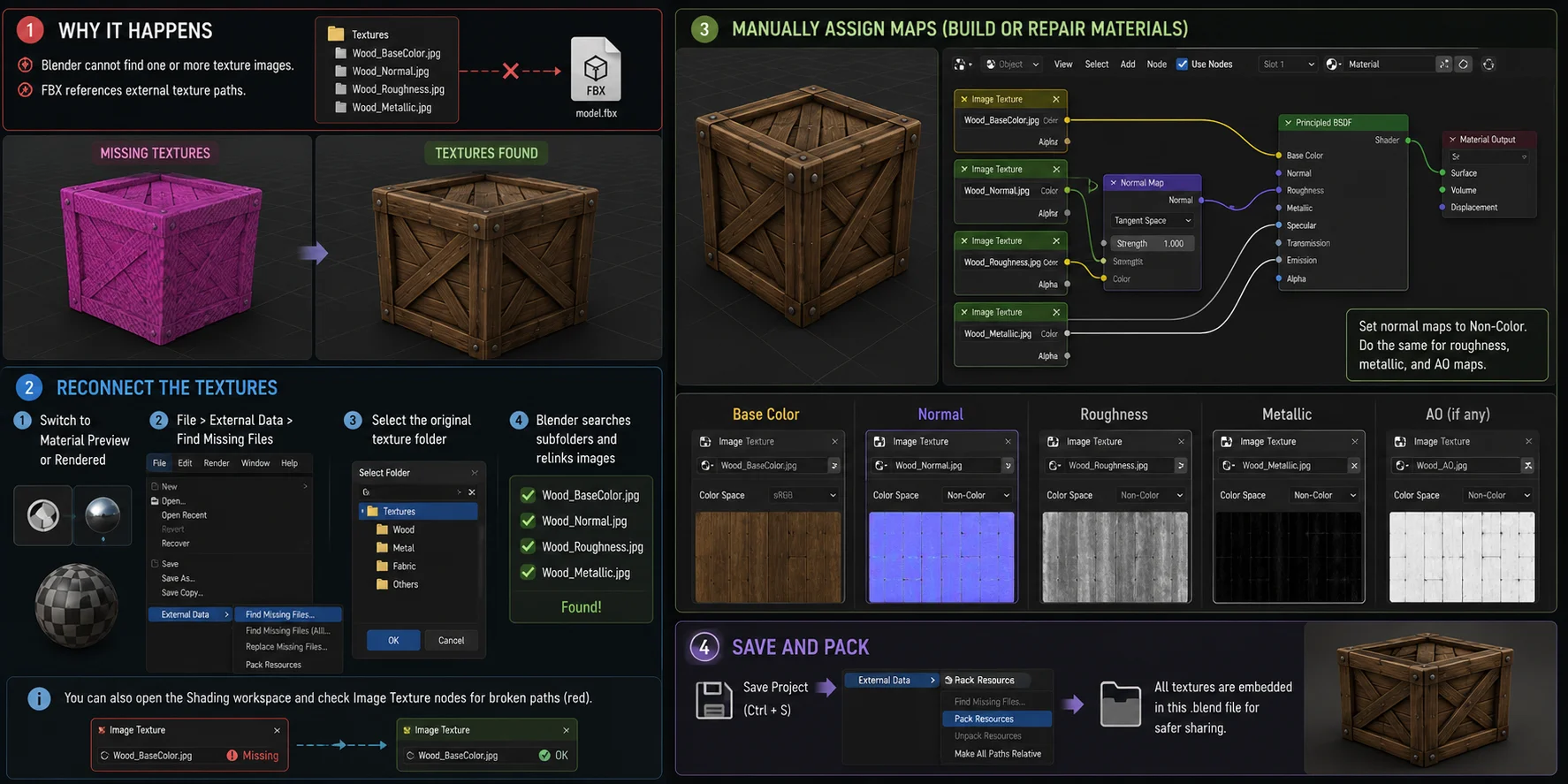
模型呈現粉紅或紫色,通常表示 Blender 找不到一張或多張貼圖圖片。
FBX 檔案通常是參照外部貼圖路徑,而不是把所有圖片都內嵌進去。如果貼圖資料夾被移動、重新命名、刪除,或與 FBX 分開,Blender 就會失去這些連結。
重新連接貼圖
首先,將視窗切換到 Material Preview 或 Rendered 模式。
接著選擇:
File > External Data > Find Missing Files
選取原始貼圖資料夾。Blender 會在該資料夾及其子資料夾中搜尋相符的圖片。
你也可以開啟 Shading 工作區,檢查 Image Texture 節點是否有損壞的路徑。
手動指定貼圖
如果來源材質遺失或不完整,請在 Shader Editor 中使用 Principled BSDF shader 重新建立。
- Base Color map -> Base Color
- Normal map -> Normal Map node -> Normal
- Roughness map -> Roughness
- Metallic map -> Metallic
請將 normal maps 設為 Non-Color。必要時,roughness、metallic 與 ambient-occlusion maps 也要比照辦理。修復完成後,儲存專案並使用 File > External Data > Pack Resources,將可正常運作的資產集中保存。
匯入帶有動畫或 rig 的 FBX
對於有 rig 的角色,如果來源 FBX 含有動作資料,請啟用 Animation。先使用預設方向與 armature 設定。如果匯入後的骨骼方向不正確,請重新匯入副本並測試 Automatic Bone Orientation;不要把它當成必須啟用的預設選項。
匯入後,選取 armature,開啟 Dope Sheet,再切換到 Action Editor。檢查 action 下拉選單:如果有列出 Action,但角色沒有動作,請選取它並拖曳時間軸。如果沒有看到任何 Action,請在啟用 Animation 的情況下重新匯入,並確認來源 FBX 本身包含動畫資料。使用 NLA Editor 來排列或組合已確認的 Actions 為 strips。
Mixamo 角色通常使用 mixamorig: 的骨骼命名結構。你可以直接為它們製作動畫,或將它們 retarget 到另一個相容的 rig。
Tripo Auto-Rig 角色可為 Blender 匯出包含多段動畫的單一 GLB 或 FBX 檔案。匯入後,每段動畫都會作為獨立的 Action 出現,可直接檢查或排序。FBX 仍然是遊戲與動畫工作流程中的常見選擇,而在需要緊湊資產封裝時,GLB 也很實用。
FBX、OBJ 與 .blend:該用哪一種?
| Format | Animation and Rig | Materials | Best Use |
|---|---|---|---|
| FBX | 支援 skeletons、skinning 與 animation。 | 可包含材質,但貼圖路徑可能需要修復。 | 跨軟體資產、遊戲、角色、動畫。 |
| OBJ | 不支援動畫或 skeletal rigs。 | 透過 MTL 檔案支援基本材質。 | 靜態網格與簡單幾何交換。 |
| .blend | 保留 Blender 場景、rigs、actions、modifiers 與設定。 | 保留 Blender 材質設定。 | 在 Blender 內持續作業。 |
當資產需要在不同軟體之間移動,或需要攜帶 rig 時,請使用 FBX。基本靜態模型可使用 OBJ。當資產已正確匯入,而你希望保留所有 Blender 專屬作業內容時,請使用 .blend。
要將 FBX 轉換成 .blend 檔案,先匯入 FBX、確認場景無誤,接著選擇 File > Save As,將專案儲存為 .blend。
更快的方式:將模型生成或橋接進 Blender
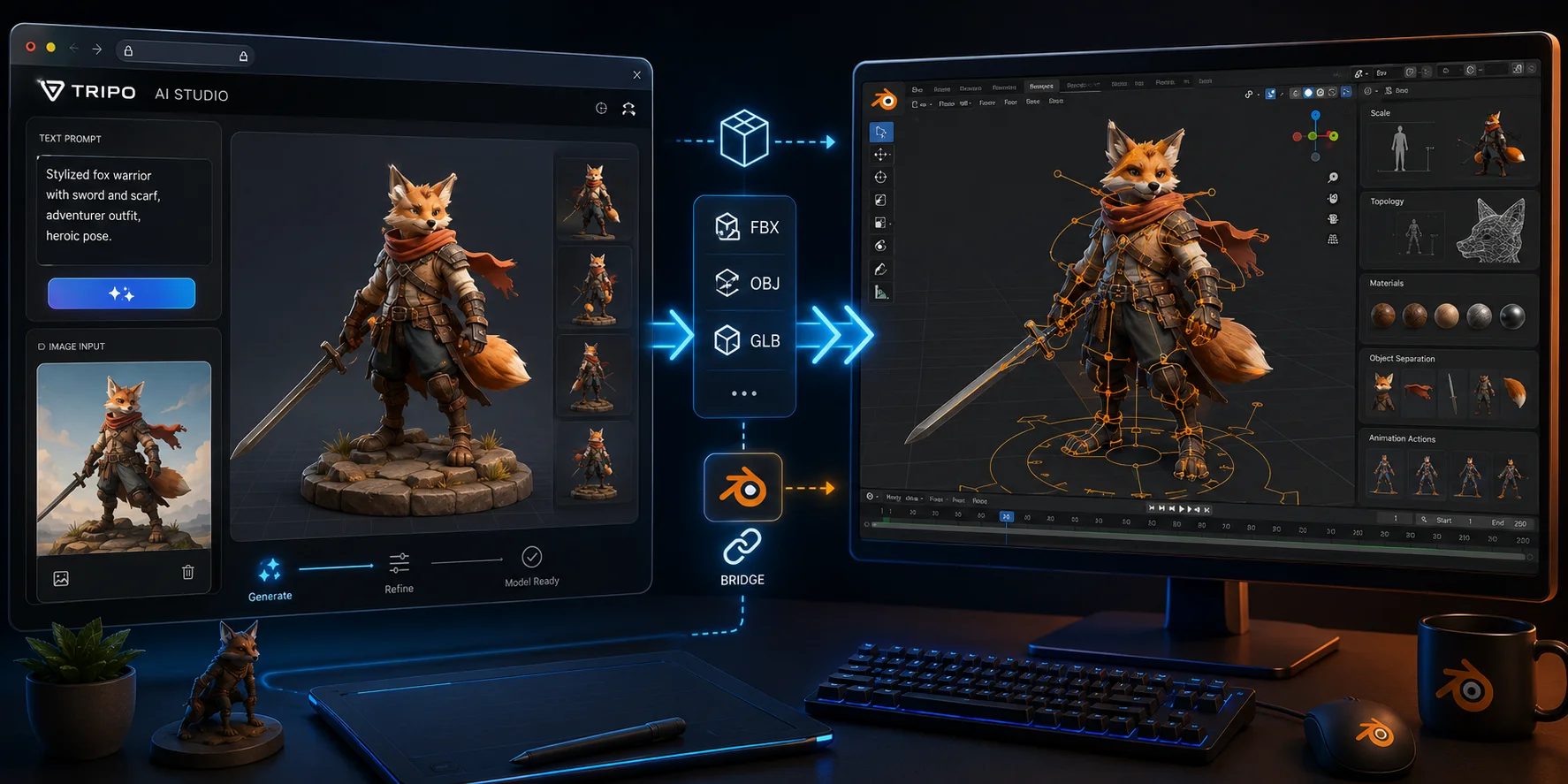
如果你手上還沒有 FBX 檔案,Tripo AI Studio 可以提供起始資產。你可以從文字或圖片生成模型,再將它匯出為 FBX、OBJ、GLB,或其他 Blender 支援的格式。Tripo 總共支援六種匯出格式,其中包含 FBX。
這套 Bridge 工作流程適用於在 Tripo Studio 中建立的模型,不適用於你已經下載好的任意 FBX 檔案。對於支援的角色,AI Auto-Rigging 可以在匯出前先加入骨架,作為動畫工作的起點。匯出可用性取決於你的方案與模型版本:Basic access 支援 v2.5 匯出,而 v3.0 與 v3.1 匯出則需要符合條件的付費訂閱。
不論你是手動匯入還是使用 Bridge,在投入正式製作前,仍應檢查比例、topology、材質、物件分離情況與動畫 actions。
疑難排解檢查清單
- 沒有 FBX 選單選項: 在 Preferences 中啟用 FBX 匯入器。
- 看不到模型: 在 Outliner 中選取它,按下 Numpad .,然後檢查比例。
- 模型呈現粉紅或紫色: 還原貼圖資料夾,並使用 Find Missing Files。
- 模型是側著的: 在匯入時調整 Forward and Up Axis,或在匯入後旋轉它。
- 缺少動畫: 啟用 Animation、檢查 Action Editor,並確認 armature。
- 模型看起來正確,但貼圖不對: 切換到 Material Preview,並檢查 Image Texture 節點。
常見問題(FAQ)
為什麼我的 FBX 檔案無法在 Blender 中開啟?
請先把檔案從任何 ZIP 壓縮檔中解壓出來。接著使用 File > Import > FBX (.fbx),而不是把它當作 Blender 專案直接開啟。如果仍然失敗,請更新 Blender、重新下載檔案,並檢查是否已損壞。
可以把 FBX 轉成 .blend 嗎?
可以。匯入 FBX,檢查比例、材質、rig 與動畫後,選擇 File > Save As 來建立 .blend 檔案。這會保留 Blender 專屬的編輯內容,例如 modifiers、materials、collections 與動畫設定。
Blender 支援哪種類型的 FBX?
Blender 支援常見的 FBX 檔案,包括 meshes、materials、armatures、skinning 與 animation。不過某些專有材質設定、constraints 或進階動畫資料可能無法完美轉移,因此在使用前請先檢查匯入後的場景。
匯入到 Blender 或 Unity 時,OBJ 和 FBX 哪個比較好?
對於角色、rig 與動畫,FBX 通常更好,因為它支援 skeletons 與動作資料。OBJ 更適合帶有簡單材質的靜態幾何。如果只是 Blender 內部作業,匯入後請另存一份 .blend。
為什麼我匯入的 FBX 沒有貼圖?
FBX 可能參照了 Blender 找不到的貼圖圖片。請將原始貼圖資料夾與 FBX 放在一起,然後使用 File > External Data > Find Missing Files。如果部分貼圖仍然遺失,請手動檢查材質節點。
為什麼我的 FBX 匯入後太小或完全看不見?
在 Outliner 中選取物件,按下 Numpad . 讓視圖聚焦到它。如果比例仍然不對,按下 S 進行縮放,或調整 Import Scale 後重新匯入。在匯出或加入 modifiers 之前,先套用修正後的比例。
結論
將 FBX 匯入 Blender,實際上就是三個步驟:把檔案匯入、補回遺失的貼圖,並在需要時修正比例或方向。只要資產能正確顯示,你就可以編輯其 mesh、重新處理材質、整理 actions,並將它儲存為 Blender 專案,接續後面的工作流程。
需要的是起始資產,而不是現成的 FBX?你可以從文字或圖片生成模型,然後透過 Tripo AI Studio 將它匯出或橋接進 Blender。