如何縮放 3D 模型:適用於任何工具的逐步指南
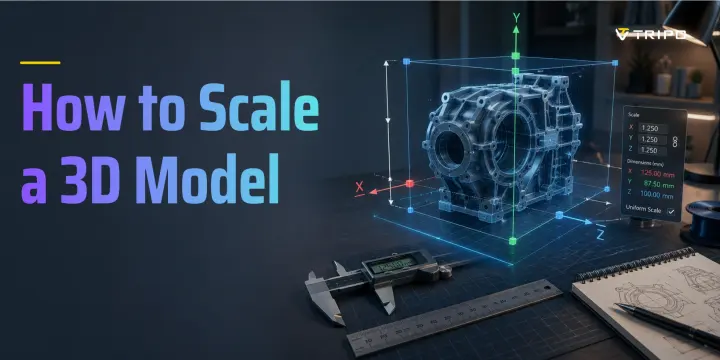
- 縮放 3D 模型是指按比例或沿個別軸向調整其大小。
- 大多數縮放問題都源自軟體與現實世界尺寸之間的單位不匹配。
- Blender、Cura、Tinkercad 和線上工具都使用略有不同的縮放工作流程。
- 等比縮放會保留比例;非等比縮放則會沿選定軸向拉伸或壓縮。
- Tripo AI 會生成可直接列印或可直接用於遊戲的網格,你可以在匯出前或匯出後對其進行縮放。
你有一個 3D 模型,但它的尺寸不對。也許它對你的列印平台來說太大,對你的遊戲場景來說太小,或是在匯入時使用了錯誤的單位。學會如何縮放 3D 模型是最常見的初學者操作之一,但單位混淆仍然會讓有經驗的使用者栽跟頭。
本指南涵蓋 Blender、Cura、PrusaSlicer、Tinkercad、Meshmixer 和瀏覽器型工具。它也會說明等比與非等比縮放、現實世界的列印尺寸,以及常見的匯出問題。Tripo AI 的 AI 3D Model Generator 會輸出可在匯出前直接於瀏覽器內縮放的模型。
縮放 3D 模型實際上是什麼意思?
縮放 3D 模型是指沿著 X、Y 和 Z 軸套用倍數,來改變網格的大小。如果將模型縮放為 2,它會變成原來的兩倍大。如果將它縮放為 0.5,它就會變成原來的一半大小。
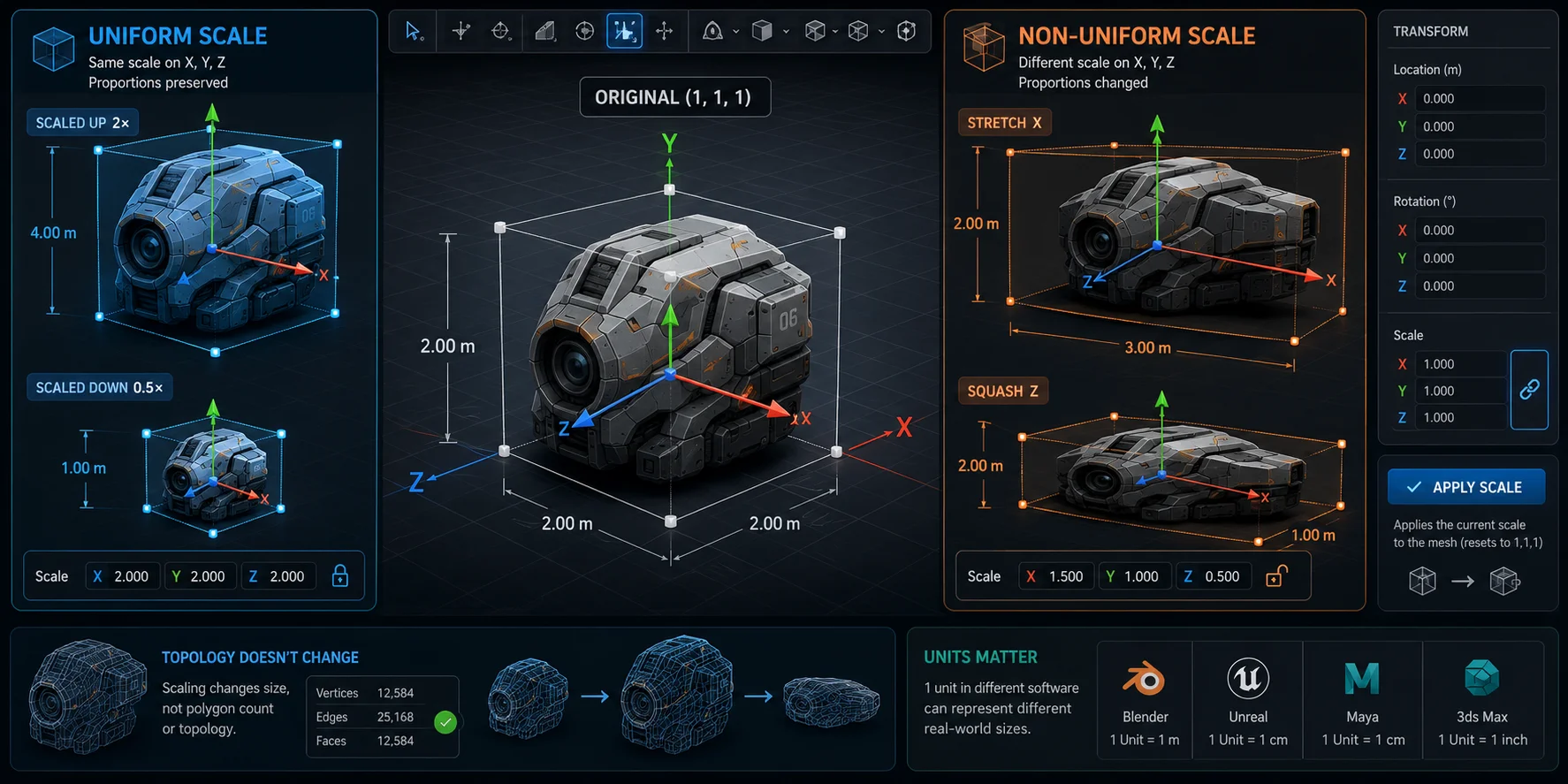
等比縮放會將相同的係數套用到所有軸,例如 X = 2、Y = 2、Z = 2。模型會變大或變小,但其比例保持不變。
非等比縮放會將不同的數值套用到不同軸,例如 X = 2、Y = 1、Z = 0.5。這會拉伸或壓縮物體。
縮放不會改變多邊形數量或網格拓撲。它只會轉換模型在 3D 空間中的尺寸。在 Blender 中,縮放可能會以轉換值的形式儲存,並與實際網格資料分開,這就是為什麼在匯出前你通常需要先執行 Ctrl+A → Apply Scale。
單位之所以重要,是因為「1 unit」並不是通用標準。Blender 中的一個立方單位,根據你的軟體設定不同,匯出時可能會變成 1 meter、1 centimeter 或 1 inch。
Step-by-Step Scaling Workflow
相同的基本縮放工作流程適用於大多數 3D 工具。
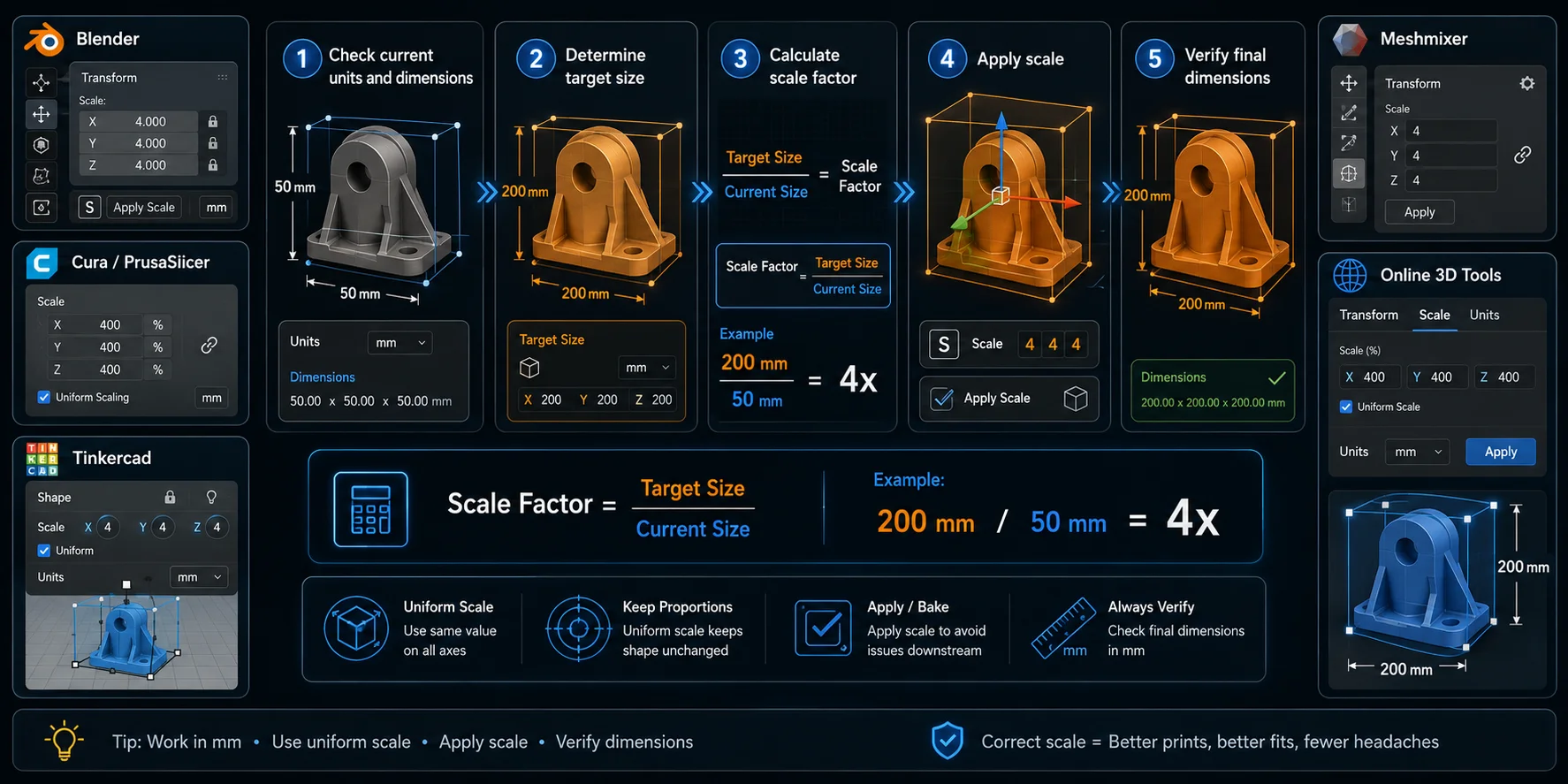
步驟 1:檢查目前的單位與尺寸。 在縮放之前,先確認模型目前的大小。使用 Blender、Cura、PrusaSlicer、Tinkercad 或你的線上檢視器中的尺寸讀數。絕對不要盲目調整大小。
步驟 2 — 確定目標尺寸。 你的目標尺寸取決於工作流程。若是用於 3D 列印,請檢查你的列印平台。若是用於遊戲,請檢查你的引擎縮放比例。若是用於產品視覺化,請使用真實世界的尺寸。
步驟 3 — 計算縮放係數。 使用這個公式:
縮放係數 = 目標尺寸 / 目前尺寸
例如,如果一個公仔高 50 mm,而你希望它變成 200 mm 高:
200 / 50 = 4
所以你要將模型縮放為 4×,也就是 400%。
步驟 4 — 套用縮放並驗證。 縮放完成後,使用尺規工具、變換面板或 slicer 讀數再次檢查尺寸。在 Blender 中,匯出前請先套用縮放,這樣檔案才能在進入下一個工具時保留正確的尺寸。
| 工具 | 縮放工作流程 |
|---|---|
| Blender | 按下 S → 輸入縮放值 → Enter → Ctrl+A → Apply Scale |
| Cura / PrusaSlicer | 選取模型 → 縮放圖示 → 輸入 mm 值或百分比 |
| Tinkercad | 拖曳角落控制點,或在尺寸方塊中輸入數值 |
| Meshmixer | Edit → Transform → Scale |
| 線上 3D 工具 | 使用滑桿、變換面板或尺寸輸入方塊 |
最安全的工作流程其實很簡單:先檢查單位,計算縮放係數,調整模型大小,然後驗證最終尺寸。
針對 3D 列印的縮放 —— 正確處理真實世界單位
3D 列印是對單位最敏感的縮放工作流程,因為你的模型必須適配真實的機器。大多數 slicer,包括 Cura、PrusaSlicer、Bambu Studio 和 OrcaSlicer,都使用毫米。如果模型匯入時的縮放比例不正確,它可能會顯得過小、過大,或根本無法放置到列印平台上。
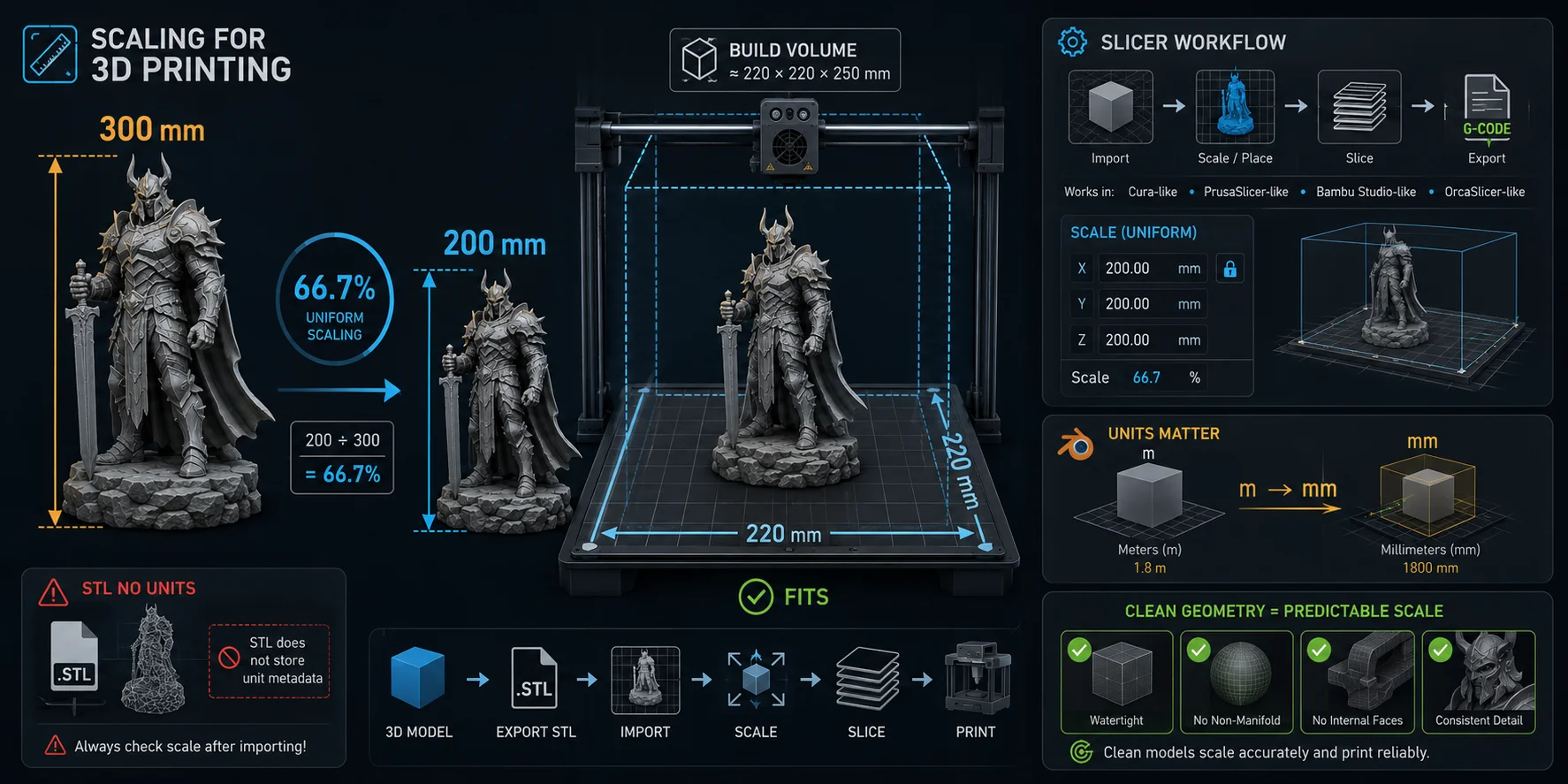
Blender 常常會造成混淆,因為它的預設單位系統是以公尺為基礎。在 Blender 中一個 2 公尺高的模型,到了切片軟體中可能會顯示為 2000 mm,這對大多數消費級印表機來說都太大了。你可以在建模前先把 Blender 場景單位設為毫米來解決這個問題,或是在匯入後將模型縮小。在某些 Blender 到切片軟體的工作流程中,當公尺被解讀為毫米時,會需要使用 0.001 的縮放轉換。
STL 檔案還有另一個陷阱:它們不會儲存單位中繼資料。切片軟體通常會假設檔案使用的是毫米。如果模型是用英吋、公分或公尺建立的,切片軟體仍可能會把這些數值當成毫米來讀取。
範例:Ender 3 常見的列印平台尺寸約為 220 × 220 mm。如果你的公仔高 300 mm,而你希望它縮放後符合 200 mm:
200 / 300 = 0.667
等比例縮放至大約 66.7%。
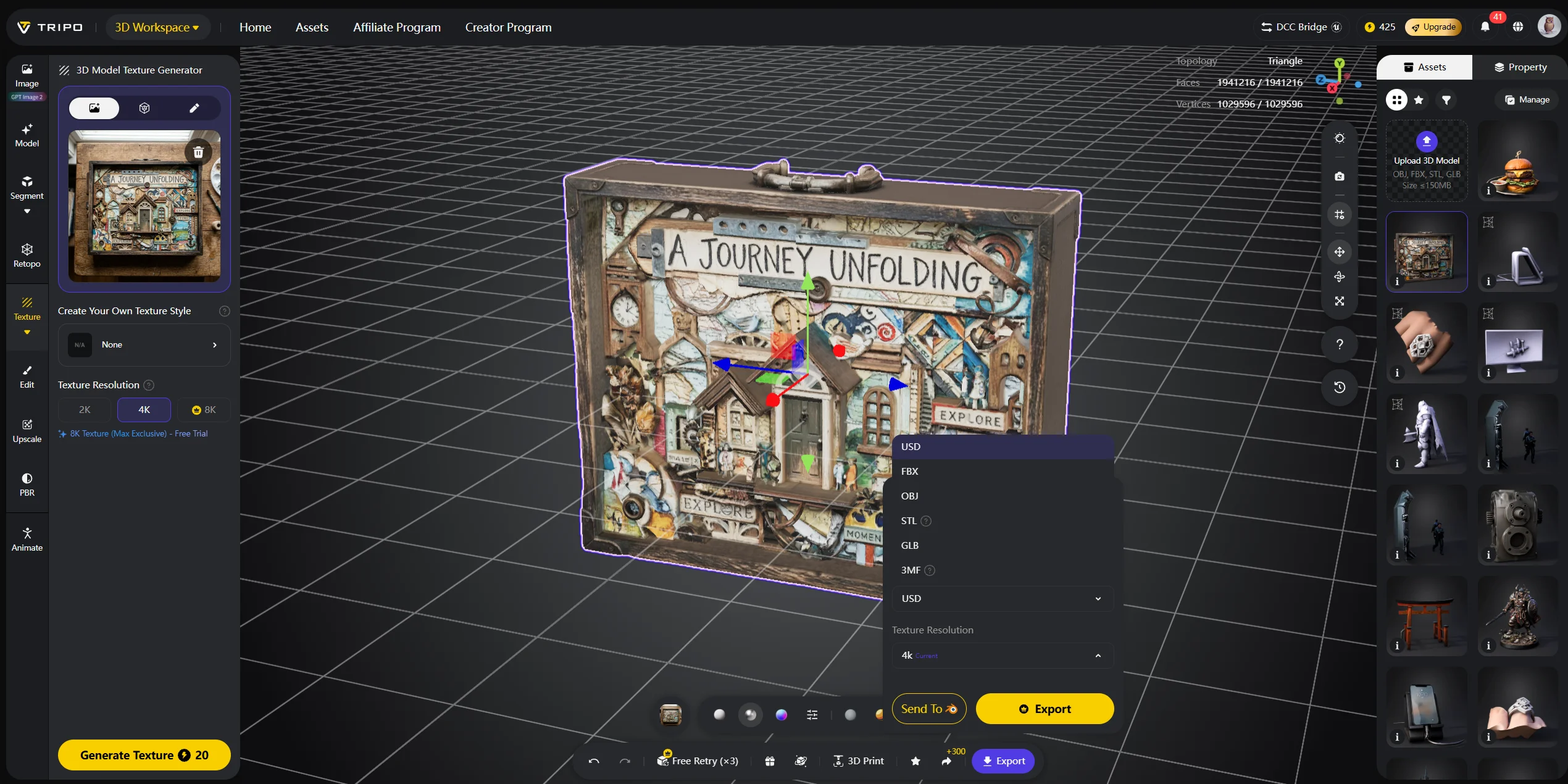
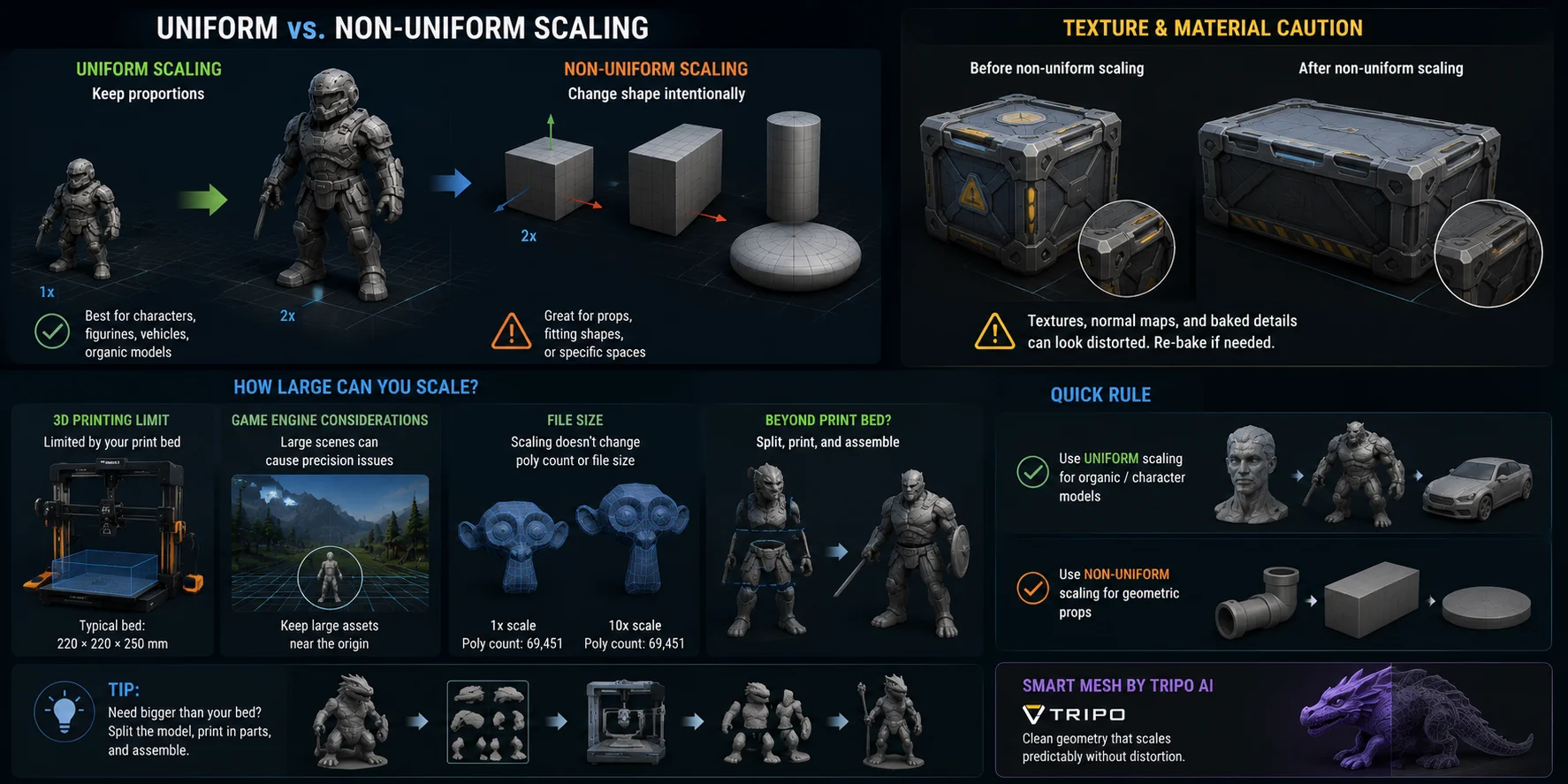
Tripo AI 的 Smart Mesh 有助於生成乾淨的幾何結構,讓縮放結果可預期,避免出現意外變形,特別適合在為列印、編輯或引擎匯出準備資產時使用。
等比縮放與非等比縮放——何時該使用各自方式
當你希望模型保持原有比例時,請使用 等比縮放。這是角色、人物模型、載具、生物、道具與有機模型最安全的選項。如果你對角色進行等比縮放,頭部、身體、手臂和腿部都會維持比例一致。
當你希望有意識地改變形狀時,請使用 非等比縮放。你可以把圓柱拉伸成管狀,把球體壓扁成圓盤,或調整盒體尺寸,使其符合特定空間。
對帶有貼圖的資產使用非等比縮放時要特別小心。如果網格被不均勻地拉伸,法線貼圖、烘焙光照以及高細節貼圖都可能看起來失真。在進行大幅度的非等比調整後,你可能需要重新烘焙貼圖或調整材質。
快速原則:如果模型是有機模型或角色類型,請使用等比縮放。如果它是必須符合特定空間的幾何道具,通常使用非等比縮放也沒問題。
3D Model 可以放大到多大?
縮放本身沒有嚴格的軟體限制。如果你願意,你可以在 Blender 中把一個 1 cm 的模型放大到 10 公尺。實際限制主要取決於最終用途。
對於 3D 列印,主要限制是你的列印平台。如果模型大於平台尺寸,你就需要把它縮小,或將它拆分成多個部分。
對於 game engines,非常大的 mesh 可能會導致浮點精度問題,尤其是在遠離場景原點時。請讓大型資產盡量靠近原點,並使用合理的場景比例。
對於 file size,單純縮放不會改變檔案大小,因為它不會新增 polygons。不過,如果你為了讓低解析度模型在放大後看起來更好而加入 subdivisions,檔案就會變得更大。
提示:如果你需要列印出比列印平台允許尺寸更大的實體成品,請將模型拆分成多個部分,分別列印後再進行組裝。
縮放個別零件與整體模型的差異
多零件模型需要更多注意。一個角色可能有獨立的頭部、身體、手臂、盔甲和配件。如果你只縮放其中一個零件,整個模型可能會失去原有比例。
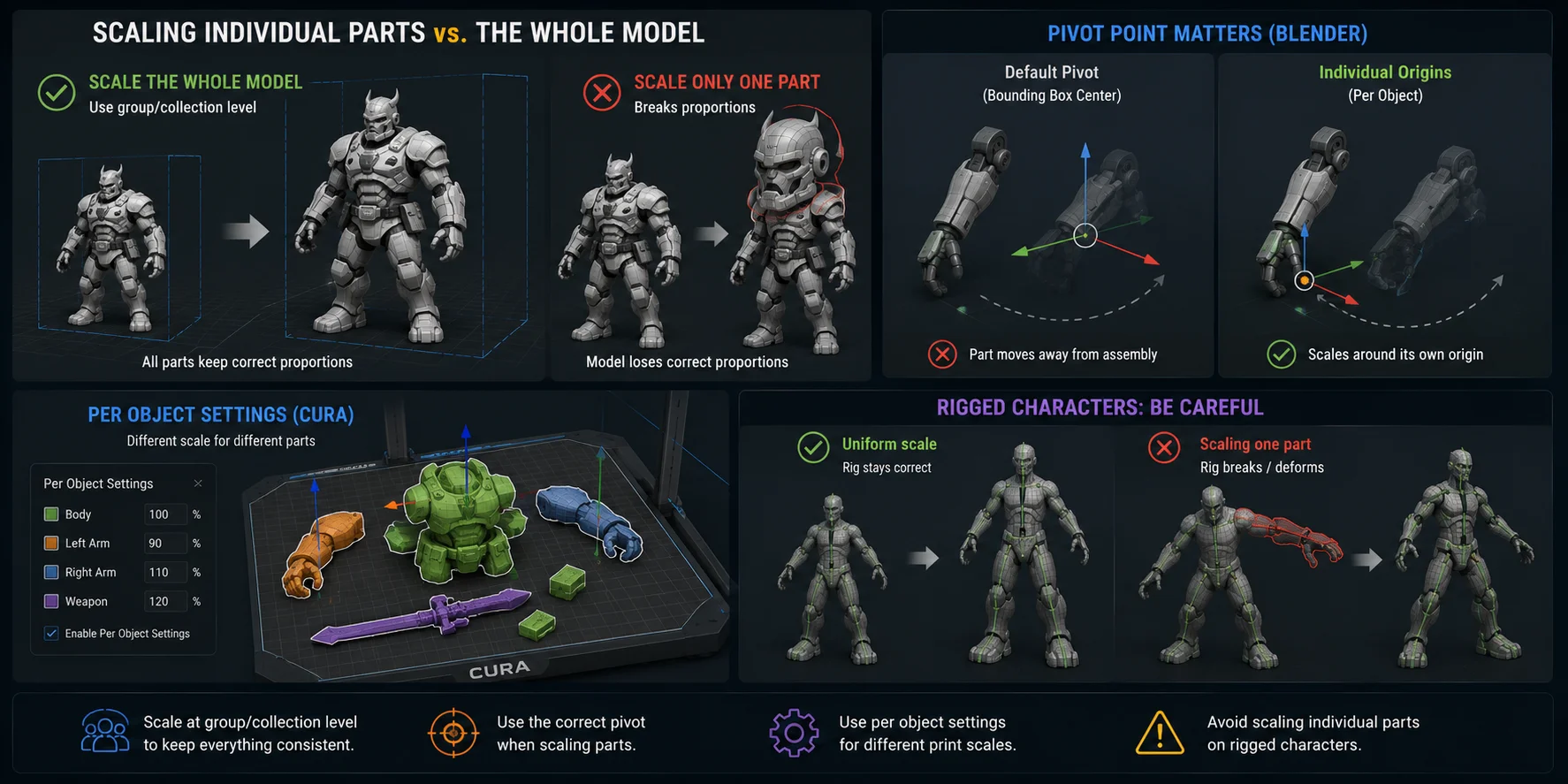
調整整個模型大小時,請在群組或集合層級進行縮放。這樣可讓所有零件維持相同的相對位置與尺寸。
如果你只需要縮放其中一個零件,請使用正確的樞紐點。在 Blender 中,先將 Pivot Point 設為 Individual Origins,再縮放所選物件。這樣可讓每個選取的零件都圍繞各自的本地原點進行縮放,而不會偏離組件位置。
在 Cura 中,如果不同的獨立零件需要不同的縮放倍率,請使用 Per Object Settings。這在同一個列印平台上列印多個元件時特別有幫助。
除非你了解 rig,否則請避免縮放已經綁定骨架的角色之個別零件。若 mesh 與 skeleton 不再匹配,bones、weight maps 與變形都可能出現問題。
常見問題
可以放大 3D 模型嗎? 可以。你可以在 Blender、Cura、PrusaSlicer、Tinkercad、Meshmixer 或線上工具中放大 3D 模型。實際限制包括列印平台尺寸、場景比例、材質品質,以及 mesh 解析度。
可以縮放 STL 檔案嗎? 可以。STL 檔案可在 Cura、PrusaSlicer、Bambu Studio 與 OrcaSlicer 等 slicer 中進行縮放。由於 STL 檔案不儲存單位中繼資料,因此匯入後務必檢查尺寸。
如何縮放我的模型? 先檢查目前尺寸,決定目標尺寸,計算縮放倍率,套用縮放,然後驗證最終尺寸。在 Blender 中,匯出前請使用 Ctrl+A → Apply Scale。
如何將 1:100 縮放到 1:56? 使用 source scale / target scale。從 1:100 到 1:56,計算方式為 100 / 56 = 1.786。將模型縮放至約 178.6%。
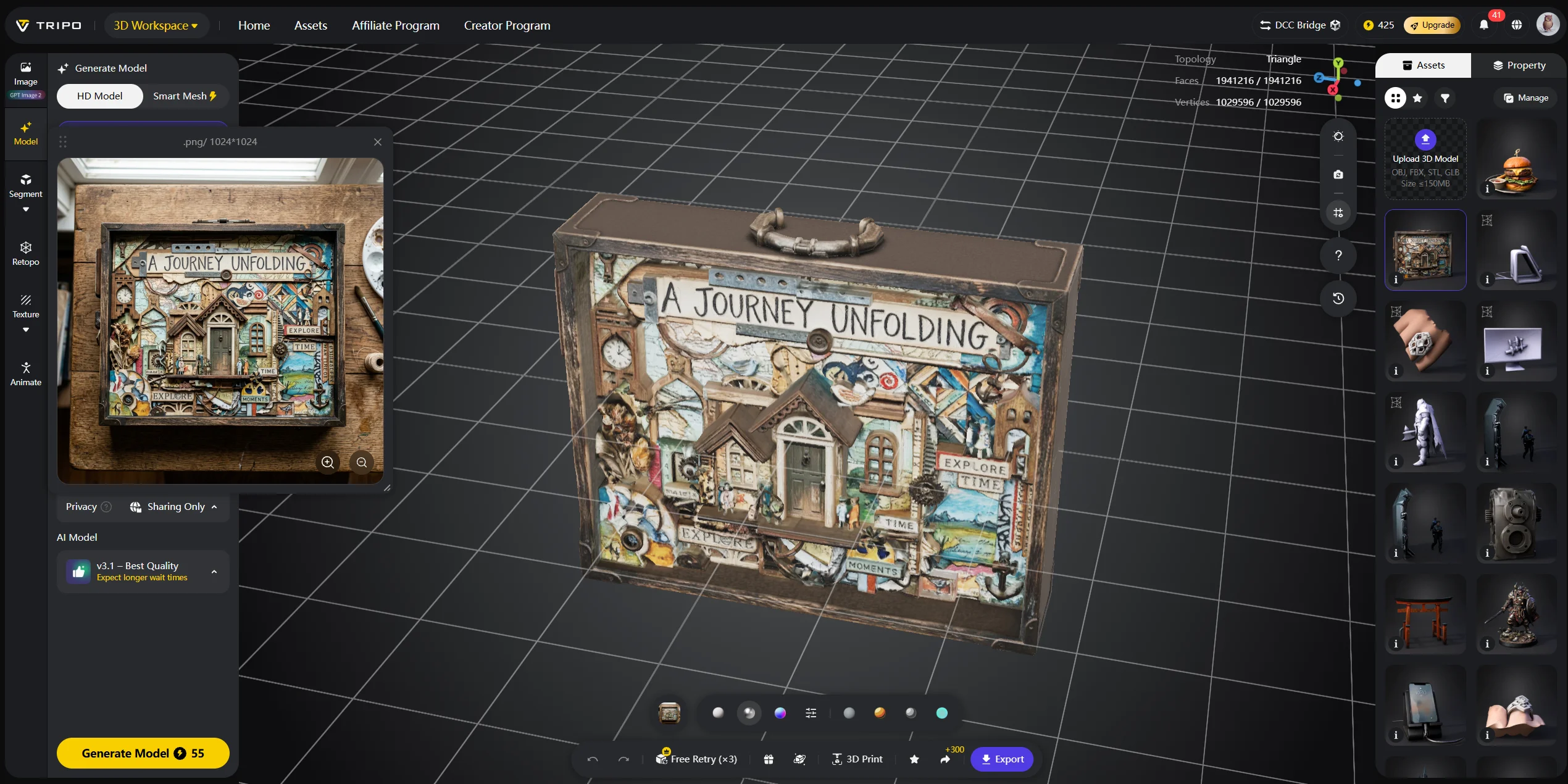
如何免費縮放 3D 模型? 使用 Blender、Cura、PrusaSlicer、Tinkercad 或 Meshmixer 等免費工具。Tripo AI 也提供以瀏覽器為基礎的模型生成與預覽工作流程。
如何在線上調整 3D 模型大小以供列印? 使用線上檢視器或瀏覽器工具檢查尺寸,然後匯出到 slicer 進行最終列印設定。Tripo AI 3D Viewer 可協助你在下載前預覽模型。
縮放 3D 模型會影響列印品質嗎? 會。縮小可能使薄壁、小字或精細細節變得無法列印。放大則可能暴露低解析度幾何,因此調整大小後務必檢查壁厚與表面細節。
什麼是 3D 列印比例計算器? 3D 列印比例計算器可幫助你將一種模型比例轉換為另一種,例如從 1:100 轉為 1:56。你也可以使用 source scale / target scale 手動計算。
結論
一旦理解單位、比例與樞紐點設定,縮放就很直接。當你想保留形狀時,請使用等比縮放;當某個幾何零件需要符合特定空間時,則使用非等比縮放。
Tripo AI 會生成比例良好的 mesh,你可以在下載前先於 3D Viewer 中預覽並調整大小,為你的工作流程省下一次往返操作。試試 Tripo AI Studio 或查看 Tripo AI Pricing。