Nano Banana 用於 3D 列印:完整工作流程指南
重點摘要
- Nano Banana 會建立 3D 風格影像,但要製作可列印檔案,仍需要 AI 3D 生成器。
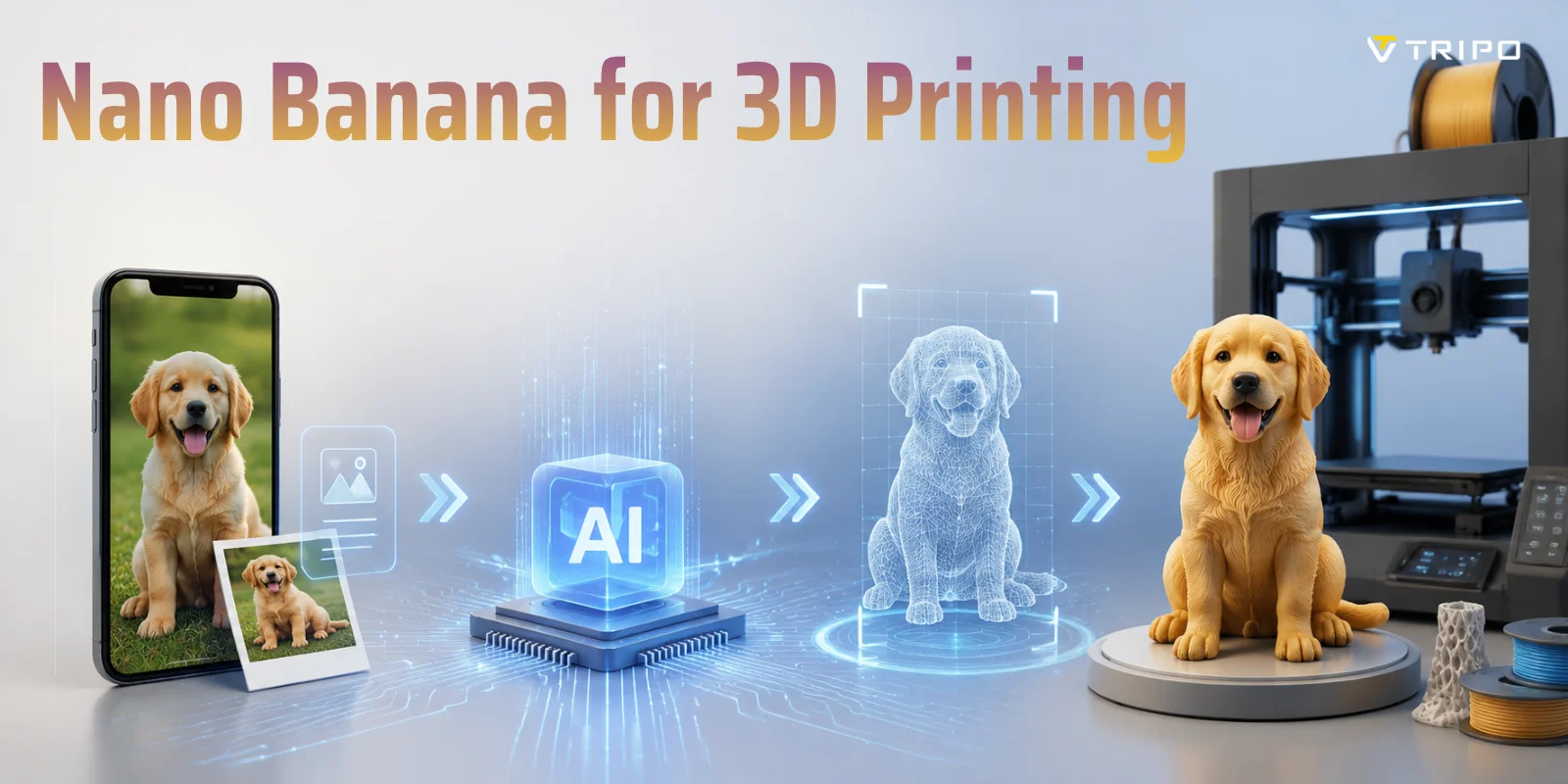
- 工作流程很簡單:生成影像 → 轉換為 3D 模型 → 最佳化 → 匯出 STL/3MF → 列印。
- 乾淨的背景與清楚的角度能提升 AI 影像轉 3D 列印品質。
- Tripo AI 可透過 HD Model 與 Smart Mesh,將 Nano Banana 影像轉成細節豐富、可列印的模型。
- STL 最適合標準列印,而 3MF 支援彩色與進階工作流程。
- Nano Banana 3D printing 很適合用於公仔、角色、原型與建築模型。
- 不需要 Blender 或 CAD 技能,AI 會處理完整的建立流程。
Nano Banana 可以根據單張照片生成令人驚豔的 3D 風格影像,但它不會建立可列印的 3D 檔案。要把 Nano Banana 影像變成真正能列印的東西,你還需要多一個步驟:使用專門的 AI 3D 生成器,將影像轉換成真正的 3D 模型。本指南會展示從影像建立到完成列印的完整工作流程。
AI 影像轉 3D 市場正快速成長。根據 Precedence Research,市場規模將從 2025 年的 3.27 億美元成長到 2035 年超過 20 億美元。無論你想製作客製化寵物公仔、遊戲角色、建築模型,還是產品原型,Nano Banana 都能快速建立乾淨的視覺參考,而 Tripo AI 則負責將其轉換為可列印的 3D 資產。以下是完整的 Nano Banana 3D printing workflow,從照片到最終的 STL 或 3MF 檔案。
什麼是 Nano Banana,以及為什麼它不是 3D 印表機
Nano Banana 是 Google 內建於 Gemini 2.5 的 AI 影像生成能力。它可透過 Google AI Studio 使用,能在幾秒內把照片與文字提示轉換成寫實或風格化影像。使用者可以建立等角 3D 渲染圖、收藏型公仔概念圖、藍圖風格插圖、產品 mockup,以及許多其他視覺輸出。
對於對 Nano Banana for 3D printing 有興趣的人來說,最重要的是理解:Nano Banana 只會產生 2D 影像。輸出通常是 PNG 或 JPG 檔,而不是 3D mesh。
3D 印表機無法直接使用這張影像。像 Cura、PrusaSlicer 或 Bambu Studio 這類 slicer 軟體,需要真正的 3D 模型檔,例如 STL 或 3MF,其中包含幾何資訊。換句話說,Nano Banana 影像只是起點,並不是最終可列印物件。
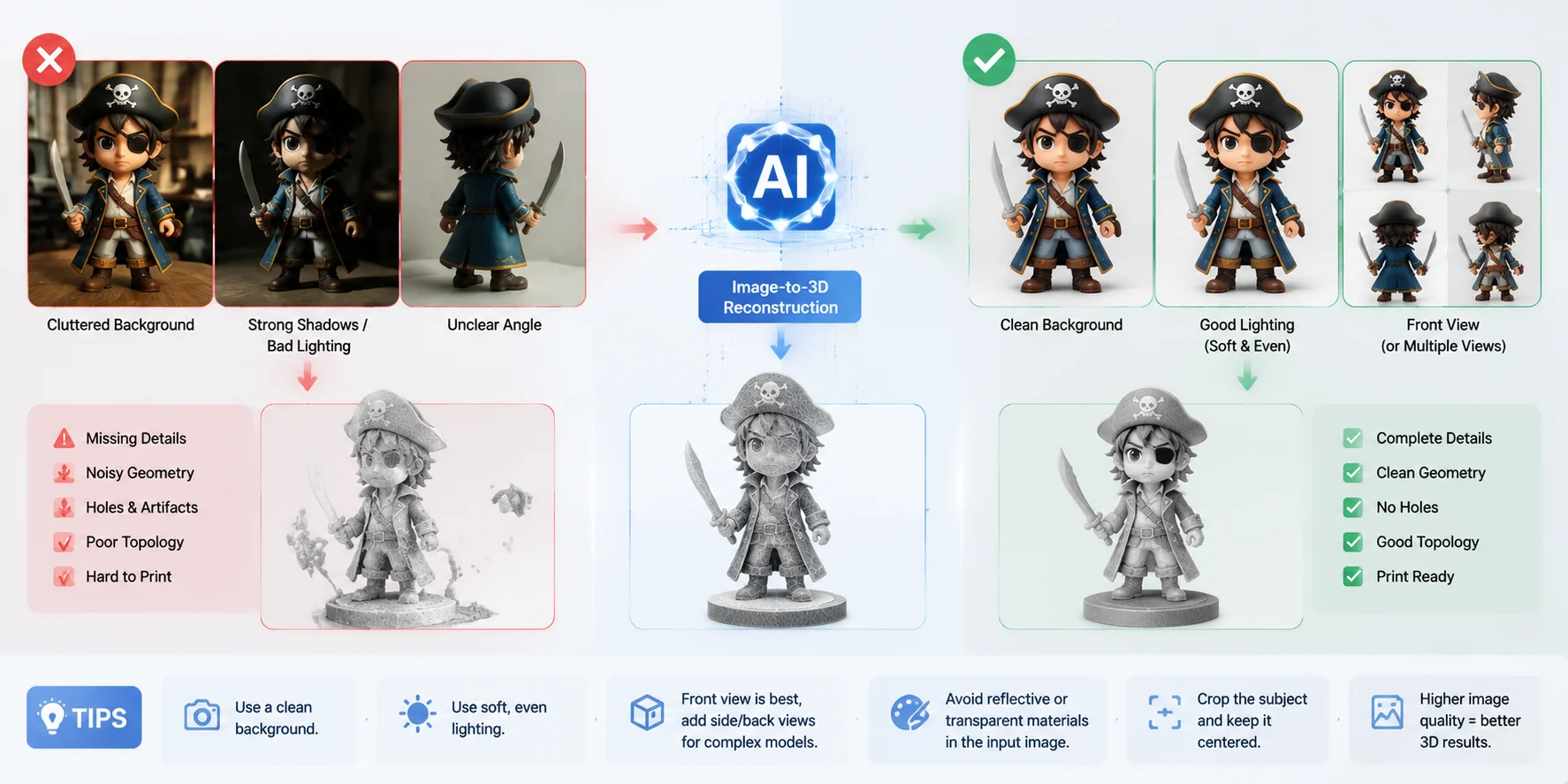
這項限制其實很有幫助,因為影像品質會直接影響最終的 Nano Banana 3D model。乾淨的參考影像能讓 AI 3D 生成器獲得更多資訊,以重建物件的形狀。
為了獲得最佳結果:
- 使用純白或中性色背景。
- 讓主體保持在畫面中央。
- 避免過重的陰影或過於戲劇化的打光。
- 使用正面視角或稍微傾斜的視角。
- 確保重要細節清楚可見。
輸入影像越乾淨,AI 就越容易理解物件的結構。
從 Nano Banana 影像到可列印的 3D 模型
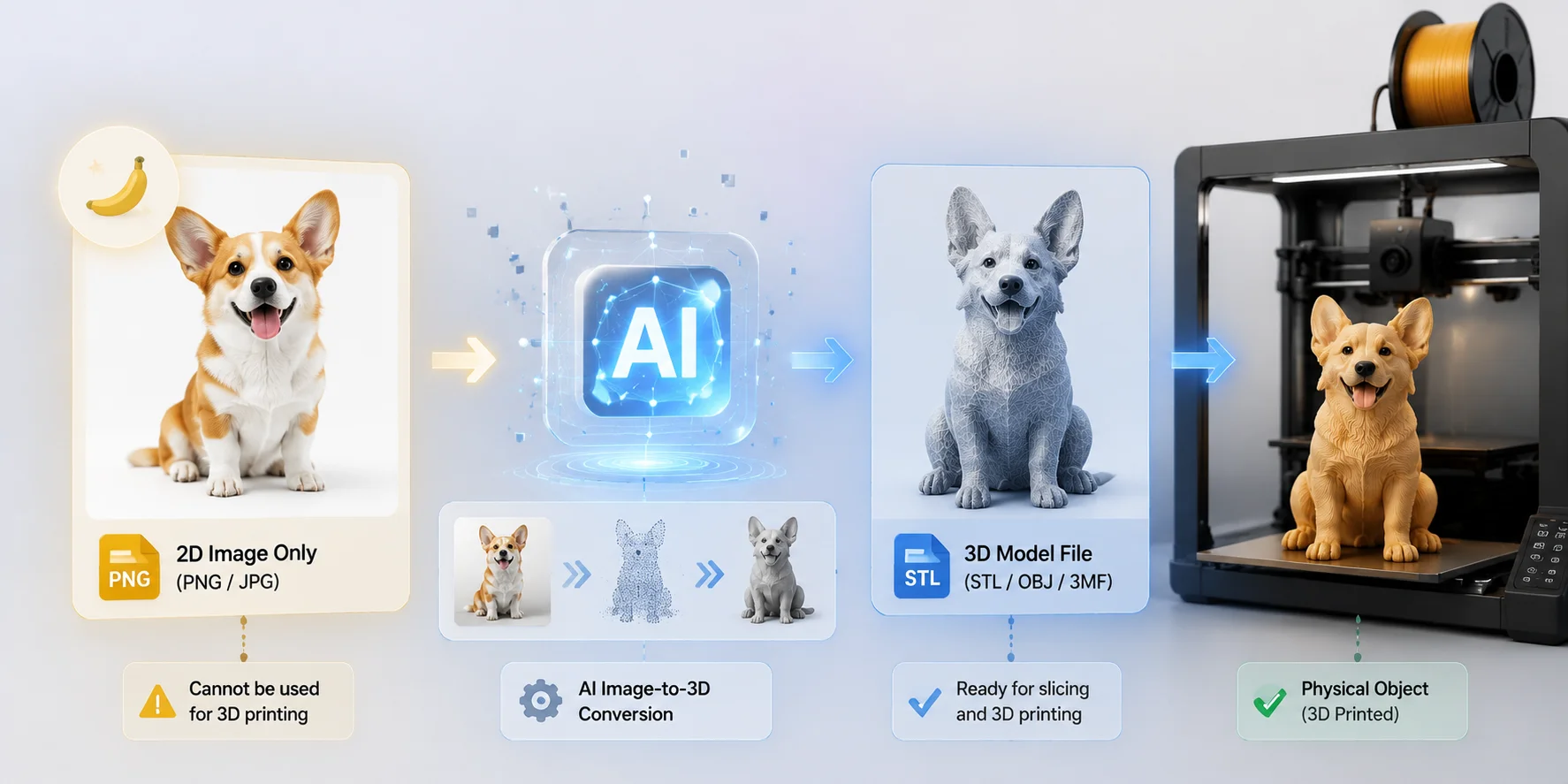
完整工作流程:從 Nano Banana 圖像到可列印檔案
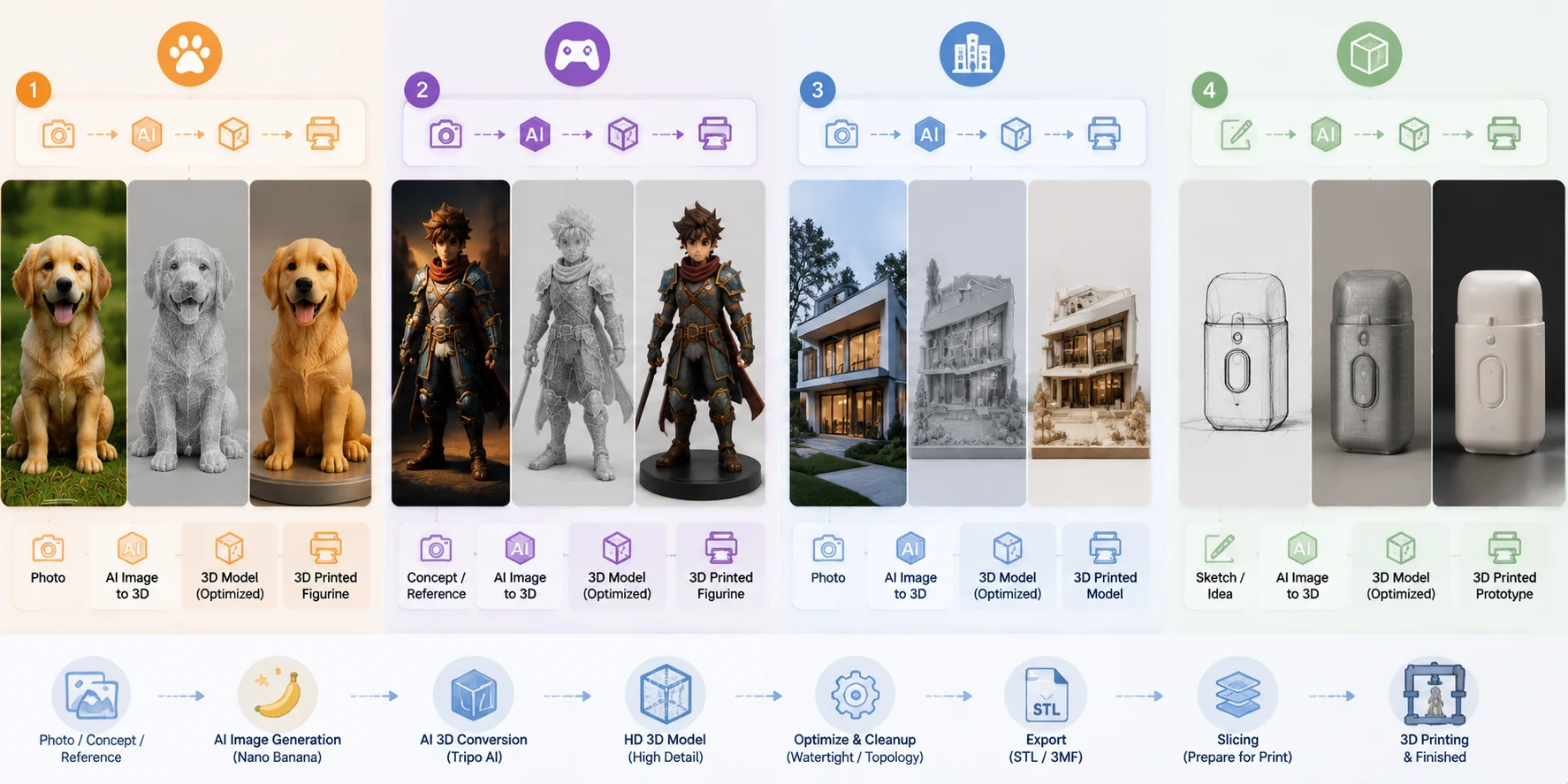
完整的 Nano Banana 3D 列印工作流程有兩個主要階段:
- 使用 Nano Banana 產生乾淨的 3D 風格圖像。
- 使用 AI 3D 生成器將該圖像轉換為可列印的 3D 模型。
第 1 部分 — 在 Nano Banana 中產生你的圖像
首先建立一張專為 3D 重建設計的參考圖像。
請依照以下步驟操作:
- 前往 Google AI Studio,並使用你的 Google 帳戶登入。
- 選擇具備 Nano Banana 功能的 Gemini 2.5。
- 上傳參考照片,或使用文字提示描述你的主體。
- 加入有利於 3D 的指示,例如:
"3D figurine, front-facing, plain white background, even lighting"
針對建築或物件,可以嘗試:
"isometric 3D model, clean geometry, neutral background"
- 按一下 Run 並產生你的圖像。
- 下載最終的 PNG 或 JPG 輸出。
提示品質很重要,因為 AI 3D 轉換流程高度依賴圖像的輪廓和可見細節。
第 2 部分 — 將 Nano Banana 圖像轉換為 3D 可列印模型
建立圖像後,下一步是進行 AI 圖像轉 3D 列印轉換。
使用 Tripo AI Studio:
- 開啟 Tripo AI Studio,並選擇 Image to 3D。
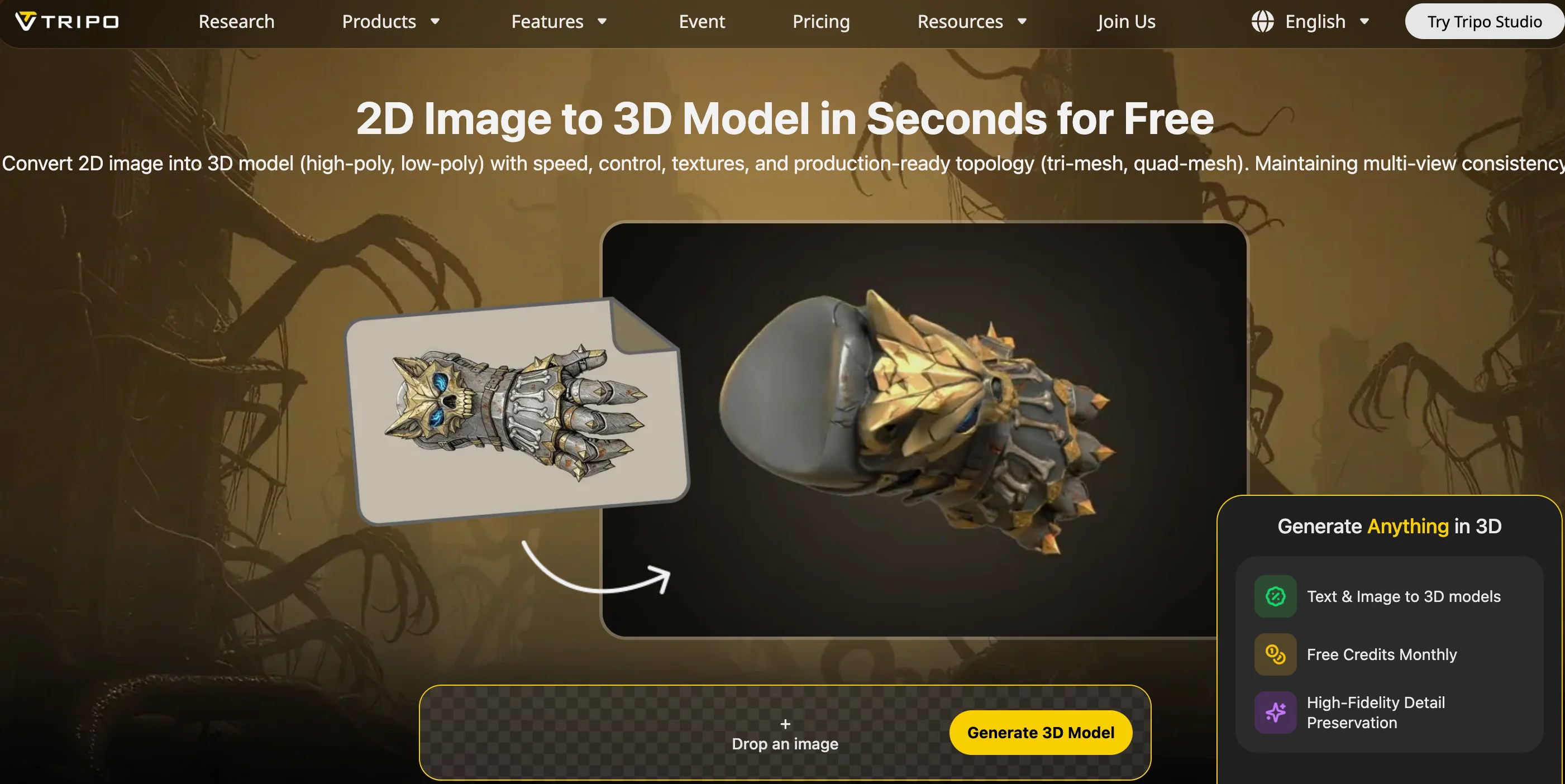
- 上傳你的 Nano Banana 圖像。
- 選擇 HD Model 作為輸出模式。
- 點擊 Generate 3D Model。
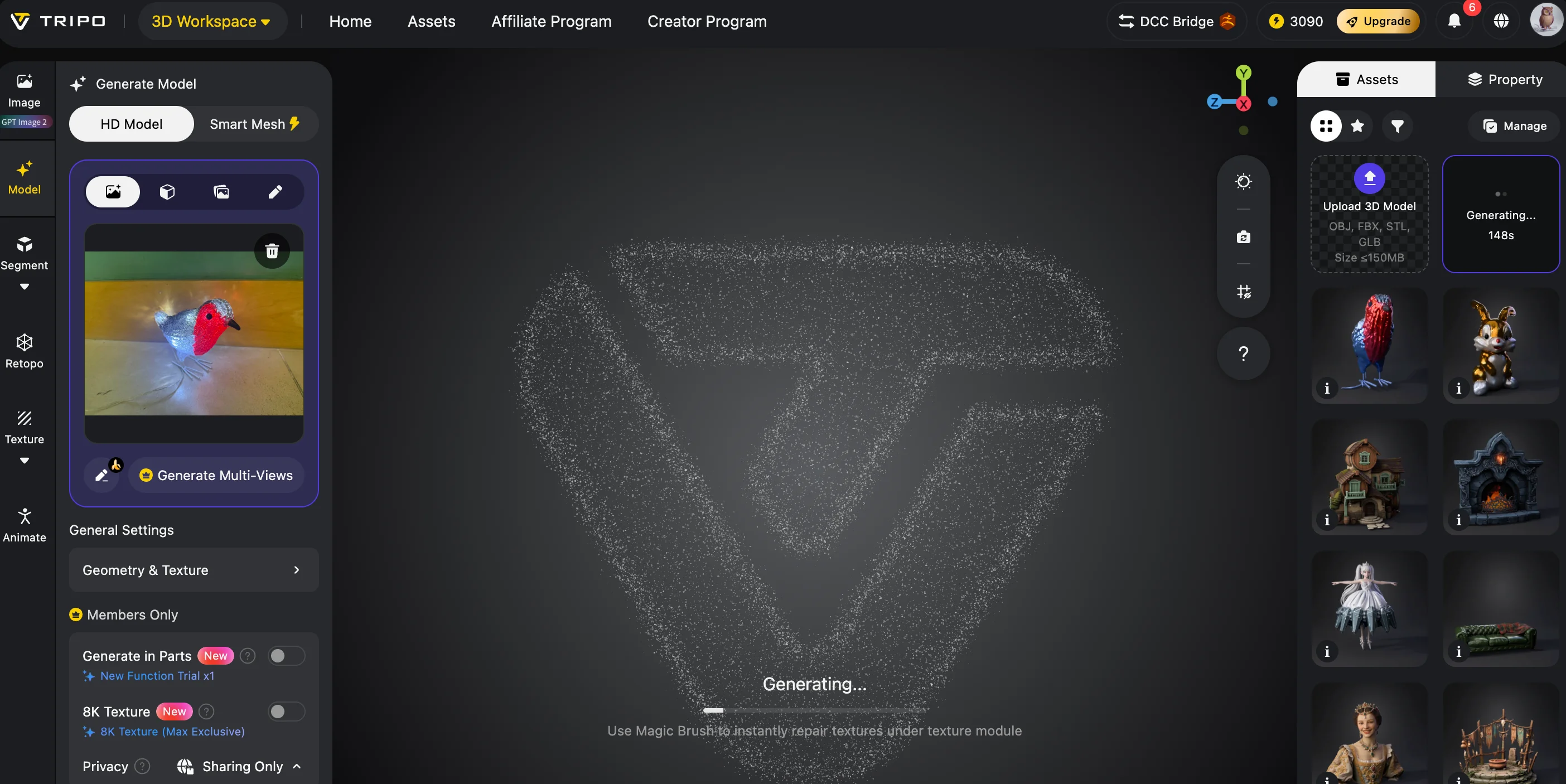
- 等待 AI 重建流程完成。
- 預覽產生的模型。
- 檢查網格形狀、表面細節與整體結構。
- 如果需要更輕量的模型,請使用 Smart Mesh 重新拓撲。
- 將最終檔案匯出為 STL 或 3MF。
HD Model 選項對列印特別有用,因為它可以產生最高達 200 萬個多邊形的模型,讓細小的表面細節得以保留。
對於標準 3D 列印:
- STL 是最穩妥的選擇。它只包含幾何資料,幾乎可搭配所有切片軟體使用。
- 3MF 在你需要色彩資訊、中繼資料或多材料列印支援時更適合。
從真實照片到可列印的 STL 檔案,完整工作流程可在不到十分鐘內完成,而且不需要 Blender、CAD 軟體或傳統建模經驗。
對於搜尋 Nano Banana for 3D printing free 的使用者,好消息是 Nano Banana 可透過 Google AI Studio 使用 Google 帳戶取得,而 Tripo AI 也提供免費方案,可用於測試 AI 3D 生成。
Nano Banana 到 3D 列印:完整 AI 工作流程
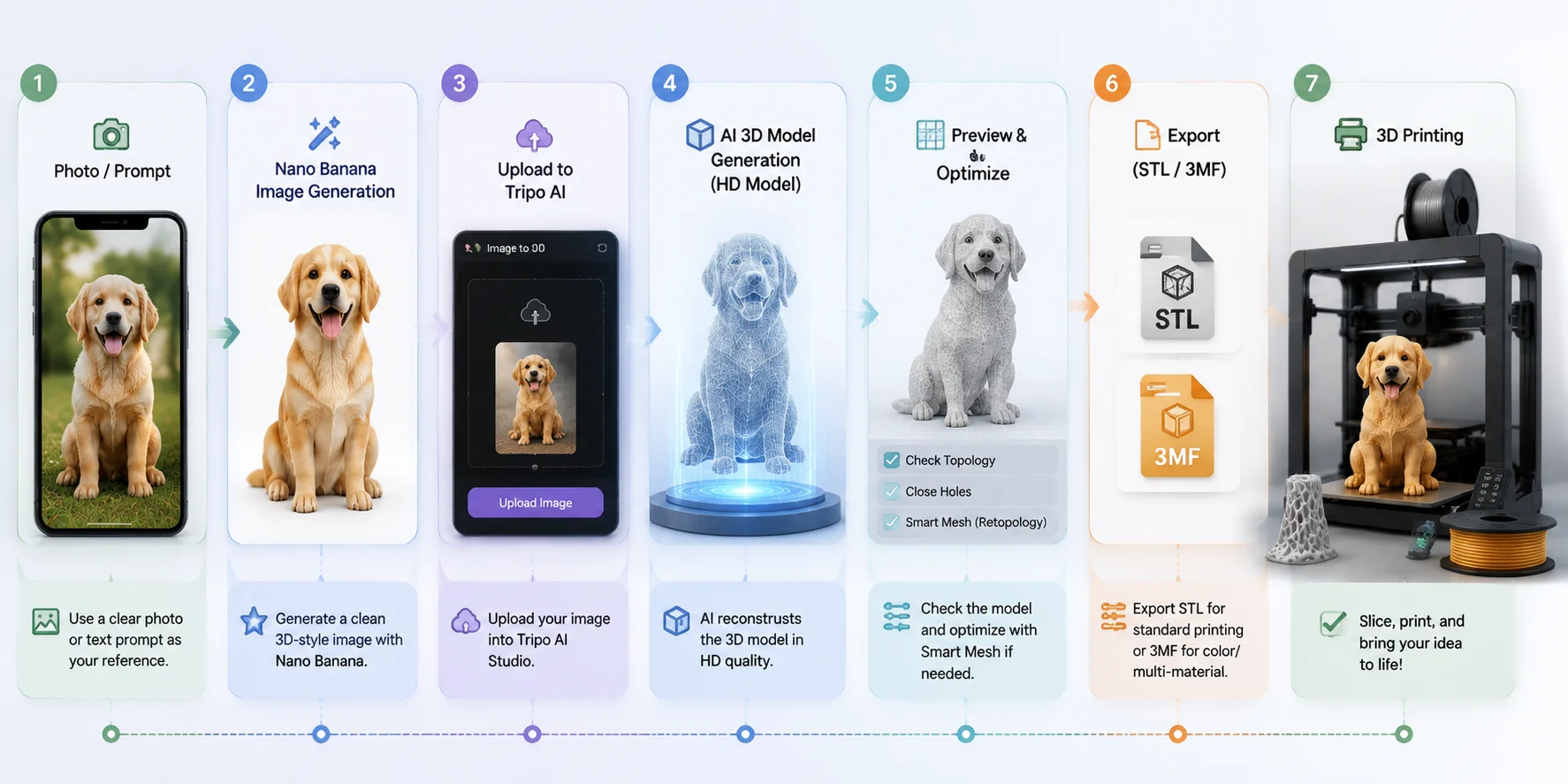
取得最佳結果 — Nano Banana 3D 列印提示詞技巧
最終 Nano Banana 3D model 的品質,很大程度取決於你如何建立第一張影像。
優先確保物件隔離
雜亂的背景是造成 AI 重建效果不佳的最大原因之一。
不要使用:
"A dog sitting in a park"
請使用:
"A dog figurine, isolated on a plain white background, full body visible"
AI 需要理解物件的邊界。背景物件、陰影和反射都可能干擾重建流程。
如果你的原始照片很雜亂,請先使用 Nano Banana 建立更乾淨的版本,再將其轉換為 3D。
使用正面視角
AI 會根據視覺線索重建 3D 形狀。正面或 3/4 視角通常比極端角度產生更好的結果。
避免:
- 只有側面輪廓的影像。
- 俯視視角。
- 被裁切的物件。
- 隱藏重要特徵。
正視圖能提供 AI 足夠資訊,以估算可見表面後方缺失的幾何形狀。
使用適合列印的風格提示詞
有些影像風格更容易轉換成實體模型。
建議提示詞:
- matte surface
- clay render
- solid color
- simple materials
- clean studio lighting
避免:
- metallic reflections
- glass effects
- strong shadows
- lens flare
- cinematic backgrounds
這些效果在 2D 影像中可能看起來不錯,但在 3D 重建期間會產生令人混淆的紋理資訊。
對複雜物件使用多視角影像
單張影像重建很適合簡單物件和人偶。不過,細緻角色、建築或產品通常會受益於多個角度。
Tripo AI 的 Multi-view-to-3D 選項允許你上傳同一物件從不同視角拍攝的 2–4 張影像。這能提供 AI 更多關於隱藏表面的資訊,並提升幾何準確度。
對於複雜的 Nano Banana figurine 專案,多視角輸入可以大幅減少背面缺失、形狀扭曲或比例不正確的問題。
Nano Banana 提示詞技巧:改善 3D 重建
為 3D 列印最佳化你的 Nano Banana 3D 模型
生成模型只是第一步。成功列印需要適當的最佳化。
多邊形數量與列印細節
Nano Banana 本身不控制多邊形數量,因為它建立的是影像,而不是網格。多邊形密度來自 AI 3D 生成階段。
Tripo AI HD Model 最多可產生 200 萬個多邊形,這非常適合捕捉精細細節。然而,更多多邊形並不總是代表更好的列印成果。
大多數桌上型印表機無法重現極其微小的細節。對於典型的 FDM 列印:
- 0.2mm 層高很常見。
- 500K–1M 個多邊形通常已經足夠。
- 過度密集的網格會增加檔案大小,卻不會改善可見品質。
使用 Smart Mesh 重新拓撲來減少不必要的幾何,同時保留整體形狀。
匯出前檢查可列印性
在將模型送入切片軟體之前,請檢查:
非流形幾何
可列印模型需要封閉表面。孔洞或破損表面可能造成切片錯誤。
薄壁
非常薄的部分可能在列印時消失。
對於 FDM 印表機:
- 低於 1mm 的特徵有風險。
- 小型手指、耳朵或配件可能需要加厚。
懸浮部件
分離的物件在列印前可能需要合併。
選擇正確的檔案格式
STL
最適合:
- 標準 FDM 列印。
- 簡單的單色模型。
- 最大的切片軟體相容性。
STL 只儲存幾何。
3MF
最適合:
- 多色列印。
- 現代印表機。
- 保留顏色與材質資訊。
3MF 檔案通常也更小且更有效率。
規劃支撐與方向
即使是完美的 AI 模型,也需要良好的列印方向。
對於人偶:
- 將模型稍微傾斜。
- 減少大型無支撐區域。
- 在手臂、頭部或懸垂處下方加入支撐。
若要取得適合樹脂列印的較高多邊形輸出,Tripo's high-detail model generator 是合適的工具。
你可以用 Nano Banana 製作哪些 3D 列印作品
客製化寵物公仔
Nano Banana 工作流程最受歡迎的用途之一,是將寵物照片變成個人化的 3D 列印公仔。
實用的工作流程如下:
- 從清晰的參考照片開始。 使用一張背景乾淨、光線良好的單一寵物照片。正面或 3/4 視角效果最好,因為它能讓 AI 清楚理解頭部、耳朵與身體形狀。避免強烈陰影、動態模糊,或同一張影像中出現多隻動物。
- 在 Nano Banana 中生成風格化影像。 你可以使用如下提示詞:
Create a cute collectible vinyl toy version of this golden retriever, oversized head, simplified body proportions, smooth matte surface, centered pose, plain white background, front three-quarter view.
保持背景簡單,並要求置中的姿勢,通常會產生更容易乾淨轉換成 3D 模型的影像。
- 使用 Tripo AI 將影像轉換成 3D 模型。 將生成的影像上傳到 Tripo AI 的 Image-to-3D 工作流程。如果模型用途是 3D 列印,而不是即時渲染,請選擇 HD Model 選項,以便在匯出前保留細小的表面細節。
- 匯出可列印檔案。 將完成的網格匯出為 STL(如果你的切片軟體支援,也可使用 3MF)。切片前,檢查模型是否有過薄特徵或懸浮幾何,必要時使用你偏好的網格編輯軟體修復。
- 準備列印。 對於樹脂列印,約 0.05 mm 的層高是微型公仔常見的起始設定。依照切片軟體的建議,在耳朵、尾巴或抬起的爪子等懸垂部位下方加入支撐。對於 FDM 印表機,較大型且細節較厚的公仔通常比非常小的模型更可靠。
確切的工作流程與處理時間取決於影像品質、模型複雜度,以及所使用的硬體或雲端服務。
角色與遊戲公仔
藝術家也可以將原創角色概念轉換成可列印收藏品。
典型工作流程:
角色草圖 → Nano Banana 風格化渲染 → Tripo AI Image-to-3D → STL 匯出 → 樹脂或 FDM 列印
如果你計畫之後為角色製作動畫,以中性的 T-pose 或 A-pose 建立概念,可讓後續綁定與網格編輯更容易。
建築模型
建築師與設計師可以從概念影像快速建立實體展示模型。
典型工作流程:
建築參考 → Nano Banana 等角概念渲染 → Tripo AI Image-to-3D → STL 匯出
簡單的量體模型通常比高度細緻的建築立面更可靠地轉換,因此這個工作流程很適合早期簡報與設計審查。
產品原型
工業設計師可以在投入時間進行詳細 CAD 建模之前,先視覺化早期產品想法。
典型工作流程:
產品草圖或參考照片 → Nano Banana 概念影像 → Tripo AI Image-to-3D → STL 匯出 → 原型列印 這種方法最適合用於評估整體外形和比例。需要精確尺寸的功能性機械零件,在製造前仍應使用專用 CAD 軟體建模。
Nano Banana 3D 列印工作流程:從影像到實體物件
常見問題
Nano Banana 可以建立 3D 列印檔案嗎?
不行。Nano Banana 建立的是 2D 圖像,而不是可列印的 STL 或 3MF 檔案。若要建立實體模型,你需要透過可產生真實網格的 AI 3D 生成器來轉換圖像。
我要如何將 Nano Banana 用於 3D 列印?
使用 Nano Banana 在 Google AI Studio 中建立乾淨的圖像,將其上傳到 Tripo AI Studio 等 AI 3D 生成器,生成模型,然後匯出為 STL 或 3MF,以便切片與列印。
Nano Banana 可免費用於 3D 列印專案嗎?
Nano Banana 可透過 Google AI Studio 使用,只需要 Google 帳號。Tripo AI 也提供免費點數,可用於測試 AI 3D 生成。部分進階匯出與更高階功能需要付費訂閱。
從 Tripo AI 進行 3D 列印時應使用哪種檔案格式?
STL 是標準選擇,因為每個切片軟體都支援它。當你需要色彩資訊、多材料列印或額外的列印中繼資料時,請使用 3MF。
Nano Banana 公仔最適合使用什麼材料?
PLA 是初學者最容易上手的選項,因為它價格實惠且可靠。對於細節豐富的小型公仔,樹脂列印通常比 FDM 產生更好的表面品質。
從 Nano Banana 生成的 3D 模型有多準確?
準確度取決於輸入圖像的品質。乾淨的背景、清晰的輪廓,以及多個視角都能改善結果。對於複雜物件,多視角圖像通常能建立更準確的幾何形狀。
我需要 3D 建模經驗嗎?
不需要。整個工作流程都以瀏覽器為基礎:
提示詞 → 生成圖像 → 轉換為 3D → 匯出 → 列印
不需要 Blender 或 CAD 經驗。
結論
Nano Banana 負責創意的第一步:將照片與想法轉化為乾淨的 3D 風格參考圖。Tripo AI 負責技術步驟:將這些圖像轉換為可列印的 3D 模型。
兩者結合後,能更快速地把想像轉化為實體物件 — 從客製化公仔到原型與建築模型皆可。
準備好列印你的第一個模型了嗎?從 Tripo AI Studio 開始,上傳你的 Nano Banana 圖像,並在幾分鐘內生成可列印的 3D 資產。
透過 Tripo AI Pricing 探索可用方案與免費點數。