如何使用 AI 創建你的第一個 3D 模型:初學者教程
TL;DR
- 你可以透過文字提示或參考圖片建立第一個 3D 模型。
- 不需要任何設計技能或 3D 軟體使用經驗。
- 當你有一個以文字描述的構想時,使用文字轉 3D。
- 當你已有參考照片時,使用圖片轉 3D。
- Tripo AI 在瀏覽器中同時支援這兩種適合初學者的工作流程。
傳統 3D 建模通常需要學習 Blender、Maya 或 ZBrush 等專業工具。這篇第一個 3D 模型 AI 教學展示了一條更簡便的路徑:輸入描述文字或上傳照片,接著在決定生成的模型是否符合你的使用需求之前先行預覽。
本指南將說明什麼是 AI 3D 生成、應使用哪種工具,以及如何逐步建立你的第一個模型。我們將介紹文字轉 3D 與圖片轉 3D 兩種工作流程,不需要任何事前經驗。
什麼是 AI 3D 模型生成——以及它為何對初學者有所幫助
AI 3D 模型生成讓你能夠透過文字提示或圖片來建立 3D 模型,而無需手動構建每一個形狀。傳統 3D 建模通常需要花費數個月的時間練習 Blender、Maya 或 ZBrush 等工具。在模型能夠實際使用之前,你必須先了解幾何結構、材質、拓撲、UV 展開以及匯出設定。
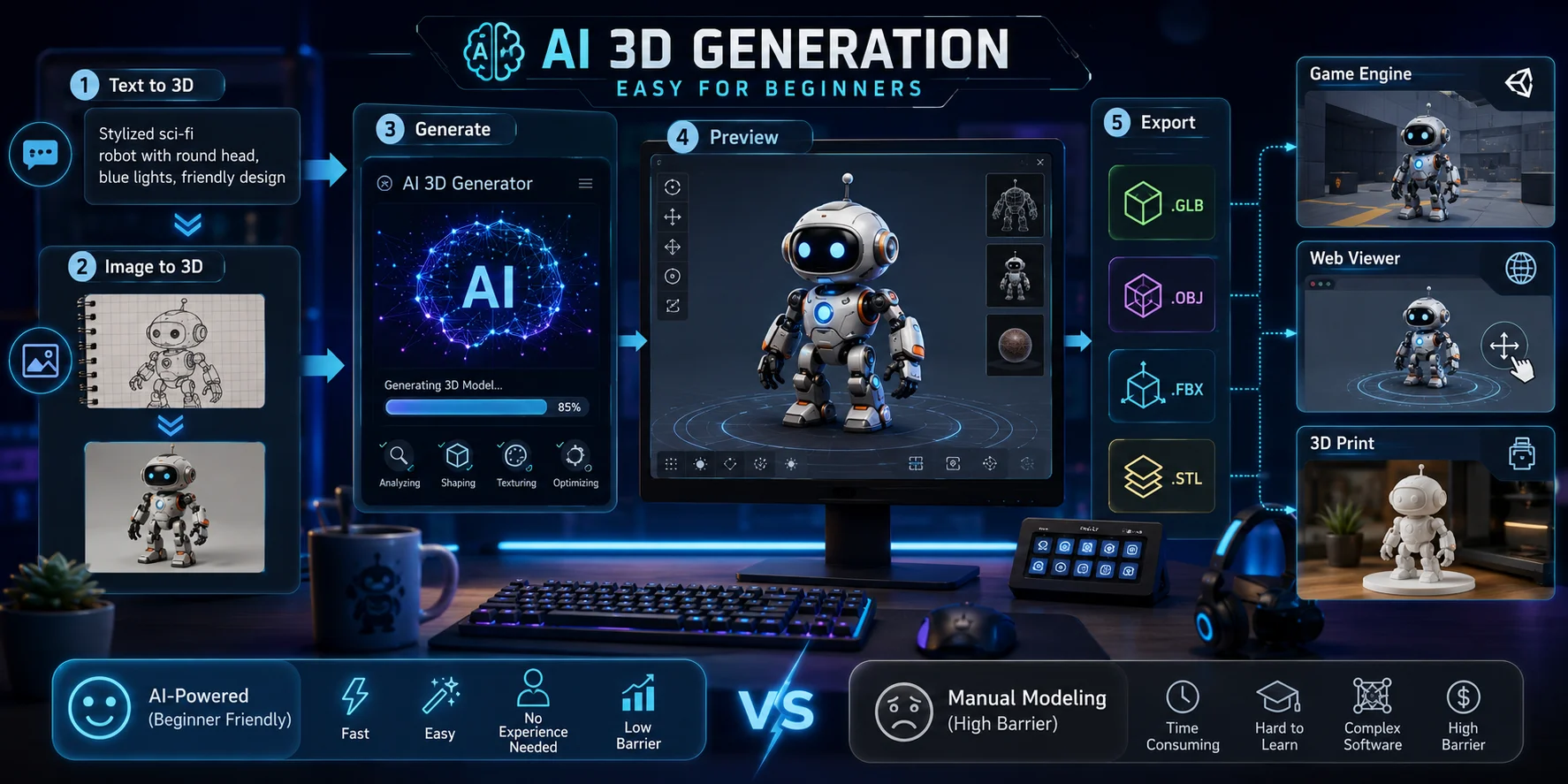
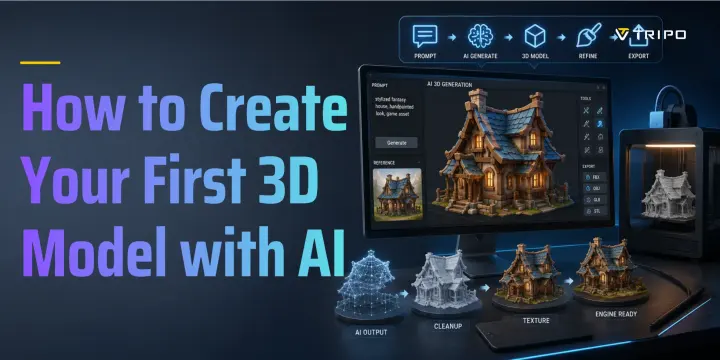
AI 工具降低了這道門檻。基本流程很簡單:描述你想要的內容、生成模型、預覽、然後下載檔案。你不需要手動放置頂點或雕刻形狀,而是從 AI 生成的網格出發,視需要再加以改進。
入門的方式主要有兩種。Text-to-3D 適合能用文字描述創意的情況。Image-to-3D 則適合你已有參考照片、草圖、玩具、產品圖片或概念藝術圖的情況。
輸出結果通常可以匯出為 GLB、OBJ、FBX 或 STL 等格式,讓 AI 生成的模型能應用於遊戲引擎、網頁瀏覽器、編輯工具及 3D 列印。對於業餘愛好者、遊戲開發者、內容創作者、教育工作者和創客來說,AI 可以為第一個實用的 3D 模型提供一個可行的起點。
AI Tools for Your First 3D Model — What to Use
初學者在搜尋結果中可能會看到多款 AI 3D 工具,包括 Tripo AI、Meshy AI 和 CSM 3D。這些工具都旨在讓 3D 創作更加容易,但本教學使用 Tripo AI,原因在於它以瀏覽器為基礎、免費即可開始使用,並同時支援 text-to-3D 與 image-to-3D 工作流程。
對於完全的初學者而言,最重要的是簡單易用。你應該能夠開啟工具、輸入想法、生成模型、旋轉預覽,並匯出檔案,而無需安裝複雜的軟體。Tripo AI 非常符合這條初學者路徑。
本教學使用 Tripo AI Studio,並自然涵蓋 Tripo AI 的 Text to 3D、Image to 3D 與 AI 3D Model Generator 工作流程。
Meshy AI 是另一個熱門選擇,可用於實驗探索。然而在本初學者教學中,Tripo AI 提供了一條以瀏覽器為基礎的路徑,從創意直達可供審閱的模型,並在你目前的方案與模型設定允許的範圍內,支援適用於列印、編輯及數位用途的匯出格式。
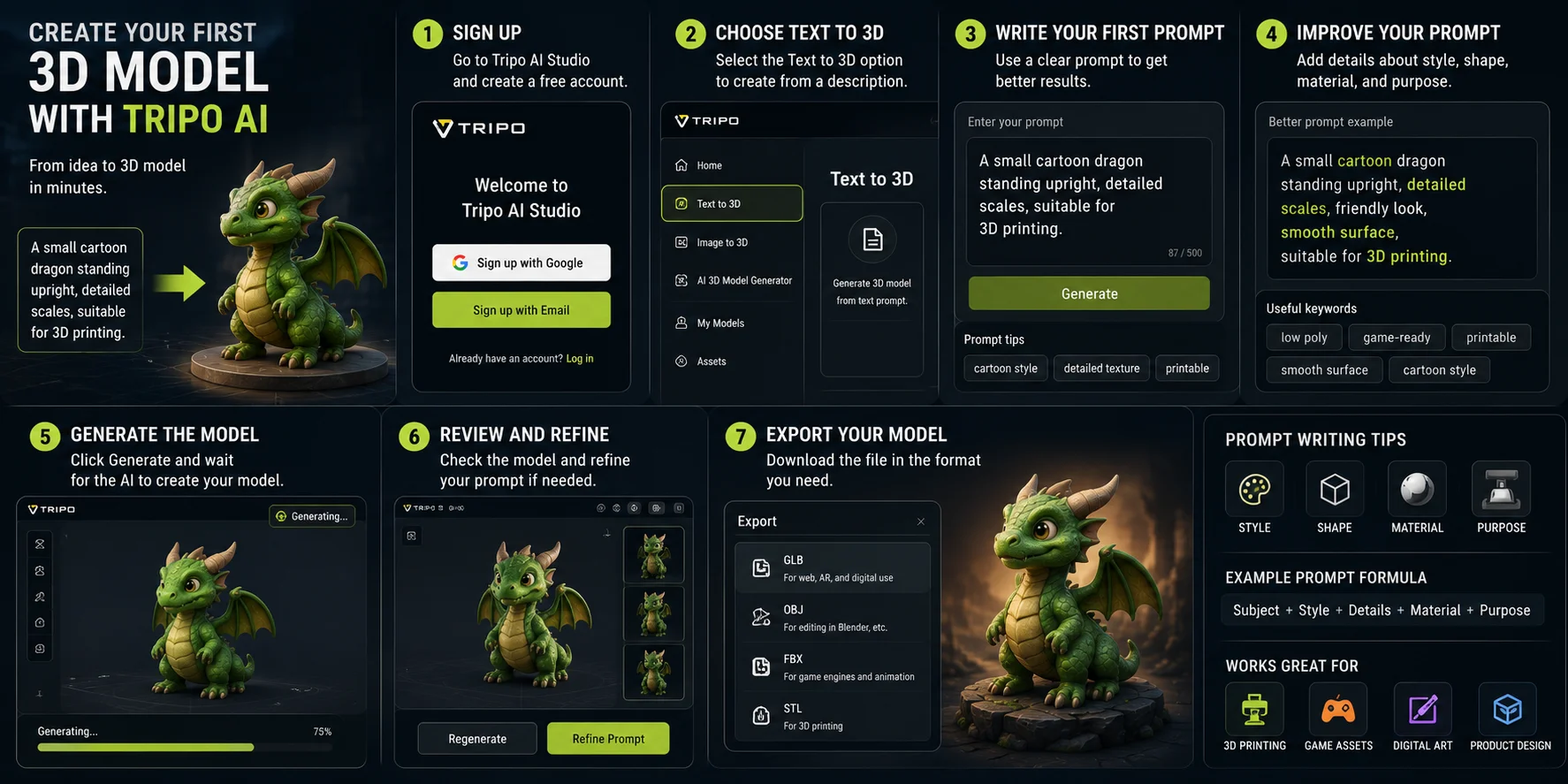
逐步指南:使用 Tripo AI 建立你的第一個 3D 模型
這是教學中最重要的部分。按照以下步驟操作,即使你從未開啟過任何 3D 工具,也應該能夠建立你第一個由 AI 生成的 3D 模型。
步驟 1 — 開啟 Studio。 前往 Tripo AI Studio。如果出現目前的存取提示,請依指示操作;整個工作流程在你的瀏覽器中執行,因此你無需安裝桌面 3D 應用程式即可開始。
步驟 2 — 選擇「Text to 3D」。 進入儀表板後,選取 Text to 3D 選項。這會告訴 Tripo AI 你希望從文字描述來建立模型。
步驟 3 — 撰寫你的第一個提示詞。 提示詞就是一句說明你想要什麼的話。第一次嘗試時,請使用清晰且不過於複雜的描述:
「一隻直立站立的小型卡通龍,帶有細緻的鱗片,適合 3D 列印。」
這個提示詞向 AI 說明了主題、風格、視覺細節與預期用途,遠比只輸入「龍」要好得多。
步驟 4 — 加入細節以優化你的提示詞。 好的提示詞通常會提及形狀、風格、材質與用途。例如,與其輸入「一個箱子」,不如試試「一個帶有金屬邊角的小型低多邊形寶箱,game-ready 風格」。如果你想列印模型,請加入「printable」或「smooth surface」等詞語。
步驟 5 — 生成模型。 點擊 Generate 並等待結果。Tripo AI 會回傳一個 3D 預覽,你可以在瀏覽器中旋轉查看。請從正面、背面、側面、頂部和底部檢視模型。
步驟 6 — 審視並調整。 檢查形狀是否符合你的構想。如果模型過於寫實,請加入「cartoon style」;如果看起來細節過多,請加入「low poly」;如果用於列印,請加入「printable」或「single solid object」。重新生成是整個流程的一部分。
步驟 7 — 匯出你的模型。 當你滿意結果後,如果你目前的方案與模型設定支援該選項,請匯出檔案。數位瀏覽或網頁使用請選 GLB;在 Blender 中編輯請選 OBJ;許多遊戲工作流程請選 FBX;3D 列印請選 STL。
提示詞撰寫技巧: 加入「low poly」、「game-ready」、「printable」、「cartoon style」、「smooth surface」或「detailed texture」等詞語,引導輸出結果。
圖片轉 3D 工作流程:將照片轉換為 3D 模型
當你已有視覺參考資料時,請使用圖片轉 3D 功能。這可以是產品照片、玩具、草圖、公仔、概念圖,或任何你想重建為 3D 模型的物件。
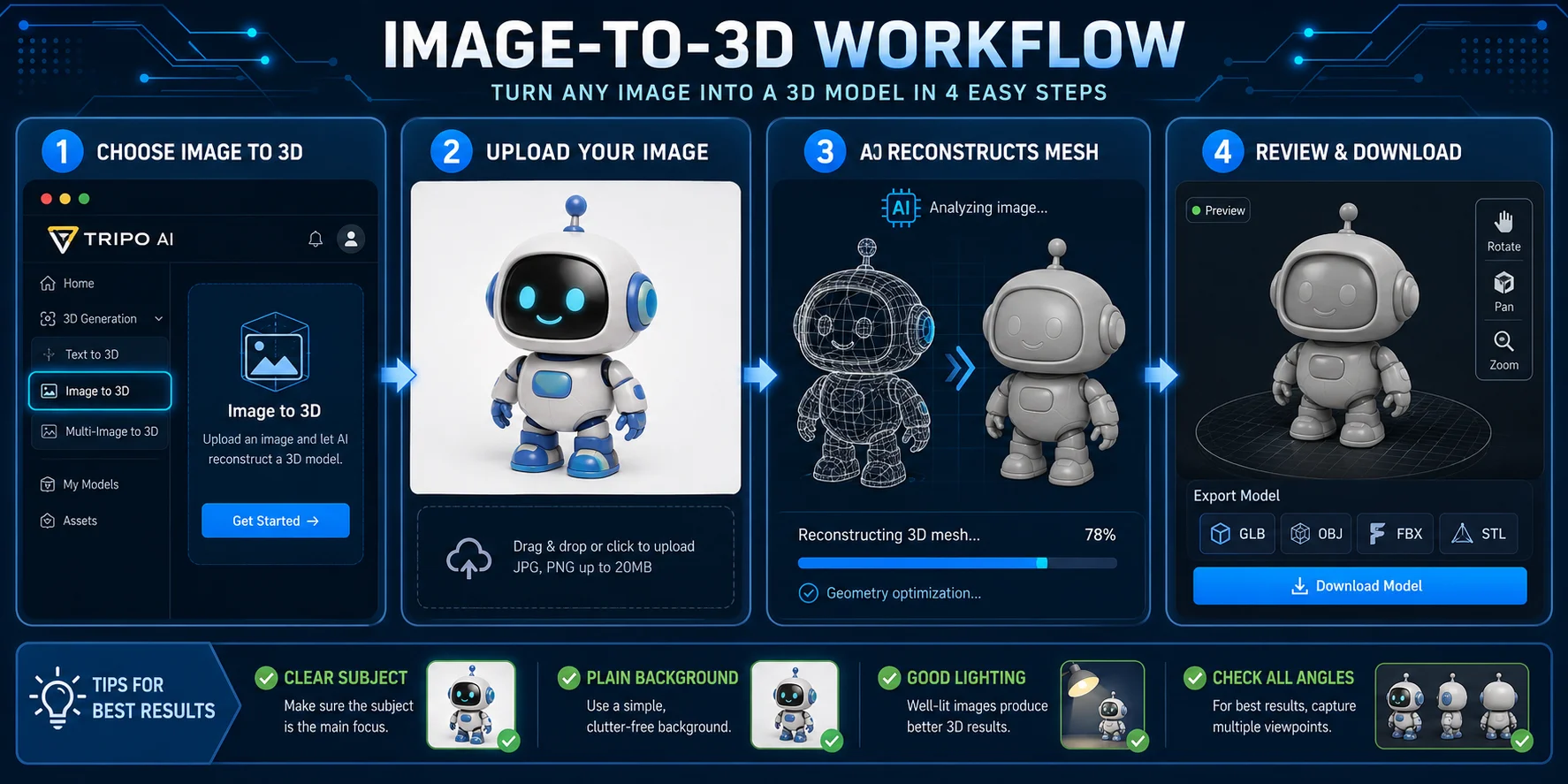
步驟一 — 選擇「Image to 3D」。 在 Tripo AI Studio 中,選取 Image to 3D 選項。此工作流程以您上傳的圖片作為主要輸入來源。
步驟二 — 上傳您的圖片。 請選擇一張主體清晰的圖片。光線充足、背景簡潔或為白色背景的照片通常效果最佳。請避免使用模糊照片、有大量陰影的圖片、場景雜亂的圖片,以及主體被其他物件部分遮擋的圖片。
步驟三 — 讓 Tripo AI 重建網格。 上傳完成後,Tripo AI 會分析圖片並生成 3D 網格。當您的構想用視覺呈現比用文字描述更直觀時,此功能特別實用。
步驟四 — 檢視並匯出。 旋轉模型,從各個角度確認形狀。如果結果可以使用,請在您目前的方案與模型設定允許的情況下,以所需格式匯出。
Image to 3D 適合用於將產品草圖轉換為模型原型、重建簡單的擺件、從概念藝術圖建立遊戲素材,或從視覺參考資料製作教學用模型。
初學者課程 — 開始前必須了解的基本概念
您不需要成為 3D 專家,但了解幾個基本術語將有助於讓整個流程更加順暢。
多邊形網格: 3D 模型通常由許多相互連接的小面(稱為多邊形)所構成。
STL: 3D 列印常用的檔案格式。
GLB / glTF: 適合用於網頁、AR、3D 檢視器及數位展示的格式。
OBJ: 常用於在 Blender 或其他 3D 軟體中編輯模型的格式。
FBX: 常用於遊戲與動畫工作流程的格式。
拓撲(Topology): 網格的結構。良好的拓撲有助於模型在動畫、變形、列印或編輯時獲得正確的結果。
封閉網格(Watertight mesh): 無孔洞或破損表面的模型。這一點對 3D 列印尤為重要。
草稿模式 vs. 高細節模式: 草稿模型生成速度較快,適合測試使用;高細節模型則更適合最終輸出。
Tripo AI 會自動處理上述大部分細節。作為初學者,您主要需要了解的是應匯出哪種格式,以及需要檢查哪些常見問題。
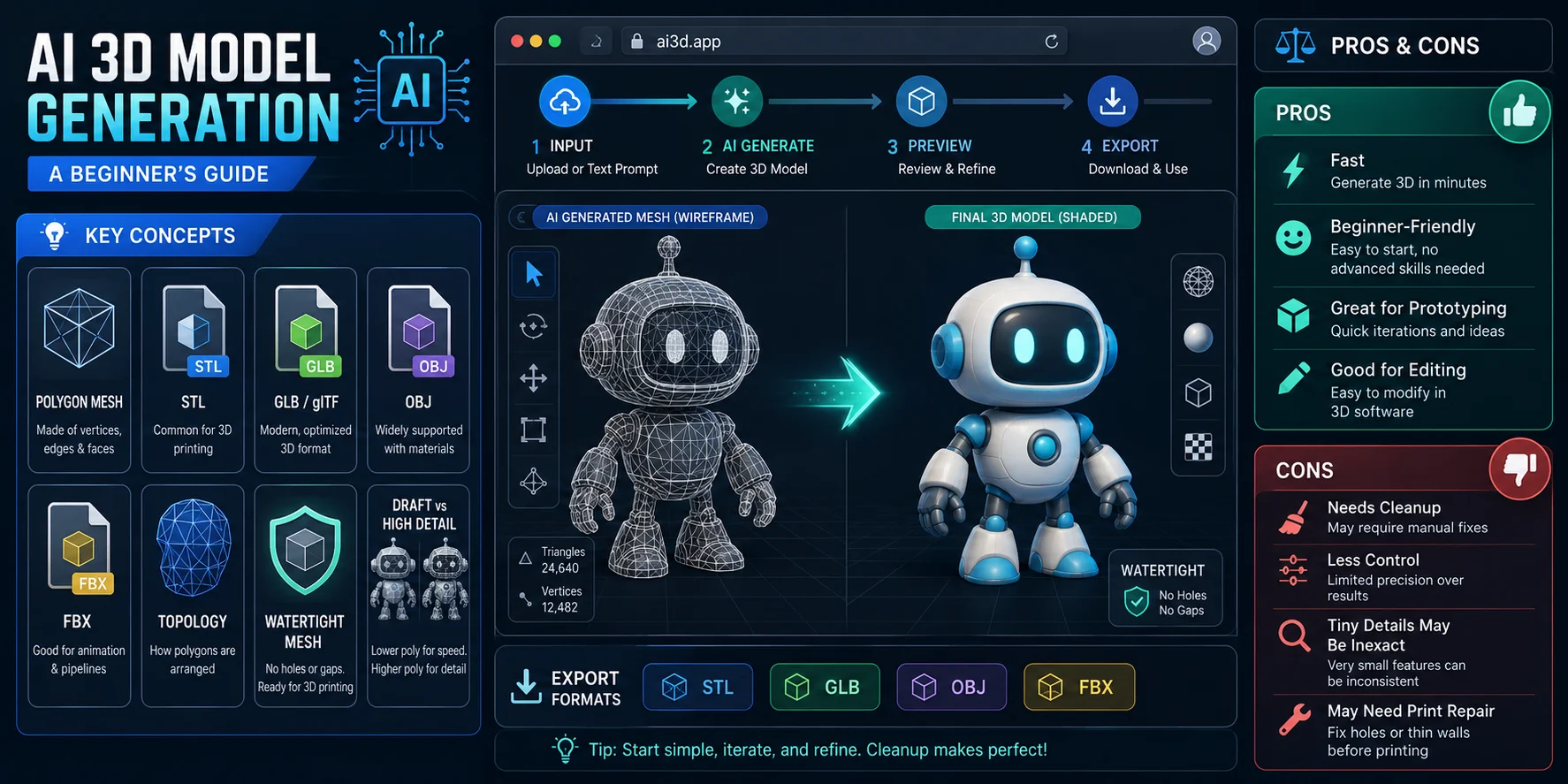
AI 3D 模型生成的優缺點
AI 3D 生成是最容易上手的方式之一,但並非完美無缺。
優點
- 無需設計或 CAD 技能。
- 可加速早期草稿與快速原型製作。
- 適合在 Blender 或 ZBrush 中進行進一步編輯。
- 快速測試多種構想時具有成本效益。
缺點
- 複雜的專業資產可能仍需後期清理。
- 相較於手動建模,可控性較低。
- 細小文字、微小機械細節或微型特徵可能不夠精確。
- 部分模型在列印前可能需要修復。
對於初學者與快速迭代而言,AI 生成可作為實用的入門路徑。若要製作生產級資產,則應將 AI 輸出視為可進一步精修的優質草稿。
匯出與後續步驟——如何運用你的 3D 模型
第一個模型完成後,請根據你的目標選擇下一步。
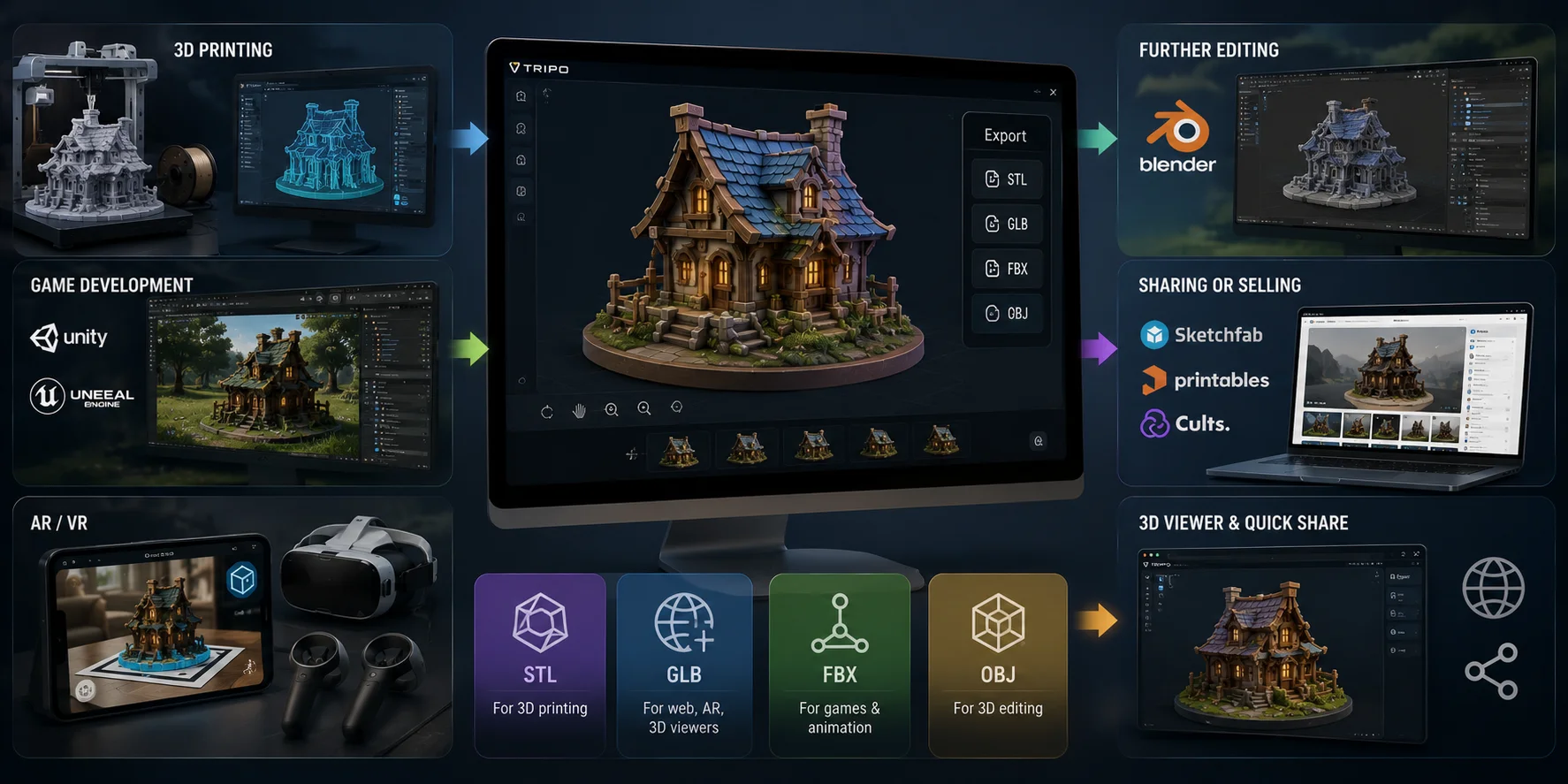
3D 列印: 匯出為 STL,在 Bambu Studio 或 Cura 等切片軟體中開啟,確認尺寸與支撐設定,然後進行列印。
遊戲開發: 匯出 GLB 或 FBX,並將檔案匯入 Unity、Unreal、Godot 或其他引擎。
AR / VR: 在 3D 檢視器、網頁展示及多種 WebXR 類工作流程中使用 GLB。
進一步編輯: 匯出 OBJ 並在 Blender 中開啟,以便清理網格、調整材質或與其他物件合併。
分享: 在發布、分享或販售模型之前,請使用匯出選項並確認目標平台的規則,以及您對來源素材所擁有的授權。
在將模型移至其他工具之前,請使用 Studio 預覽功能仔細檢查您的模型。
常見問題
有可以建立 3D 模型的 AI 嗎?
有。Tripo AI、Meshy AI 及 CSM 3D 等工具讓您無需建模經驗,即可從文字或圖片生成 3D 模型。Tripo AI 同時支援兩種主要工作流程,是初學者免費上手的理想選擇。
史上第一個 3D 模型是什麼?
並沒有一個公認無爭議的「第一個 3D 模型」。Ivan Sutherland 於 1963 年開發的 Sketchpad 是互動式電腦圖形的里程碑系統,也是後來 CAD 工具的重要前身。
ChatGPT 能建立 3D 模型嗎?
ChatGPT 可以協助您撰寫提示詞、規劃模型或說明 3D 工作流程。若需要原生的文字轉 3D 或圖片轉 3D 工作流程,以生成可供預覽與匯出的模型,請使用 Tripo AI 等專屬 3D 生成工具。
第一套 3D 建模程式是什麼?
Sketchpad 由 Ivan Sutherland 於 1963 年開發,被廣泛認為是最早的互動式電腦圖形與 CAD 系統之一。它並非現代 3D 建模應用程式,但對後來的設計軟體發展影響深遠。
使用 AI 3D 工具需要高效能電腦嗎?
Tripo AI Studio 等瀏覽器工具讓您無需安裝桌面 3D 應用程式即可開始使用。不過您仍需要相容的瀏覽器、穩定的網路連線,以及足夠的本地設備效能來檢視與處理匯出的檔案。
用 Tripo AI 製作的模型可以 3D 列印嗎?
可以。將模型匯出為 STL,在 Bambu Studio 或 Cura 等切片軟體中開啟,並準備好進行列印。部分模型可能需要先進行小幅度的網格修復或支撐調整。
結語
使用 AI 製作您的第一個 3D 模型,現在對初學者來說已相當容易上手。只需輸入文字提示或上傳圖片,Tripo AI 便會處理大部分的技術工作。
前往 Tripo AI Studio 並按照當前的生成流程,開始製作您的第一個模型。
在 Tripo AI Pricing 上查看目前的方案與使用詳情。