AI로 첫 번째 3D 모델 만들기: 입문자를 위한 튜토리얼
TL;DR
- 텍스트 프롬프트나 참고 이미지로 첫 번째 3D 모델을 만들 수 있습니다.
- 디자인 실력이나 3D 소프트웨어 경험은 필요하지 않습니다.
- 아이디어를 말로 표현할 수 있을 때는 텍스트-to-3D를 사용하세요.
- 참고 사진이 이미 있을 때는 이미지-to-3D를 사용하세요.
- Tripo AI는 브라우저에서 초보자 워크플로를 모두 지원합니다.
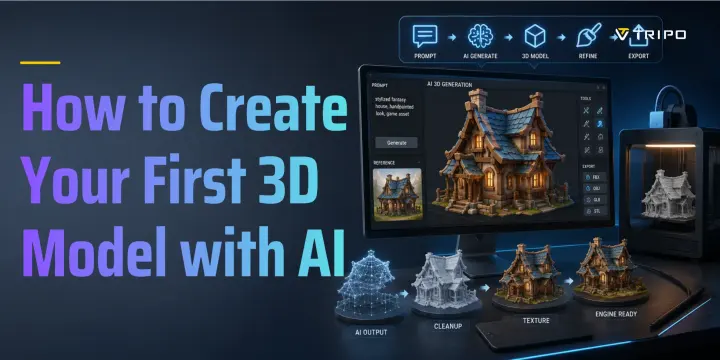
전통적인 3D 모델링은 Blender, Maya, ZBrush 같은 전문 도구를 익혀야 하는 경우가 많습니다. 이 첫 번째 3D 모델 AI 튜토리얼은 훨씬 쉬운 방법을 소개합니다. 설명을 입력하거나 사진을 업로드한 다음, 생성된 모델이 원하는 용도에 적합한지 검토하면 됩니다.
이 가이드에서는 AI 3D 생성이 무엇인지, 어떤 도구를 사용해야 하는지, 그리고 첫 번째 모델을 단계별로 만드는 방법을 설명합니다. 텍스트-to-3D와 이미지-to-3D 워크플로를 모두 다룹니다. 사전 경험은 필요하지 않습니다.
AI 3D 모델 생성이란 무엇이며, 왜 초보자에게 도움이 되는가
AI 3D 모델 생성을 사용하면 모든 형태를 직접 만들지 않고도 텍스트 프롬프트나 이미지로 3D 모델을 제작할 수 있습니다. 전통적인 3D 모델링은 보통 Blender, Maya, ZBrush 같은 도구를 익히는 데 수개월의 연습이 필요합니다. 모델을 실제로 활용하려면 지오메트리, 머티리얼, 토폴로지, UV, 익스포트 설정까지 이해해야 합니다.
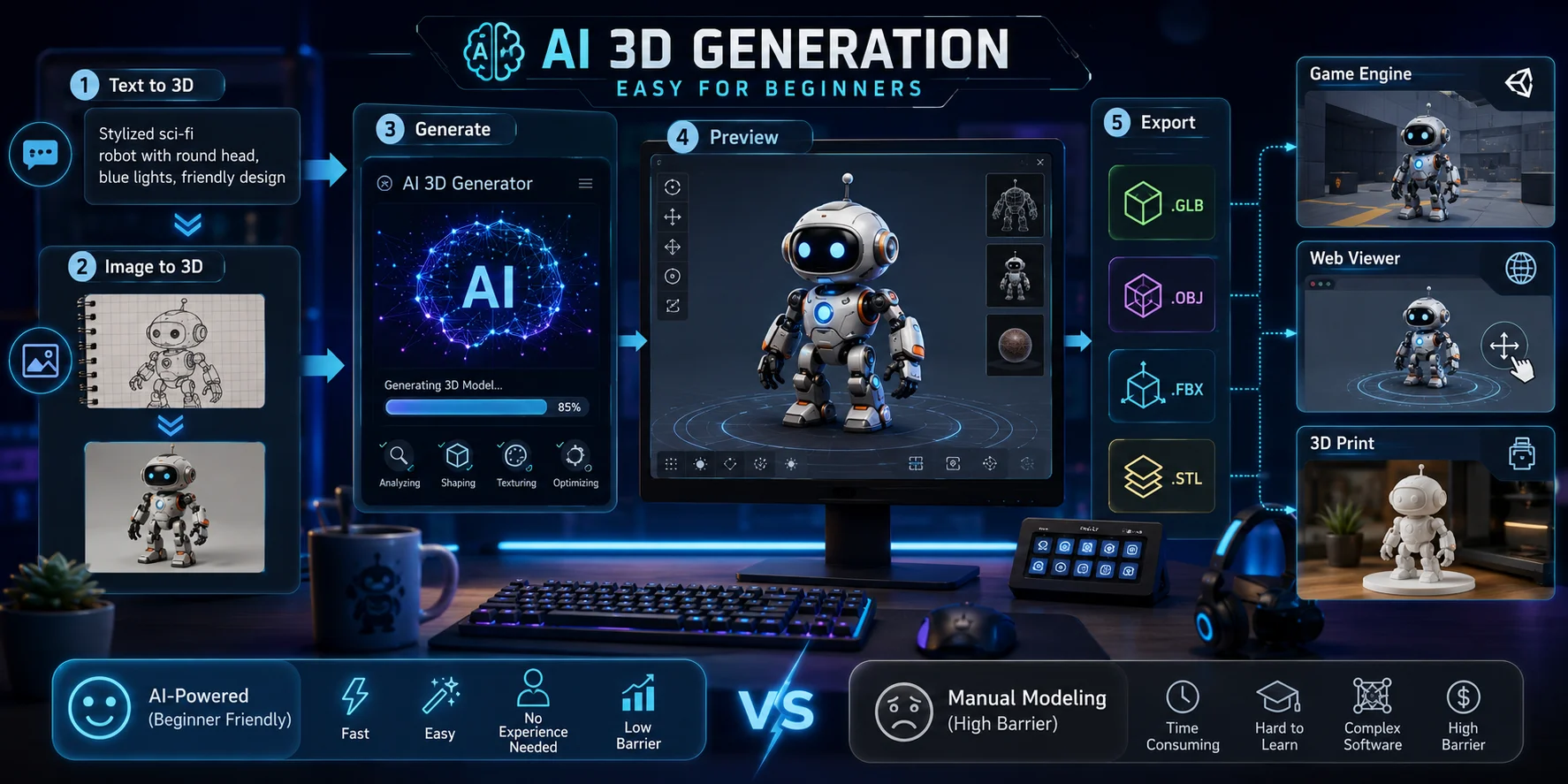
AI 도구는 그 장벽을 낮춰줍니다. 기본 워크플로는 간단합니다. 원하는 것을 설명하고, 모델을 생성하고, 미리 보고, 파일을 다운로드하면 됩니다. 수동으로 버텍스를 배치하거나 형태를 조각하는 대신, AI가 생성한 메시에서 시작해 필요에 따라 다듬으면 됩니다.
시작하는 방법은 크게 두 가지입니다. Text-to-3D는 아이디어를 글로 설명할 수 있을 때 유용합니다. Image-to-3D는 참고 사진, 스케치, 장난감, 제품 이미지, 또는 콘셉트 아트가 이미 있을 때 사용합니다.
결과물은 보통 GLB, OBJ, FBX, STL 같은 형식으로 내보낼 수 있습니다. 덕분에 AI가 생성한 모델을 게임 엔진, 웹 뷰어, 편집 도구, 3D 프린팅에 활용할 수 있습니다. 취미로 즐기는 사람, 게임 개발자, 콘텐츠 크리에이터, 교육자, 메이커 모두에게 AI는 처음으로 쓸 만한 3D 모델을 만들기 위한 현실적인 출발점이 될 수 있습니다.
첫 번째 3D 모델을 위한 AI 도구 — 무엇을 사용할까
처음 시작하는 사람이라면 검색 결과에서 Tripo AI, Meshy AI, CSM 3D 등 여러 AI 3D 도구를 접할 수 있습니다. 이 도구들은 모두 3D 제작을 더 쉽게 만드는 것을 목표로 하지만, 이 튜토리얼에서는 브라우저 기반으로 바로 사용할 수 있고 무료로 시작 가능하며 Text-to-3D와 Image-to-3D 워크플로를 모두 지원하는 Tripo AI를 사용합니다.
완전 초보자에게 가장 중요한 것은 단순함입니다. 복잡한 소프트웨어를 설치하지 않고도 도구를 열고, 아이디어를 입력하고, 모델을 생성하고, 미리 보기를 회전하고, 파일을 내보낼 수 있어야 합니다. Tripo AI는 그런 초보자의 경로에 잘 맞습니다.
이 튜토리얼은 Tripo AI Studio를 사용하며, 자연스럽게 Tripo AI의 Text to 3D, Image to 3D, AI 3D Model Generator 워크플로를 다룹니다.
Meshy AI도 인기 있는 선택지 중 하나로, 실험적인 용도로 유용할 수 있습니다. 다만 이 초보자 튜토리얼에서는 Tripo AI가 아이디어에서 모델까지 브라우저 기반의 경로를 제공하며, 현재 플랜 및 모델 설정에 따라 프린팅, 편집, 디지털 활용에 적합한 내보내기 형식을 지원합니다.
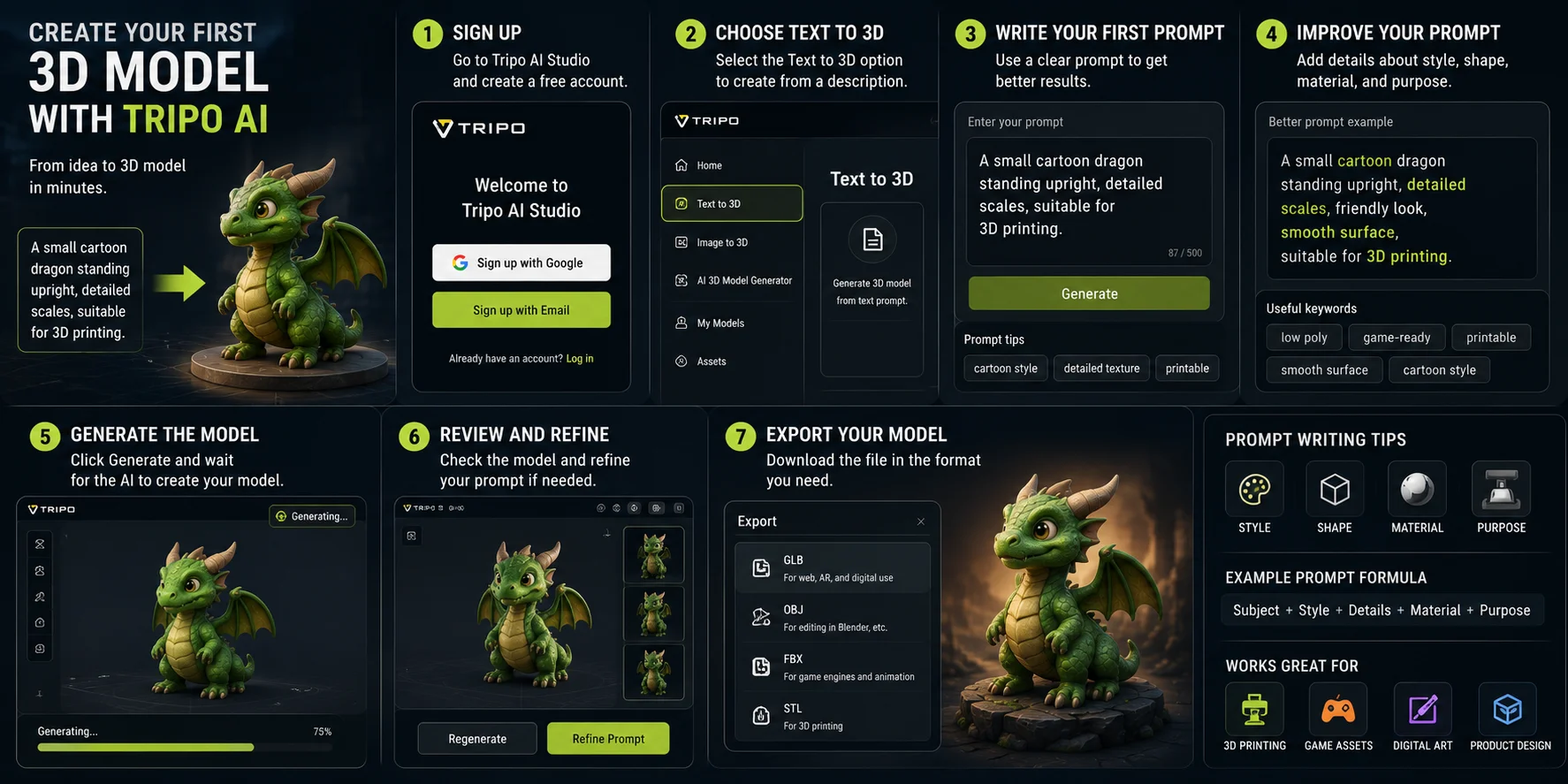
단계별 안내: Tripo AI로 첫 번째 3D 모델 만들기
이 섹션이 튜토리얼에서 가장 중요한 부분입니다. 아래 단계를 따라가면, 3D 툴을 한 번도 열어본 적 없더라도 AI로 생성한 첫 번째 3D 모델을 만들 수 있습니다.
1단계 — Studio 열기.Tripo AI Studio에 접속하세요. 접근 안내 화면이 표시되면 지시에 따르세요. 워크플로우는 브라우저에서 실행되므로 데스크톱 3D 애플리케이션을 별도로 설치할 필요가 없습니다.
2단계 — "Text to 3D" 선택. 대시보드에 진입한 후 Text to 3D 옵션을 선택하세요. 이 옵션은 Tripo AI에 텍스트 설명으로 모델을 생성하겠다는 의도를 전달합니다.
3단계 — 첫 번째 프롬프트 작성. 프롬프트란 원하는 것을 설명하는 문장입니다. 처음 시도할 때는 간결하고 복잡하지 않은 내용으로 작성하세요.
"직립 자세의 작은 카툰 드래곤, 세밀한 비늘, 3D 프린팅에 적합한 형태."
이 프롬프트는 AI에게 대상, 스타일, 시각적 디테일, 그리고 용도를 함께 전달합니다. 단순히 "dragon"이라고 쓰는 것보다 훨씬 효과적입니다.
4단계 — 세부 정보로 프롬프트 개선. 좋은 프롬프트는 일반적으로 형태, 스타일, 재질, 용도를 포함합니다. 예를 들어, "a box" 대신 "metal corners가 달린 작은 low-poly 보물 상자, game-ready 스타일"처럼 작성해 보세요. 모델을 출력할 계획이라면 "printable" 또는 "smooth surface" 같은 단어를 추가하세요.
5단계 — 모델 생성.Generate를 클릭하고 결과를 기다리세요. Tripo AI는 브라우저에서 회전 가능한 3D 미리보기를 반환합니다. 정면, 후면, 측면, 상단, 하단에서 모델을 꼼꼼히 확인하세요.
6단계 — 검토 및 수정. 형태가 의도한 대로 나왔는지 확인하세요. 모델이 너무 사실적이라면 "cartoon style"을 추가하고, 디테일이 과하다면 "low poly"를 추가하세요. 출력용 모델이라면 "printable" 또는 "single solid object"를 추가하세요. 재생성은 작업 과정의 일부입니다.
7단계 — 모델 내보내기. 결과물이 마음에 든다면, 현재 플랜과 모델 설정에서 해당 옵션이 제공될 경우 파일을 내보내세요. 디지털 뷰어나 웹 용도에는 GLB, Blender에서 편집할 때는 OBJ, 게임 워크플로우에는 FBX, 3D 프린팅에는 STL을 사용하세요.
프롬프트 작성 팁: "low poly," "game-ready," "printable," "cartoon style," "smooth surface," "detailed texture" 같은 단어를 추가하면 원하는 결과물로 유도할 수 있습니다.
이미지-to-3D 워크플로우: 사진을 3D 모델로 변환하기
시각적 레퍼런스가 이미 있을 때는 image-to-3D를 활용하세요. 제품 사진, 장난감, 스케치, 피규어, 콘셉트 이미지, 또는 3D 모델로 재현하고 싶은 무엇이든 활용할 수 있습니다.
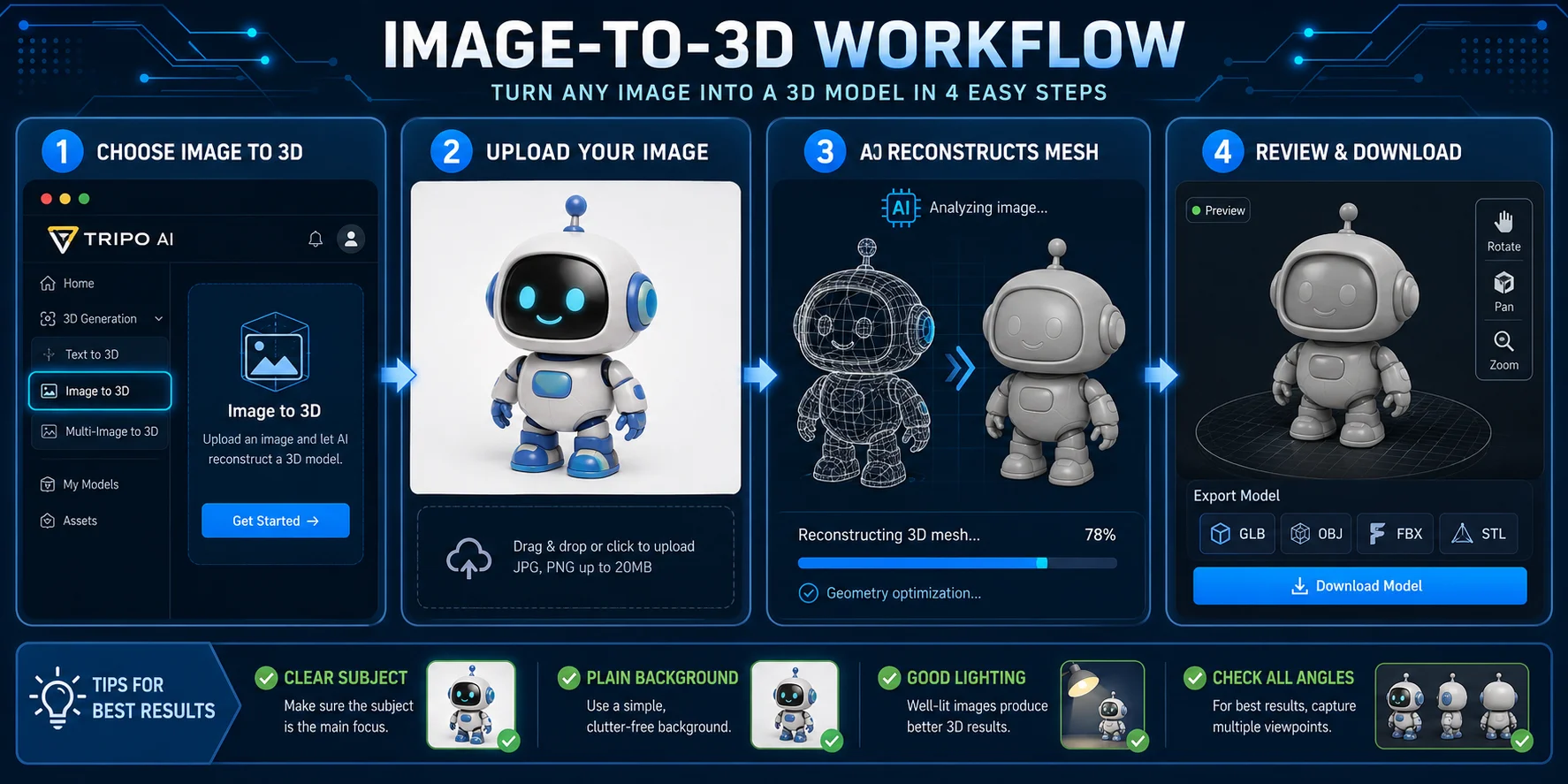
Step 1 — "Image to 3D" 선택하기 Tripo AI Studio에서 Image to 3D 옵션을 선택하세요. 이 워크플로우는 업로드한 이미지를 주요 입력으로 사용합니다.
Step 2 — 이미지 업로드하기 주요 피사체가 하나인 선명한 이미지를 선택하세요. 단색 또는 흰색 배경에서 조명이 잘 된 사진이 가장 좋은 결과를 냅니다. 흐릿한 사진, 짙은 그림자, 복잡한 장면, 다른 물체에 일부 가려진 오브젝트는 피하세요.
Step 3 — Tripo AI로 메시 재구성하기 업로드 후 Tripo AI가 이미지를 분석하여 3D 메시를 생성합니다. 아이디어를 말로 설명하기보다 보여주는 편이 더 쉬울 때 유용한 방식입니다.
Step 4 — 검토 및 내보내기 모델을 회전하며 모든 각도에서 형태를 확인하세요. 결과물이 사용 가능해 보인다면, 현재 플랜과 모델 설정에서 해당 옵션이 활성화된 경우 필요한 형식으로 내보내세요.
Image to 3D는 제품 스케치를 목업으로 변환하거나, 간단한 피규어를 재현하거나, 컨셉 아트에서 게임 에셋을 제작하거나, 시각 자료를 바탕으로 수업용 모델을 만들 때 유용합니다.
Beginner Course — 시작 전에 알아야 할 핵심 개념
3D 전문가가 될 필요는 없지만, 몇 가지 기본 용어를 알아두면 작업이 훨씬 수월해집니다.
폴리곤 메시(Polygon mesh): 3D 모델은 보통 폴리곤이라고 불리는 작은 면들이 연결되어 구성됩니다.
STL: 3D 프린팅에 널리 쓰이는 파일 형식입니다.
GLB / glTF: 웹, AR, 3D 뷰어, 디지털 디스플레이에 적합한 형식입니다.
OBJ: Blender나 기타 3D 소프트웨어에서 모델을 편집할 때 자주 사용되는 형식입니다.
FBX: 게임 및 애니메이션 워크플로우에서 주로 사용되는 형식입니다.
토폴로지(Topology): 메시의 구조를 의미합니다. 깔끔한 토폴로지는 모델의 애니메이션, 변형, 출력, 편집을 올바르게 수행하는 데 도움을 줍니다.
워터타이트 메시(Watertight mesh): 구멍이나 깨진 면이 없는 모델입니다. 3D 프린팅에서 가장 중요한 요소입니다.
초안 vs. 고디테일(Draft vs. high-detail): 초안 모델은 빠르게 생성되어 테스트에 적합합니다. 고디테일 모델은 최종 결과물 제작에 더 적합합니다.
Tripo AI는 이러한 작업의 대부분을 자동으로 처리합니다. 초보자라면 주로 어떤 형식으로 내보낼지, 그리고 어떤 문제를 확인해야 하는지만 파악하면 됩니다.
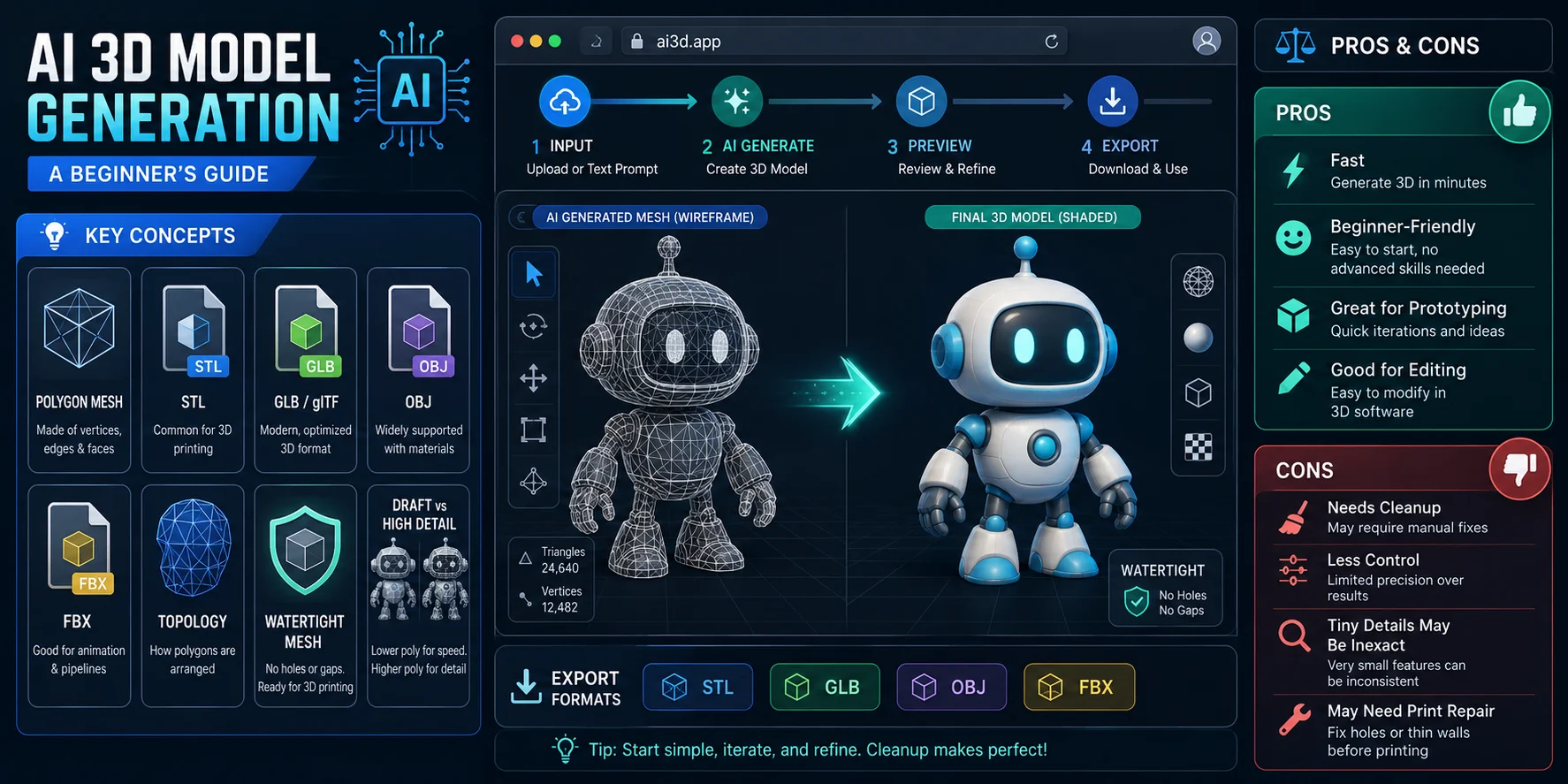
AI 3D 모델 생성의 장단점
AI 3D 생성은 시작하기 가장 쉬운 방법 중 하나이지만, 완벽하지는 않습니다.
장점
- 디자인이나 CAD 기술이 필요하지 않습니다.
- 초기 초안 작성과 빠른 프로토타이핑을 가속화할 수 있습니다.
- Blender나 ZBrush에서 추가 편집에 유용합니다.
- 다양한 아이디어를 빠르게 테스트하는 데 비용 효율적입니다.
단점
- 복잡한 전문 에셋은 여전히 정리 작업이 필요할 수 있습니다.
- 수동 모델링보다 제어 범위가 좁습니다.
- 작은 텍스트, 세밀한 기계적 디테일, 또는 미세한 특징이 부정확할 수 있습니다.
- 일부 모델은 출력 전에 수정이 필요할 수 있습니다.
초보자와 빠른 반복 작업에는 AI 생성이 유용한 출발점이 될 수 있습니다. 프로덕션 수준의 에셋에는 AI 결과물을 다듬을 수 있는 탄탄한 초안으로 활용하세요.
내보내기 및 다음 단계 — 3D 모델로 무엇을 할까요
첫 번째 모델이 준비되면, 목표에 맞는 다음 단계를 선택하세요.
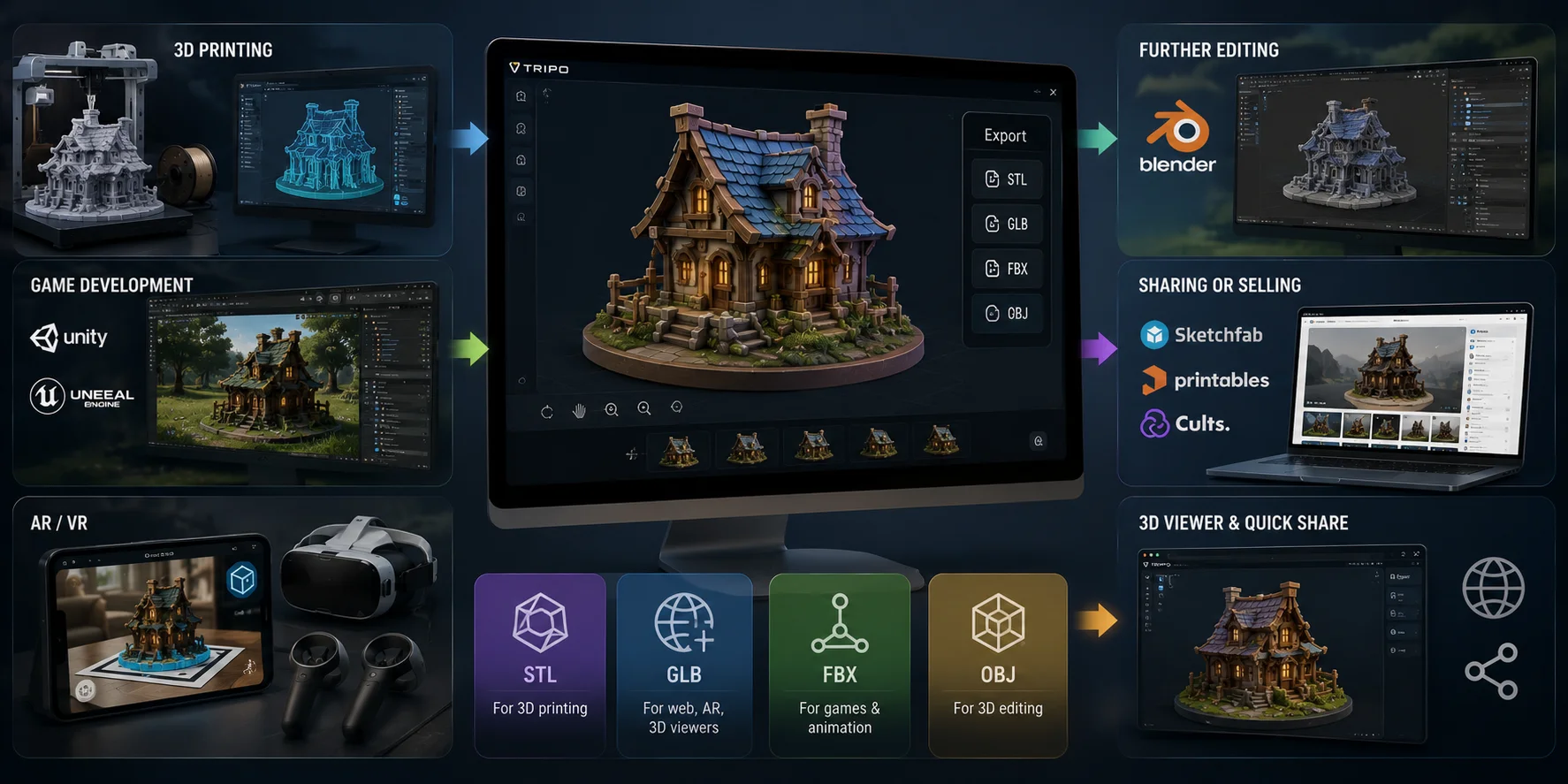
3D 프린팅: STL로 내보낸 후 Bambu Studio나 Cura 같은 슬라이서에서 열고, 스케일과 서포트를 확인한 다음 출력하세요.
게임 개발: GLB 또는 FBX로 내보낸 후 Unity, Unreal, Godot 또는 다른 엔진에 파일을 임포트하세요.
AR / VR: 3D 뷰어, 웹 디스플레이, 그리고 WebXR 방식의 워크플로에는 GLB를 사용하세요.
추가 편집: 메시를 정리하거나 재질을 조정하거나 다른 오브젝트와 합치고 싶다면 OBJ로 내보낸 후 Blender에서 여세요.
공유: 내보내기 옵션을 사용하되, 모델을 게시·공유·판매하기 전에 대상 플랫폼의 규정과 원본 소재에 대한 권리를 반드시 확인하세요.
다른 툴로 옮기기 전에 Studio 미리보기를 통해 모델을 먼저 확인하세요.
자주 묻는 질문
3D 모델을 만드는 AI가 있나요?
네. Tripo AI, Meshy AI, CSM 3D 같은 툴을 사용하면 모델링 경험 없이도 텍스트나 이미지로 3D 모델을 생성할 수 있습니다. Tripo AI는 두 가지 주요 워크플로를 모두 지원하기 때문에 초보자에게 적합한 무료 시작 옵션입니다.
최초의 3D 모델은 무엇인가요?
명확하게 "최초의 3D 모델"로 인정받는 단일 사례는 없습니다. Ivan Sutherland가 1963년에 만든 Sketchpad는 대화형 컴퓨터 그래픽 시스템의 이정표로, 이후 CAD 툴의 중요한 전신입니다.
ChatGPT로 3D 모델을 만들 수 있나요?
ChatGPT는 프롬프트 작성, 모델 기획, 3D 워크플로 설명 등을 도와줄 수 있습니다. 검토 및 내보내기가 가능한 모델을 생성하는 텍스트-to-3D 또는 이미지-to-3D 워크플로가 필요하다면 Tripo AI 같은 전용 3D 생성 툴을 사용하세요.
최초의 3D 모델링 프로그램은 무엇인가요?
Ivan Sutherland가 1963년에 만든 Sketchpad는 가장 초기의 대화형 컴퓨터 그래픽 및 CAD 시스템 중 하나로 널리 인정받고 있습니다. 현대적인 3D 모델링 앱은 아니었지만, 이후 디자인 소프트웨어의 발전에 큰 영향을 미쳤습니다.
AI 3D 툴을 사용하려면 고사양 컴퓨터가 필요한가요?
Tripo AI Studio 같은 브라우저 기반 툴은 데스크톱 3D 애플리케이션을 설치하지 않아도 바로 시작할 수 있습니다. 다만 호환되는 브라우저, 안정적인 인터넷 연결, 그리고 내보낸 파일을 열고 처리할 수 있는 최소한의 로컬 성능은 필요합니다.
Tripo AI로 만든 모델을 3D 프린팅할 수 있나요?
네. 모델을 STL로 내보낸 후 Bambu Studio나 Cura 같은 슬라이서에서 열고 출력을 준비하세요. 일부 모델은 출력 전에 메시 수정이나 서포트 조정이 필요할 수 있습니다.
결론
AI로 첫 번째 3D 모델을 만드는 일은 이제 진정한 의미에서 초보자도 접근할 수 있게 되었습니다. 텍스트 프롬프트를 입력하거나 이미지를 업로드하면 Tripo AI가 대부분의 기술적인 작업을 처리해 줍니다.
Tripo AI Studio를 열고 현재 생성 플로우를 따라 첫 번째 모델을 시작해 보세요.
현재 플랜 및 이용 조건은 Tripo AI Pricing에서 확인하세요.