3D 애니메이션: 2026년에 무엇인지, 어떻게 작동하는지, 그리고 시작하는 방법
TL;DR:
- 3D animation은 3차원 공간에서 디지털 모델을 사용해 움직임을 만드는 작업입니다.
- Keyframes, interpolation, transforms는 3D motion의 핵심 개념입니다.
- 3D animation 파이프라인에는 modeling, rigging, animation, lighting, rendering, post-processing이 포함됩니다.
- 대표적인 유형으로는 character animation, motion capture, procedural animation, simulations, visualization이 있습니다.
- 초보자는 모델을 만들고, rig를 추가하고, keyframes를 설정한 뒤, animation을 렌더링하는 것부터 시작할 수 있습니다.
3D animation은 3차원 공간에서 디지털 3D 모델로 움직임을 만드는 과정입니다. 이는 영화, 비디오 게임, 광고, 건축 시각화에서 캐릭터, 오브젝트, 환경에 생동감을 불어넣기 위해 널리 사용됩니다.
이 가이드에서는 3D animation이 어떻게 작동하는지 설명하고, 주요 제작 단계를 살펴보고, 널리 쓰이는 3D animation 소프트웨어를 소개하며, 초보자가 2026년에 어떻게 시작할 수 있는지도 보여드리겠습니다.
소개
3D Animation이란 무엇인가요? (정의 및 핵심 개념)
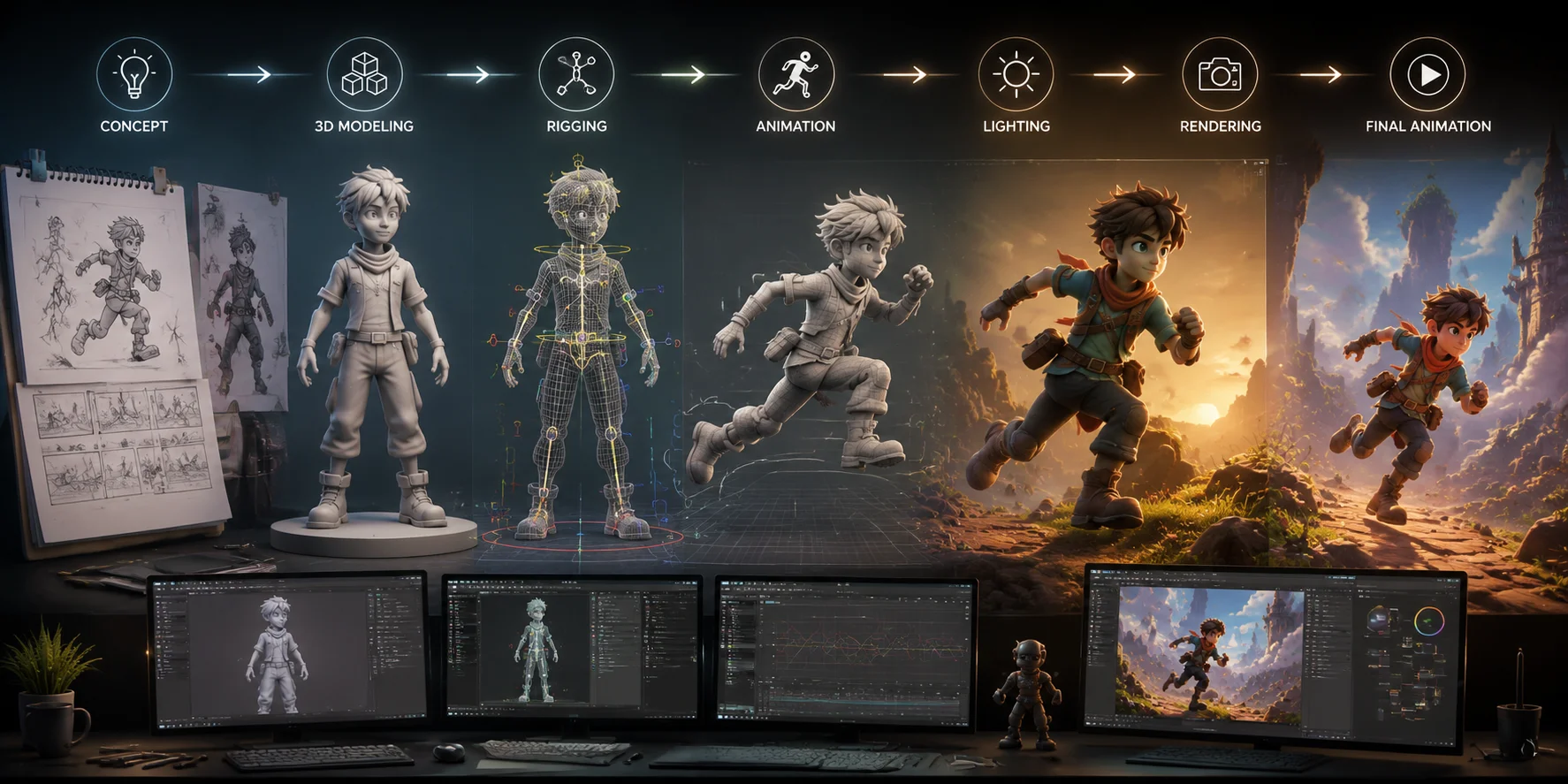
3D animation은 디지털 객체를 3차원 공간 안에서 움직이게 만드는 기법입니다. 3D model은 너비, 높이, 깊이를 가지므로 어떤 각도에서든 볼 수 있고 animation할 수 있습니다. 애니메이터는 위치, 회전, 형태, 그리고 환경과의 상호작용을 바꾸면서 시간이 지남에 따라 이러한 모델이 어떻게 움직이는지를 제어합니다.
3D animation과 2D animation의 가장 큰 차이는 움직임이 만들어지는 방식에 있습니다.
2D animation에서는 아티스트가 2차원 평면 위에 놓인 평면 이미지를 다룹니다. 각 그림은 하나의 시각적 프레임을 나타내며, 시간이 지나면서 그 그림들을 바꾸어 움직임을 만듭니다.
3D animation에서는 아티스트가 먼저 디지털 객체를 만든 다음, virtual camera, skeleton system, 그리고 animation data를 사용해 그 움직임을 제어합니다. 컴퓨터는 서로 다른 pose 사이의 부드러운 전환을 계산할 수 있기 때문에, 복잡한 움직임도 훨씬 더 빠르게 제작할 수 있습니다.
3D animation을 쉽게 이해하는 방법 중 하나는 stop-motion animation과 비교하는 것입니다. 전통적인 stop-motion 아티스트는 실제 물체를 조금씩 움직이고 사진을 찍은 뒤, 다시 움직이고 또 사진을 찍는 과정을 수백 번 반복합니다. 3D animation도 비슷한 원리를 따르지만, 컴퓨터가 디지털 환경 안에서 움직임 계산을 처리합니다.
애니메이터는 모든 프레임마다 객체를 직접 움직이는 대신, 중요한 순간을 정의하고 그 사이의 움직임은 소프트웨어가 생성하도록 합니다.
3D Space Animation 설명
키프레임: 시작 위치와 끝 위치 정의하기
키프레임은 거의 모든 3D 애니메이션의 기반입니다.
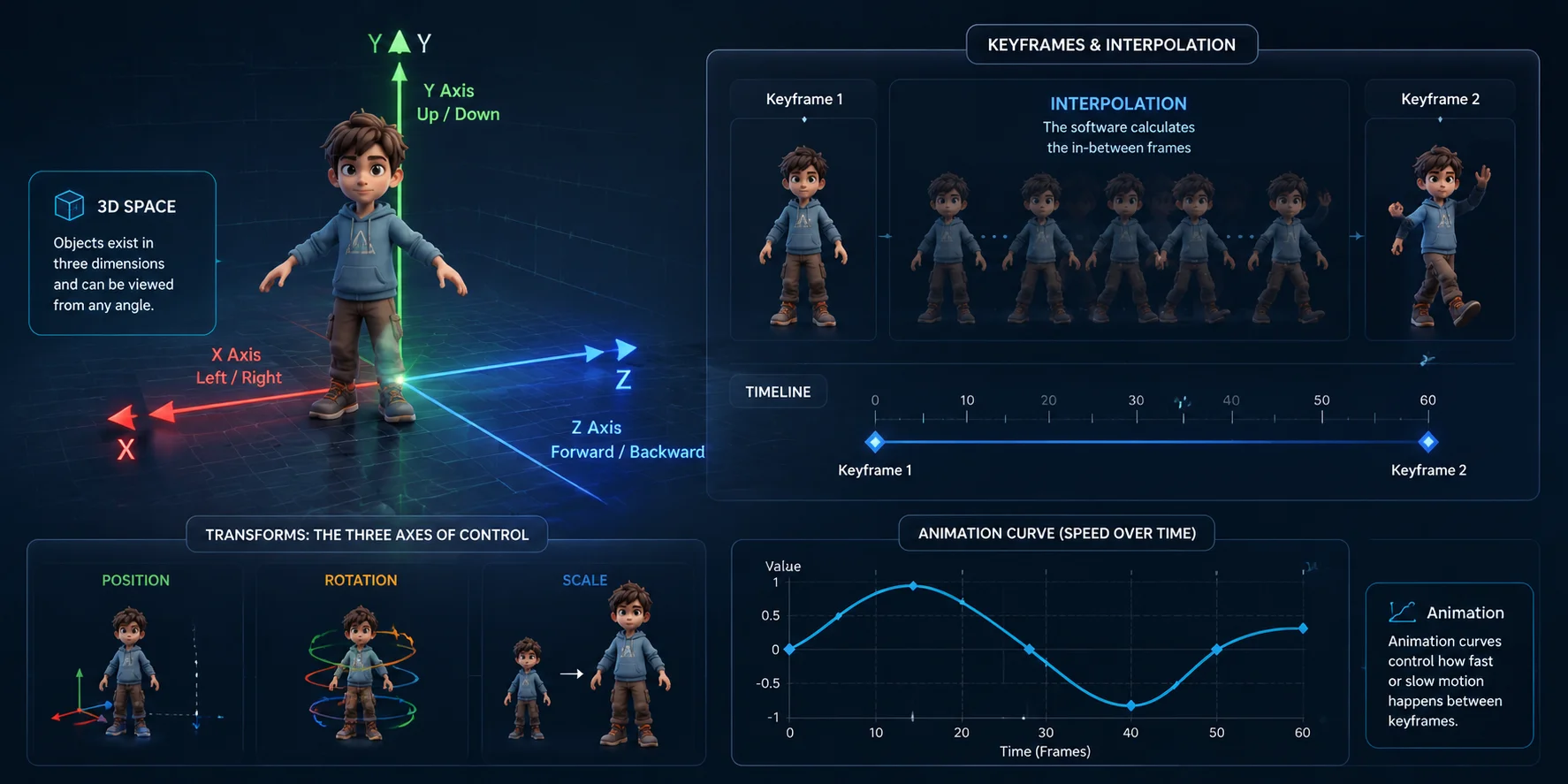
키프레임은 애니메이터가 오브젝트나 캐릭터의 정확한 상태를 정의하는 특정 시점입니다. 여기에는 위치, 회전, 크기, 표정, 또는 몸의 포즈가 포함될 수 있습니다.
예를 들어, 손을 흔드는 캐릭터를 애니메이션으로 만든다고 가정해 봅시다.
- Frame 1: 캐릭터의 팔이 아래에 있습니다.
- Frame 15: 팔이 위로 올라갑니다.
- Frame 30: 캐릭터의 손이 흔들기 동작을 완료합니다.
이러한 중요한 포즈들이 키프레임입니다. 키프레임은 애니메이션 소프트웨어에 특정 순간에 오브젝트가 어디에 있어야 하는지를 알려주는 중요한 스냅샷처럼 작동합니다.
애니메이터는 이 지점들 사이의 모든 프레임을 일일이 수동으로 만들 필요가 없습니다. 대신 소프트웨어가 움직임을 자동으로 계산합니다.
이것은 전통적인 프레임별 애니메이션과 비교했을 때 3D 애니메이션의 가장 큰 장점 중 하나입니다.
보간: 소프트웨어가 키프레임 사이의 움직임을 만드는 방법
보간은 애니메이션 소프트웨어가 키프레임 사이의 움직임을 채워 넣는 과정입니다.
예를 들어, 공이 frame 1에서 화면 왼쪽에 놓여 있고 frame 60에서 오른쪽에 있다면, 소프트웨어는 부드러운 움직임을 만들기 위해 그 사이의 프레임들을 자동으로 계산합니다.
보간이 없다면 애니메이터는 모든 프레임에서 오브젝트의 위치를 수동으로 지정해야 합니다. 현대의 3D 애니메이션 소프트웨어는 수천 개의 중간 프레임을 즉시 생성할 수 있으므로, 아티스트는 타이밍, 창의성, 그리고 퍼포먼스에 집중할 수 있습니다.
하지만 보간은 단순히 A 지점에서 B 지점으로 이동하는 것만을 의미하지는 않습니다. 애니메이터는 애니메이션 곡선을 조정해 가속도, 속도, 그리고 감정을 제어할 수 있습니다.
팔을 천천히 들어 올리는 캐릭터와 갑자기 펀치를 날리는 캐릭터는 서로 다른 보간 곡선을 사용합니다. 움직임의 경로는 동일할 수 있지만, 느낌은 완전히 다릅니다.
이 때문에 프로 애니메이터들은 단지 키프레임을 만드는 데 그치지 않고, 곡선과 타이밍을 조정하는 데 상당한 시간을 씁니다.
변형: Position, Rotation, and Scale — 세 가지 제어 축
3D 씬의 모든 오브젝트는 세 가지 기본 변형을 통해 제어됩니다.
Position
Position은 오브젝트가 3D 세계의 어디에 존재하는지를 결정합니다.
오브젝트가 보통 수평 또는 수직으로 이동하는 2D 애니메이션과 달리, 3D 애니메이션은 세 개의 축을 사용합니다.
- X-axis: 왼쪽과 오른쪽 이동
- Y-axis: 위와 아래 이동
- Z-axis: 앞과 뒤 이동
예를 들어, 걷는 동안 캐릭터를 앞으로 이동시키려면 Z-axis를 따라 위치를 변경해야 합니다.
Rotation
Rotation은 오브젝트가 자신의 축을 중심으로 어떻게 회전하는지를 제어합니다.
애니메이터는 Rotation을 사용해 다음과 같은 움직임을 만듭니다.
- 캐릭터의 머리 돌리기
- 문 열기
- 차량 바퀴 회전시키기
- 카메라 앵글 바꾸기
Scale
Scale은 오브젝트의 크기를 제어합니다.
Scale 조정은 사실적인 캐릭터 애니메이션에서는 비교적 덜 사용되지만, 다음과 같은 효과에는 중요합니다.
- 오브젝트 키우기 또는 줄이기
- 카툰 스타일의 squash and stretch
- 시각 효과 만들기
Position, Rotation, 그리고 Scale은 함께 3D 씬 내부의 거의 모든 것을 애니메이션화하기 위한 기본 제어 수단을 제공합니다.
3D 애니메이션은 어떻게 작동할까? 전체 파이프라인
전체 애니메이션 파이프라인
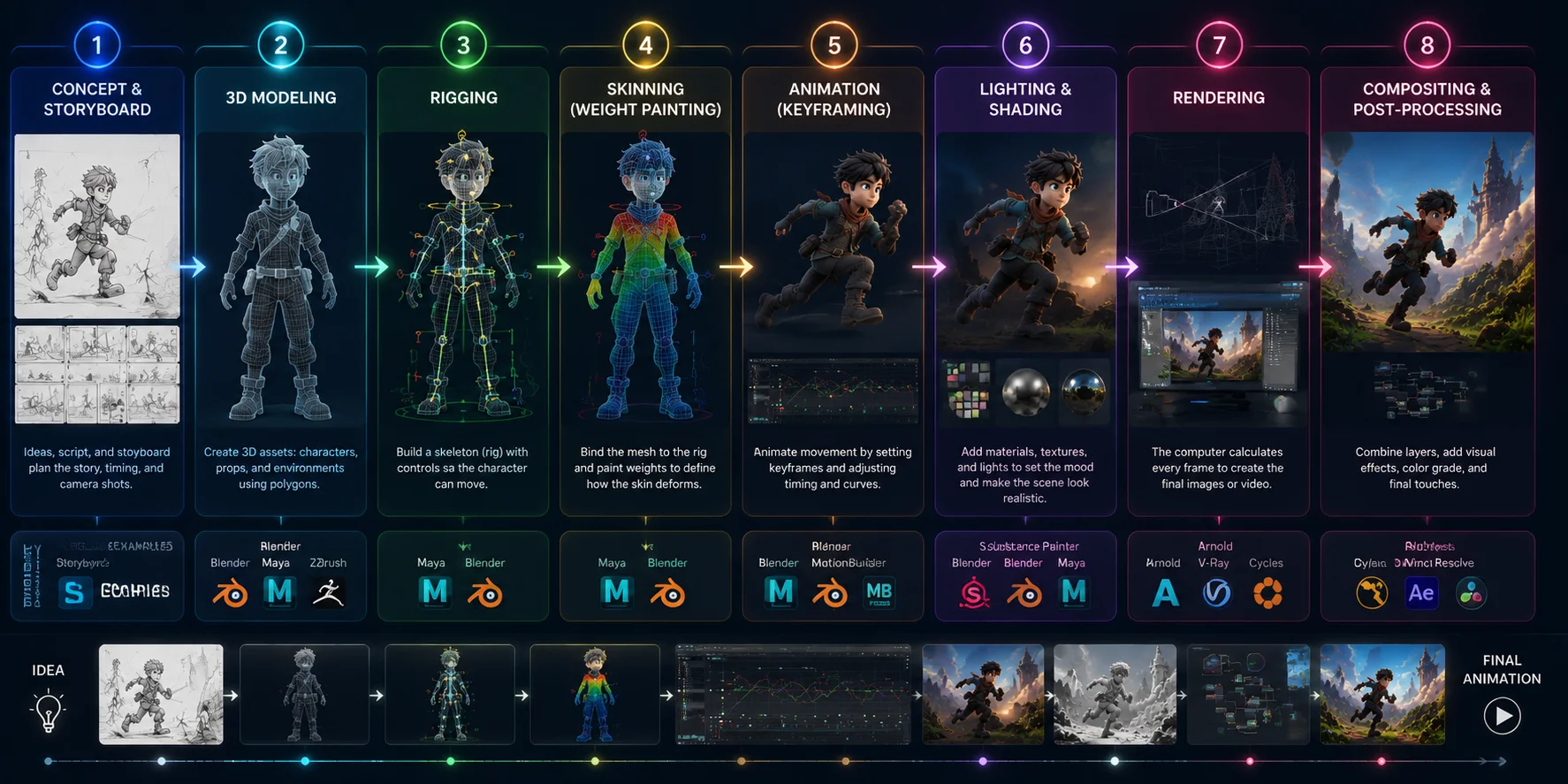
완성된 3D 애니메이션을 만들려면 서로 연결된 여러 단계를 거쳐야 합니다. 전문 스튜디오는 제작을 전문 부서별로 나누고, 소규모 크리에이터는 여러 단계를 직접 처리하는 경우가 많습니다.
전체 워크플로는 보통 다음 경로를 따릅니다:
Concept → Modeling → Rigging → Skinning → Animation → Lighting → Rendering → Post-Production
각 단계는 이전 단계를 기반으로 구축됩니다. 뛰어난 애니메이션은 좋은 움직임뿐 아니라 깔끔한 모델, 적절한 리깅, 사실적인 재질, 효율적인 렌더링에도 좌우됩니다.
Stage 1 — Concept & Storyboard
모든 3D 애니메이션은 아이디어에서 시작됩니다.
디지털 모델을 만들기 전에 아티스트는 스토리, 캐릭터, 환경, 그리고 움직임의 목표를 정의합니다. 이 단계에는 보통 스크립트, 컨셉 아트, 스토리보드가 포함됩니다.
스토리보드는 시각적 청사진처럼 작동합니다. 여기에는 다음이 표시됩니다:
- 카메라 앵글
- 캐릭터 위치
- 중요한 액션
- 장면 타이밍
- 감정적 순간
예를 들어, 캐릭터가 점프하는 장면을 애니메이션으로 만들기 전에 애니메이터는 다음을 이해해야 합니다:
- 캐릭터는 왜 점프하는가?
- 얼마나 높이 점프해야 하는가?
- 그 움직임은 어떤 감정을 표현해야 하는가?
- 카메라는 그 액션을 어떻게 포착해야 하는가?
좋은 기획은 제작 후반에 발생하는 비용 큰 변경을 줄여줍니다.
Stage 2 — 3D Modeling
3D 모델링은 애니메이션에 사용되는 디지털 오브젝트를 만드는 과정입니다.
3D 모델은 다음으로 구성된 메쉬로 만들어집니다:
- Vertices (점)
- Edges (점을 연결하는 선)
- Faces (오브젝트를 형성하는 면)
아티스트는 캐릭터, 환경, 탈것, 생물, 소품을 위한 모델을 만듭니다.
예를 들어, 캐릭터 모델에는 다음이 포함될 수 있습니다:
- 몸체 메쉬
- 얼굴 특징
- 의상
- 액세서리
- 머리카락
모델의 품질은 애니메이션에 직접적인 영향을 미칩니다. 토폴로지가 좋지 않은 캐릭터는 움직일 때 변형이 잘못될 수 있으며, 그 결과 얼굴이 늘어나거나 관절이 부자연스러워지는 등의 문제가 생길 수 있습니다.
전문적인 애니메이션을 위해 모델은 보통 처음부터 애니메이션을 염두에 두고 제작됩니다. 어깨, 팔꿈치, 무릎, 표정 같은 영역은 신중하게 설계된 토폴로지가 필요합니다.
Stage 3 — Rigging
Rigging은 3D 모델 내부에 디지털 골격을 만드는 과정입니다.
리그는 가상의 인간 골격처럼 작동합니다. 애니메이터는 수천 개의 개별 vertices를 일일이 수동으로 움직이는 대신, 모델에 영향을 주는 뼈대를 제어합니다.
캐릭터 리그에는 보통 다음이 포함됩니다:
- 척추 컨트롤
- 팔과 다리 뼈대
- 손 컨트롤
- 얼굴 컨트롤
- 애니메이션 핸들
예를 들어, 애니메이터가 캐릭터의 팔 뼈대를 회전시키면 리그가 연결된 메쉬를 자동으로 움직입니다.
Rigging은 골격이 자연스럽게 동작해야 하기 때문에 3D 애니메이션에서 가장 기술적인 단계 중 하나입니다. 잘못 만들어진 리그는 고품질 모델이라도 애니메이션 작업을 어렵게 만들 수 있습니다.
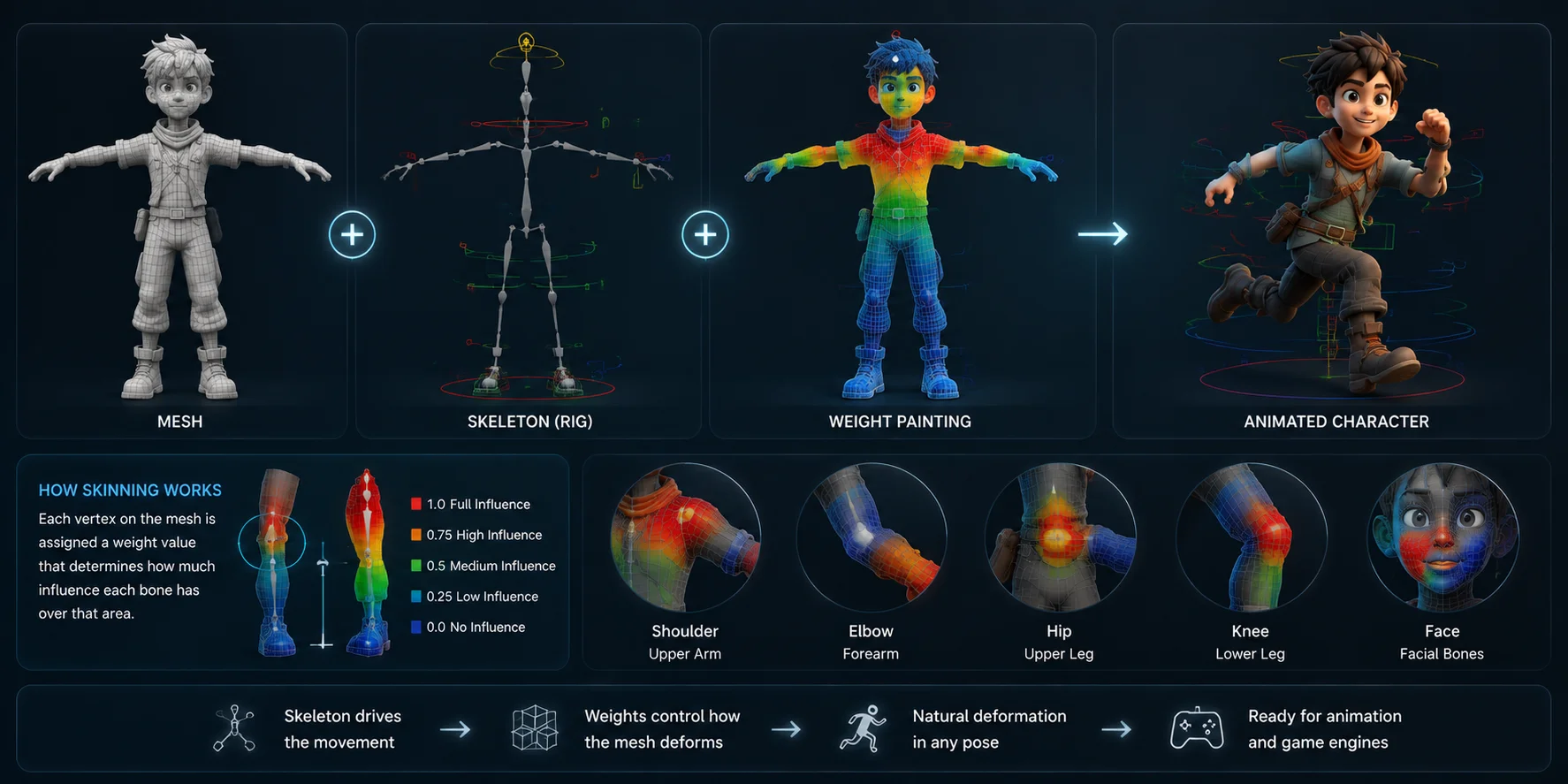
Stage 4 — Skinning (Weight Painting)
Skinning은 3D 모델의 메쉬를 리그에 연결하는 과정입니다.
이 과정에서 아티스트는 각 뼈대가 모델의 서로 다른 부분에 얼마나 영향을 미칠지 결정하는 가중치를 할당합니다.
예를 들어:
- 어깨 뼈대는 주로 상완 부위를 제어해야 합니다.
- 무릎 뼈대는 하퇴에 영향을 줘야 합니다.
- 얼굴 뼈대는 얼굴의 특정 부위에 영향을 줘야 합니다.
이 과정은 아티스트가 종종 모델 위에 영향값을 시각적으로 칠하듯 적용하기 때문에 weight painting이라고도 불립니다.
좋은 Skinning은 자연스러운 변형을 만들어냅니다. 나쁜 Skinning은 다음과 같은 문제를 일으킬 수 있습니다:
- 팔꿈치가 잘못 구부러짐
- 의상이 부자연스럽게 늘어남
- 표정 중 얼굴이 무너져 보임
전문적인 캐릭터 애니메이션은 정확한 스킨 웨이트에 크게 의존합니다.
3D 캐릭터에 애니메이션이 적용되는 방식
Stage 5 — 애니메이션 (키프레이밍)
모델이 리깅되어 준비되면, 애니메이터는 움직임을 만듭니다.
중요한 포즈를 정의하기 위해 키프레임을 설정하고, 사실적인 동작을 만들기 위해 타이밍을 조정합니다.
캐릭터 애니메이션은 일반적으로 전통 애니메이션에서 발전한 원칙을 따르며, 여기에는 다음이 포함됩니다:
- 타이밍
- 예비 동작
- 팔로스루
- 스쿼시와 스트레치
- 무게와 균형
예를 들어 사실적인 걷기 사이클에는 다음을 세심하게 제어해야 합니다:
- 발 위치
- 엉덩이 움직임
- 팔 흔들림
- 신체 균형
- 지면과의 접촉
고급 소프트웨어를 사용하더라도, 그럴듯한 움직임을 만들려면 여전히 예술적 판단이 필요합니다.
Stage 6 — 라이팅 & 셰이딩
애니메이션이 만들어진 후, 아티스트는 머티리얼, 텍스처, 라이팅을 추가합니다.
셰이딩은 다음을 포함해 객체가 어떻게 보이는지를 정의합니다:
- 색상
- 거칠기
- 반사
- 투명도
- 표면 디테일
라이팅은 장면의 분위기와 사실감을 만듭니다.
단순한 캐릭터 모델도 라이팅 선택에 따라 완전히 다르게 보일 수 있습니다:
- 부드러운 라이팅은 친근한 애니메이션 스타일을 만듭니다.
- 강한 대비는 극적인 시네마틱 룩을 만듭니다.
- 사실적인 환경 라이팅은 몰입감을 높입니다.
현대 워크플로에서는 물리 기반 렌더링(PBR) 머티리얼이 실제 표면 동작을 시뮬레이션하기 때문에 흔히 사용됩니다.
Stage 7 — 렌더링
렌더링은 3D 장면을 최종 이미지나 비디오 프레임으로 변환하는 과정입니다.
컴퓨터는 다음을 계산합니다:
- 객체 지오메트리
- 머티리얼
- 라이팅
- 그림자
- 반사
- 효과
두 가지 주요 렌더링 접근 방식이 있습니다:
실시간 렌더링
실시간 렌더링은 주로 다음에서 사용됩니다:
- 비디오 게임
- 인터랙티브 애플리케이션
- 가상 현실
Unity 및 Unreal Engine 같은 게임 엔진은 사용자가 환경과 즉시 상호작용할 수 있도록 프레임을 빠르게 계산합니다.
오프라인 렌더링
오프라인 렌더링은 다음에서 사용됩니다:
- 영화
- 고급 애니메이션
- 시각 효과
스튜디오는 속도보다 최대 품질을 우선시하기 때문에 각 프레임을 계산하는 데 몇 초에서 몇 시간이 걸릴 수 있습니다.
Stage 8 — 컴포지팅 & 포스트 프로세싱
마지막 단계에서는 렌더링된 이미지를 추가 효과와 결합합니다.
컴포지팅 아티스트는 다음을 추가합니다:
- 시각 효과
- 색 보정
- 배경 요소
- 모션 블러
- 대기 효과
예를 들어 우주선 장면은 다음을 결합할 수 있습니다:
- 렌더링된 3D 우주선
- 디지털 폭발
- 연기 효과
- 배경의 별
- 최종 컬러 그레이딩
포스트 프로세싱은 최종 애니메이션에 완성된 시네마틱 외관을 부여합니다.
AI가 3D 애니메이션 파이프라인을 바꾸는 방식
전통적인 3D 애니메이션에는 상당한 시간 투자가 필요하며, 특히 모델링, 리깅, 준비 단계에서 그렇습니다.
초보자와 소규모 팀에게 애니메이션에 바로 사용할 수 있는 캐릭터를 만드는 일은 가장 큰 과제 중 하나일 수 있습니다. 깔끔한 모델을 만들고 작동하는 리그를 설정하려면 전문 기술이 필요하기 때문입니다.
AI 기반 3D 생성 도구는 초기 제작 단계에 필요한 시간을 줄여 이 워크플로를 바꾸고 있습니다.
예를 들어, Tripo AI는 전통적인 파이프라인의 일부를 압축하는 데 도움을 줄 수 있습니다:
텍스트 또는 이미지 입력 → AI 생성 3D 모델 → 지원되는 캐릭터 에셋을 위한 선택적 리깅 → 애니메이션 및 내보내기 워크플로
캐릭터 모델을 만들고 움직임을 위해 준비하는 데 몇 주를 쓰는 대신, 크리에이터는 사용 가능한 3D 에셋을 생성하고 바로 애니메이션 조정으로 넘어갈 수 있습니다.
이것이 애니메이터의 창의적 또는 기술적 판단을 대체하지는 않습니다. 초기 에셋 준비 작업을 단축할 수는 있지만, 크리에이터는 프로덕션 워크플로에서 에셋을 사용하기 전에 여전히 토폴로지, 스킨 웨이트, 모션 품질, 내보내기 설정을 확인해야 합니다.
가장 큰 장점은 접근성입니다. 더 많은 크리에이터가 첫 프로젝트를 만들기 전에 수년간의 모델링 및 기술적 리깅 경험이 없어도 3D 애니메이션을 실험할 수 있습니다.
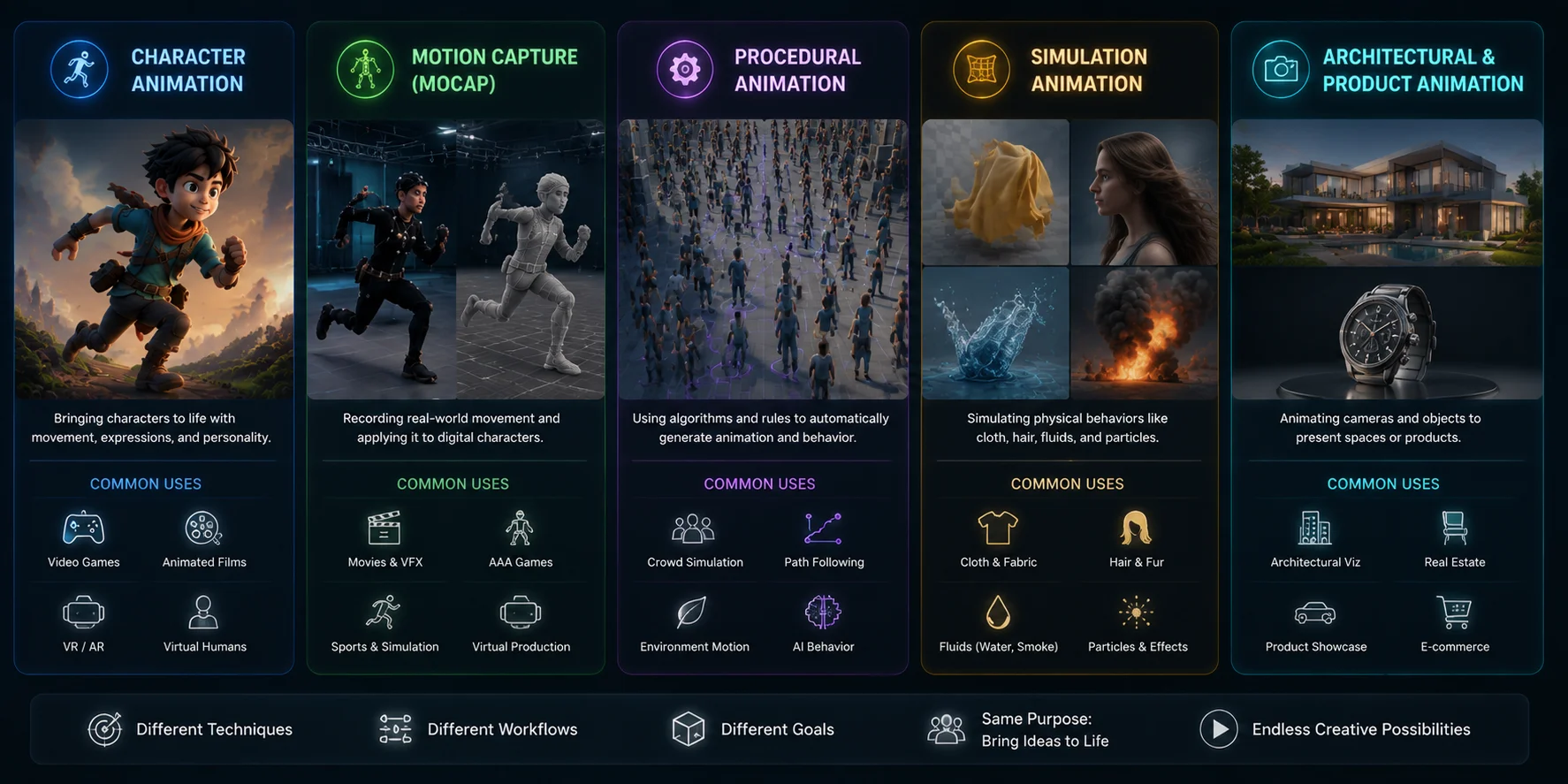
3D 애니메이션의 유형
3D 애니메이션은 캐릭터 움직임에만 한정되지 않습니다. 다양한 산업에서는 사실적인 인간 연기를 만드는 것부터 복잡한 물리 효과를 생성하는 것까지, 목표에 따라 서로 다른 애니메이션 기법을 사용합니다. 3D 애니메이션의 주요 유형을 이해하면 초보자가 자신의 프로젝트에 맞는 워크플로와 소프트웨어를 선택하는 데 도움이 됩니다.
캐릭터 애니메이션
캐릭터 애니메이션은 3D 애니메이션에서 가장 잘 알려진 형태 중 하나입니다. 인간, 동물, 생물체, 가상의 인물을 포함한 디지털 캐릭터의 움직임과 표정을 만드는 데 집중합니다.
게임과 애니메이션 영화에서 캐릭터 애니메이터는 걷기와 점프 같은 단순한 움직임부터 표정과 감정이 포함된 복잡한 연기까지 모든 것을 제어합니다.
일반적인 캐릭터 애니메이션 워크플로에는 다음이 포함됩니다:
- 3D 캐릭터 모델 생성 또는 가져오기
- 리그 및 스켈레톤 시스템 구축
- 포즈와 동작을 위한 키프레임 설정
- 타이밍과 움직임 커브 조정
- 표정과 바디 랭귀지 같은 디테일 다듬기
좋은 캐릭터 애니메이션은 단순히 모델을 움직이게 만드는 것만이 아닙니다. 애니메이터는 움직임을 통해 성격, 감정, 무게감을 전달해야 합니다. 느린 걸음은 슬픔이나 피로를 보여줄 수 있고, 빠르고 에너지 넘치는 움직임은 흥분이나 자신감을 암시할 수 있습니다. 캐릭터 애니메이션은 다음 분야에서 널리 사용됩니다:
- 비디오 게임
- 애니메이션 영화
- 가상 인플루언서
- VR 경험
- 디지털 어시스턴트
- 교육 콘텐츠
모션 캡처(Mocap)
모션 캡처는 흔히 mocap이라고도 하며, 실제 인간의 움직임을 기록해 디지털 캐릭터로 전달하는 기술입니다.
모든 움직임을 수동으로 애니메이션화하는 대신, 연기자가 추적 장비를 착용하거나 신체 움직임을 캡처하는 카메라를 사용합니다. 기록된 데이터는 이후 3D 캐릭터 리그에 적용됩니다.
기본적인 모션 캡처 과정은 다음과 같습니다:
- 연기자가 움직임을 연기합니다.
- 센서 또는 카메라가 신체 위치 데이터를 기록합니다.
- 캡처된 모션을 정리하고 조정합니다.
- 애니메이션 데이터가 디지털 캐릭터에 적용됩니다.
모션 캡처는 다음 분야에서 사실적인 캐릭터 애니메이션에 일반적으로 사용됩니다:
- AAA 비디오 게임
- 할리우드 영화
- 스포츠 시뮬레이션
- 가상 현실 애플리케이션
예를 들어, 많은 사실적인 게임 캐릭터는 균형, 체중 이동, 미묘한 제스처처럼 수동으로 애니메이션화하기 어려운 자연스러운 디테일을 캡처할 수 있기 때문에 mocap을 사용합니다.
하지만 모션 캡처에도 한계가 있습니다. 실제 세계의 움직임이 가상의 캐릭터와 완벽히 맞지 않을 수 있으므로 원시 mocap 데이터는 종종 정리 작업이 필요합니다. 애니메이터는 여전히 타이밍을 조정하고, 동작을 과장하며, 부자연스러운 포즈를 수정해야 합니다.
절차적 애니메이션
절차적 애니메이션은 알고리즘과 규칙을 사용해 움직임을 자동으로 생성합니다.
아티스트가 각 중요한 포즈를 수동으로 정의하는 전통적인 키프레임 애니메이션과 달리, 절차적 시스템은 프로그래밍된 동작 또는 물리 규칙을 기반으로 움직임을 계산합니다.
예시는 다음과 같습니다:
- 걷기 패턴 자동 생성
- 사실적인 군중 움직임 생성
- 객체 반응 시뮬레이션
- 환경 모션 생성
절차적 애니메이션은 대량의 애니메이션 데이터를 만들 때 특히 유용합니다.
예를 들어, 게임 개발자는 도시를 걸어 다니는 수백 명의 캐릭터가 필요할 수 있습니다. 모든 사람을 수동으로 애니메이션화하는 대신, 절차적 시스템이 변형을 자동으로 생성할 수 있습니다.
절차적 애니메이션은 다음 분야에서 일반적으로 사용됩니다:
- 오픈 월드 게임
- 시뮬레이션 게임
- 시각 효과
- 생성형 환경
Houdini와 같은 도구는 수천 가지 변형을 생성할 수 있는 복잡한 시스템을 아티스트가 만들 수 있게 해 주기 때문에 절차적 워크플로에 널리 사용됩니다.
시뮬레이션: 의상, 머리카락, 유체 및 파티클 애니메이션
시뮬레이션 기반 애니메이션은 컴퓨터 알고리즘을 사용해 실제 세계의 물리적 동작을 재현합니다.
모든 움직임을 수동으로 애니메이션화하는 대신, 아티스트가 물리적 속성을 정의하면 소프트웨어가 객체가 어떻게 반응해야 하는지 계산합니다.
일반적인 시뮬레이션 유형은 다음과 같습니다:
의상 시뮬레이션
의상 시뮬레이션은 사실적인 천의 움직임을 만듭니다.
예시:
- 달리는 동안 움직이는 캐릭터의 의상
- 바람에 펄럭이는 깃발
- 움직임에 반응하는 커튼
소프트웨어는 천이 어떻게 휘고, 접히며, 힘에 반응하는지 계산합니다.
머리카락 시뮬레이션
머리카락 시뮬레이션은 디지털 머리카락에 자연스러운 움직임을 만듭니다.
다음을 제어합니다:
- 머리카락 가닥
- 바람 상호작용
- 캐릭터 움직임
- 객체와의 충돌
이는 영화와 게임의 사실적인 캐릭터에 중요합니다.
유체 시뮬레이션
유체 시뮬레이션은 액체와 기체를 재현합니다.
예시:
- 흐르는 물
- 연기 효과
- 불
- 폭발
파티클 시뮬레이션
파티클 시스템은 수천 개의 작은 요소를 만듭니다.
다음에 사용됩니다:
- 비
- 눈
- 먼지
- 불꽃
- 마법 효과
시뮬레이션 애니메이션은 이러한 디테일을 수동으로 만들려면 매우 많은 시간이 걸리기 때문에 시각 효과에 필수적입니다.
건축 및 제품 시각화 플라이 스루
모든 3D 애니메이션이 캐릭터에 초점을 맞추는 것은 아닙니다. 많은 기업은 공간과 제품을 보여주기 위해 카메라 기반 3D 애니메이션을 사용합니다.
건축 시각화 애니메이션은 건설이 시작되기 전에 건물의 가상 투어를 만듭니다.
일반적인 예시는 다음과 같습니다:
- 미래의 주택을 걸어 다니기
- 부동산 프로젝트 탐색
- 인테리어 디자인 콘셉트 보여주기
- 도시 계획 프로젝트 발표
제품 시각화는 유사한 기술을 사용해 제품을 디지털 방식으로 시연합니다.
예시:
- 360도로 회전하는 스마트폰
- 가상 환경을 주행하는 자동차
- 디지털 룸 안에 배치된 가구
이러한 애니메이션은 고객이 제품이 실제로 생산되기 전에 제품을 이해하는 데 도움이 됩니다.
건축 및 제품 애니메이션을 사용하는 산업은 다음과 같습니다:
- 부동산
- 자동차
- 소비자 전자제품
- 제조
- 전자상거래
3D 애니메이션의 유형
2026년 최고의 3D 애니메이션 소프트웨어
적합한 3D 애니메이션 소프트웨어를 선택하는 일은 사용자의 경험 수준, 예산, 그리고 프로젝트 목표에 따라 달라집니다.
전문 스튜디오는 흔히 Maya와 Houdini 같은 업계 표준 도구를 사용하며, 초보자는 보통 Blender 같은 무료 소프트웨어로 시작합니다.
최근 몇 년 사이에는 복잡한 설치와 기술적 설정이 필요 없다는 점 때문에 AI 기반 브라우저 도구도 인기를 얻고 있습니다.
다음은 가장 인기 있는 3D 애니메이션 소프트웨어를 비교한 내용입니다.
Blender: 초보자를 위한 최고의 무료 3D 애니메이션 소프트웨어
Blender는 비용 부담 없이 완전한 전문가급 3D 파이프라인을 제공하기 때문에 초보자에게 가장 많이 추천되는 출발점입니다.
여기에는 다음과 같은 도구가 포함됩니다:
- 3D 모델링
- 리깅
- 캐릭터 애니메이션
- 스컬프팅
- 라이팅
- 렌더링
- 비디오 편집
- 시각 효과
3D 애니메이션을 처음부터 배우는 사람에게 Blender는 값비싼 소프트웨어를 구매하지 않고도 완전한 프로젝트를 만들기 위해 필요한 모든 것을 제공합니다.
하지만 Blender는 학습 곡선이 가파르기도 합니다. 방대한 기능 구성은 처음에는 부담스럽게 느껴질 수 있으며, 초보자는 보통 모델링, 머티리얼, 애니메이션 워크플로를 이해하는 데 시간이 필요합니다.
그럼에도 불구하고 Blender는 가장 큰 학습 커뮤니티 중 하나를 보유하고 있으며, 수천 개의 튜토리얼, 무료 에셋, 온라인 리소스를 제공합니다.
2026년의 대부분의 초보자에게 Blender는 여전히 3D 애니메이션의 기초를 배우기에 가장 좋은 무료 선택지입니다.
Maya: 캐릭터 애니메이션의 업계 표준
Autodesk가 개발한 Maya는 전문 스튜디오에서 가장 널리 사용되는 3D 애니메이션 도구 중 하나입니다.
특히 다음 분야에서 인기가 높습니다:
- 캐릭터 애니메이션
- 영화 제작
- AAA 게임 개발
- 리깅 워크플로
많은 대형 애니메이션 및 게임 스튜디오가 강력한 애니메이션 도구와 고급 캐릭터 시스템 때문에 Maya를 사용합니다.
장점은 다음과 같습니다:
- 전문가급 리깅 도구
- 고급 애니메이션 제어 기능
- 강력한 업계 채택도
- 폭넓은 제작 기능
주된 단점은 비용과 복잡성입니다. Maya는 전문가용 워크플로를 위해 설계되었기 때문에 초보자는 Blender에 비해 배우기 더 어렵다고 느낄 수 있습니다.
영화나 AAA 게임 스튜디오에서의 커리어를 목표로 하는 아티스트에게 Maya는 여전히 가장 가치 있는 학습 기술 중 하나입니다.
3ds Max: 게임 에셋과 건축 시각화
3ds Max는 Autodesk의 또 다른 도구로, 게임 개발 및 시각화 산업에서 흔히 사용됩니다.
특히 다음 분야에서 강점을 가집니다:
- 환경 모델링
- 게임 에셋 제작
- 건축 시각화
- 제품 렌더링
많은 건축 디자이너가 강력한 모델링 도구와 시각화 워크플로와의 호환성 때문에 3ds Max를 사용합니다.
Maya와 비교하면 3ds Max는 캐릭터 애니메이션에 대한 초점은 덜하지만, 환경과 오브젝트를 제작하는 데 여전히 중요한 도구입니다.
Cinema 4D: 모션 그래픽과 더 쉬운 학습
Cinema 4D는 광고, 모션 그래픽, 상업용 애니메이션 분야에서 널리 사용됩니다.
강점은 다음과 같습니다:
- 초보자 친화적인 인터페이스
- 빠른 워크플로
- 강력한 모션 그래픽 도구
- 디자인 소프트웨어와의 뛰어난 통합성
많은 마케팅 에이전시와 크리에이티브 스튜디오는 Cinema 4D를 사용해 다음을 제작합니다:
- 제품 애니메이션
- 브랜드 비디오
- 추상 모션 그래픽
- 소셜 미디어 콘텐츠
Maya와 비교할 때, Cinema 4D는 특히 2D 그래픽 배경을 가진 디자이너에게 더 배우기 쉬운 것으로 자주 여겨집니다.
Houdini: 프로시저럴 애니메이션과 시각 효과
Houdini는 프로시저럴 워크플로와 시각 효과에 초점을 맞춘 특화된 3D 애니메이션 도구입니다.
일반적으로 다음 작업에 사용됩니다:
- 파괴 효과
- 불과 연기
- 대규모 환경
- 복잡한 시뮬레이션
전통적인 애니메이션 소프트웨어와 달리, Houdini는 아티스트가 효과를 자동으로 생성하는 시스템을 구축할 수 있게 해줍니다.
예를 들어, 건물을 수동으로 부수는 대신 아티스트는 구조물이 어떻게 붕괴할지를 결정하는 규칙을 만들 수 있습니다.
Houdini는 매우 강력하지만 업계에서 가장 가파른 학습 곡선 중 하나를 가지고 있습니다. 주로 VFX 전문가와 테크니컬 아티스트가 사용합니다.
브라우저 기반 AI 모션 캡처 도구
AI 애니메이션 도구는 기술적 장벽을 낮춤으로써 3D 애니메이션에 대한 접근성을 높이고 있습니다.
일부 브라우저 기반 서비스는 비디오로부터 AI 지원 모션 캡처를 제공합니다. 워크플로를 선택하기 전에 지원 입력 형식, 내보내기 형식, 가격, 사용 조건에 대해서는 각 제공업체의 최신 문서를 확인하세요.
이들의 가장 큰 장점은 AI 기반 모션 캡처입니다.
사용자는 사람의 움직임이 담긴 비디오 영상을 업로드할 수 있으며, 시스템은 이를 3D 캐릭터에 적용할 수 있는 애니메이션 데이터로 변환합니다.
이 도구들은 다음과 같은 경우에 유용합니다:
- 인디 게임 개발자
- 초보자
- 빠른 애니메이션 프로토타입
- 가상 캐릭터
이러한 서비스는 설치 없이 실험해보는 용도로 유용할 수 있지만, 세부적인 정리와 최종 폴리싱에는 여전히 적절한 DCC 또는 애니메이션 도구가 필요합니다.
하지만 전문적인 제작에서는 세부 편집과 최종 폴리싱을 위해 여전히 Blender나 Maya 같은 전통적인 소프트웨어가 보통 필요합니다.
3D Animation Software Landscape
3D 애니메이션 만드는 방법 — 초보자를 위한 단계별 가이드
3D 애니메이션 제작은 처음에는 복잡해 보일 수 있습니다. 전문 프로덕션에는 많은 전문 역할이 관여하기 때문입니다. 그러나 초보자도 전문가들이 사용하는 것과 같은 기본 워크플로를 따르면 간단한 애니메이션을 만들 수 있습니다.
핵심은 작게 시작하는 것입니다. 첫 프로젝트에서 완전한 애니메이션 영화를 만들 필요는 없습니다. 간단한 캐릭터 걷기 사이클, 오브젝트 이동, 또는 카메라 애니메이션만으로도 기본기를 이해하기에 충분합니다.
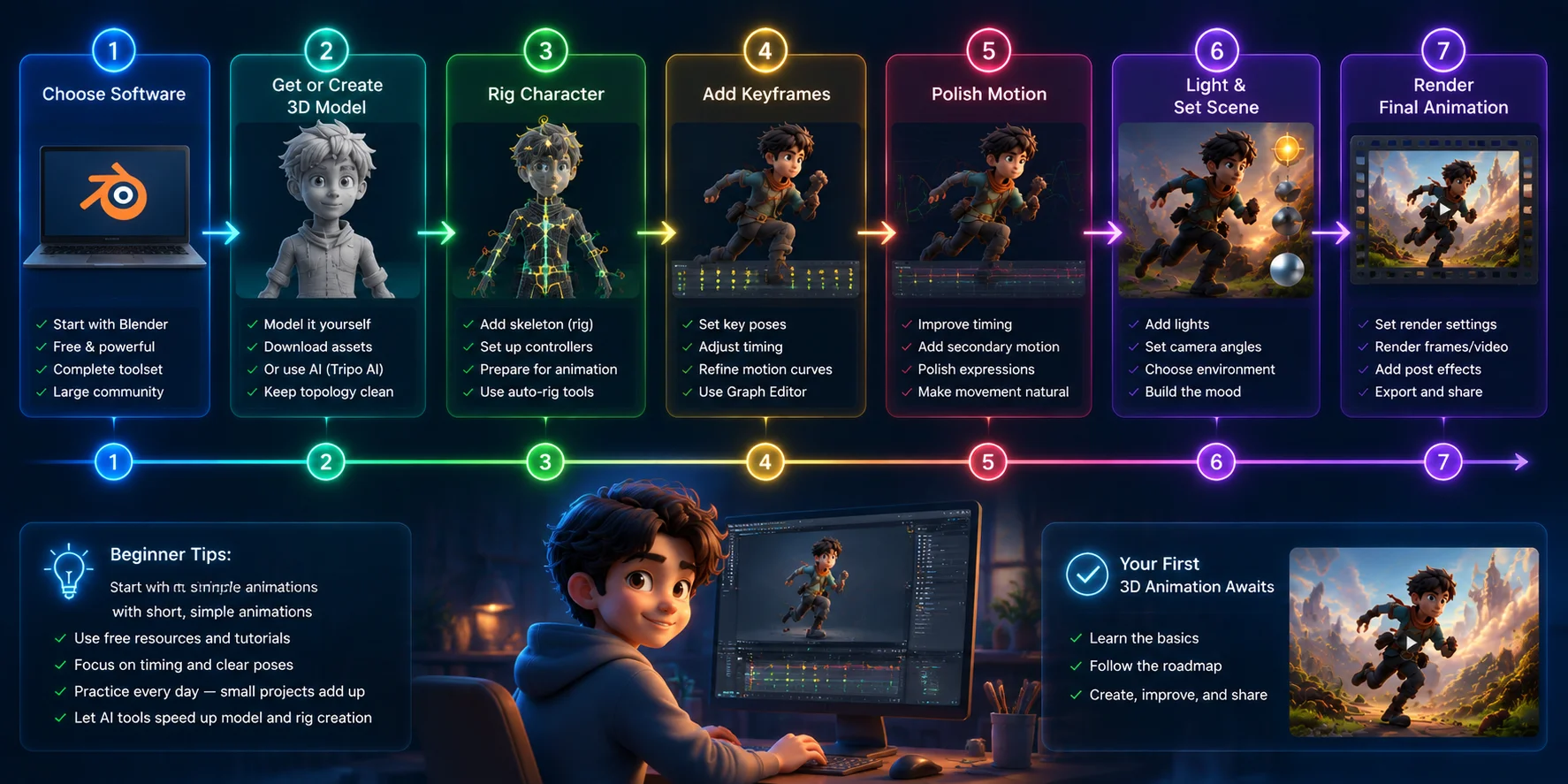
다음은 초보자 친화적인 3D 애니메이션 워크플로입니다:
Step 1: 사용할 소프트웨어를 선택하고 설치하기
첫 번째 단계는 3D 애니메이션 도구를 선택하는 것입니다.
대부분의 초보자에게는 Blender가 시작하기에 가장 좋은 선택입니다. 무료이면서 강력하고, 완전한 애니메이션 파이프라인을 포함하고 있기 때문입니다.
Blender를 사용하면 다음을 할 수 있습니다:
- 3D 모델 생성 또는 편집
- 캐릭터 리그 구축
- 키프레임 설정
- 머티리얼과 라이팅 추가
- 애니메이션 렌더링
초보자가 Blender의 모든 기능을 바로 배울 필요는 없습니다. 기본에 집중하세요:
- 3D 뷰포트 이해하기
- 오브젝트 이동하기
- 키프레임 만들기
- 타임라인 사용하기
- 간단한 애니메이션 내보내기
이 개념들을 이해하고 나면 리깅, 시뮬레이션, 시각 효과 같은 더 고급 주제를 탐색할 수 있습니다.
Step 2: 3D 모델 찾기 또는 만들기
모든 애니메이션에는 움직일 대상이 필요합니다.
3D 모델을 얻는 방법은 여러 가지가 있습니다:
Option 1: 기존 에셋 다운로드하기
많은 웹사이트에서 무료 또는 유료 3D 모델을 제공합니다.
모델링에 시간을 들이지 않고 애니메이션 연습을 하고 싶을 때 좋은 선택입니다.
일반적인 에셋 소스는 다음과 같습니다:
- 캐릭터 모델
- 게임에 바로 사용할 수 있는 소품
- 환경 오브젝트
- 애니메이션 가능한 리그
Option 2: 직접 모델 만들기
3D 모델링을 배우면 완전한 제어가 가능하지만, 추가적인 기술이 필요합니다.
캐릭터 모델에는 보통 다음이 포함됩니다:
- 스컬프팅 또는 폴리곤 모델링
- 깔끔한 토폴로지 생성
- 텍스처 추가
- 리깅을 위한 모델 준비
초보자의 경우, 고품질 캐릭터를 처음부터 만드는 데 몇 주 또는 몇 달이 걸릴 수 있습니다.
Option 3: AI로 모델 생성하기
AI 기반 3D 생성 도구는 애니메이션 가능한 에셋을 더 빠르게 얻을 수 있는 방법을 제공합니다.
예를 들어, Tripo AI는 텍스트 설명이나 이미지로부터 3D 모델을 생성할 수 있어, 제작자가 아이디어에서 실제로 사용할 수 있는 에셋까지 훨씬 빠르게 이동할 수 있게 해줍니다.
전형적인 AI 지원 워크플로는 다음과 같습니다:
Text/Image Prompt → AI 3D Model → Rigging → Animation → Export
이 방식은 특히 다음과 같은 경우에 유용합니다:
- 인디 게임 개발자
- 1인 창작자
- 빠른 프로토타이핑
- 애니메이션을 배우는 초보자
모델을 만드는 데 대부분의 시간을 쓰는 대신, 제작자는 애니메이션과 스토리텔링에 더 집중할 수 있습니다.
Step 3: 모델 리깅하기
캐릭터가 자연스럽게 움직이기 전에 먼저 리그가 필요합니다.
리그는 모델을 제어하는 디지털 스켈레톤입니다.
Blender를 사용하는 초보자에게는 몇 가지 선택지가 있습니다:
Blender Rigify
Rigify는 캐릭터 리그를 더 쉽게 만들 수 있도록 도와주는 Blender 내장 애드온입니다.
워크플로는 다음과 같습니다:
- 캐릭터 모델 가져오기
- Rigify armature 추가하기
- 본 조정하기
- 컨트롤 리그 생성하기
- 애니메이션 시작하기
미리 리깅된 캐릭터 사용하기
초보자 친화적인 많은 모델에는 이미 스켈레톤과 컨트롤이 포함되어 있습니다.
이렇게 하면 기술적인 리깅 과정을 건너뛰고 바로 애니메이션 제작을 시작할 수 있습니다.
게임 개발 워크플로에서는 미리 리깅된 FBX 캐릭터를 Unity나 Unreal Engine 같은 엔진으로 가져오는 경우가 흔합니다.
Step 4: 첫 번째 키프레임 설정하기
애니메이션을 이해하는 가장 쉬운 방법은 간단한 움직임을 만드는 것입니다.
한 위치에서 다른 위치로 이동하는 오브젝트를 애니메이션해 보세요.
예를 들어:
- Frame 1: 캐릭터가 가만히 서 있음
- Frame 30: 캐릭터가 팔을 들어 올림
소프트웨어는 이 키프레임들 사이의 움직임을 자동으로 생성합니다.
간단한 초보자 연습:
손 흔들기 애니메이션 만들기
- frame 1로 이동합니다.
- 시작 포즈를 설정합니다.
- 키프레임을 삽입합니다.
- frame 30으로 이동합니다.
- 팔 위치를 바꿉니다.
- 또 다른 키프레임을 삽입합니다.
- 애니메이션을 미리 봅니다.
이제 첫 번째 3D 애니메이션을 만든 것입니다.
이 단계의 목표는 완벽함이 아닙니다. 타이밍, 움직임, 그리고 키프레임이 작동하는 방식을 이해하는 것입니다.
Step 5: 부드러운 움직임을 위해 애니메이션 곡선 조정하기
초보자 애니메이션은 움직임이 일정한 속도로 발생하기 때문에 종종 로봇처럼 보입니다.
전문 애니메이터는 애니메이션 곡선을 조정해 움직임을 개선합니다.
Blender 같은 소프트웨어의 그래프 에디터를 사용하면 다음을 제어할 수 있습니다:
- 가속
- 감속
- 타이밍
- 움직임 강도
예를 들어:
현실적인 점프는 단순히 다음만 있는 것이 아닙니다:
- 시작 위치
- 끝 위치
여기에는 다음이 포함됩니다:
- 느린 준비 동작
- 빠른 상승 움직임
- 짧은 정지
- 부드러운 착지
애니메이션 곡선은 이런 자연스러운 변화를 만드는 데 도움이 됩니다.
이 단계는 기본적인 애니메이션과 전문가처럼 보이는 움직임을 구분하는 요소가 되는 경우가 많습니다.
Step 6: 라이팅 추가 및 카메라 설정하기
애니메이션이 제대로 작동하면, 다음 단계는 프레젠테이션입니다.
라이팅과 카메라 설정은 애니메이션의 느낌을 극적으로 바꿀 수 있습니다.
기본 라이팅에는 다음이 포함됩니다:
Key Light
피사체를 정의하는 주요 광원입니다.
Fill Light
거친 그림자를 줄여 주는 더 부드러운 조명입니다.
Rim Light
오브젝트 뒤에서 비춰 배경과 분리되도록 해 주는 조명입니다.
카메라는 시청자가 애니메이션을 어떻게 경험하는지 결정합니다.
다음과 같은 연출을 만들 수 있습니다:
- 클로즈업 캐릭터 샷
- 시네마틱 카메라 무브먼트
- 제품 쇼케이스 회전
- 넓은 환경 뷰
단순한 애니메이션도 좋은 조명과 카메라 배치만으로 훨씬 더 좋아 보일 수 있습니다.
Step 7: Render and Export
마지막 단계는 3D scene을 완성된 비디오 또는 사용할 수 있는 애니메이션 파일로 변환하는 것입니다.
렌더링은 다음을 계산합니다:
- 최종 이미지
- 조명
- 머티리얼
- 그림자
- 효과
초보자에게는 일반적으로 다음과 같은 내보내기 옵션이 있습니다:
- MP4 video
- PNG image sequences
- FBX animation files
- 웹 및 실시간 애플리케이션용 GLB/glTF
올바른 형식은 목표에 따라 달라집니다:
- YouTube 또는 소셜 미디어 → video export
- 게임 엔진 → FBX 또는 GLB
- 웹 경험 → glTF/GLB
- 추가 편집 → image sequences
렌더링 후에는 최종 비디오를 편집하고, 사운드를 추가하고, 애니메이션을 게시할 수 있습니다.
초보자용 3D Animation 로드맵
3D 애니메이션 커리어와 역량 개발
3D 애니메이션은 엔터테인먼트, 기술, 디지털 미디어 산업 전반에서 중요한 역량이 되었습니다. 게임, 버추얼 프로덕션, AR/VR, 디지털 콘텐츠가 계속 성장함에 따라 숙련된 3D 아티스트에 대한 수요도 여전히 강합니다.
커리어 경로와 보상은 지역, 고용주, 계약 형태, 전문 분야, 경력에 따라 달라집니다. 커리어 결정을 내리기 전에 현재 거주 지역의 채용 공고와 급여 데이터를 검토하세요.
주니어 단계의 3D 애니메이션 역할
주니어 단계의 역할은 보통 신뢰할 수 있는 프로덕션 습관, 집중도 높은 릴, 그리고 피드백 중심 워크플로 경험을 쌓는 데 중점을 둡니다.
주니어 아티스트는 일반적으로 다음과 같은 업무를 담당합니다:
- 기본 캐릭터 애니메이션
- 에셋 준비
- 씬 조정
- 애니메이션 클린업
- 시니어 아티스트 지원
많은 입문자는 다음과 같은 경로로 업계에 진입합니다:
- 애니메이션 스쿨
- 온라인 강의
- 개인 포트폴리오
- 게임 프로젝트
- 프리랜서 작업
강력한 포트폴리오는 정규 학위보다 더 중요한 경우가 많습니다. 스튜디오는 실제 애니메이션 역량을 확인하고 싶어 하기 때문입니다.
시니어 및 리드 애니메이션 역할
시니어 및 리드 역할은 일반적으로 뛰어난 애니메이션 제작 역량에 더해 리뷰, 멘토링, 프로덕션 계획 책임을 함께 요구합니다.
시니어 역할의 보상은 지역, 스튜디오, 고용 형태에 따라 크게 달라지므로, 하나의 넓은 범위만 믿기보다 현재의 지역 데이터를 직접 확인해야 합니다.
시니어 역할에는 보통 다음이 포함됩니다:
- 복잡한 캐릭터 연기 제작
- 애니메이션 팀 리드
- 애니메이션 품질 검토
- 프로덕션 워크플로 개발
얼굴 애니메이션, 모션 캡처 클린업, 테크니컬 애니메이션 같은 전문 기술은 수익 잠재력을 높일 수 있습니다.
프리랜서 3D 애니메이션 작업
프리랜서 3D 애니메이터는 보통 프로젝트 단위 또는 시간당 요금으로 비용을 청구합니다.
프리랜서 프로젝트 조건은 일반적으로 다음 요소에 의해 정해집니다:
작업 범위, 산출물, 수정 라운드, 사용 권리는 작업 시작 전에 반드시 문서로 합의해야 합니다.
depending on:
- 경력 수준
- 애니메이션 복잡도
- 산업 전문 분야
- 클라이언트 요구사항
프리랜서는 다음과 같은 작업을 맡을 수 있습니다:
- 게임 캐릭터
- 제품 애니메이션
- 광고 영상
- 건축 시각화
- 가상 현실 프로젝트
AI 도구는 에셋 준비와 반복 작업에 도움을 줄 수 있지만, 프리랜서는 리뷰, 클린업, 라이선스, 최종 납품에 대한 기대치를 명확히 설정해야 합니다.
3D 애니메이터를 채용하는 산업
3D 애니메이션 역량은 많은 산업에서 활용됩니다:
비디오 게임
게임 스튜디오는 다음과 같은 작업을 위해 애니메이터를 채용합니다:
- 캐릭터 움직임
- 전투 애니메이션
- 크리처 애니메이션
- 시네마틱 시퀀스
영화 및 VFX
애니메이션 아티스트는 다음을 제작합니다:
- 디지털 캐릭터
- 시각 효과
- 가상 환경
- 모션 그래픽
광고 및 마케팅
브랜드는 다음을 위해 3D 애니메이션을 활용합니다:
- 제품 데모
- 광고 영상
- 소셜 미디어 콘텐츠
AR 및 VR
몰입형 기술에는 다음과 같은 애니메이션 요소가 필요합니다:
- 가상 캐릭터
- 인터랙티브 오브젝트
- 디지털 환경
의료 및 과학 시각화
3D 애니메이션은 다음을 설명하는 데 도움이 됩니다:
- 인체 해부학
- 의료 시술
- 과학 개념
3D 애니메이션 산업 적용 사례
어디에서 무료로 3D 애니메이션을 만들 수 있나요?
많은 입문자가 전문 소프트웨어의 비용이 높기 때문에 무료 3D 애니메이션 도구를 찾습니다. 다행히도 큰 예산 없이 사용할 수 있는 강력한 선택지가 여러 가지 있습니다.
Blender
Blender는 애니메이션 및 리깅 도구를 갖춘 무료 오픈소스 3D 제작 스위트입니다.
다음 기능을 제공합니다:
- 모델링 도구
- 리깅 시스템
- 키프레임 애니메이션
- 렌더링
- 시각 효과
많은 무료 도구와 달리 Blender에는 사용 기한 제한이 없으며, 전문 프로젝트에도 충분히 강력합니다.
많은 학습자에게 Blender는 구독 없이 핵심 도구를 사용할 수 있기 때문에 실용적인 출발점입니다.
DeepMotion Animate 3D
DeepMotion은 비디오 영상을 3D 모션 캡처 데이터로 변환하는 브라우저 기반 AI 애니메이션 플랫폼입니다.
사용자는 다음을 할 수 있습니다:
- 사람의 움직임이 담긴 영상을 업로드합니다.
- AI가 움직임을 분석하도록 합니다.
- 생성된 애니메이션을 3D 캐릭터에 적용합니다.
모든 키프레임을 수동으로 만들지 않고도 사실적인 움직임을 원할 때 입문자에게 유용합니다.
Mixamo (Adobe)
Mixamo는 무료 캐릭터 리깅 및 애니메이션 리소스를 제공합니다.
특히 게임 개발자에게 유용한데, 사용자는 다음을 할 수 있기 때문입니다:
- 캐릭터 업로드
- 자동 리그 생성
- 미리 준비된 애니메이션 적용
일반적인 활용 예시는 다음과 같습니다:
- 걷기 사이클
- 달리기 애니메이션
- 전투 동작
- 대기 포즈
Mixamo는 입문자가 캐릭터 애니메이션을 실험해 보는 가장 쉬운 방법 중 하나입니다.
Tripo AI
애니메이션을 만들려면 먼저 모델이 필요하고, 바로 이 지점에서 많은 입문자가 막히곤 합니다.
Tripo AI는 애니메이션 워크플로의 출발점이 될 수 있는 3D 모델을 생성하여 첫 단계를 해결하는 데 도움을 줍니다.
입문자 친화적인 워크플로는 다음과 같을 수 있습니다:
3D 캐릭터 생성 → 모델 내보내기 → Blender에서 리깅 또는 애니메이션 작업 → 최종 애니메이션 제작
이를 통해 제작자는 에셋을 구축하는 데 드는 시간을 줄이고, 애니메이션 자체를 배우는 데 더 많은 시간을 쓸 수 있습니다.
3D 애니메이션에 관한 자주 묻는 질문
나만의 3D animation은 어떻게 만드나요?
직접 3D animation을 만들려면 Blender 같은 도구로 시작해 modeling, rigging, keyframes, rendering의 기초를 익히세요. 직접 모델을 만들거나, 적절한 라이선스를 가진 기존 asset을 사용하거나, Tripo AI 같은 AI 도구를 사용해 3D model의 출발점을 생성할 수 있습니다. 그런 다음 rig를 추가하거나 확인하고, keyframes를 설정하고, 곡선을 다듬고, 장면에 조명을 배치한 뒤, 최종 결과물을 rendering하면 됩니다.
3D animator는 보수가 좋은 편인가요?
보수는 지역, 고용주, 계약 형태, 전문 분야, 경험에 따라 달라집니다. 고려 중인 구체적인 역할에 대해 현재 현지 채용 공고와 신뢰할 수 있는 급여 정보를 확인하세요. portfolio와 관련 production 기술은 경력 발전의 핵심입니다.
어디에서 무료로 3D animation을 만들 수 있나요?
Blender는 완전한 3D animation을 제작할 수 있는 무료 오픈소스 선택지입니다. 브라우저 기반 motion-capture 및 auto-rigging 서비스는 실험용으로 유용할 수 있지만, 각 제공업체의 현재 가격, 지원 형식, 이용 약관을 확인해야 합니다. Tripo AI는 animation workflow를 위해 텍스트나 이미지에서 3D model의 출발점을 생성할 수 있습니다.
3D animation이란 무엇인가요?
3D animation은 3차원 환경 안의 디지털 오브젝트를 사용해 움직임을 만드는 기술입니다. 3D models, rigs, keyframes, lighting, cameras, rendering을 결합해 animated scenes를 만들어냅니다. 2D animation과 달리 3D animation은 오브젝트와 캐릭터가 깊이감을 따라 자연스럽게 움직일 수 있게 해주므로, 게임, 영화, 제품 시각화, interactive experiences에 적합합니다.
3D animation에는 어떤 소프트웨어가 사용되나요?
대표적인 3D animation 도구로는 Blender, Maya, 3ds Max, Cinema 4D, Houdini, MotionBuilder가 있습니다. 적절한 선택은 workflow에 따라 달라집니다. Blender는 폭넓은 무료 도구 모음을 제공하고, 다른 도구들은 character animation, motion graphics, simulations, motion-capture editing을 위해 선택되는 경우가 많습니다.
결론
3D animation은 modeling, rigging, movement, lighting, rendering을 하나의 완성된 프로세스로 결합해 디지털 아이디어에 생명을 불어넣습니다. 전통적인 animation workflow는 복잡할 수 있지만, 현대적인 소프트웨어와 AI 도구 덕분에 3D animation은 초보자, 독립 창작자, 소규모 팀도 더 쉽게 접근할 수 있게 되었습니다.
가장 쉬운 시작 방법은 Blender에서 기본기를 익히고, 간단한 animation을 실험해 보며, AI 도구로 asset 제작 속도를 높이는 것입니다. 적절한 workflow를 갖추면 animated 3D character를 만드는 데 더 이상 대형 스튜디오나 수년간의 기술적 경험이 필수는 아닙니다.
첫 animated 3D character를 만들 준비가 되셨나요? Tripo AI를 살펴보고 3D model의 출발점을 생성한 다음, 모델을 검토하고 프로젝트에 맞는 도구에서 animation workflow를 이어가세요.
