Roblox向けTripo DCC Bridge:インストールとクイックスタート
Tripo DCC Bridge for Roblox は Tripo Studio と Roblox Studio を直接接続するため、生成した 3D モデルとアニメーションを、ファイルの手動エクスポートやインポートなしで転送できます。
アーティスト、テクニカルアーティスト、ゲーム開発者向けに構築されたこのブリッジは、アセットの受け渡しを効率化し、Roblox Studio 内での制作により多くの時間を使えるようにします。
要件
- オペレーティングシステム: Windows または Apple silicon 搭載の macOS
- Roblox Studio: 0.73+
- ブラウザー:
- Google Chrome 116+、Microsoft Edge 116+ または Opera 102+
- 現在、その他のブラウザーはサポートされていません
- デフォルトのインポート設定:
- ピボット: 中央下
- マテリアルの自動作成: 有効
- アセットの自動配置: 有効
- 頂点カラー: 有効
Tripo DCC Bridge for Roblox のインストールと接続
ステップ 1
Tripo Studio にアクセスし、Tripo DCC Bridge for Roblox パッケージをダウンロードします。
ステップ 2
ダウンロードしたパッケージを展開します。その中の RobloxBridge フォルダーには、以下が含まれています:
Tripo3d_Roblox_Bridge.exe / Tripo3d_Roblox_Bridge.dmgREADME.md
Tripo Bridge を開き、Sign in with Roblox を選択します。
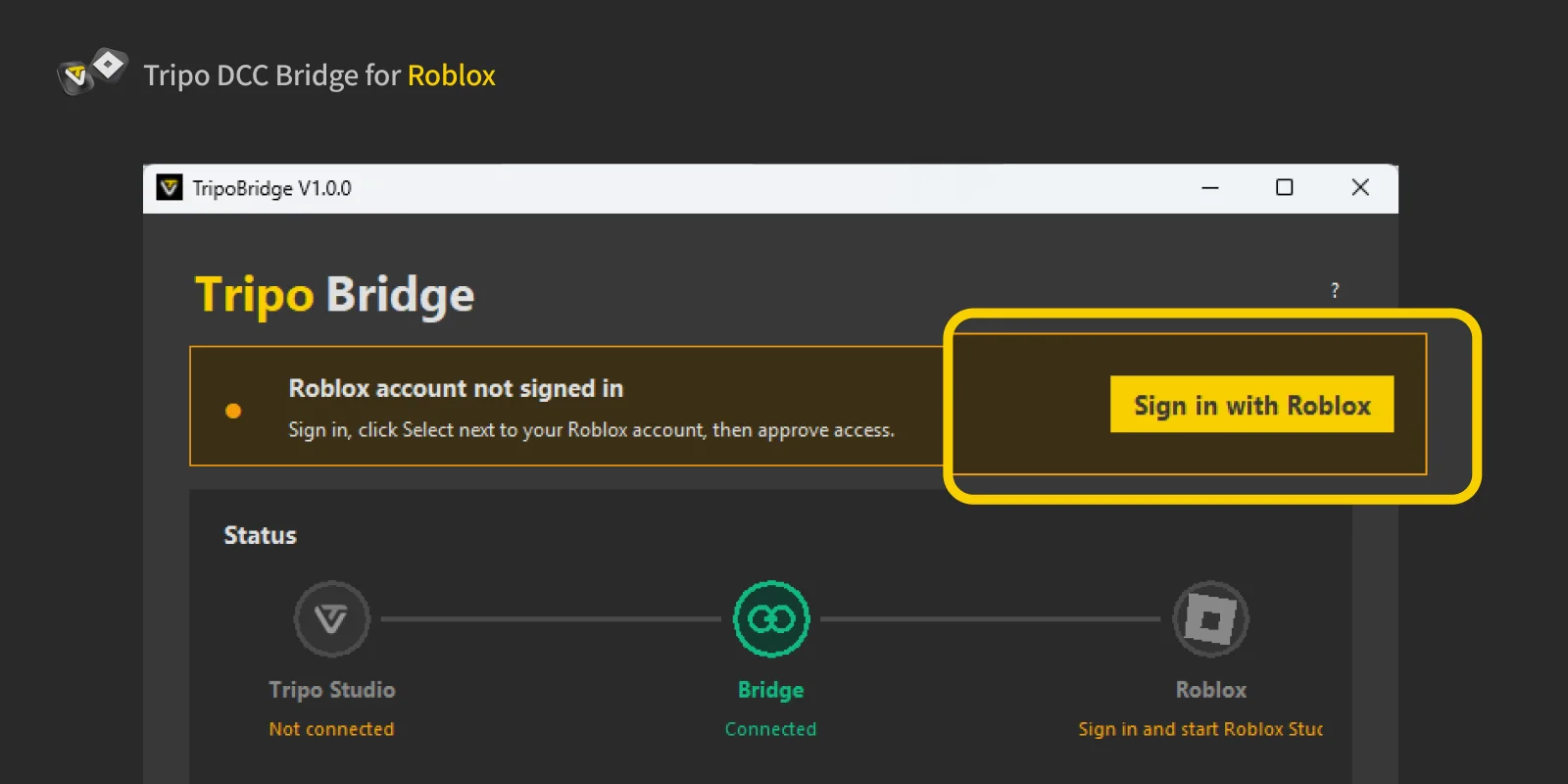
Login を選択して Roblox のサインインページを開き、次に Continue を選択します。
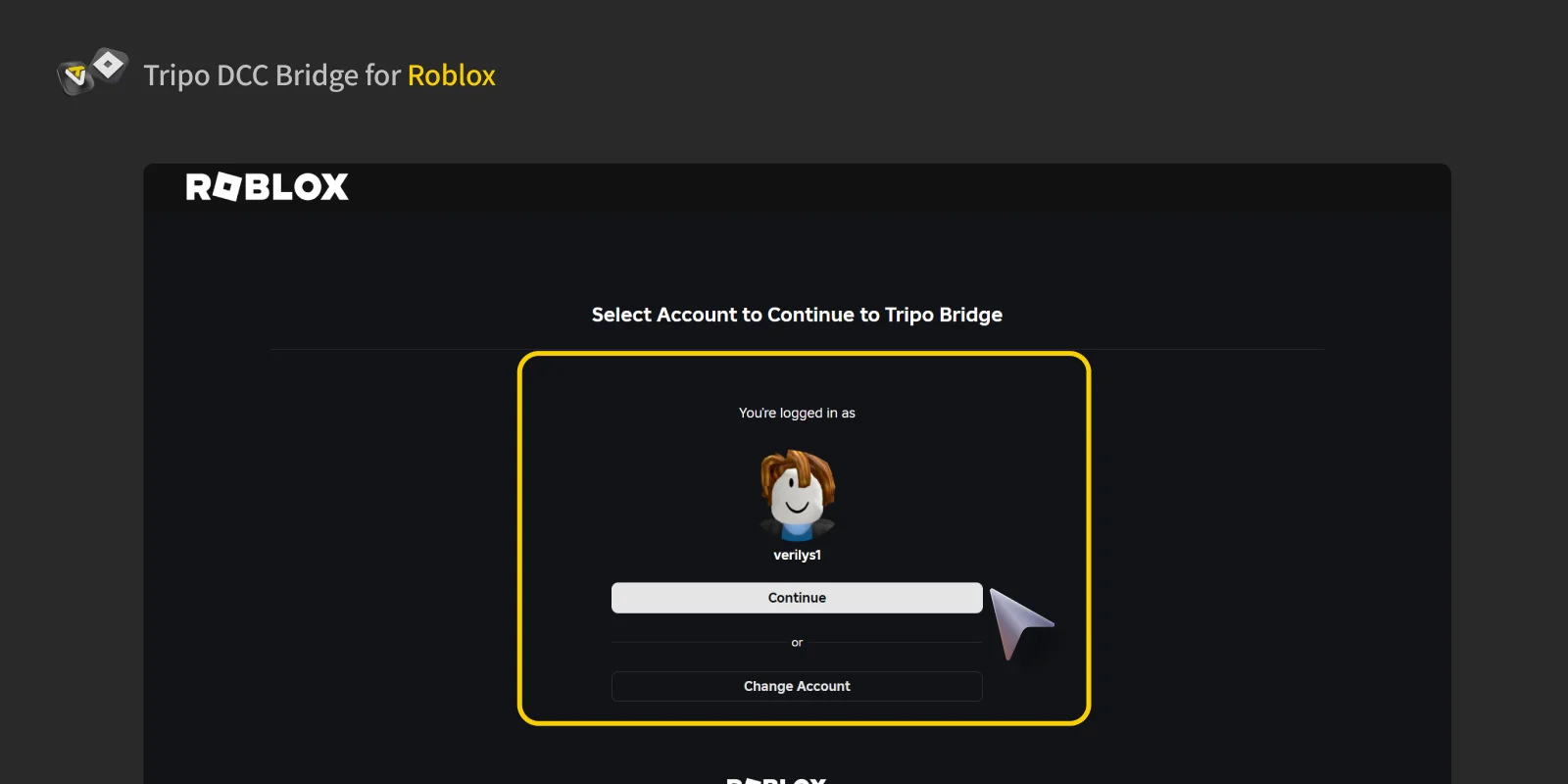
Roblox Studio で使用しているものと同じ Roblox アカウントを選択してください。別のアカウントを使用すると、転送が完了しない場合があります。
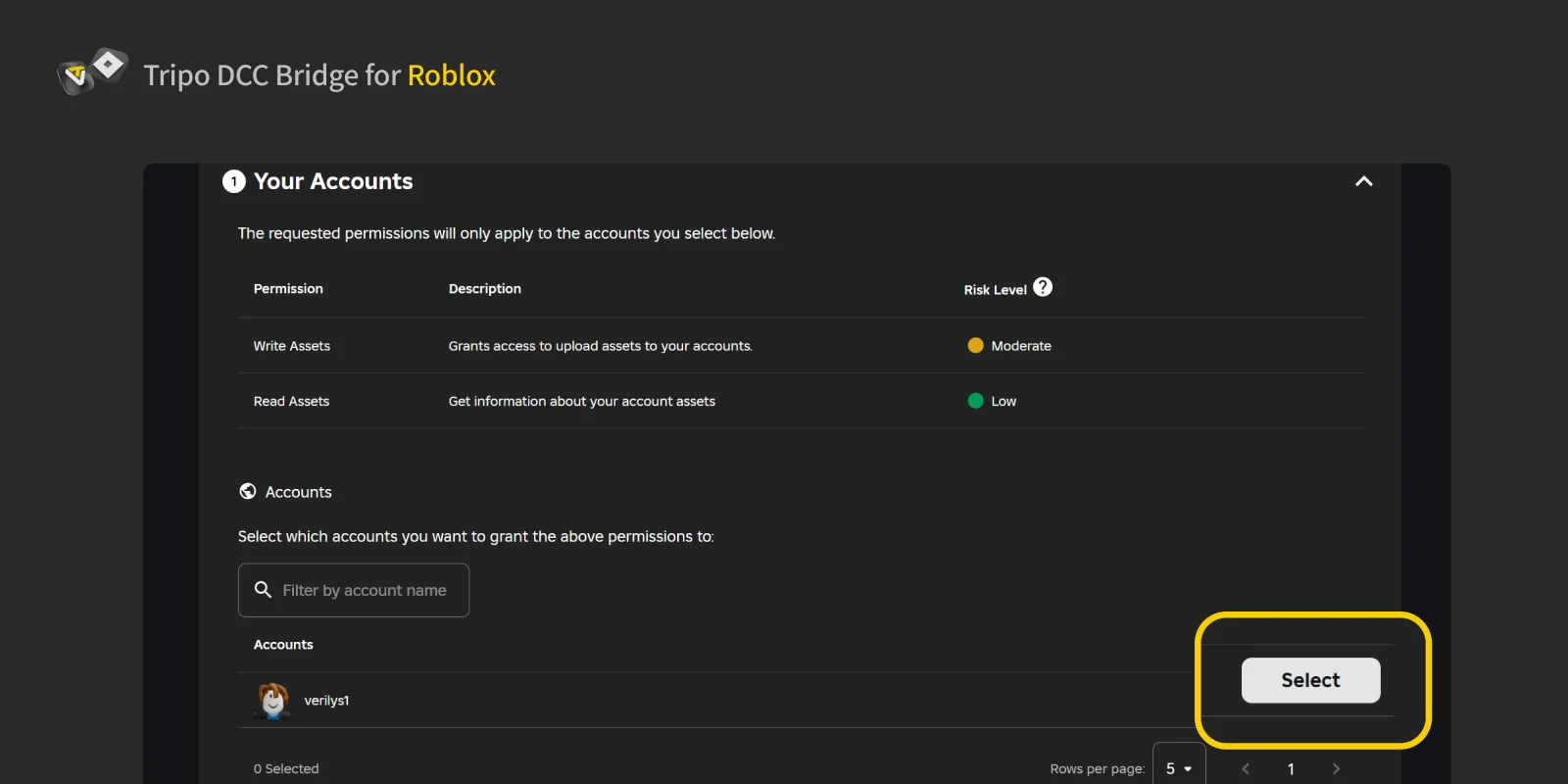
Continue を選択してアクセスを承認し、承認結果を待ちます。
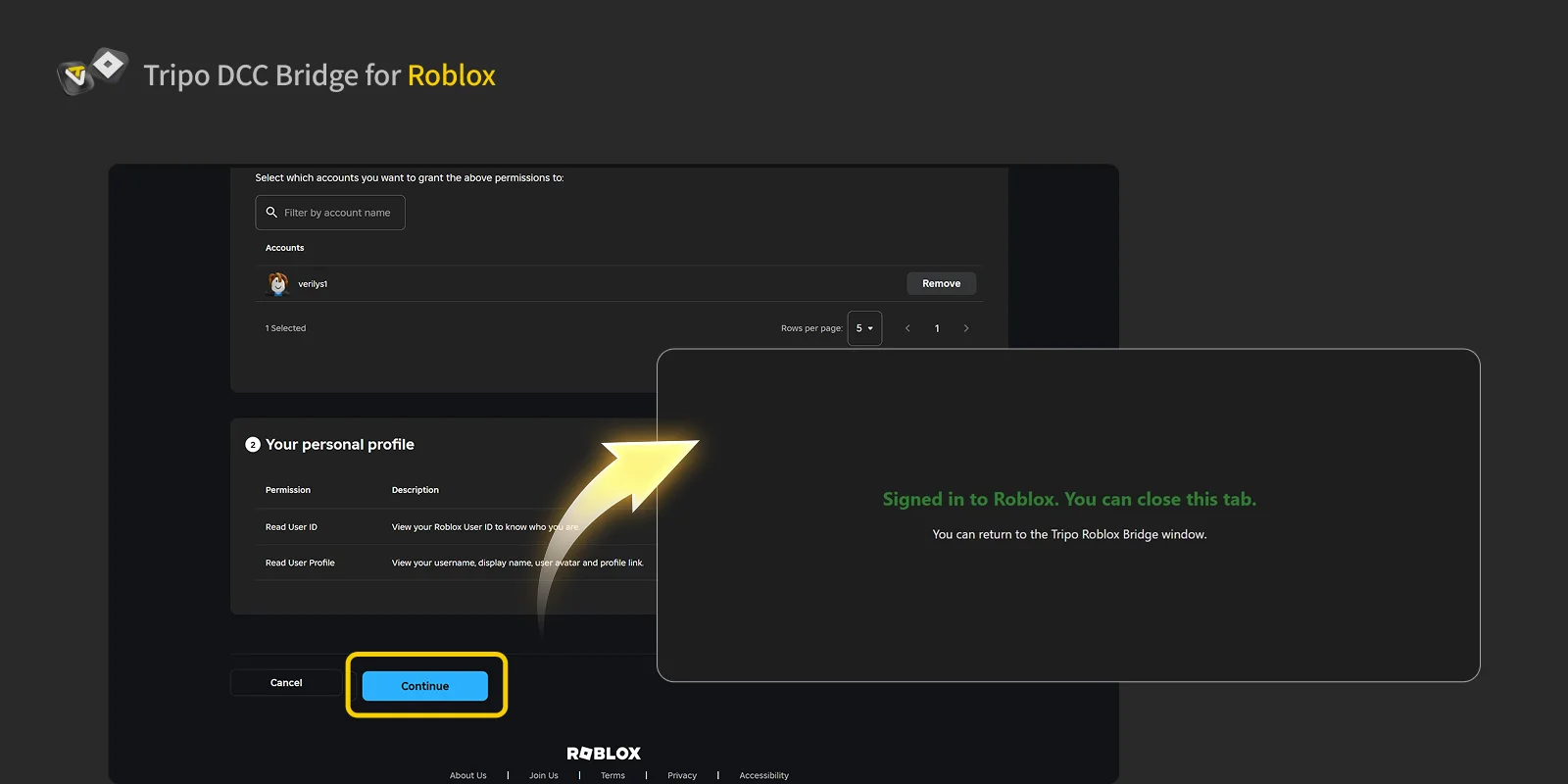
確認ページが表示されたら、Roblox アカウントの接続は完了です。ブラウザのタブを閉じて、Tripo Bridge に戻ってください。
ステップ 3
Tripo Bridge で、Roblox アイコンを選択して Roblox Studio を起動または再起動します。
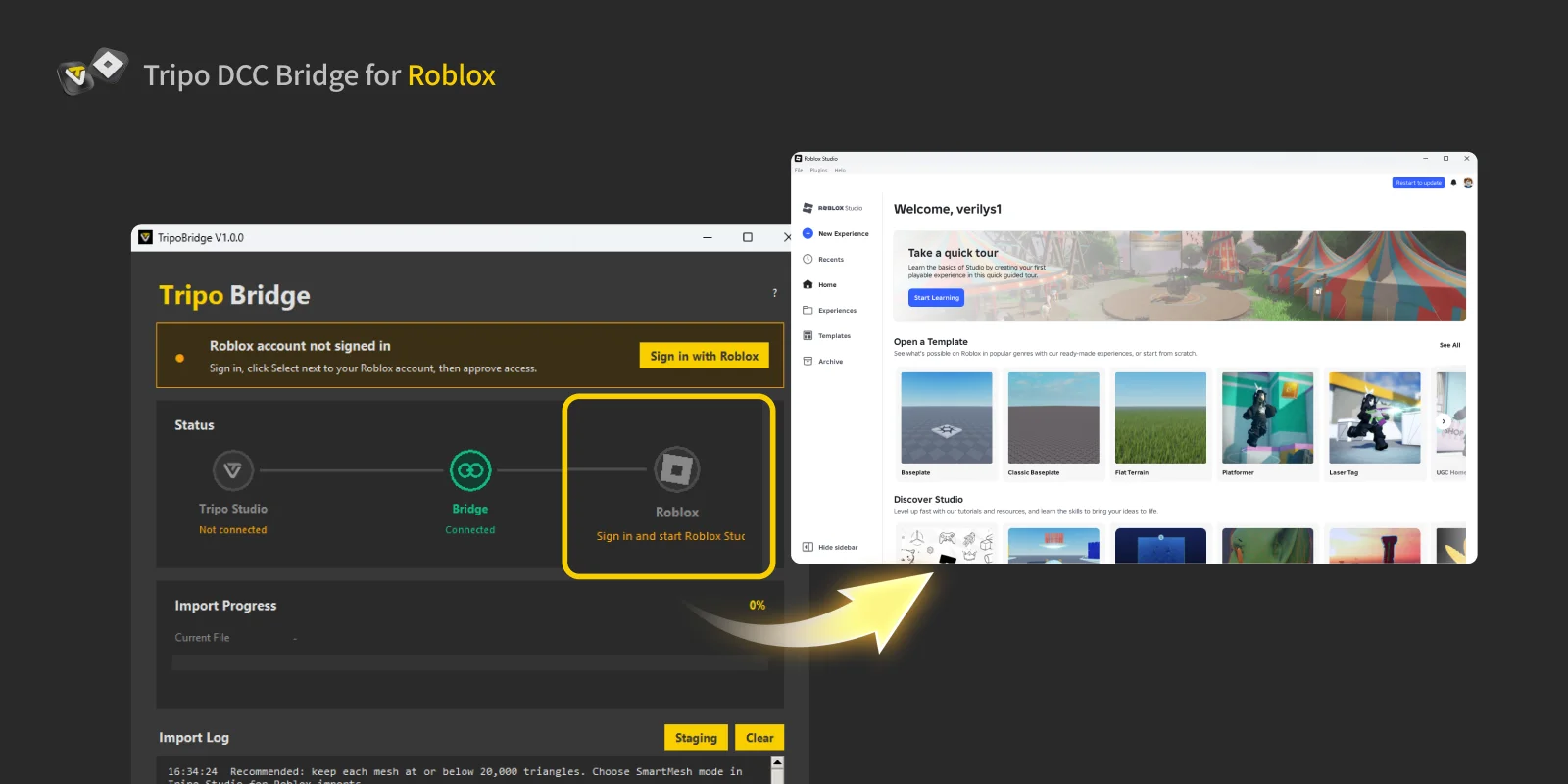
Roblox プロジェクトを開き、Plugins > Tripo Bridge に移動します。
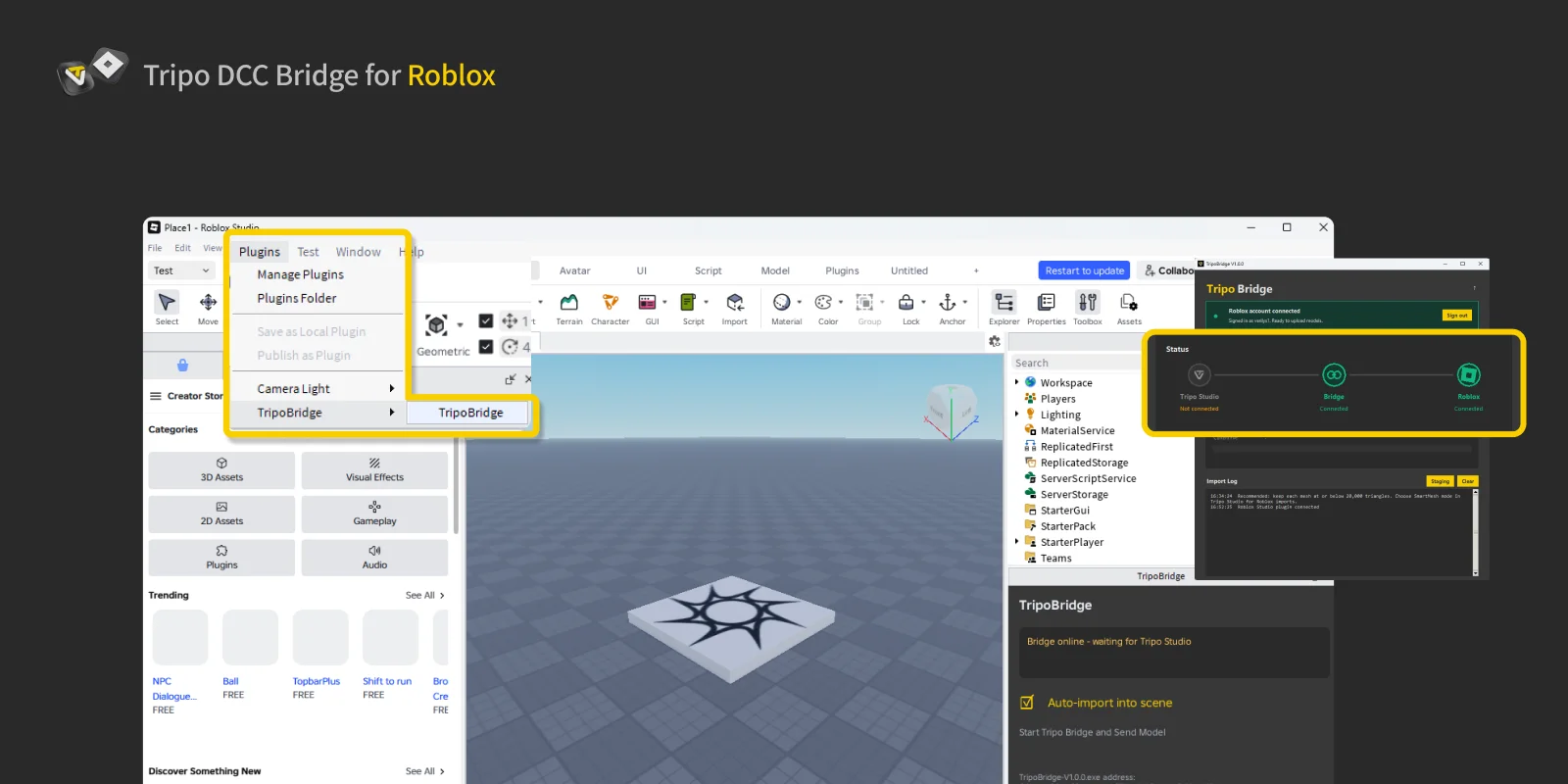
右下隅のプラグインウィンドウには、次の内容が表示されます。
- Bridge 接続ステータス: Tripo BridgeとTripo Studioが接続されているかどうかを示します。緑色はモデル転送が利用可能であることを示します。
- 自動インポート: 有効にすると、ダウンロードしたモデルが現在のシーンに自動的にインポートされます。
- Bridge アプリケーションの場所: Tripo Bridgeアプリケーションへのパスを表示します。
下のパネルでは、Tripo BridgeとRoblox Studioの接続が確認できます。
ステップ 4
Tripo Studioを開き、DCC Bridgeを選択してから、Roblox 接続を有効にします。
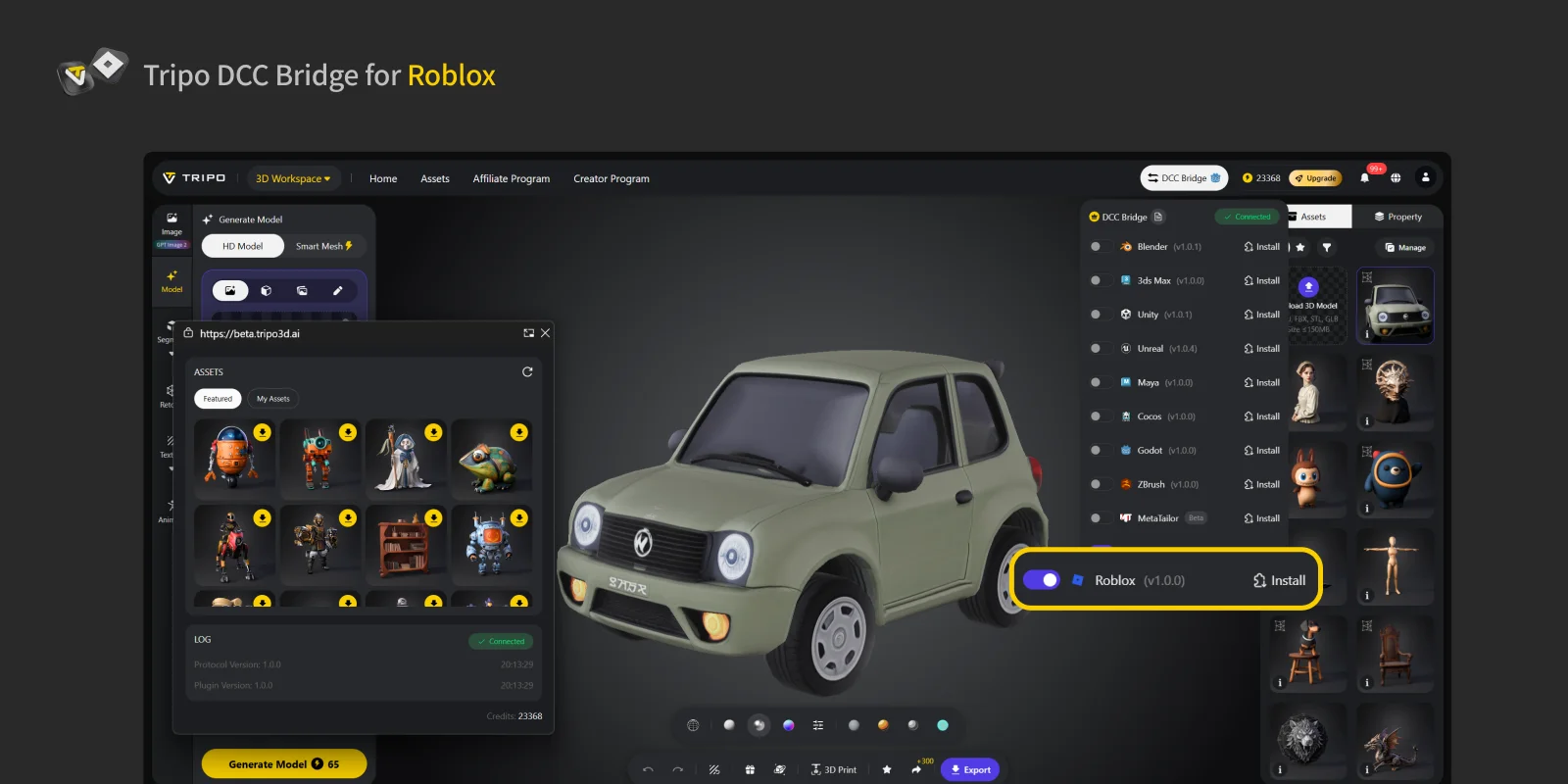
Tripo Bridgeに戻ります。ステータスパネルに、Tripo Studio、Tripo Bridge、Roblox Studioが接続されていることが表示されているはずです。
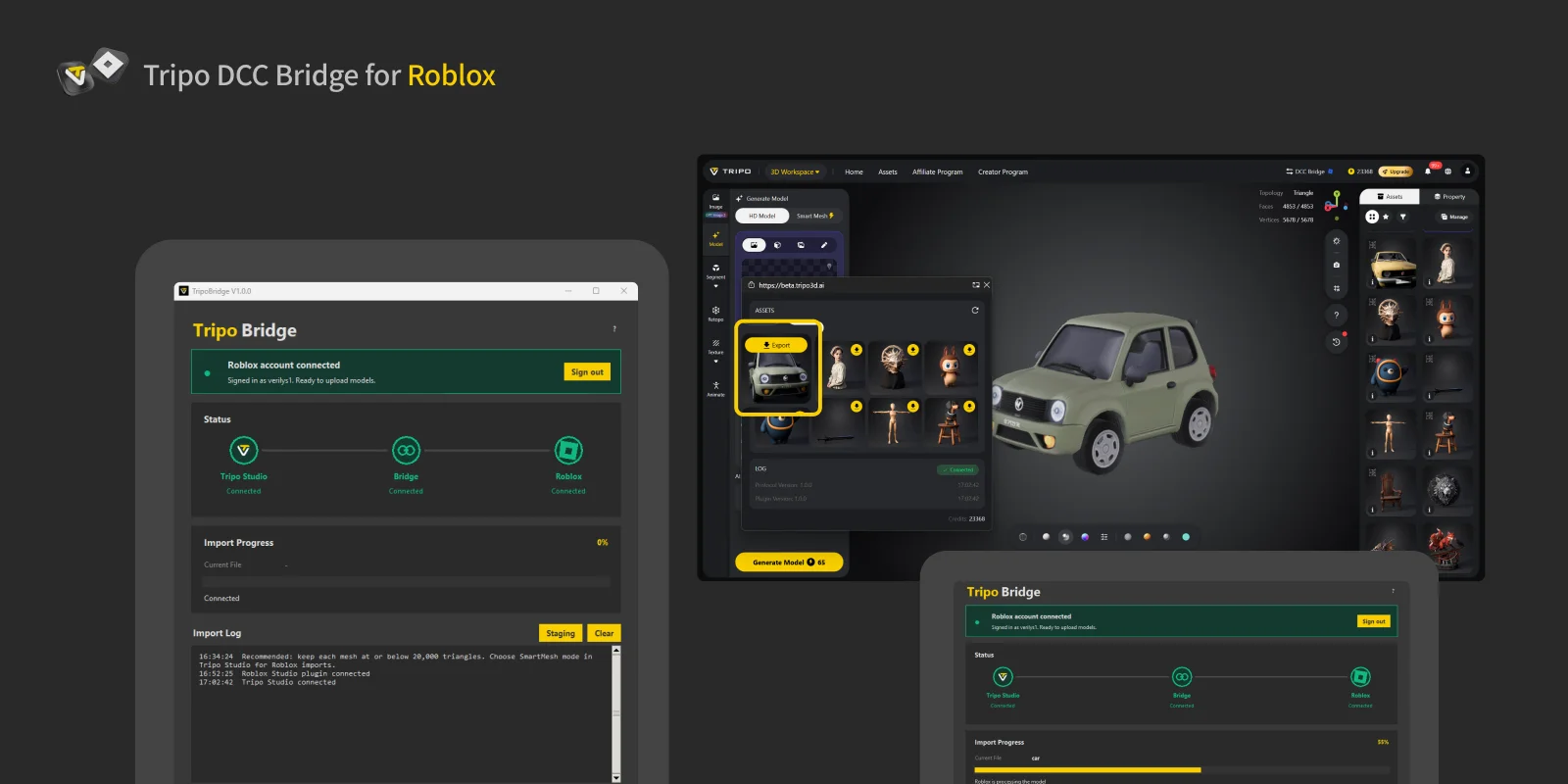
モデルを転送する前に、Tripo Studio、Tripo Bridge、Roblox Studio プラグインのすべてが Connected と表示されていることを確認してください。
モデルを選択し、フローティングウィンドウで Export を選択してから、Send to Roblox Studio を選択します。
転送中は Tripo Bridge と Roblox Studio を開いたままにし、Tripo Studio で接続を有効にしたままにしてください。
アニメーション付きモデルを転送するには、Tripo Studio でアニメーションを生成し、Export パネルで必要なアニメーションを選択してから、アセットを Roblox Studio に直接送信します。
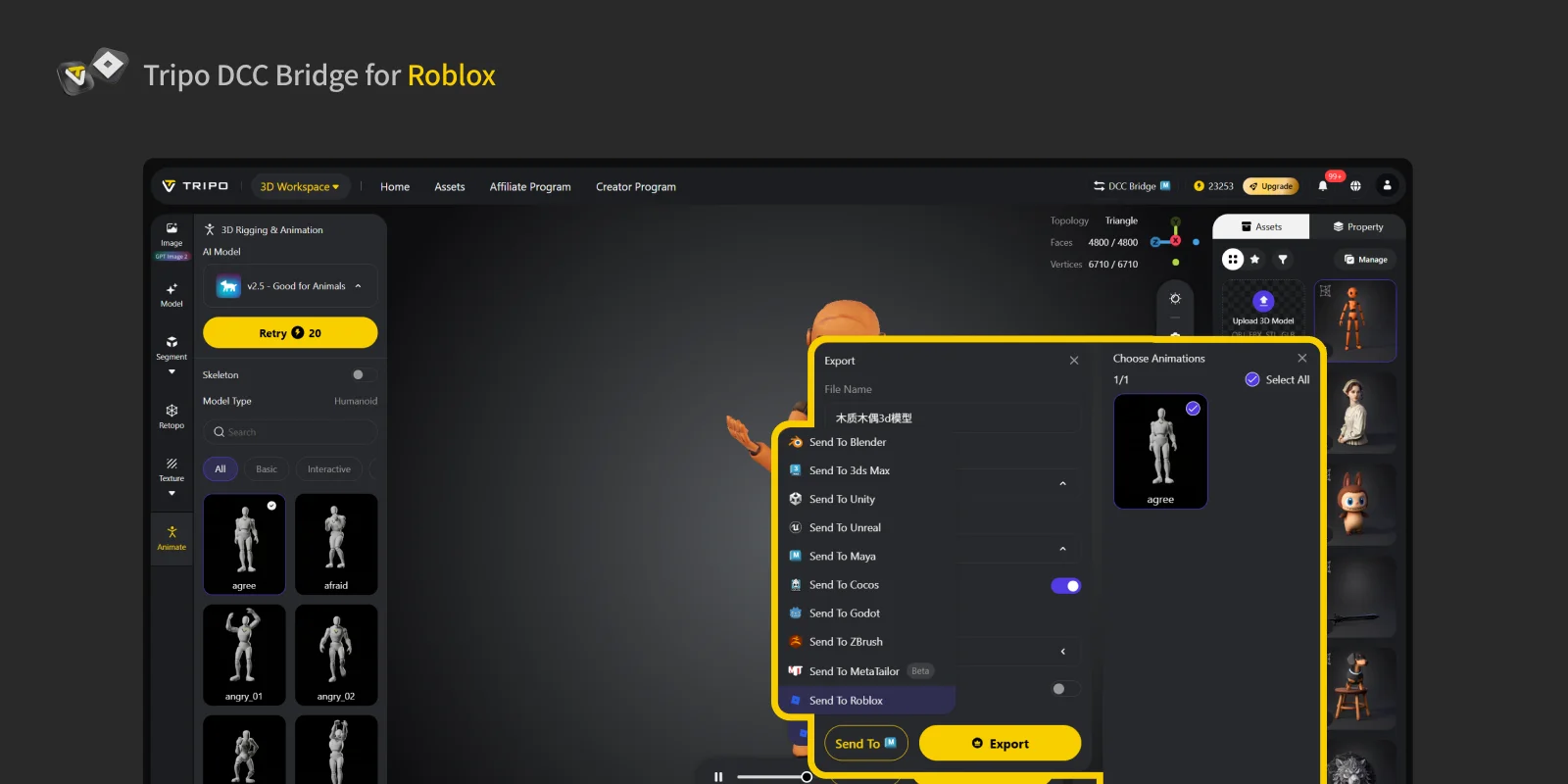
Robloxの転送上限: モデルごとに20,000三角形。 転送前にTripo StudioのSmart Meshを使用してアセットを最適化してください。
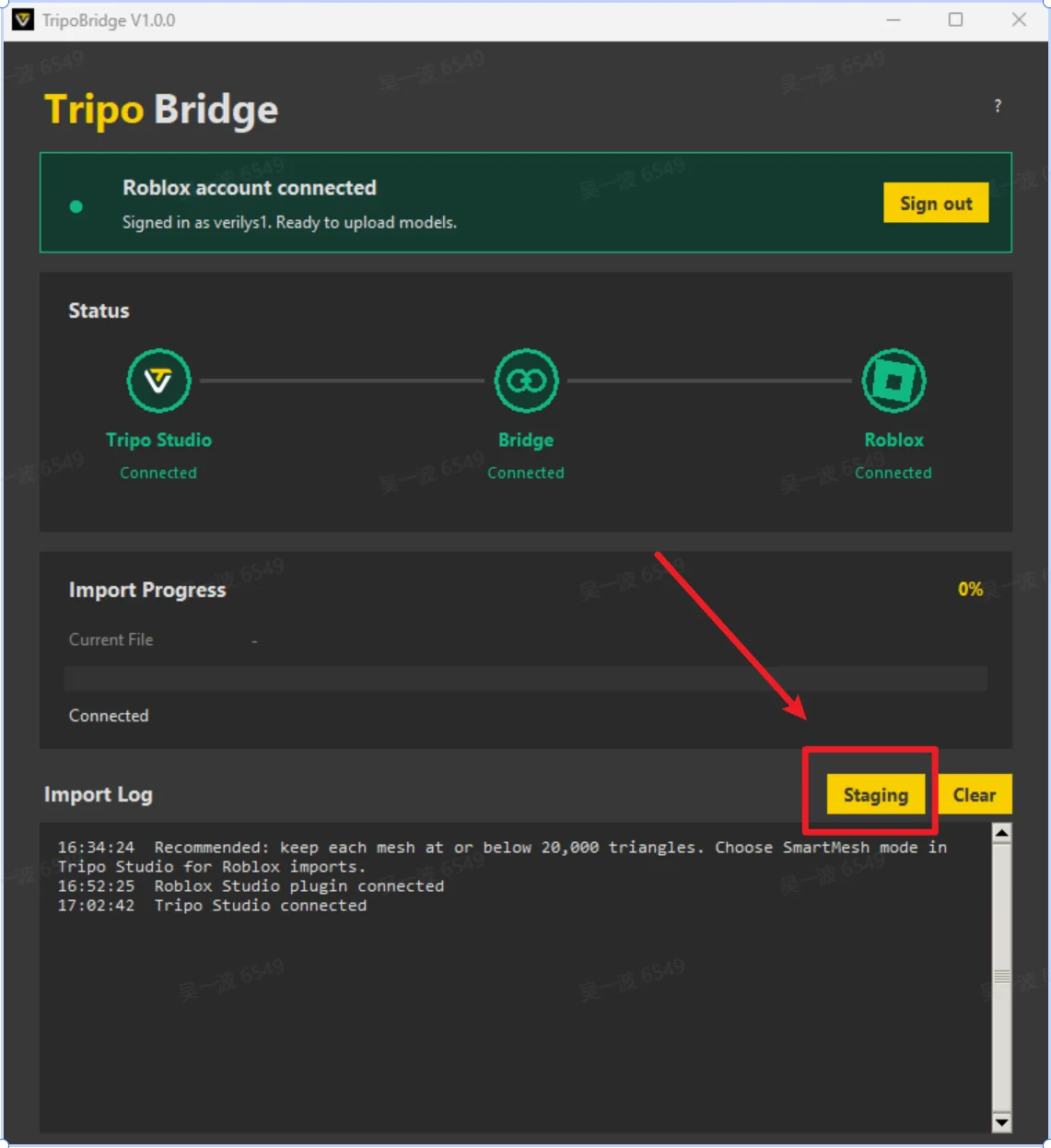
モデルが上限を超える場合、Tripo BridgeはRoblox Studioへ送信せず、代わりにStagingフォルダへ移動します。保留中のアセットを確認するにはStagingを選択し、その後モデルを最適化して転送を再試行してください。
ステップ 5
モデルが Roblox Studio で利用できるようになりました。
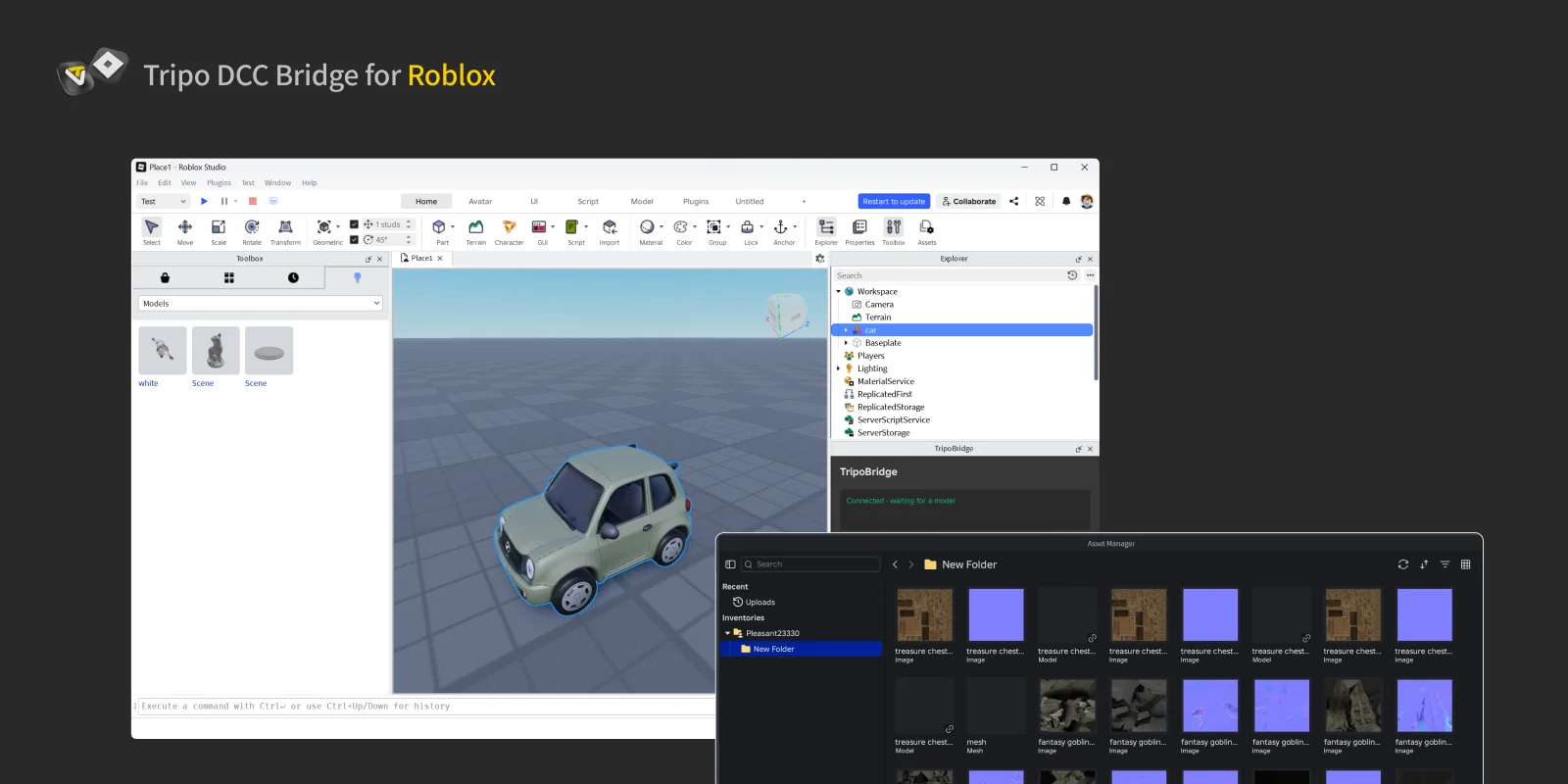
デフォルトでは、Roblox プラグインは転送されたモデルを現在のシーンにインポートし、エディタのビューポートに表示します。
自動インポートが無効になっている場合は、アップロードされたモデルとテクスチャを Window > Asset Manager で見つけてください。
FAQs
Q:高ポリゴンモデル(20,000 三角形超)をインポートするとどうなりますか?
A:モデルが Roblox の 20,000 三角形の上限を超えると、システムはステータスバーに明確な通知を表示します。プラグインは転送に失敗したモデルを指定された一時保存場所へ自動的に保存します。Staging ボタンをクリックすると、その場所へ移動してモデルを確認できます。
Q:複数の Roblox Studio インスタンスへ同時にデータを転送できますか?
A:いいえ。接続が認識するのは、最初に起動した Roblox Studio インスタンスのみです。
Q:インポートした 8K テクスチャの解像度が元のテクスチャと異なるのはなぜですか?
A:Roblox のテクスチャ解像度上限は 8000×8000 ピクセルのため、インポートした 8K テクスチャ(8192×8192)は自動的に 4096×4096 へ圧縮されます。この圧縮が Roblox 上のモデルの視覚品質に与える影響はごくわずかです。
Q:上記の手順に従い、すべて正常に接続されているのに、エラーでアップロードに失敗する場合はどうすればよいですか?
A:通常、エラーの詳細はログに表示されます。チュートリアルのすべての手順を正しく完了していることを確認してください。Roblox へのアップロードは、一時的なネットワーク変動によって失敗する場合があります。その場合は再試行してください。モデルの消失を防ぐため、Tripo Studio からダウンロードされたすべてのモデルは Staging フォルダに保存されます。


.webp?x-oss-process=image%2Fresize%2Cw_720%2Fformat%2Cwebp%2Fquality%2Cq_80)
