Tripo DCC Bridge for Blender: インストールとクイックスタート
ブリッジの紹介
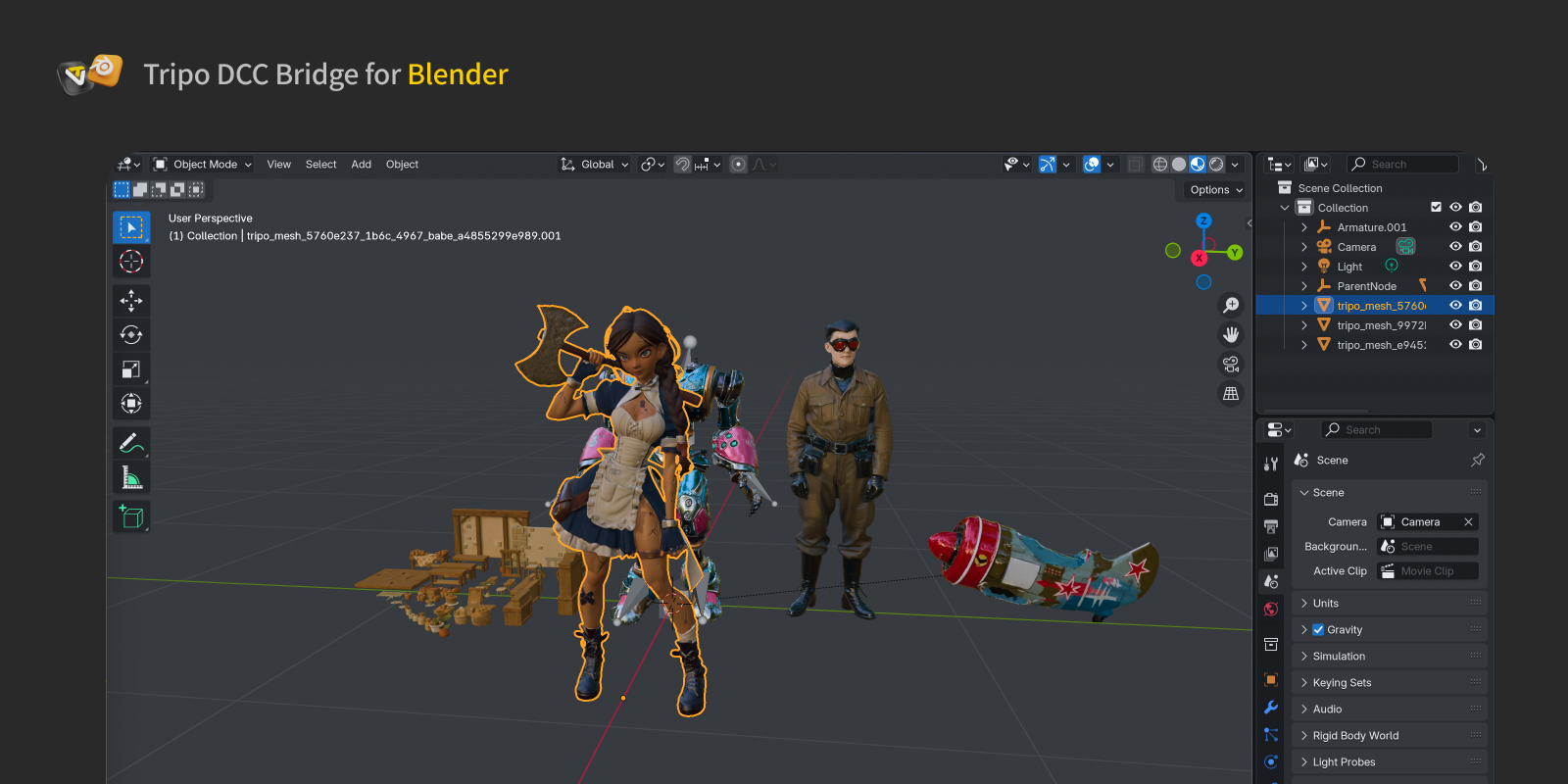
Tripo3D Blender Bridge は、Blender を Tripo Studio のフロントページに直接接続する軽量なアドオンです。このブリッジを使用すると、ブラウザから生成されたモデルをリアルタイムで直接 Blender に送信できます。手動でのダウンロード、インポート、追加の手順は一切不要です。アーティストやデザイナーのワークフローを効率化し、ファイルの管理ではなく制作に集中できるように設計されています。
要件
- OS: Windows、Mac
- Blender: 4.1.0 以降
- ブラウザ:
- Google Chrome 116+、Edge 116+、Opera 102+ をサポート
- その他のブラウザはサポートされていません
- デフォルトのエクスポート設定:
- pack_uv: false
- export_vertex_colors: false
- pivot_to_center_bottom: true
- texture map: 現在の最大値
ステップバイステップのインストール
ステップ1: Tripo Studio にアクセスし、Tripo3D Blender Bridge の ZIP ファイルをダウンロードします。
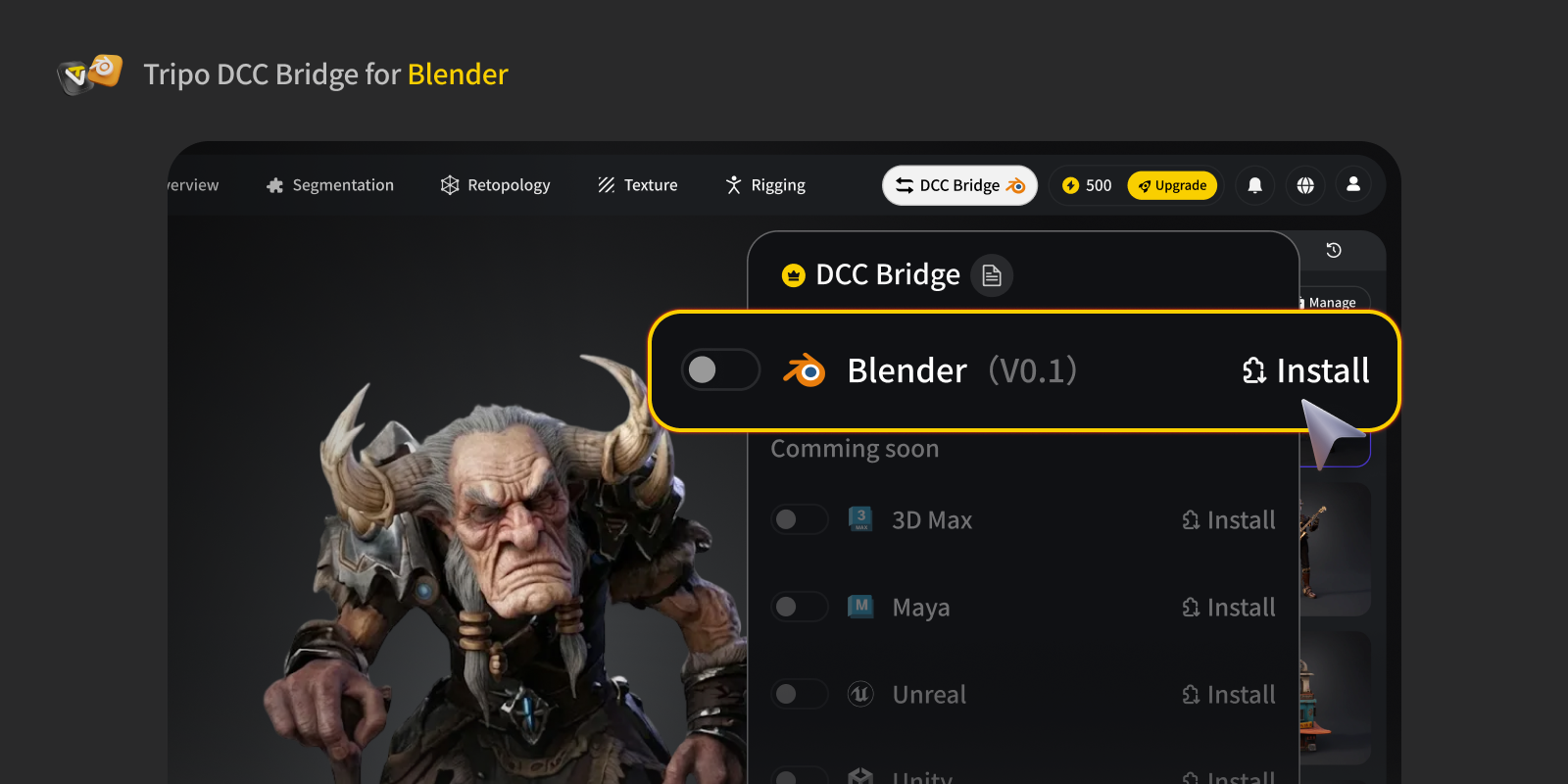
ステップ2: Blender で、編集 → 環境設定 → アドオン をクリックします。
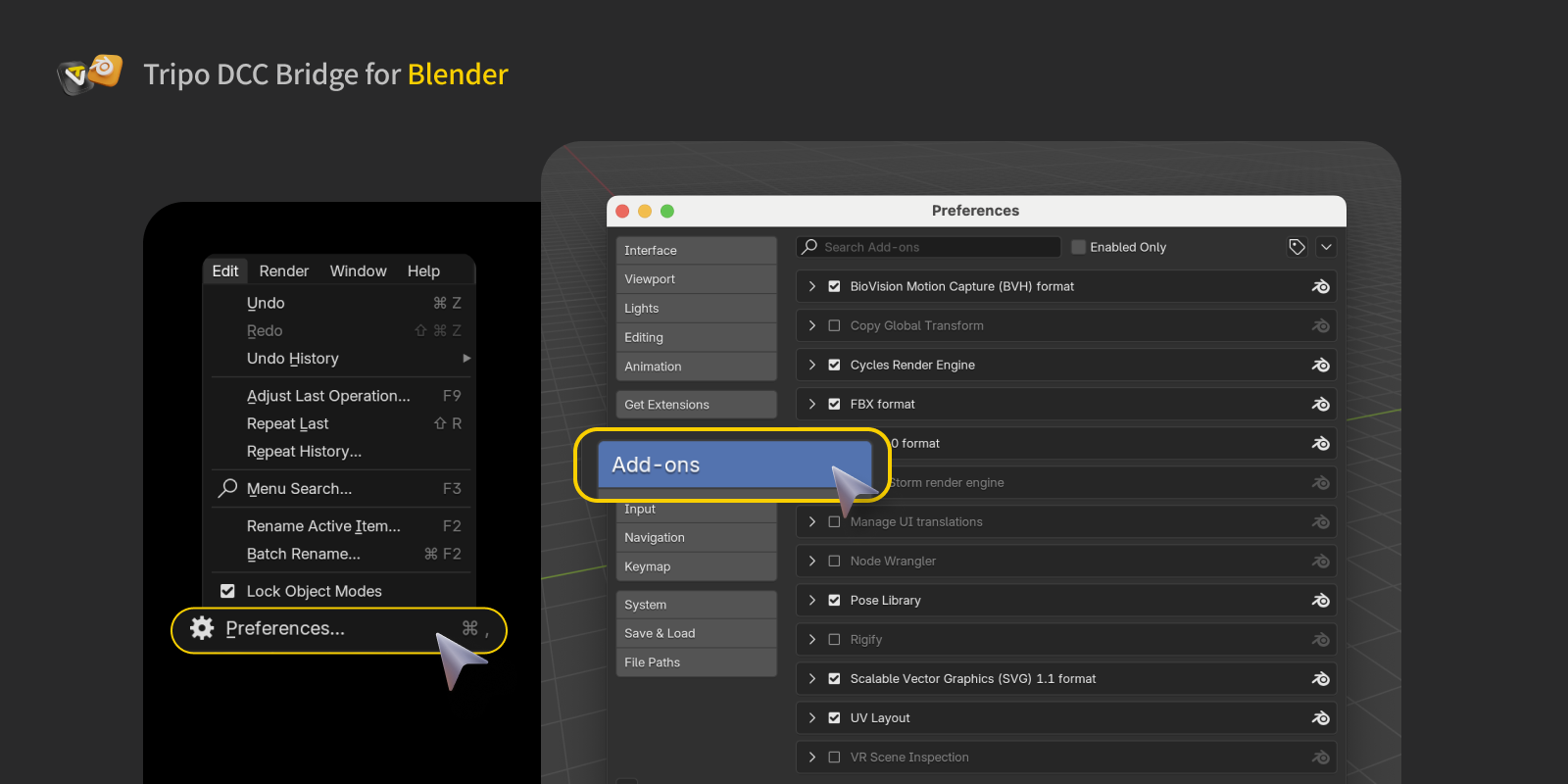
ステップ3:
- ディスクからインストール をクリックし、ダウンロードした ZIPファイル (解凍しないでください) を見つけて、アドオンを有効にします。
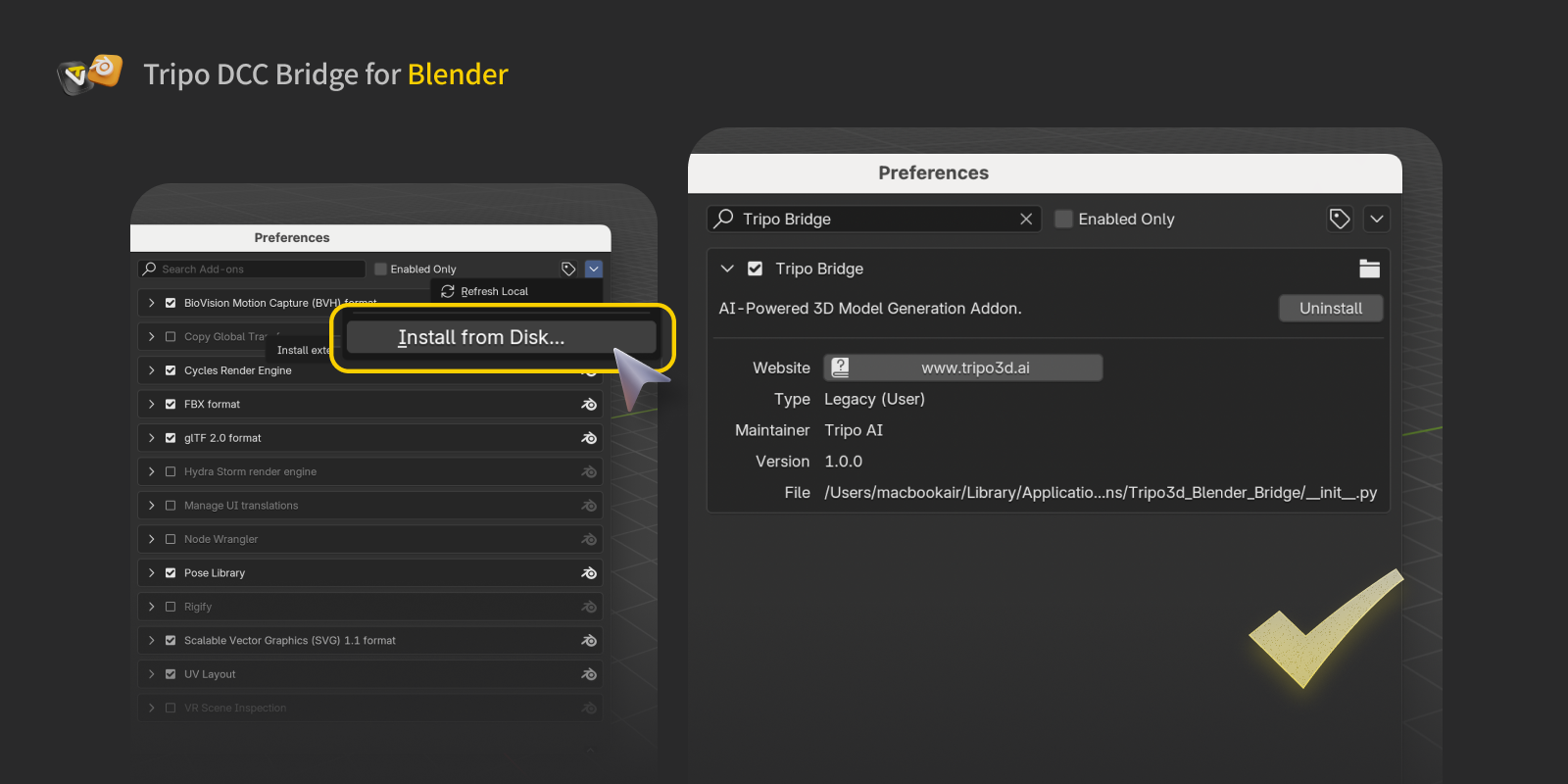
- その後、N を押して Tripo ブリッジパネルを確認します。
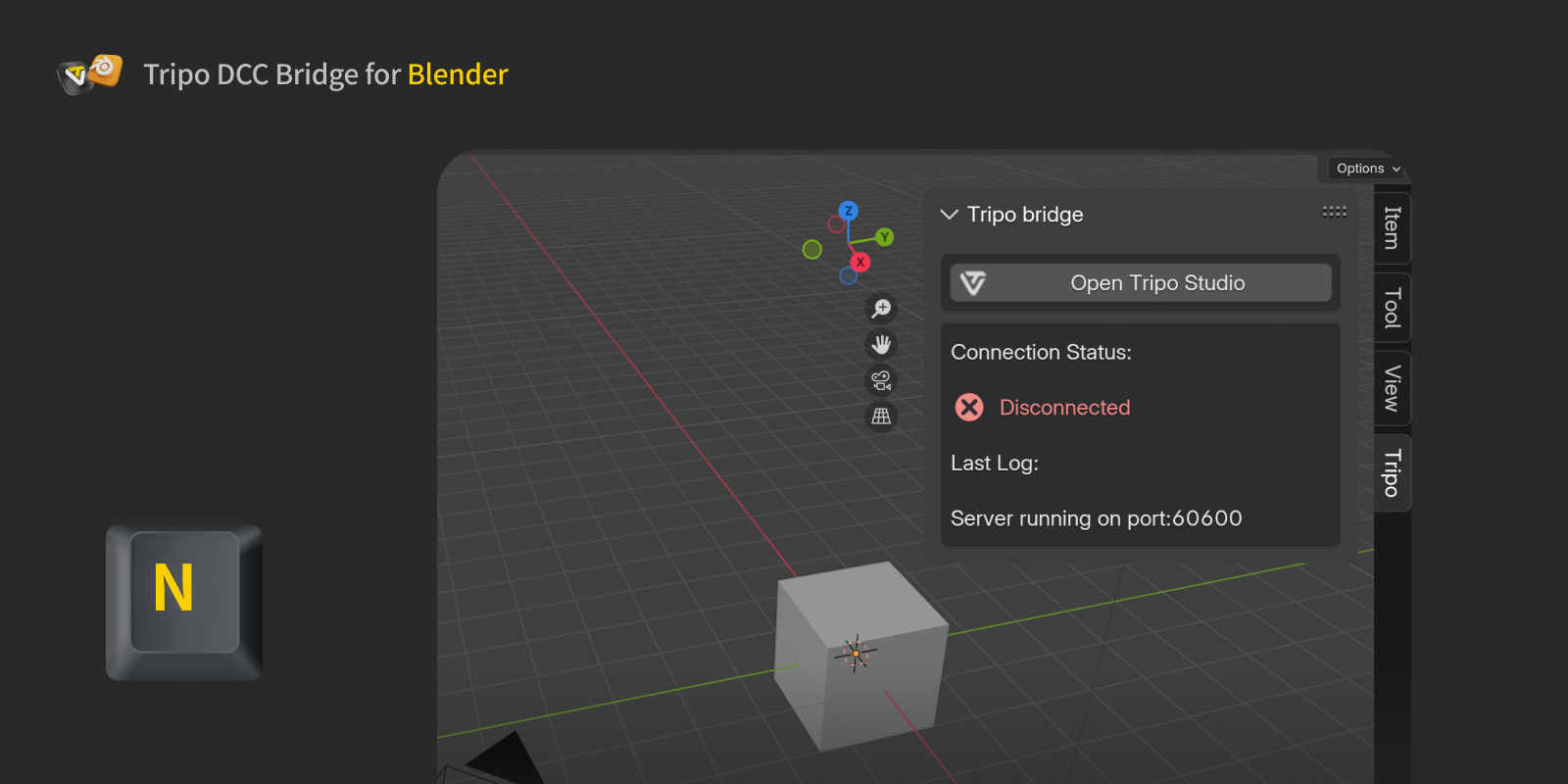
ステップ4:
- Tripo Studio ウェブサイトを開き、DCC Bridge ボタンをクリックして、Blender プラグインをアクティブにします。
- 接続が正しく設定されていることを確認します。
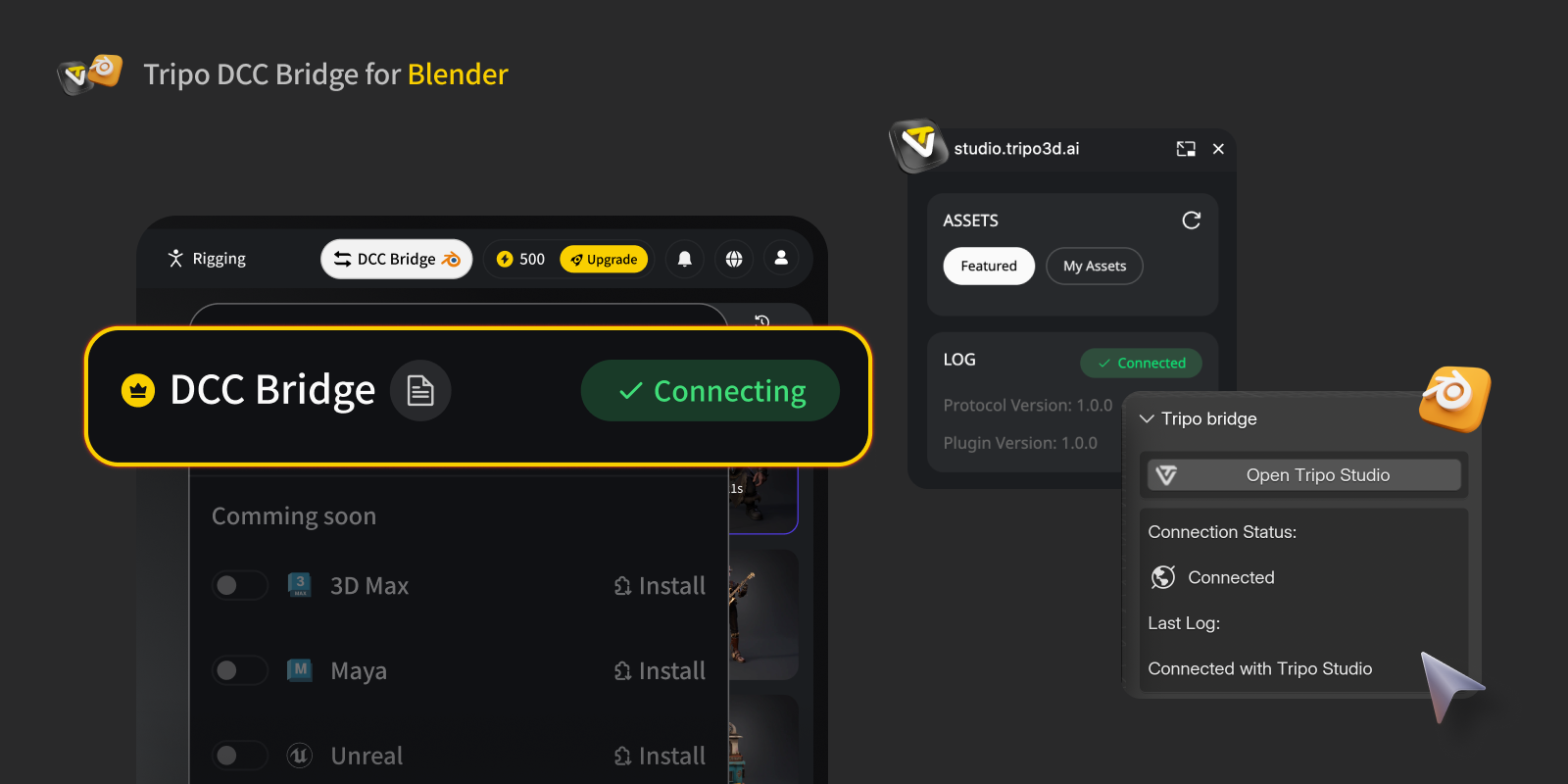
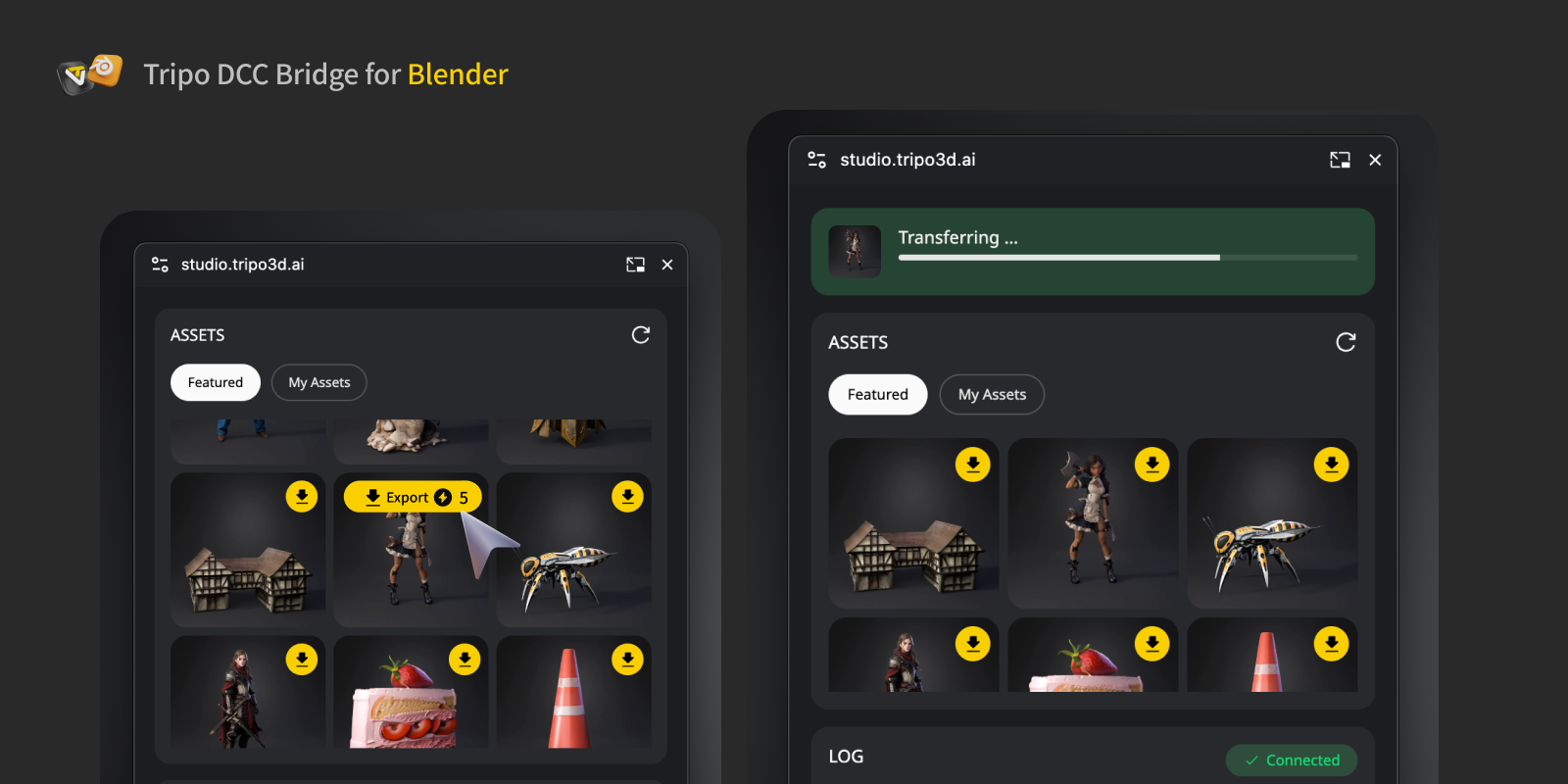
- ミニウィンドウの エクスポート ボタンを押します。
- アニメーションをエクスポートしたい場合は、エクスポートパネルでエクスポートしたいアニメーションを選択し、指定されたDCCに送信をクリックします。
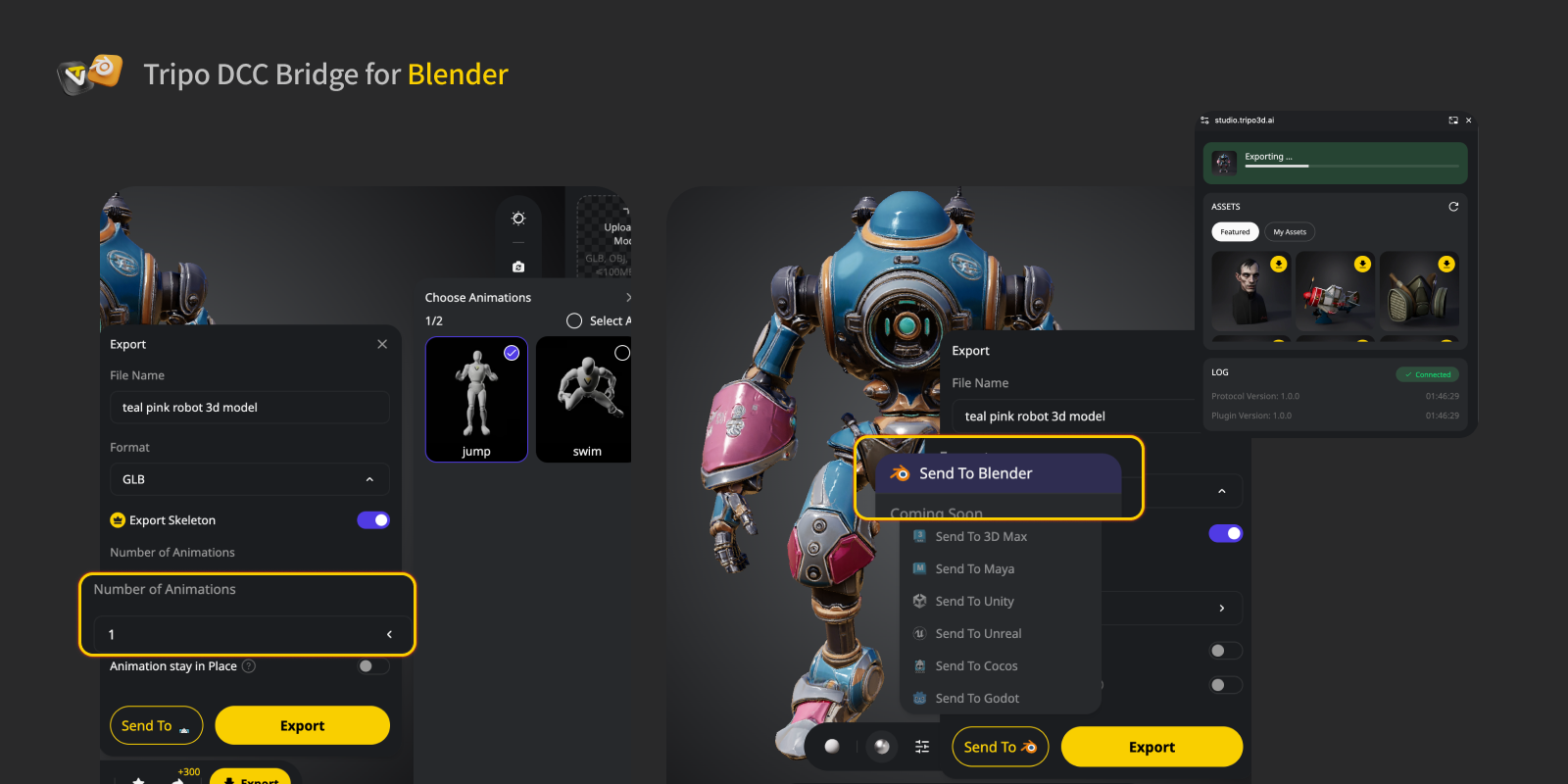
ステップ5: ウェブサイトからBlenderでモデルを確認できるようになります。
よくある質問
Q: 複数のBlenderインスタンスに同時にデータを送信できますか?
A: いいえ、できません。接続は最初に起動されたBlenderインスタンスのみを認識します。複数のインスタンスを開くと、「Port already in use」エラーが発生します。
Q: プラグインを更新しましたが、新しいTripo Bridgeが「All connections closed」と表示され、接続に失敗します。どうすればよいですか?
A: Blenderを再起動し、アドオンの環境設定でプラグインを再アクティブ化してください。Tripo Bridgeログに「Server running on port [XXXX]」と表示されていることを確認し、接続が成功していることを確認してください。

Advancing 3D generation to new heights
moving at the speed of creativity, achieving the depths of imagination.
Advancing 3D generation to new heights
moving at the speed of creativity, achieving the depths of imagination.
Tripo DCC Bridge for Blender: インストールとクイックスタート
ブリッジの紹介
Tripo3D Blender Bridge は、Blender を Tripo Studio のフロントページに直接接続する軽量なアドオンです。このブリッジを使用すると、ブラウザから生成されたモデルをリアルタイムで直接 Blender に送信できます。手動でのダウンロード、インポート、追加の手順は一切不要です。アーティストやデザイナーのワークフローを効率化し、ファイルの管理ではなく制作に集中できるように設計されています。
要件
- OS: Windows、Mac
- Blender: 4.1.0 以降
- ブラウザ:
- Google Chrome 116+、Edge 116+、Opera 102+ をサポート
- その他のブラウザはサポートされていません
- デフォルトのエクスポート設定:
- pack_uv: false
- export_vertex_colors: false
- pivot_to_center_bottom: true
- texture map: 現在の最大値
ステップバイステップのインストール
ステップ1: Tripo Studio にアクセスし、Tripo3D Blender Bridge の ZIP ファイルをダウンロードします。
ステップ2: Blender で、編集 → 環境設定 → アドオン をクリックします。
ステップ3:
- ディスクからインストール をクリックし、ダウンロードした ZIPファイル (解凍しないでください) を見つけて、アドオンを有効にします。
- その後、N を押して Tripo ブリッジパネルを確認します。
ステップ4:
- Tripo Studio ウェブサイトを開き、DCC Bridge ボタンをクリックして、Blender プラグインをアクティブにします。
- 接続が正しく設定されていることを確認します。
- ミニウィンドウの エクスポート ボタンを押します。
- アニメーションをエクスポートしたい場合は、エクスポートパネルでエクスポートしたいアニメーションを選択し、指定されたDCCに送信をクリックします。
ステップ5: ウェブサイトからBlenderでモデルを確認できるようになります。
よくある質問
Q: 複数のBlenderインスタンスに同時にデータを送信できますか?
A: いいえ、できません。接続は最初に起動されたBlenderインスタンスのみを認識します。複数のインスタンスを開くと、「Port already in use」エラーが発生します。
Q: プラグインを更新しましたが、新しいTripo Bridgeが「All connections closed」と表示され、接続に失敗します。どうすればよいですか?
A: Blenderを再起動し、アドオンの環境設定でプラグインを再アクティブ化してください。Tripo Bridgeログに「Server running on port [XXXX]」と表示されていることを確認し、接続が成功していることを確認してください。

Advancing 3D generation to new heights
moving at the speed of creativity, achieving the depths of imagination.
Advancing 3D generation to new heights
moving at the speed of creativity, achieving the depths of imagination.