Tripo DCC Bridge for Unity: インストールとクイックスタート
Tripo3D Unity Bridgeは、UnityをTripo Studioのフロントページに直接接続する軽量なプラグインです。このブリッジを使用すると、生成されたモデルをブラウザから直接Unityエディターに送信でき、手動でのダウンロード、インポート、追加の手順は一切不要です。
これにより、アーティスト、テクニカルアーティスト、ゲーム開発者のワークフローが効率化され、ファイル管理ではなくシーン構築とゲームプレイの統合に集中できるようになります。
要件
- OS: Windows, Mac
- Unity: 2021.3 LTS またはそれ以降 (2022.3 LTS+ または Unity6 LTS+ を推奨)
- ブラウザ:
- Google Chrome 116+、Edge 116+、Opera 102+ に対応しています
- 他のブラウザはサポートされていません
- デフォルトのインポート設定:
- Generate Colliders:
false
- Import Materials:
true
- Import Textures:
true
- Pivot: Center Bottom
- Texture Resolution: 現在の最大値
ステップバイステップのインストール
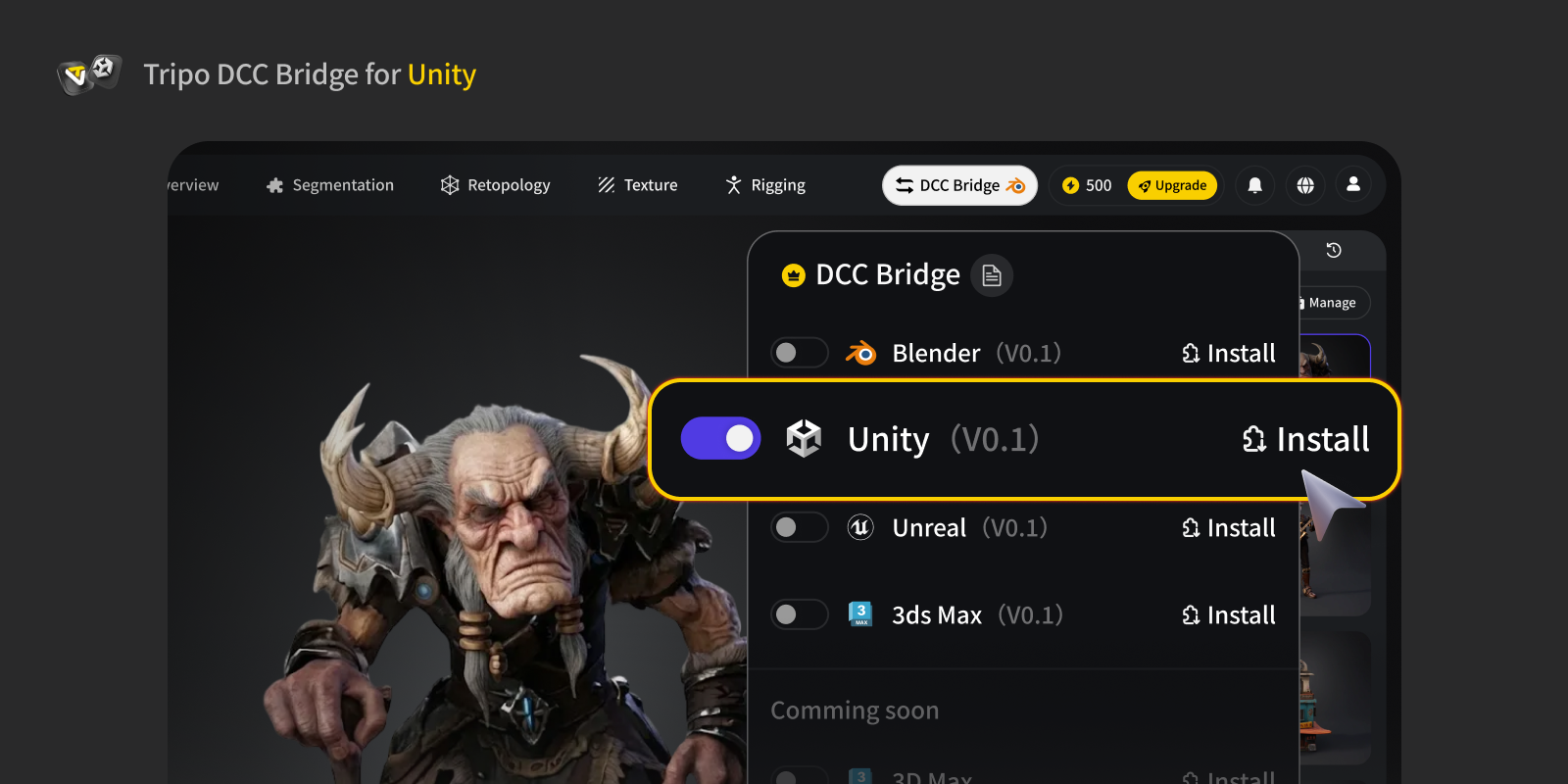
ステップ 1: Tripo Studio にアクセスし、Tripo3D Unity Bridge ZIPファイルをダウンロードします。
ステップ 2:
- パッケージをUnityにインポートします。Unityプロジェクトを開き、次の場所に移動します: Window → Package Manager
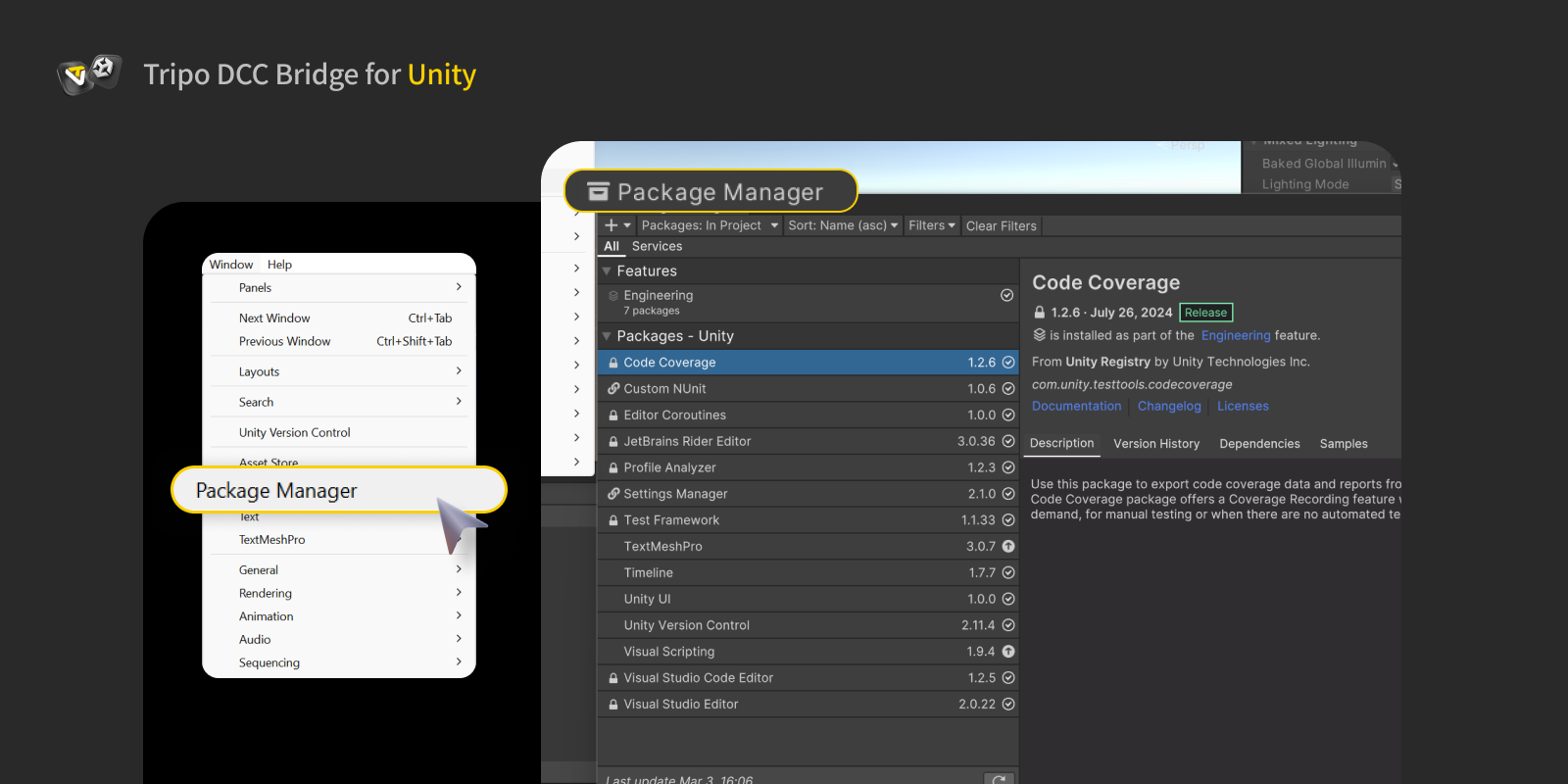
- Package Managerウィンドウで、左上隅にある 「+」 ボタンをクリックします。Add package from disk… を選択します。
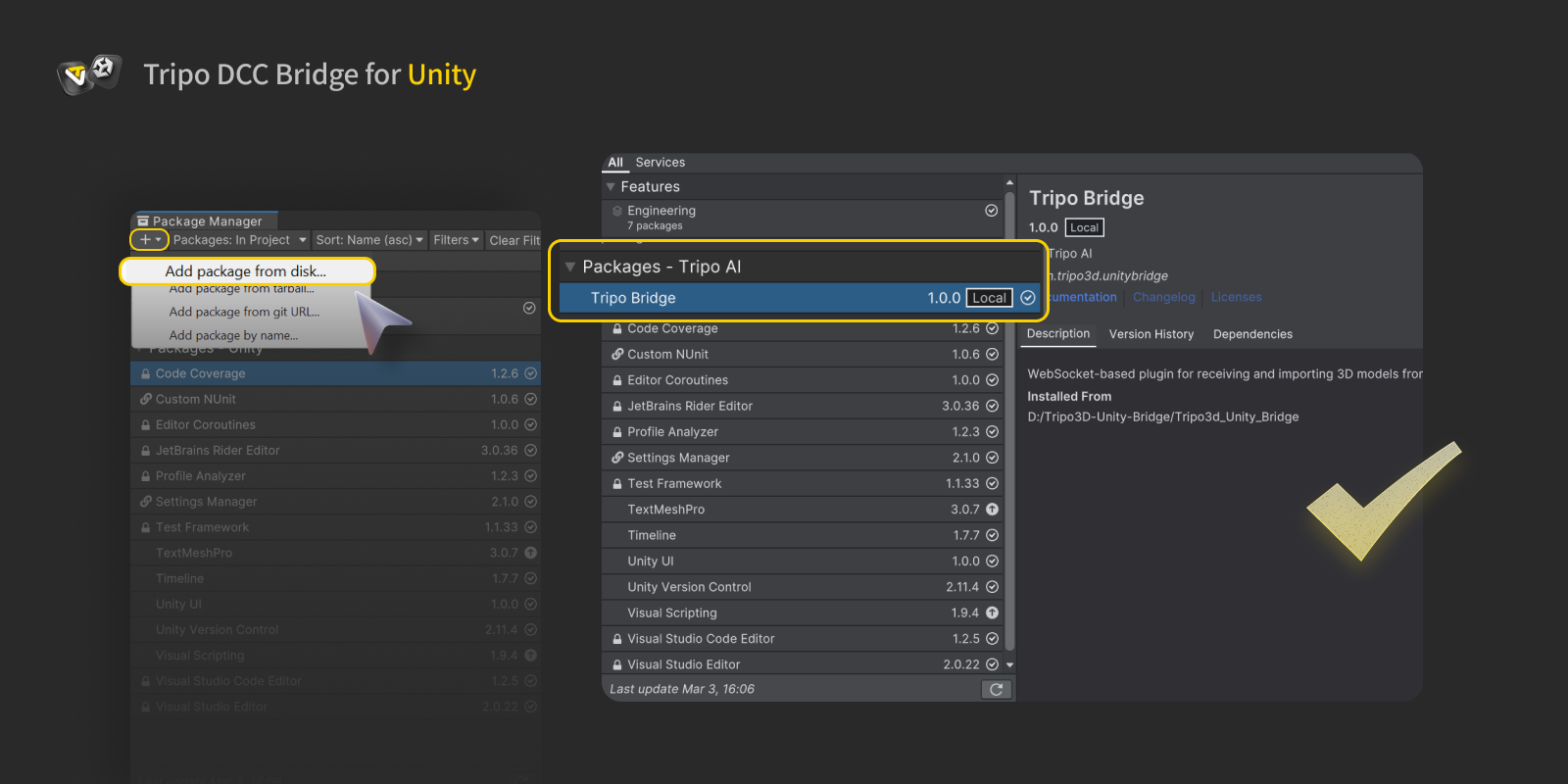
- 展開したプラグインフォルダを参照します。
package.json ファイルを選択します。
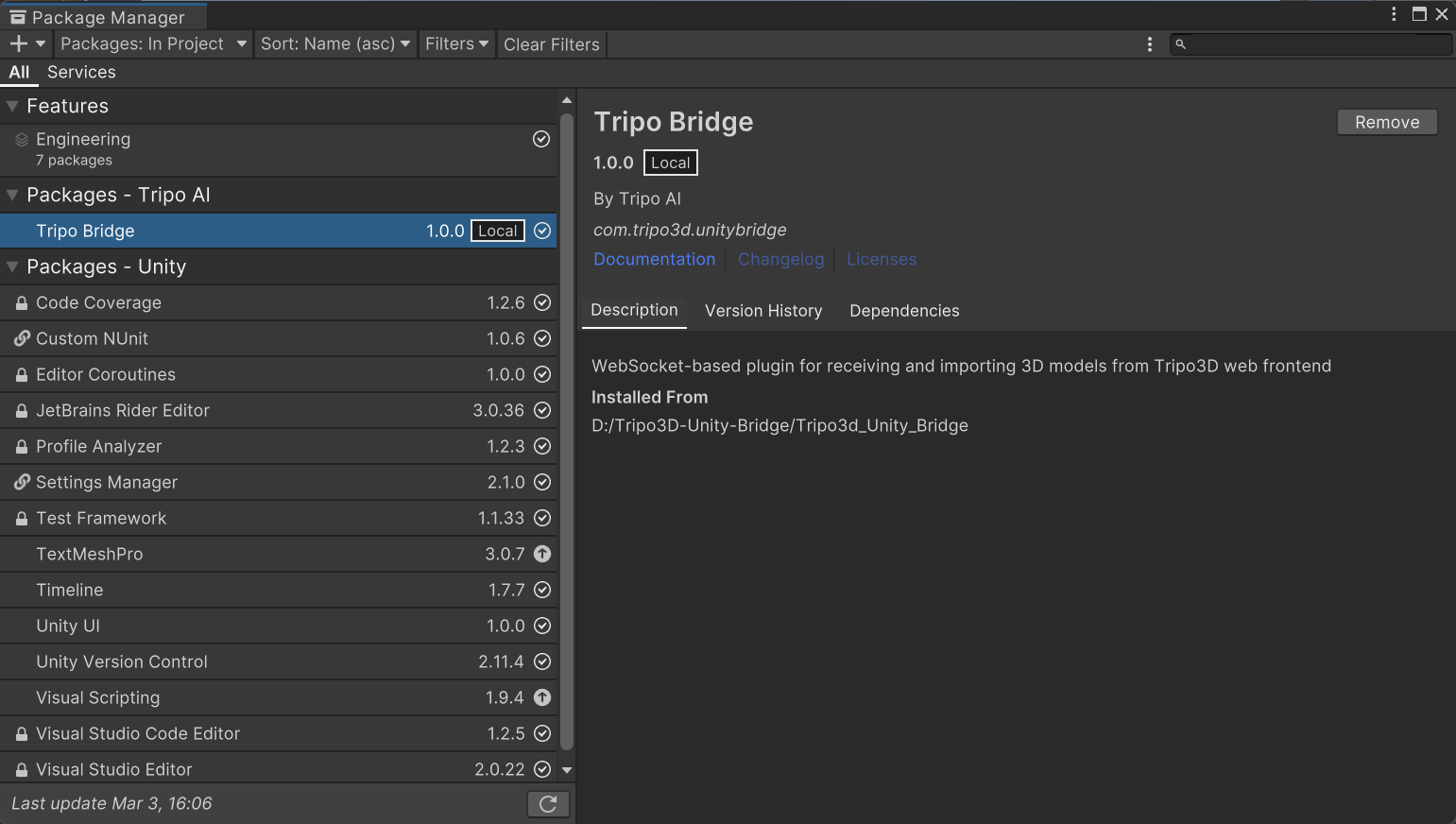
- インストール後、プラグインはPackage Managerリストに表示され、そのファイルはプロジェクト内で利用可能になります。
ステップ 3:
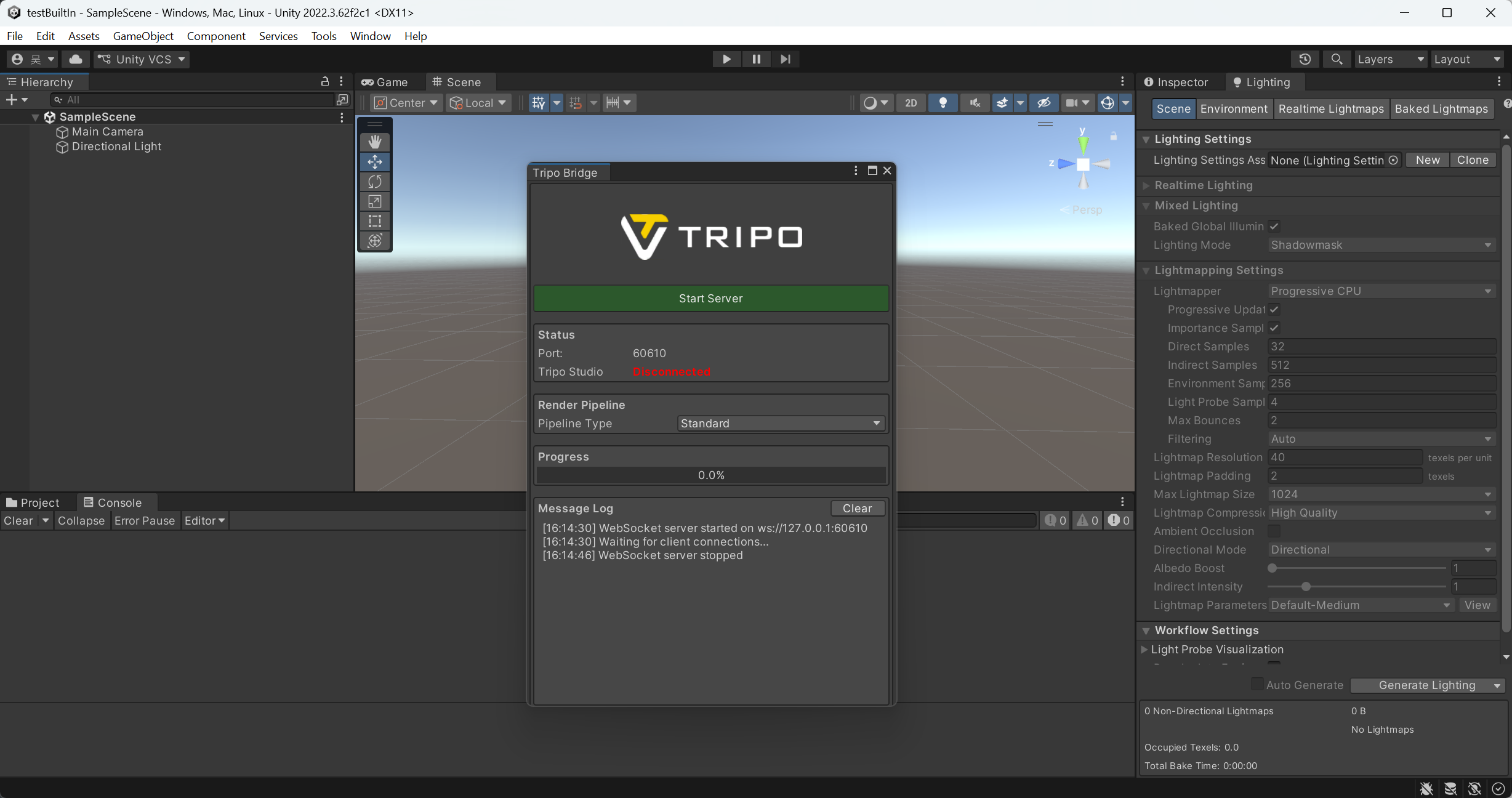
- インストール後: 次の場所に移動します: Tools → Tripo Bridge
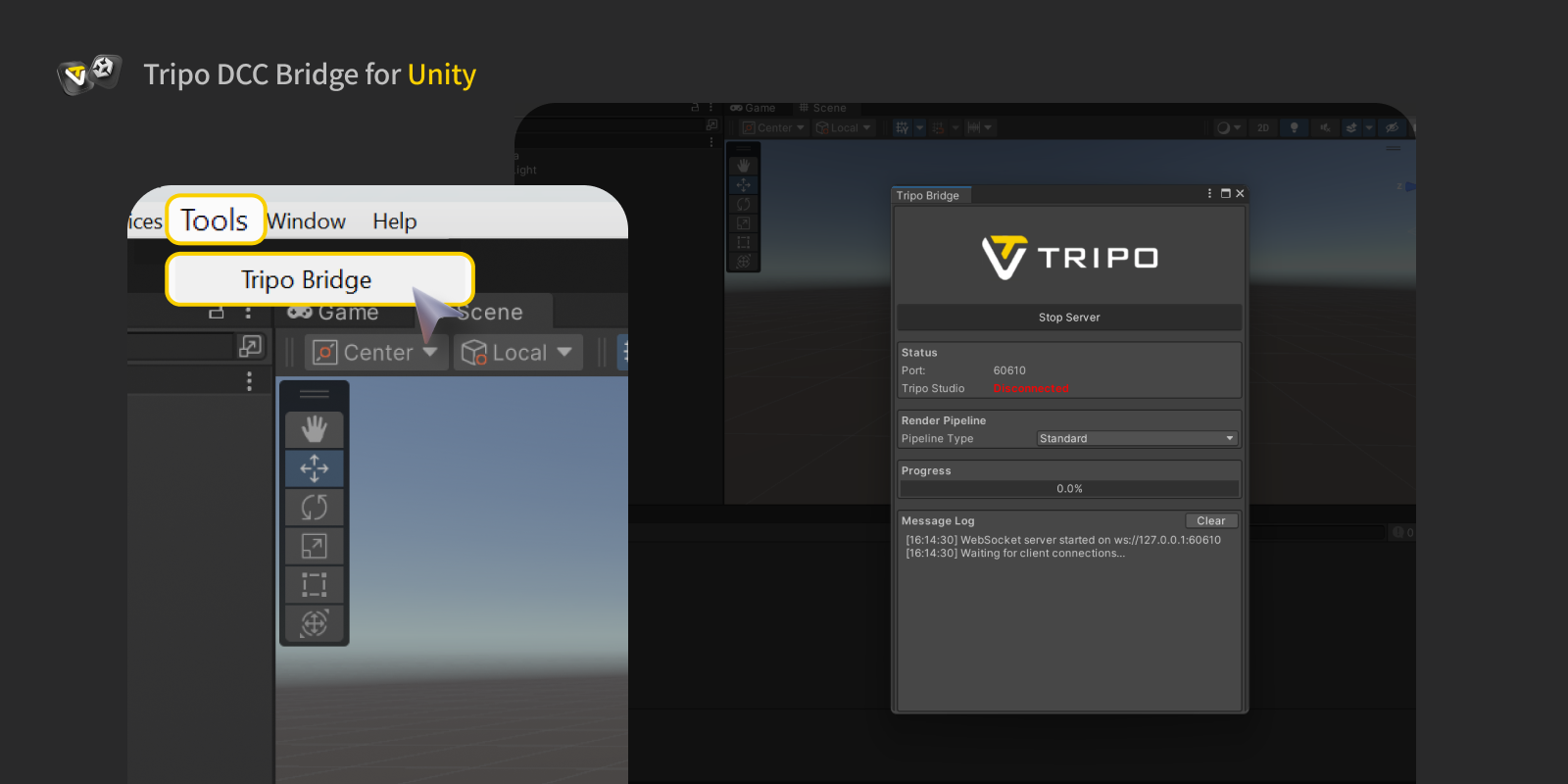
- パネルが開くと、Bridgeサービスが自動的に起動します。
- Webブラウザに接続している間は、Bridgeサービスを実行したままにする必要があります。
- モデル転送中は、UnityまたはBridgeパネルを閉じないでください。
- Tripo bridgeパネル内では、現在のUnityプロジェクトに基づいてレンダーパイプラインが自動的に検出されます。サポートされているパイプラインは次のとおりです:
- Standard (Built-in Render Pipeline)
- URP
- HDRP
リアルタイムの接続ステータスを監視し、詳細なログ出力を表示することもできます。
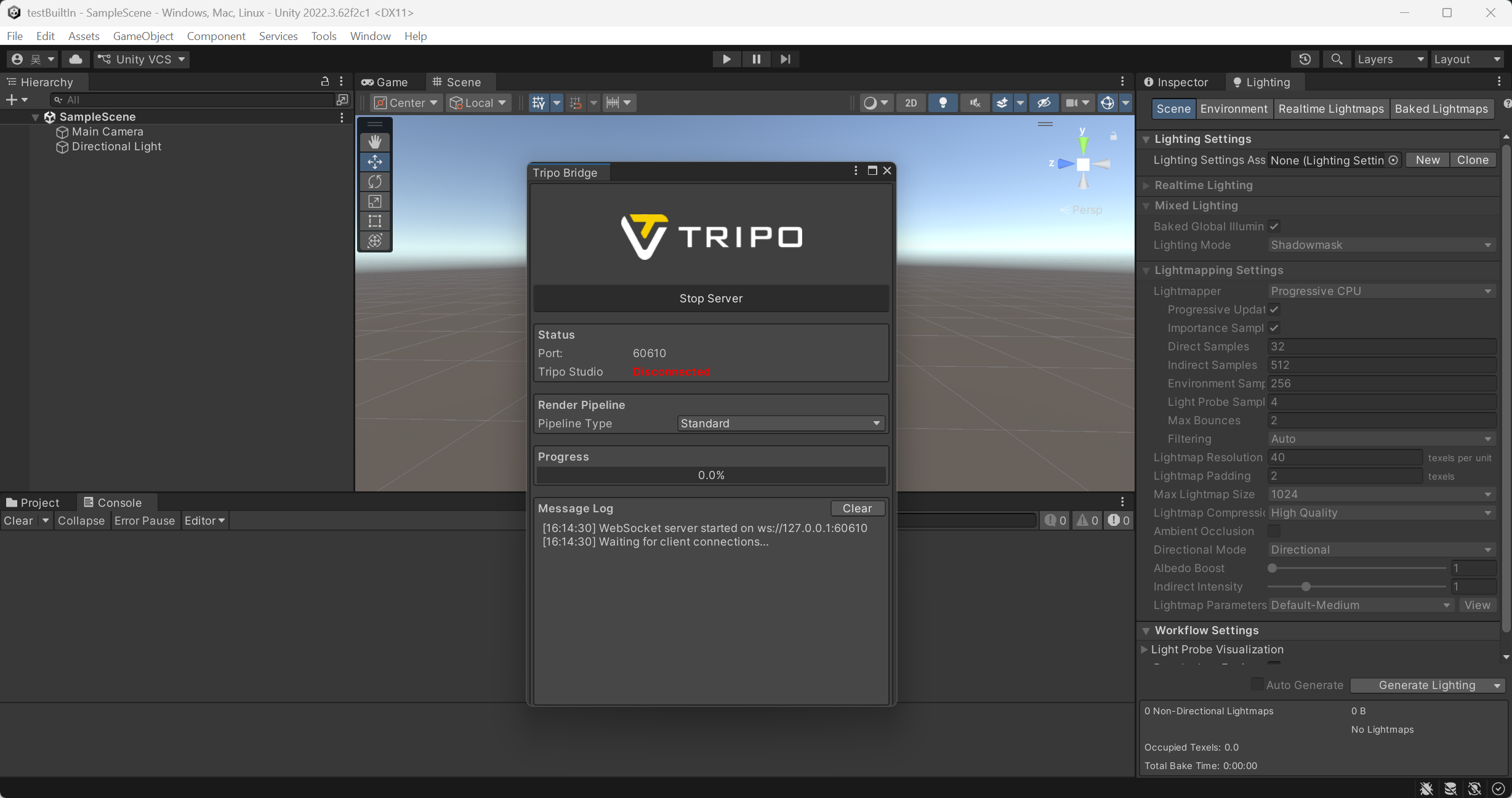
追記: サービスを手動で停止する必要がある場合は、パネルの Stop Server をクリックします。ただし、Tripo Studioからモデルを送受信するには、サービスが実行されている必要があります。停止している場合は、転送を試みる前に Start Server をクリックしてください。
ステップ 4:
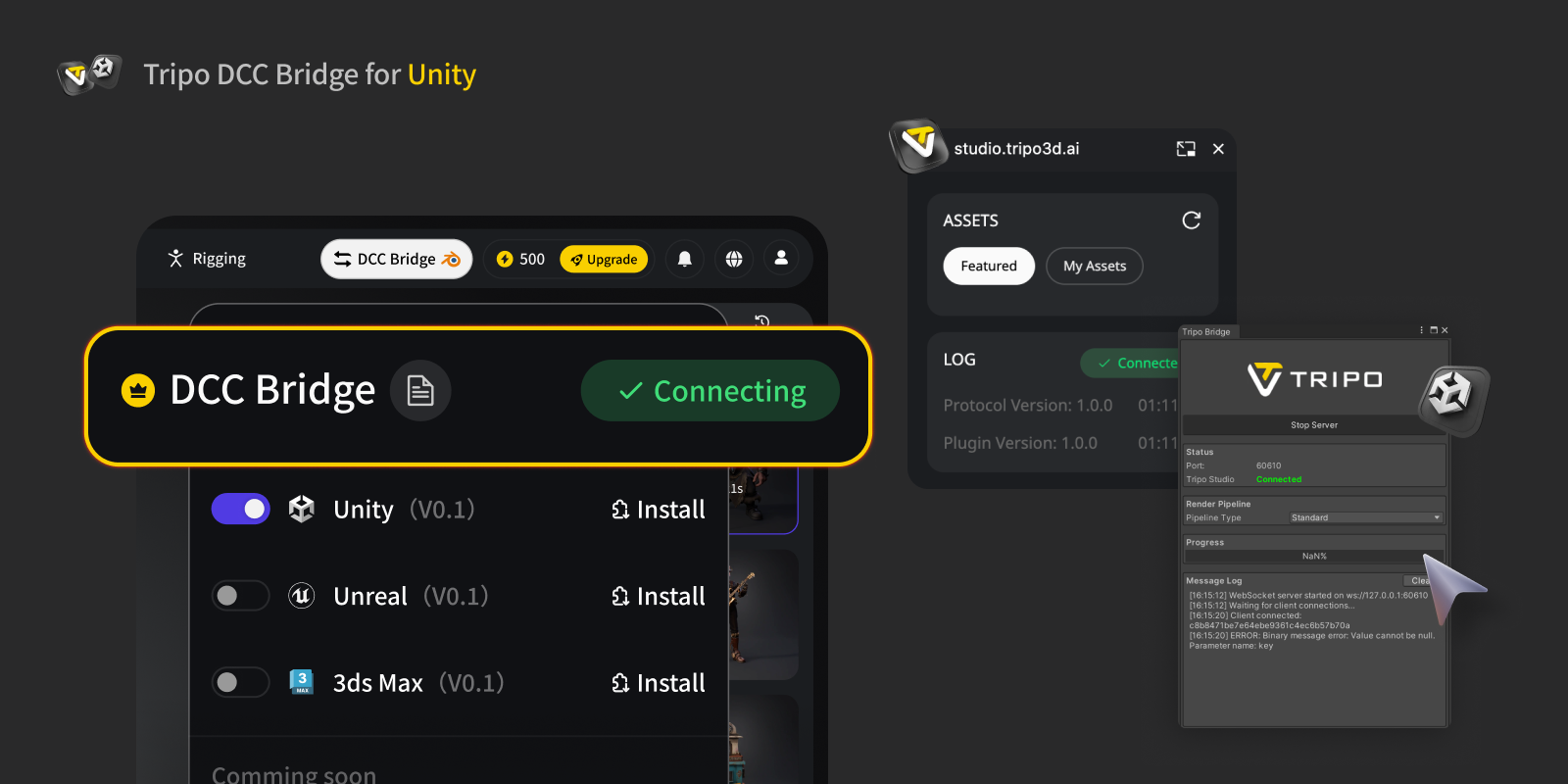
- Tripo Studio ウェブサイトを開き、DCC Bridge ボタンをクリックし、Unityプラグインをアクティブ化します。
- 接続が正しく設定されていることを確認します。
- モデルを選択します。ミニウィンドウの Export ボタンを押します。
- Send to Unity をクリックします。
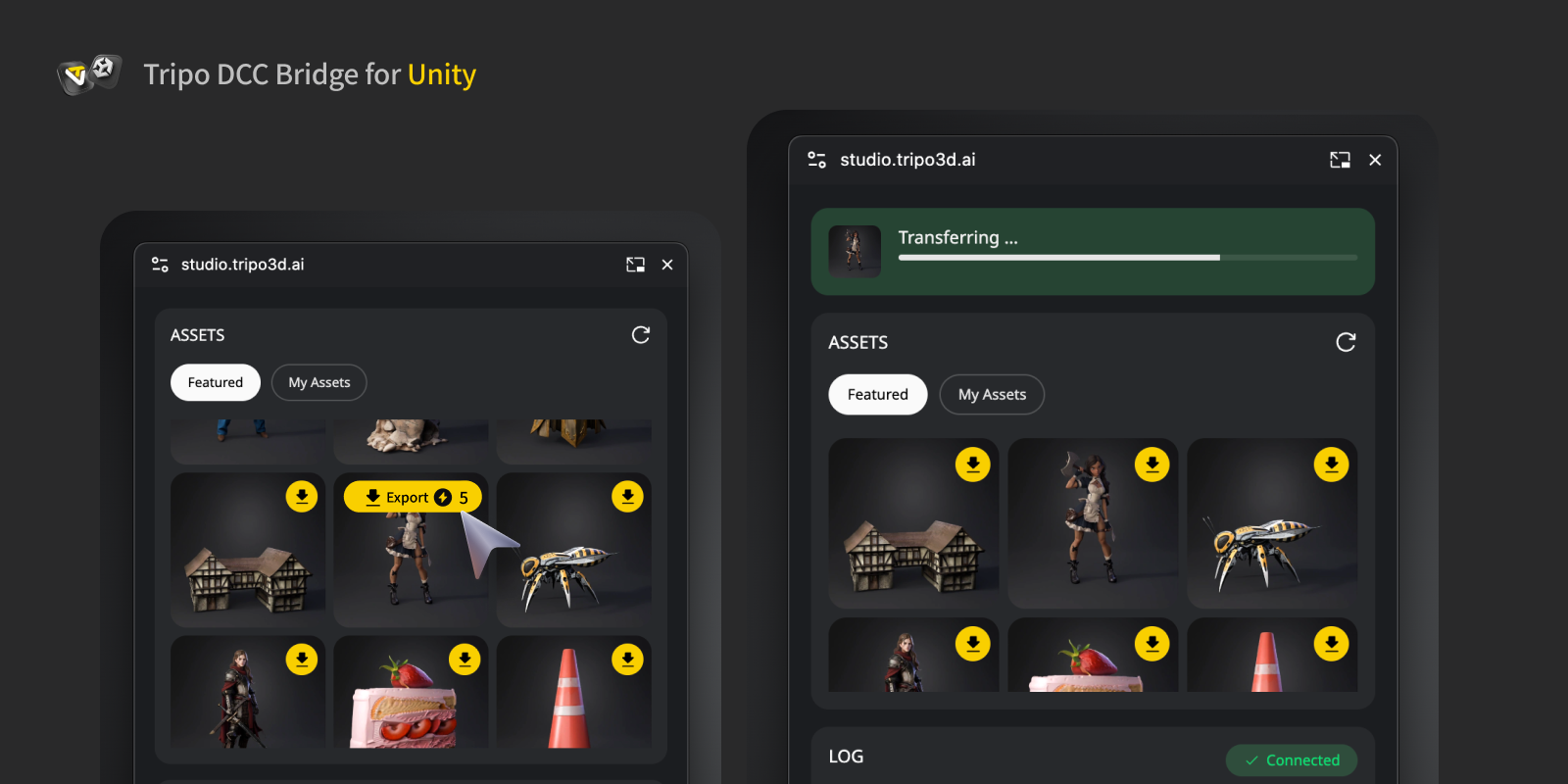
転送後、UnityのUIが適切に更新され、受信したモデルが正しく表示されるように、Unityウィンドウにフォーカスがあることを確認してください。
- アニメーション付きのモデルをエクスポートしたい場合は、まずTripo Studioでアニメーションを生成し、その後、Exportパネルで目的のアニメーションを選択し、Unityに直接送信します。
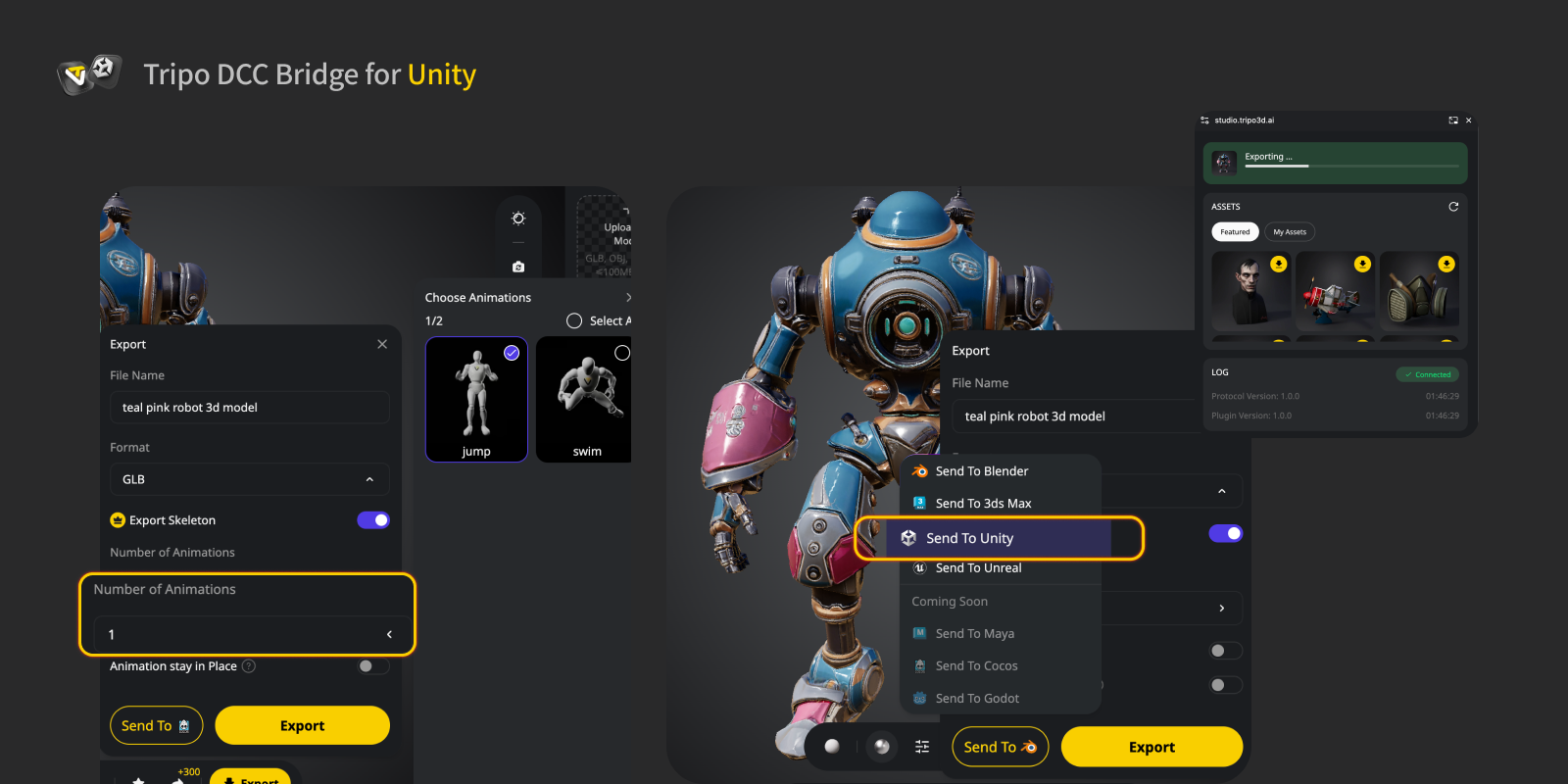
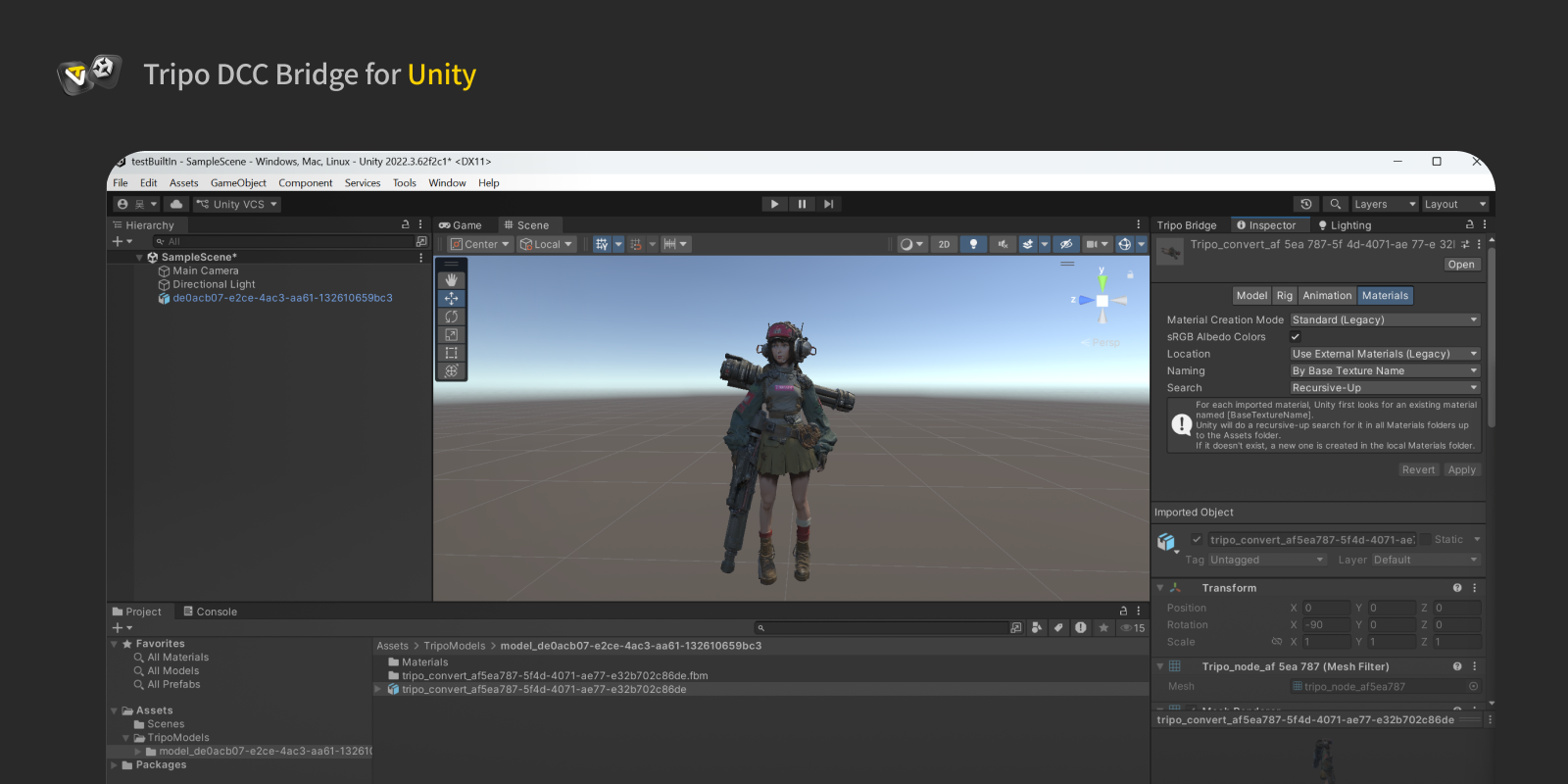
ステップ 5: ウェブサイトからUnityでモデルを確認できるようになります。
よくある質問
Q: インポートしたモデルがUnityで紫色に表示されます。
A: Unityで紫色(マゼンタ)のマテリアルが表示される場合、通常はシェーダーまたはレンダーパイプラインの不一致を示します。
プロジェクトがURPまたはHDRPを使用している場合:
- Tripo Bridgeパネルを開きます。
- 正しいレンダーパイプライン(URP / HDRP)が選択されていることを確認し、Tripo Studioから再度モデルを送信します。
- あるいは、影響を受けるマテリアルを選択し、そのShaderをUniversal Render Pipeline/Lit(URPの場合)またはHDRP/Lit(HDRPの場合)に変更し、対応するテクスチャを置き換えることで、手動でマテリアルを修正できます。問題が解決しない場合は、Project Settings → Graphicsで有効なRender Pipeline Assetが割り当てられていることを確認してください。
Q: 複数のUnityインスタンスに同時にデータを送信できますか?
A: いいえ。接続は最初に起動されたUnityのみを認識します。
Q: UnityがPlayモード中にモデルを送信できますか?
A: 現在、モデル転送はUnity Editorモードでのみサポートされています。
Advancing 3D generation to new heights
moving at the speed of creativity, achieving the depths of imagination.
Advancing 3D generation to new heights
moving at the speed of creativity, achieving the depths of imagination.
Tripo DCC Bridge for Unity: インストールとクイックスタート
Tripo3D Unity Bridgeは、UnityをTripo Studioのフロントページに直接接続する軽量なプラグインです。このブリッジを使用すると、生成されたモデルをブラウザから直接Unityエディターに送信でき、手動でのダウンロード、インポート、追加の手順は一切不要です。
これにより、アーティスト、テクニカルアーティスト、ゲーム開発者のワークフローが効率化され、ファイル管理ではなくシーン構築とゲームプレイの統合に集中できるようになります。
要件
- OS: Windows, Mac
- Unity: 2021.3 LTS またはそれ以降 (2022.3 LTS+ または Unity6 LTS+ を推奨)
- ブラウザ:
- Google Chrome 116+、Edge 116+、Opera 102+ に対応しています
- 他のブラウザはサポートされていません
- デフォルトのインポート設定:
- Generate Colliders:
false
- Import Materials:
true
- Import Textures:
true
- Pivot: Center Bottom
- Texture Resolution: 現在の最大値
ステップバイステップのインストール
ステップ 1: Tripo Studio にアクセスし、Tripo3D Unity Bridge ZIPファイルをダウンロードします。
ステップ 2:
- パッケージをUnityにインポートします。Unityプロジェクトを開き、次の場所に移動します: Window → Package Manager
- Package Managerウィンドウで、左上隅にある 「+」 ボタンをクリックします。Add package from disk… を選択します。
- 展開したプラグインフォルダを参照します。
package.json ファイルを選択します。
- インストール後、プラグインはPackage Managerリストに表示され、そのファイルはプロジェクト内で利用可能になります。
ステップ 3:
- インストール後: 次の場所に移動します: Tools → Tripo Bridge
- パネルが開くと、Bridgeサービスが自動的に起動します。
- Webブラウザに接続している間は、Bridgeサービスを実行したままにする必要があります。
- モデル転送中は、UnityまたはBridgeパネルを閉じないでください。
- Tripo bridgeパネル内では、現在のUnityプロジェクトに基づいてレンダーパイプラインが自動的に検出されます。サポートされているパイプラインは次のとおりです:
- Standard (Built-in Render Pipeline)
- URP
- HDRP
リアルタイムの接続ステータスを監視し、詳細なログ出力を表示することもできます。
追記: サービスを手動で停止する必要がある場合は、パネルの Stop Server をクリックします。ただし、Tripo Studioからモデルを送受信するには、サービスが実行されている必要があります。停止している場合は、転送を試みる前に Start Server をクリックしてください。
ステップ 4:
- Tripo Studio ウェブサイトを開き、DCC Bridge ボタンをクリックし、Unityプラグインをアクティブ化します。
- 接続が正しく設定されていることを確認します。
- モデルを選択します。ミニウィンドウの Export ボタンを押します。
- Send to Unity をクリックします。
転送後、UnityのUIが適切に更新され、受信したモデルが正しく表示されるように、Unityウィンドウにフォーカスがあることを確認してください。
- アニメーション付きのモデルをエクスポートしたい場合は、まずTripo Studioでアニメーションを生成し、その後、Exportパネルで目的のアニメーションを選択し、Unityに直接送信します。
ステップ 5: ウェブサイトからUnityでモデルを確認できるようになります。
よくある質問
Q: インポートしたモデルがUnityで紫色に表示されます。
A: Unityで紫色(マゼンタ)のマテリアルが表示される場合、通常はシェーダーまたはレンダーパイプラインの不一致を示します。
プロジェクトがURPまたはHDRPを使用している場合:
- Tripo Bridgeパネルを開きます。
- 正しいレンダーパイプライン(URP / HDRP)が選択されていることを確認し、Tripo Studioから再度モデルを送信します。
- あるいは、影響を受けるマテリアルを選択し、そのShaderをUniversal Render Pipeline/Lit(URPの場合)またはHDRP/Lit(HDRPの場合)に変更し、対応するテクスチャを置き換えることで、手動でマテリアルを修正できます。問題が解決しない場合は、Project Settings → Graphicsで有効なRender Pipeline Assetが割り当てられていることを確認してください。
Q: 複数のUnityインスタンスに同時にデータを送信できますか?
A: いいえ。接続は最初に起動されたUnityのみを認識します。
Q: UnityがPlayモード中にモデルを送信できますか?
A: 現在、モデル転送はUnity Editorモードでのみサポートされています。

Advancing 3D generation to new heights
moving at the speed of creativity, achieving the depths of imagination.
Advancing 3D generation to new heights
moving at the speed of creativity, achieving the depths of imagination.