Unreal Engine用 Tripo DCC Bridge: インストールとクイックスタート

Tripo3D Unreal Engine Bridgeは、Unreal EngineとTripo Studioのフロントページを直接接続する軽量プラグインです。
このブリッジを使用すると、ブラウザから生成されたモデルを、手動でのダウンロードやインポートなしで、リアルタイムでUnrealプロジェクトに直接送信できます。これにより、アーティストやゲーム開発者のワークフローが効率化され、ファイル処理ではなく、シーン構築とゲームプレイに集中できるようになります。
必要条件
- OS: Windows
- Unreal Engine: 5.4以降 (UE 5.7以降を推奨)
- ブラウザ:
- Google Chrome 116以降、Edge 116以降、Opera 102以降に対応
- その他のブラウザはサポートされていません
- デフォルトのインポート設定:
- ピボット: センターボトム
- テクスチャ解像度: 現在の最大値
- 自動マテリアル作成: 有効
- 自動アセット配置: 有効
ステップバイステップのインストール
ステップ1:
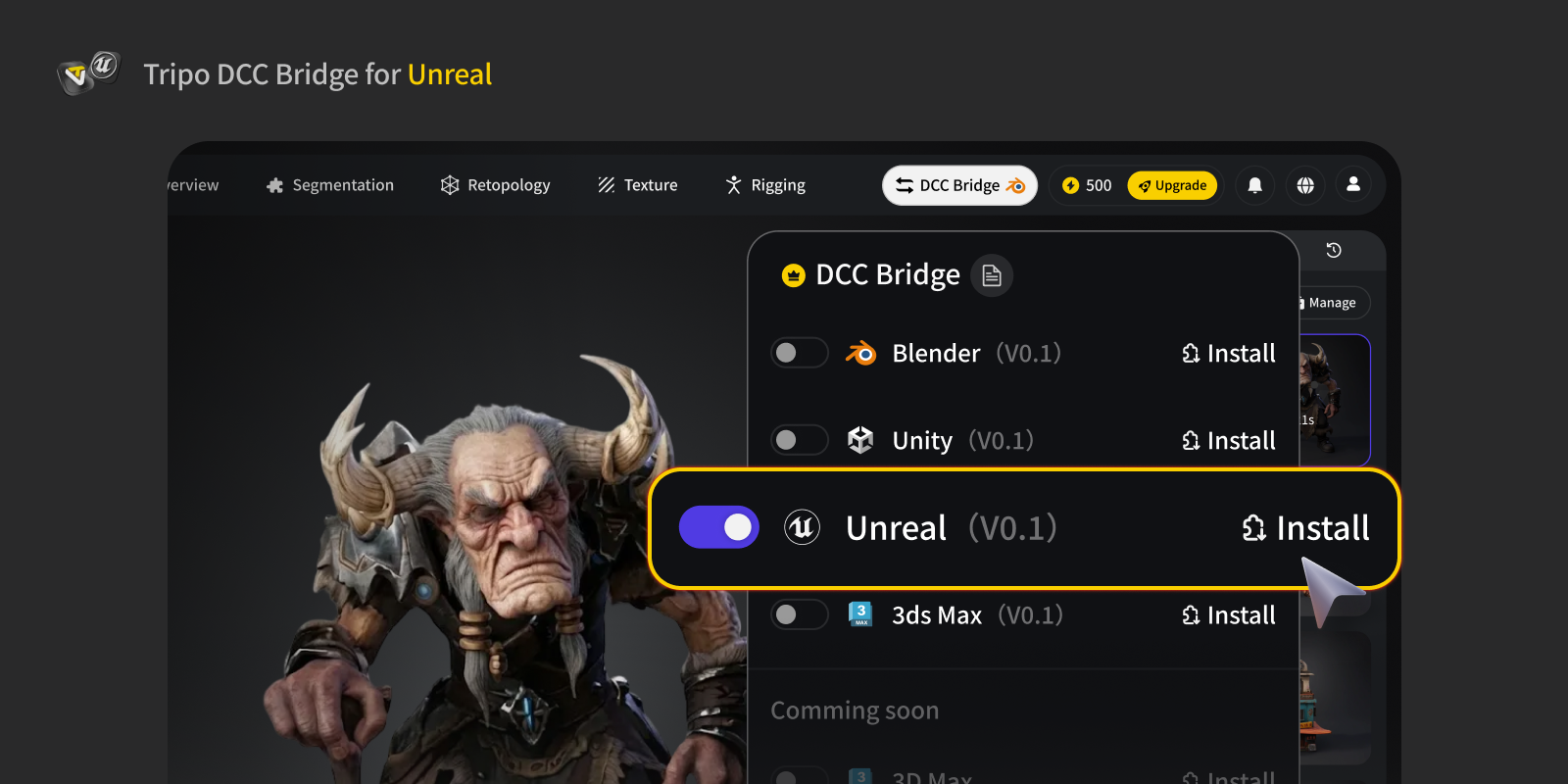
- Tripo Studioにアクセスし、Tripo3D Unreal Engine Bridgeパッケージをダウンロードします。
ステップ2:
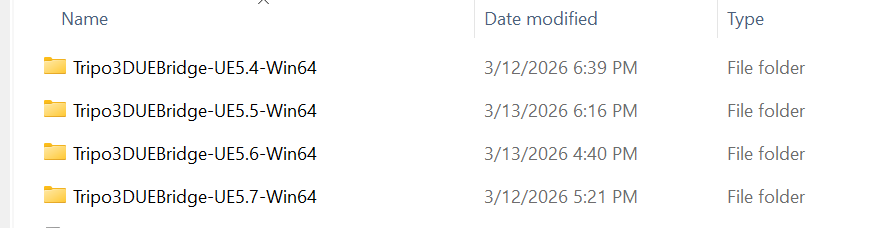
- ZIPファイルを解凍します。
- お使いのUnreal Engineのバージョンに一致するプラグインバージョンを選択します。
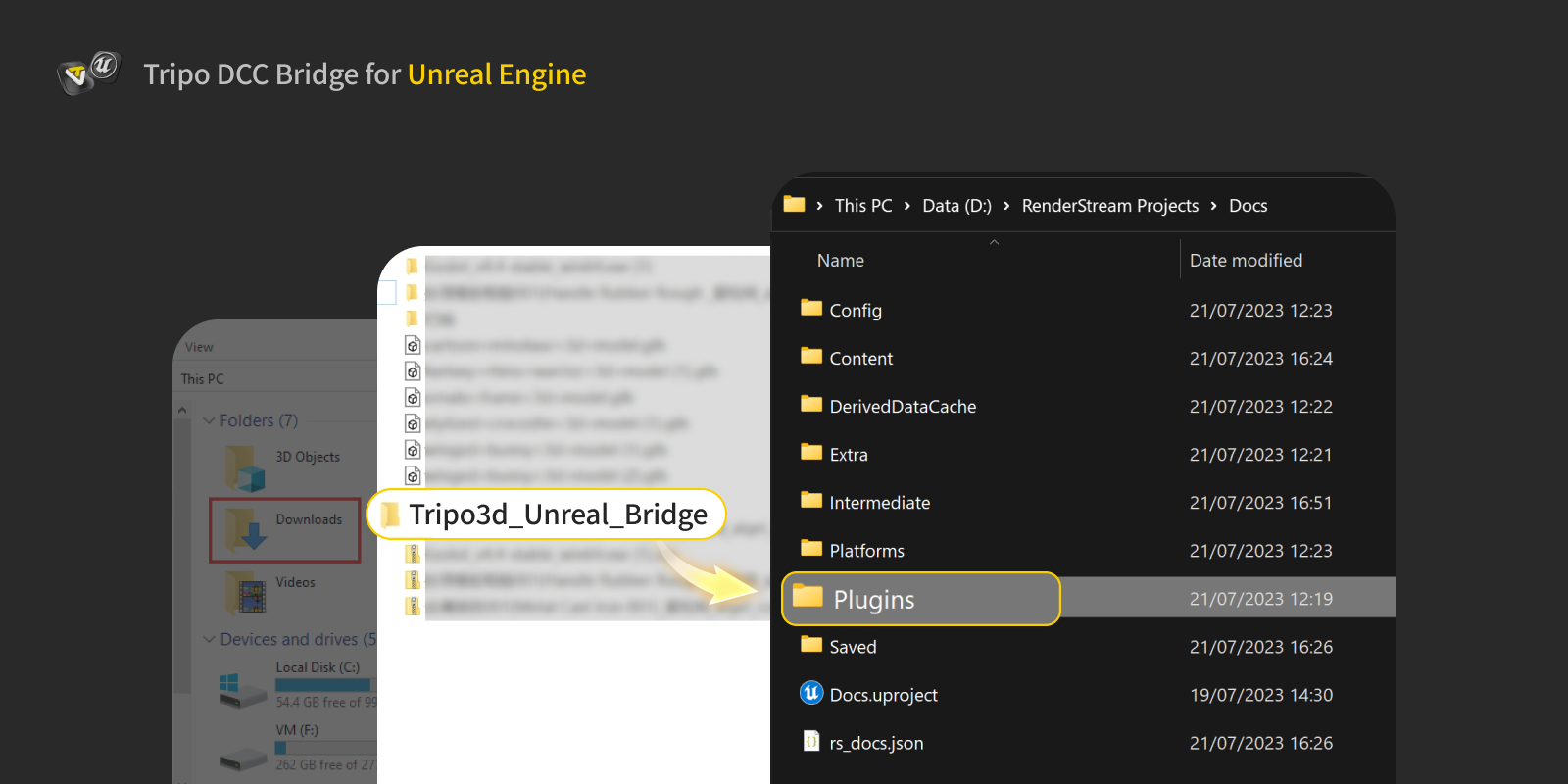
- プラグインフォルダをUnrealプロジェクトの
Pluginsディレクトリにコピーします。Pluginsフォルダが存在しない場合は、プロジェクトのルートに作成してください。
ステップ3:
- Unreal Engineで、ウィンドウ → Tripo BridgeからTripo Bridgeパネルを開きます。
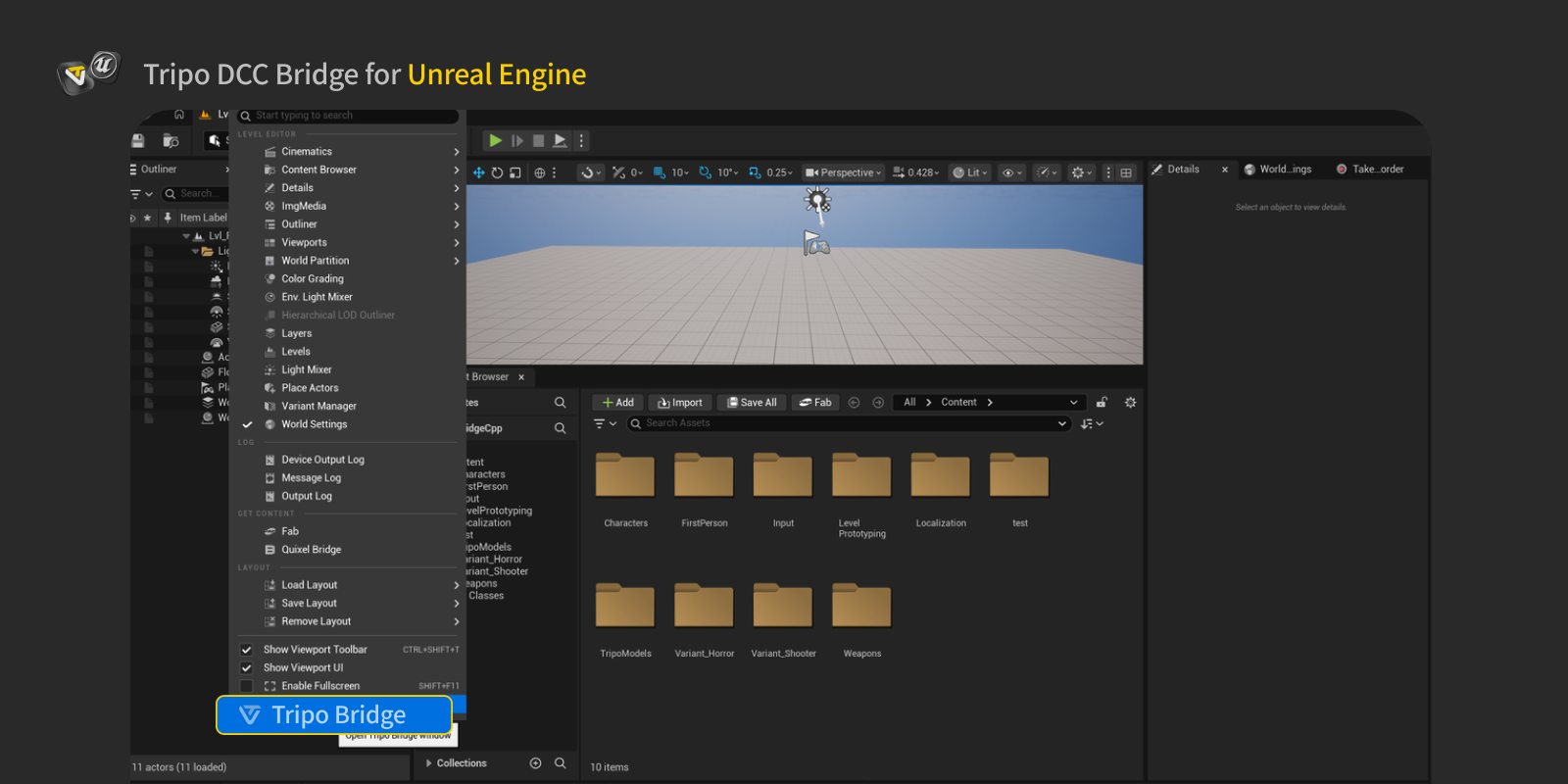
- Bridgeパネルを開きます。
- パネルが開くと、Bridgeサービスが自動的に開始されます。
- ウェブブラウザに接続している間は、Bridgeサービスを実行し続ける必要があります。
- モデル転送中はUEまたはBridgeパネルを閉じないでください。
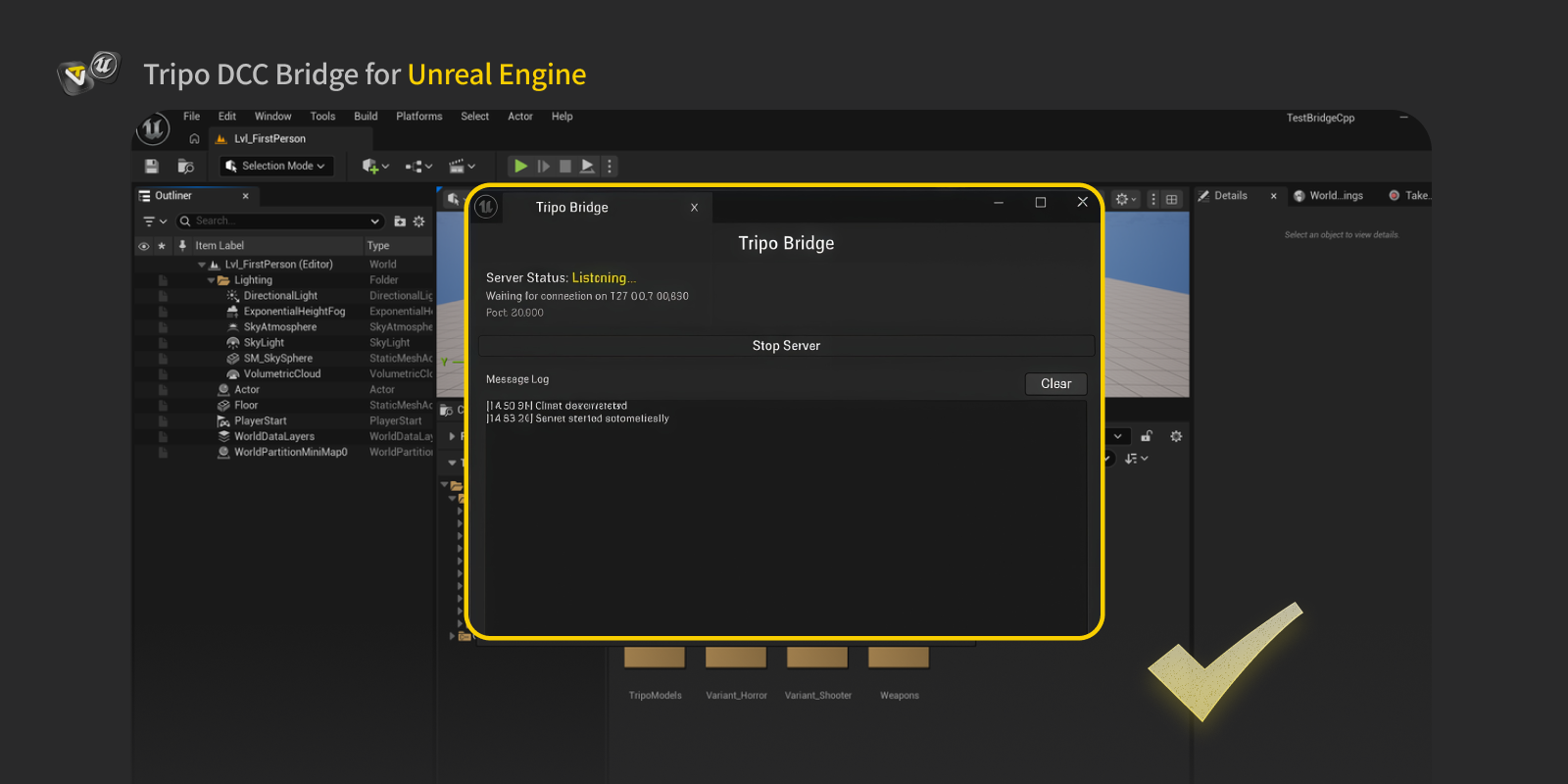
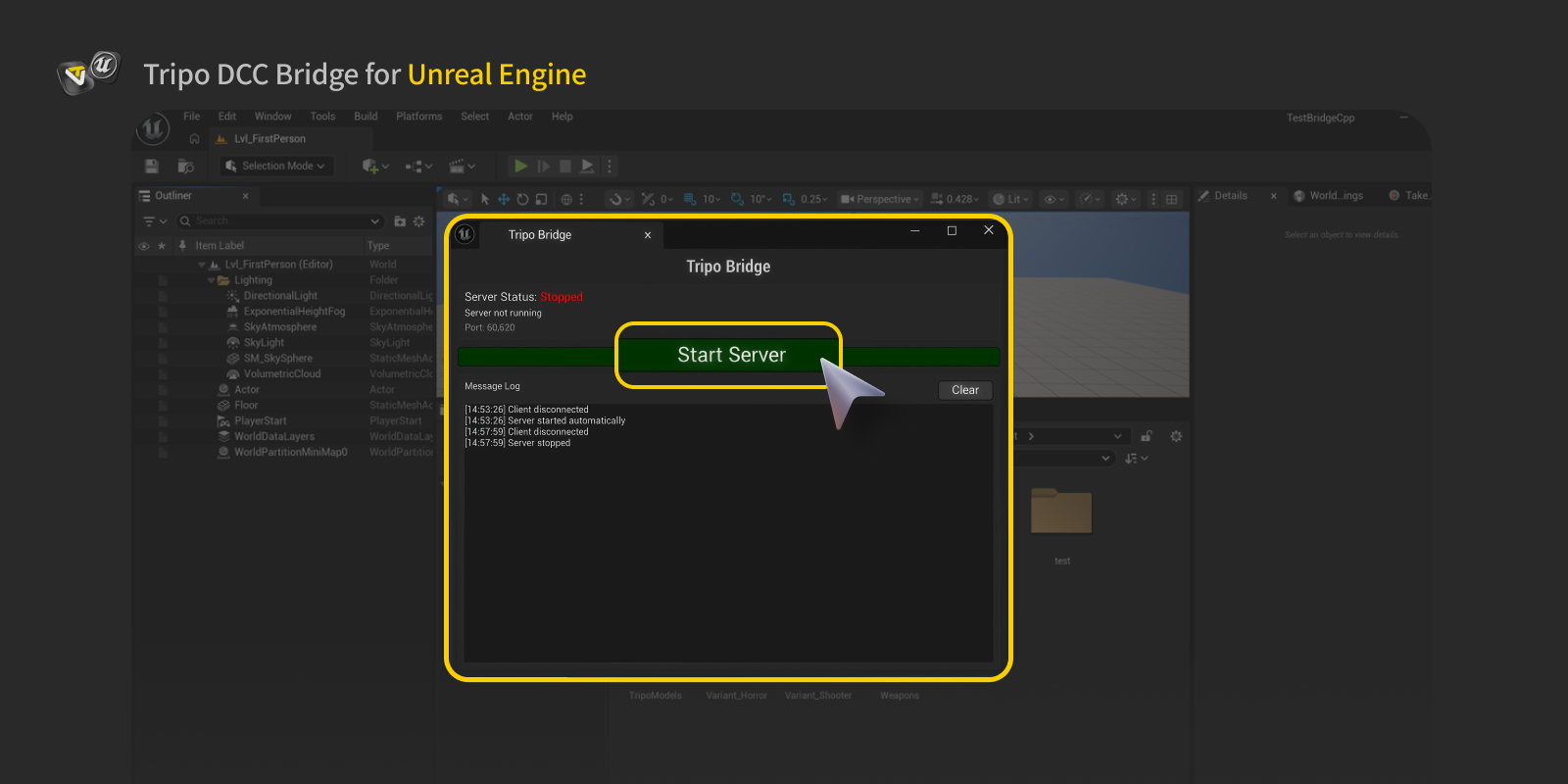
補足: サービスを手動で停止する必要がある場合は、パネル内のStop Serverをクリックします。ただし、Tripo Studioからモデルを送受信するには、サービスが実行されている必要があります。停止している場合は、転送を試みる前にStart Serverをクリックしてください。
ステップ4:
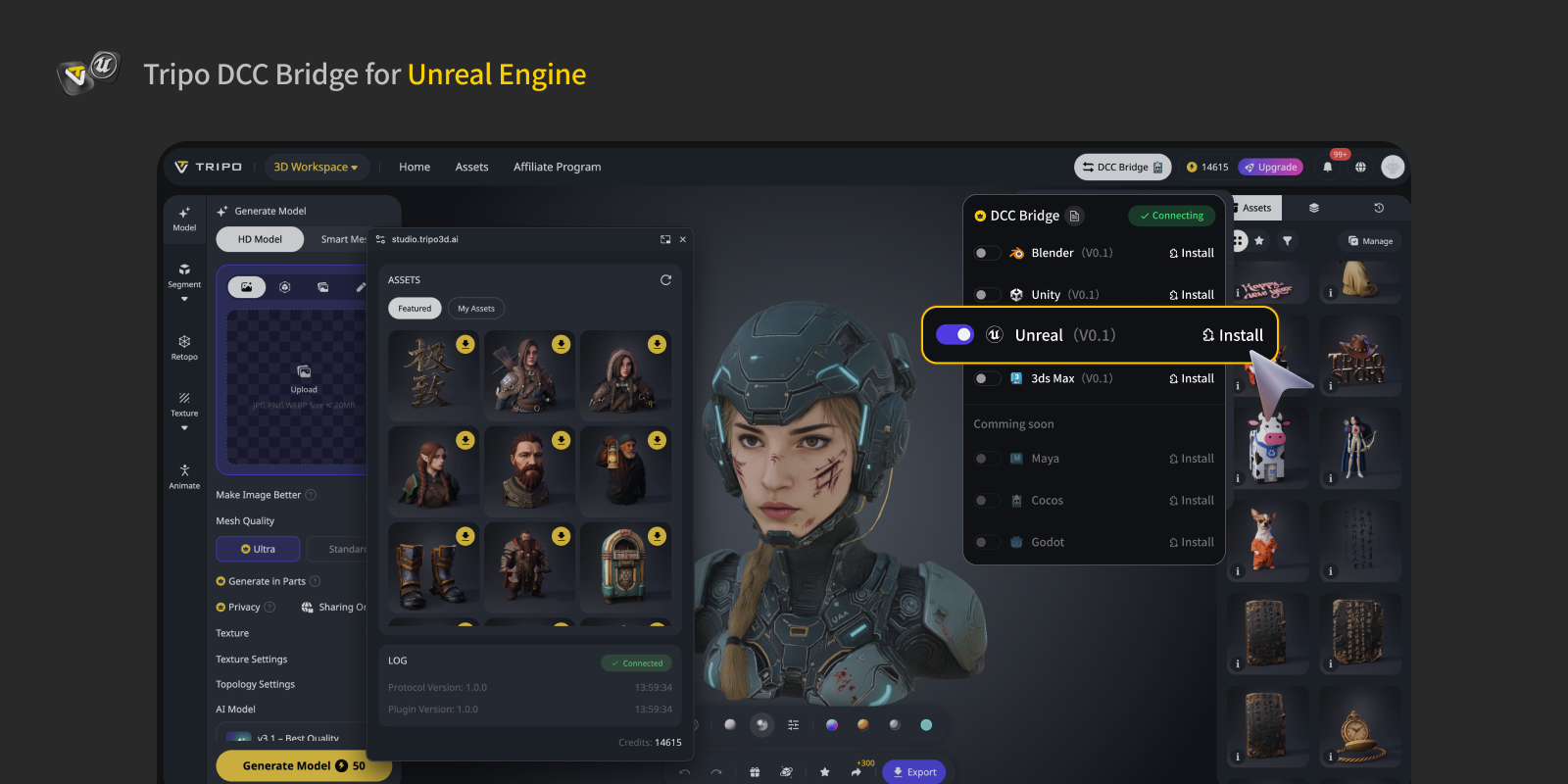
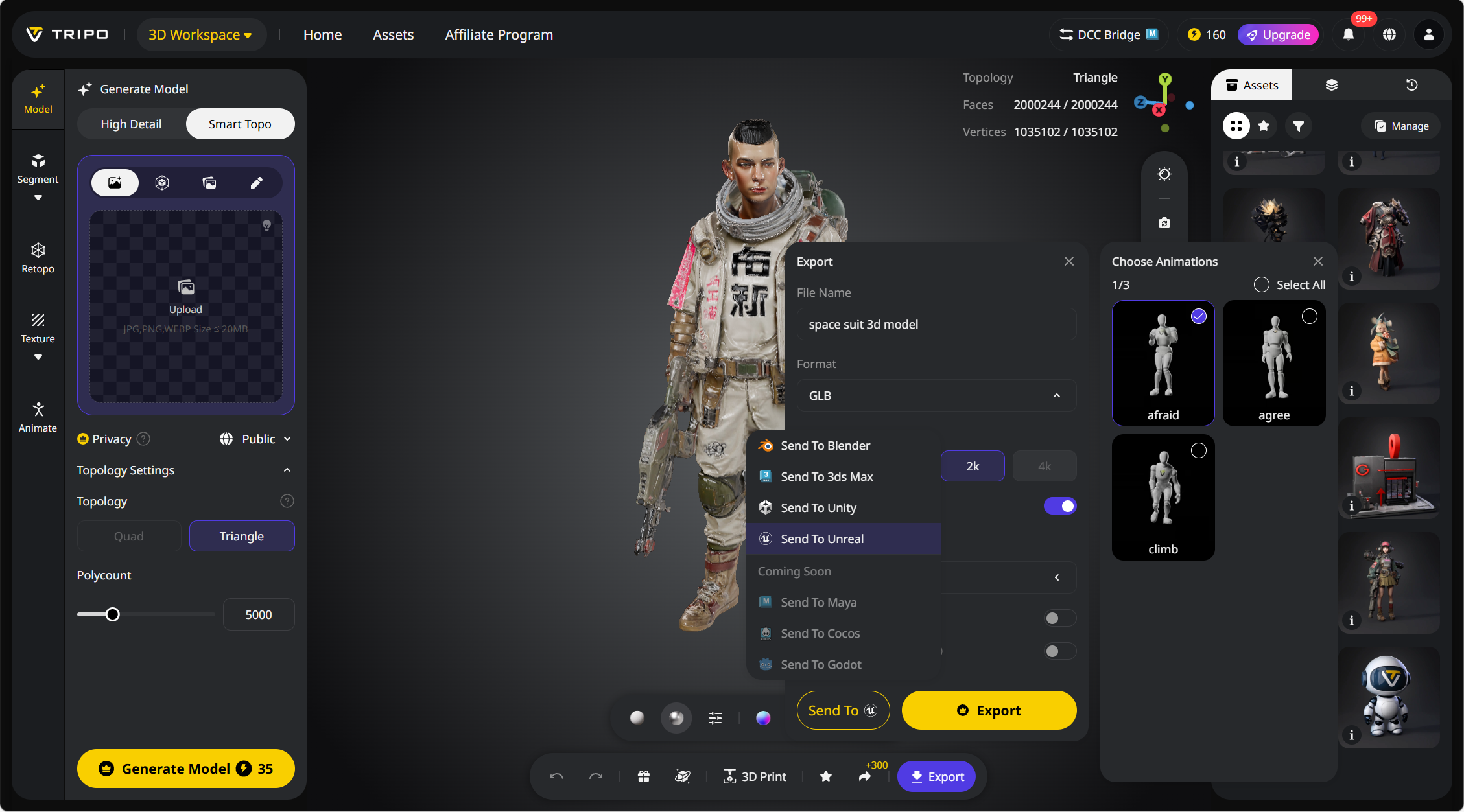
- Tripo Studioウェブサイトを開き、DCC Bridgeボタンをクリックし、UEプラグインをアクティブにします。
- 接続が正しく設定されていることを確認してください。
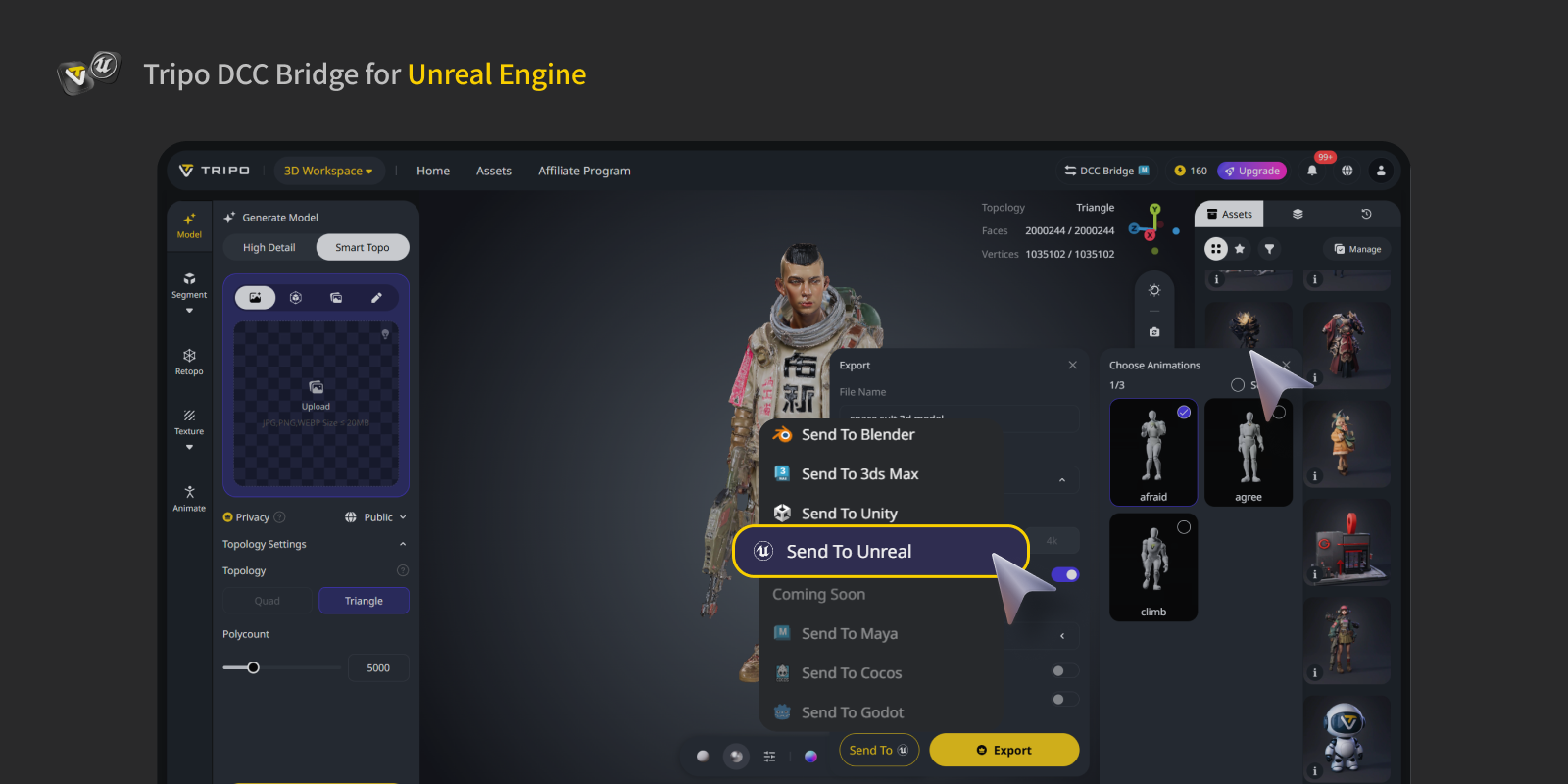
- モデルを選択します。ミニウィンドウのExportボタンを押します。
- Send to Unrealをクリックします。
Unreal Engineがまだ転送中の場合は、別の転送を開始する前に、転送が完了するまでお待ちください。
- アニメーション付きのモデルをエクスポートしたい場合は、まずTripo Studioでアニメーションを生成し、その後、Exportパネルで目的のアニメーションを選択し、直接UEに送信します。
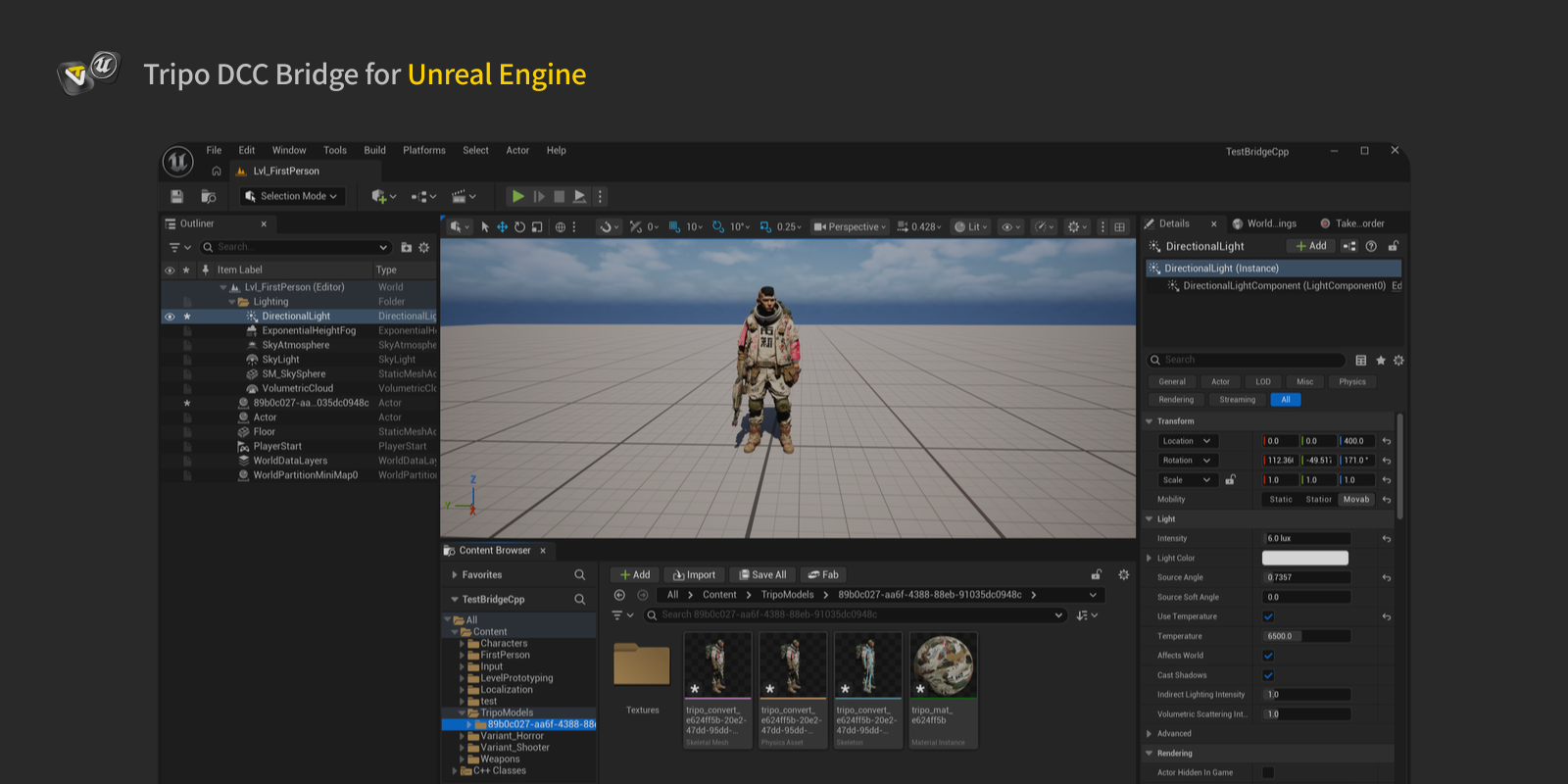
ステップ5: これで、ウェブサイトからUEでモデルを確認できます。
よくある質問
Q: プラグインのコンパイルに失敗した場合、どうすればよいですか?
A: この問題は、エンジンバージョンの不一致が原因である可能性があります (例: UE5.7でUE5.6プロジェクトを開く場合など)。この場合、Tripoプラグインを削除し、現在のエンジンに一致するバージョンを再インストールしてみてください。または、提供されているソースコードを使用してプラグインを自分でコンパイルし、互換性の問題を解決することも可能です。
Q: 複数のUEインスタンスに同時にデータを送信できますか?
A: いいえ、できません。接続は最初に起動されたUEのみを認識します。
Q: UEがプレイモード中にモデルを送信できますか?
A: 現在、モデル転送はUEエディターモードでのみサポートされています。
Q: Tripo Bridge に「Received file」と表示されるものの、インポートに失敗する場合はどうすればよいですか?
A: まず、UE エディターの出力ログを確認し、追加のエラーメッセージがないか確認してください。プロジェクトパスとファイル名には英字のみを使用し、中国語、日本語、特殊記号、スペースを含めないようにしてください。また、アセットのサイズに対して、システムのメモリとディスク容量が要件を満たしているか確認してください。