3ds Max 用 Tripo DCC Bridge:インストールとクイックスタート
Tripo3D 3ds Max Bridge は、3ds Max を Tripo Studio のフロントページに直接接続する軽量プラグインです。
このブリッジを使用すると、生成されたモデルをブラウザからリアルタイムで 3ds Max に直接送信できます。手動でのダウンロードやインポートは不要です。これは、アーティストやデザイナーのワークフローを簡素化し、ファイル管理ではなくモデリングやシーンアセンブリに集中できるように設計されています。
必要条件
- OS: Windows
- 3ds Max: 2024 以降
- ブラウザ:
- Google Chrome 116+、Edge 116+、Opera 102+ をサポート
- その他のブラウザはサポートされていません
- デフォルトのインポート設定:
- ピボット: 中心下部 (Center Bottom)
- テクスチャ解像度: 現在の最大値 (Current Maximum)
- マテリアルの自動割り当て: 有効 (Enabled)
- シーンへの自動配置: 有効 (Enabled)
ステップバイステップインストール
ステップ 1:
- Tripo Studio にアクセスし、Tripo3D 3ds Max Bridge パッケージをダウンロードします。
- ZIPファイルを解凍します。
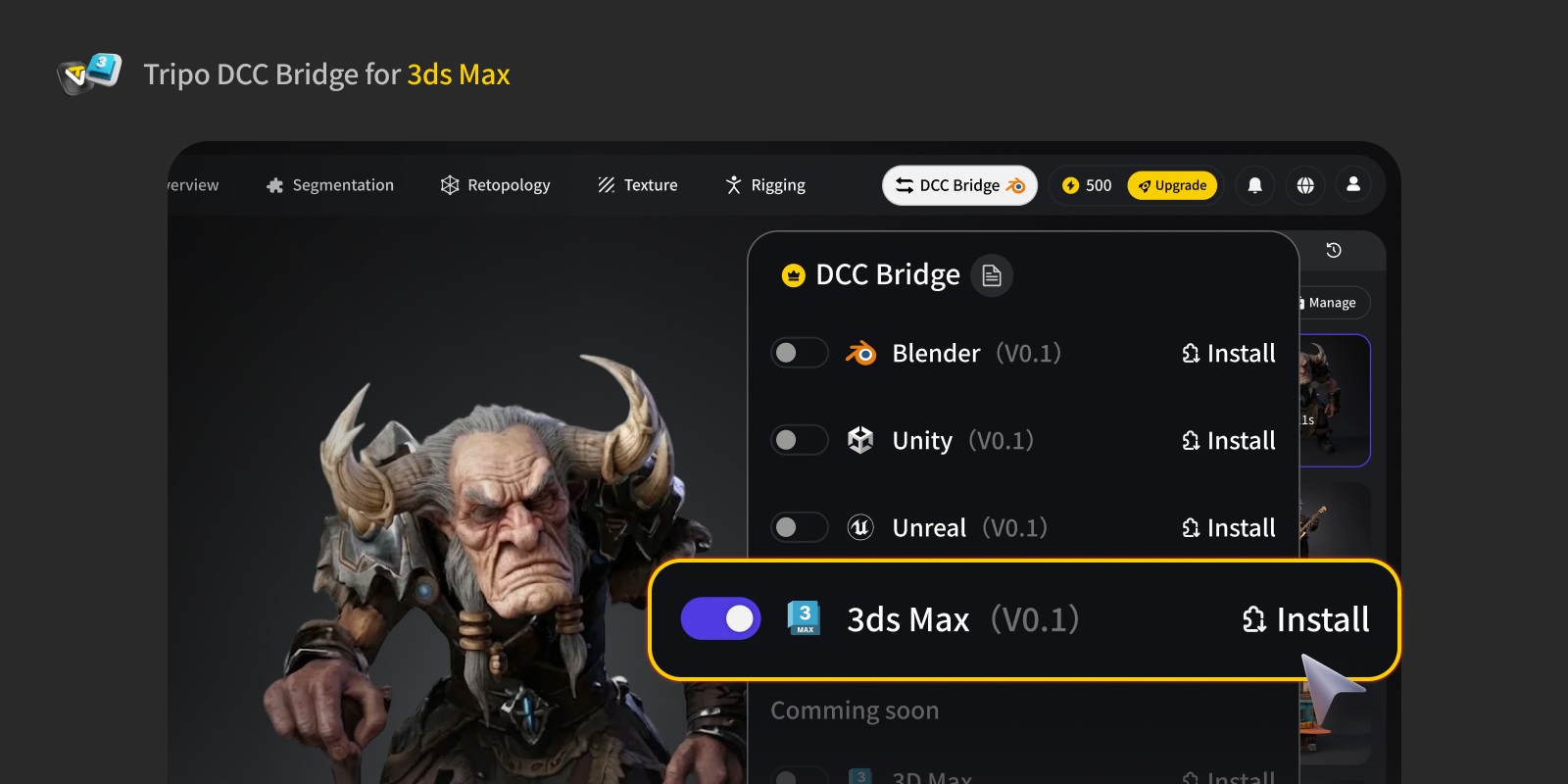
ステップ 2:
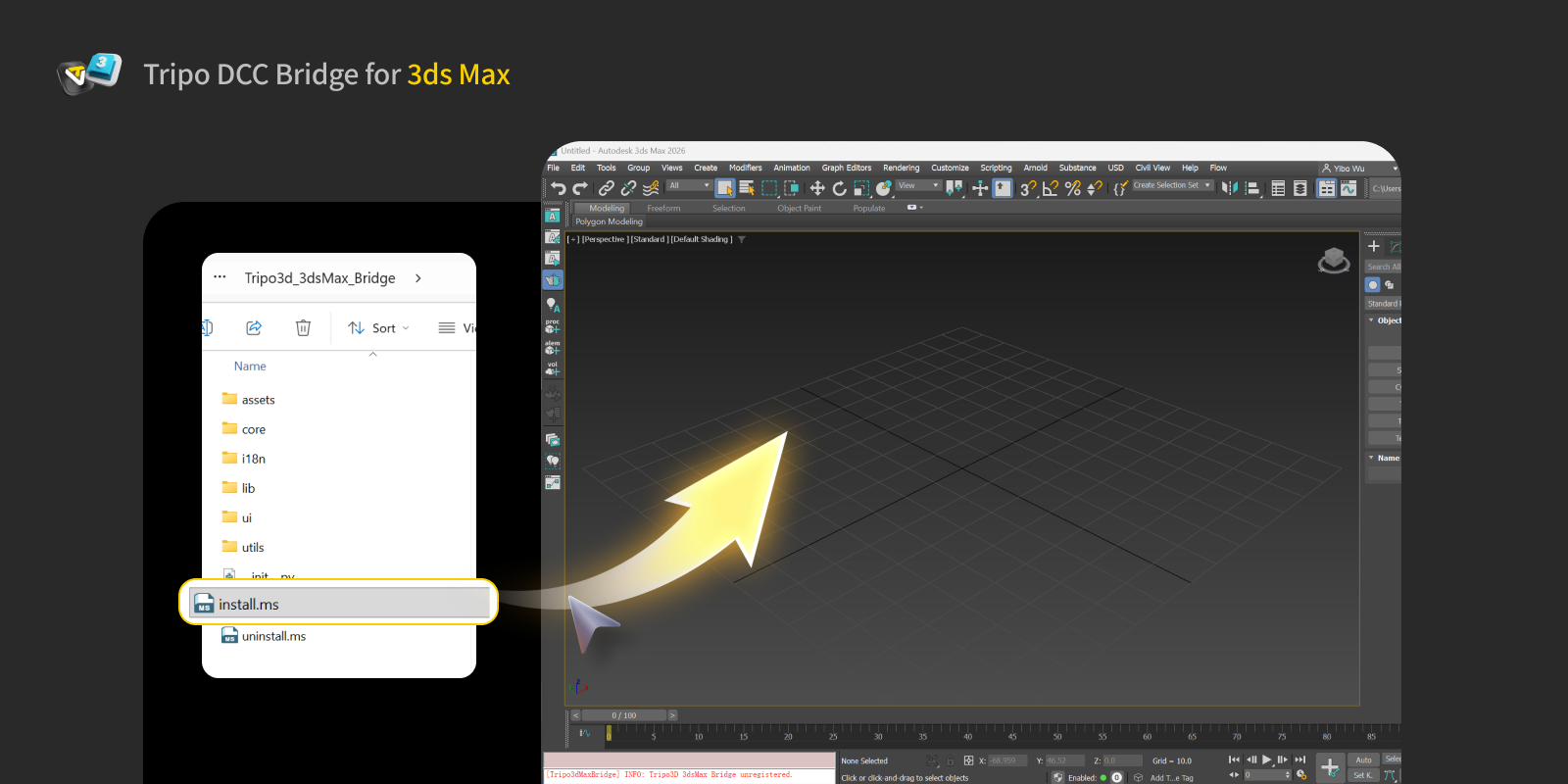
install.msファイルを 3ds Max のビューポートに直接ドラッグします。プラグインが自動的にインストールされます。
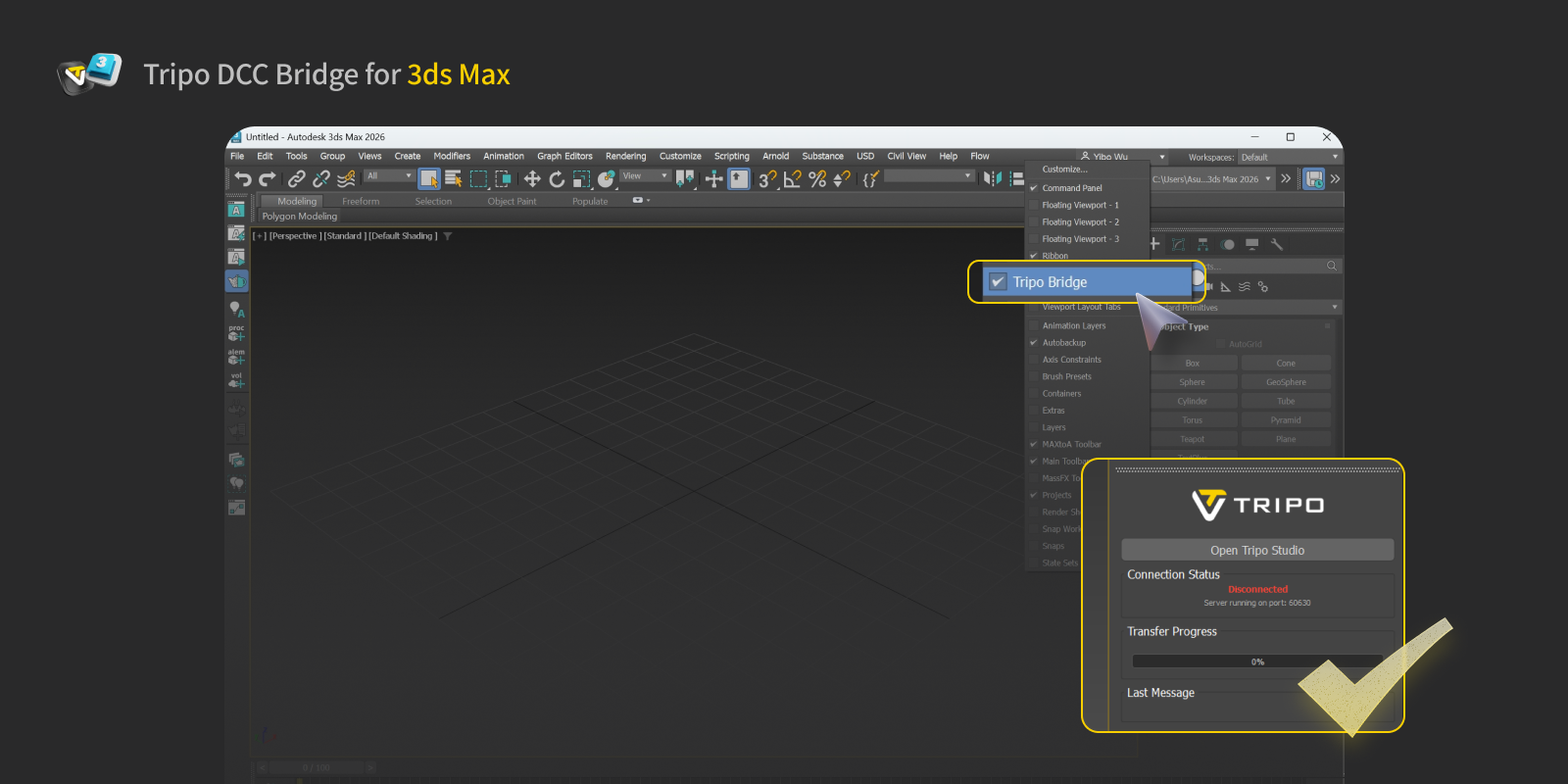
- 右クリックメニューからプラグインパネルを開閉できます。
ステップ 3:
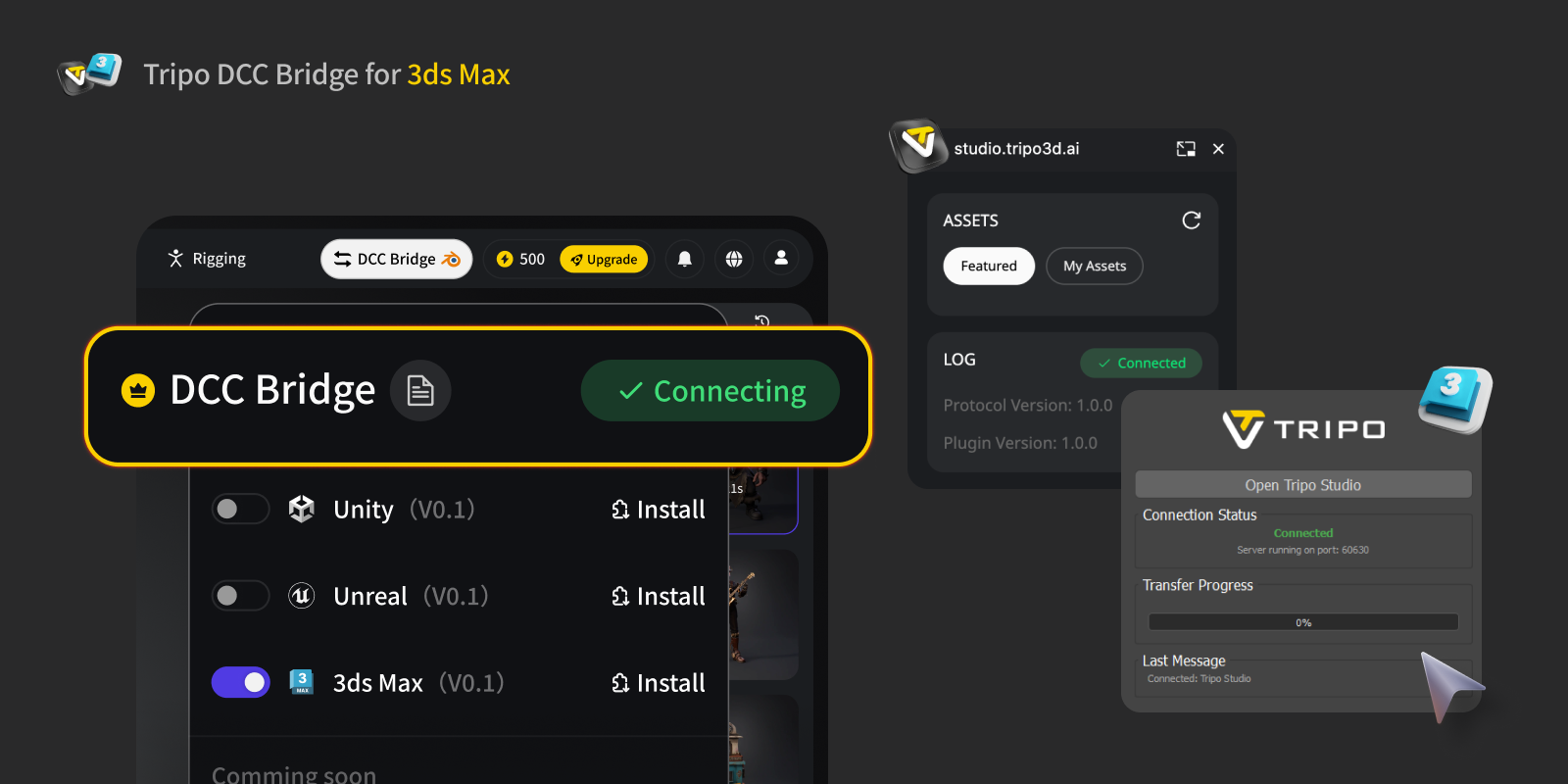
- Tripo Studio ウェブサイトを開き、DCC Bridge ボタンをクリックして、Blender プラグインをアクティベートします。
- 接続が正しく設定されていることを確認します。
- ミニウィンドウの Export ボタンを押します。
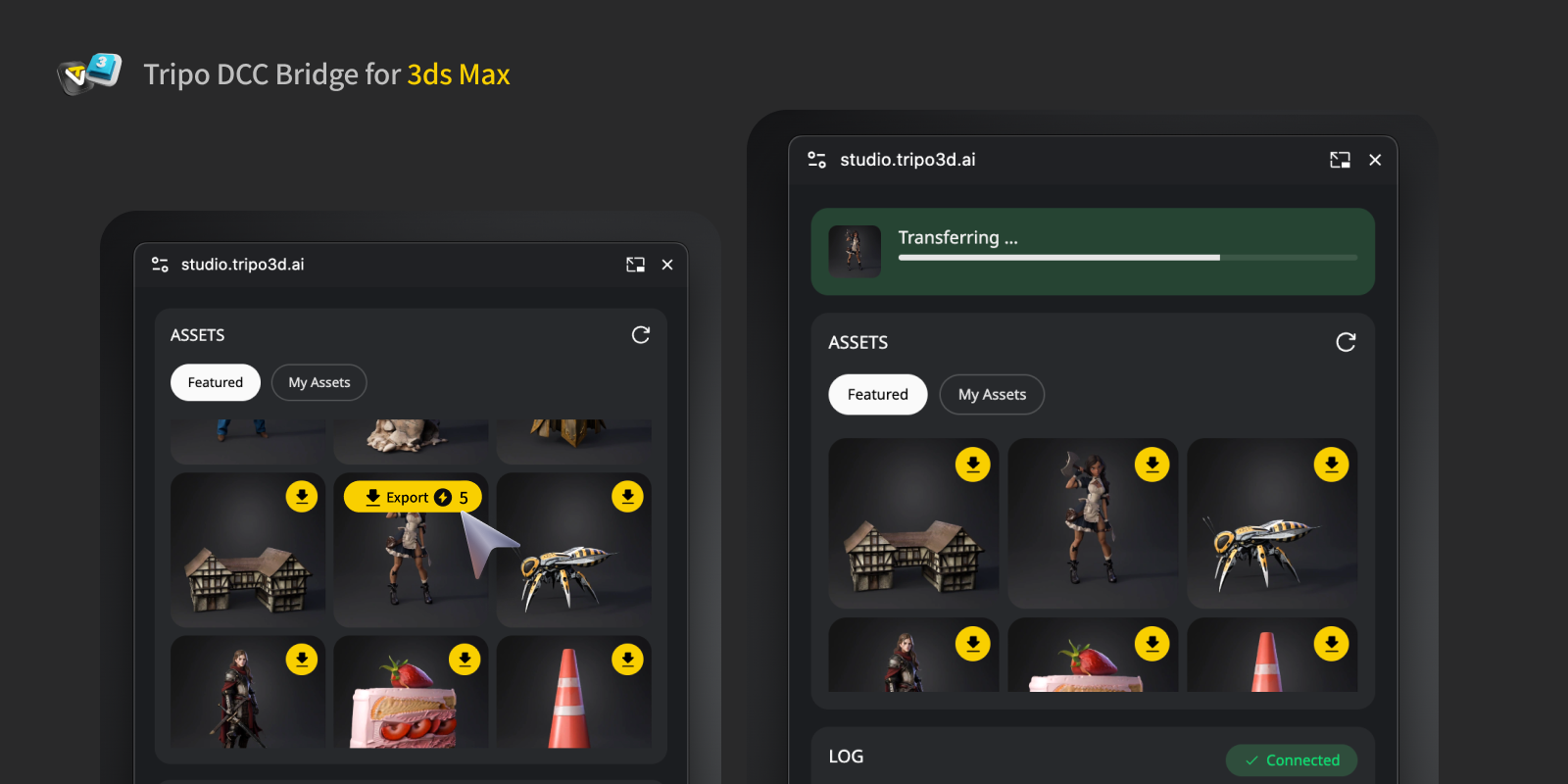
- アニメーションをエクスポートしたい場合は、エクスポートパネルでエクスポートしたいアニメーションを選択し、Send をクリックして指定された DCC に送信します。
- Autodesk 3ds Max でのアニメーションの処理方法により、モデルごとに1つのアニメーションのみをエクスポートすることをお勧めします。

ステップ 4:
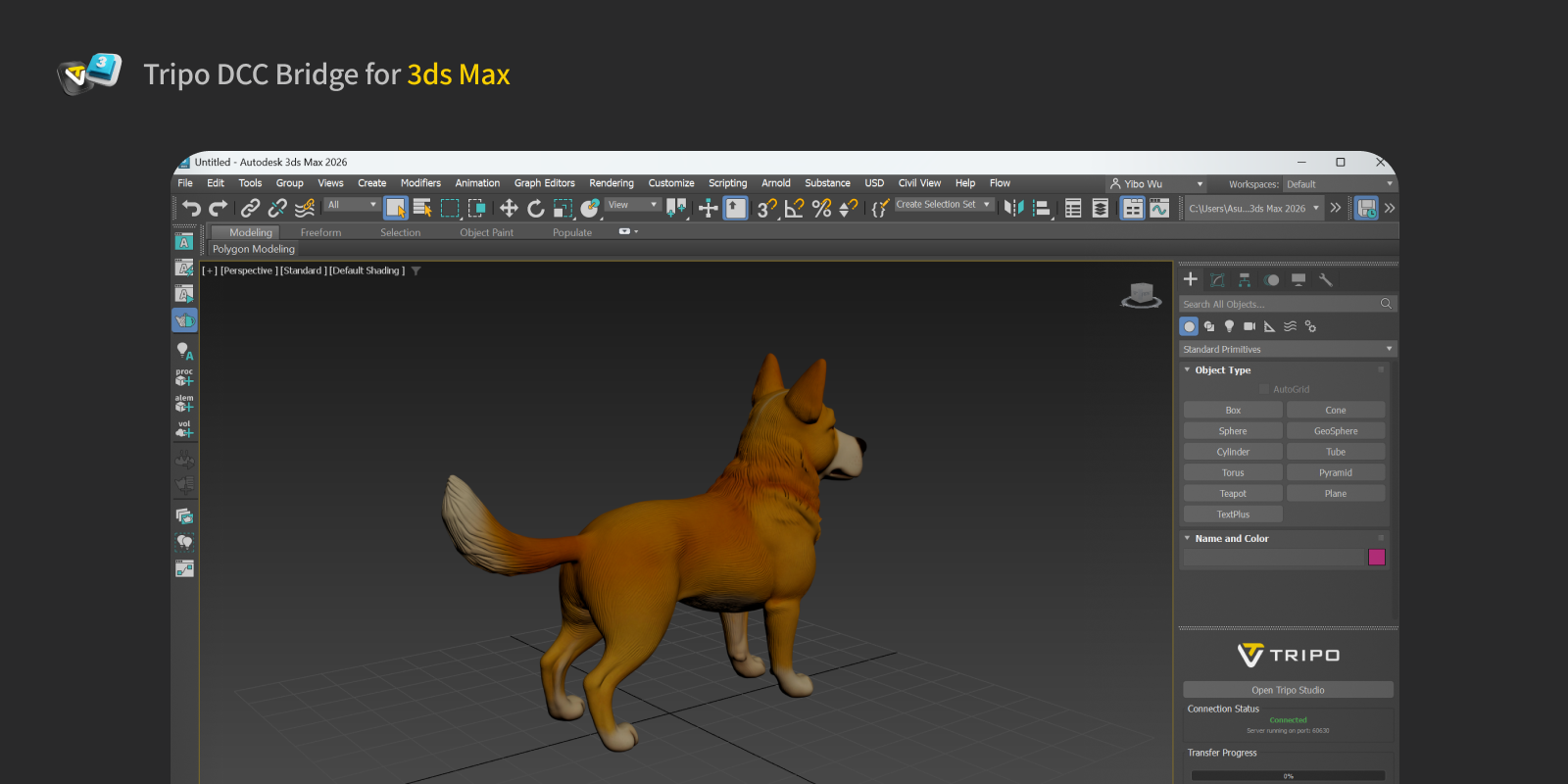
これで、ウェブサイトから送信されたモデルを Autodesk 3ds Max で表示できるようになります。
よくある質問 (FAQs)
Q: 複数の 3ds Max インスタンスに同時にデータを送信できますか?
A: いいえ。接続は最初に起動された 3ds Max のみを認識します。
Q: 3ds Max プラグインをアンインストールするにはどうすればよいですか?
A: Tripo3D 3ds Max Bridge をアンインストールするには、uninstall.ms ファイルを 3ds Max のビューポートにドラッグするだけです。プラグインは自動的に削除されます。

.webp?x-oss-process=image%2Fresize%2Cw_720%2Fformat%2Cwebp%2Fquality%2Cq_80)