ラフネスマップとは? PBR値、作成方法、そしてAI生成
- ラフネスマップは、表面がどれだけ光沢があるか、またはマットに見えるかを制御します。
- 黒は滑らかで反射的、白は粗くてマットであることを意味します。
- Roughness と glossiness は、同じ特性を逆に表したものです。
- リアルなラフネスマップには、フラットなグレー値ではなく変化が必要です。
- Tripo AI は、完全な PBR テクスチャセット内でラフネスマップを生成できます。
ラフネスマップとは、光が 3D の表面全体でどのように散乱するかを制御するグレースケールのテクスチャです。黒いピクセルは鏡のように滑らかな反射を生み、白いピクセルは完全にマットで光を散乱させる仕上がりを生みます。その中間にあるあらゆるグレーの濃淡は、磨かれたクロームから粗いコンクリートまで、そのスペクトラム上のどこかに位置する表面を作り出します。
PBR、すなわち Physically Based Rendering のワークフローでは、ラフネスマップは、あらゆる照明条件下でマテリアルがどのように見えるかを定義する 4 つの重要なテクスチャの 1 つです。これを誤ると、金属はプラスチックのように見え、木材は濡れているように見え、コンクリートはワックスが塗られたように見えます。このガイドでは、ラフネスマップが何をするのか、現実のマテリアルにはどの値が適しているのか、作成する 3 つの方法、そして AI ツールが現在どのようにそれらを自動生成しているのかを説明します。
Roughness Map とは何か、そしてどのように機能するのか?
ラフネスマップは、反射の鋭さを制御するために PBR シェーダーで使用されるグレースケール画像です。色情報は含まず、0.0 から 1.0 までの輝度値のみを含みます。
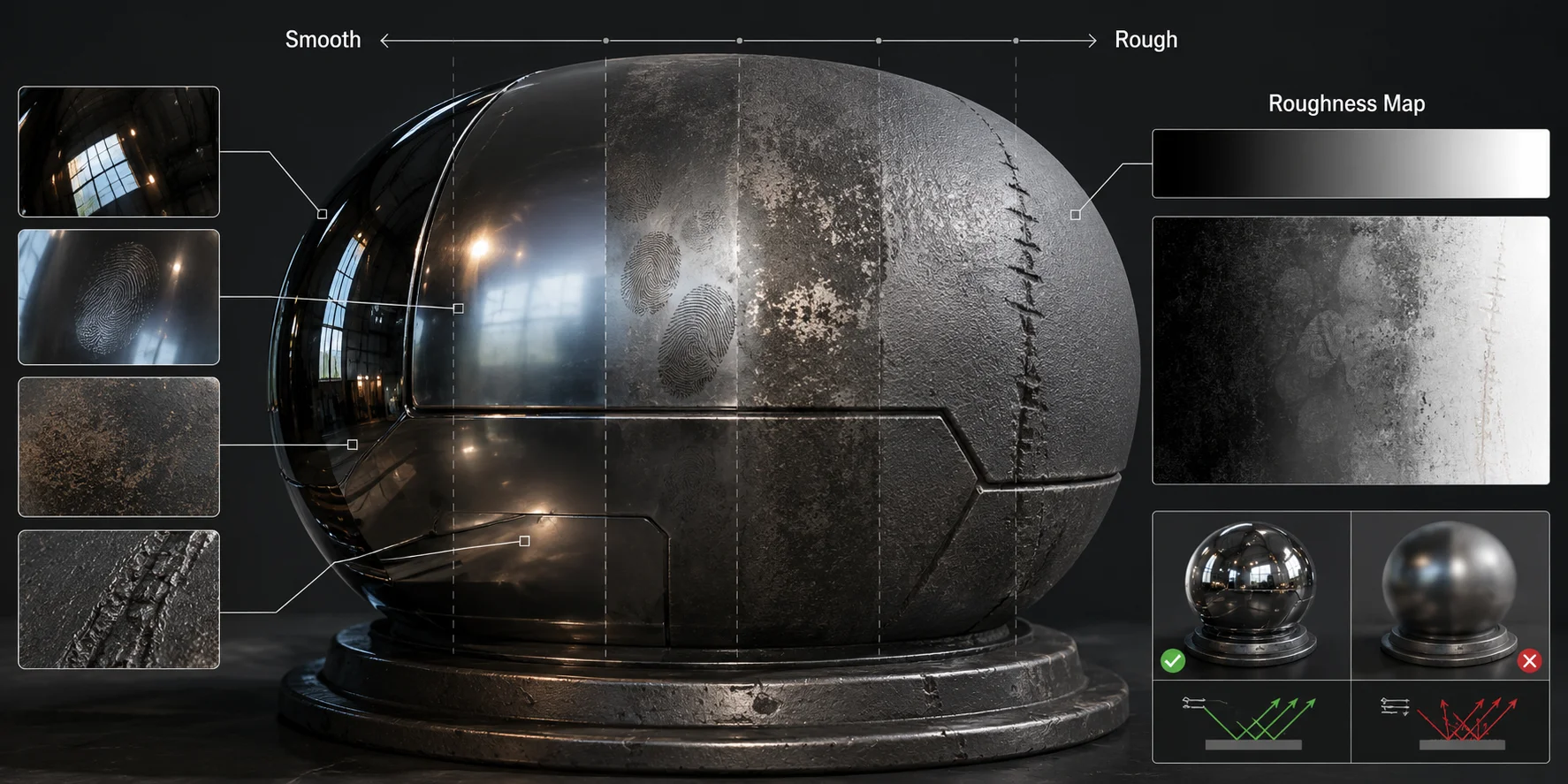
0.0 の値、つまり純粋な黒は、表面が完全に滑らかであることを意味します。光は狭い方向に反射し、鏡、磨かれた金属、きれいなガラスのようにシャープなハイライトを生み出します。1.0 の値、つまり純粋な白は、表面が完全に粗いことを意味します。光は多くの方向に散乱し、乾いたコンクリート、チョーク、未仕上げの木材のようなマットな見た目になります。
研磨前と研磨後の鋼を思い浮かべてください。粗い鋼は光を散乱させるため、反射はぼやけて見えます。磨かれた鋼は光をより直接的に反射するため、反射はくっきりします。
ラフネスマップはモデルの形状を変更するものではありません。凹凸、へこみ、ジオメトリを追加することもありません。変えるのは、表面で光がどう跳ね返るかだけです。Blender、Unreal Engine、Unity、およびほとんどの最新ツールでは、これは Principled BSDF または同等の PBR シェーダーの Roughness 入力に接続されます。
各ピクセルがそれぞれのラフネスを制御するため、1つのオブジェクトの中に、光沢のある縁、マットな溝、油っぽい指紋、ほこりのたまった隅を同時に持たせることができます。
一般的なマテリアルの Roughness 値
以下の値は固定的な法則ではなく、実用的な出発点です。ライティング、アートスタイル、テクスチャ解像度、レンダラー設定は、いずれも最終結果に影響します。
| Material | Roughness Value | Description |
|---|---|---|
| 鏡 / ポリッシュ仕上げのクローム | 0.00–0.08 | ほとんどぼけのない、非常にシャープな反射。 |
| きれいなガラス | 0.00–0.05 | 滑らかで反射性が高い。すりガラスはこれよりかなり高い。 |
| 磨かれた金属 | 0.08–0.18 | 反射性は高いが、鏡ほど完璧ではない。 |
| 光沢のあるプラスチック | 0.15–0.30 | 強いハイライトが出る。玩具や製品の外装で一般的。 |
| ヘアライン仕上げの金属 | 0.25–0.40 | 反射は見えるが、やや柔らかい。 |
| 塗装された金属 | 0.35–0.55 | 塗装仕上げ、コーティング、ほこり、摩耗によって変わる。 |
| 人間の肌 | 0.45–0.60 | 自然な皮脂のばらつきを伴う、柔らかいハイライト。 |
| 使い込まれた革 | 0.50–0.70 | 使用で磨かれた部分はより滑らかで、ひび割れ部分はより粗い。 |
| サテン生地 | 0.55–0.75 | 柔らかなつやがあり、鏡のようになることはまれ。 |
| 無垢の木材 | 0.60–0.85 | 木目が粗い。磨かれた木材はこれより低い。 |
| 乾いたコンクリート | 0.75–0.95 | 非常にマットで、目に見える反射はほとんどない。 |
| チョーク / ほこり / 乾いた粘土 | 0.85–1.00 | ほぼ完全にマット。 |
最も重要なルールは変化です。剣に対して、どこでも同じ roughness 値を使うべきではありません。刃、柄、錆、傷、指紋は、それぞれ異なる反射の仕方をするべきです。良いラフネスマップは、しばしば表面の摩耗を写した繊細な白黒写真のように見えます。磨かれた部分や油分のある部分は暗く、乾いた部分、ほこりっぽい部分、傷のある部分、未仕上げの部分は明るくなります。
Roughness Map と Glossiness Map の違い
roughness と glossiness は、同じ表面特性を逆方向から表したものです。
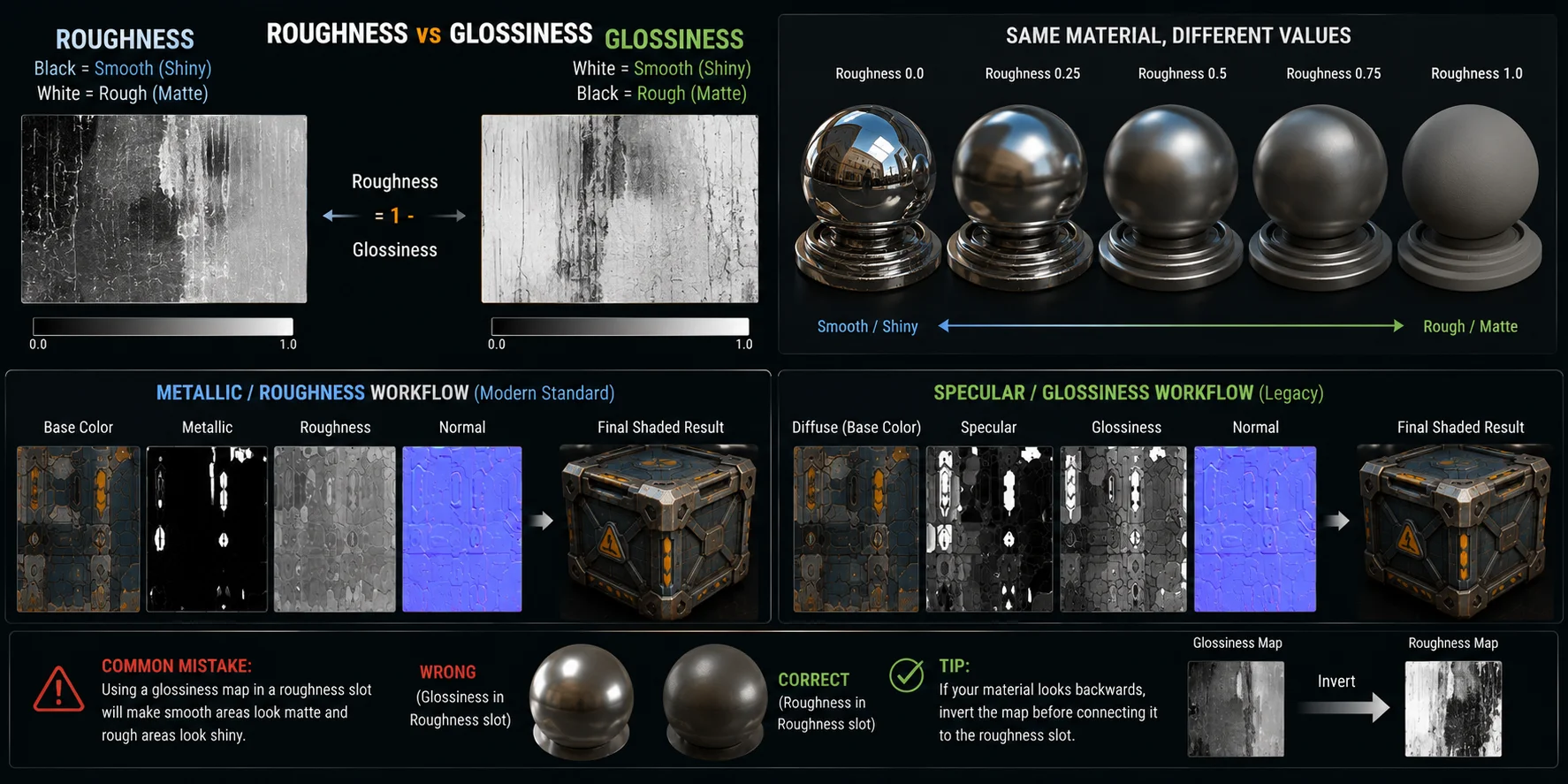
ラフネスマップは、表面がどれだけ粗いかを示します。黒は滑らかで反射的、白は粗くマットであることを意味します。グロッシネスマップは、表面がどれだけ光沢があるかを示します。白は滑らかで光沢があり、黒は粗くマットであることを意味します。
変換は簡単です。
Roughness = 1 - Glossiness
したがって、0.3 の roughness 値は 0.7 の glossiness 値に相当します。
現代のパイプラインでは、通常 Metallic/Roughness workflow が使われます。これは Blender の Principled BSDF、Unreal Engine、Unity HDRP、glTF、および多くのリアルタイムアセットパイプラインにおける標準です。古いパイプラインでは Specular/Glossiness workflow を使う場合があり、この場合は roughness の代わりに glossiness を使い、specular map が反射色と反射強度を制御します。
インポートしたマテリアルの見た目が逆になっている場合は、glossiness map を roughness スロットに入れてしまった可能性があります。滑らかな領域はマットになり、粗い領域は光沢が出ます。修正するには、接続する前にグレースケールマップを反転させてください。
今日新しいプロジェクトを始めるなら、スタジオやクライアントから specular/glossiness を明示的に求められていない限り、metallic workflow で roughness を使ってください。
Roughness Map を作成する方法 — 3 つの方法
方法 1: Blender または Substance Painter で手動ペイントする
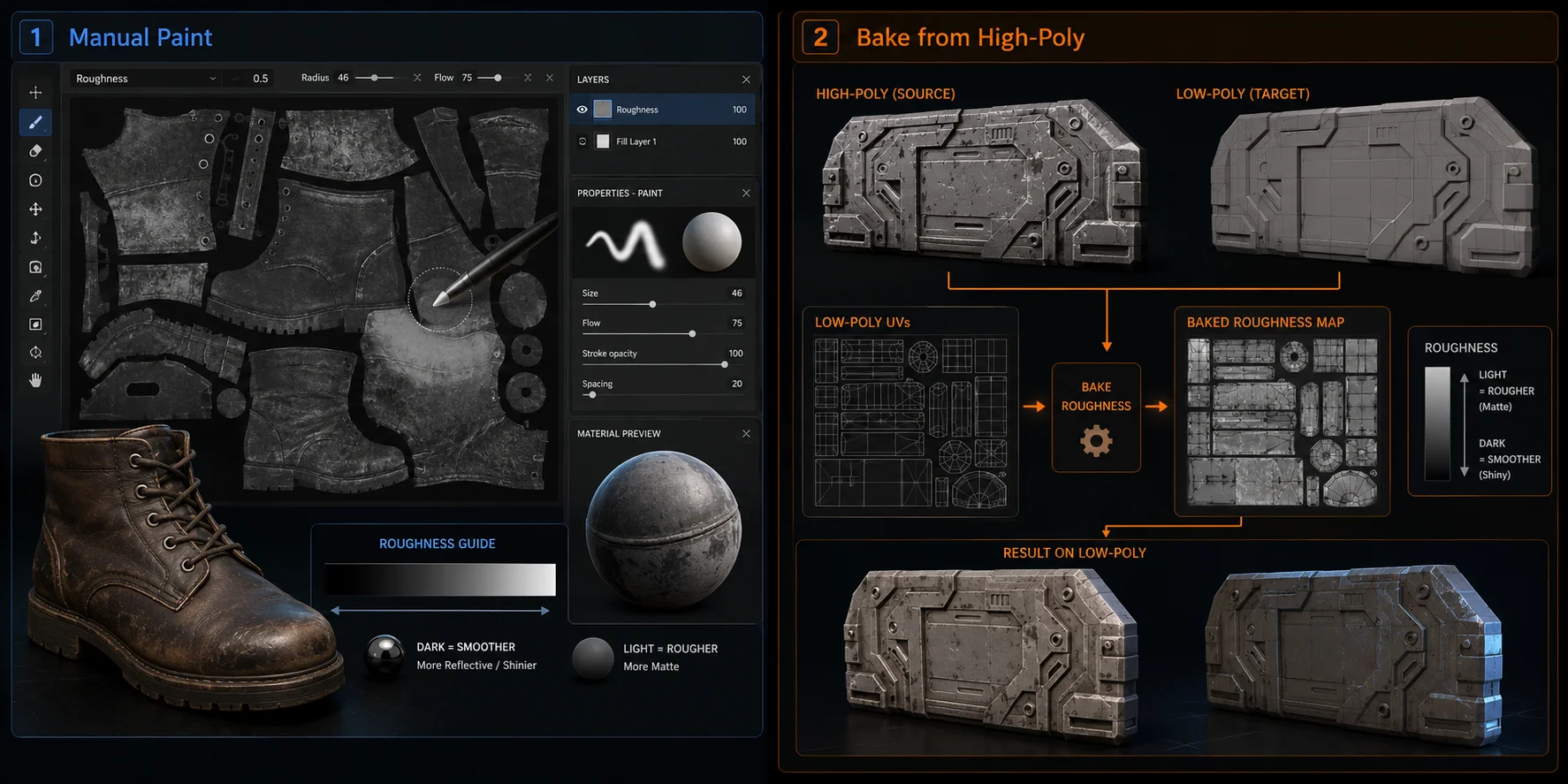
手動ペイントは最も高いコントロール性を提供します。グレースケールのブラシを使って、UV 展開されたサーフェスに roughness 値を直接ペイントします。
Blender では、Texture Paint モードに切り替え、新しいグレースケール画像を作成し、グレーの値でペイントしてから、その画像を Principled BSDF シェーダーの Roughness ソケットに接続します。暗い領域はより滑らかで光沢が強くなります。明るい領域はより粗く、よりマットになります。
Substance Painter では、Fill Layer を追加し、Roughness チャンネルを有効にして、ブラシ、マスク、またはジェネレーターで変化をペイントします。まずマテリアルの種類に応じたベース値を設定し、その後でディテールを加えます。プラスチックは 0.25 前後、レザーは 0.6 前後、コンクリートは 0.85 前後から始めるとよいでしょう。
方法 2: BlenderでHigh-Polyのディテールからベイクする
ベイクは、粗さの変化を表面ディテールに合わせたい場合に役立ちます。たとえば、リベットは平らなパネルよりも粗く、溝にはほこりがたまりやすく、スカルプトした岩のひび割れは摩耗したエッジよりも高い粗さが必要になることがあります。
Blenderでは、High-Polyのディテールを作成またはスカルプトし、Low-PolyモデルをUV展開してから、Render Properties → Bake → Roughness を使ってマテリアル情報をLow-PolyのUVレイアウトに転送します。
この方法はペイントよりも準備に手間がかかりますが、ラフネスマップをアセットの実際の形状や摩耗パターンに沿わせやすくなります。
方法 3: AIで生成する
すべてのマップを手作業でペイントせずに完全なPBRテクスチャセットが必要な場合、AI生成が最も手早い方法です。
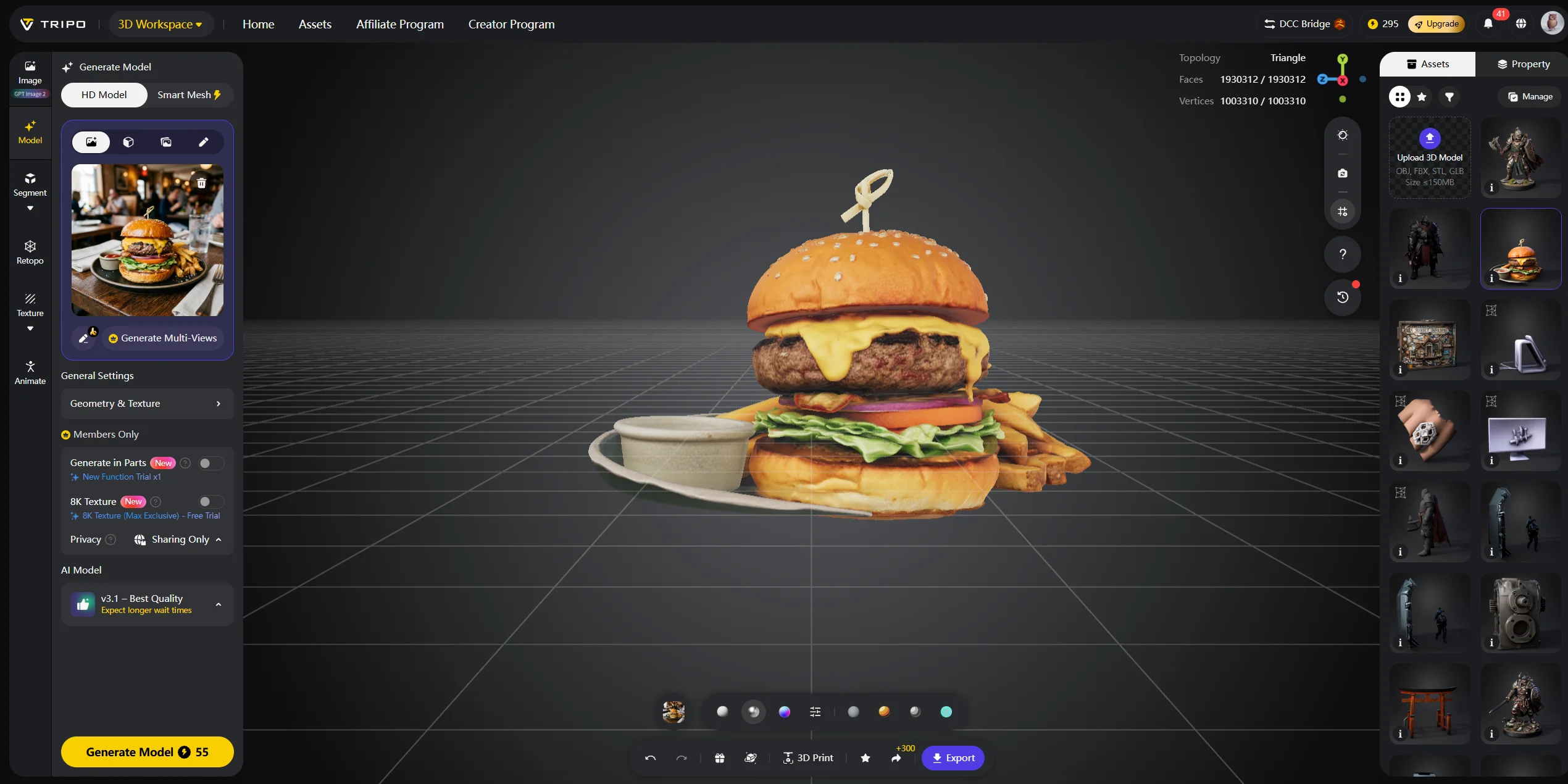
Tripo AI Studio を使えば、3D model を生成またはインポートし、texturing workflow を利用して、Roughness、Normal、Metallic、Base Color map を含む完全な PBR material set を作成できます。グレー値を一から塗る代わりに、目的の material appearance を記述するだけで、AI が model 全体にわたる surface variation を生成します。
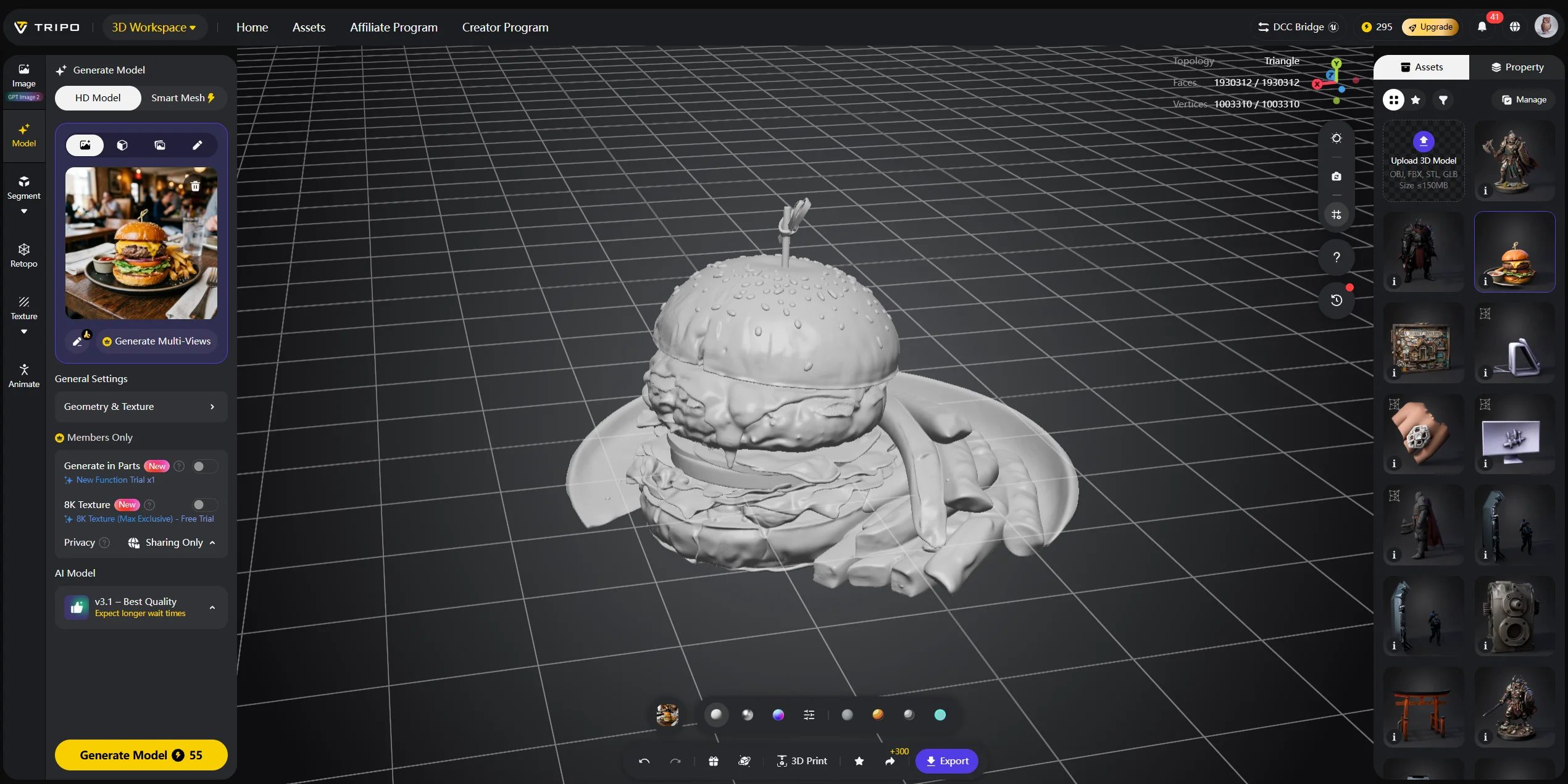
例えば、「使い古された革のバックパック」であれば、roughness map が平坦であるべきではありません。エッジ、ストラップ、しわ、擦り傷、そして接触によって磨かれた部分は、いずれも光に対して異なる振る舞いをする必要があります。AI texturing なら、そのような変化を自動的に生成でき、その後で Paint Mode や別の texture tool を使って特定の領域を調整できます。
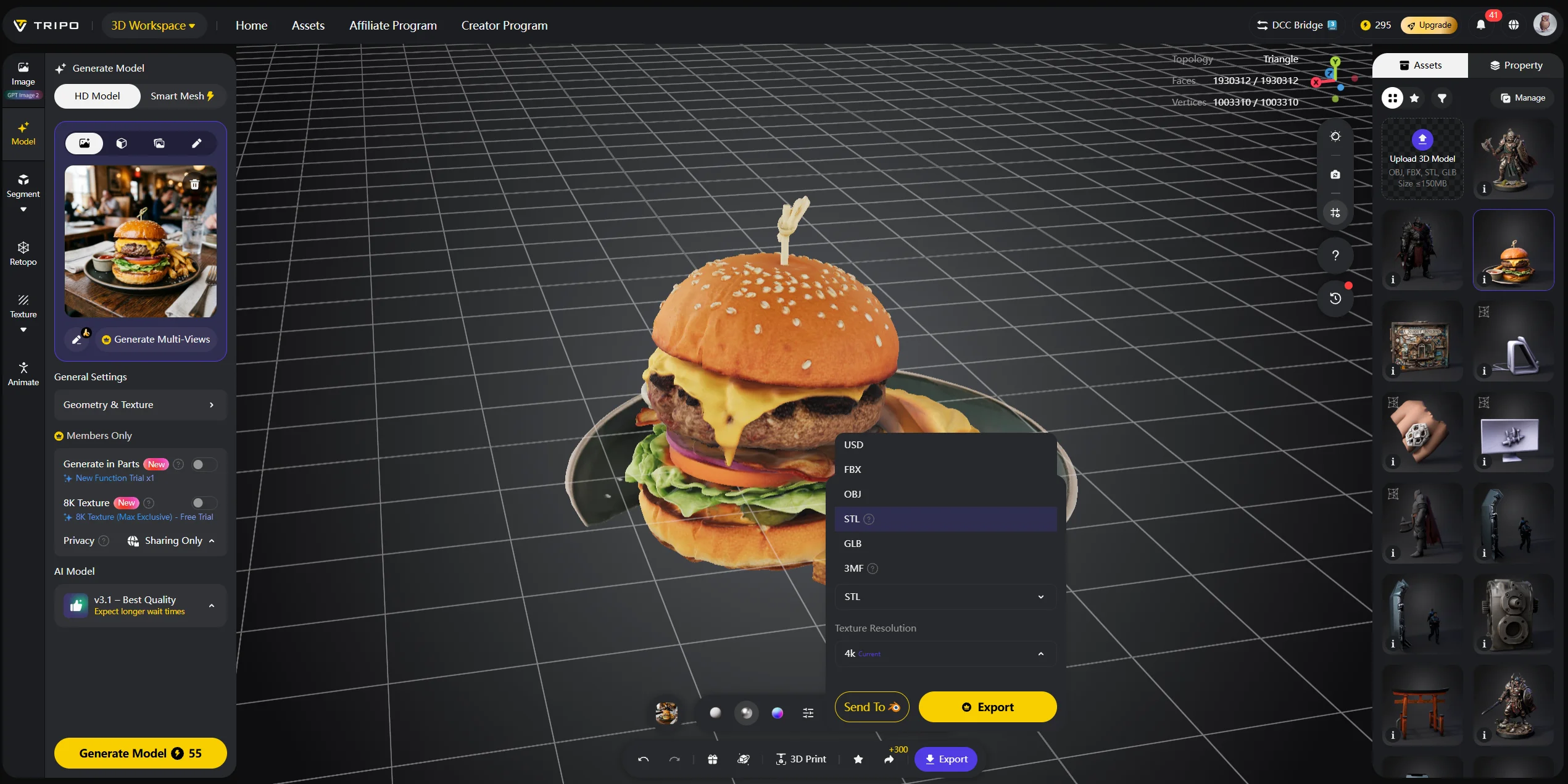
完全なPBRセットへの最短ルートが必要な場合は、Tripo AI Texturingを使い、その後で主役となるディテールだけを手動で調整します。
よくある Roughness Map のミスとその修正方法
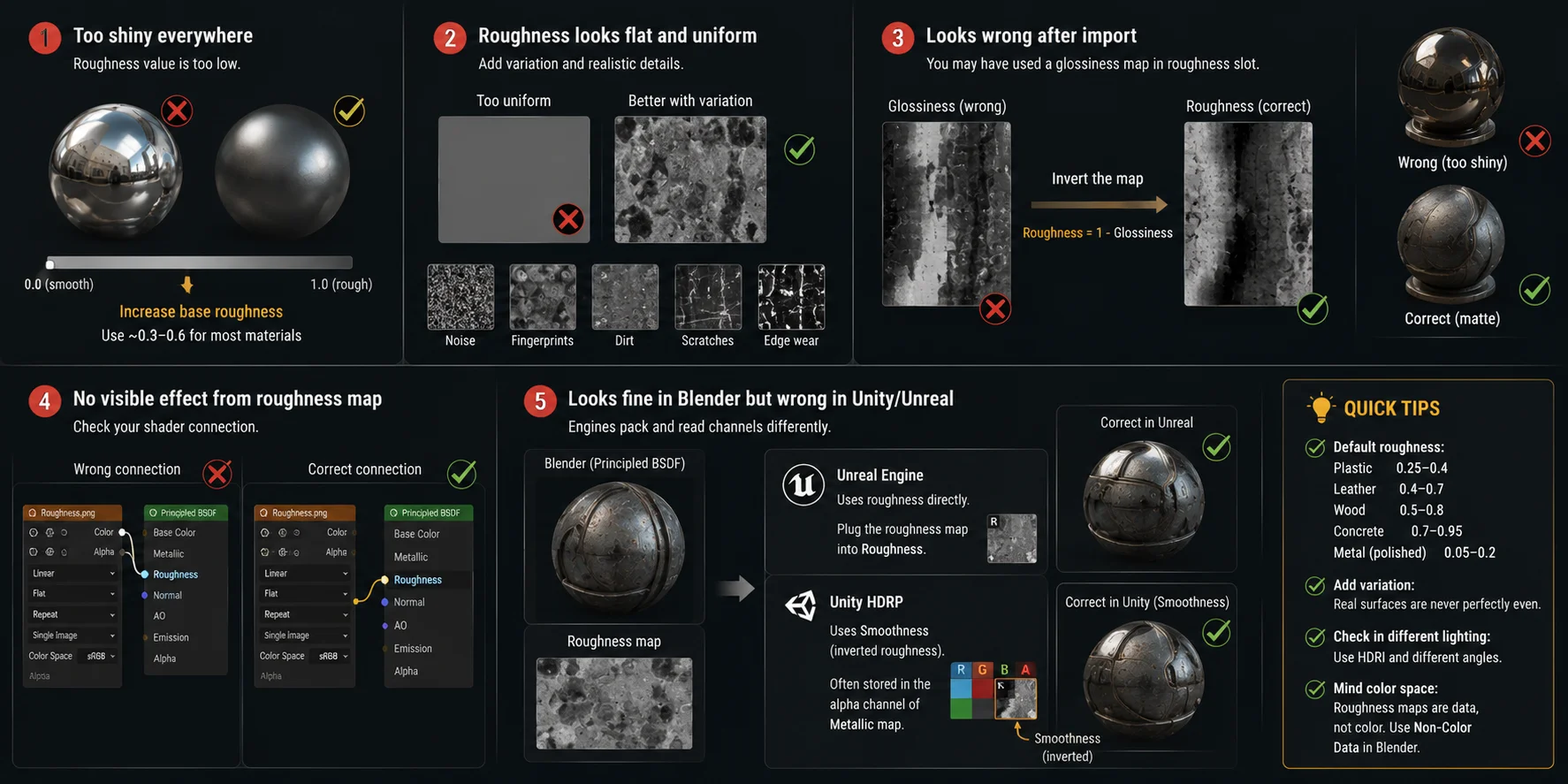
モデル全体がどこも光沢が強すぎて見える。 Roughness の値が低すぎて、0 に近くなっている可能性があります。マテリアルに応じて、ベースの Roughness を 0.3-0.6 程度まで上げてください。プラスチック、肌、革、塗装面は、磨かれたクロームのような挙動にはならないはずです。
Roughness が平坦で均一に見える。 単一のグレーで塗りつぶしている可能性があります。現実のマテリアルには変化が必要です。微細なノイズ、指紋、汚れ、傷、エッジの磨耗、または手描きの使用感を加えてください。
別のエンジンにインポートした後、マテリアルの見た目がおかしい。 Glossiness map を Roughness スロットに読み込んでいる可能性があります。滑らかな部分が粗く見え、粗い部分が光って見える場合は、Roughness = 1 - Glossiness を使ってマップを反転してください。
Roughness map に目に見える効果がない。 シェーダーの接続を確認してください。Blender では、Roughness texture は Base Color ソケットではなく、Principled BSDF の Roughness ソケットに接続する必要があります。
Blender では問題なく見えるのに、Unity や Unreal ではおかしく見える。 エンジンごとにチャンネルのパック方法が異なります。Unreal は通常、roughness をそのまま使用します。Unity HDRP は多くの場合、反転 roughness である Smoothness を使い、場合によっては Metallic map の alpha チャンネルに格納します。
よくある質問 (FAQ)
Roughness map とは何ですか? Roughness map は、PBR で表面上を光がどの程度散乱するかを制御するために使われるグレースケール texture です。黒い値は鏡のように滑らかな反射を作り、白い値はマットで拡散的な表面を作ります。これは Base Color、Normal、Metallic と並ぶ、4 つの中核的な PBR map の 1 つです。
Roughness map はどのような見た目であるべきですか? Roughness map は、マテリアル表面の変化をグレースケール化したような見た目であるべきです。暗い領域は磨かれた部分、油っぽい部分、または滑らかな部分を示し、明るい領域は粗い部分、ほこりっぽい部分、傷のある部分、または未仕上げの部分を示すべきです。現実のマテリアルにはほぼ必ず変化があるため、単一のグレーによる塗りつぶしは避けてください。
Roughness と Glossiness の違いは何ですか? Roughness と Glossiness は互いに逆の値です。Roughness が 0.3 の場合、Glossiness は 0.7 に相当します。マテリアルが反転したように見える場合は、Glossiness map を Roughness スロットに入れている可能性があります。マップを反転して修正してください。
Roughness map を生成するには? Blender や Substance Painter で手作業でペイントすることも、高ポリゴンの表面ディテールからベイクすることも、AI で生成することもできます。Tripo AI Studio のようなツールでは、モデルとテクスチャ用プロンプトから、Roughness を含む完全な PBR texture セットを生成できます。
結論
Roughness map は小さなグレースケールファイルですが、見た目への影響は非常に大きいです。その値によって、表面が磨かれているのか、油っぽいのか、使い込まれているのか、ほこりっぽいのか、乾いた質感なのか、あるいはマットなのかが決まります。0 から 1 のスケールと、一般的なマテリアルに対する典型的な値を理解すれば、Roughness は制御しやすい PBR map の 1 つになります。
手作業でのペイントを省きたいですか? Try Tripo AI Studio を使えば、Roughness、Normal、Metallic、Base Color map を備えたフルテクスチャのモデルを数秒で生成できます。
無料プランに含まれる内容は Tripo AI Pricing で確認できます。