非多様体メッシュを修正する方法:種類、検出、修復(Blender、Maya ほか)
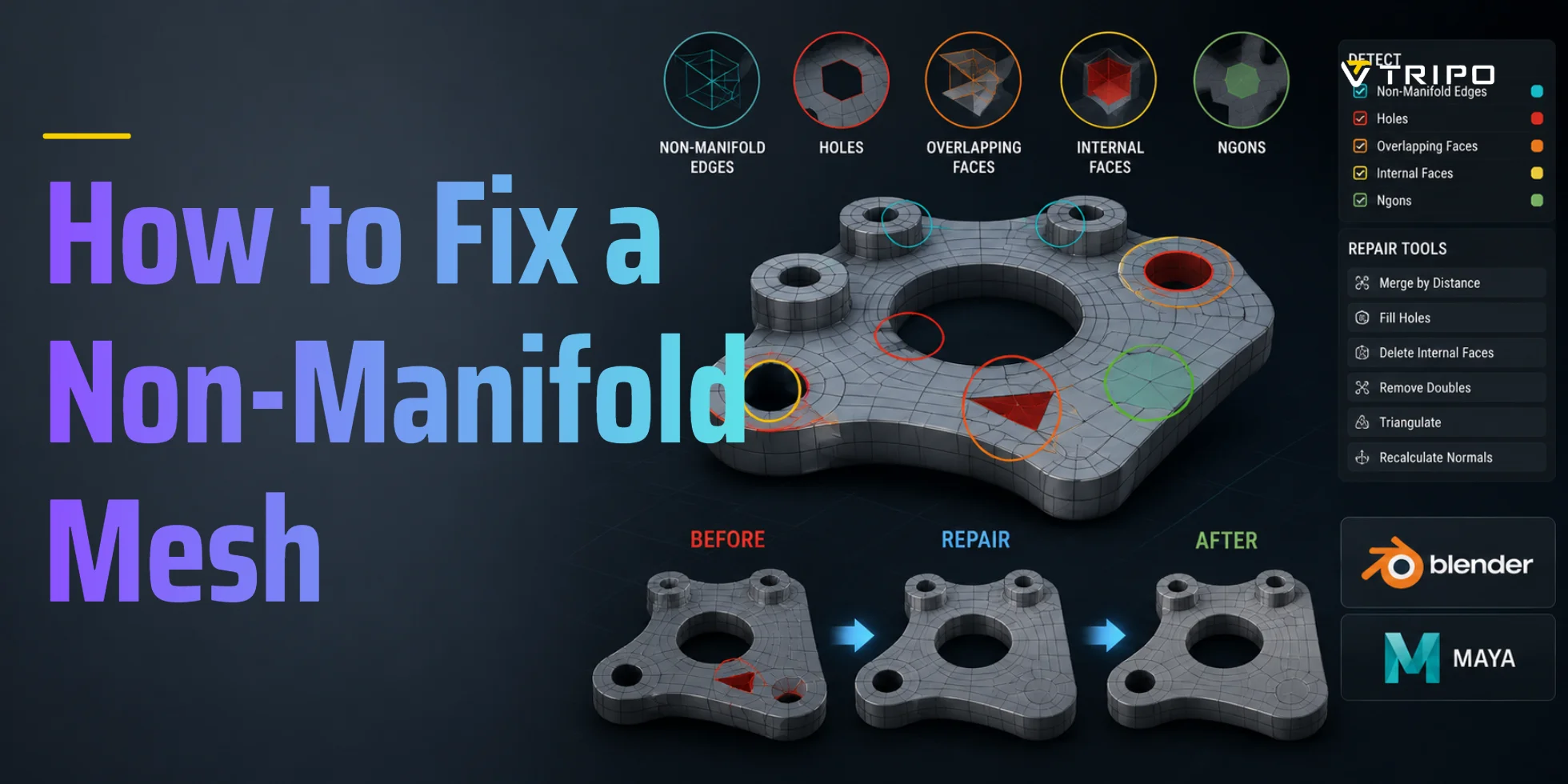
非多様体メッシュを修正するには、Blenderでモデルを開き、Edit Mode に入り、Select → Select All by Trait → Non Manifold に進みます。問題の種類を特定します: 開いた穴、T-junction、内部面、自己交差、または孤立したエッジです。穴は F で埋め、内部面は削除し、余分なエッジは Ctrl+X で溶解してから、同じ検出をもう一度実行します。より迅速に修正するには、Meshmixer の Auto Repair All または Netfabb のオンライン修復ツールを使用します。
非多様体メッシュとは何か?
多様体メッシュとは、すべてのエッジがちょうど2つの面で共有されている、閉じた水密な 3D サーフェスです。隙間、内側で重なったサーフェス、または遊離したエッジはありません。
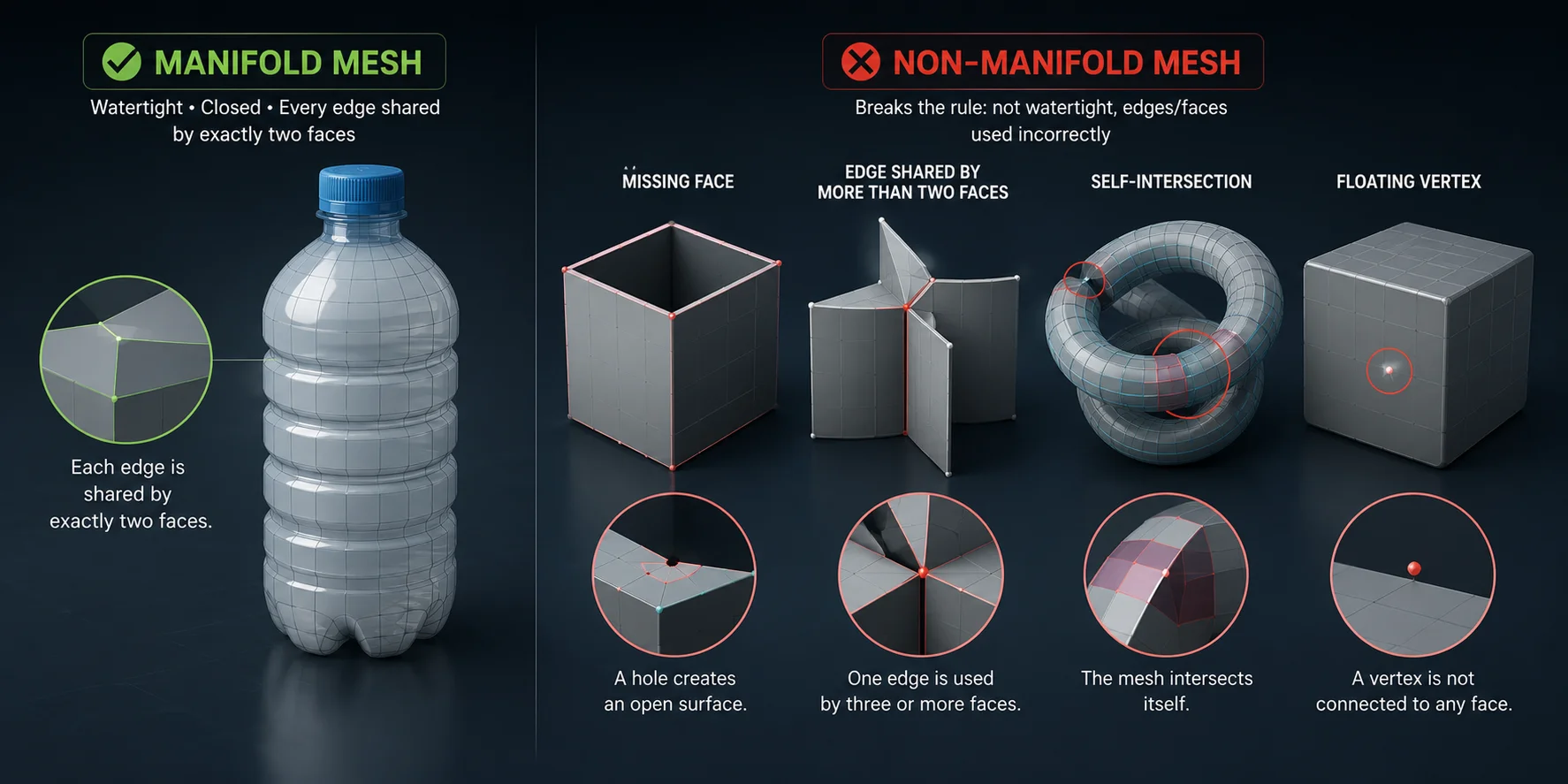
密封された水のボトルを思い浮かべてください。表面は連続しており、ひび割れも、内部に余分なプラスチック層もありません。Non-manifold mesh はこのルールを破ります。面の欠落、過剰な数の面で共有されるエッジ、自己交差、または浮遊頂点を含んでいる場合があります。
Non-Manifold Geometry がワークフローを壊す理由
3D printing では、Bambu Studio、OrcaSlicer、Cura、PrusaSlicer などのスライサーが、モデルの内側と外側を識別する必要があります。Non-manifold geometry はこれを曖昧にし、壁の欠落、不適切なインフィル、サポートの失敗、またはファイルの拒否を引き起こします。
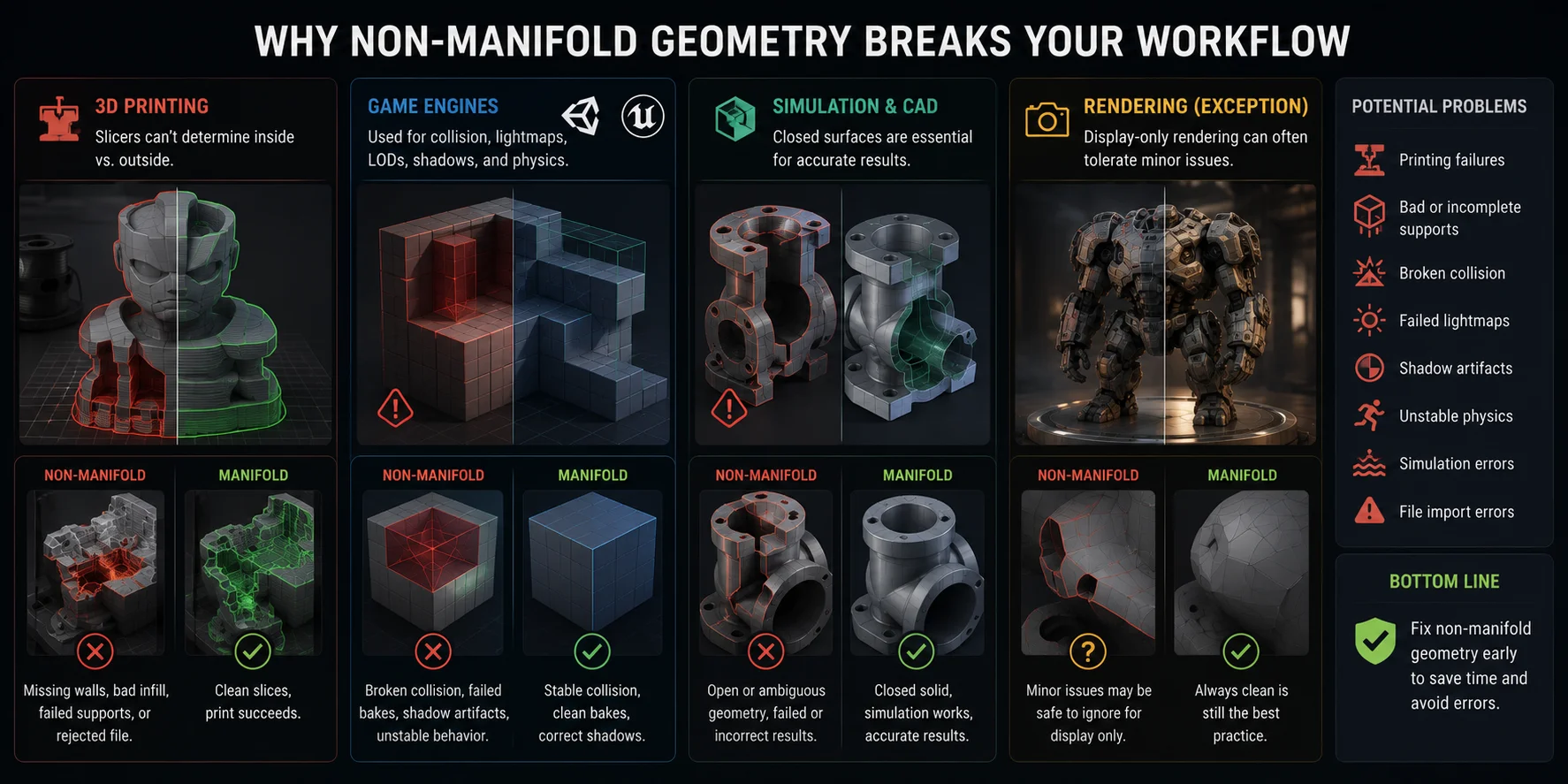
ゲームエンジンでは、Unity と Unreal は衝突判定、ライトマップ、LOD、シャドウ、物理演算にメッシュジオメトリを使用します。ノンマニフォールドなサーフェスは、衝突判定の破損、ベイクの失敗、シャドウアーティファクト、不安定な挙動を引き起こすことがあります。
シミュレーションと CADでは、閉じたソリッドが不可欠です。サーフェスが開いていると、FEA、流体シミュレーション、CAD ツールは失敗したり、不正確な結果を返したりすることがあります。
例外のひとつは表示専用レンダリングです。メッシュを Cycles や V-Ray でレンダリングするだけなら、軽微なノンマニフォールド警告は無視しても安全な場合があります。
ノンマニフォールドジオメトリの5つの種類
Type 1 — Open Holes / Missing Faces 面が欠けていると、隣接する面が1つしかない境界エッジが生じます。これは imported OBJ や STL ファイルでよく見られます。境界ループを選択して F を押すことで修正するか、よりクリーンなトポロジのために Grid Fill を使用してください。
Type 2 — T-Junction Edges T字接合は、エッジ同士がクリーンにトポロジを共有せずに接続している状態で、メッシュの結合後によく発生します。Ctrl+X で余分なエッジを溶解するか、M → By Distance で近接する頂点をマージして修正します。
Type 3 — Self-Intersecting Faces 自己交差は、ジオメトリが自身と重なったときに発生し、通常はブーリアン、ミラーリング、または過度なスケーリングの後に起こります。Boolean Union のクリーンアップで修正するか、該当箇所を手動で分離・削除・再溶接してください。
Type 4 — Inner / Duplicate Faces 内部面や重複面は、ブーリアン処理や不適切なインポート後によく残ります。Blender では、Select → Select All by Trait → Interior Faces を使用し、その後 X → Faces を実行します。
Type 5 — Isolated Edges or Vertices ルーズエッジや浮遊頂点は見えないことがありますが、それでも検証を壊す可能性があります。Select → Select All by Trait → Loose Geometry を使って選択し、その後削除してください。
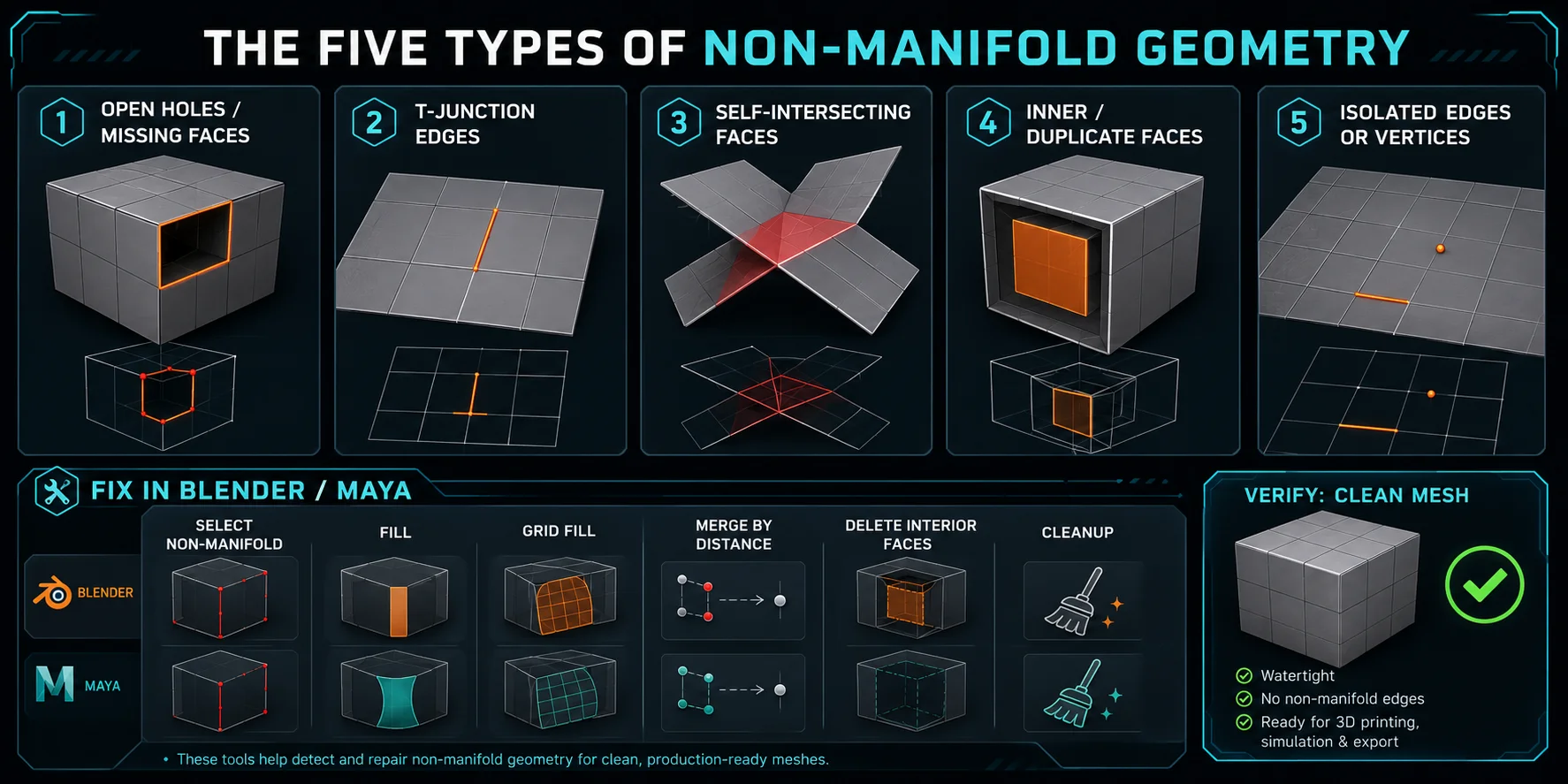
Non-Manifold Mesh を修正する方法 — ステップごと
Blender で:
- オブジェクトを選択し、Tab を押して Edit Mode に入ります。
- Select → Select All by Trait → Non Manifold を選択します。
- 穴については、境界ループを選択して F を押します。大きな穴には Ctrl+F → Grid Fill を使用します。
- 内部面については、Select All by Trait → Interior Faces を使ってから、X → Faces を選択します。
- T-junctions については、Ctrl+X または M → By Distance を使用します。
- もう一度 non-manifold チェックを実行します。何も選択されなければ、その mesh はクリーンです。
Maya で: Mesh > Cleanup を使用し、Non-manifold geometry を有効にしてから、Mesh Tools > Fill Hole で穴を修復するか、Mesh > Merge で T-junctions をマージします。修復を確認するために、もう一度 Cleanup を実行します。
自動修復ツール
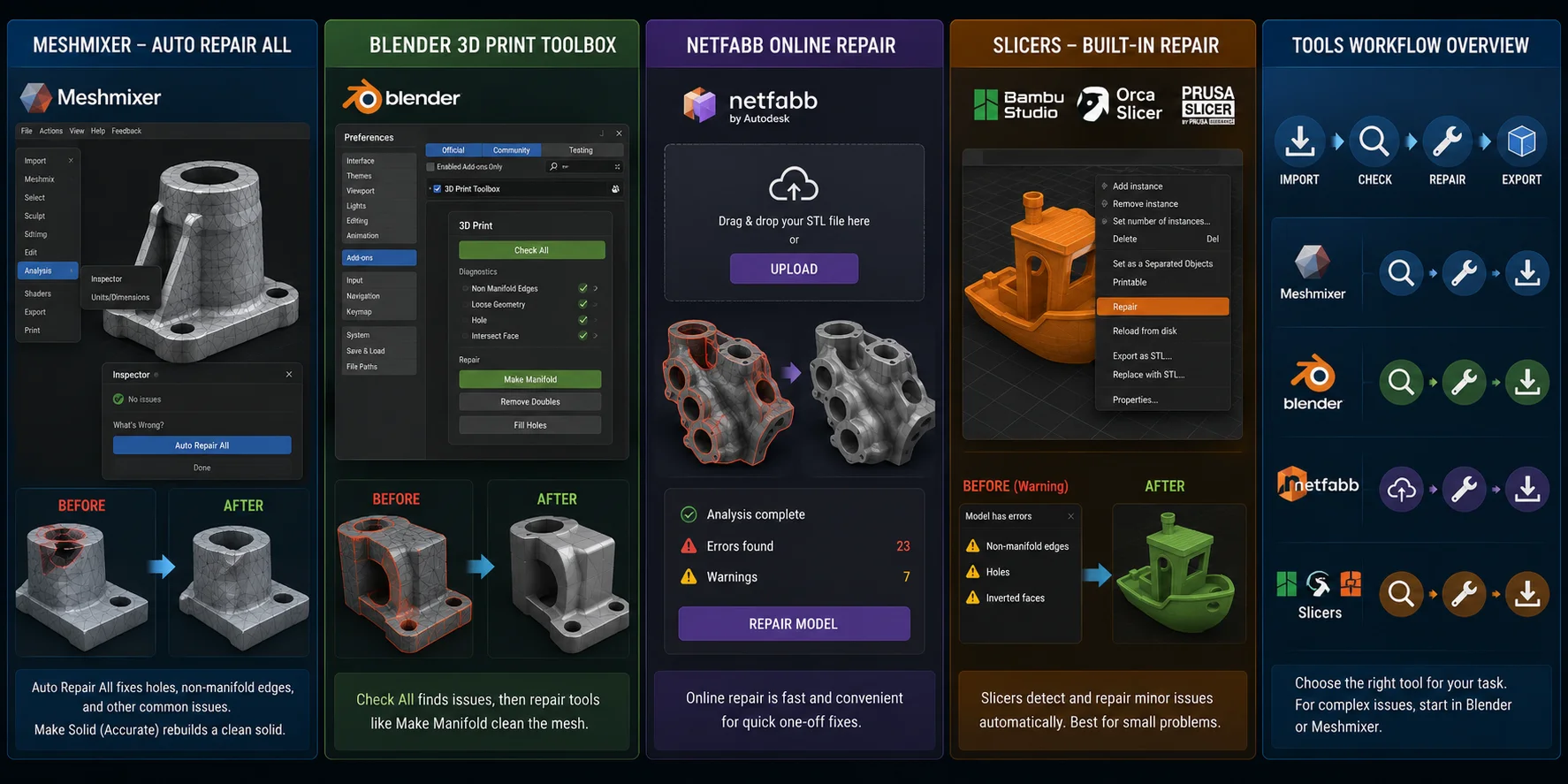
Meshmixer — Auto Repair All
モデルを開き、Analysis → Inspector に移動して、Auto Repair All をクリックします。より深い修復には、Accurate モードで Edit → Make Solid を使用します。これによりメッシュはクリーンなソリッドとして再構築されますが、細かな表面ディテールが失われる場合があります。
Blender 3D Print Toolbox
Preferences → Add-ons → 3D Print Toolbox で有効にします。Object Mode で 3D Print パネルを開き、Check All をクリックしてから、Make Manifold などの修復オプションを使用します。
Netfabb Online Repair
STL をアップロードし、修復を実行して、修復済みファイルをダウンロードします。追加のソフトウェアをインストールせずに、単発の素早い修正を行うのに便利です。
Bambu Studio / OrcaSlicer / PrusaSlicer
最近のスライサーは、多くの場合 non-manifold ファイルを自動的に検出します。オブジェクトを右クリックして Repair を選択します。これは軽微な問題には有効ですが、深刻なジオメトリの問題は Blender または Meshmixer で修正する必要があります。
Tripo AI がクリーンな Manifold Geometry を出力できる理由
non-manifold geometry の修正は事後対応です。つまり、すでに存在しているエラーを後からクリーンアップしているということです。Tripo AI は Smart Mesh によって予防的なアプローチを取り、最初からよりクリーンで manifold-friendly なジオメトリを生成しやすくすることで、プリント、編集、またはエンジンへのエクスポート前の修復作業を減らします。
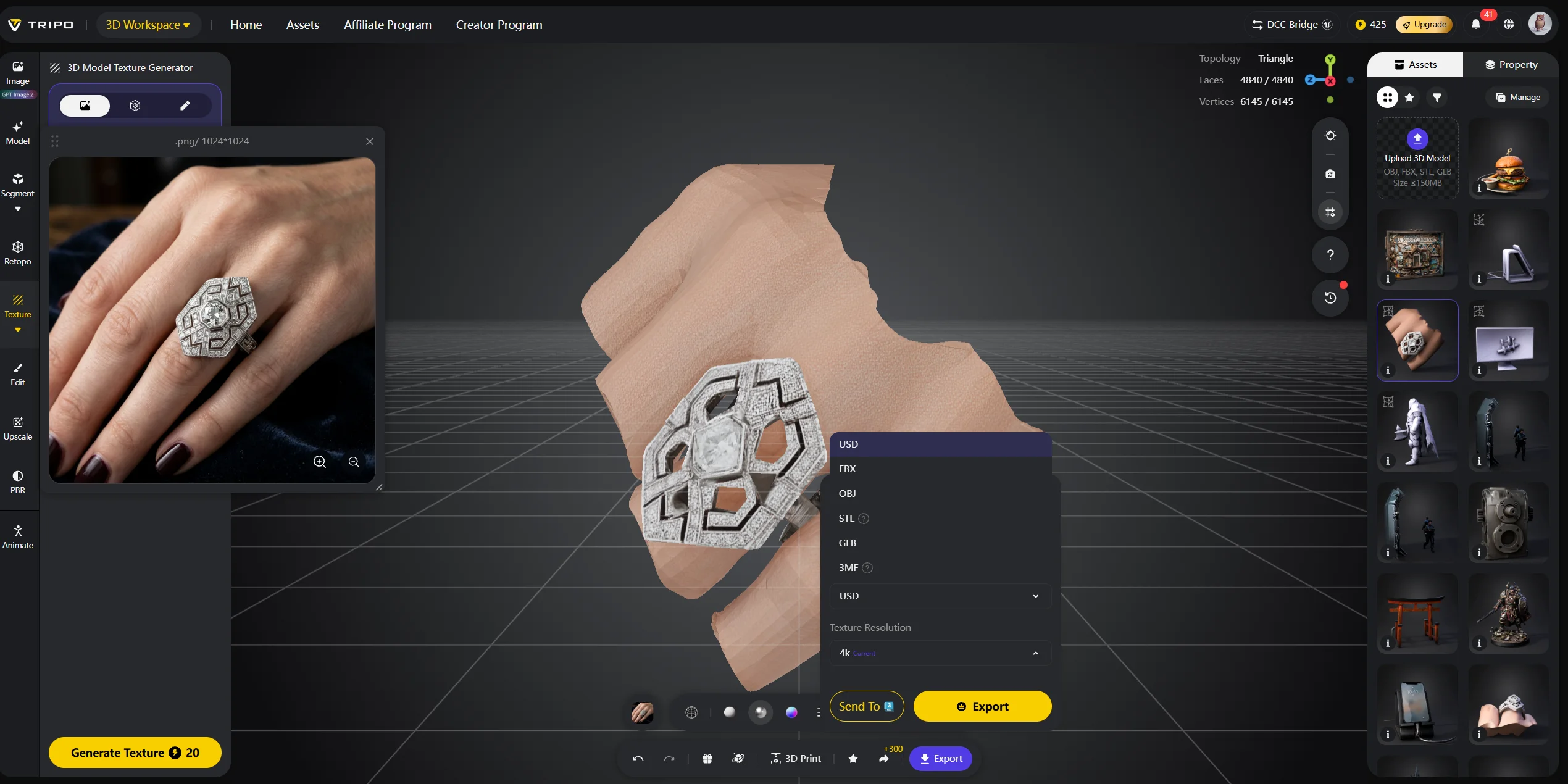
乱雑な既存アセットには、AI Quad Remesher を使うことで、三角形が多いトポロジーを、編集・アニメーション・下流工程での利用準備がしやすい、よりクリーンな quad ベースの構造に再構築できます。インポートしたモデルを日常的に修正しているなら、最初に Tripo AI を使うことで、クリーンアップ作業の一つの大きなカテゴリをまるごと減らせます。
Tripo AI Studio を試すか、Tripo AI Pricing をご覧ください。
よくある質問
なぜメッシュが non-manifold になるのですか?
non-manifold ジオメトリは通常、ブーリアン、欠落した面、重なったサーフェス、重複した内部面、またはインポート/エクスポート時のエラーによって発生します。スカルプトやデシメーションによって、孤立した頂点や面積がゼロの面が作られることもあります。
non-manifold エッジは修復すべきですか?
はい。モデルを 3D printing、ゲームエンジン、CAD、またはシミュレーションに使う場合は修復すべきです。主な例外は、表示専用のレンダリングです。
non-manifold エッジがあっても 3D print できますか?
場合によります。最新のスライサーは軽微な問題なら修正できますが、深刻な non-manifold ジオメトリは、壁の欠落、不適切な infill、または印刷失敗の原因になることがあります。先に修復するほうが安全です。
Meshmixer で non-manifold エッジを修正するには?
Meshmixer でモデルを開き、Analysis → Inspector に移動します。素早く修正するには Auto Repair All を使い、より深い再構築には Edit → Make Solid を使います。
結論
non-manifold エラーは一般的ですが、通常は修正可能です。種類を特定し、手動または自動で修復したあと、もう一度メッシュを検証してください。
クリーンアップ作業を減らすには、Tripo AI’s Smart Mesh が最初からよりクリーンなジオメトリの生成を支援します。Tripo AI Studio を試すか、Tripo AI Pricing をご確認ください。