AI 3DモデルをBlenderへエクスポートする方法(2026年ステップバイステップ)
TL;DR
- ほとんどのBlenderインポートにはGLBを使用します。
- リグ付きまたはアニメーション付きモデルにはFBXを選びます。
- インポート後にスケール、テクスチャ、法線、UVを確認します。
- パフォーマンス向上のため、余分なポリゴンを削減します。
- よりクリーンなAIメッシュほど、手作業でのクリーンアップが少なく済みます。
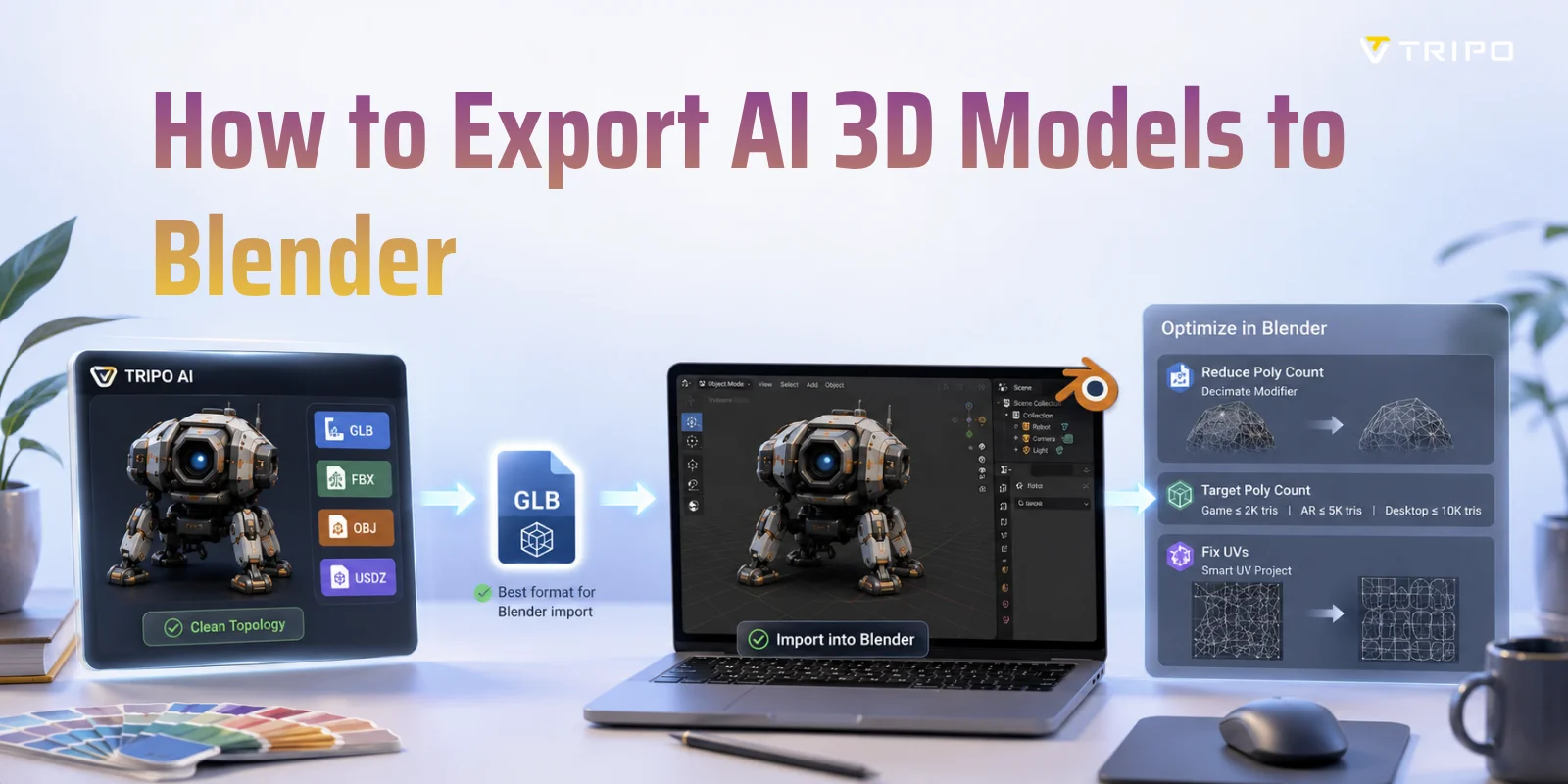
AI生成の3DモデルをBlenderにエクスポートしたい場合、最も簡単なワークフローは、GLB(推奨)またはFBXとしてダウンロードし、BlenderのFile → Importを使ってインポートすることです。GLBは通常、他の形式よりもマテリアル、テクスチャ、シーンデータをより確実に保持するため、ほとんどのAI生成アセットに最適な選択肢です。このガイドでは、エクスポートとインポートの完全なプロセス、インポート後によくある問題の修正方法、そしてBlenderでの編集、レンダリング、ゲーム開発向けにAI生成メッシュを最適化する方法を学びます。
どの形式を使うべきか?
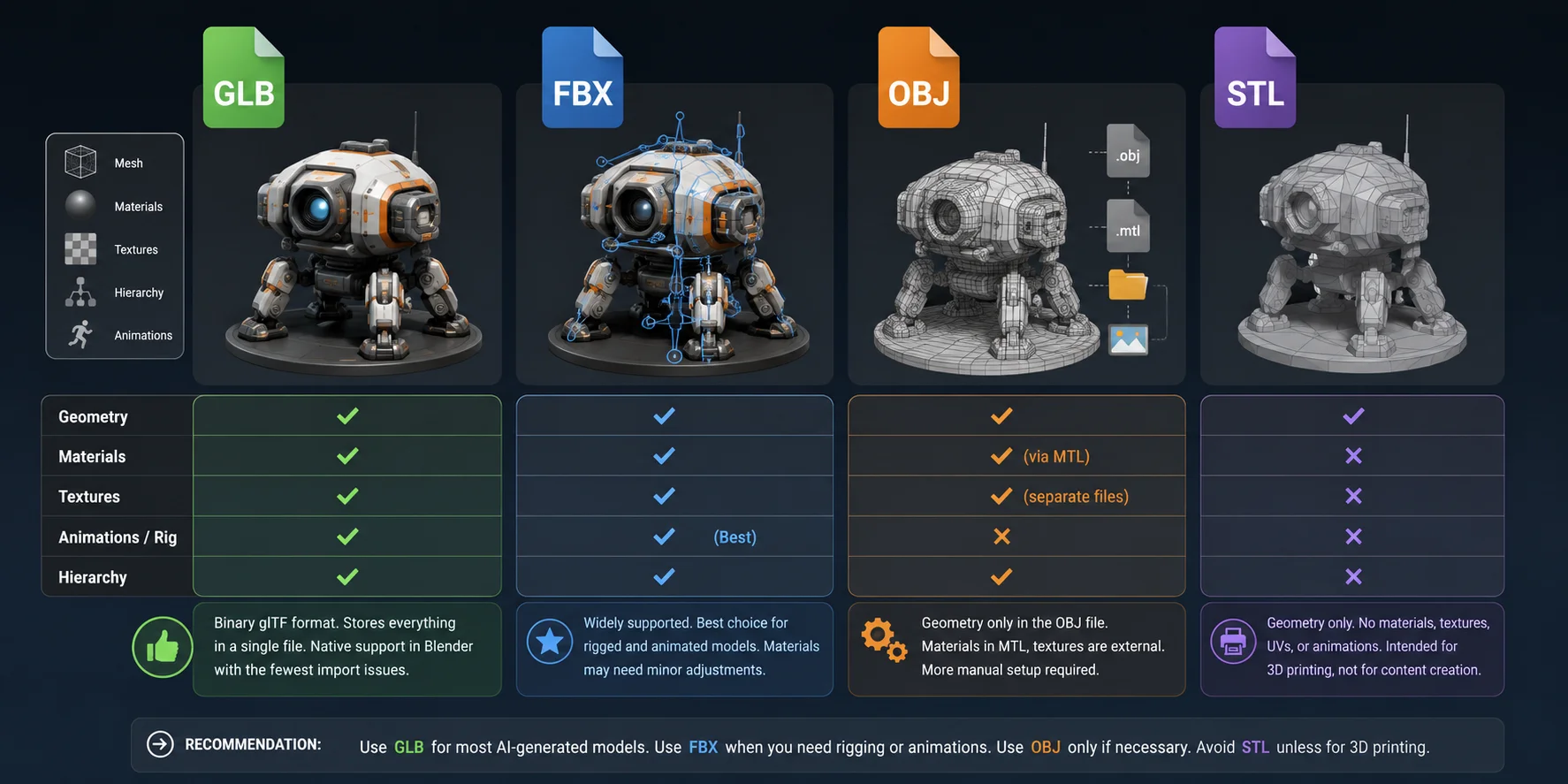
AI生成モデルをBlenderにインポートする前に、適切なエクスポート形式を選ぶ価値があります。Blenderはいくつかの一般的な3Dファイル形式をサポートしていますが、マテリアル、テクスチャ、アニメーション、シーン構造をどれだけ適切に保持できるかは大きく異なります。ほとんどのAI生成アセットでは、GLBが互換性の問題を最小限に抑えた最もスムーズなワークフローを提供します。
| Format | Best For | Blender Import Experience | Recommendation |
|---|---|---|---|
| GLB | テクスチャ付きの静的モデル | ⭐⭐⭐⭐⭐ テクスチャ、マテリアル、階層が1つのファイルに保持される | 最適なデフォルト選択肢 |
| FBX | リグ付きまたはアニメーション付きモデル | ⭐⭐⭐⭐ 優れたアニメーション対応、まれにマテリアル調整が必要 | キャラクターに最適 |
| OBJ | ジオメトリ交換 | ⭐⭐⭐ 別途MTLファイルとテクスチャファイルが必要 | 必要な場合のみ使用 |
| STL | 3D printing | ⭐⭐ ジオメトリのみ、マテリアルやテクスチャなし | Blender編集向けではない |
GLB: AI 3D Modelsの最適なデフォルト
GLBはglTFのバイナリ版で、Blenderでネイティブにサポートされています。ジオメトリ、マテリアル、テクスチャ、UVマップ、シーン階層を単一ファイルに格納するため、テクスチャ欠落やマテリアルリンク切れのリスクを低減できます。
Tripo AIは、スムーズなBlenderワークフローのためにGLBエクスポートをサポートしています。モデルをダウンロードしてから、Blenderで**File → Import → glTF 2.0 (.glb/.gltf)**を選択するだけです。通常、ほとんどクリーンアップは必要ありません。
FBX: リグ付きおよびアニメーション付きモデルに最適
AI生成モデルにスケルトン、キャラクターリグ、またはアニメーションが含まれている場合、通常はFBXの方が適しています。FBXは長年、ゲームエンジン、アニメーションソフトウェア、デジタルコンテンツ制作ツールの標準的な交換形式であり、BlenderはFBXインポートを直接サポートしています。
インポート後にマテリアルの軽微な調整が必要になる場合もありますが、FBXは一般に、アーマチュア、アニメーションクリップ、トランスフォーム、オブジェクト階層を他の形式よりはるかによく保持します。Blenderで作業した後にアニメーションを編集したり、モデルをUnityやUnreal Engineにエクスポートしたりする予定がある場合、FBXは多くの場合、最も安全なワークフローです。
OBJ: 信頼性の高いジオメトリ、より多くの手作業
OBJは、現在でも最も広くサポートされている3D形式の1つですが、現代のAIワークフローにとっては最も便利とは言いにくい形式の1つでもあります。OBJファイルはメッシュジオメトリのみを格納し、マテリアルは別個のMTLファイルを通じて参照され、テクスチャ画像は独立して保存されます。
つまり、Blenderがマテリアルを自動的に読み込めるようにするには、OBJ、MTL、テクスチャファイルを同じフォルダにまとめておく必要があります。それでも、ファイルを移動したり誤ってエクスポートしたりすると、テクスチャパスを手動で再割り当てする必要がある場合があります。OBJはジオメトリだけが必要な場合にはうまく機能しますが、通常はGLBやFBXよりも多くの手動設定を伴います。
STLはどうか?
STLはコンテンツ制作ではなく、3D printing向けに設計されています。メッシュジオメトリのみを格納し、マテリアル、テクスチャ、カラー、UVマップ、アニメーションに関する情報は含まれていません。BlenderはSTLファイルをインポートできますが、テクスチャ付きアセットを編集するよりも、印刷用モデルの準備に適しています。
静的なGLBアセットをOBJベースの編集・交換ワークフローで使用する必要がある場合は、Blenderパイプラインの次のステップに取り込む前にGLBをOBJに変換することができます。
Tripo AI Model を Blender にエクスポートする方法
Step 1: Tripo で Model を生成または開く
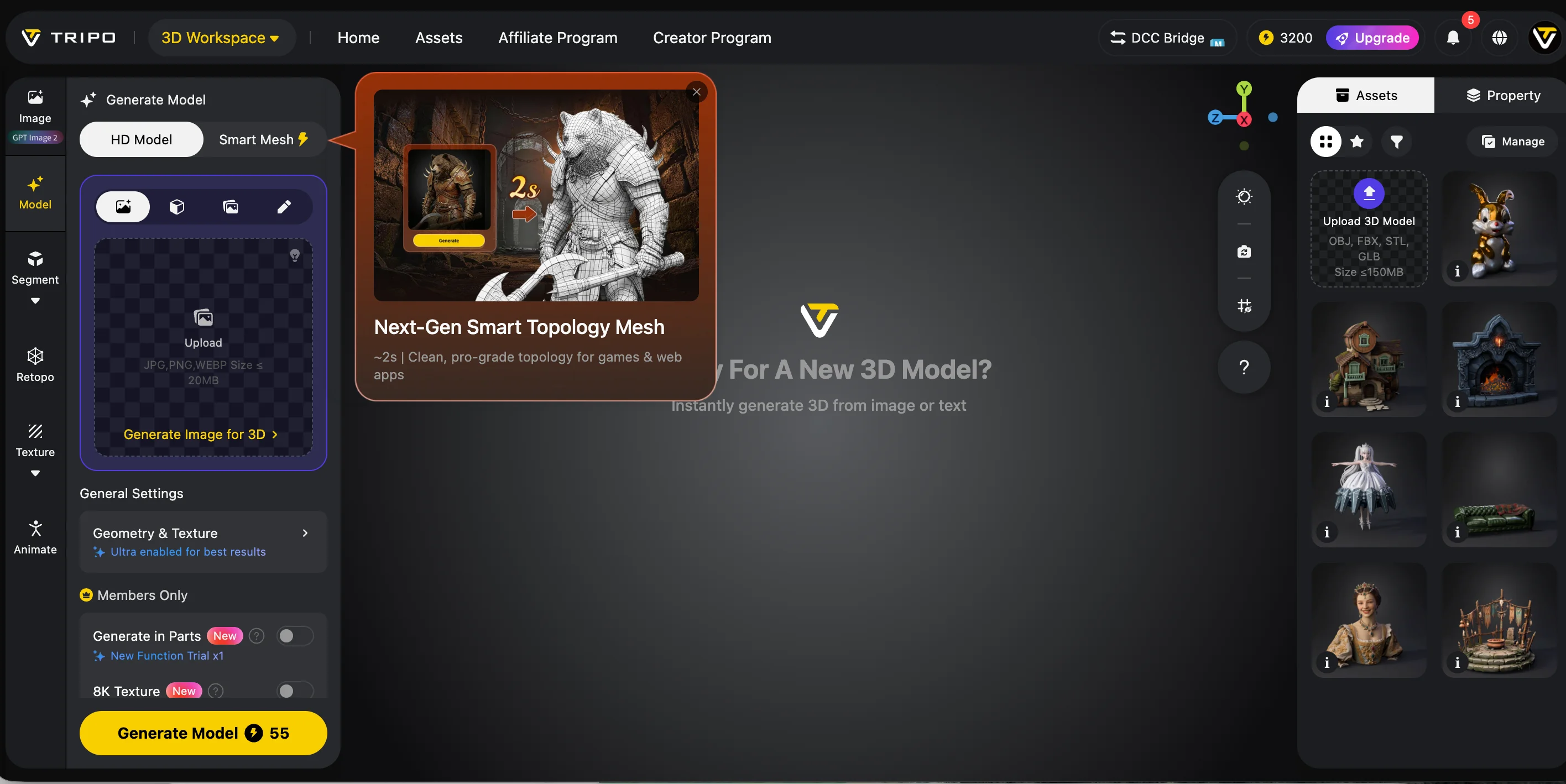
テキストプロンプトまたは参照画像から Model を作成するか、Tripo ワークスペースから既存の Model を開きます。エクスポートする前に、プレビューで Model を回転させ、シルエット、テクスチャの配置、表示されているジオメトリを確認します。
アセットをリアルタイムプロジェクトで使用する場合は、エクスポート前にポリゴン密度を制御するため、Smart Mesh または別のリトポロジーワークフローの使用を検討してください。詳細なレンダリングやクローズアップ用アセットの場合は、重要な表面ディテールを保持できるだけのジオメトリを残します。
Step 2: エクスポート用にモデルを準備する
モデルにテクスチャ、リギング、またはアニメーションが必要かどうかを確認します。これらの要件は、どの形式が最も適切かに影響します。
- ジオメトリ、マテリアル、テクスチャを含むコンパクトな単一ファイルのアセットが必要な場合は、GLB を選択します。
- アセットが確立された FBX ベースのリギングまたはアニメーションパイプラインに属している場合は、FBX を選択します。
- 主に静的ジオメトリが必要で、マテリアルファイルとテクスチャファイルを個別に管理できる場合は、OBJ を選択します。
すべてのプロジェクトに対して、1 つの形式が最適だと決めつけないでください。正しい選択は、アセットデータと制作パイプラインの他の部分によって異なります。
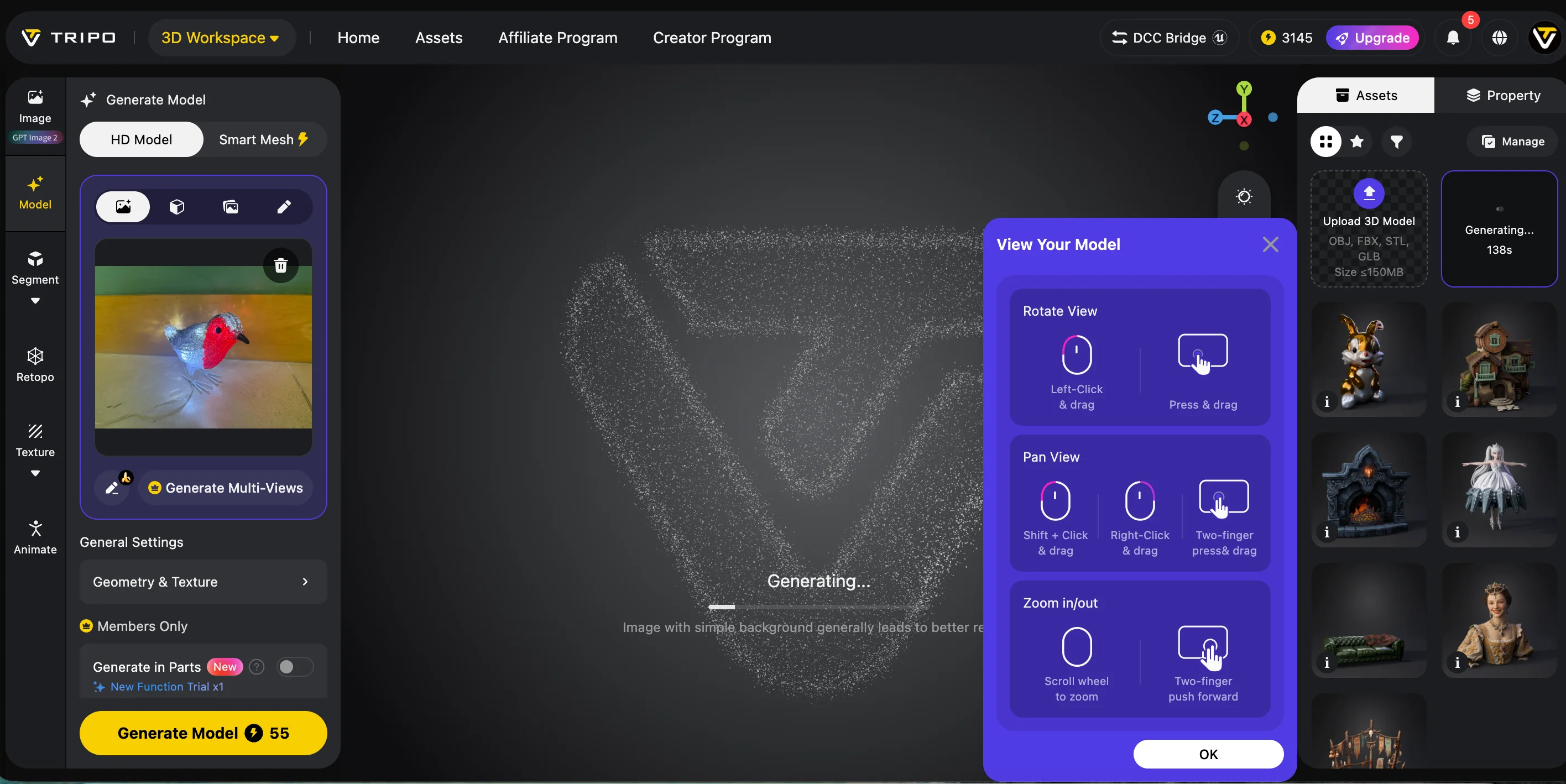
Step 3: モデルをエクスポートしてダウンロードする
モデルのエクスポートまたはダウンロードのオプションを開き、必要な形式を選択してエクスポートを開始します。ダウンロードしたファイルと、付随するテクスチャファイルは同じ場所にまとめておきます。
OBJ を選択する場合は、OBJ、MTL、テクスチャファイルが同じフォルダー内にあることを確認してください。OBJ ファイルだけを移動すると、インポート後にマテリアルが見つからなくなることがあります。
Step 4: モデルを Blender にインポートする
Blender を開き、ダウンロードした形式に対応するインポーターを使用します。
- GLB or glTF: File → Import → glTF 2.0 (.glb/.gltf)
- FBX: File → Import → FBX (.fbx)
- OBJ: File → Import → Wavefront (.obj)
エクスポートしたファイルを選択し、インポートを完了します。モデルはアクティブな Blender シーンに表示されるはずです。
Step 5: インポートしたアセットを確認する
インポート後、次の点を確認します。
- スケールと向き;
- マテリアルとテクスチャの接続;
- 法線と表示されるシェーディング;
- ポリゴン数;
- UV レイアウト;
- 該当する場合は、アーマチュアとアニメーションデータ。
マテリアルやテクスチャが見つからない場合は、まず関連するすべてのファイルがダウンロードされ、同じ場所にまとめられていることを確認してください。ソースファイルとテクスチャパスを確認するまでは、マテリアルを再構築しないようにします。
Step 6: Blender の作業コピーを保存する
破壊的なクリーンアップを行ったりモディファイアーを適用したりする前に、インポートしたシーンを .blend ファイルとして保存します。これにより、最適化によってモデルが想定以上に変化した場合でも復元できる作業コピーを確保できます。
よくあるインポートの問題と修正方法
モデルが正常にインポートされた場合でも、スケール、テクスチャパス、メッシュの向きの違いによって、Blender での表示に影響が出ることがあります。ここでは、よくある 3 つの問題と実用的な修正方法を紹介します。
Issue 1: モデルが小さすぎる、または大きすぎる
インポートしたモデルが想定よりも大幅に小さい、または大きい場合は、モデルを選択して S を押し、手動でスケールを調整します。インポートを完了する前に、インポートダイアログで Scale または Unit Scale の設定を調整することもできます。サイズが正しく見えたら、Ctrl + A を押して Scale を選択し、新しい寸法を適用します。
Issue 2: インポート後にテクスチャが見つからない
テクスチャが見つからない場合、通常は Blender がモデルから参照されている画像ファイルを見つけられないことを意味します。テクスチャパスが有効な場所を指しているか確認し、必要に応じて File → External Data → Find Missing Files を使用して再接続します。Tripo からエクスポートする場合は、可能であれば GLB を選択してください。モデルとそのテクスチャを 1 つのファイルに格納できるためです。OBJ エクスポートは通常、別々のマテリアルファイルと画像ファイルに依存するため、テクスチャパスが壊れる可能性が高くなります。
Issue 3: 一部の面が黒く、または異常に暗く表示される
黒い面や暗い面は、メッシュの法線が誤った方向を向いていることを示している場合があります。モデルを選択し、Edit Mode に入り、A を押してメッシュ全体を選択してから、Mesh → Normals → Recalculate Outside を選択します。Shift + N を押して同じコマンドを実行することもできます。Object Mode に戻り、通常のライティング下でモデルを確認して、シェーディングが修正されたことを確認します。
よりクリーンな Blender インポートのために Tripo AI から始める理由
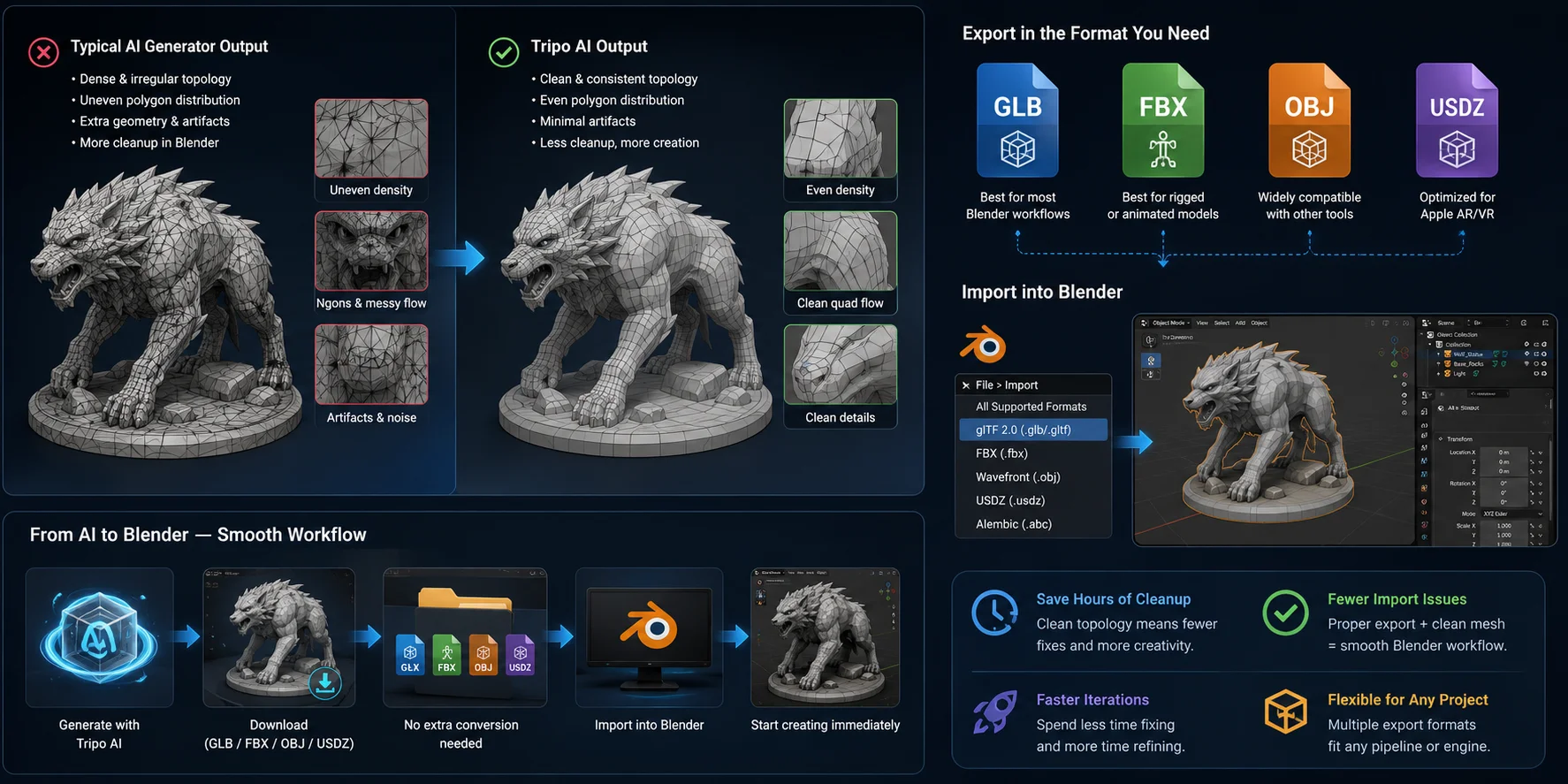
適切なエクスポート形式を選ぶことは、ワークフローの一部にすぎません。AI-generated mesh の品質は、Blender での作業体験にさらに大きな影響を与えます。クリーンなモデルはスムーズにインポートでき、編集もしやすくなります。一方で、乱れたメッシュは作業を始める前にかなりのクリーンアップ時間を必要とする場合があります。
多くの AI モデルには大幅なクリーンアップが必要
AI 生成 3D モデルにおける最大の課題の 1 つは、一貫性のないトポロジーです。一部のジェネレーターは、dense, irregular polygon distribution、引き伸ばされた三角形、不要なジオメトリを含むメッシュを作成します。これらのモデルはプレビューでは見栄えがよい場合がありますが、スカルプト、UV 編集、リギング、ゲームアセット最適化に適した状態にするには、Blender で追加作業が必要になることがよくあります。
最適化されたワークフローのための Tripo Smart Mesh
Tripo Smart Mesh は、ローポリアセット、リアルタイムアプリケーション、ゲーム開発ワークフロー向けに最適化されたメッシュトポロジーの作成を支援します。エクスポート前に Smart Mesh を使用すると、パフォーマンス重視のプロジェクトに適したポリゴン数を維持しながら、Blender でモデルを編集・準備しやすくできます。
パイプラインごとに使い分けられる複数のエクスポート形式
Tripo Studio は GLB, USD, FBX, OBJ, STL, and 3MF のエクスポートに対応しています。Blender ワークフローでは、テクスチャとマテリアルを 1 つのファイルに保持するには GLB、リグ付きまたはアニメーション付きモデルには FBX、静的ジオメトリには OBJ を使用します。STL と 3MF は主に 3D プリントのワークフローを想定しています。
Blender においてクリーンな AI メッシュが重要な理由
インポート後の基本的なメッシュ最適化
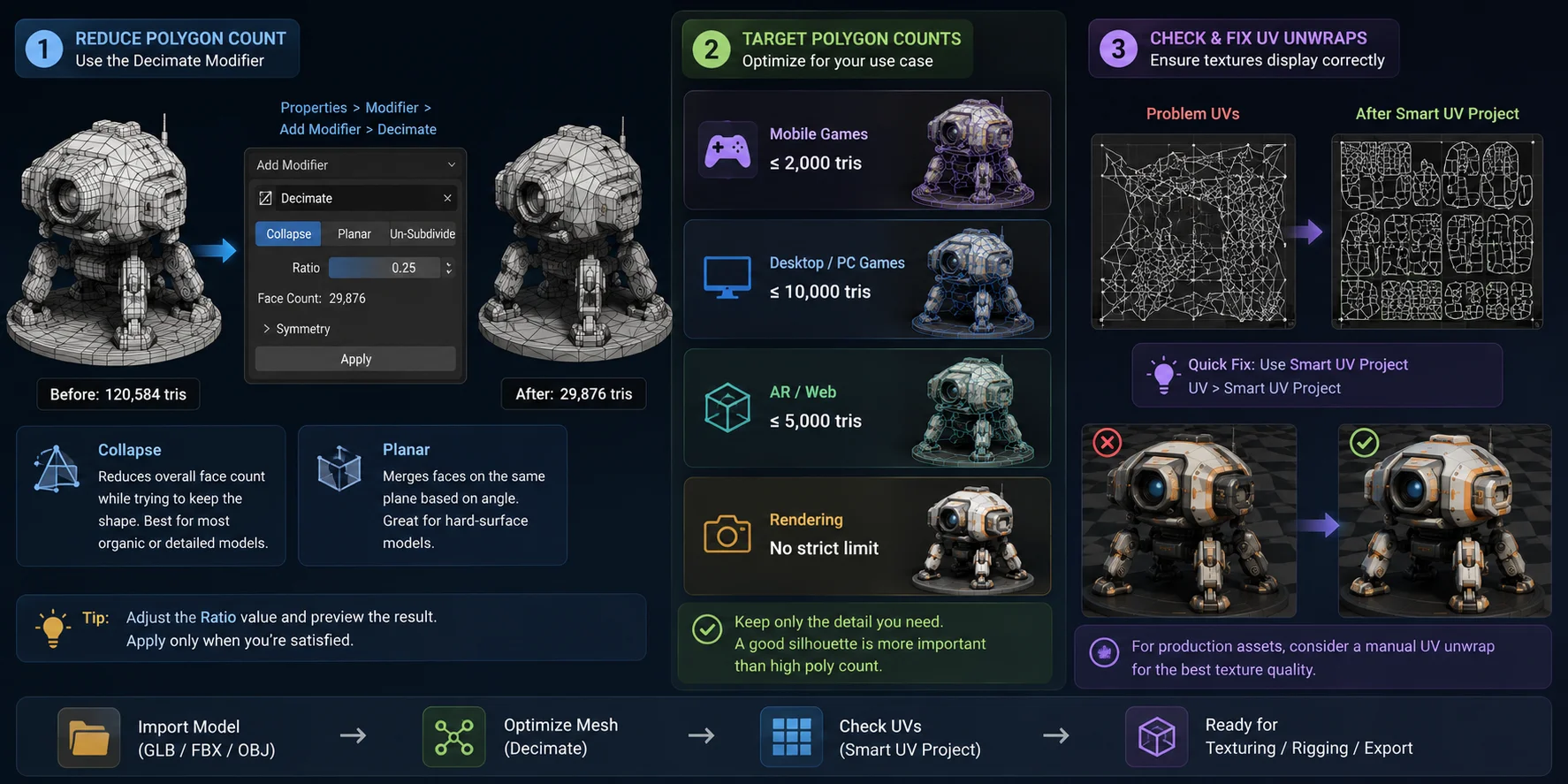
AI生成モデルをBlenderにインポートした後は、編集、レンダリング、または別のアプリケーションへのエクスポートを行う前に、メッシュを最適化しておくことをおすすめします。最適化の度合いは、ゲームアセット、ARモデル、高品質レンダリングのどれを作成しているかによって異なります。
Decimateモディファイアでポリゴン数を削減する
モデルに必要以上のポリゴンがある場合は、BlenderのDecimateモディファイアを使用して簡略化します。Properties → Modifiers → Add Modifier → Decimateに移動します。
- Collapseモードは、モデルの形状をできるだけ維持しながら、全体のポリゴン数を削減します。ほとんどのAI生成メッシュに最適な選択肢です。
- Planarモードは、角度に基づいて平坦なサーフェスを結合するため、家具や機械部品などのハードサーフェスオブジェクトに役立ちます。
重要なディテールを失わないように、モディファイアを適用する前に必ず結果をプレビューしてください。
適切なポリゴン数を選ぶ
汎用的なポリゴン予算はありませんが、ほとんどのプロジェクトでは次の範囲が適しています。
| ユースケース | 推奨三角形数 |
|---|---|
| モバイルゲーム | ≤ 2K tris |
| デスクトップ/PCゲーム | ≤ 10K tris |
| AR / Webモデル | ≤ 5K tris |
| レンダリング | 厳密な制限なし |
パフォーマンスが重要な場合は、シルエットと重要なディテールを維持しつつ、必要な分だけメッシュを削減してください。
UVを確認して修正する
最適化後、モデルのUVレイアウトを確認し、テクスチャが正しく表示されることを確認します。インポートされたUVが欠落している、または大きく歪んでいる場合、手早い修正方法はUV → Smart UV Projectで、ほとんどのモデルに使えるUVマップを自動的に作成します。
プロダクション用アセットでは、後で手動のUV展開を作成したくなる場合がありますが、Smart UV Projectはプレビュー、プロトタイプ、多くのAI生成モデルには十分なことがよくあります。
Blenderでの基本的なメッシュ最適化
よくある質問
AIファイルをBlenderにインポートするにはどうすればよいですか?
Blender → File → Import を開き、ファイル形式に合ったインポーターを選択します。ほとんどのAI生成3Dモデルでは、ジオメトリ、マテリアル、テクスチャを単一ファイル内に保持できるため、GLB が推奨オプションです。インポート後は、メッシュ、マテリアル、UVを確認し、すべてが正しく転送されていることを確認してください。
AIはBlenderで3Dモデルを生成できますか?
はい。Tripo AI でモデルを生成し、GLB または FBX としてエクスポートして、編集、テクスチャリング、アニメーション、レンダリングのためにBlenderへインポートできます。
3DモデルをBlenderにエクスポートするにはどうすればよいですか?
AIツールはBlenderへ直接エクスポートするのではなく、互換性のあるファイル形式をエクスポートします。モデルを GLB(推奨)または FBX としてダウンロードし、Blenderで File → Import → glTF 2.0 (.glb/.gltf) または File → Import → FBX を選択します。GLBは通常、テクスチャとマテリアルをまとめて保持できるため、最も簡単な選択肢です。
Illustratorファイルを3Dモデルに変換するにはどうすればよいですか?
まず、Adobe Illustrator(.AI)のアートワークを SVG ファイルとしてエクスポートします。Blenderで File → Import → Scalable Vector Graphics (.svg) を選択してカーブをインポートし、必要に応じてメッシュに変換してから、Extrude(またはメッシュの場合はEdit Modeで Alt + E)を使って厚みを追加します。このワークフローは、ロゴ、アイコン、その他のベクターアートワークに適しています。
まとめ
Blenderで最もスムーズなワークフローを実現するには、AIモデルを GLB としてエクスポートし、インポート結果を確認して、必要に応じて基本的なメッシュ最適化を行います。クリーンなメッシュから始めることで、編集が速くなり、手動でのクリーンアップを減らせます。
始める準備はできましたか?Tripo AI でクリーンなAI 3Dモデルを生成し、GLBとしてエクスポートして、Blenderへ直接インポートしましょう。