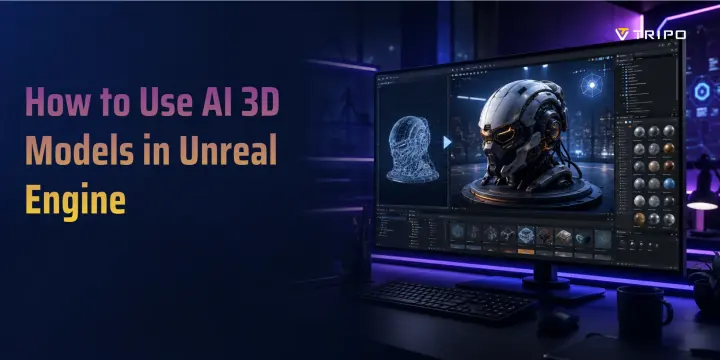
Unreal EngineでAI 3Dモデルを使用する方法
TL;DR
- はい、AI生成3DモデルはUnreal Engine 5で使用できます。キャラクター、リグ付きアセット、従来型のゲームパイプラインでは通常FBXが最適です。GLBは自己完結型の便利な代替形式です。
- Tripo AI Smart Meshは、リアルタイム用プロップやスケーラブルなゲーム制作ワークフローに適した、最適化済みで構造化されたローポリモデルを作成します。
- 基本的なワークフローはシンプルです:生成 → FBXまたはGLBでエクスポート → Unreal Engine 5にインポート → マテリアル、スケール、コリジョン、LODを確認。
- Tripo AIのFreeプランはワークフローのテストに有用ですが、エクスポート可否、モデルバージョン、クレジット、商用利用権は現在のプランによって異なります。商用制作を始める前に、必ず現在のプランの許諾内容を確認してください。
3Dコンテンツの需要は、ゲーム、XR、ビジュアライゼーション、インタラクティブ製品の分野で拡大しています。世界の3Dデジタルアセット市場は2025年に約330億ドル規模となり、2029年には518億ドルに達する可能性があります。一方で、3Dゲーム技術は2035年までに1870億ドルを超えると予測されています。
インディー開発者や小規模チームにとって、これは制作上の課題を生みます。ゲームには、小規模なアートチームだけでは作りきれないほど多くのプロップ、環境、キャラクター、アニメーションが必要です。AI 3D生成は、コンセプトをUnreal Engine 5でエクスポート、インポート、調整できるアセットへ変換することで、この課題を軽減します。
AI生成3DモデルはUnreal Engineで使えますか?
はい。Unreal Engineは、AI生成モデルと手作業で作成されたモデルを区別しません。読み取るのは、メッシュ、マテリアル、テクスチャ、スケルトン、スケール、ファイル構造です。
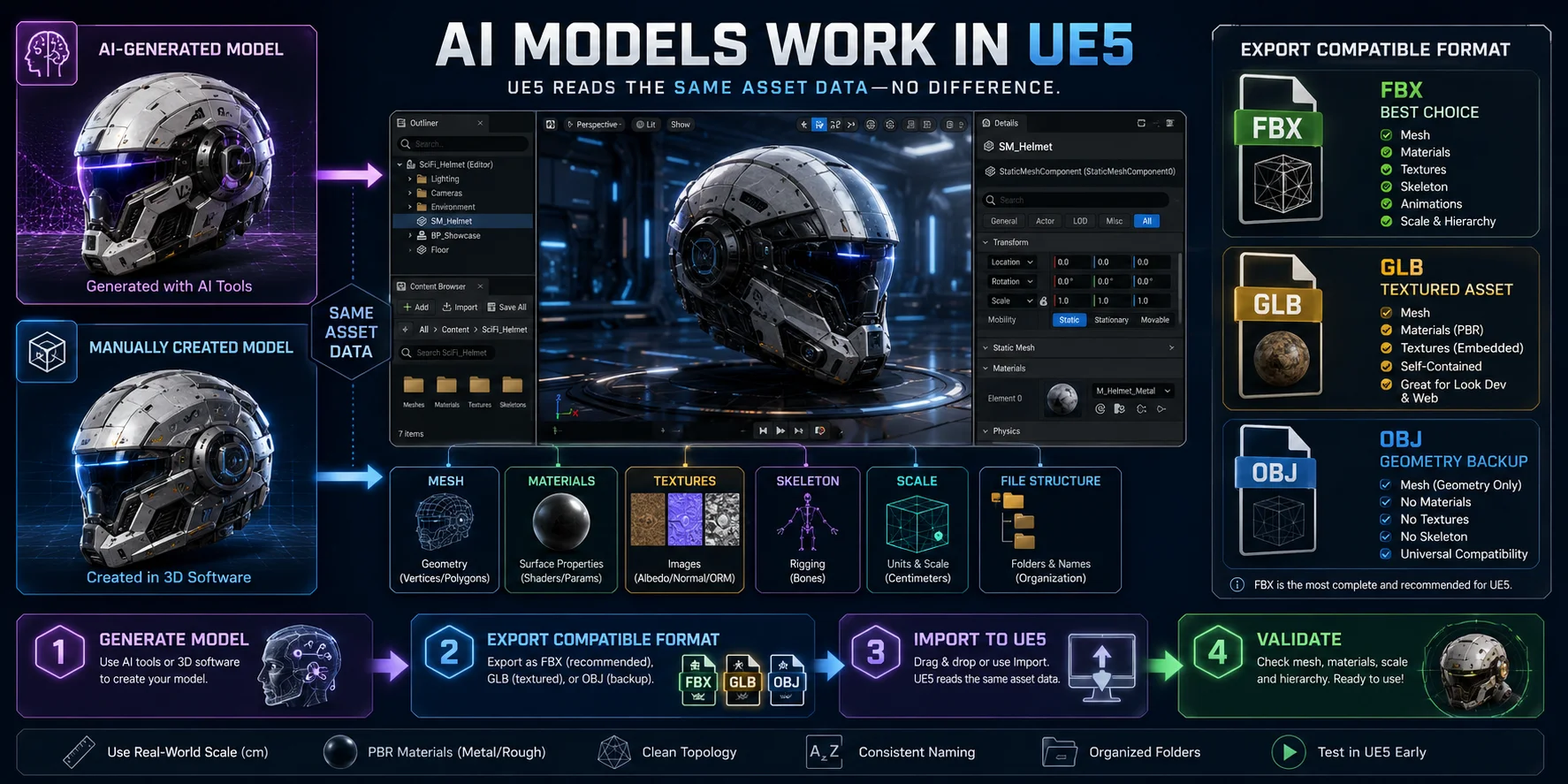
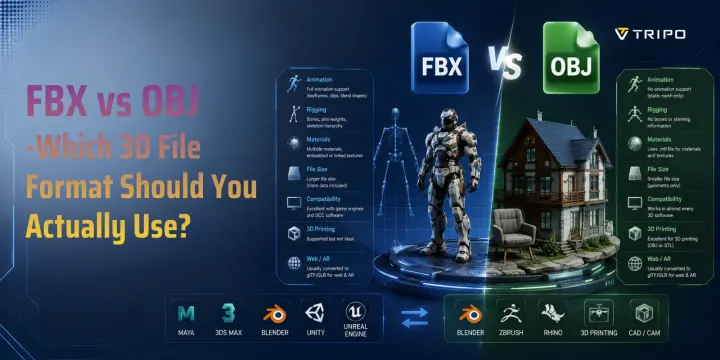
ほとんどのUE5ワークフローでは、FBXが最適な選択肢です。メッシュ、マテリアル、スケルタルデータ、アニメーションワークフローをサポートしているためです。GLBは自己完結型のテクスチャ付きアセットに有用で、OBJは主にジオメトリのみのバックアップとして機能し、リギングには対応していません。
実用的なワークフローはシンプルです。UE5の外部でモデルを生成し、互換性のある形式でエクスポートしてから、Unreal Engineにインポートして検証します。
UE5アセット向けAI 3D生成の仕組み
AI 3D生成は、text-to-3Dまたはimage-to-3Dのいずれかから始まります。テキストプロンプトは素早いコンセプト探索に便利で、スケッチ、製品写真、キャラクター参照画像のような画像は、シルエット、色、プロポーションをより強く制御できます。Tripo AIは両方のワークフローをサポートしています。
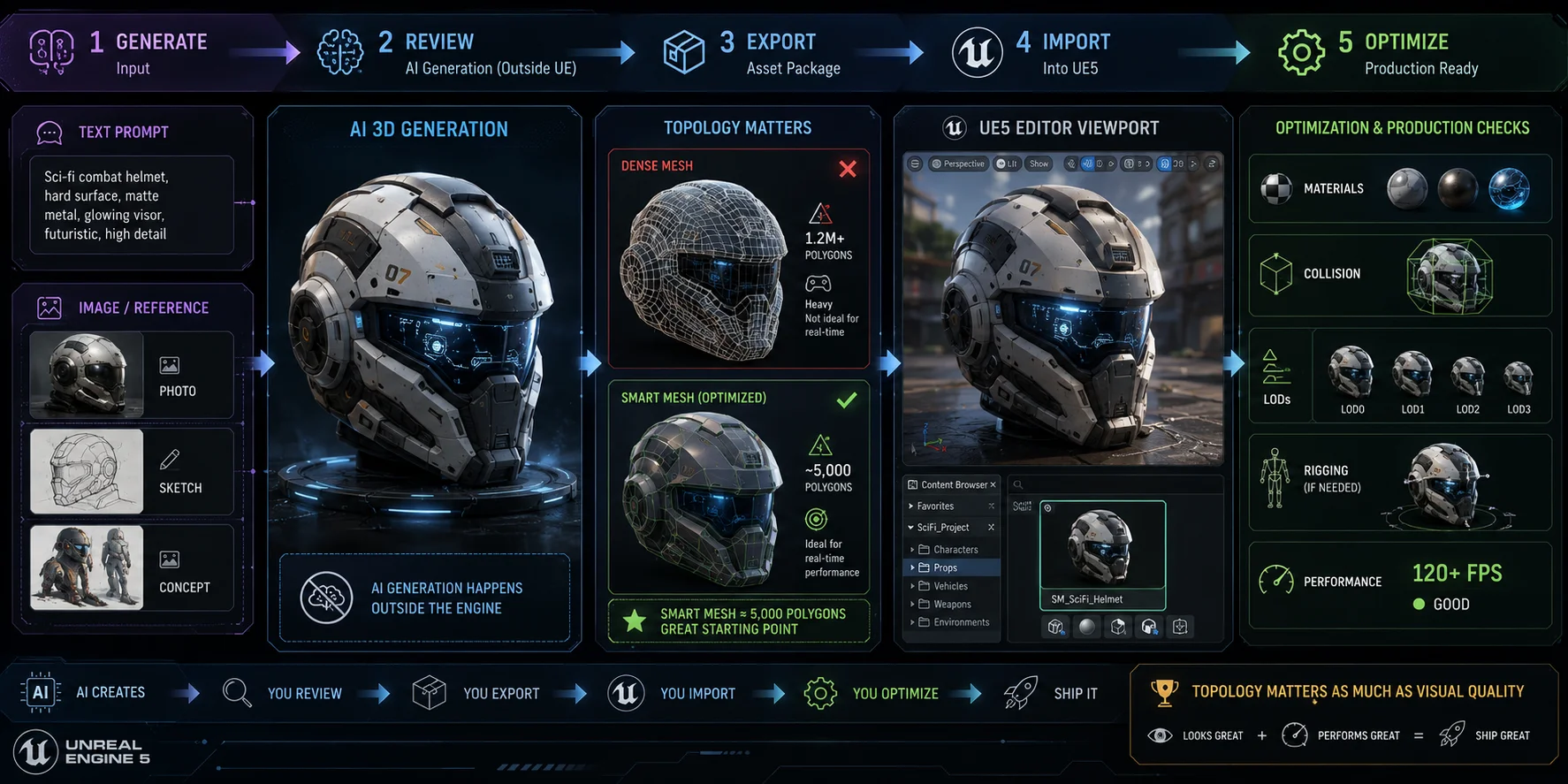
UE5では、ビジュアル品質と同じくらいトポロジーが重要です。高密度メッシュはビューア上では見栄えがよくても、メモリ使用量、レンダリングコスト、リギングの複雑さを増やす可能性があります。Tripo AI Smart Meshは、リアルタイム用プロップや軽量なシーンアセット向けに、構造化されたローポリトポロジーを作成します。適切なポリゴン予算は、アセットの種類、プラットフォーム、カメラ距離、シーン密度によって異なります。
AI生成はUnreal Engine内で直接行われるわけではありません。ワークフローは次のままです:
生成 → レビュー → エクスポート → インポート → 最適化
従来のアセット制作では、ブロックアウト、モデリング、UV作業、テクスチャリング、クリーンアップに何時間もかかることがあります。AIは初期生成段階を高速化し、チームがアイデアから使用可能なベースアセットへはるかに速く進むのを助けます。ただし、最終的な制作時間は、UE5内でのメッシュクリーンアップ、マテリアル設定、リギング、コリジョン、LOD、パフォーマンス最適化に依然として左右されます。
ステップ別:Tripo AIで3Dモデルを生成する
始める前に、次のものを用意してください: Tripo AIアカウント、開いているUnreal Engine 5.xプロジェクト、そしてテキストプロンプトまたは参照画像。
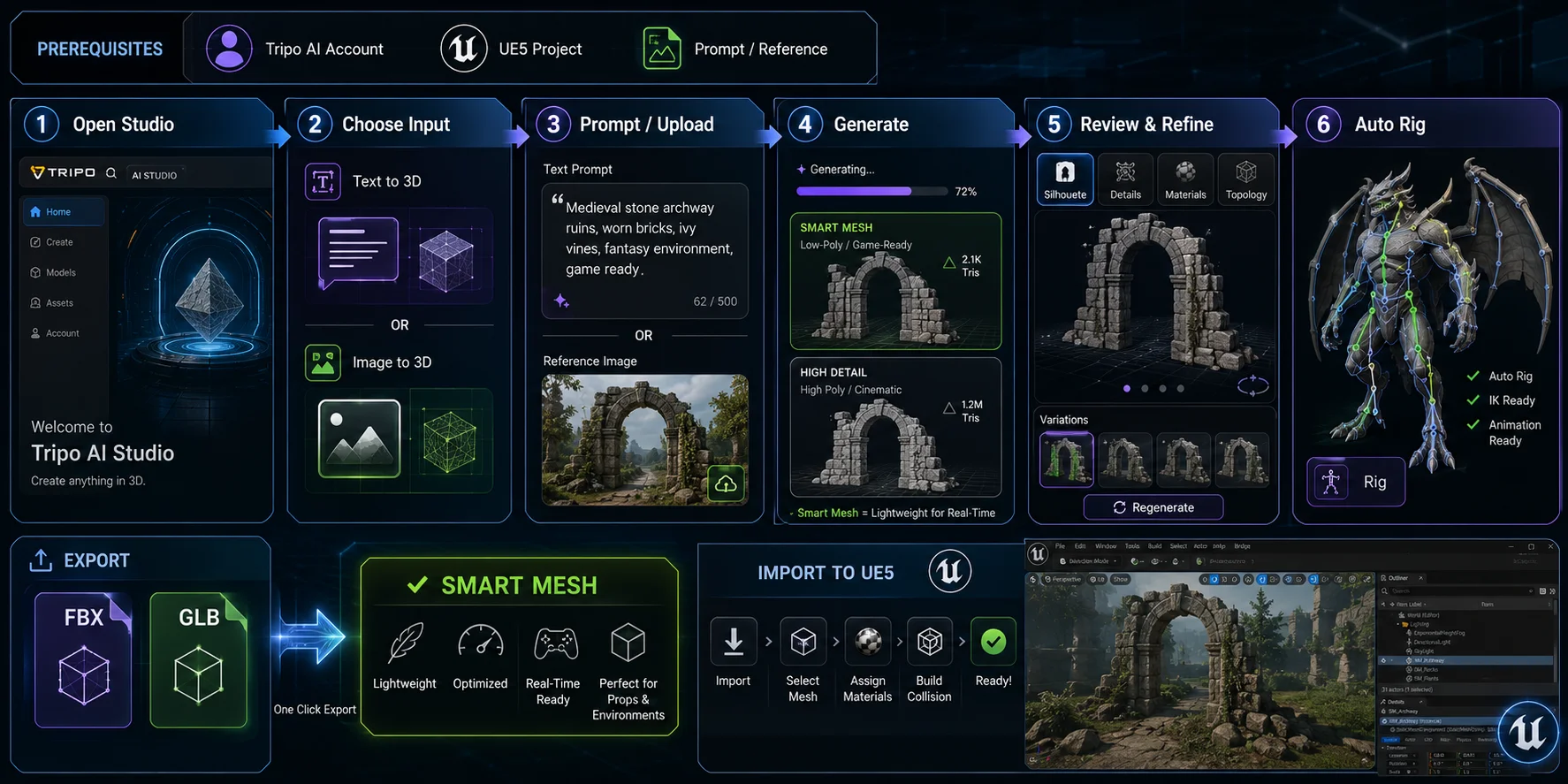
- Tripo AI Studioを開きます。 Tripo AI Studioにアクセスしてサインインします。Freeプランでは生成をテストできますが、ライセンス、バージョン、エクスポート権限は有料プランより制限されています。
- 入力方法を選びます。 アセットをゼロから説明したい場合はtext-to-3Dを選択します。求めるシルエットを持つコンセプトアート、スケッチ、製品画像、参照写真がある場合は、Image to 3Dを選択します。
- 詳細なプロンプトを入力するか、見やすい画像をアップロードします。 テキスト生成では、見える構造、マテリアル、スタイル、想定するゲーム用途を説明します。例:苔に覆われた砂岩ブロックの中世風石造アーチ、壊れた上部の角、ローポリのゲーム環境プロップ、リアルなPBRマテリアル。画像生成では、読み取りやすいライティングで、背景のノイズが少ない明確な参照画像を使用します。
- モデルを生成します。 Generateをクリックし、選択した生成モードが完了するまで待ちます。Smart Meshは高速なローポリ出力向けに設計されており、高ディテールモードはより高密度なジオメトリと視覚的ディテールを優先するため、時間がかかる場合があります。
- 結果をレビューして調整します。 エクスポート前に3Dプレビューを確認します。シルエット、重要なディテール、マテリアル品質、トポロジーをチェックします。モデルが複雑すぎる、汎用的すぎる、または視覚的に一貫していない場合は、プロンプトを修正する、参照画像を変更する、または別バリエーションを生成します。Smart Meshは、ターゲットが軽量なUE5プロップまたはリアルタイムシーンアセットの場合に特に有用です。
- 必要に応じてAuto Rigを有効にします。 UE5でアニメーションが必要なキャラクターやクリーチャーには、エクスポート前にAI Auto Riggingを使用します。Auto Rigはスケルトンとスキンウェイトを作成し、リグ付きアセットは下流のエンジンワークフロー向けにFBXまたはGLBとしてエクスポートできます。自動リグ付きキャラクターを本番最終版として扱う前に、必ずUnreal Engineでデフォメーションをテストしてください。
Unreal Engine向けエクスポート:形式と設定
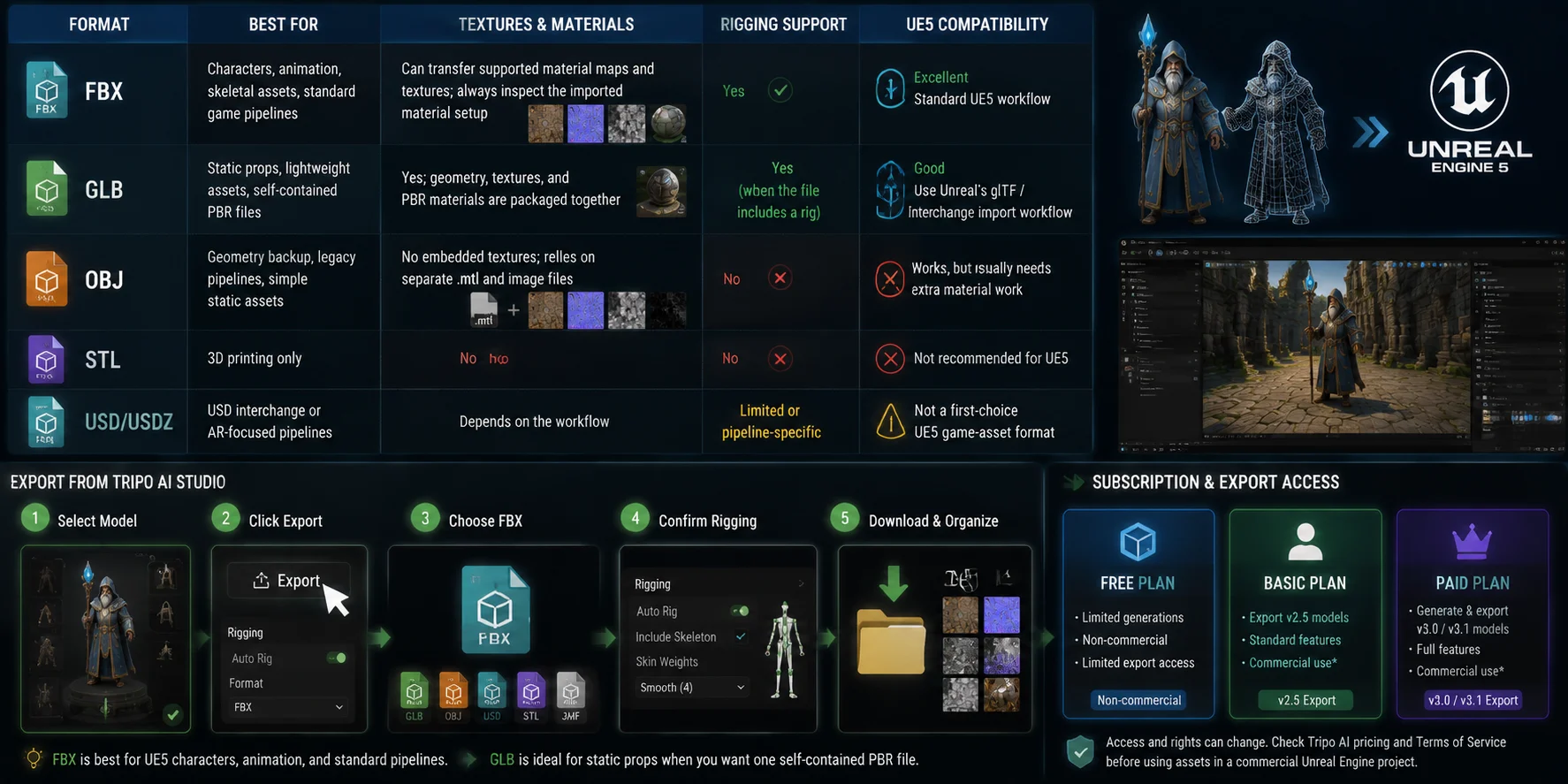
適切なエクスポート形式を選ぶことで、ほとんどのインポート時の問題を避けられます。以下の表を使って、アセットの種類に最適な形式を選んでください。
| Format | Best for | Textures and materials | Rigging support | UE5 compatibility |
|---|---|---|---|---|
| FBX | キャラクター、アニメーション、スケルタルアセット、標準的なゲームパイプライン | 対応するマテリアルマップとテクスチャを転送可能。インポートされたマテリアル設定は必ず確認 | はい | 非常に優秀。標準的なUE5ワークフロー |
| GLB | 静的プロップ、軽量アセット、自己完結型PBRファイル | はい。ジオメトリ、テクスチャ、PBRマテリアルが一緒にパッケージ化される | ファイルにリグが含まれる場合は対応 | 良好。UnrealのglTF / Interchangeインポートワークフローを使用 |
| OBJ | ジオメトリのバックアップ、レガシーパイプライン、シンプルな静的アセット | 埋め込みテクスチャなし。別個の.mtlファイルと画像ファイルに依存 | いいえ | 動作するが、通常は追加のマテリアル作業が必要 |
| STL | 3Dプリント専用 | いいえ | いいえ | UE5には非推奨 |
| USD / USDZ | USDインターチェンジまたはAR重視のパイプライン | ワークフローによる | 限定的、またはパイプライン固有 | UE5ゲームアセット形式として第一候補ではない |
Tripo AIは現在、USD、FBX、OBJ、STL、GLB、3MFの6つの主要エクスポート形式を掲載しています。FBXは、UE5キャラクターや、スケルトン、アニメーション、階層構造、従来型のDCC編集が必要になる可能性のあるアセットに対して、最も強力なデフォルトです。GLBは、アセットとPBRマテリアルデータを含む1つのコンパクトなファイルが必要な場合に便利です。
Tripo AI Studioでは、次のエクスポート手順を使用します:
- 完成したモデルを選択します。
- Exportをクリックします。
- UE5キャラクター、アニメーション付きアセット、または従来型のUnrealゲームワークフローにはFBXを選択します。
- Auto Rigを適用した場合は、リギングオプションを確認します。
- アセットをダウンロードし、関連するテクスチャファイルが別途提供される場合は整理して保管します。
サブスクリプションとエクスポートアクセス
プロジェクトを特定の生成プランにコミットする前に、エクスポート可否、モデルバージョン、クレジット、商用利用権を確認してください。Tripo AIの現在のプランは変更される可能性があるため、商用のUnreal Engineプロジェクトでアセットを使用する前に、Tripo AI pricingと適用されるライセンス条件を確認してください。
AI 3DモデルをUE5にインポートする
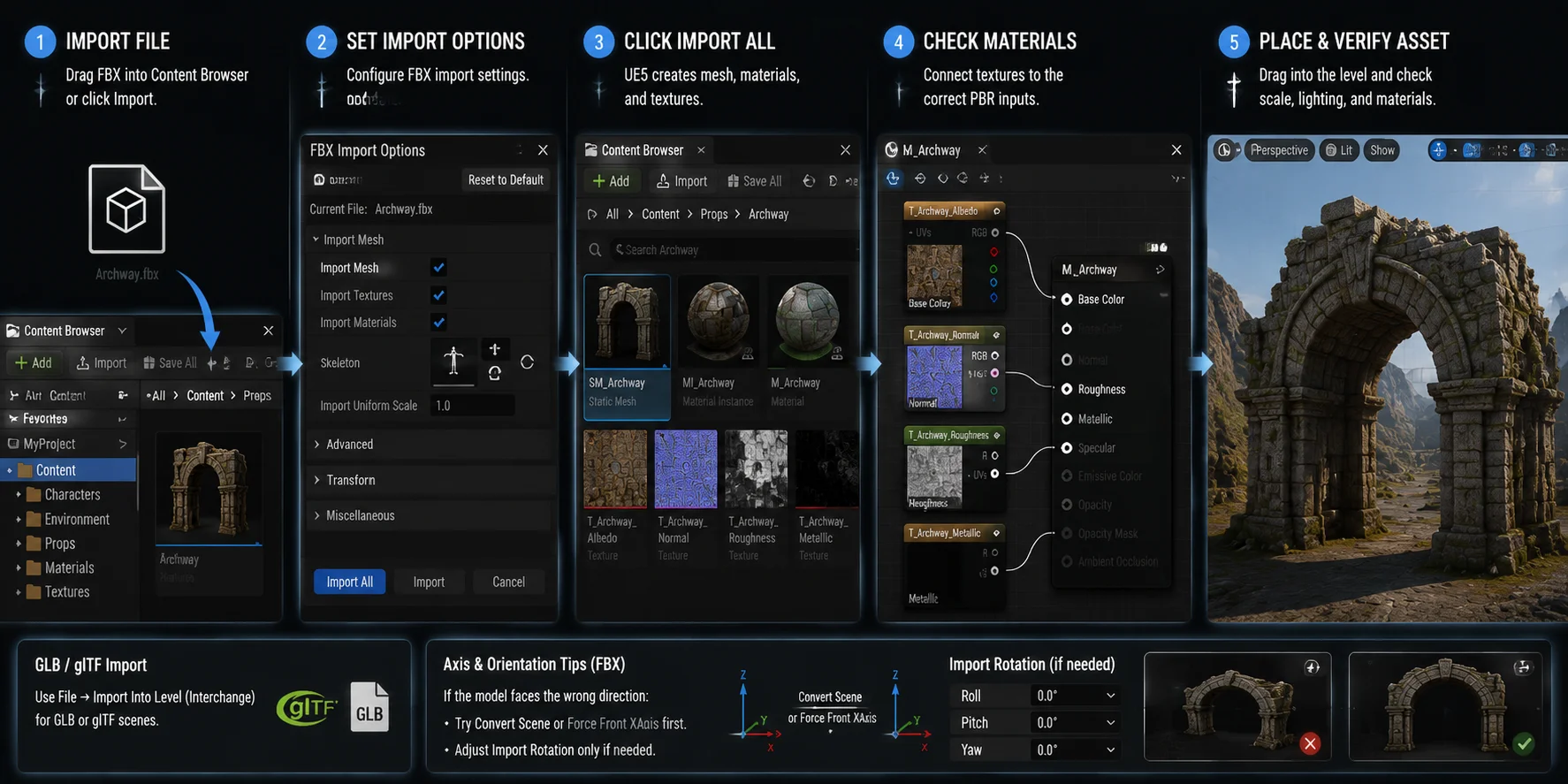
- ファイルをインポートします。 FBXをUE5のContent Browserにドラッグするか、Importをクリックします。ファイルをContentフォルダにコピーするだけでは不十分です。
- インポートオプションを設定します。 FBX Importダイアログで、次を使用します:Import Mesh: 有効Import Textures: 有効Import Materials: 有効Skeleton: リグが一致する場合のみ割り当てます。一致しない場合は新しいSkeletonアセットを作成しますImport Uniform Scale: まずは1.0を開始点にします。既知サイズのUE5参照と照合し、必要な場合のみ調整します
- Import Allをクリックします。 UE5はStatic MeshまたはSkeletal Meshに加え、互換性のあるマテリアルとテクスチャを作成します。
- マテリアルを確認します。 モデルが灰色または白く表示される場合は、Materialアセットを開き、Base Color、Normal、Roughness、Metallicマップを正しいPBR入力に接続します。
- アセットを配置して検証します。 メッシュをLevelビューポートにドラッグし、異なるライティング下でスケール、向き、テクスチャ、マテリアルの反応を確認します。
GLBと軸の問題に関する注意: 単一のGLBまたはglTFアセットは、Content Browser経由でインポートするか、プロジェクトへドラッグします。フルシーンをインポートする場合はFile → Import Into Levelを使用します。どちらの方法もUnrealのInterchangeワークフローを使用します。FBXが誤った向きでインポートされる場合は、まずConvert SceneまたはForce Front XAxisを試してください。Import Rotationの調整は、ソースファイルの軸設定を確認した後にのみ行います。
リアルタイム性能向けにAIモデルを最適化する
Smart Meshは有用な最適化の出発点を提供しますが、ゲーム対応モデルが自動的にゲーム対応シーンを作るわけではありません。ローポリアセットであっても、レベル内に固有マテリアルが多すぎる、高解像度テクスチャがある、ドローコールが多い、複雑なコリジョンメッシュがある、背景プロップが過度に詳細である場合、パフォーマンスに悪影響を与える可能性があります。
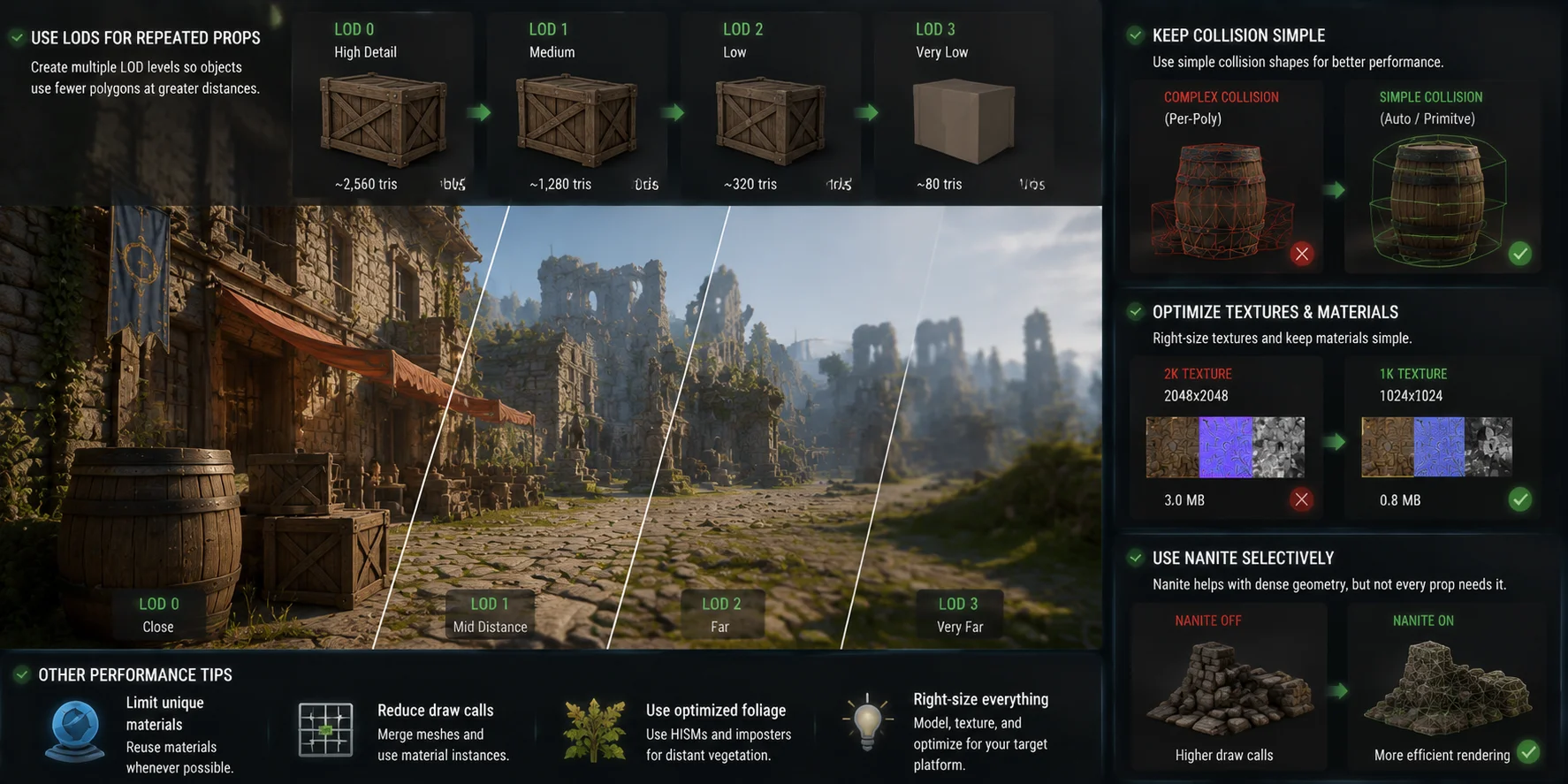
繰り返し使用するプロップにはLODを使う
Level of Detail(LOD)は、オブジェクトがカメラから遠ざかるにつれて、より単純なジオメトリを使用します。UE5では、自動LOD生成により、二次メッシュ簡略化を通じてStatic Meshのポリゴン数を削減できます。ほとんどのAI生成プロップでは、Static Meshアセットを開き、LOD Settingsを確認し、すべての距離で最高ディテールメッシュをレンダリングするのではなく、複数のレベルを作成します。
実用的な基準として、木箱、樽、植生、遺跡、家具、遠景建築など、繰り返し使用する環境アセットには4段階のLODレベルを作成します。LOD遷移は、メッシュエディタ内だけでなく、実際のゲームプレイカメラ距離で必ずテストしてください。
コリジョンはシンプルに保つ
AI生成モデルには、ゲームプレイのコリジョンに必要な量を超える視覚的ディテールが含まれる場合があります。標準的な静的プロップにはAuto Generate Collisionを有効にし、その結果をStatic Mesh Editorで確認します。パフォーマンスに敏感なオブジェクトでは、可能な限り複雑な三角形単位のコリジョンではなく、単純なボックス、球、カプセルのコリジョンを使用します。
テクスチャとマテリアルを最適化する
生成されたモデルには、遠景プロップには不必要に大きいテクスチャマップが含まれることがあります。ゲームプレイ中に差が見えない場合は、2Kテクスチャを1K以下に下げます。背景用のマテリアルグラフはシンプルに保ち、レイヤー化マテリアル、半透明、負荷の高いシェーダー効果はクローズアップ用アセットに限定します。
Naniteは選択的に使う
NaniteはUE5が高密度の静的ジオメトリを効率的にレンダリングする助けになりますが、適切なアセット最適化の代わりにはなりません。高いジオメトリディテールが視覚品質やシーン管理を向上させる場合に有効にします。小さなローポリプロップすべてに自動的にNaniteを使うのは避けてください。
よくある問題と修正方法
| Problem | Likely cause | Fix |
|---|---|---|
| モデルが白または灰色に見える | テクスチャがインポートされていない、マテリアルマップがリンクされていない、またはソースパスが欠落している | Import TexturesとImport Materialsを有効にして再インポートします。UEマテリアルを開き、必要に応じてBase Color、Normal、Roughness、Metallicマップを手動で接続します。 |
| モデルが100倍大きい、または小さい | メートル/センチメートルの不一致 | まず元のソース単位を確認します。Import Uniform Scaleは1.0から始め、既知サイズのUE5参照とアセットを比較し、不一致が確認された場合のみ調整します。 |
| モデルが誤って回転する | 座標系または前方軸の不一致 | Convert Sceneを有効にし、Force Front XAxisを検討します。ソースがどの向きで作られているかを確認した後にのみ、Import Rotationを調整して再インポートします。 |
| GLBがインポートされない | インポート経路または必要なInterchangeプラグインが利用できない | 単一のGLBまたはglTFアセットはContent Browser経由でインポートします。フルシーンにはFile → Import Into Levelを使用します。必要なInterchangeプラグインがプロジェクトで有効になっていることを確認します。 |
| リグ付きモデルのボーンが壊れている | スケルトンの不一致、または互換性のないリターゲティング | インポート時に新しいスケルトンを作成するか、一致する互換スケルトンのみを割り当てます。階層構造とリターゲティング設定を確認していない限り、AI生成リグをUE Mannequinスケルトンに無理に適用しないでください。 |
| エクスポートにサブスクリプションが必要 | 選択したプランまたはエクスポート機能に制限がある可能性がある | エクスポートまたは商用利用の前に、選択したプランのTripo AI pricingと適用されるライセンス条件を確認します。 |
よくある質問
Unreal EngineでAIを使えますか?
はい。3Dアセットの場合、Tripo AIのようなツールでモデルを生成し、FBXまたはGLBとしてエクスポートしてから、Unreal Engineの標準パイプラインを通じてインポートします。UE5にはプロシージャル生成や機械学習機能も含まれていますが、それらはAI 3Dモデル生成とは別のものです。
AIで3Dモデリングはできますか?
はい。AI 3Dツールは、テキストプロンプトや参照画像からメッシュ、PBRテクスチャ、場合によってはリグ付きキャラクターを生成できます。Tripo AIはtext-to-3D、image-to-3D、リアルタイムトポロジー向けのSmart Mesh、Auto Rigをサポートしていますが、ヒーローアセットや精密な機械部品には、なお手作業のクリーンアップが必要になる場合があります。
Unreal Engineのコーディングに最適なAIモデルはどれですか?
これはAI 3Dアセット生成ではなく、C++、Blueprints、UE5スクリプティング向けのAIコーディングアシスタントを指します。GitHub CopilotやCursorのようなツールはコード提案や説明に役立ちますが、生成されたコードはすべて本番使用前にレビューする必要があります。UE5 3Dアセットについては、Tripo AIがリアルタイムワークフロー向けに設計された、エクスポート可能なFBXおよびGLBモデルを提供します。
ChatGPTは3Dモデルを作れますか?
ChatGPTは、プロンプトの作成、アセット仕様の定義、3Dソフトウェア用スクリプトの作成を支援できますが、本番対応のFBX、GLB、OBJファイルを出力するわけではありません。実際のメッシュ生成には、Tripo AIのような専用のAI 3Dツールを使用してください。言語モデルはアセットの計画を助け、AI 3Dジェネレーターはダウンロード可能なジオメトリを作成します。
まとめ
AI 3Dモデルは、パイプラインが明確であればUnreal Engineのワークフローに直接組み込めます。Tripo AIでアセットを生成し、最も信頼性の高いUE5ゲームワークフロー向けにFBXをエクスポートし、Content Browserからインポートして、マテリアル、スケール、コリジョン、向きを検証します。
リアルタイムシーンでは、生成後さらに、LODの追加、コリジョンの簡略化、テクスチャ解像度の管理、実際のメリットがある場所でのみNaniteを使うことで最適化します。AIは、すべてのプロップやプロトタイプに何週間ものアーティスト時間を割けるとは限らないソロ開発者や小規模チームにとって、初期アセット制作をより身近なものにしています。
プロンプトや参照画像をUE5対応アセットに変換する準備はできていますか?Tripo AI Studioで始めるから、プロジェクト全体に展開する前に、単一のゲームプロップでワークフローをテストしてみましょう。