AI 3Dモデルに最適なワークフロー:ステップバイステップガイド
TL;DR
- AI 3Dモデルに最適なワークフローは、魔法のような1ステップではありません。通常は、入力を準備し、モデルを生成し、メッシュを検査し、ジオメトリとテクスチャを調整し、最後にターゲットプラットフォーム向けにエクスポートする、という明確な流れに沿います。
- Text-to-3Dは、文章で書かれたコンセプトから素早くアイデアを形にしたい場合に適しています。Image-to-3Dは、すでに製品写真、スケッチ、キャラクターデザイン、またはAI生成のリファレンス画像がある場合により適しています。
- Tripo AIは、Text-to-3D、Image-to-3D、マルチビュー生成、Smart Low-Poly v2、HD Model、テクスチャ生成、リトポロジー、リギング、アニメーション、複数フォーマットへのエクスポートを1つのワークスペースでサポートするため、生成段階で役立ちます。
- Blender、Maya、Unity、Unreal Engine、その他の下流ツールも依然として重要です。目的は、1つのツールにすべての制作上の問題を解決させることではなく、各段階に適したツールを選ぶことです。
- スムーズなAI 3Dワークフローは、モデルを最終用途に合わせることから生まれます。ゲームアセット、製品ビジュアライゼーション、3Dプリント、アニメーション、AR、Web3D、コンセプト検証などです。
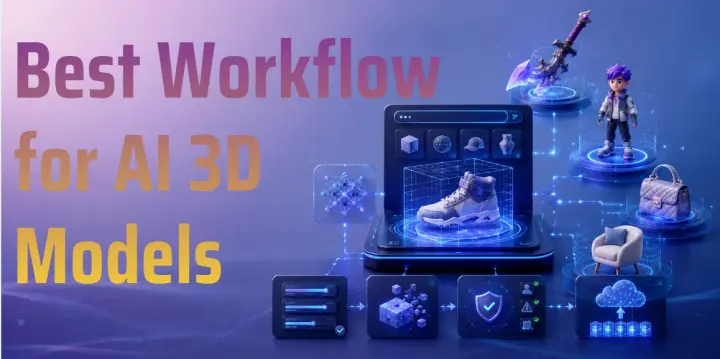
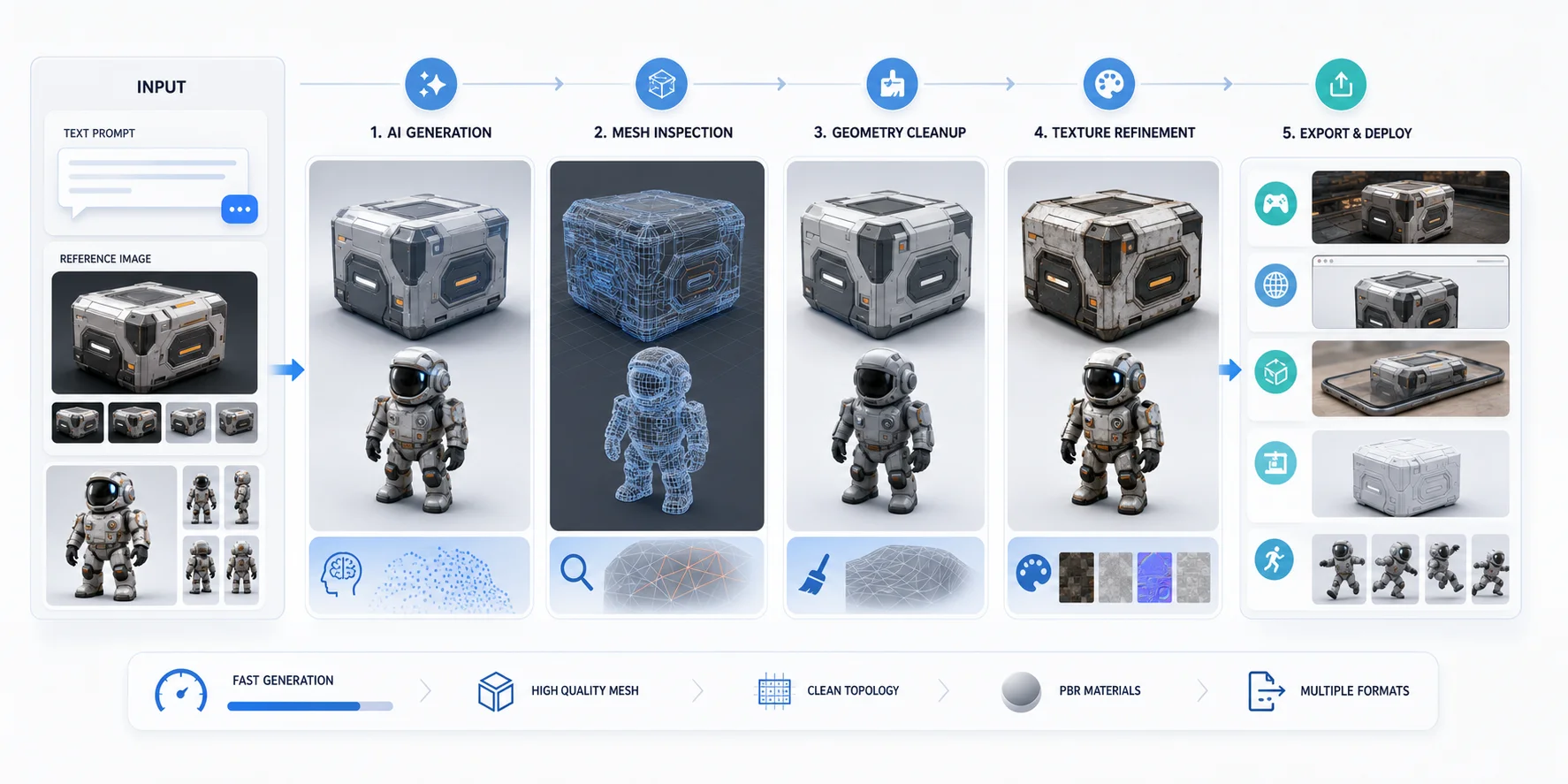
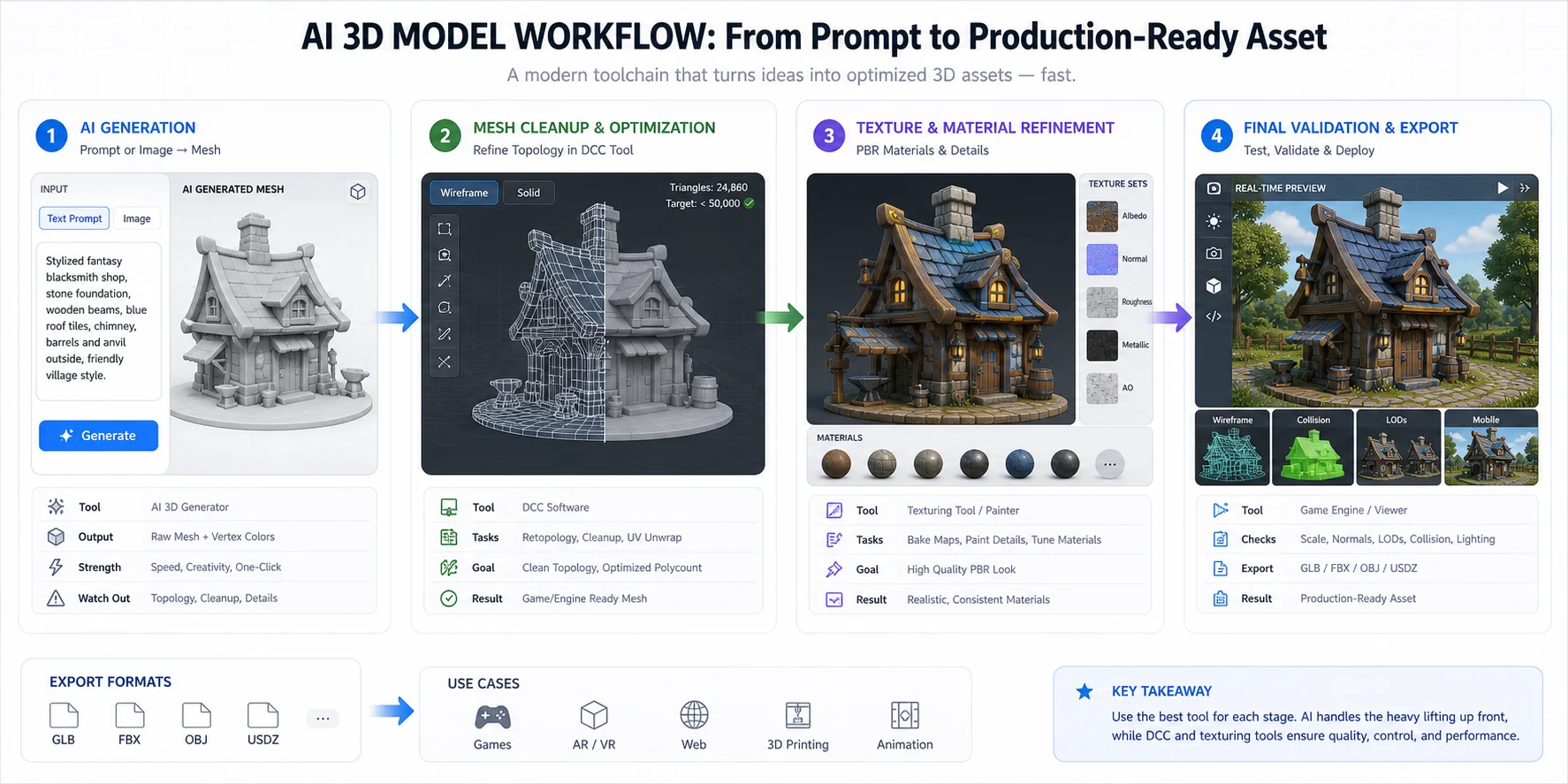
AI 3Dモデルに最適なワークフローは、明確な入力から始まり、AI 3Dモデルジェネレーターで最初のメッシュを作成し、エクスポート前に最終用途に基づいて結果を調整することです。実用的なワークフローは次のようになります:入力準備 -> AI生成 -> メッシュ検査 -> クリーンアップと最適化 -> テクスチャまたはマテリアル作業 -> エクスポート。
これが重要なのは、AI 3D生成は高速である一方、速さだけではアセットを制作に使える状態にはできないからです。モバイルゲーム用モデル、製品レンダー、3Dプリント、アニメーションキャラクターは、同じプロンプトや画像から始まる場合もありますが、必要なポリゴン数、テクスチャ設定、トポロジーの選択、ファイル形式はそれぞれ異なります。
このガイドでは、実用的なAI 3Dモデルのワークフローを順に説明し、各段階に適したツールを比較し、アイデアから利用可能な3Dアセットまでの手作業のセットアップをTripo AIがどのように削減できるかを示します。
AI 3Dモデルのワークフローは実際にはどのようなものか?
AI 3Dモデルのワークフローとは、テキスト説明または視覚的リファレンスを、利用可能な3Dアセットに変換するプロセスです。正確な手順はプロジェクトによって異なりますが、ほとんどのワークフローには4つの中核的な段階があります。
Stage 1: 入力準備
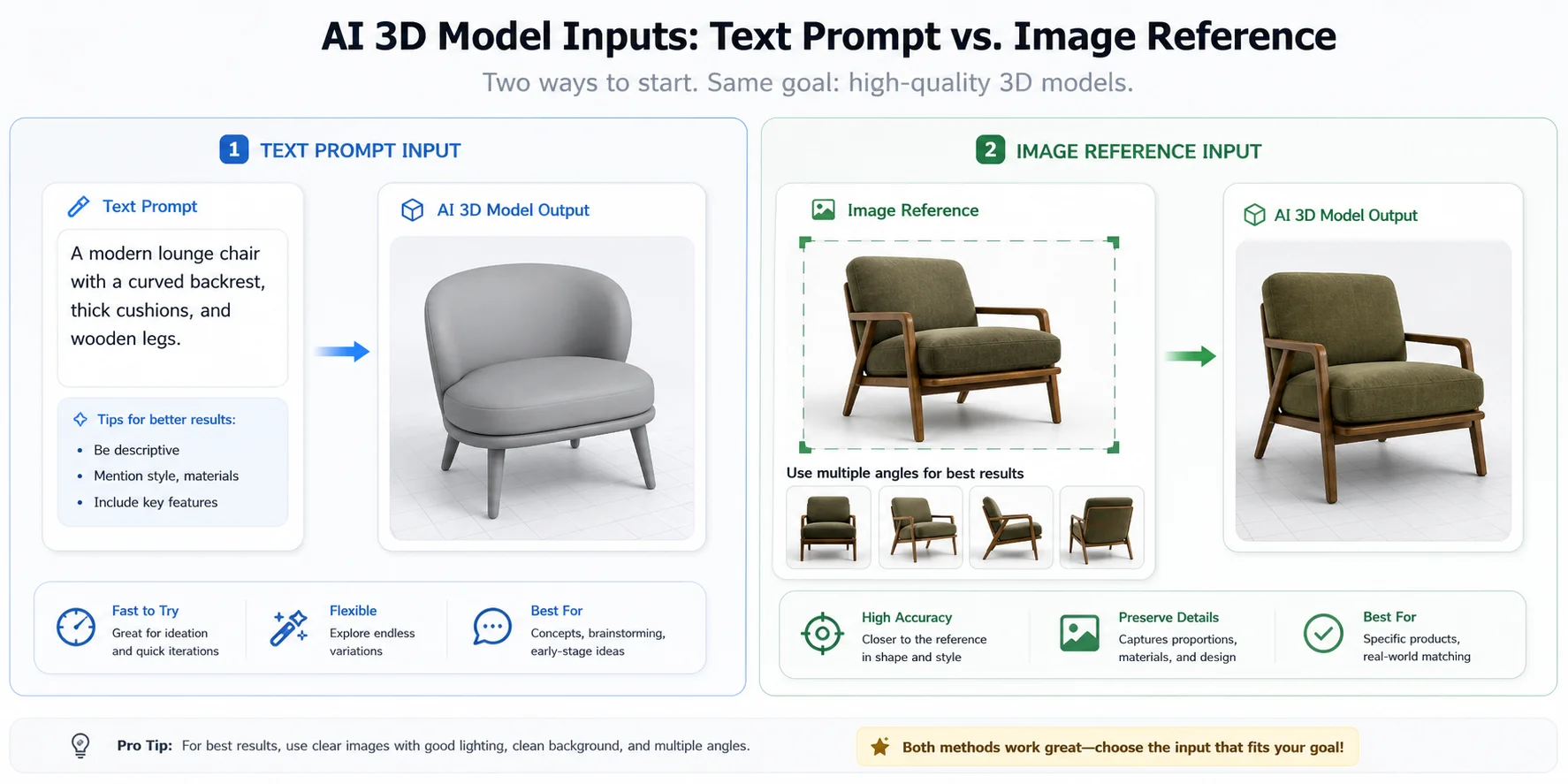
入力は、AIシステムに出発点を与えます。Text-to-3Dでは、入力はオブジェクト、形状、スタイル、マテリアル、想定用途を説明するプロンプトです。Image-to-3Dでは、入力は製品写真、コンセプトスケッチ、生成されたイラスト、キャラクターデザインなどのリファレンス画像です。
画像入力では、被写体が明確で、シルエットがはっきりし、背景がシンプルで、遮蔽が少ないクリーンな画像を使用します。無地の背景で正面から撮影された製品写真は、複数のオブジェクトが含まれる雑然としたライフスタイル画像よりも、通常AIモデルにとって良い手がかりになります。背景が邪魔な場合は、生成前に削除します。被写体が小さすぎる、またはぼやけている場合は、先にトリミングまたはアップスケールします。
テキストプロンプトでは、オブジェクトと制作上の目的を具体的に記述します。「モバイル向けファンタジーゲーム用のローポリの木製宝箱」は、「宝箱」よりも有用です。なぜなら、必要なジオメトリとスタイルの種類をジェネレーターに伝えられるからです。
Stage 2: AI生成
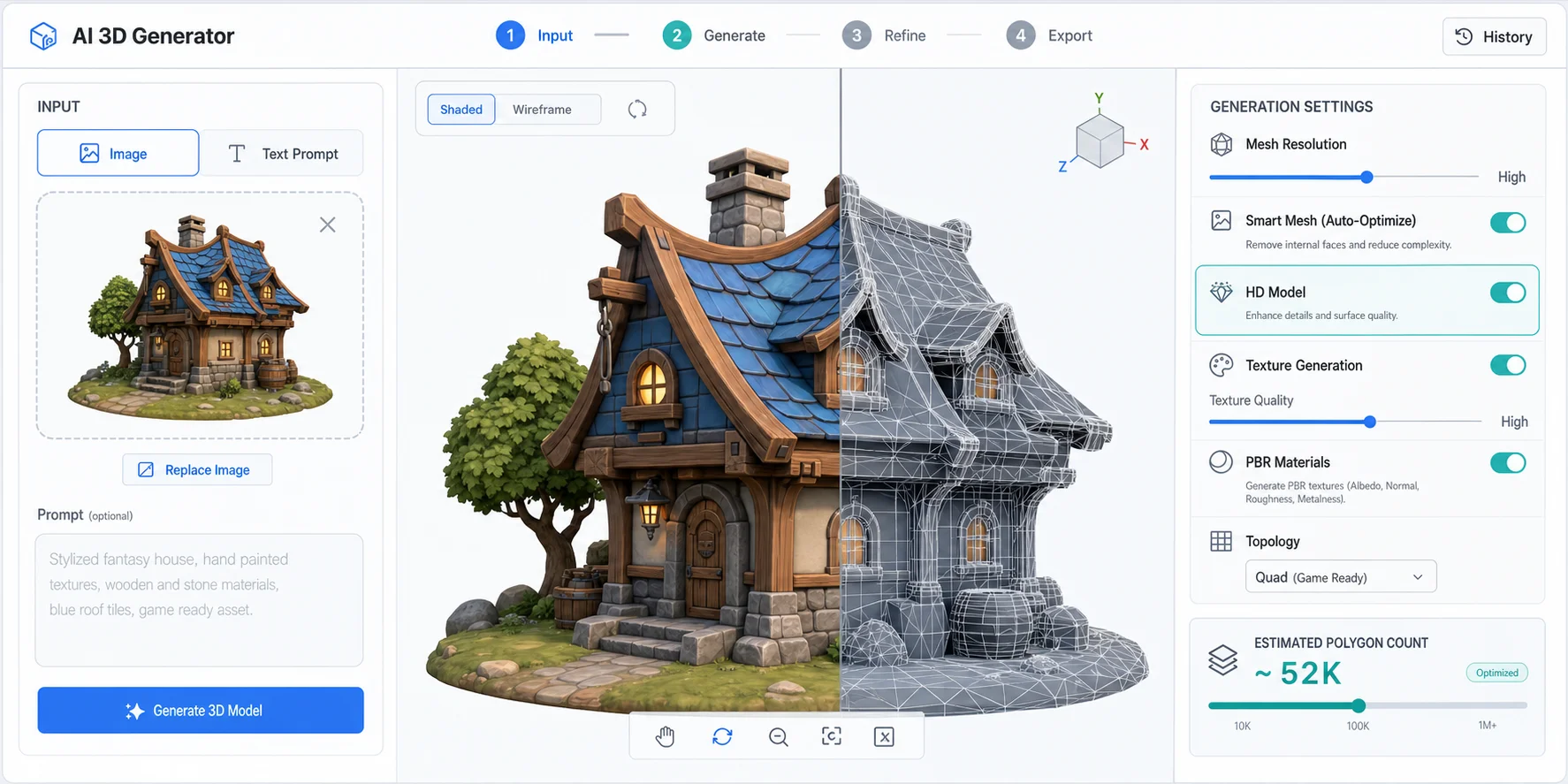
生成段階では、プロンプトまたは画像を、テクスチャ情報を持つメッシュに変換します。ここでTripo AI、Meshy、Rodin、その他のAI 3Dジェネレーターなどのツールが最も役立ちます。
Tripo AIでは、ユーザーはテキストプロンプト、単一画像、または複数のリファレンスビューから3Dモデルを生成できます。素早いコンセプト検証には、Smart Low-Poly v2が軽量なモデルを高速に作るのに役立ちます。より高い視覚的ディテールが必要な場合は、HD Modelが製品ビジュアライゼーション、キャラクターコンセプト、プレゼンテーション用アセットにより適しています。
この段階での目標は、見栄えのよいプレビューを得ることだけではありません。生成されたモデルが、パイプラインの次の段階に耐えられるかどうかも判断する必要があります。
Stage 3: メッシュのクリーンアップと最適化
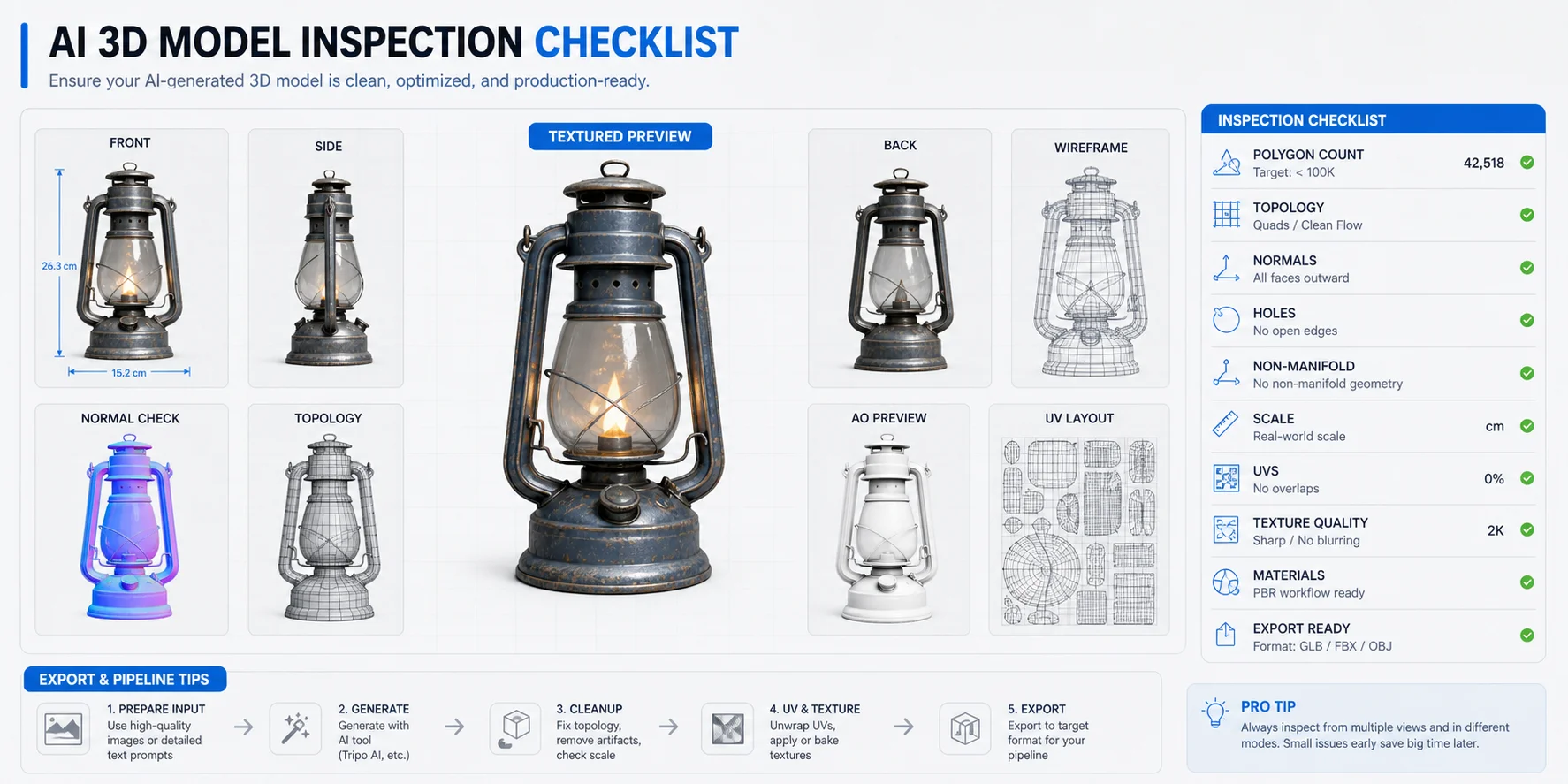
AI生成モデルは、本番で使用する前にメッシュのクリーンアップが必要になる場合があります。一般的なチェック項目には、ポリゴン数、トポロジーの種類、サーフェスノイズ、穴、重なったパーツ、法線、スケールなどがあります。
ゲーム、AR、Web3D、モバイル体験では、重いジオメトリがパフォーマンスに悪影響を与える可能性があるため、ポリゴン数が重要です。クリーンなトポロジーを持つ低ポリゴンのメッシュは、アニメーションやリアルタイム読み込みが難しい視覚的に高密度なメッシュよりも有用であることがよくあります。ハイエンドレンダリングや3Dプリントでは、より多くのディテールを許容することもありますが、それでもメッシュを慎重に検査する必要があります。
Tripo Studioでは、リトポロジー設定により、ユーザーは三角形または四角形トポロジーを選択し、ポリゴン数を調整できます。より高度なクリーンアップには、Decimateなどのモディファイア、手動リトポロジー、法線修正、UVチェック、最終検査にBlenderが引き続き有用です。
Stage 4: ターゲット形式へのエクスポート
エクスポートは後回しにするものではありません。ブラウザのプレビューで見栄えのよいモデルでも、形式が次のツールに合っていなければ失敗する可能性があります。
多くのWeb、AR、リアルタイムプレビューのワークフローにはGLBを使用します。ゲームエンジンやアニメーションソフトウェアとの互換性が必要な場合はFBXを使用します。幅広い編集互換性にはOBJを使用します。3DプリントのワークフローにはSTLまたは3MFを使用します。パイプラインでUniversal Scene Descriptionが必要な場合はUSDを使用します。
現在のTripo Studioのエクスポートパネルには、直接エクスポートオプションとしてUSD、FBX、OBJ、STL、GLB、3MFが表示されています。TripoのAPI変換ドキュメントでは、生成されたGLBモデルをGLTF、USDZ、FBX、OBJ、STL、3MFなどの形式に変換する方法も説明されていますが、リギング済みモデルやジオメトリのみの形式にはいくつか制限があります。実務上は、現在のStudioエクスポートパネルにUSDZが表示されていない限り、USDZはAPIまたは下流での変換形式として扱ってください。
各段階に適したツールの選び方
最適なAI 3Dモデルワークフローでは、1つのプラットフォームにすべてを完璧にこなさせるのではなく、通常は複数のツールを組み合わせます。生成ツールは素早い制作を助けます。BlenderのようなDCCツールは検査と調整を助けます。ゲームエンジンやレンダラーは、最終アセットを文脈の中で検証するのに役立ちます。
| Tool | Best for | Output formats or downstream fit | Speed / workflow notes |
|---|---|---|---|
| Tripo AI | Text-to-3D、Image-to-3D、High-Precision Model、Smart Mesh、テクスチャ/PBRワークフロー、リトポロジー、リギング、アニメーション、エクスポート | 現在のTripo StudioエクスポートパネルにはUSD、FBX、OBJ、STL、GLB、3MFが表示されている;TripoのAPI変換ドキュメントにはGLTF、USDZ、FBX、OBJ、STL、3MFオプションが含まれる | 生成とポストプロセス制御を1つのワークスペースで行いたい場合に有用 |
| Meshy | Text-to-3D、Image-to-3D、AIテクスチャリング、素早いアセットドラフト | Meshyのエクスポート形式ドキュメントには、主要なエクスポート形式としてGLB、FBX、OBJ、STL、USDZ、3MFが記載されている;Meshyのヘルプドキュメントでは、Blenderで編集を続けるための.blendにも言及している | 高速なドラフトに有用;本番利用前にプラン制限とダウンロード権限を確認する必要がある |
| Hyper3D Rodin | 調整コントロール付きのText/Image-to-3D生成、マルチ画像ワークフロー、プランに応じたローポリおよび高ディテールオプション | Hyper3D/Rodinの製品ページとAPIページでは、GLB/GLTF、FBX、OBJ、STL、USDZなどのエクスポートが説明されており、APIの利用可否はワークフローとプランによって異なる | 制御可能な生成と詳細なビジュアル出力を重視するプロジェクトに有用 |
| Blender | メッシュクリーンアップ、デシメーション、リトポロジー、UV、法線、マテリアル修正、リグチェック、最終検査 | Blenderは、GLB/glTF、FBX、OBJ、STL、USDなどの形式へ再エクスポートする前のDCCクリーンアップ段階として一般的に使用される | 手作業は必要だが、クリーンアップと検査を最も細かく制御できる |
| Unity / Unreal Engine | リアルタイム検証、ライティング、マテリアル設定、アニメーションテスト、コリジョンチェック、パフォーマンスレビュー | Unityのドキュメントでは、本番モデルのインポートには可能な場合FBXが推奨されている;UnrealのFBXパイプラインは、スタティックメッシュ、スケルタルメッシュ、アニメーション、モーフターゲット、マテリアル、テクスチャをサポートする | ゲームまたはリアルタイムアセットの最終検証段階として最適 |
重要なポイントはシンプルです。AIを高速な作成に使い、クリーンアップツールを信頼性確保に使い、ターゲットプラットフォームでアセットが実際に機能するかをテストします。
ステップバイステップ:AI 3Dワークフローを構築する
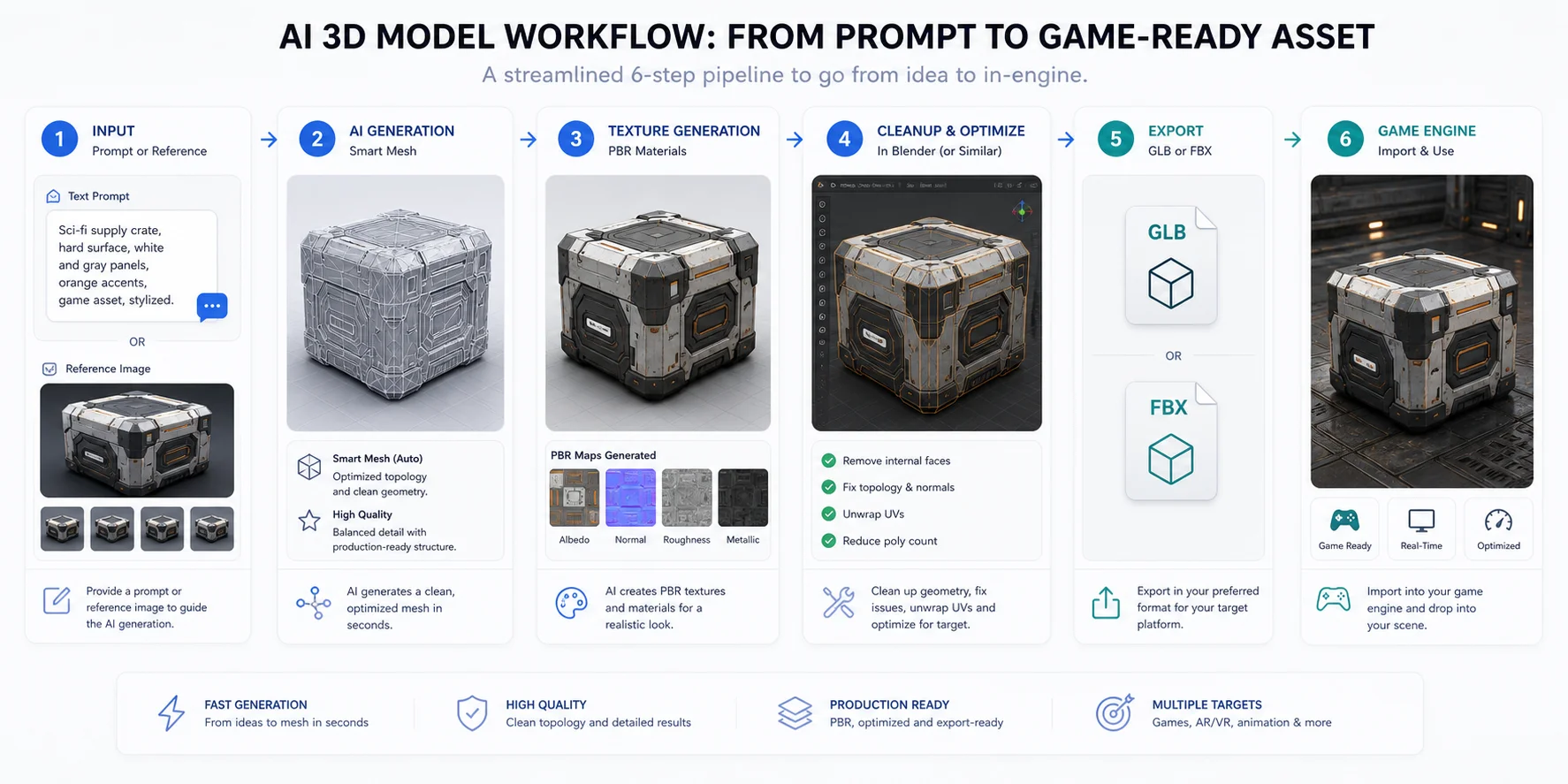
Step 1 - 入力を準備する
まず、Text-to-3DとImage-to-3Dのどちらが出発点として適しているかを決めます。
まだ画像はないがコンセプトがある場合は、Text-to-3Dを使用します。これは初期アイデア出し、小道具、スタイライズされたオブジェクト、シンプルなキャラクター、デザイン探索に有用です。良いプロンプトには、被写体、スタイル、マテリアル、視点、ディテールレベル、想定用途を含める必要があります。
プロンプト例:
「モバイルゲーム用のローポリSF補給クレート、ハードサーフェスデザイン、クリーンなシルエット、金属パネル、オレンジ色の警告ラベル、リアルタイムレンダリング向けに最適化。」
すでに視覚的リファレンスがある場合は、Image-to-3Dを使用します。これは製品写真、AI生成のキャラクター画像、スケッチ、コンセプトアートなどです。アップロード前に、オブジェクトの周囲で画像をトリミングし、背景の邪魔な要素を削除し、重要な部分が隠れているリファレンスを避けます。
モデルにより正確な構造が必要な場合は、利用可能であれば複数ビューを使用します。正面、側面、背面のリファレンスは、単一画像よりも多くの情報をジェネレーターに与えられます。
Step 2 - Tripo AIで生成する
Tripoを開き、入力に合った生成モードを選択します:テキスト、画像、またはマルチビューです。リファレンスをアップロードするかプロンプトを入力し、目的に基づいて設定を選びます。
高速なドラフト、ローポリアセット、Web3D、AR、ゲームプロトタイプには、Smart Low-Poly v2が良い出発点です。これは、より軽量でクリーンなトポロジー向けに設計されているためです。高ディテールの製品ビジュアル、キャラクターコンセプト、3Dプリントの検討には、HD Modelの方がより多くの視覚的ディテールを保持できます。
テクスチャが必要な場合は、テクスチャ生成を有効にしておきます。後でスカルプト、リトポロジー、プリント準備を行うための白いモデルだけが必要な場合は、まずジオメトリを生成し、マテリアルは後で処理する方がよい場合があります。
生成後、モデルを回転させ、あらゆる角度から検査します。正面、側面、背面、下面、細いディテールを確認します。モデルは元のカメラビューからは説得力があるように見えても、他の部分では修正が必要なことがあります。
Step 3 - ダウンロードしてBlenderにインポートする
有用なドラフトが得られたら、次のステップに合った形式でエクスポートします。GLBは、テクスチャ付きアセットをBlenderやWebワークフローへ移動する際に便利なことがよくあります。FBXはゲームやアニメーションのパイプラインで一般的です。OBJは幅広い互換性に有用です。
モデルをBlenderにインポートし、基本項目を確認します:
- スケールは妥当か?
- テクスチャは正しくリンクされているか?
- 法線は正しい方向を向いているか?
- 穴、浮いた断片、奇妙な交差はないか?
- ポリゴン数はターゲット用途に適しているか?
- 元のリファレンス画像がなくても、アセットとして明確に見えるか?
インポート後にテクスチャが欠けて見える場合は、選択した形式がテクスチャを埋め込むのか、外部テクスチャファイルを参照するのかを確認します。GLBはジオメトリとテクスチャをまとめてパッケージ化できるため、単純な受け渡しでは扱いやすいことがよくあります。
Step 4 - ジオメトリをクリーンアップする
本番利用では、通常メッシュに少なくとも簡単なクリーンアップ工程が必要です。
ゲームアセットでは、早い段階で目標ポリゴン数を設定します。モバイルシーン用の小さな小道具は、シネマティックレンダー用のヒーローアセットよりもはるかに軽いメッシュが必要になる場合があります。モデルが重すぎる場合はBlenderのDecimateモディファイアを使用しますが、強い削減はシルエットを損なったりシェーディングアーティファクトを生じさせたりする可能性があるため、結果を必ず確認します。
編集可能なアニメーションワークフローでは、三角形が多いジオメトリよりも四角形トポロジーの方が扱いやすい場合があります。Tripo Studioにはトポロジーオプションがあり、手動制御が必要な場合はBlenderがより深いリトポロジーを支援できます。
3Dプリントでは、モデルが水密で、ソリッドで、正しいスケールになっているかを確認します。細いディテールは画面上では良く見えても、プリント時に破損する可能性があります。その場合は、壊れやすい部分を単純化するか、プリント向けの別バージョンを用意します。
Step 5 - 用途に合わせて再エクスポートする
最終エクスポートは、出力先に合わせる必要があります。
ゲームエンジンでは、パイプラインに応じてGLBまたはFBXをエクスポートし、UnityまたはUnreal Engineで実際のライティングとマテリアルを使ってアセットをテストします。WebやARのプレビューでは、GLBはコンパクトで広くサポートされているため有力な選択肢です。3Dプリントでは、メッシュを確認した後にSTLまたは3MFをエクスポートします。一般的な編集では、多くのツール間の互換性が必要な場合にOBJが適しています。
アセットにリギングやアニメーションが含まれる場合は、スケルトンとアニメーションデータがエクスポート設定に含まれていることを確認します。Tripo Studioでは、エクスポート設定にスケルトンデータ、アニメーション数、ピボット配置などのオプションを含めることができます。モデルを床に立たせる必要がある場合や、エンジン内で正確に配置する必要がある場合は、底面中央のピボットが有用です。
Tripo AIがギャップを埋める場所
多くのAI 3Dワークフローが煩雑になるのは、各段階が異なるツールに分散しているためです。クリエイターは、あるプラットフォームでモデルを生成し、別のツールでクリーンアップし、さらに別の場所で再テクスチャし、テスト可能になる前にファイルを変換しなければならないことがあります。
Tripo AIは、1つのワークスペースでパイプラインのより多くの部分をカバーすることで、そのギャップを埋めるのに役立ちます。
Pain point 1: 生成速度
一部のワークフローでは、最初の有用な結果が表示されるまでに数分かかったり、複数のセットアップ手順が必要だったりします。Tripoは、テキスト、画像、またはマルチビュー入力から高速に生成できるよう設計されており、クリエイターが手動クリーンアップに時間をかける前に、より多くのアイデアを試せるようにします。
これは、初期の制作判断に特に有用です。ゲーム用小道具のセット、製品モックアップ、キャラクターコンセプトを作っている場合、複数の方向性を素早く生成し、最も有力な候補を選んで調整できます。
Pain point 2: メッシュ品質とトポロジー制御
メッシュが重すぎる、乱れている、または使いにくい場合、美しいプレビューだけでは不十分です。Tripo Studioには、High-Precision Model、Smart Mesh、Quad Face、Triangle、Smart Low-Poly v2、ポリゴン数制御などの生成およびリトポロジー制御が含まれています。これらの設定は、より深いクリーンアップに進む前に、最終ターゲットに近いモデルを生成または調整するのに役立ちます。
ゲームやリアルタイムワークフローでは、よりクリーンで軽量なアセットが優先される場合に、Smart Mesh、Smart Low-Poly v2、ポリゴン数制御が役立ちます。製品ビジュアライゼーションや高ディテールコンセプトでは、High-Precision Modelとより高いテクスチャ解像度設定が、視覚品質のより良い出発点を提供できます。
Pain point 3: 形式とワークフローのサポート
形式の不一致は、時間を浪費する一般的な原因です。モデルには、Web向けにGLB、ゲームエンジン向けにFBX、編集向けにOBJ、プリント向けにSTLまたは3MF、より専門的なパイプライン向けにUSDが必要になる場合があります。
Tripoは複数の一般的なエクスポート形式をサポートしており、追加の変換手順の必要性を減らします。また、リトポロジー、テクスチャ生成、PBRマテリアル生成、リギング、アニメーション、プレビュー設定、共有、エクスポート制御など、下流ワークフローのニーズもサポートします。
AI 3Dワークフローでよくあるミスとその修正方法
Mistake 1: 散らかった、または低解像度のリファレンス画像を使う
弱い入力は、多くの場合弱いモデルを生みます。被写体が小さい、ぼやけている、隠れている、または背景に紛れている場合、ジェネレーターが利用できる有用な情報は少なくなります。
単一の主被写体、高いコントラスト、クリーンな背景、オブジェクトを理解するのに十分な解像度を持つ明確な画像を使って修正します。必要に応じて、アップロード前に被写体をトリミングし、視覚的ノイズを削除します。
Mistake 2: メッシュ最適化を省略する
AI生成モデルは視覚的に印象的でも、リアルタイム用途には重すぎる場合があります。これはゲーム、AR、VR、Web3D、モバイルプロジェクトにとって問題です。
目標ポリゴン数を設定し、Smart Low-Poly v2またはリトポロジー制御を使用し、Blenderまたはターゲットエンジンで結果を確認して修正します。モデルは生成プレビューだけでなく、最終的な文脈の中で評価する必要があります。
Mistake 3: 間違った形式でエクスポートする
間違った形式を選ぶと、テクスチャが壊れたり、アニメーションデータが失われたり、不要な変換作業が発生したりする可能性があります。
出力先に基づいて形式を選ぶことで修正します。Webに適したテクスチャ付きアセットにはGLB、多くのゲームおよびアニメーションパイプラインにはFBX、幅広い編集互換性にはOBJ、3DプリントにはSTLまたは3MF、ワークフローで必要な場合はUSDを使用します。
Mistake 4: 最初の結果を最終版として扱う
AI 3Dツールは、反復を高速化するときに最も力を発揮します。レビュー工程をなくすものではありません。
モデルを回転させ、シルエットを確認し、マテリアルをテストし、スケールを検証し、実際に使用するツールにアセットをインポートして修正します。モデルがゲーム用なら、ゲームエンジンに入れます。製品ビジュアライゼーション用なら、ライティングとマテリアルをテストします。プリント用なら、壁厚と細部を検査します。
よくある質問
最も優れた無料AI 3Dモデルジェネレーターは何ですか?
最適な無料AI 3Dモデルジェネレーターは、アセットの種類、出力ニーズ、現在のプラン制限によって異なります。Tripo AIはText-to-3DおよびImage-to-3Dのテストの出発点として使用できますが、他のツールが別のワークフローに適している場合もあります。ツールを選ぶ前に、各製品の現在のプランとエクスポート制限を確認してください。
Redditで推奨される最適なAI 3Dモデルワークフローは何ですか?
実用的なAI 3Dワークフローは、最初のモデルを生成し、Blenderでメッシュを検査・クリーンアップし、その後ターゲットプラットフォーム向けにエクスポートすることです。このアプローチでは、AI生成を制作プロセス全体ではなく、パイプラインの始まりとして扱います。
Tripo AIはRodin AIと比べてどうですか?
Tripo AIとRodin AIはいずれもAIベースの3Dモデル生成をサポートしますが、現在のワークフロー、入力オプション、出力形式、プラン制限は、最新の公式製品ページを使って比較する必要があります。必要なアセットの種類と下流ツールに基づいて選択してください。
AIを使って3Dモデルを作成する最適なプロセスは何ですか?
最適なプロセスは、まず用途を定義し、強いテキストまたは画像入力を準備し、モデルを生成し、メッシュを検査し、ジオメトリを最適化し、テクスチャを調整し、正しい形式でエクスポートすることです。最終アセットは、Blender、Unity、Unreal Engine、Webビューア、3Dプリント用スライサーなどのターゲットツールでテストする必要があります。
AIを3Dモデリングパイプラインに統合するにはどうすればよいですか?
AIは、最も時間を節約できる段階で使用します。コンセプト生成、Image-to-3D変換、ベースメッシュ作成、テクスチャ生成などです。クリーンアップ、スケールチェック、UV、法線、最終検証には、BlenderなどのDCCツールをパイプラインに残しておきます。
初心者に最適なAI 3Dモデルジェネレーターは何ですか?
初心者向けのAI 3Dモデルジェネレーターは、テキストプロンプトまたは画像から始めて、利用可能なファイルを簡単にエクスポートできる必要があります。Tripo AIは、生成からエクスポートまでのガイド付きワークフローをサポートし、さらにユーザーがより良いトポロジー、テクスチャ、リギング、アニメーションを必要とするにつれて高度な制御も提供するため、初心者にとって有力な選択肢です。
AIはテキスト説明から3Dモデルを生成できますか?
はい。Text-to-3Dツールは、書かれたプロンプトから3Dモデルを生成できます。最良の結果は通常、オブジェクト名だけでなく、オブジェクト、スタイル、マテリアル、ディテールレベル、最終用途を説明するプロンプトから得られます。
Text-to-3DとImage-to-3D:どちらのワークフローが優れていますか?
リファレンス画像なしで素早くアイデアを探索したい場合は、Text-to-3Dが適しています。モデルの形状と外観を導くべき製品写真、スケッチ、コンセプトアート、AI生成画像がすでにある場合は、Image-to-3Dが適しています。
趣味ユーザーに適した無料AI 3Dモデル生成ツールとワークフローは何ですか?
趣味ユーザーは、無料または試用版のAI 3Dジェネレーターから始め、テキストまたは画像からモデルを作成し、その後Blenderでクリーンアップと形式変換を行えます。シンプルな趣味向けワークフローは、クリーンな画像を準備し、Tripo AIでモデルを生成し、ブラウザで検査し、GLBまたはOBJをエクスポートし、Blenderでクリーンアップし、ゲーム、Webビューア、または3Dプリント向けに再エクスポートする、というものです。
まとめ
AI 3Dモデルに最適なワークフローは、段階的なプロセスです。入力を準備し、モデルを生成し、メッシュを検査し、ジオメトリとテクスチャを調整し、最後の出力先向けにエクスポートします。AIは最初のドラフトを大幅に高速化しますが、制作に使えるアセットには、依然として明確な用途判断と品質チェックが必要です。
Tripo AIは、Text-to-3D、Image-to-3D、マルチビュー生成、Smart Low-Poly v2、HD Model、テクスチャ生成、リトポロジー、リギング、アニメーション、エクスポートなど、複数の作成経路をサポートするため、このワークフローによく適合します。AI生成をパイプラインを回避する近道として扱うのではなく、より良いパイプラインのための高速な出発点として使用してください。
AI 3Dモデルをより速く構築したい場合は、明確なプロンプトまたは画像から始め、Tripo AIでドラフトを生成し、そのアセットが実際に使用される場所に基づいて調整・エクスポートしてください。