3D Modelをスケールする方法:あらゆるツールに対応したステップバイステップガイド
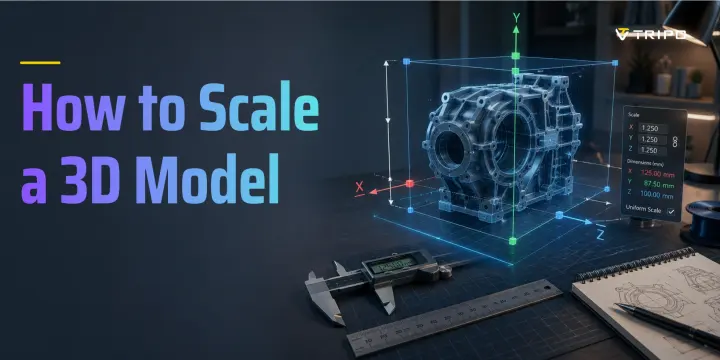
- 3D modelのスケーリングとは、比例を保って、または個別の軸に沿ってサイズを変更することです。
- スケーリングに関する問題の多くは、ソフトウェア間と現実世界の寸法との単位の不一致に起因します。
- Blender、Cura、Tinkercad、オンラインツールでは、それぞれスケーリングのワークフローが少しずつ異なります。
- 均一スケーリングは比率を維持し、非均一スケーリングは選択した軸を引き伸ばしたり押し縮めたりします。
- Tripo AI は、エクスポート前後でスケーリングできる、印刷対応またはゲーム対応のメッシュを生成します。
3D modelはあるものの、サイズが適切ではありません。プリントベッドには大きすぎるのかもしれませんし、ゲームシーンには小さすぎるのかもしれません。あるいは、誤った単位でインポートされている場合もあります。how to scale a 3D model を学ぶことは、初心者が最もよく行う操作の1つですが、単位の混乱は経験者でもつまずく原因になります。
このガイドでは、Blender、Cura、PrusaSlicer、Tinkercad、Meshmixer、そしてブラウザベースのツールを扱います。さらに、均一スケーリングと非均一スケーリングの違い、現実世界での印刷寸法、よくあるエクスポートの問題についても説明します。Tripo AI の AI 3D Model Generator は、エクスポート前にブラウザ内で直接スケーリングできるモデルを出力します。
3D Modelのスケーリングとは実際には何を意味するのでしょうか?
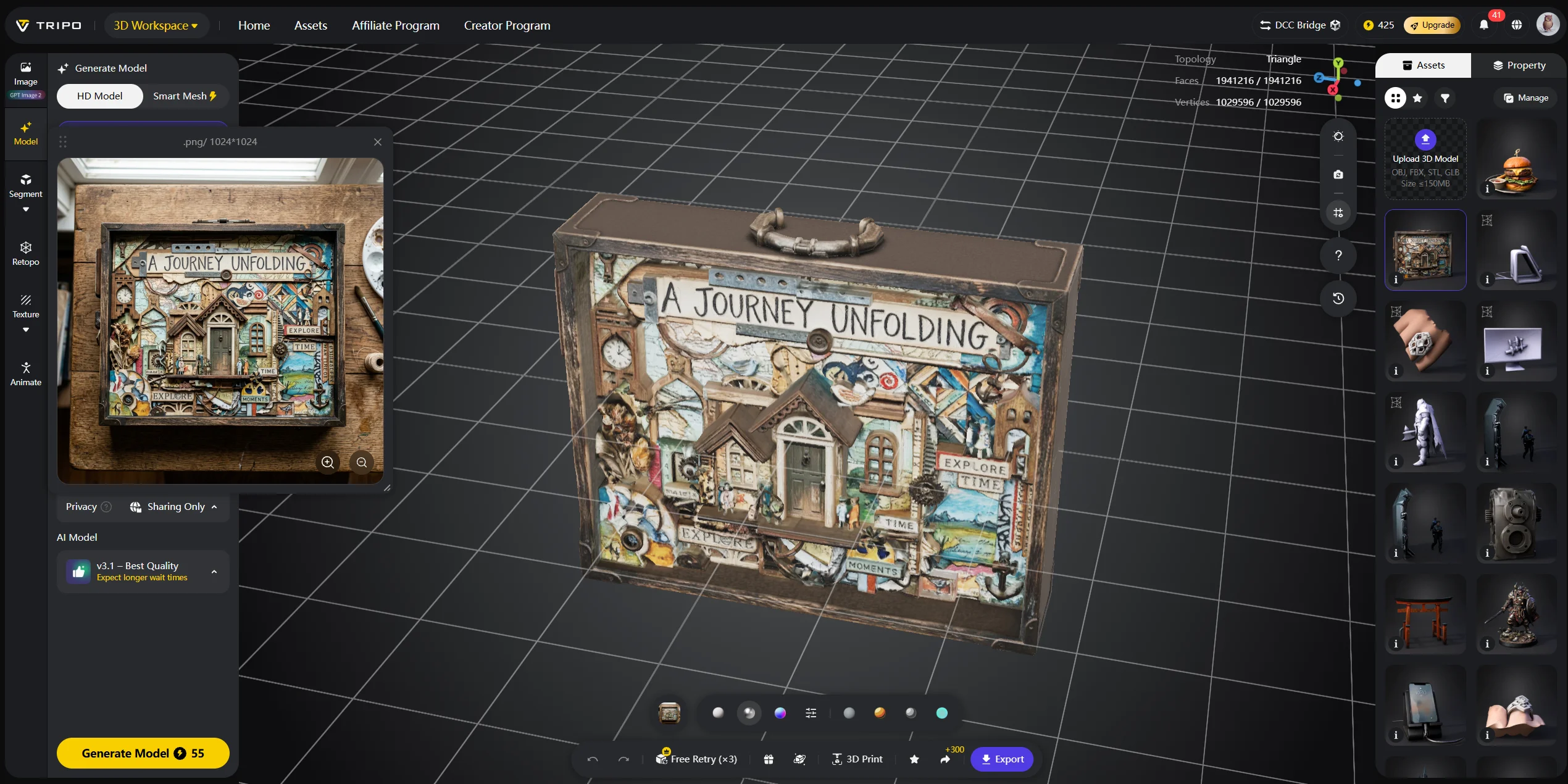
3D Modelをスケーリングするとは、X、Y、Z軸に沿って倍率を適用し、メッシュのサイズを変更することを意味します。Modelを2倍にスケーリングすると、サイズは2倍になります。0.5倍にスケーリングすると、サイズは半分になります。
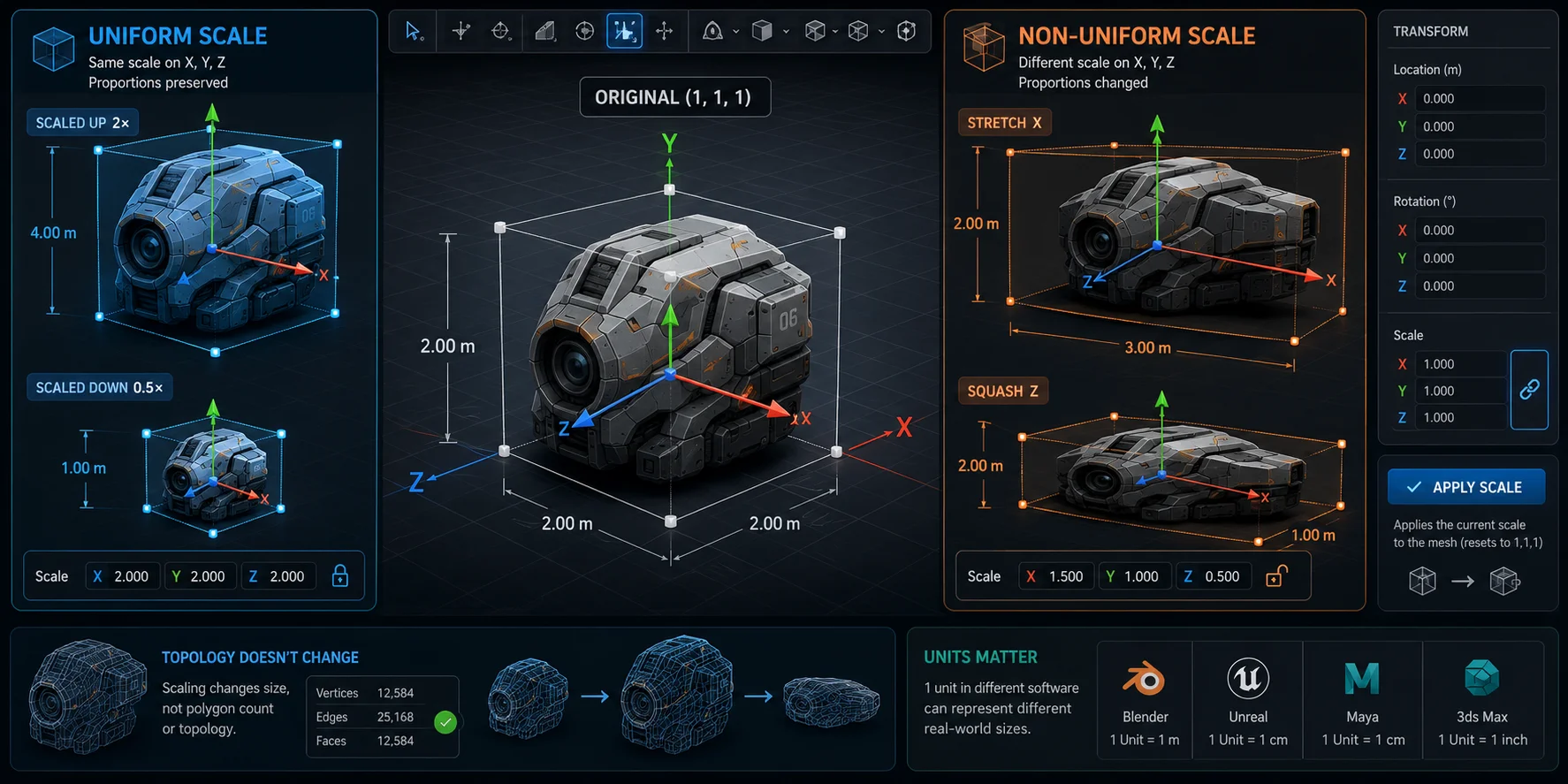
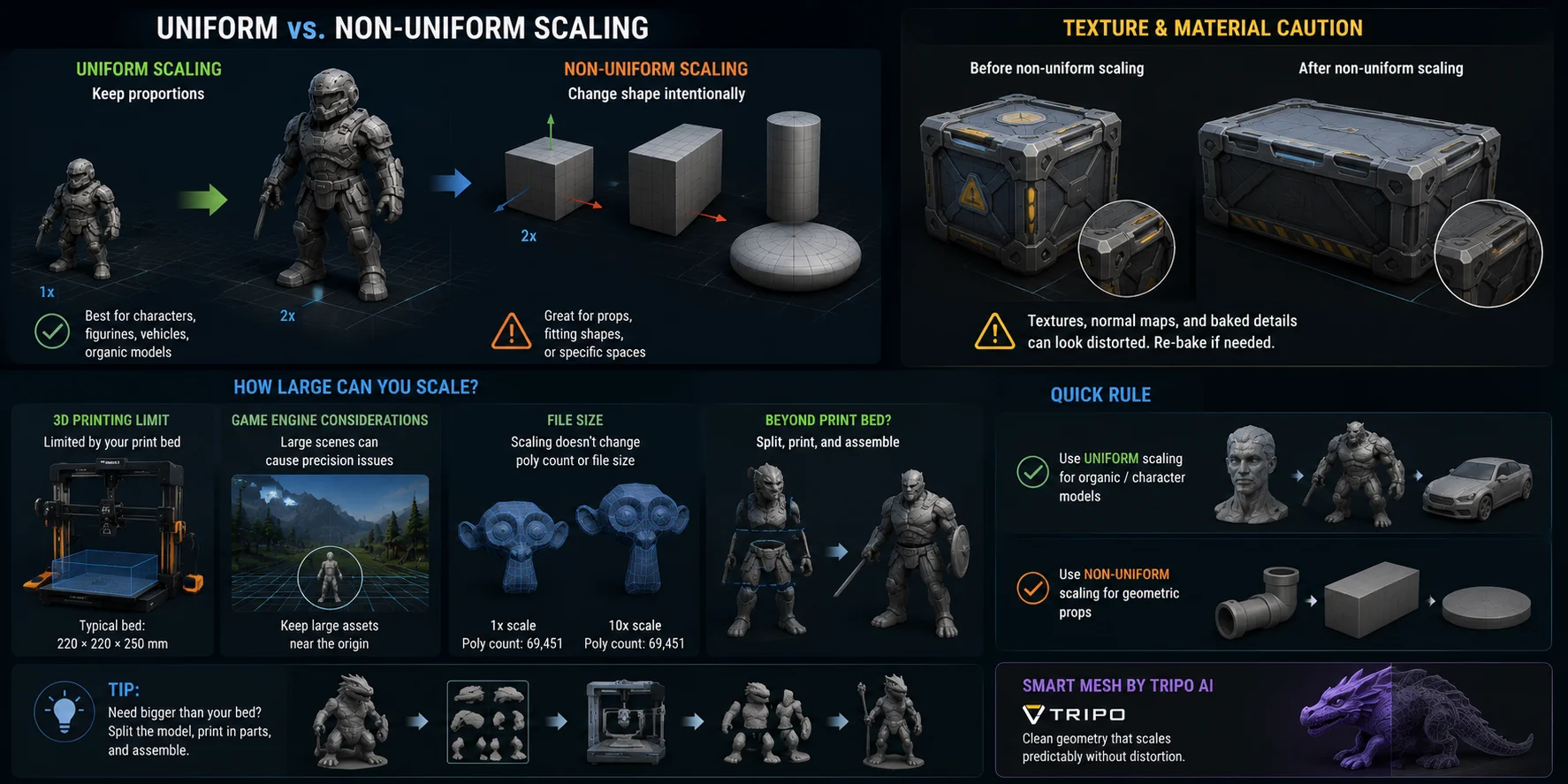
均一スケーリング は、X = 2、Y = 2、Z = 2 のように、すべての軸に同じ係数を適用します。モデルは大きくなったり小さくなったりしますが、比率は変わりません。
非均一スケーリング は、X = 2、Y = 1、Z = 0.5 のように、軸ごとに異なる値を適用します。これにより、オブジェクトは引き伸ばされたり押しつぶされたりします。
スケーリングは、ポリゴン数やメッシュトポロジーを変更しません。3D空間内でモデルの寸法を変換するだけです。Blender では、スケールは実際のメッシュデータとは別の変換値として保持されることがあるため、エクスポート前に Ctrl+A → Apply Scale が必要になることがよくあります。
「1 unit」は普遍的なものではないため、単位は重要です。Blender のキューブ 1 unit は、ソフトウェア設定によって 1 meter、1 centimeter、または 1 inch としてエクスポートされる場合があります。
手順ごとのスケーリングワークフロー
同じ基本的なスケーリングワークフローは、ほとんどの 3D ツールで共通して使えます。
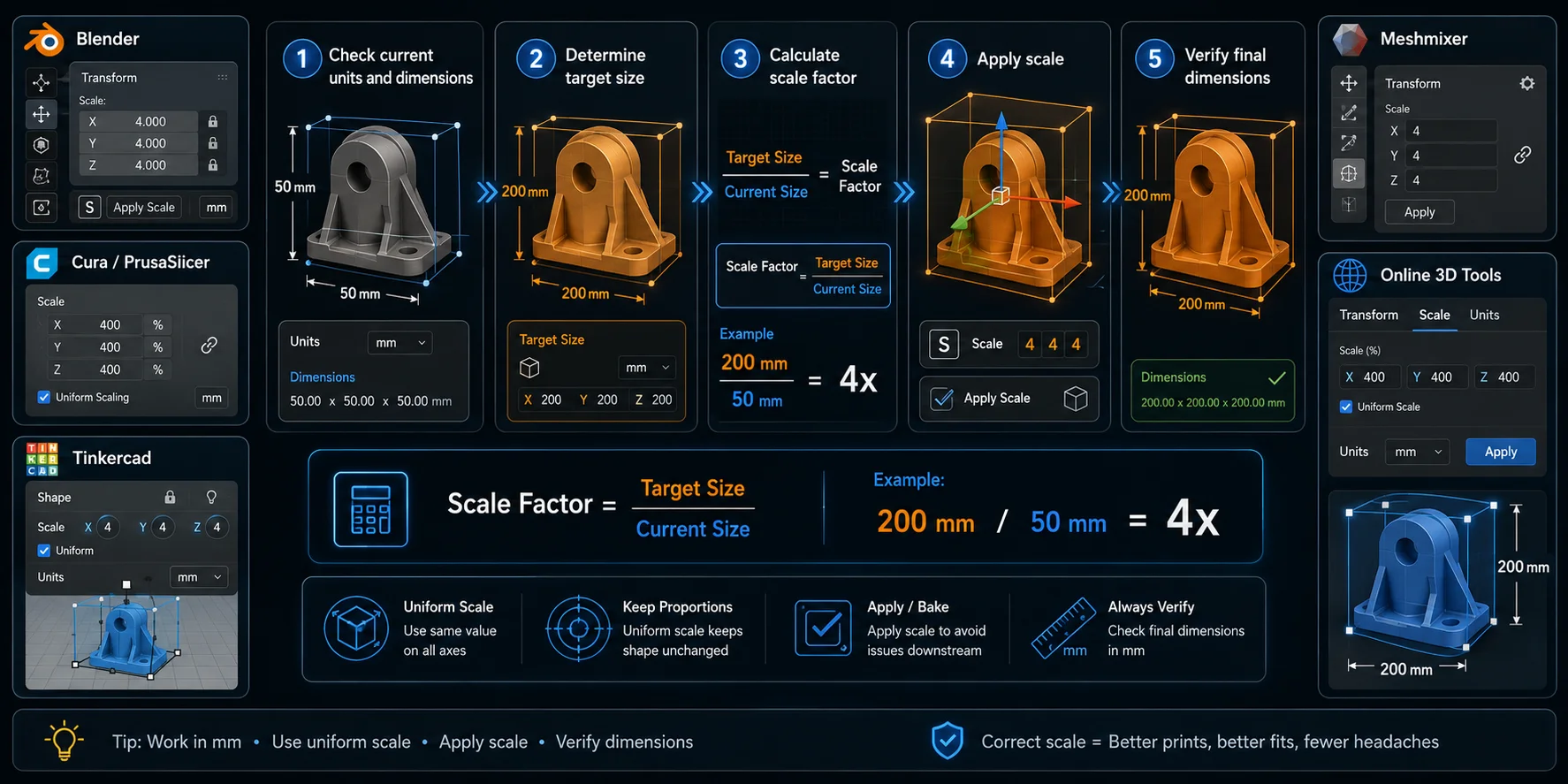
ステップ 1: 現在の単位と寸法を確認します。 スケーリングの前に、モデルの現在のサイズを確認してください。Blender、Cura、PrusaSlicer、Tinkercad、またはオンラインビューアの寸法表示を使用します。やみくもにリサイズしてはいけません。
ステップ 2 — 目標サイズを決めます。 目標サイズはワークフローによって異なります。3D printing では、プリントベッドを確認してください。ゲームでは、エンジンのスケールを確認してください。製品ビジュアライゼーションでは、実世界の寸法を使用してください。
ステップ 3 — スケール係数を計算します。 次の式を使います。
Scale factor = target size / current size
たとえば、フィギュアの高さが 50 mm で、それを 200 mm の高さにしたい場合:
200 / 50 = 4
したがって、モデルを 4×、つまり 400% でスケーリングします。
ステップ 4 — スケールを適用して確認します。 スケーリング後に、定規ツール、変形パネル、またはスライサーの表示で寸法を再度確認してください。Blender では、エクスポート前にスケールを適用して、ファイルが次のツールへ正しい寸法を引き継ぐようにします。
| Tool | Scaling workflow |
|---|---|
| Blender | S を押す → スケール値を入力 → Enter → Ctrl+A → Apply Scale |
| Cura / PrusaSlicer | モデルを選択 → Scale アイコン → mm 値またはパーセンテージを入力 |
| Tinkercad | 角のハンドルをドラッグするか、寸法ボックスに値を入力 |
| Meshmixer | Edit → Transform → Scale |
| Online 3D tools | スライダー、変形パネル、または寸法入力ボックスを使用 |
最も安全なワークフローはシンプルです。まず単位を確認し、次にスケール係数を計算し、モデルをリサイズしてから、最後に最終寸法を確認します。
3D Printing のためのスケーリング — 実世界の単位を正しく扱う
3D printing は、モデルを実際の機械に適合させる必要があるため、最も単位に敏感なスケーリングのワークフローです。Cura、PrusaSlicer、Bambu Studio、OrcaSlicer を含むほとんどのスライサーは、ミリメートル単位で動作します。モデルが誤ったスケールでインポートされると、非常に小さく見えたり、巨大に見えたり、あるいはベッド上に配置できなかったりすることがあります。
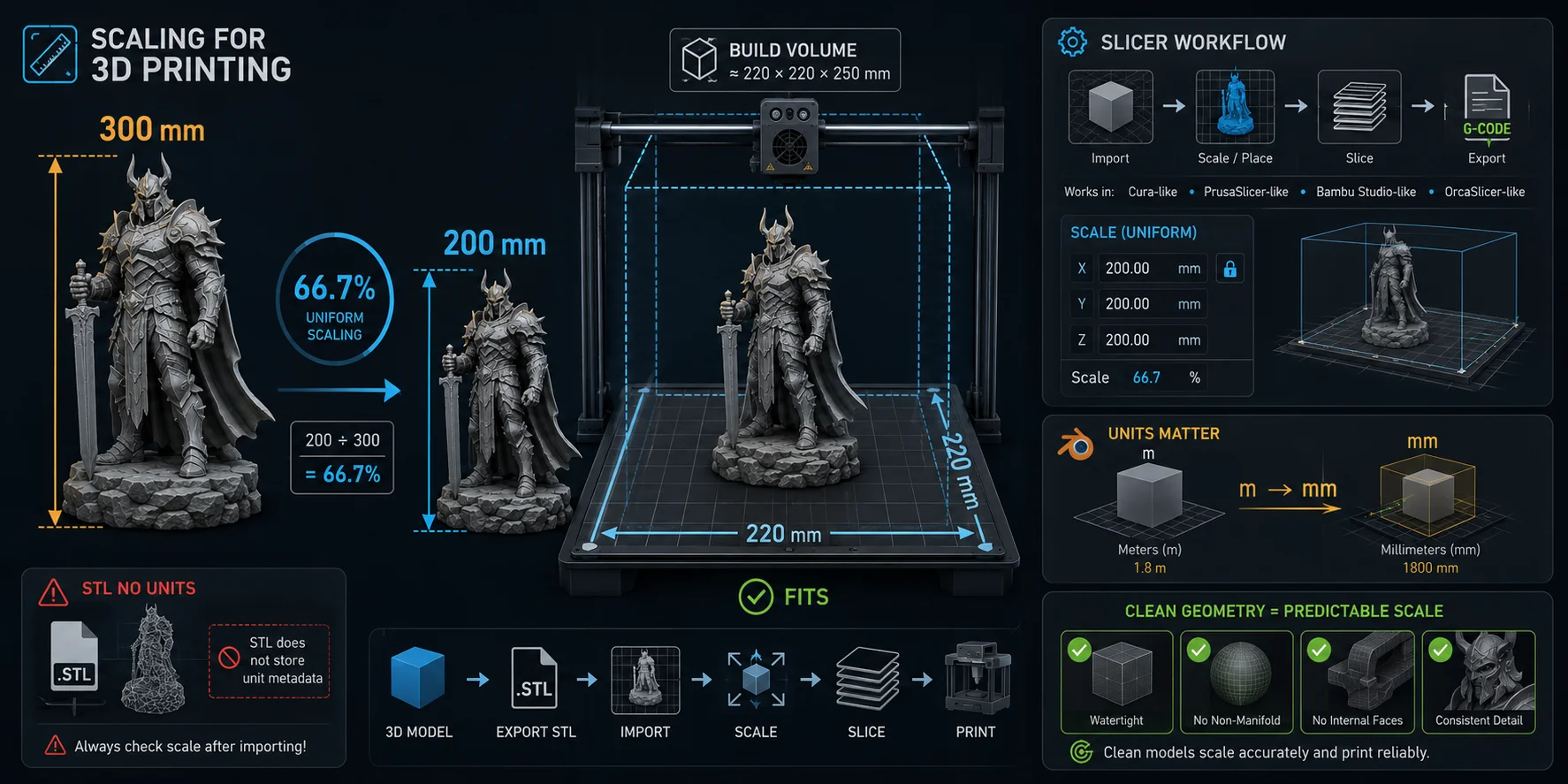
Blender は、デフォルトの単位系がメートルを基準にしているため、しばしば混乱の原因になります。Blender で高さ 2 メートルのモデルは、スライサーでは 2000 mm として表示されることがあり、これはほとんどのコンシューマー向けプリンターには大きすぎます。これは、モデリング前に Blender のシーン単位をミリメートルに設定するか、インポート後にモデルを縮小することで修正できます。Blender からスライサーへの一部のワークフローでは、メートルがミリメートルとして解釈される場合、0.001 のスケール変換が必要です。
STL ファイルには別の落とし穴もあります。STL ファイルは単位メタデータを保存しません。スライサーは通常、そのファイルがミリメートル単位であると想定します。モデルがインチ、センチメートル、またはメートルで作成されていた場合でも、スライサーはその数値をミリメートルとして読み取ってしまうことがあります。
例: Ender 3 の一般的なベッドサイズは約 220 × 220 mm です。フィギュアの高さが 300 mm で、それを 200 mm に収めたい場合:
200 / 300 = 0.667
均一に約 66.7% にスケーリングします。
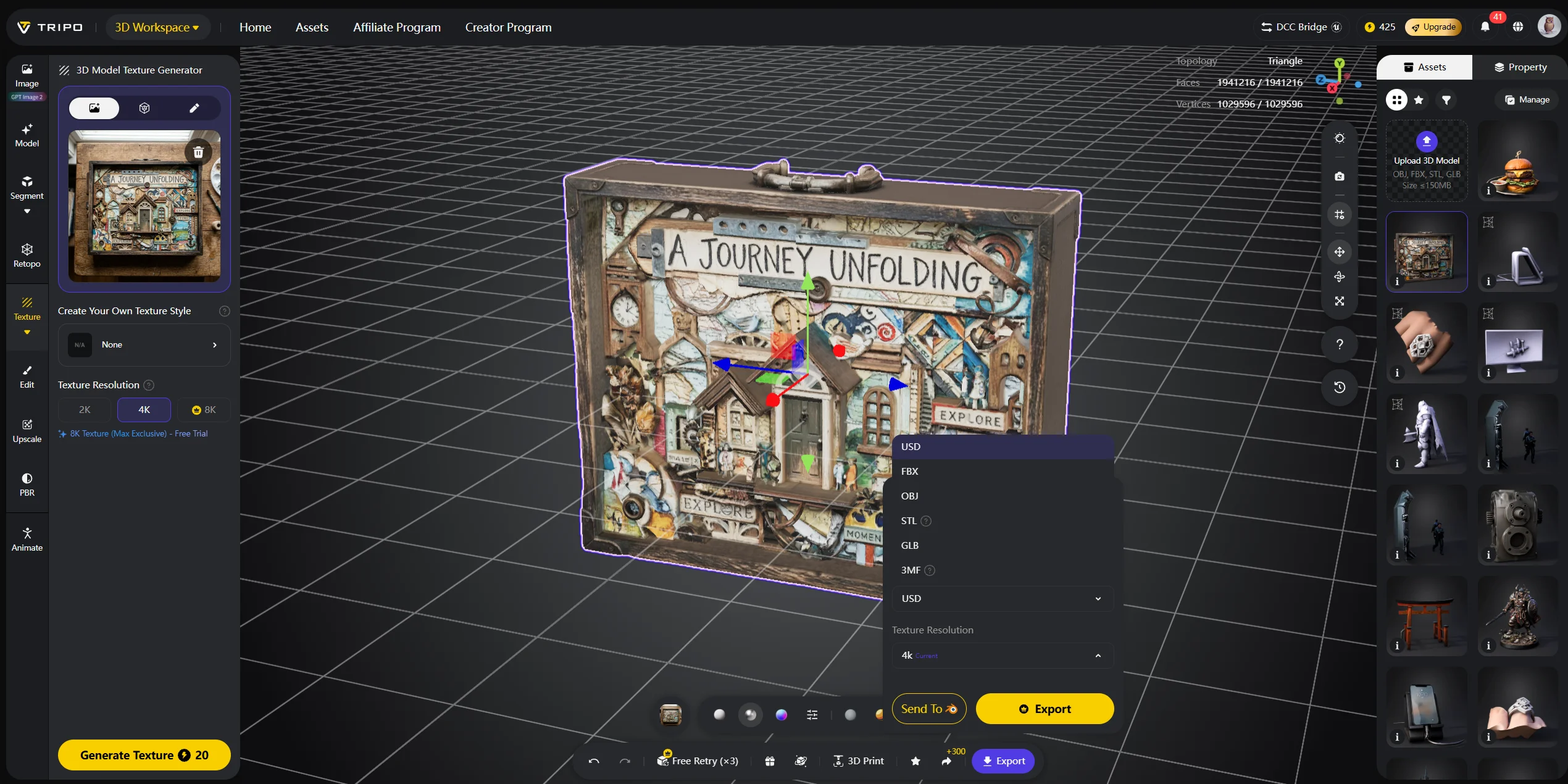
Tripo AIのSmart Meshは、特にアセットを印刷、編集、またはエンジン書き出し向けに準備する際に、予期しない歪みを起こさず、スケール変更時にも安定して扱えるクリーンなジオメトリの生成に役立ちます。
均一スケーリングと非均一スケーリング — それぞれを使うべき場面
モデルの比率を維持したい場合は、均一スケーリングを使用します。これは、キャラクター、フィギュア、乗り物、クリーチャー、小道具、オーガニックモデルにとって最も安全な選択肢です。キャラクターを均一にスケーリングすると、頭、胴体、腕、脚の比率はすべて保たれます。
形状を意図的に変えたい場合は、非均一スケーリングを使用します。たとえば、円柱を引き伸ばしてパイプ状にしたり、球を押しつぶして円盤状にしたり、箱のサイズを特定の空間に収まるよう変更したりできます。
テクスチャ付きアセットに対する非均一スケーリングには注意してください。Normal map、ベイク済みライティング、詳細なテクスチャマップは、メッシュが不均一に引き伸ばされると歪んで見えることがあります。大きな非均一変更の後は、テクスチャを再ベイクしたり、マテリアルを調整したりする必要がある場合があります。
簡単なルールとして、モデルがオーガニックまたはキャラクターベースなら、均一スケーリングを使います。特定の空間に合わせる必要がある幾何学的な小道具であれば、通常は非均一スケーリングで問題ありません。
3D Modelはどこまで拡大できますか?
拡大縮小そのものに厳密なソフトウェア上の制限はありません。必要であれば、Blenderで1 cmのモデルを10メートルまで拡大できます。実際の制限は、最終的な用途によって決まります。
3D printing では、主な制限はプリントベッドです。モデルがベッドより大きい場合は、縮小するか、複数のパーツに分割する必要があります。
game engines では、非常に大きなメッシュは、特にシーン原点から離れた場所で浮動小数点精度の問題を引き起こすことがあります。大きなアセットは原点の近くに保ち、適切なシーンスケールを使用してください。
file size については、拡大縮小だけではポリゴンが増えないため、ファイルサイズは変わりません。ただし、拡大後に低解像度モデルをより良く見せるためにsubdivisionを追加すると、ファイルは重くなります。
ヒント: プリントベッドのサイズを超える物理的な出力が必要な場合は、モデルを複数のパーツに分割し、それぞれを個別にプリントしてから後で組み立ててください。
個々のパーツを拡大縮小する場合とモデル全体を拡大縮小する場合
複数パーツで構成されたモデルでは、より注意が必要です。キャラクターには、頭部、胴体、腕、防具、アクセサリーがそれぞれ別パーツとして含まれていることがあります。1つのパーツだけを拡大縮小すると、モデル全体のプロポーションが崩れる可能性があります。
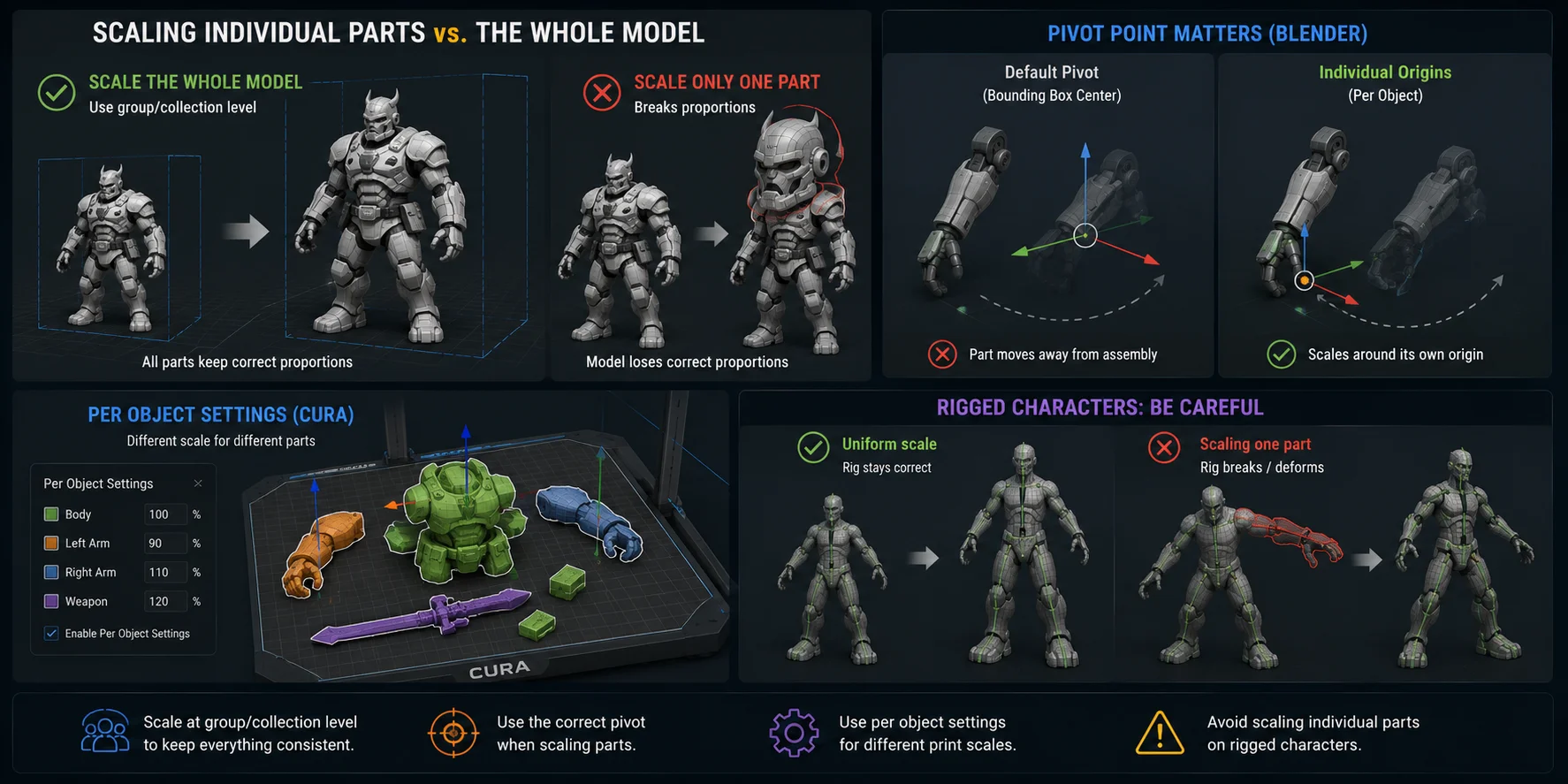
モデル全体のサイズを変更する場合は、グループまたはコレクション単位でスケーリングします。これにより、すべてのパーツの相対的な位置とサイズを同じ状態に保てます。
1つのパーツだけをスケーリングする必要がある場合は、正しいピボットポイントを使用してください。Blenderでは、選択したオブジェクトをスケーリングする前に Pivot Point を Individual Origins に設定します。これにより、選択した各パーツはアセンブリから離れて移動するのではなく、それぞれ自身のローカル原点を中心にスケーリングされます。
Curaでは、別々のパーツに異なるスケール係数が必要な場合は Per Object Settings を使用します。これは、同じベッド上で複数のコンポーネントを印刷する際に役立ちます。
すでにリグ化されているキャラクターの個別パーツを、リグの仕組みを理解しないままスケーリングするのは避けてください。メッシュとスケルトンが一致しなくなると、ボーン、ウェイトマップ、変形が破綻する可能性があります。
よくある質問
3Dモデルを拡大できますか? はい。Blender、Cura、PrusaSlicer、Tinkercad、Meshmixer、またはオンラインツールで3Dモデルを拡大できます。実用上の制約となるのは、プリントベッドのサイズ、シーンスケール、テクスチャ品質、メッシュ解像度です。
STLファイルはスケーリングできますか? はい。STLファイルは、Cura、PrusaSlicer、Bambu Studio、OrcaSlicer などのスライサーでスケーリングできます。STLファイルは単位メタデータを保持しないため、インポート後は必ず寸法を確認してください。
モデルをどのようにスケーリングすればよいですか? 現在のサイズを確認し、目標サイズを決め、スケール係数を計算し、スケールを適用して、最終寸法を検証します。Blenderでは、エクスポート前に Ctrl+A → Apply Scale を使用してください。
1:100を1:56にスケーリングするにはどうすればよいですか? source scale / target scale を使用します。1:100から1:56の場合、100 / 56 = 1.786 を計算します。モデルを約 178.6% にスケーリングしてください。
3Dモデルを無料でスケーリングするにはどうすればよいですか? Blender、Cura、PrusaSlicer、Tinkercad、Meshmixer などの無料ツールを使用してください。Tripo AI も、ブラウザベースのモデル生成およびプレビューのワークフローを提供しています。
印刷用に3Dモデルのサイズをオンラインで変更するにはどうすればよいですか? オンラインビューアーまたはブラウザベースのツールを使用して寸法を確認し、その後、最終的な印刷設定のためにスライサーへエクスポートします。Tripo AI 3D Viewer は、ダウンロード前にモデルをプレビューするのに役立ちます。
3Dモデルのスケーリングは印刷品質に影響しますか? はい。縮小すると、薄い壁、小さな文字、または細かいディテールが印刷不可能になることがあります。拡大すると低解像度のジオメトリが目立つ場合があるため、サイズ変更後は必ず壁厚と表面ディテールを確認してください。
3Dプリント用スケール計算機とは何ですか? 3Dプリント用スケール計算機は、1:100から1:56のように、あるモデルスケールを別のスケールへ変換するのに役立ちます。source scale / target scale を使って手動で計算することもできます。
結論
単位、比率、ピボット設定を理解すれば、スケーリングは難しくありません。形状を維持したい場合は均一スケーリングを使用し、幾何学的なパーツを特定の空間に合わせる必要がある場合は非均一スケーリングを使用してください。
Tripo AI はバランスの取れたメッシュを生成し、ダウンロード前に 3D Viewer でプレビューしてサイズ変更できるため、ワークフローの往復を1回減らせます。Tripo AI Studio を試すか、Tripo AI Pricing をご覧ください。