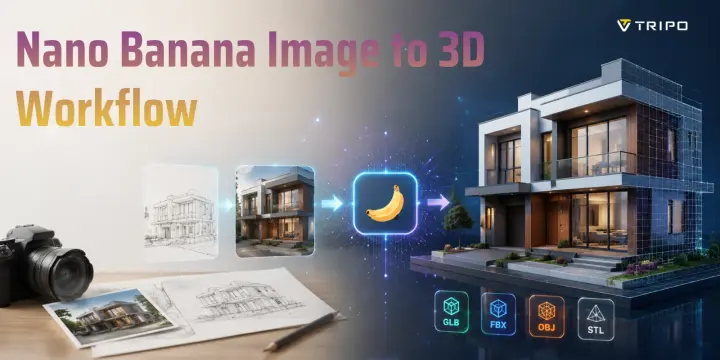
Nano Bananaで画像を3D化するワークフロー完全ガイド
要点
- Nano Bananaは高品質な画像を生成できますが、実際の3Dモデルを作るにはAI 3Dツールが必要です。
- ワークフローは「Nano Banana画像 -> Tripo AI -> 3Dモデルのエクスポート」です。
- 背景をシンプルにし、シルエットを明確にすると、AIによる画像から3Dへの変換結果が向上します。
- HD Modelは3Dプリントに、Smart Meshはゲームやリアルタイムアプリに適しています。
- プロンプトの質を高めることで、修正作業の少ない優れた3Dアセットを作成できます。
- このワークフローにより、建築、ゲームアセット、Eコマース、3Dプリントの制作を高速化できます。
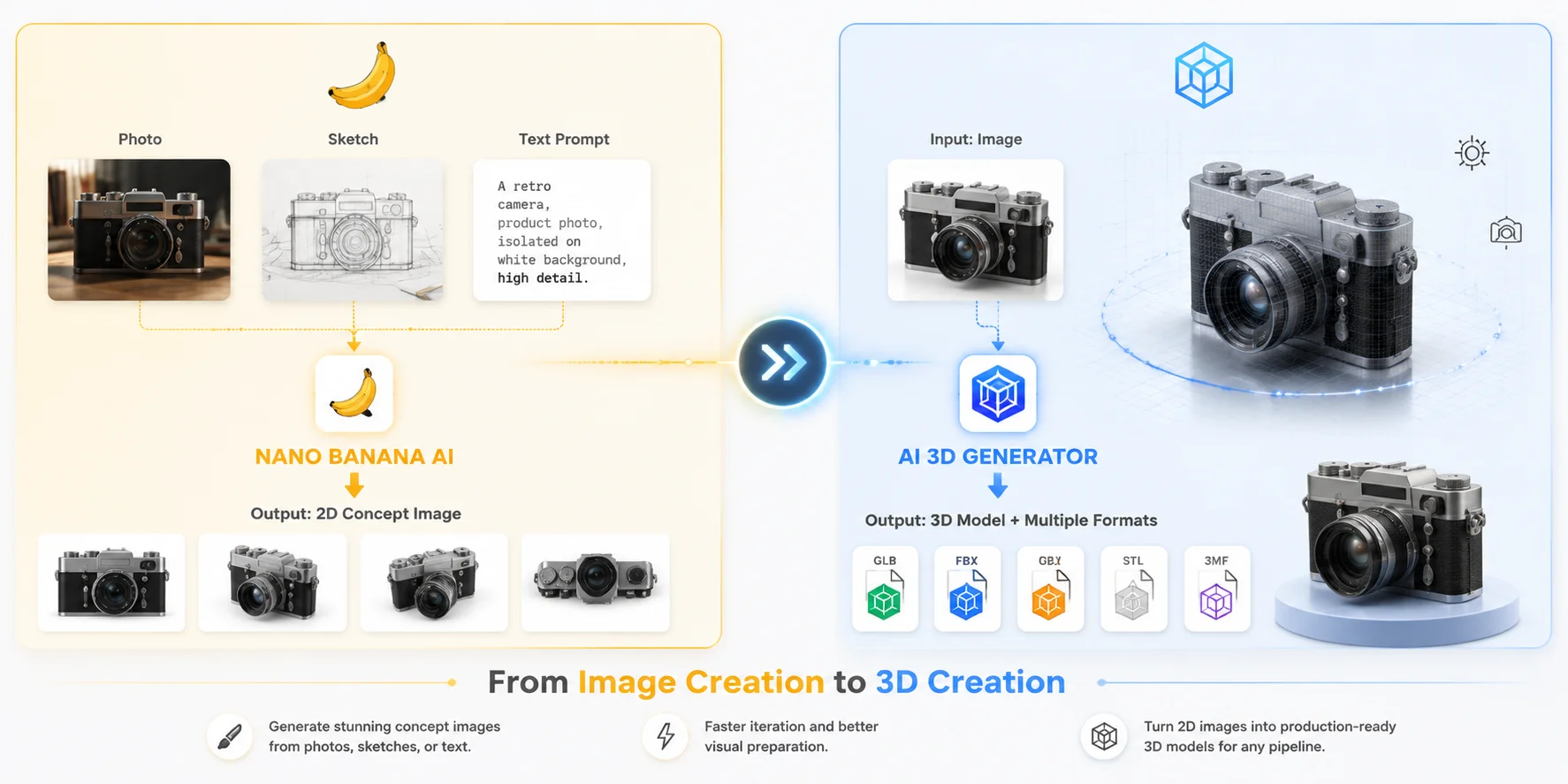
Nano Bananaは印象的なAI画像を生成できますが、実際の3Dファイルは作成できません。Nano Bananaの画像を実用的な3Dモデルにするには、もう1つの工程が必要です。画像を専用のAI 3Dジェネレーターで処理します。本ガイドでは、適切な参照画像の生成から制作に使用できる3Dアセットのエクスポートまで、Nano Bananaで画像を3D化する完全なワークフローを解説します。
ゲーム、Eコマース、AR/VR、デジタルデザインなどの業界を背景に、生成AIによる3Dアセット制作の需要は急速に高まっています。AIツールが身近になるにつれ、クリエイターは従来のモデリング工程を減らしながら、写真、スケッチ、シンプルなアイデアから高品質な3Dアセットを制作できるようになりました。Nano Bananaは詳細なビジュアルリファレンスをすばやく生成できます。AI 3Dプラットフォームと組み合わせれば、実写画像を、プロトタイピング、ビジュアライゼーション、クリエイティブ制作に使えるエクスポート可能な3Dモデルへ変換できます。
Nano Banana AIとは?実際にできること
Nano Banana AIは、Google AI Studioから利用できるGoogleのGemini 2.5モデルに搭載された画像生成機能です。親しみやすい名称ですが、リアルなコンセプト、製品アイデア、建築リファレンス、デザインバリエーションの作成に使える本格的なビジュアルデザインツールです。
Nano Bananaは、写真、スケッチ、テキストによる説明を入力として、フォトリアルなレンダリング、アイソメトリックビュー、設計図風の画像、整理されたコンセプトイラストなど、多様なビジュアルを生成できます。たとえば、建物の写真をアップロードして建築ビジュアライゼーションを作成したり、製品画像から洗練された広告風のレンダリングを生成したりできます。
Nano Bananaの最大の特長は、整理された制御しやすい画像を作成できることです。明確なシルエット、シンプルな背景、分かりやすいオブジェクト構造を生成できるため、AIで画像を3D化するワークフローの入力に適しています。
ただし、Nano Bananaは実際の3Dジオメトリを生成するものではありません。GLB、OBJ、FBX、STLファイルを直接エクスポートすることはできません。出力はあくまで2D画像であり、Blender、Unity、Unreal Engine、3Dプリンター用スライサーへ直接読み込むことはできません。
ここからNano Bananaの3Dモデル制作ワークフローが始まります。Nano Bananaが画像生成を担当し、専用のAI 3Dジェネレーターがその画像を実際のメッシュへ変換します。
2025年11月に発表されたNano Banana Proでは、スケッチから製品コンセプトを作成したり、設計図からリアルな3D風構造物を生成したりする画像機能が拡張されています。ただし、出力されるのは引き続き画像であり、ネイティブな3Dファイルではありません。
Nano Banana AIとAI 3Dジェネレーターの比較:画像生成から3Dモデル制作まで
Nano Bananaの画像が3D生成の入力に適している理由
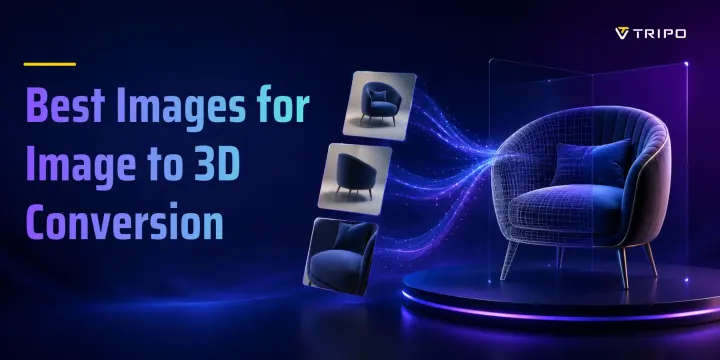
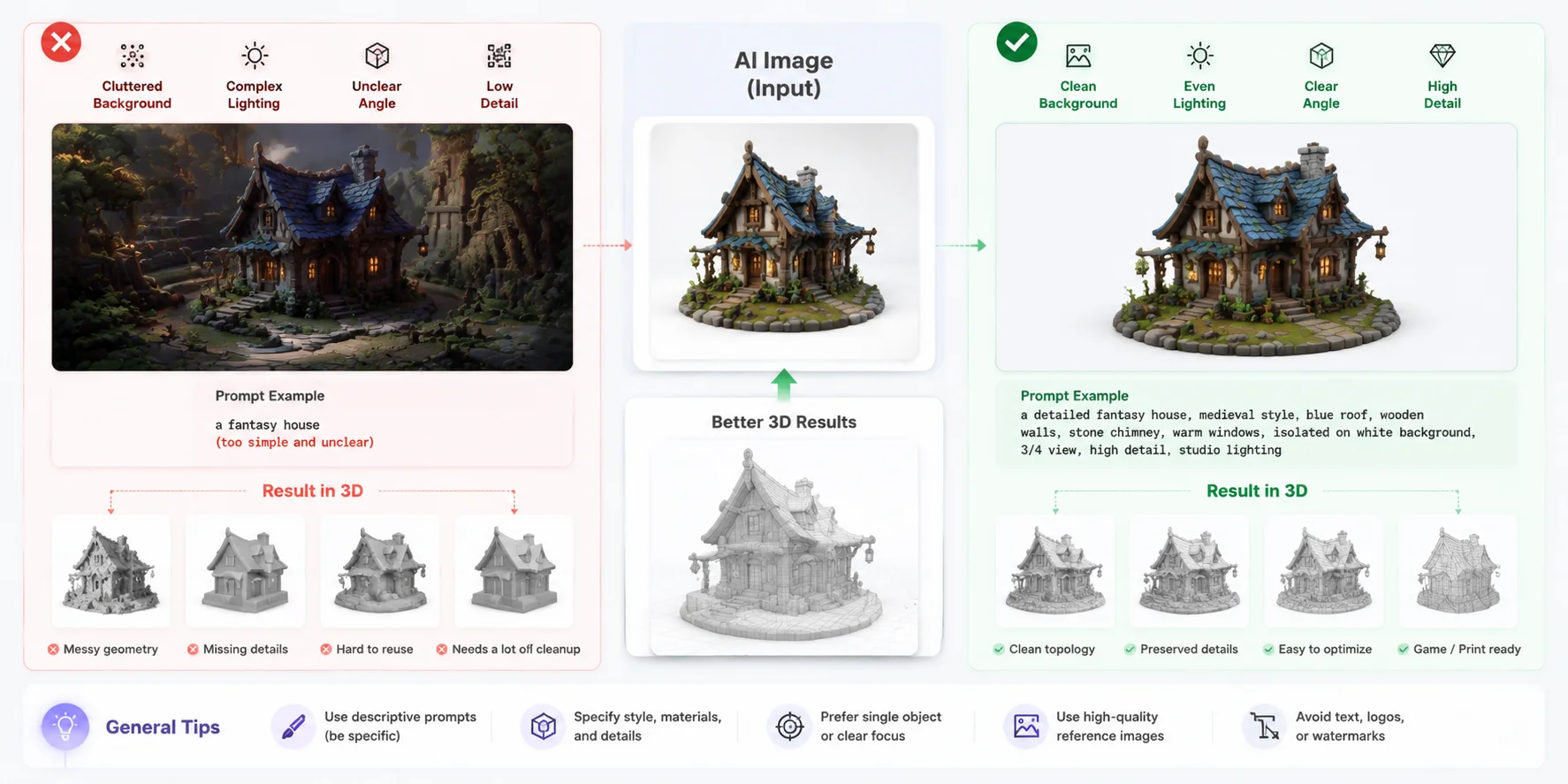
入力画像の品質は、AIによる画像から3Dへの変換結果を左右する大きな要因の1つです。3D生成モデルには、形状、シルエット、表面のディテールに関する明確な情報が必要です。複雑な背景や不明瞭なアングルを含む画像では、不正確なジオメトリが生成されやすくなります。
Nano Bananaの画像は一般に、構図が整理され、被写体が単体で、AI再構築システムが理解しやすいため、入力画像として優れています。
効果的な入力になる主な特徴は次のとおりです。
明確なシルエット
輪郭が見やすく形状がシンプルなオブジェクトほど、再構築が容易です。中央に配置された製品、キャラクター、建物は、要素の多い写真よりも正確な形状情報を提供できます。
ニュートラルな背景
無地の白やシンプルな背景にすることで、AIが周囲の要素をオブジェクトの一部と誤認するのを防げます。
制御されたライティング
均一な照明を使うと、3Dモデルを回転させた際に不自然なテクスチャとなる、画像に焼き付いた影や反射を抑えられます。
コンセプト画像の品質改善
Nano Bananaを前処理として使う方法も有効です。雑然とした実写写真をAI 3Dツールへ直接送る代わりに、まず整理されたコンセプト画像へ変換します。
ワークフローは次のようになります。
元の写真 -> Nano Banana AI -> 最適化した参照画像 -> AIによる画像から3Dへの変換
たとえば、背景が複雑な製品写真を、すっきりしたスタジオ撮影風の画像にできます。建物の写真はシンプルな建築コンセプトに、ラフスケッチは明確なデザインリファレンスに変換できます。
Nano Bananaは3D生成そのものを置き換えるのではなく、3D制作工程に入る前の入力品質を高めます。
AIによる画像から3Dへの変換結果を改善するプロンプトのコツ
手順解説:Nano Banana画像からTripo AIで3Dモデルを作成
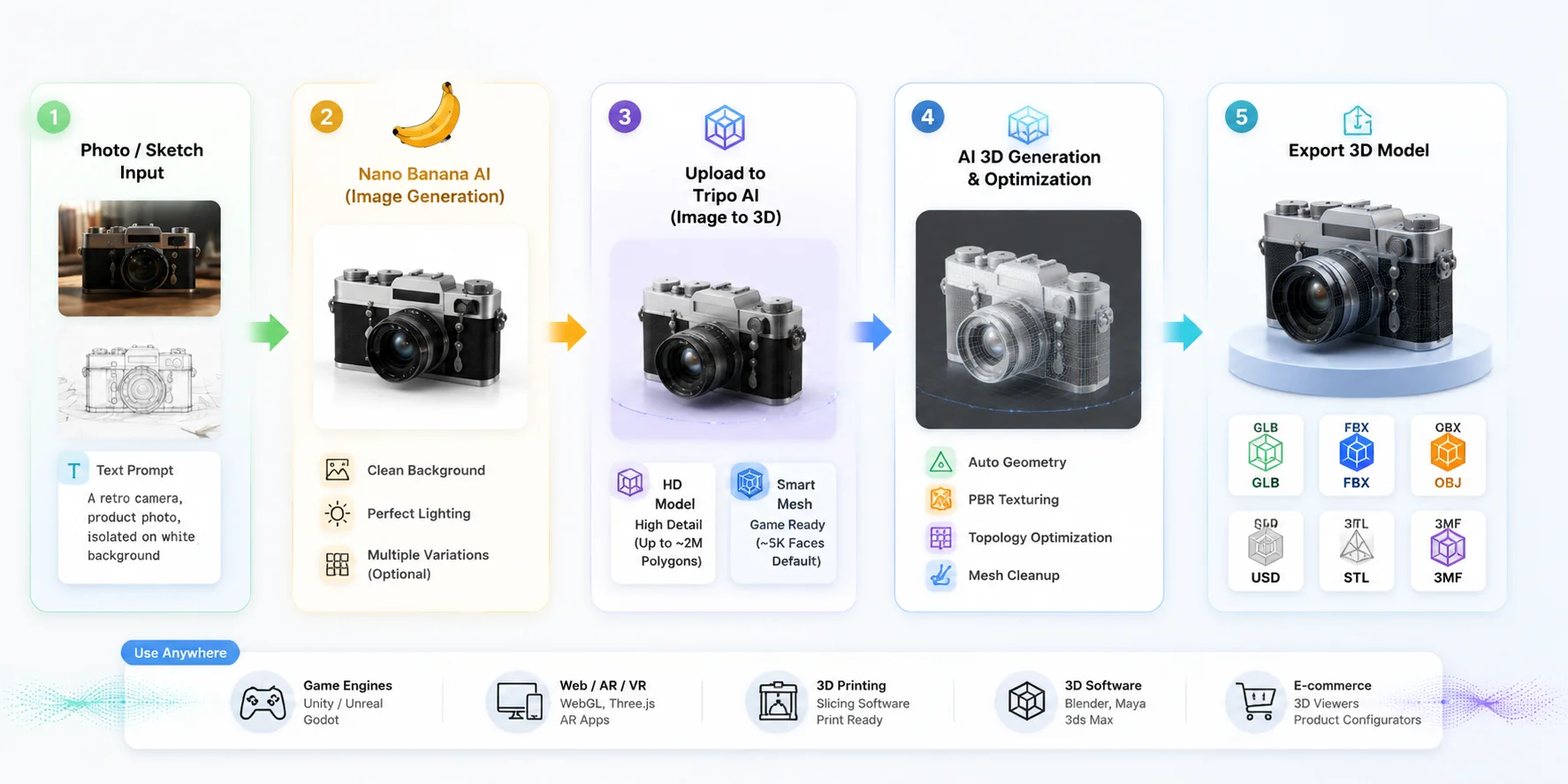
Nano Bananaで画像を3D化する完全なワークフローでは、ビジュアル生成にNano Banana、3D変換にTripo AIを使用します。すべての工程をブラウザ上で完了できます。
パート1:Nano Bananaで画像を生成
次の手順で進めます。
- Google AI Studioを開き、Googleアカウントでログインします。
- Nano Bananaの画像生成を利用するため、Gemini 2.5を選択します。
- 参照写真をアップロードするか、テキストプロンプトで被写体を説明します。
- 出力スタイルを指定します。
- 建築:"isometric 3D render, plain white background"
- 製品:"front-facing product photo, isolated on white background, studio lighting"
- キャラクター:"full-body character render, centered, neutral pose"
- 画像を生成し、最も状態のよい結果をダウンロードします。
3D変換へ進む前に、複数のバリエーションを作成しておくことをおすすめします。シルエットを改善したり背景をシンプルにしたりするだけで、最終的なモデルの品質が大きく向上します。
パート2:画像を3Dモデルへ変換
- Tripo AI Studioを開き、Image to 3Dを選択します。
- Nano Bananaで生成した画像をアップロードします。
- 生成モードを選択します。
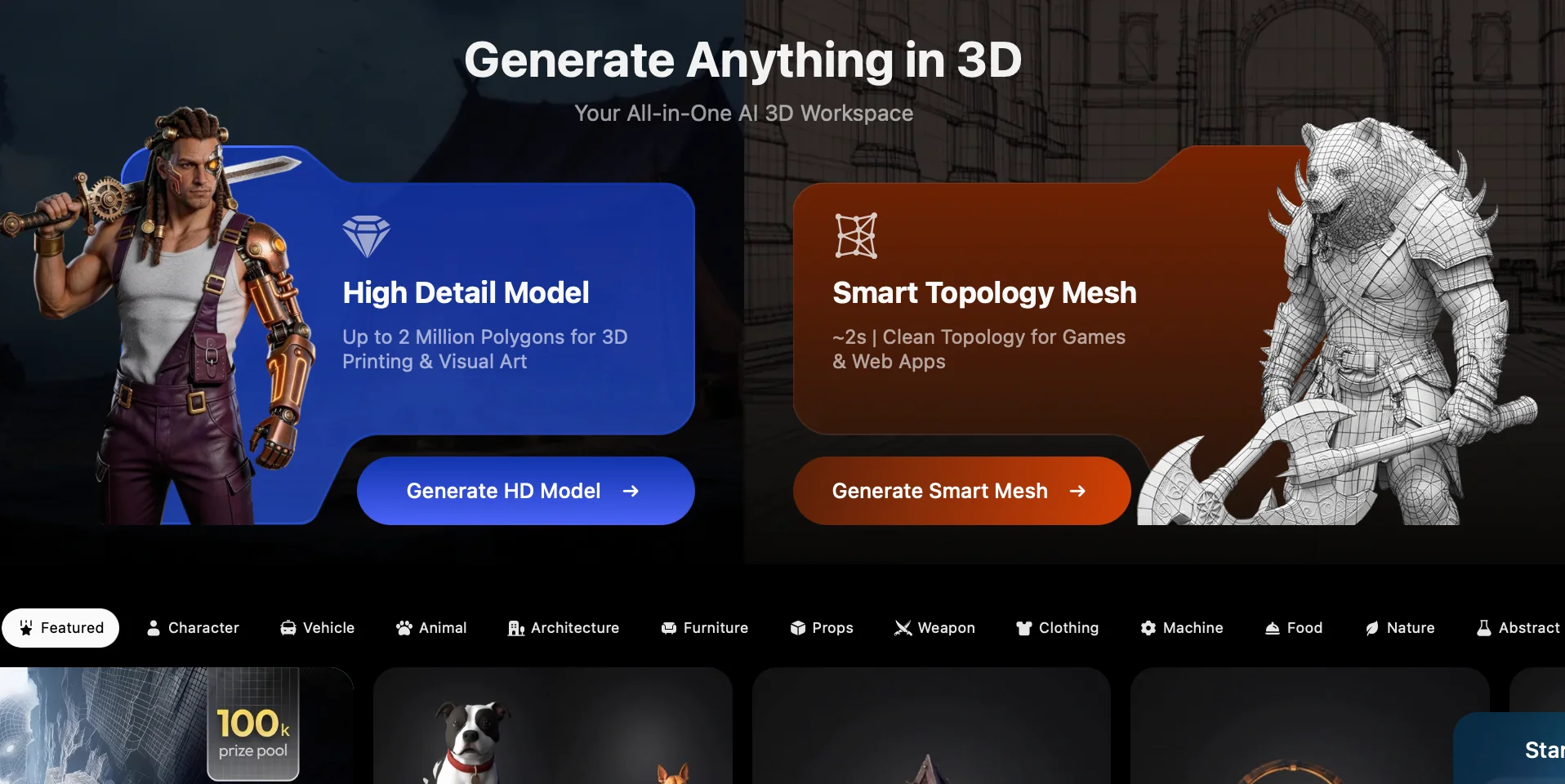
HD Model
彫刻、コレクタブル、3Dプリントなど、ディテールを重視するプロジェクト向けです。細かな表面を表現するため、最大約200万ポリゴンのモデルを生成できます。
Smart Mesh
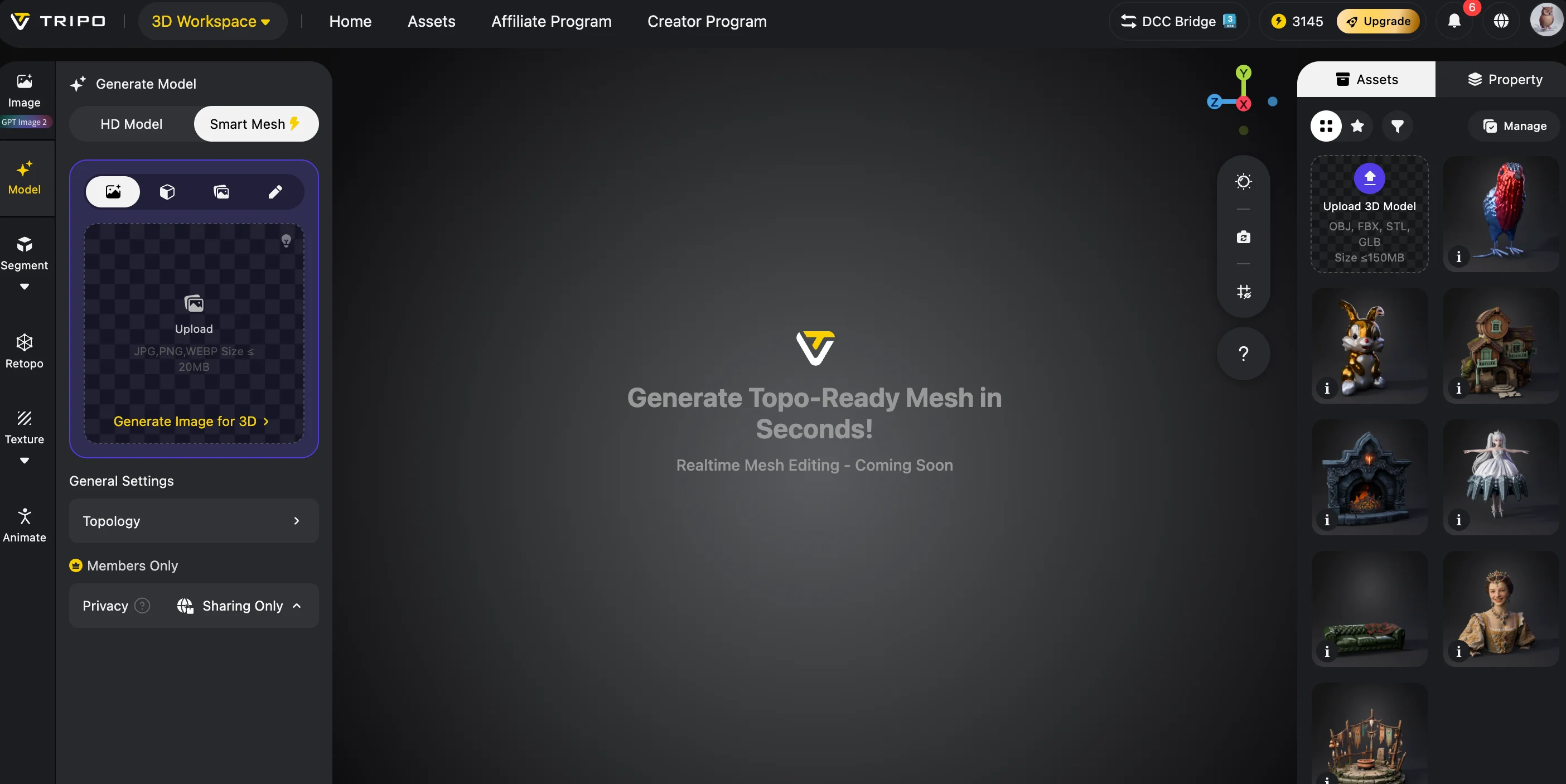
ゲーム、AR、VRなどのリアルタイム用途向けです。デフォルトで約5,000フェイスの整理されたトポロジーを生成し、目標ポリゴン数も調整できます。
- Generate 3D Modelをクリックします。
- 結果を確認し、必要に応じて調整します。
- PBRテクスチャを適用します。
- Smart Meshを使用してトポロジーを整理します。
- プロジェクトに合わせてポリゴン数を調整します。
- モデルをエクスポートします。
- GLB - Web、AR、VR、ゲームエンジンに最適です。
- FBX - プロフェッショナルな3D制作パイプラインで広く使われます。
- OBJ - 汎用的なメッシュ形式です。
- STL / 3MF - 3Dプリントに最適です。
3Dプリントでは、STLにはジオメトリのみが含まれ、テクスチャは保存されない点に注意してください。カラーや追加のプリント情報が必要な場合は、3MFが適しています。
また、v3.0およびv3.1モデルのエクスポートには、有効な有料サブスクリプションが必要です。
完全なワークフローは次のとおりです。
写真またはスケッチ -> Nano Banana画像 -> Tripo AIで変換 -> テクスチャ付き3Dモデル -> エクスポート
これまでフォトグラメトリ、複数の写真、手作業による修正が必要だった工程を、ブラウザ上のわずかな手順で完了できるようになります。
Nano Bananaから3Dモデルを作る完全なワークフロー:画像生成からエクスポートまで
Nano Bananaから高品質な3Dモデルを作るプロンプトのコツ
AIによる再構築は画像の明瞭さに大きく左右されるため、適切なプロンプトを使うことで最終的な3Dモデルの品質が向上します。
建築では、カメラアングルを指定します。
- "isometric view"
- "front elevation"
- "bird's eye view"
- "plain white background"
Google AI Studioは複数画像の入力にも対応しているため、正面写真と別アングルの画像を組み合わせることで、構造をより正確に伝えられます。
製品やキャラクターには、次のシンプルなテンプレートを使用します。
"Front-facing, centered, isolated on white background, even lighting, no shadows."
避けるべき表現:
- ドラマチックなカメラアングル
- モーションブラー
- 強い反射
- 映画的なエフェクト
これらは2D画像では魅力的に見えても、3D再構築の妨げになる場合があります。
効果的なスタイルキーワード:
- matte surface
- PBR material
- low-poly style
- clay render
避けるべきキーワード:
- bokeh
- lens flare
- film grain
- cinematic grade
これらは3D生成に有用な情報ではなく、画像上の演出を追加するものです。
実用的な進め方は、まずNano Bananaで3~4種類の画像を生成し、最も整理されたものを選んでから3D生成を開始することです。これにより時間を節約し、不要な再生成を減らせます。
活用例:このワークフローが特に効果を発揮する分野
建築・都市デザイン
建築家は、Street Viewの画像や建物の写真をNano Bananaで整理された建築コンセプトへ変換し、SketchUp、Rhino、Blender、Unreal Engineで使用する3Dモデルを作成できます。
このワークフローは大量の写真を必要としないため、初期のコンセプト検討では従来のフォトグラメトリよりも迅速です。ボリュームスタディ、環境デザイン、ビジュアライゼーションのプロトタイプに適しています。
Nano Bananaを使った3Dプリント
Nano Bananaを3Dプリントに活用すると、アイデアから実物までを短時間でつなげられます。
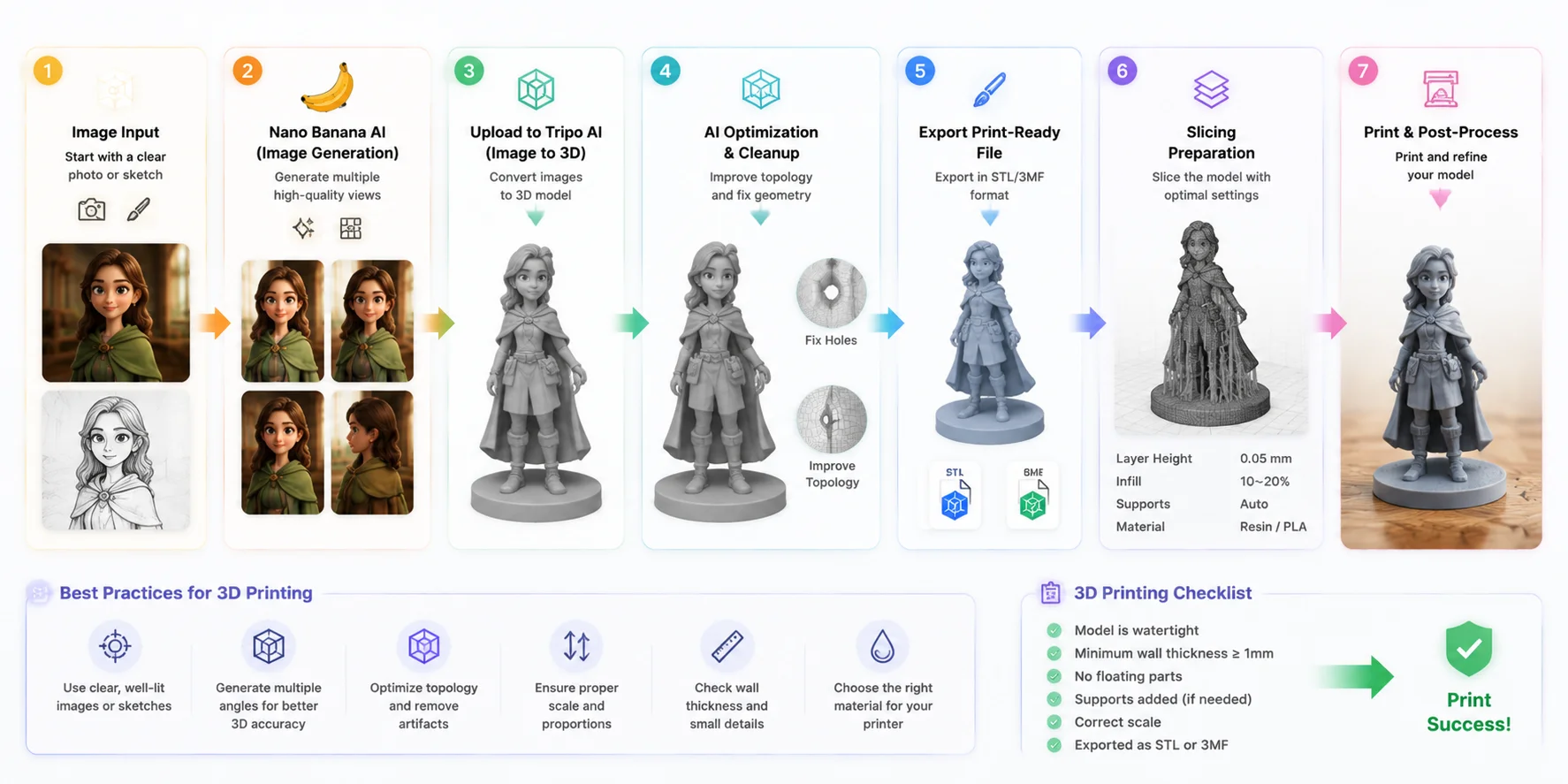
コンセプト画像 -> 高精細3Dモデル -> STL/3MFのエクスポート -> スライス -> プリント
オリジナルのフィギュア、コレクタブル、装飾品を生成し、Tripo AIのHD Modelでディテールに優れたジオメトリを作成できます。
3Dプリントのワークフローには、Tripoの高精細モデルジェネレーターがこの解像度帯を想定して設計されており、細部を重視する物理プロトタイプに適しています。
ゲームアセットのプロトタイピング
ゲーム開発者は、スケッチやコンセプトを実用的なアセットへ変換できます。
スケッチ -> Nano Bananaでクリーンアップ -> Smart Mesh -> FBXでエクスポート -> Unity/Unreal
Smart Meshはリアルタイムアプリ向けに最適化されたトポロジーを生成するため、プロトタイプ、インディーゲーム、短期間でのアセット制作に役立ちます。
製品ビジュアライゼーション
ブランドは製品を撮影し、Nano Bananaでより洗練された広告用レンダリングを生成してから、3Dビューアー、ARショッピング、オンライン製品体験向けのGLBモデルへ変換できます。
これにより、インタラクティブな製品プレゼンテーションの制作時間を短縮できます。
Nano Bananaを使った3Dプリント:画像から実物のモデルまで
よくある質問
Nano Bananaで編集可能な3Dモデルを直接生成できますか?
いいえ。Nano Bananaが生成するのは2D画像のみです。GLB、OBJ、STLなどの編集可能な3Dファイルを作成するには、生成した画像をAI 3Dモデルジェネレーターで変換する必要があります。
Nano Bananaを3Dプリントに使う方法は?
Nano Bananaでコンセプト画像を生成し、Tripo AIへアップロードしてHD Modelを選択し、結果をSTLまたは3MFでエクスポートします。STLにはジオメトリのみが含まれますが、3MFは追加のプリント情報に対応しています。
Tripo AIはどの3D形式をエクスポートできますか?
Tripo AIはGLB、FBX、OBJ、STL、USD、3MFに対応しています。通常、ARやゲームエンジンにはGLBが適しており、3DプリントにはSTLが広く使われます。
Nano Bananaは無料で利用できますか?
はい。Nano BananaはGoogleアカウントがあればGoogle AI Studioから利用できます。Tripo AIにも月200クレジットの無料プランがあります。
Nano Banana Proとは?
Nano Banana Proは、2025年に発表された拡張版の画像生成機能です。製品コンセプトや設計図のビジュアライゼーションを改善しますが、3Dメッシュではなく画像を出力します。
生成される3Dモデルの精度は?
精度は入力画像によって異なります。シルエットが明確で整理された画像ほど、良好な結果が得られます。複雑なオブジェクトでは、2~4枚の画像を使うMulti-view-to-3Dによって精度を高められます。
まとめ
Nano Bananaを使うと、写真、スケッチ、アイデアを高品質なビジュアルリファレンスへ簡単に変換できます。Tripo AIは、そのリファレンスを3Dプリント、ゲーム、ビジュアライゼーション、ARで使える3Dアセットへ変換し、ワークフローを完成させます。
この2つを組み合わせることで、以前は何時間ものモデリングや修正を要した工程を、より高速なAIパイプラインに置き換えられます。
Tripo AI Studioで3Dアセット制作を始めましょう。Nano Bananaの画像をアップロードすれば、数分でモデルを生成できます。
利用可能なプラン、クレジット、機能については、Tripo AI Pricingをご確認ください。