BlenderでOBJファイルを追加する方法(ステップバイステップ)
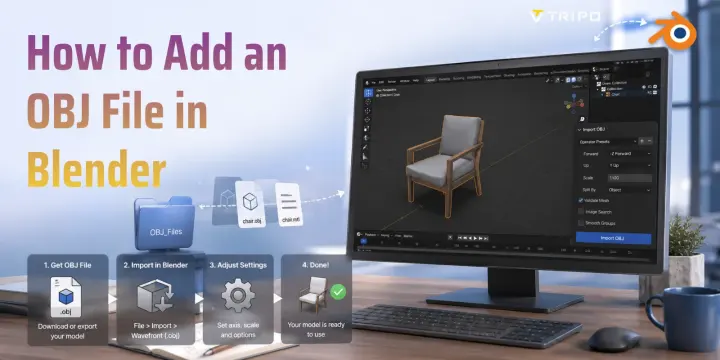
Blenderでは、OBJファイルを簡単にインポートできます。この形式は、最も広くサポートされている3Dメッシュ形式の一つです。このガイドでは、インポートメニューからテクスチャ設定、よくある問題の修正まで、すべての手順を順を追って説明します。
OBJファイルとは?
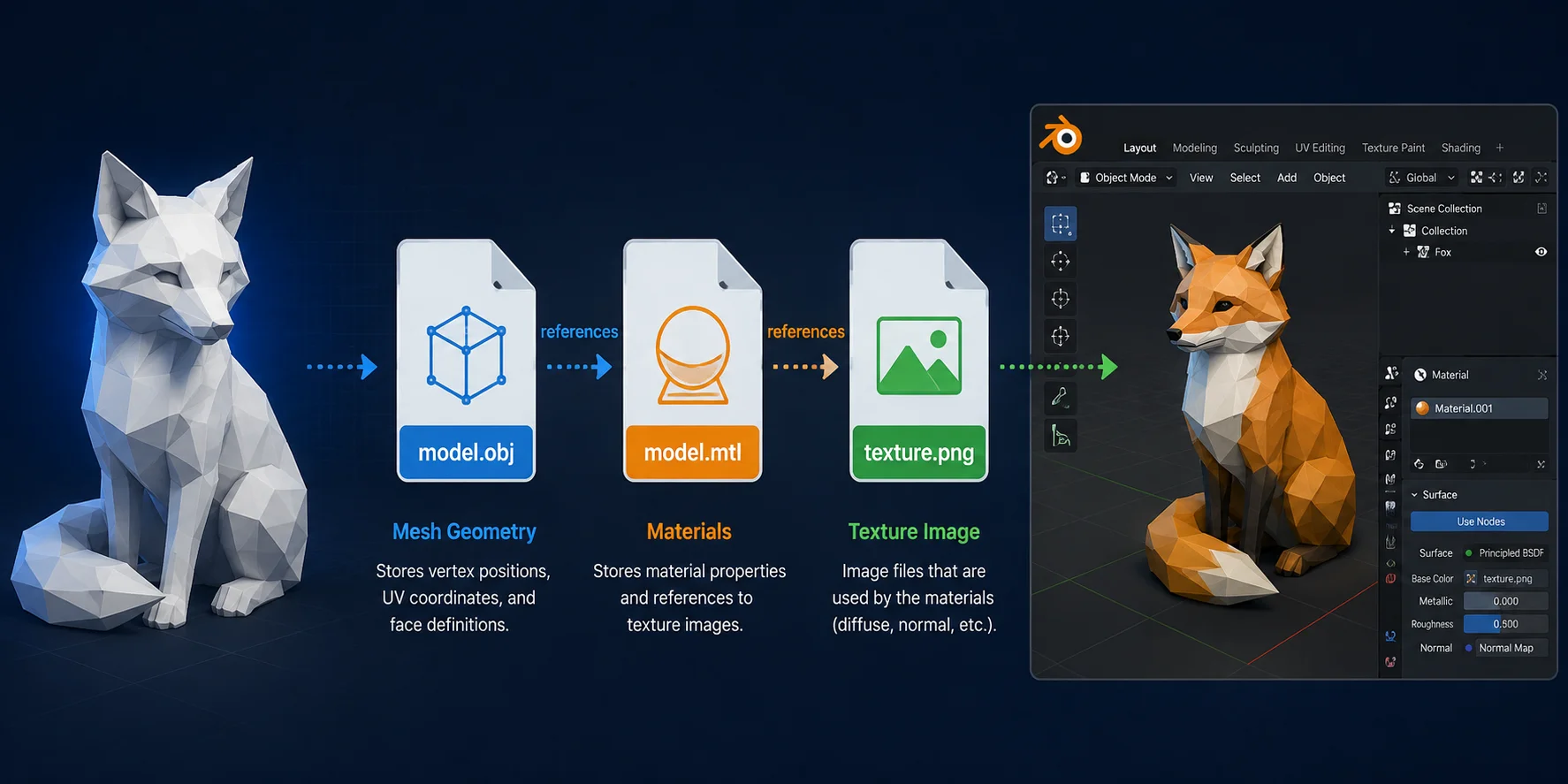
OBJ(Wavefront Object)ファイルは、メッシュジオメトリを保存する、広くサポートされている3Dモデル形式です。一方、付属する.mtlファイルには、マテリアルとテクスチャの情報が含まれます。Tripo AIのAI 3D Model Generatorを含む多くのAI 3D生成ツールは、モデルをOBJとしてエクスポートできるため、Blenderにアセットを読み込む際によく使われる形式です。
OBJインポートワークフロー
TripoでOBJモデルを作成してエクスポートする
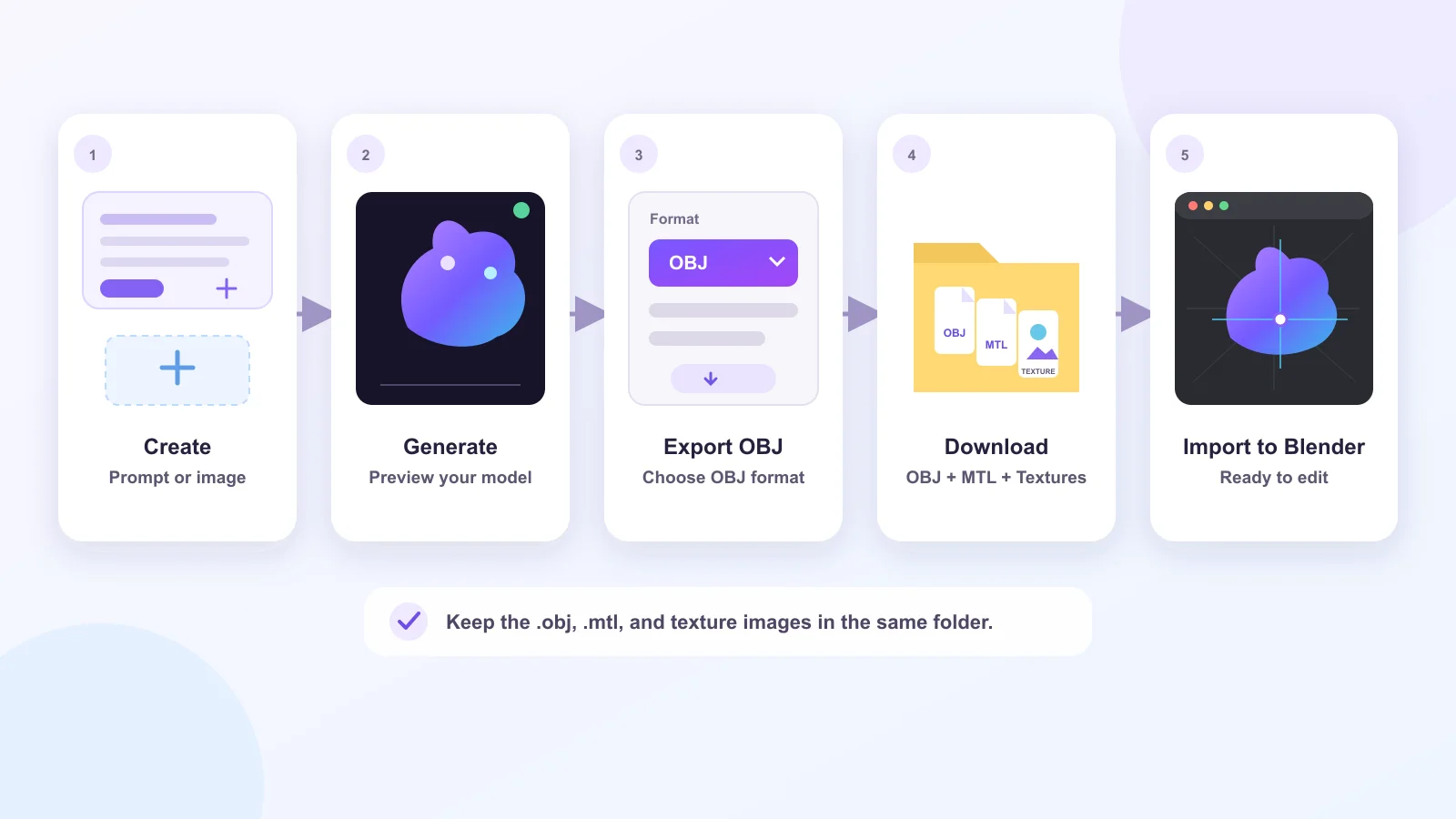
Blenderに何かをインポートする前に、まずOBJモデルが必要です。Tripoでは、テキストプロンプトまたは参照画像からモデルを生成し、Blenderで使用できるようにエクスポートできます。
- Tripo Studioを開き、モデル生成ワークフローを選択します。作成したいアセットに応じて、テキストプロンプトを入力するか、参照画像をアップロードします。
- Generate 3D Modelsをクリックし、モデルの処理が完了するまで待ちます。
- 結果をプレビューし、必要に応じて調整します。たとえば、エクスポート前にジオメトリを改善したり、メッシュを最適化したり、テクスチャを生成したりできます。
- エクスポートまたはダウンロードのオプションを開き、ファイル形式としてOBJを選択します。エクスポートの可否は、モデルのバージョンやTripoのプランによって異なる場合があります。
- 完全なモデルパッケージをダウンロードして展開します。Blenderがマテリアル参照を見つけられるように、.objファイル、その.mtlファイル、すべてのテクスチャ画像を同じフォルダにまとめておきます。
これでTripoモデルをBlenderで使用する準備ができました。以下の手順に進み、.objファイルをインポートして、マテリアルとテクスチャを確認します。
TripoからBlenderへ:OBJワークフロー
BlenderでOBJファイルをインポートする方法
BlenderでOBJファイルを追加する方法を知りたい場合、手順は数クリックで完了します。
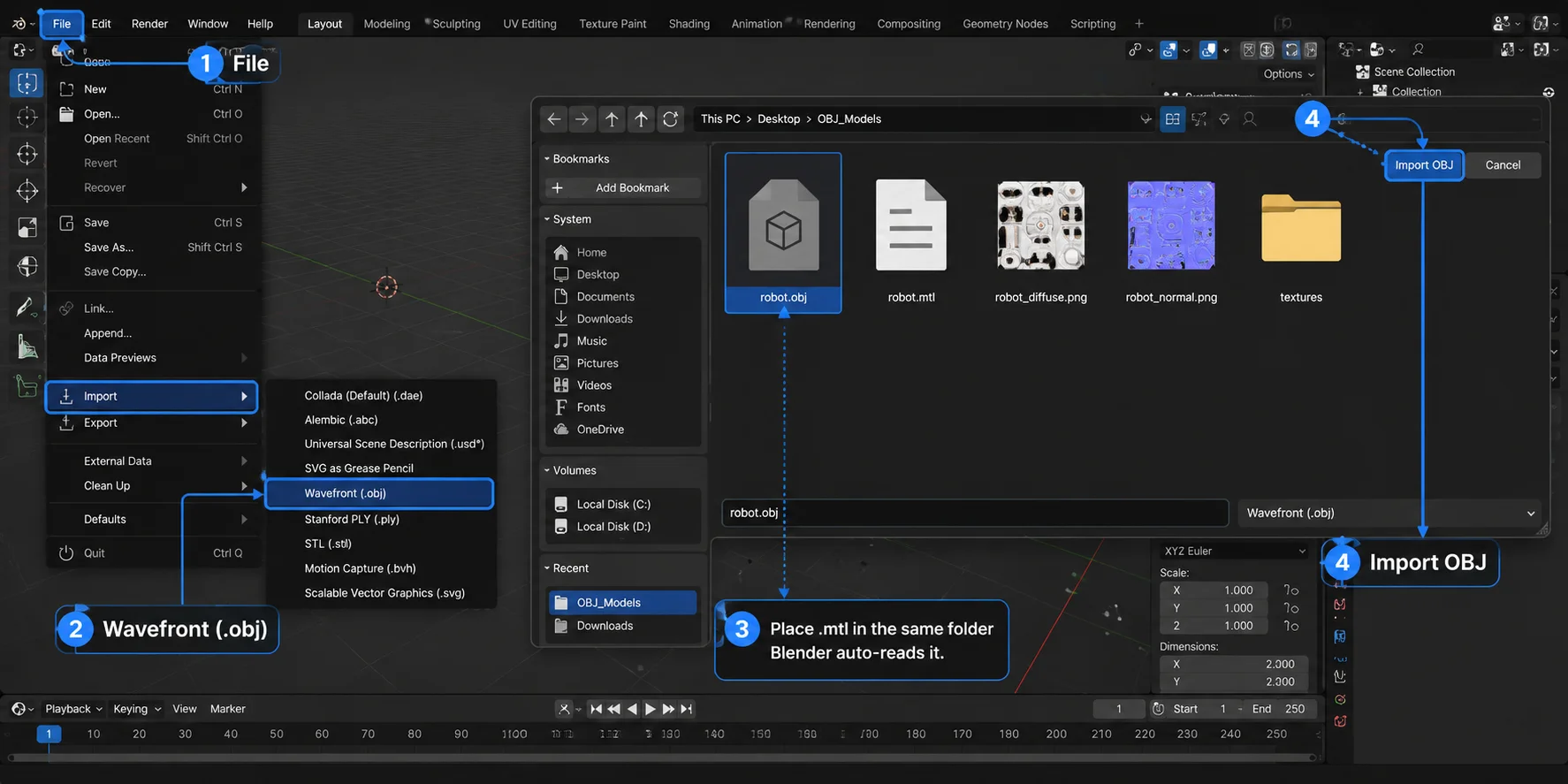
- Blenderを開き、**File → Import → Wavefront (.obj)**に移動します。
- ファイルブラウザで**.objファイルの場所に移動し、選択してImport OBJ**をクリックします。
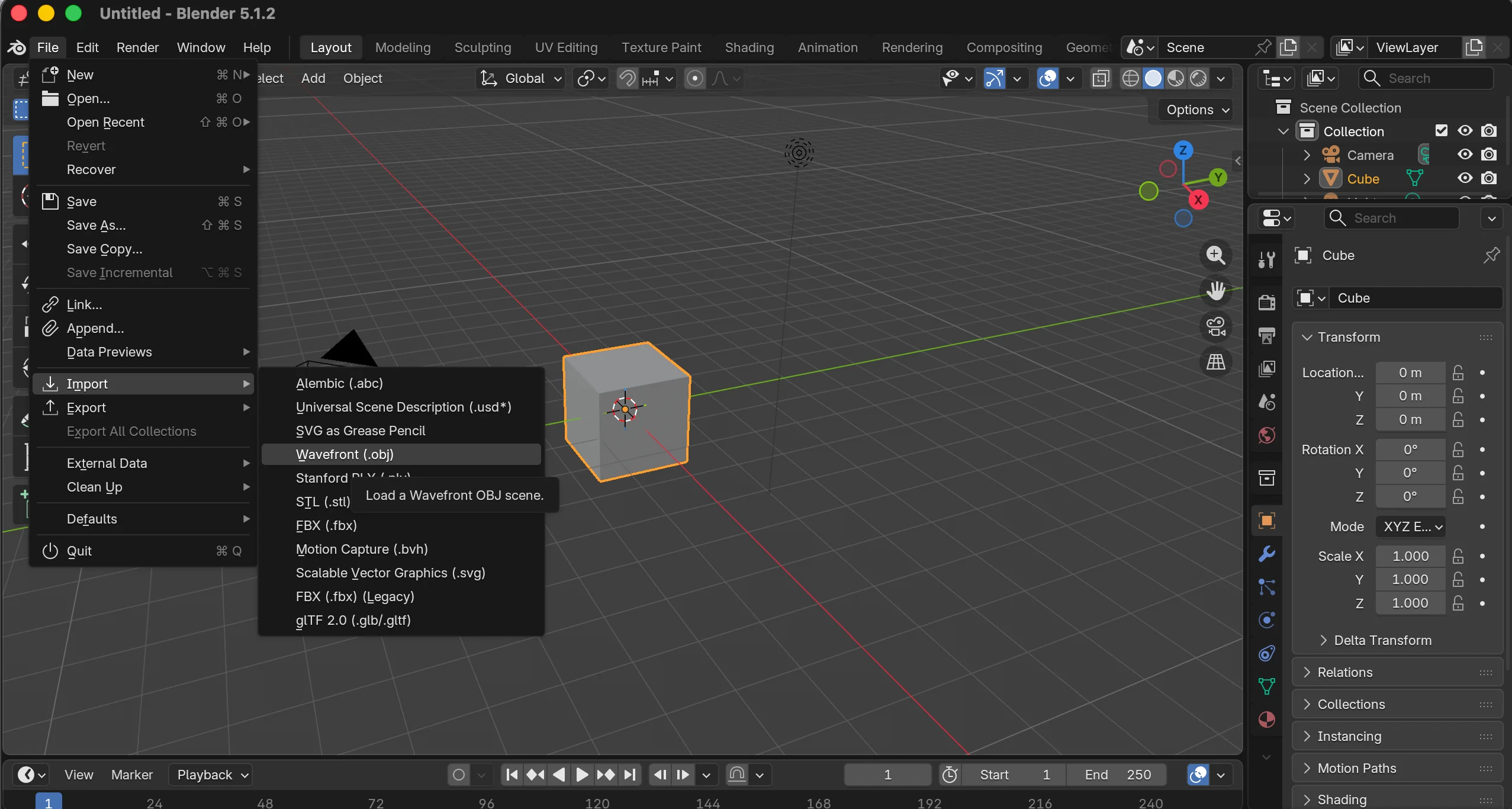
- モデルに**.mtlファイルが含まれている場合は、インポート前に.obj**ファイルと同じフォルダに保存されていることを確認してください。利用可能な場合、Blenderはマテリアル情報とリンクされたテクスチャを自動的に読み込みます。
- ファイルブラウザ右上のImport OBJをクリックします。
- インポートが完了すると、モデルはシーン内の3D Cursor位置に表示され、編集、テクスチャリング、レンダリングの準備が整います。
BlenderでOBJファイルを追加する方法(ステップバイステップ)
インポート設定とオプション
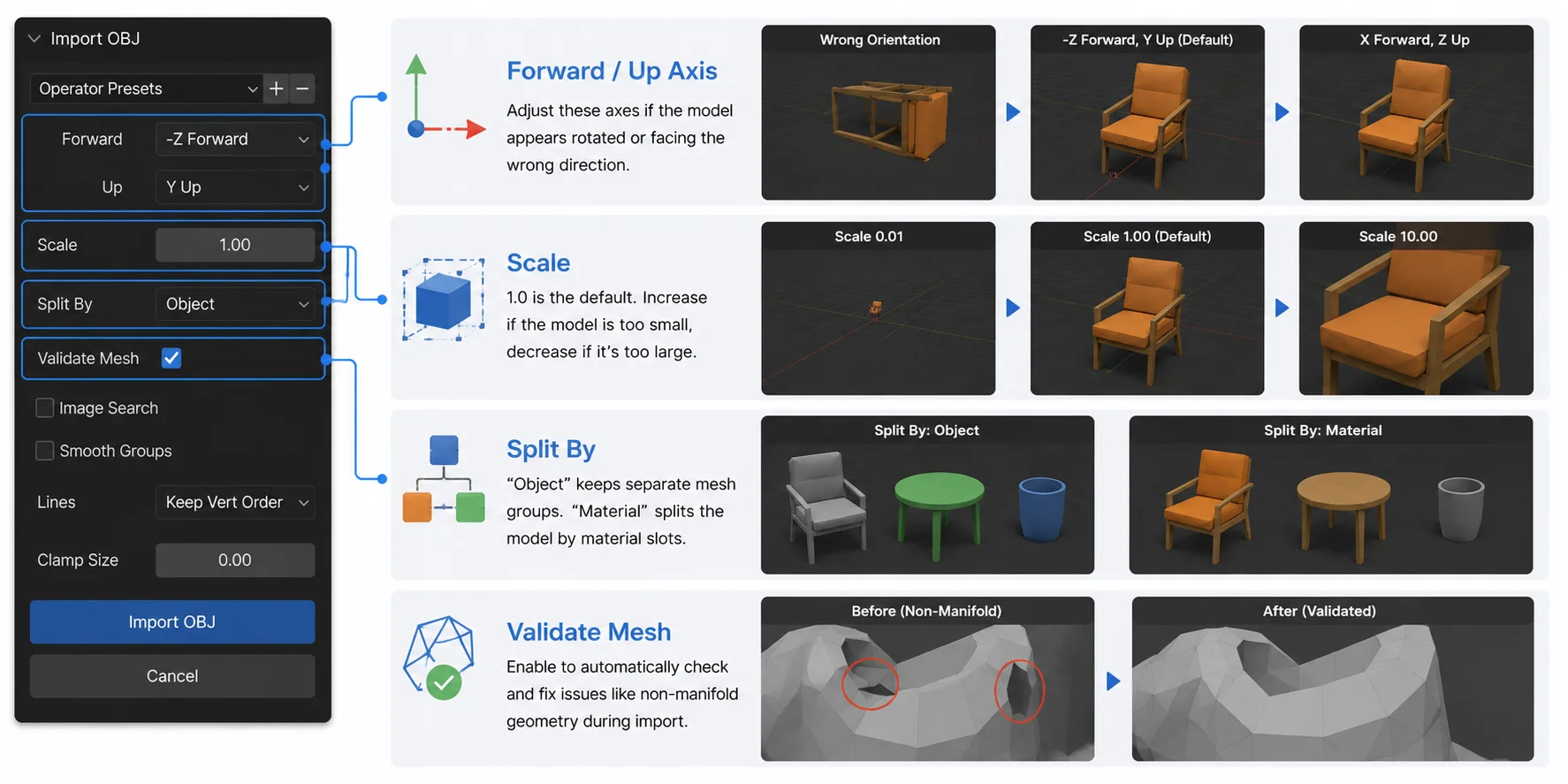
Import OBJをクリックする前に、サイドパネルのオプションを確認してください。ほとんどのモデルではデフォルト設定で問題ありませんが、以下のオプションはよくある問題の解決に役立ちます。
- Forward Axis / Up Axis — モデルが誤った向きでインポートされる場合は、これらの設定を調整します。3Dアプリケーションによって、前方向や上方向の軸は異なります。
- Scale — モデルが大きすぎる、または小さすぎる場合を除き、1.0のままにします。必要に応じて、インポート前に値を変更します。
- Split By Object — OBJ内の各オブジェクトグループを、個別のBlenderオブジェクトとしてインポートします。
- Split By Group — OBJ内の各グループを、個別のBlenderオブジェクトとしてインポートします。
- Validate Meshes — インポートされるメッシュに破損データや無効なデータがないか確認し、可能な場合は修復します。これにより、インポートが少し遅くなる場合があります。
BlenderのOBJインポート設定の解説
テクスチャとMTLマテリアルの扱い
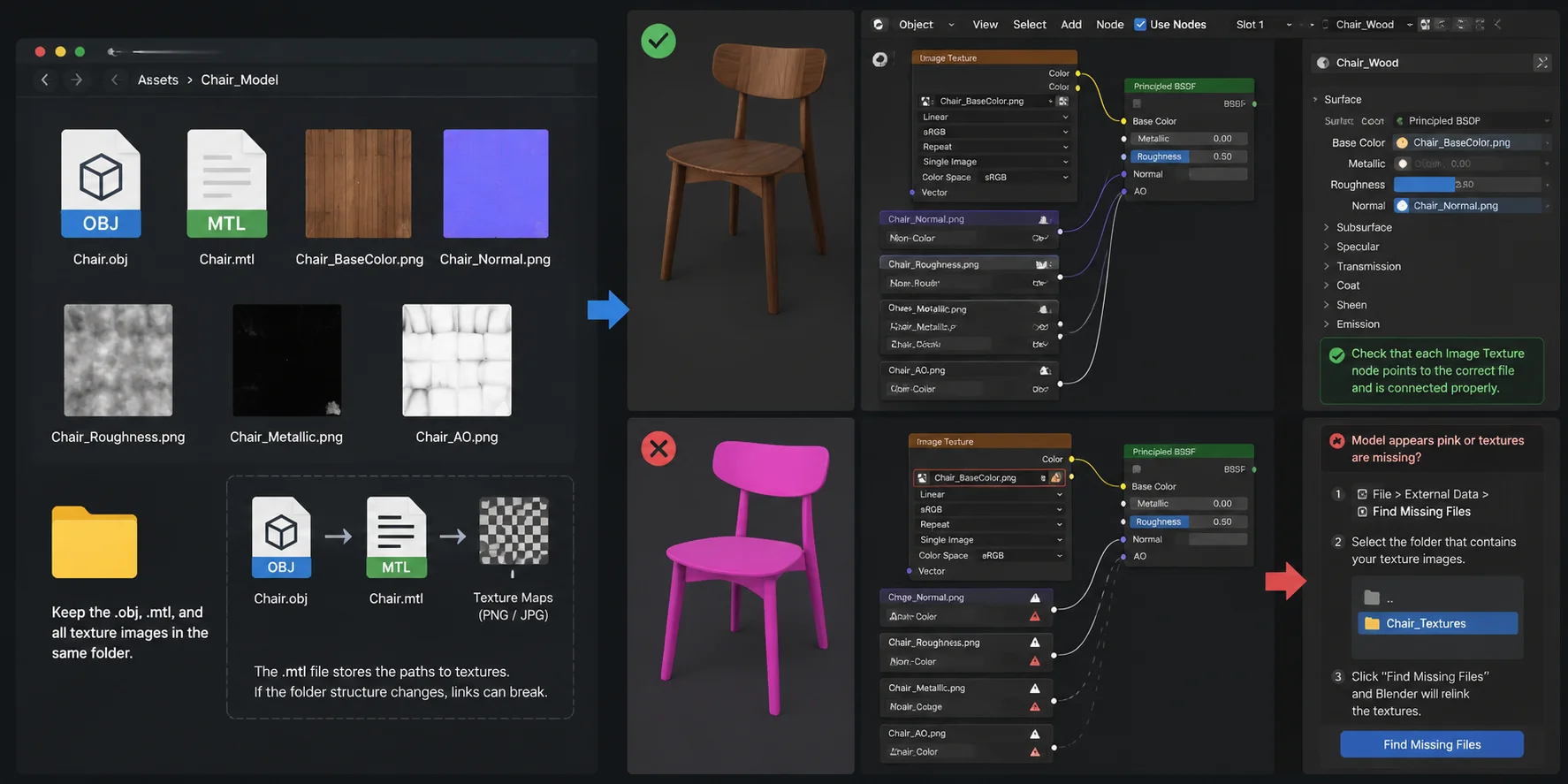
GLBのようにマテリアルとテクスチャをまとめてパッケージ化する形式とは異なり、OBJはジオメトリと外観データを分離します。.objファイルはメッシュを保存し、付属する**.mtl(Material Template Library)ファイルは、Blenderで使用されるマテリアル、色、テクスチャ参照を定義**します。
インポート時にテクスチャが見つからなくなるのを避けるには、次の点に注意してください。
- インポート前に、.obj、.mtl、およびすべてのテクスチャ画像ファイル(PNGやJPGマップなど)を同じフォルダにまとめておきます。Blenderは.mtlファイル内に保存されたファイルパスを読み取るため、フォルダ構成を変更するとリンクが壊れることがあります。
- インポート後、Shader Editorを開いてマテリアルノードを確認します。各Image Textureノードが正しいテクスチャファイルを指していること、Base Color、Normal、Roughnessなどのマップが適切に接続されていることを確認してください。
- モデルがピンク、グレー、またはテクスチャ欠落の状態で表示される場合、Blenderが参照先の画像を見つけられていません。File → External Data → Find Missing Filesに移動し、テクスチャ画像が入っているフォルダを選択して、Blenderに自動的に再リンクさせます。
AI生成のOBJモデルでは、クリーンアップ後にGLBとして再エクスポートすることも一般的です。GLBはメッシュ、マテリアル、テクスチャを1つのファイルに保存するため、Blender、ゲームエンジン、Web/ARワークフロー間でアセットを移動しやすくなります。
BlenderにおけるOBJとMTLのテクスチャリンクワークフロー
トラブルシューティング:よくあるインポートの問題
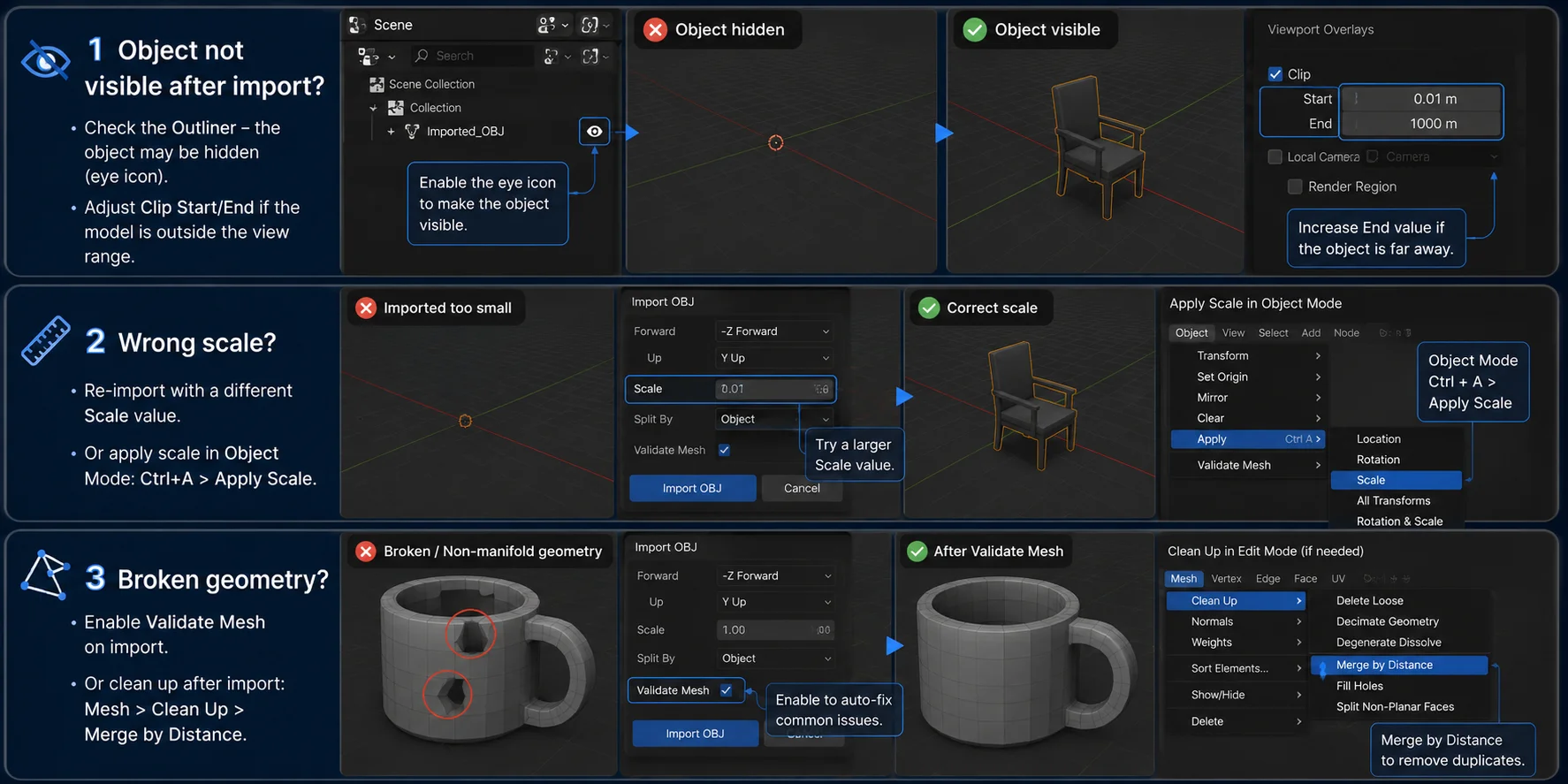
- インポート後にオブジェクトが表示されない? Outlinerを確認し、オブジェクトが非表示(目のアイコン)になっていないことを確認します。それでも表示されない場合は、モデルが現在の表示範囲外にある可能性があるため、ビューポートのClip StartとClip Endの値を調整します。
- スケールが間違っている? 別のScale値でOBJを再インポートするか、Object ModeでCtrl + A → Apply Scaleを押してオブジェクトのスケールをリセットします。
- ジオメトリが壊れている? インポート前にValidate Meshを有効にして、一般的なメッシュの問題を自動修復します。問題が残る場合は、Mesh → Clean Up → Merge by Distanceに移動し、重複頂点を削除してモデルをクリーンアップします。
BlenderでよくあるOBJインポートの問題と修正方法
よくある質問
BlenderでOBJファイルは使えますか?
はい。BlenderはFile → Import/Export → Wavefront (.obj)を通じてOBJファイルのインポートとエクスポートを標準でサポートしているため、追加のプラグインは必要ありません。OBJは、異なるアプリケーション間で3Dメッシュをやり取りするための形式として、今でも最も広くサポートされているものの一つです。
OBJモデルをインポートするにはどうすればよいですか?
File → Import → Wavefront (.obj)に移動し、.objファイルを参照して、Import OBJをクリックします。最良の結果を得るには、付属する**.mtl**ファイルとテクスチャ画像を同じフォルダに入れておくと、Blenderがマテリアルを自動的に読み込めます。
Blenderで3Dオブジェクトファイルをインポートするには?
Blenderは、OBJ、FBX、glTF、STL、PLYなど、多くの3Dファイル形式をサポートしています。OBJをインポートするには、File → Import → Wavefront (.obj)を選択し、ファイルを選びます。他の形式も同じImportメニューからインポートできます。
BlenderでOBJファイルを開けないのはなぜですか?
ファイルが破損している、拡張子が間違っている、または互換性のない設定でエクスポートされている可能性があります。別の3DアプリケーションまたはテキストエディタでOBJを開いてファイルを確認し、必要に応じて元のソフトウェアから再エクスポートしてください。
MTLファイルとは何ですか?必要ですか?
**MTL(Material Template Library)**ファイルは、OBJモデルで使用されるマテリアル設定とテクスチャ画像への参照を保存します。これがなくてもジオメトリはインポートできますが、通常、モデルは元のマテリアルやテクスチャなしで表示されます。
インポート後にOBJファイルを編集できますか?
はい。インポート後のOBJモデルは、他のBlenderメッシュと同じように扱えます。Tabを押してEdit Modeに入ると、頂点、エッジ、面、UV、その他のメッシュプロパティを編集できます。
まとめ
BlenderにOBJファイルをインポートする作業は、場所さえわかれば迅速で信頼性の高いプロセスです。すぐにインポートできる3Dモデルが必要な場合、Tripo AIなら高品質なOBJアセットを数秒で生成できます。Tripo AI Studio で無料で試すか、ワークフローに合わせてTripo AI Pricingをご覧ください。