AI生成3Dプリント用サポート: 初心者向けガイド
TL;DR
- サポートを生成する前に、メッシュを修復して検証します。
- まずワークフローを選びます。FDMとレジンでは、サポート設定と確認項目が異なります。
- 曲面の多い展示モデルでは、treeまたはorganicサポートを最初のプレビュー候補にできますが、自動的な最終解ではありません。
- サポートを調整する前にモデルの向きを決め、Previewで全レイヤーを確認します。
- サポートによって重要な表面が損なわれる場合は、モデルを分割する、厚みを増す、または再生成します。
AIツールなら数秒で3Dモデルを生成できますが、生のAIメッシュがそのままプリント可能とは限りません。スライスする前に、ジオメトリを検証し、適切なプリントワークフローを選び、モデルの向きを決め、サポートのプレビューを確認しましょう。このガイドでは、AI生成モデルをFDMまたはレジンプリント用に準備する方法、サポートスタイルの選び方、スライサーに応じた設定の調整、サポートをきれいに除去する方法、そしてモデルを分割または再生成すべき状況を解説します。
AI生成モデルでサポート前の特別な注意が必要な理由
サポートの役割
3Dプリント用サポートは、プリンターが空中で安定して造形できないモデル部分を支える一時的な構造です。オーバーハング、浮いたディテール、急な角度、ブリッジ、薄い装飾パーツでは特に重要になります。
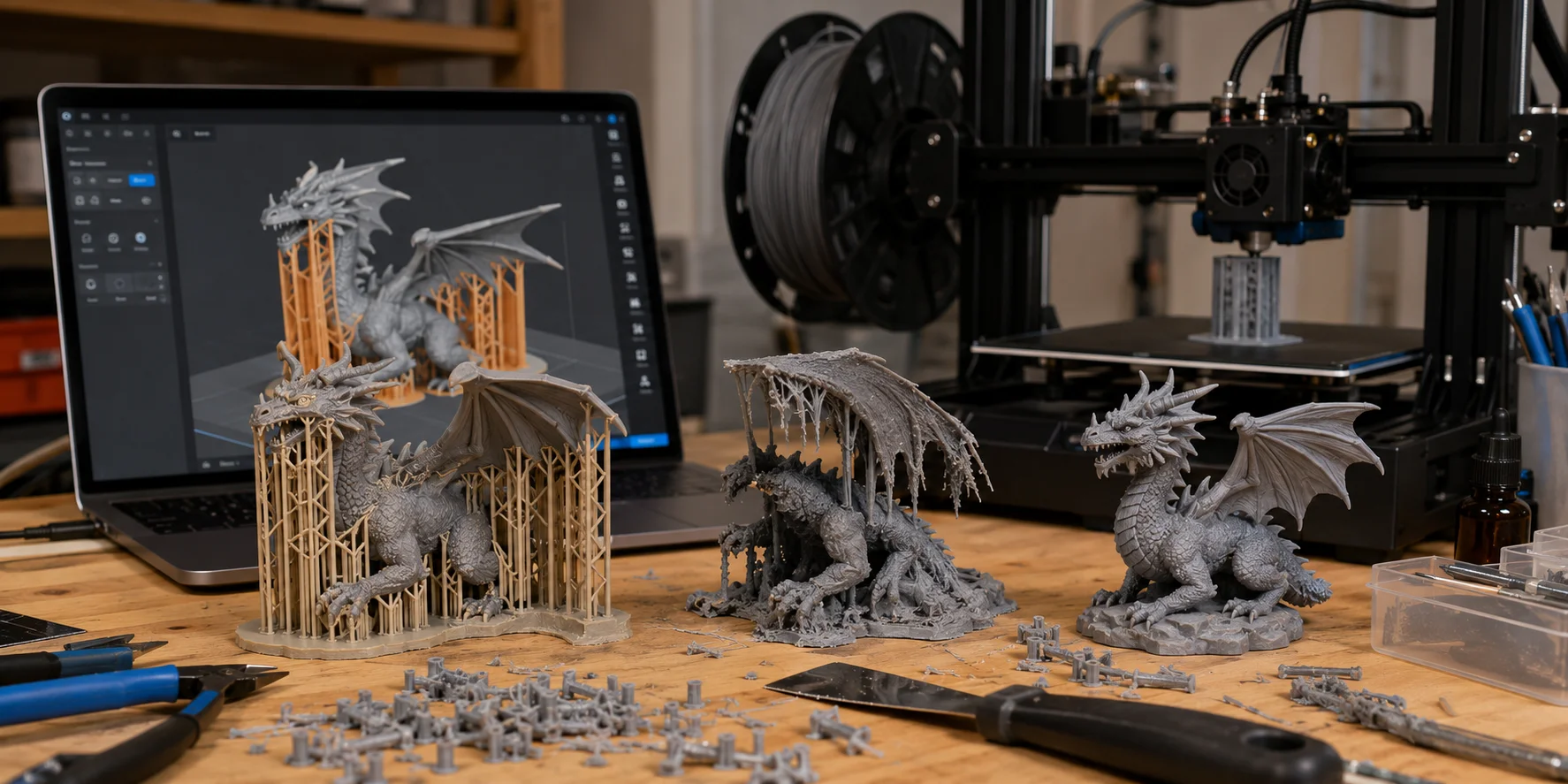
サポートがないと、フィラメントやレジンには積み上げるための堅固な土台がない場合があります。FDMプリントでは、支えのないプラスチックがたわむ、反る、または崩れる可能性があります。レジンプリントでは、支えのない部分が剥離時の力に耐えられず、ディテールの欠落やレイヤー失敗につながります。
サポートは完成モデルの一部ではありません。プリント後に除去するものなので、失敗を防ぐのに十分な量を使いつつ、後処理が難しくなるほど増やさないことが目標です。
AIモデルが難しい理由
AI生成3Dモデルには、有機的な形状、不均一な表面、浮いたディテール、薄い領域、予測しにくいジオメトリが含まれがちです。ドラゴン、クリーチャー、キャラクター、彫刻、装飾品は画面上では印象的に見えても、急な曲線や支えのないディテールを多数含むことがあります。
AIモデルには、穴、non-manifold edge、反転した法線、重なり合う面、分離したシェルなどのメッシュ問題が含まれる場合もあります。こうした問題はスライサーを混乱させ、誤った場所にサポートが生えたり、必要な場所にサポートが表示されなかったりする原因になります。
スケールもよくある問題です。AI生成モデルには、実寸、平らな底面、実用的な壁厚がないことがあります。そのため、AI生成からすぐにプリントへ進むべきではありません。まずメッシュを確認してからサポートを追加しましょう。
ステップ1 - まずメッシュとプリント適性を検証する
問題を見つける
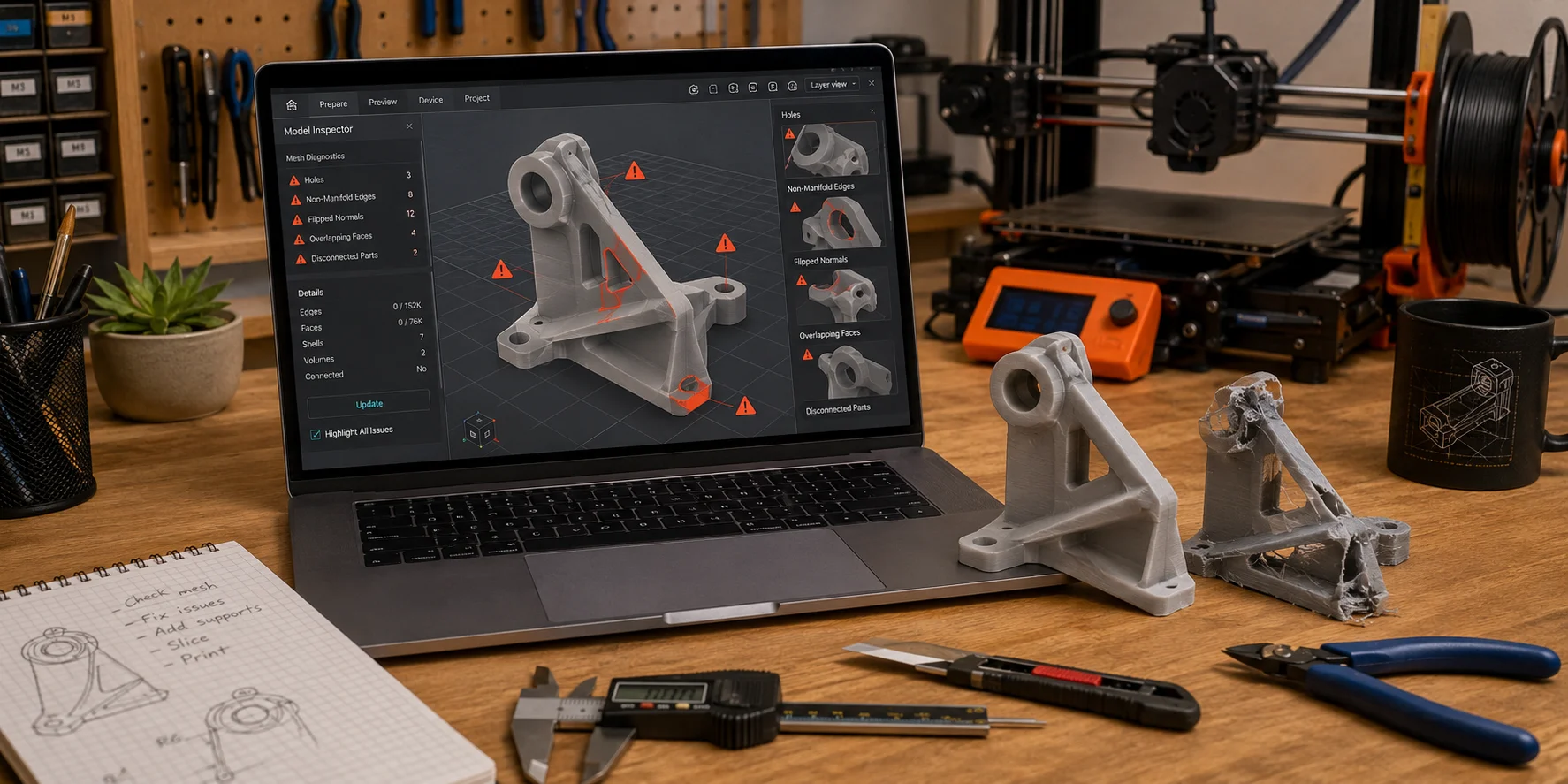
サポートを追加する前に、モデルがプリント可能であることを確認してください。watertightなモデルとは、穴のない閉じた立体のことです。モデルを水で満たすと想像したとき、どこからも水が漏れない状態であるべきです。
AIメッシュによくある問題には、穴、non-manifold edge、反転した法線、重なり合う面、分離したパーツがあります。これらは3Dビューアでは必ずしも見えませんが、スライスを壊すことがあります。
Cura、PrusaSlicer、Bambu Studio、Chituboxの警告メッセージを確認しましょう。スライサーが穴、メッシュエラー、non-manifold geometryを報告した場合は、サポート設定を変更する前に修復してください。
サポート生成前に修復する
サポートを追加する前に、メッシュ修復ツールを使用します。MeshmixerのInspectorツールは穴や破損箇所を見つけられます。Blenderではnon-manifold edgeを選択して法線を再計算できます。破損したSTLをインポートした際に、基本的な修復機能を提供するスライサーも多くあります。
Blenderでの基本的な修復手順は、Edit Modeに入り、non-manifold edgeを選択し、隙間を埋めるまたはブリッジし、重複頂点を除去して、法線を再計算することです。Meshmixerでは、Analysis → Inspectorを使用してハイライトされた箇所を修復します。
AIモデルから始める場合、よりクリーンなhigh-detail meshを生成すると、その後の修復作業を減らせます。Tripo AIのHigh-Detail Modelワークフローは、3Dプリントやビジュアルアートに適した高精細な出力をサポートしており、スライス前のモデル準備を容易にできます。
メッシュ修復をサポートより先に行う理由
サポートは、どこがソリッドで、どこが外側で、どこが支えられていないかをスライサーが理解できることに依存します。メッシュに穴や破損した表面があると、スライサーがモデルを誤読し、誤った領域の内部にサポートを生成することがあります。
破損したメッシュは、サポートの欠落、浮いたアイランド、内部サポート構造、異常なツールパスを生むこともあります。先にメッシュを修復すれば、サポート生成機能はクリーンなモデルを分析できます。
正しい順序は次のとおりです。ジオメトリを修復し、モデルがwatertightであることを確認してから、サポートを追加します。
ステップ2 - スライス前にプリント適性を検証する
スライス前に、モデルのスケール、壁厚、底面の安定性、接続されたシェル、メッシュの完全性を確認してください。見た目がきれいなモデルでも、薄すぎる、安定した接地面がない、またはスライサーが解釈できないジオメトリを含む場合は失敗する可能性があります。
text-to-3Dまたはimage-to-3Dでモデルを生成する場合は、安定したベース、十分な厚みのあるディテール、浮いたパーツがないこと、可能なら一体化されたオブジェクトといった物理的な制約をプロンプトに記述します。これらの指示は出発点として扱い、プリント前に生成されたメッシュを必ず検証してください。
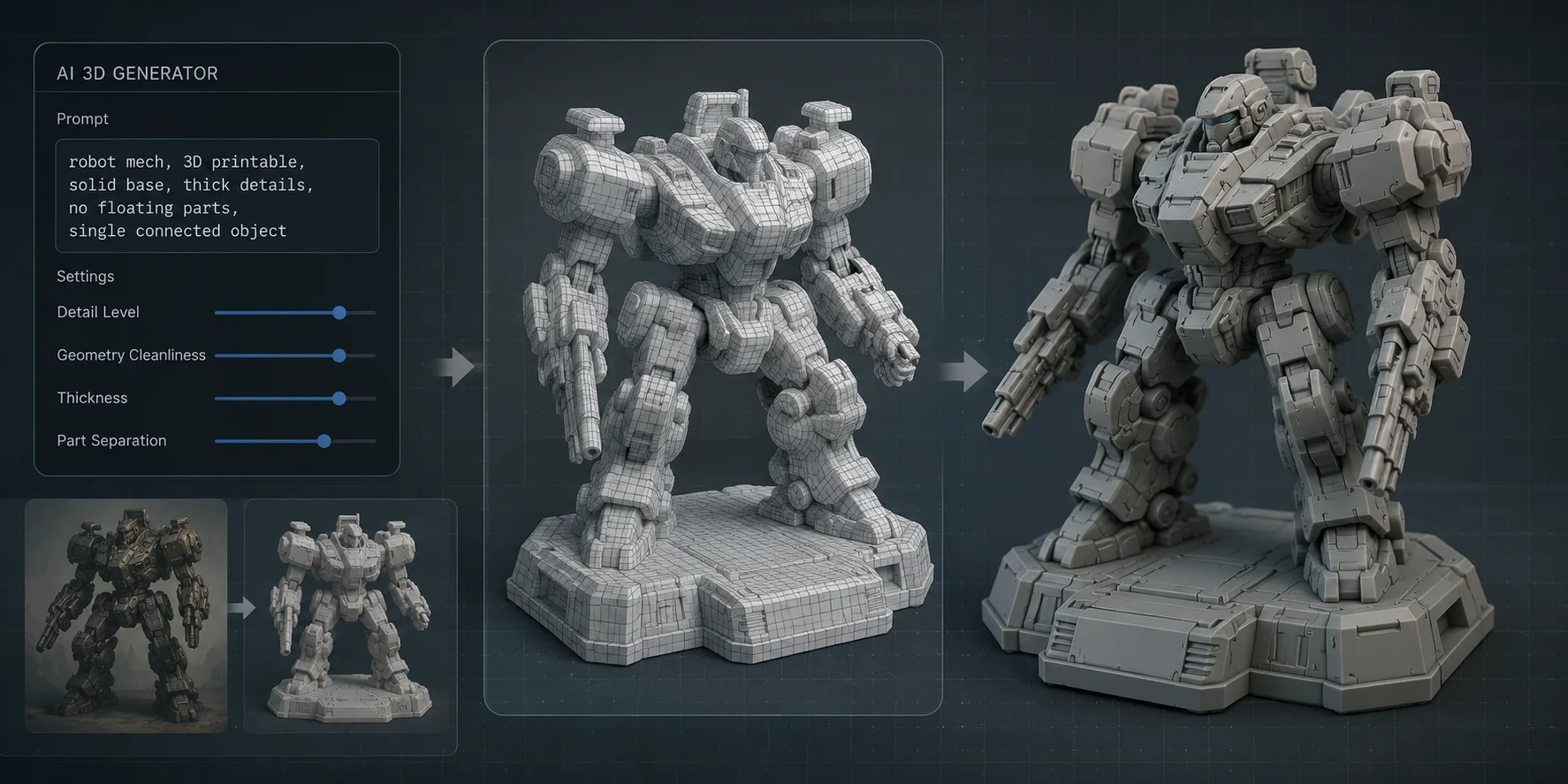
ディテールの多いモデルでは、利用できる場合はhigh-definitionまたはhigh-detail生成を使用してください。Tripoの3Dプリントワークフローでは、画像の生成またはアップロード、グレースケール処理、HDモデルの作成、テクスチャのオフ、Ultra設定の使用、豊かなディテールのために最大2M trianglesを選ぶことが推奨されています。複雑なモデルでは、Partsオプションでオブジェクトをプリント可能なセクションに分割できます。
パーツ分割は、AI生成のキャラクター、クリーチャー、プロップ、彫刻で特に有用です。サポートだらけの難しいモデルを1つプリントする代わりに、論理的なパーツへ分割し、それぞれを別々に回転させ、サポート材を減らせます。
スケッチ、コンセプト画像、製品リファレンスから始める場合は、image-to-3Dワークフローも利用できます。生成後、STLまたは3MFにエクスポートする前に、スケール、壁厚、底面の安定性、メッシュの完全性を確認してください。
ステップ3 - 適切なサポートタイプを選ぶ
すべてのサポートが同じように機能するわけではありません。最適な選択肢は、モデルの形状、ディテール量、許容できる後処理の量によって異なります。
StandardまたはGridサポート
Standardサポートは、オーバーハングの下に直線的なブロック状構造を作ります。予測しやすく、シンプルな機械形状、平らなオーバーハング、基本的なオブジェクトに適しています。
ただし、AI生成の有機的なモデルには常に理想的とは限りません。キャラクター、モンスター、像、装飾品は密なサポート材で覆われ、除去時に傷が残ったり小さなディテールが壊れたりすることがあります。
モデルのジオメトリが単純である場合、広く平らなオーバーハングがある場合、または表面品質が重要ではない領域にはStandardサポートを使用してください。
Treeサポート
Treeサポートは、枝分かれする構造で上方へ伸びます。密なGridサポートより材料が少なく、モデルとの接触点も通常は少なくなります。
このため、クリーチャー、キャラクター、ファンタジーのプロップ、動物、彫刻といった有機的なAI形状に適しています。接触点が小さいため、Treeサポートは除去しやすく、跡も少なくなることが多いです。
曲面の多い展示モデルでは、まずTreeサポートをプレビューするのが合理的です。強いオーバーハング、平らな機械表面、またはTreeの枝が十分に安定しない領域では、Standardサポートも選択肢として残してください。
Organicサポート
Organicサポートは、PrusaSlicerのtree-likeなサポートスタイルです。他のスライサーでは別の名称や実装が使われる場合があるため、オプションが同じ挙動をすると考えず、Previewと利用可能な設定を比較してください。
Organicサポートは、モデルに複雑な曲線、小さなフィーチャー、繊細なディテールがある場合に特に役立ちます。傷を減らし、サポート除去を容易にできます。
まずスライサーで利用できるtree-likeオプションとStandardサポートをPreviewで比較してください。オーバーハングに確実に届き、残したい表面から接触点を最も遠ざけられる方を選びます。
| サポートタイプ | 最適な用途 | 長所 | 短所 |
|---|---|---|---|
| Standard / Grid | シンプルなパーツ、平らなオーバーハング、機械形状 | 安定し、予測しやすく、幅広くサポートされる | 材料使用量が多く、表面に傷が残る場合がある |
| Treeサポート | 有機的なモデル、キャラクター、クリーチャー、プロップ | 材料が少ない、接触点が少ない、後処理が容易 | 強いオーバーハングでは調整が必要な場合がある |
| Organicサポート | ディテールの多いAIモデル、曲面形状、彫刻 | 効率的で、ディテールに優しく、除去しやすい | 設定はスライサーにより異なり、テストが必要な場合がある |
ステップ4 - スライサーでサポートを設定する
オーバーハングとサポート角度
サポートしきい値は、プリンターと材料プロファイルを出発点にしてください。スライサーごとにオーバーハング角度の定義や表示名が異なるため、アプリケーション間で数値をそのままコピーしないでください。しきい値は少しずつ変更し、プリント前にレイヤープレビューを比較します。
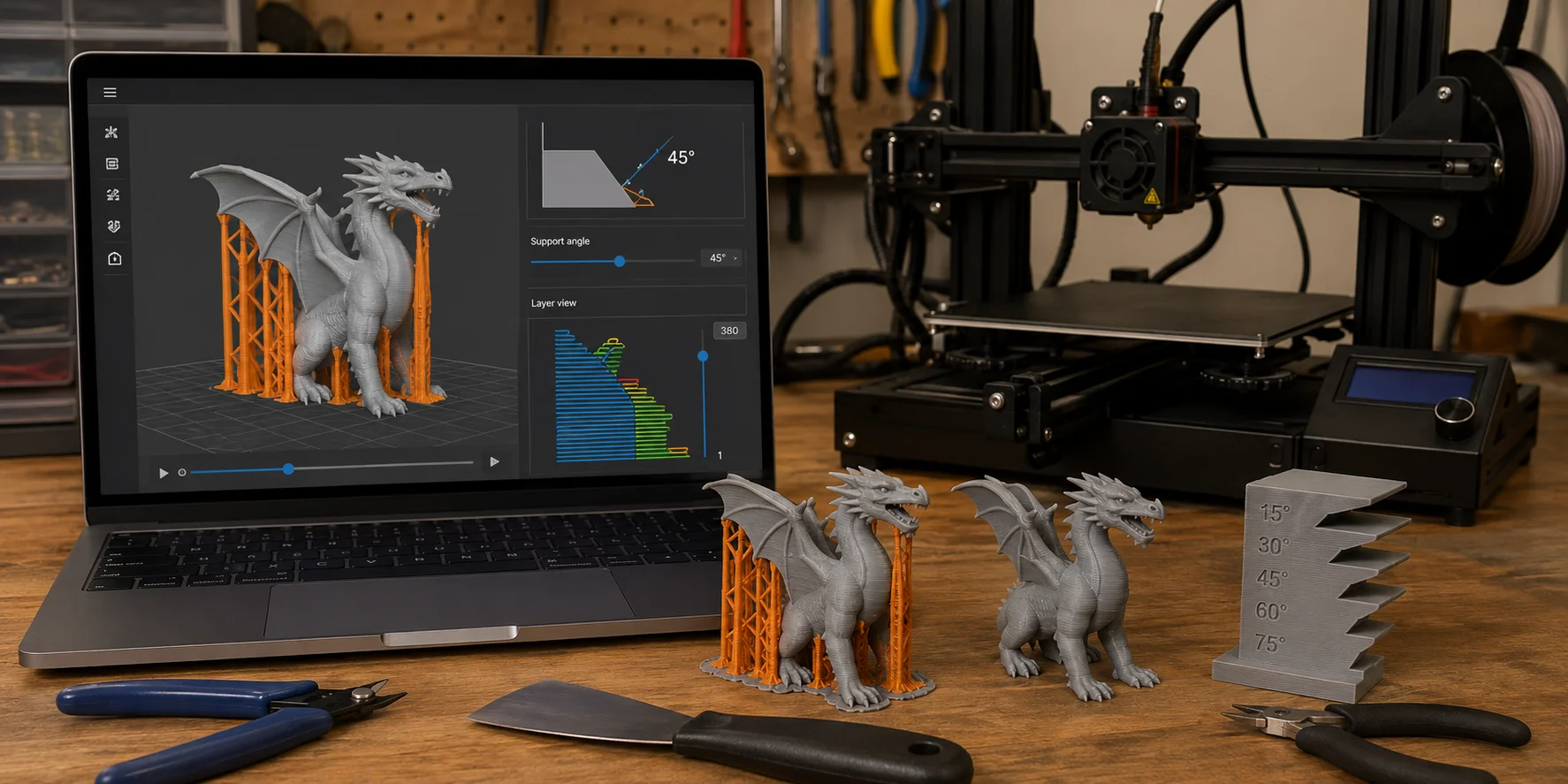
曲面が多いモデルや繊細なディテールがあるモデルでは、プロファイルのデフォルトしきい値から始め、レイヤープレビューを確認してください。サポートがモデルを覆いすぎる場合は、しきい値を徐々に調整し、すべてのオーバーハングにビルドプレートまでの安定した経路があることを確認します。
サポート密度とZ-distance
サポート密度は、サポート構造の密実さを制御します。低密度は除去しやすく材料使用量も少ない一方、重いオーバーハングを十分に支えられない場合があります。高密度は強度が上がりますが、プリント時間と後処理が増えます。
FDMプリントでは、サポート密度10-20%程度が一般的な出発点です。繊細なAIモデルでは低めから始め、必要な箇所だけ増やしてください。
Z-distanceは、サポートとモデルの間のギャップを制御します。大きなギャップはサポートを除去しやすくしますが、下面が粗くなる可能性があります。小さなギャップはサポート品質を改善しますが、モデルに強く固着しすぎる場合があります。
Cura、PrusaSlicer、Bambu Studioの場合
Curaでは、サポートを有効にし、曲面の多い展示モデルにはtree-supportオプションを試してください。アクティブなプリンタープロファイルから始め、Previewで枝がビルドプレートまで届き、優先度の高い表面を覆っていないことを確認します。
PrusaSlicerでは、曲面またはディテールの多いモデルにorganicサポートを選びます。プレビューモードを使い、重要なディテールを覆わずにサポートがオーバーハングへ届いていることを確認してください。
Bambu Studioでは、auto supportsを有効にし、複雑な形状にはtree-styleサポートオプションを検討してください。Bambu Studioは詳細なプレビューを表示するため、プリント後にサポート接触点へ手が届くかを確認します。
Auto-supportは出発点であり、最終解ではありません。Previewでは、すべてのアイランドまたは支えのないフィーチャーがサポートまたはモデルの上から始まっていること、枝がビルドプレートまで届いていること、手の届かない空洞にサポートが閉じ込められていないこと、残したい表面を接触点が避けていることを確認してください。
ステップ5 - 向きとサポート配置
モデルの向きは、サポートの問題を減らす最も簡単な方法です。サポートを生成する前にモデルを回転させ、急なオーバーハングが少なくなる向きを探してください。
キャラクターモデルでは、最もディテールの多い顔をサポートへ直接向けないでください。顔、手、アーマー、テクスチャ、彫り込み模様などのディテールは、可能であれば上方または外側に向けます。サポート跡は、モデルの背面や下面に隠す方がはるかに簡単です。
安定性のためには、通常、平らな底面が最適です。AIモデルに安定した底面がない場合は、ベースを追加する、平らな面をカットする、またはモデルをパーツに分割してください。背の高いモデルは、少し傾けるか、セクションに分けてプリントすると効果的な場合があります。
手動でのサポート配置も役立ちます。Auto-supportが浮いたアイランドを見逃す箇所にはサポートを追加し、傷が目立つ繊細な領域からはサポートを除去します。Cura、PrusaSlicer、Bambu Studioのsupport blockerは、重要な表面を守るために便利です。
最適な順序は、最初にモデルの向きを決め、次にサポートを生成し、最後にサポート接触点を手動で調整することです。
ステップ6 - サポートをきれいに除去する
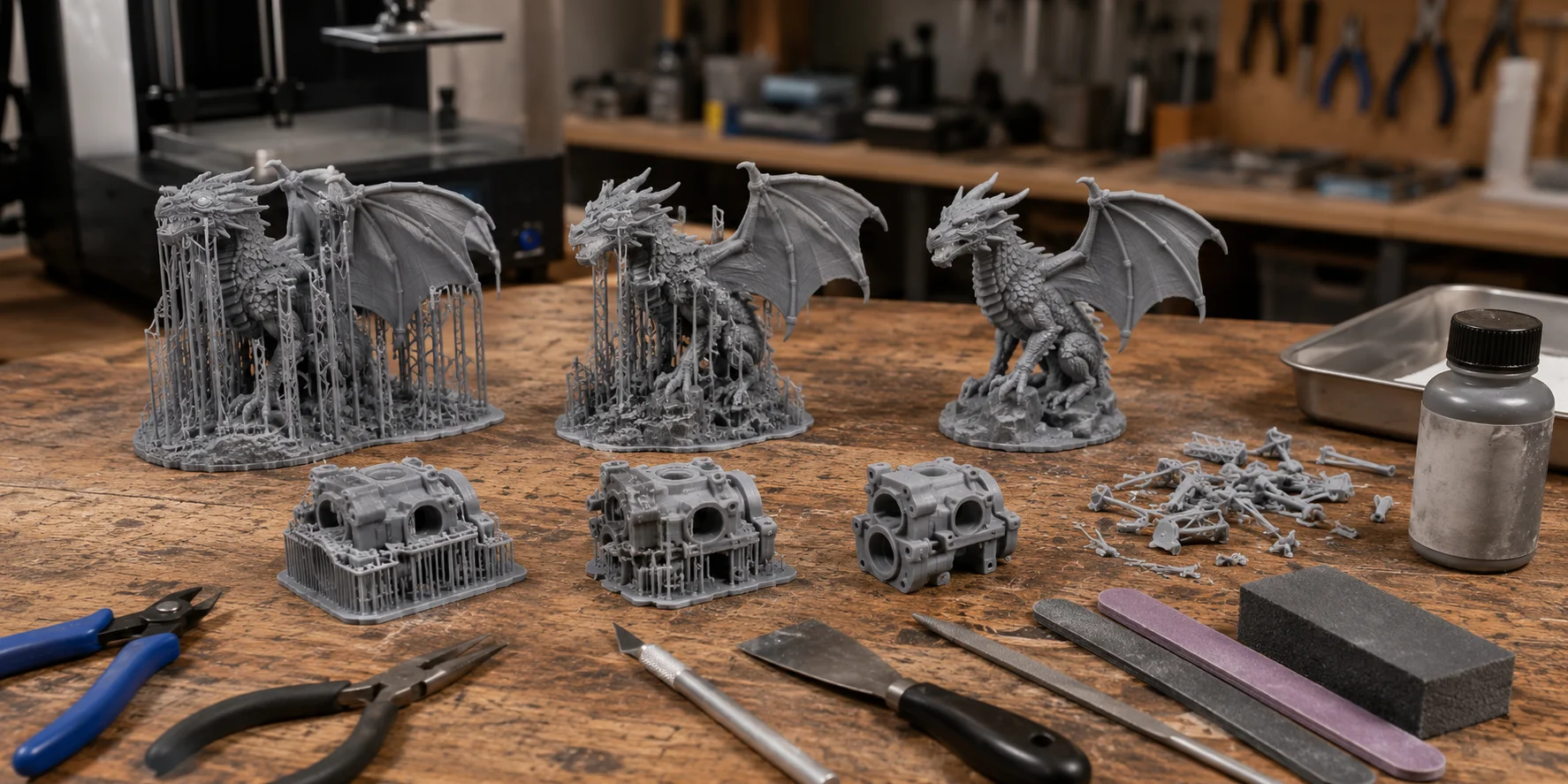
急いでサポートを除去すると、AI生成モデルを損傷する可能性があります。多くのAIモデルには薄いディテール、小さな装飾形状、繊細な表面テクスチャがあるため、後処理はゆっくりと制御して行うべきです。
FDMプリントでは、サポートを除去する前にパーツを冷ましてください。冷えたプラスチックは通常、きれいに分離しやすくなります。モデルに応じて、ニッパー、ラジオペンチ、スクレーパー、デザインナイフを使用します。
外側のサポートから始めます。まず大きなサポートの枝を外し、その後で小さな接触点へ進みます。指、角、耳、尾、武器、装飾トリムなどの薄いディテール付近では、サポートをねじったり強く引いたりしないでください。
TreeとOrganicサポートは接触点が少ないため、通常この工程に役立ちます。除去に必要な力が少なく、後で掃除する傷も少なくなります。
サポート跡が残る場合は、塗装前に軽いサンディング、小型のやすり、またはフィラープライマーを使用してください。展示モデルでは、少しの後処理でも大きな差が出ます。
レジンプリントのサポート除去は、使用するレジン、露光設定、ワークフローによって異なります。レジンがあまり脆くない、洗浄後かつ最終硬化前にサポートを外すユーザーが多くいます。ただし、繊細なフィーチャーには引き続き注意が必要です。小型のニッパーを使い、力任せにサポートを折り取らないでください。
きれいなサポート除去は、プリント前から始まります。より良い向き、TreeまたはOrganicサポート、適切なZ-distance、慎重な接触点配置により、最終的な後処理が容易になります。
サポートと格闘するより再生成すべき場合
ときには、最善の解決策はサポートを増やすことではなく、より良いモデルを用意することです。
浮いたディテールが多すぎる、極端に薄いパーツがある、安定したベースがない、メッシュ損傷が深刻である、または広い支えのない領域をあらゆる場所でサポートする必要がある場合は、モデルを再生成または再設計してください。密なサポート材で覆われたモデルはプリントできるかもしれませんが、後処理で完成品が壊れることがあります。
サポートが密閉された空洞の内側に生える場合や、重要なディテールを傷から守れない場合も、モデルを見直すべきです。その場合は、モデルをパーツに分割し、弱いフィーチャーを厚くし、ベースを追加するか、よりプリントしやすい指示で新しいバージョンを生成してください。
AIはモデルをすばやく作成するのに役立ちますが、物理的に不可能なオブジェクトを常にプリント可能にできるわけではありません。構造自体が脆すぎる、または支えられていない場合、最も効率的な方法は、プリント制約をプロンプトに組み込んでモデルを再生成することです。
よくある質問
AIを使って3Dプリントを作れますか?
はい。AIツールはテキストプロンプト、画像、スケッチから3Dモデルを生成でき、その多くは3Dプリント用に準備できます。ただし、メッシュがwatertightであること、適切なスケールであること、プリントに十分な厚みがあることは、引き続き確認が必要です。AI生成は開始モデルを作り、スライサーでの準備がプリント可能な状態にします。
3Dプリントに最適なサポートは何ですか?
シンプルな機械パーツには、Standardサポートが信頼できる選択肢になることが多いです。キャラクター、クリーチャー、像、装飾プロップなどの曲面を持つAI生成モデルでは、スライサーのtree-likeオプションとStandardサポートをPreviewで比較してください。接触点が最も少なく、安定した範囲を提供できる選択肢を選びます。
サポートを追加する前にAI生成モデルを修復する必要がありますか?
はい。サポートを追加する前にメッシュを確認して修復するべきです。モデルに穴、non-manifold edge、反転した法線がある場合、スライサーがサポートを不適切に配置したり、支えのない領域を完全に見逃したりする可能性があります。まず修復してからサポートを生成してください。
TreeサポートとStandardサポートでは、AIモデルにはどちらが適していますか?
どちらのスタイルが常に優れているわけではありません。Tree-likeサポートは曲面の多い展示モデルの表面接触を減らせる一方、Standardサポートは平らで単純な、または強いオーバーハングに対してより信頼できる場合があります。両方をPreviewで比較し、残したい表面から接触点を遠ざけてください。
ChatGPTで実際にSTLファイルを作成できますか?
ChatGPTはプロンプト作成、シンプルなコードベース形状の生成、モデリング手順の説明には役立ちますが、3Dモデリングまたはスライスのワークフローを直接置き換えるものではありません。プリント可能な3Dファイルを作成するには、STLまたは3MFをエクスポートできる専用のAI 3Dツール、モデリングソフトウェア、またはスライサーを使用してください。
AI 3Dモデルにサポートを追加できる無料のスライサーは何ですか?
Cura、PrusaSlicer、Bambu Studioはいずれも、インポートしたAI生成モデルにサポートを追加できます。CuraはTreeサポート、PrusaSlicerはOrganicサポート、Bambu Studioは詳細なプレビューオプションを備えたAuto-supportツールを提供します。どのスライサーを使う場合も、プリント前にサポートを確認してください。
まとめ
AI生成モデルを正常にプリントするには、最初にメッシュとプリント適性を検証し、FDMまたはレジンのワークフローを選び、サポート追加前にモデルの向きを決め、Previewでサポートスタイルを比較し、サポートを慎重に除去します。このワークフローは、AIのアイデアを実際にプリントできる物理的なオブジェクトに変える助けになります。
スライス前にモデルを生成または調整したい場合は、Tripo AI Studioを試し、3Dプリント用によりクリーンな出発点を用意してください。