AI生成3Dモデルをアニメーション化する方法(完全ワークフロー)
TL;DR
AI生成モデルは静的なジオメトリであり、動かすには先にリグが必要です。
クリーンなトポロジーとニュートラルなT-poseにより、自動リギングの信頼性が高まります。
リギング後は、モーションライブラリのクリップを適用するか、カスタムモーション用の別のAI mocapツールを使用します。
Auto-riggingは、T-poseのヒューマノイドと標準的な直立姿勢の四足動物に最も適しています。
アニメーションはGLBまたはFBXで書き出し、Blenderまたは使用するエンジンで確認します。
AI生成3Dモデルをアニメーション化するには、メッシュを準備し、ニュートラルポーズに整え、リグとモーションを追加してから、クリップを目的のソフトウェア向けに書き出します。AI auto-riggingを使えば、対応キャラクターのスケルトン作成とスキニング工程を効率化できます。
再生ボタンを押すだけでは動かない理由(AIモデルをアニメーション可能にする仕組み)
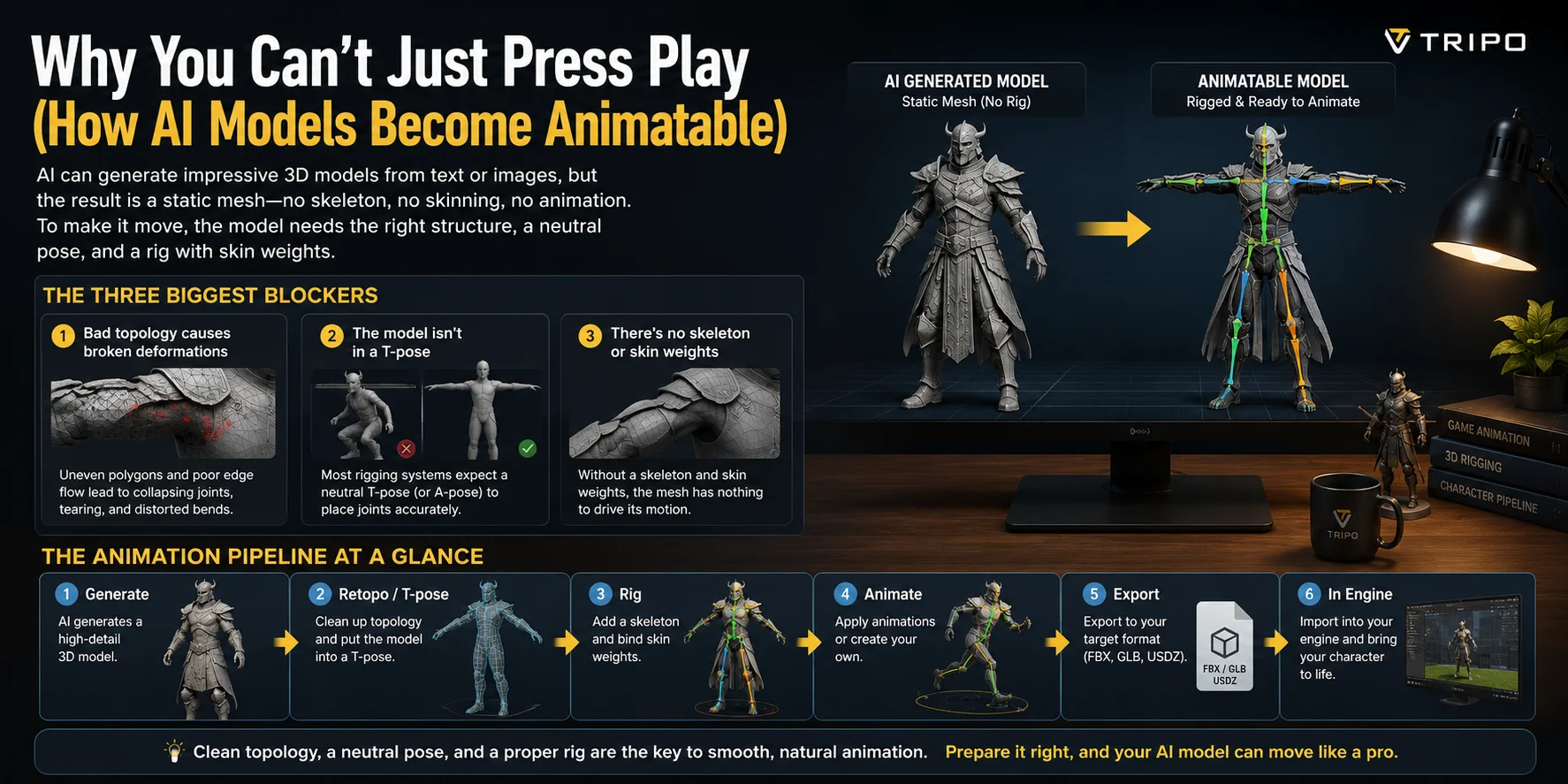
AIツールが通常生成するのは、スケルトン、スキンウェイト、アニメーションコントロールを持たない静的メッシュです。歩行やジェスチャーを可能にするには、適切なトポロジー、ニュートラルポーズ、そしてメッシュとボーンを接続するリグが必要です。
三つの大きな障害
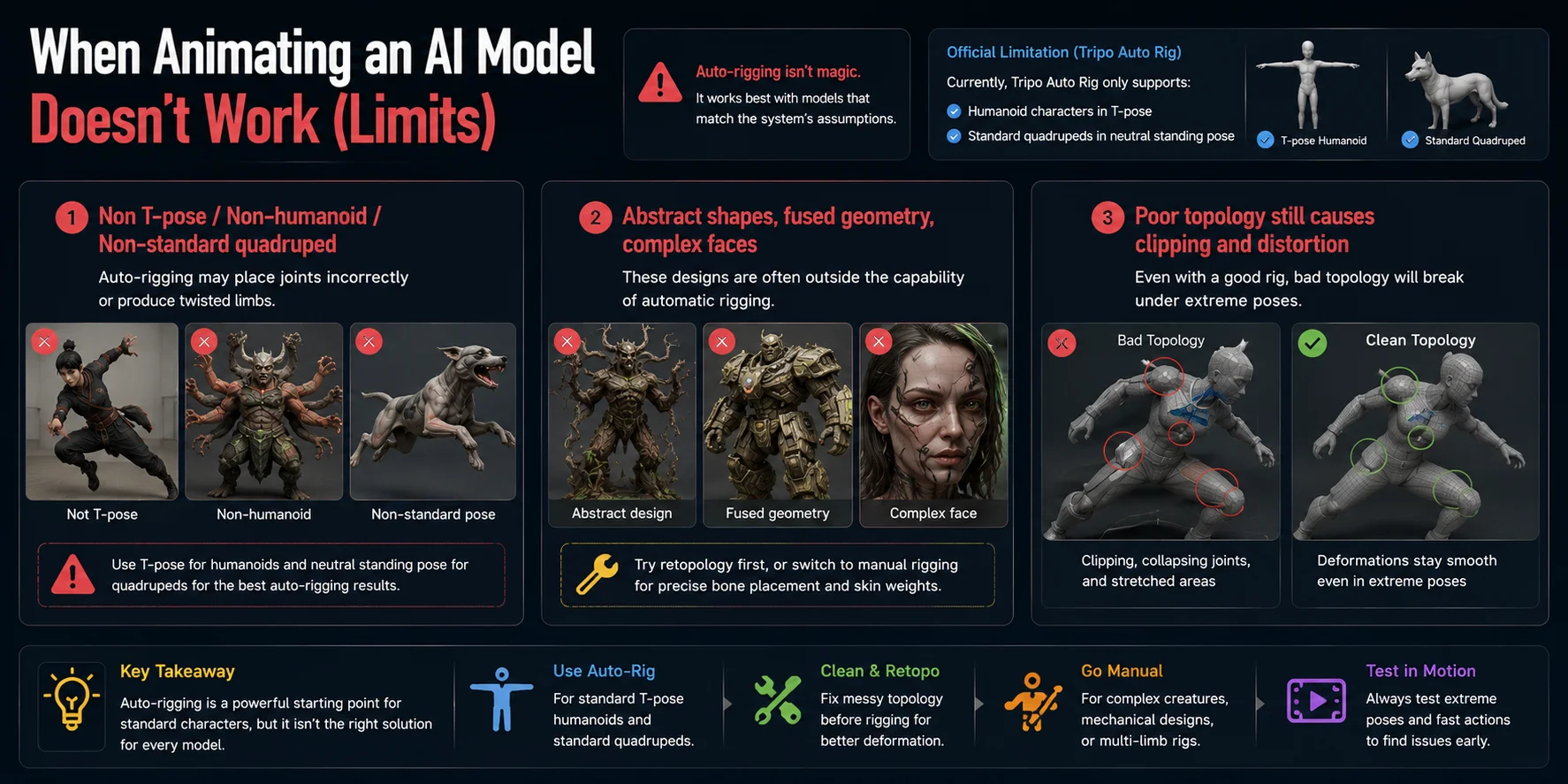
1. 不適切なトポロジーによる変形の破綻
不均一なポリゴン、引き伸ばされた三角形、交差するパーツ、乱れたエッジフローがあると、キャラクターを曲げた際に肩、腰、肘、膝の周辺がつぶれたり裂けたりすることがあります。
2. モデルがニュートラルポーズではない
自動リガーは、ヒューマノイドがT-poseまたはA-poseの状態にあると、手足を最も正確に認識できます。座る、しゃがむ、手足を交差する、小道具を持つ、ドラマチックなポーズを取るといった状態では、関節が隠れたり、ボーン配置を誤認したりする可能性があります。
3. スケルトンやスキニングがない
リグはボーン階層を提供し、スキンウェイトは各頂点が各ボーンにどの程度追従するかを定義します。両方がなければ、メッシュをキャラクターの動きに合わせて変形させることはできません。
アニメーションパイプラインの概要
AI生成メッシュをアニメーション可能なキャラクターにするには、通常、次のワークフローを使用します。
生成 → Retopology(必要な場合)→ T-pose → Rig → Animate → Export
Retopologyを省略できるのは、元のメッシュがすでにきれいに変形する場合だけです。省略を決める前に、肩、肘、腰、膝をテストしてください。
ステップ1 — AIモデルをアニメーション用に準備する
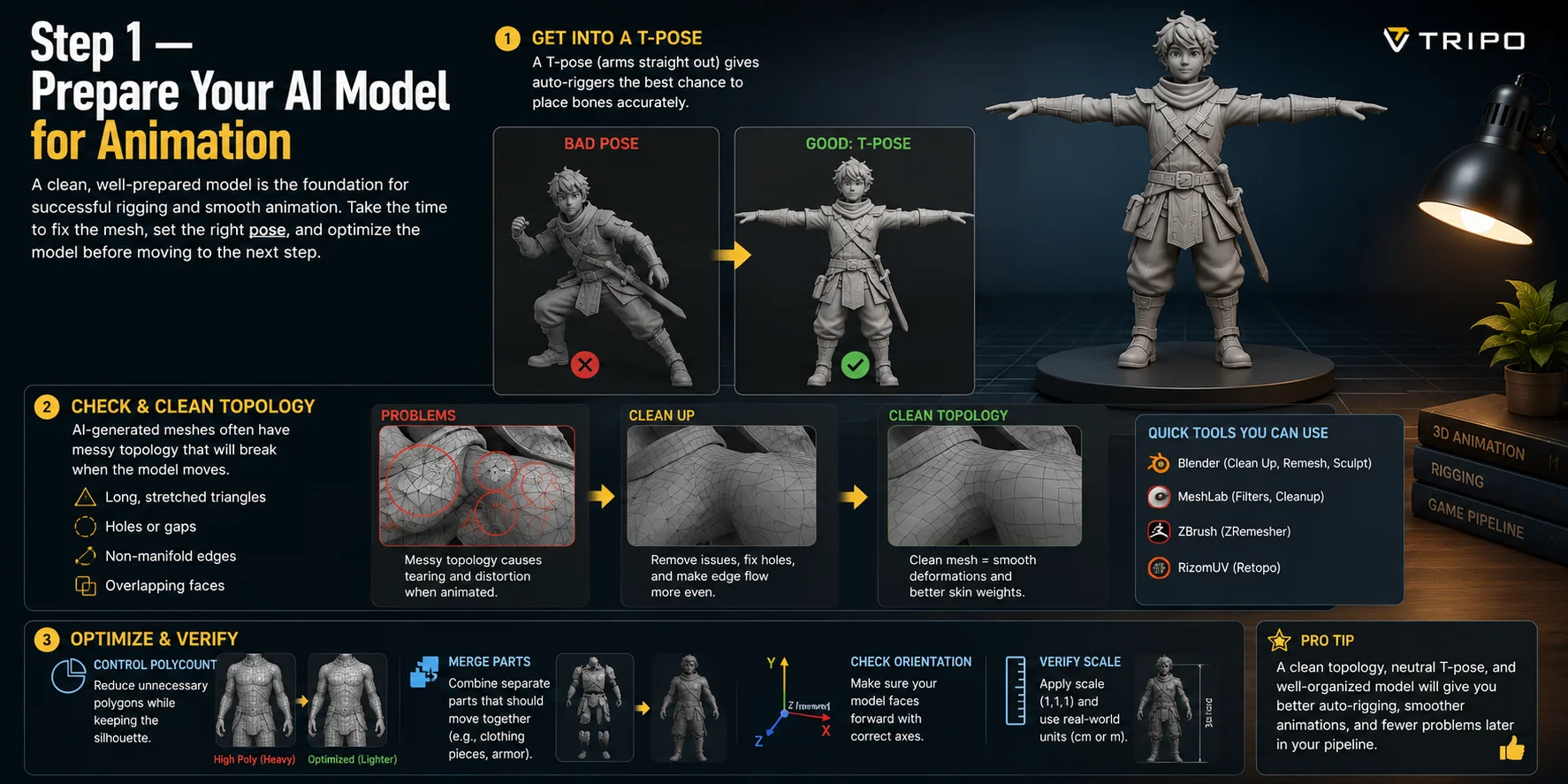
リガーへアップロードする前にメッシュを準備します。ニュートラルなT-poseまたはA-poseから始め、非多様体ジオメトリ、穴、浮遊パーツ、交差するパーツ、分離した身体セクションがないかモデルを確認してください。
Tripoで生成したゲームキャラクターには、必要に応じてT-poseとSmart Meshを有効にしたGame Charactersワークフローを使用します。シルエットを維持しながら不要なポリゴンを減らし、一緒に変形すべきパーツを結合して、前方の向き、スケール、地面との接地を確認します。
リギング後に簡単な変形テストを実施します。関節がつぶれたり裂けたりする場合は、最終的なアニメーションクリップを追加する前に、その周辺のトポロジーまたはウェイトペイントを修正してください。
ステップ2 — モデルをリギングする(スケルトンを追加)
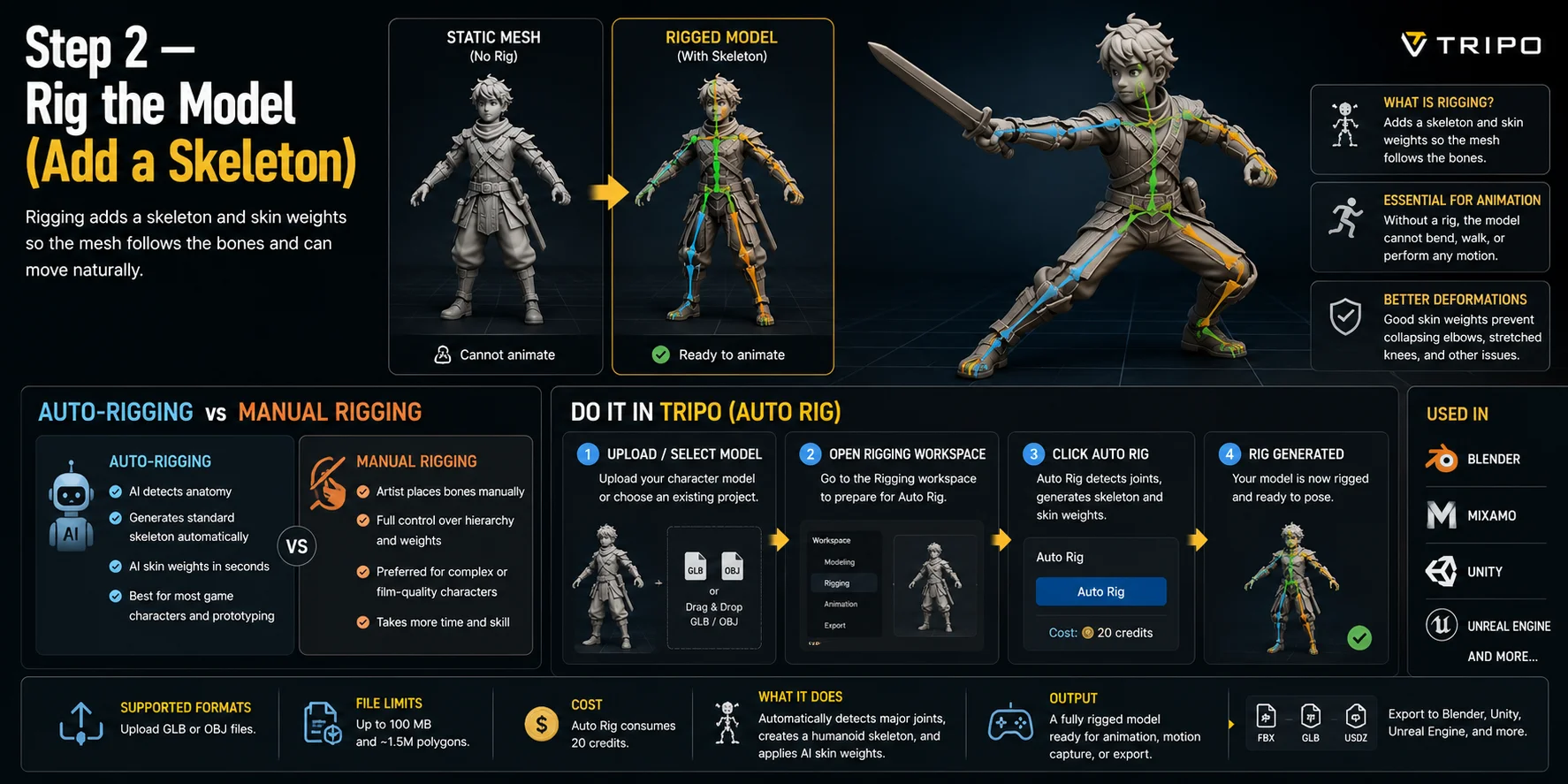
Riggingでは、スケルトンを追加し、スキンウェイトを使用してメッシュをバインドします。Auto-riggingは標準的なキャラクターに最も速く対応でき、manual riggingは特殊なデザインに対して正確なボーン配置と変形制御を提供します。
Auto-RiggingとManual Riggingの比較
クリーンなヒューマノイド、標準的な直立姿勢の四足動物、プロトタイプ、すぐに使えるスケルトンが必要なゲームアセットには、auto-riggingを選びます。
標準外の身体構造、メカニカルコントロール、複数の手足、複雑なフェイシャル要件がある場合や、自動ウェイトでは解決できない変形問題がある場合は、manual riggingを選びます。
Tripoで実行する(Auto Rig)
Tripo AI Auto Riggingでは、次の手順で操作します。
- キャラクターモデルをアップロードするか、既存のプロジェクトを選択します。
- Riggingワークスペースを開きます。
- Auto Rigをクリックし、AIにキャラクターの関節を検出させてスケルトンを生成します。
- リギング処理が完了するまで待ち、キャラクターにポーズを付けて結果をプレビューします。
Tripo Auto Rigは、最大100 MB、約1.5 millionポリゴンのGLBおよびOBJファイルのアップロードに対応しています。主要な関節を検出し、スケルトンとスキンウェイトを生成します。Auto Rig操作ごとに20 creditsを消費します。
ステップ3 — モーションを追加する(Animation LibraryまたはMocap)
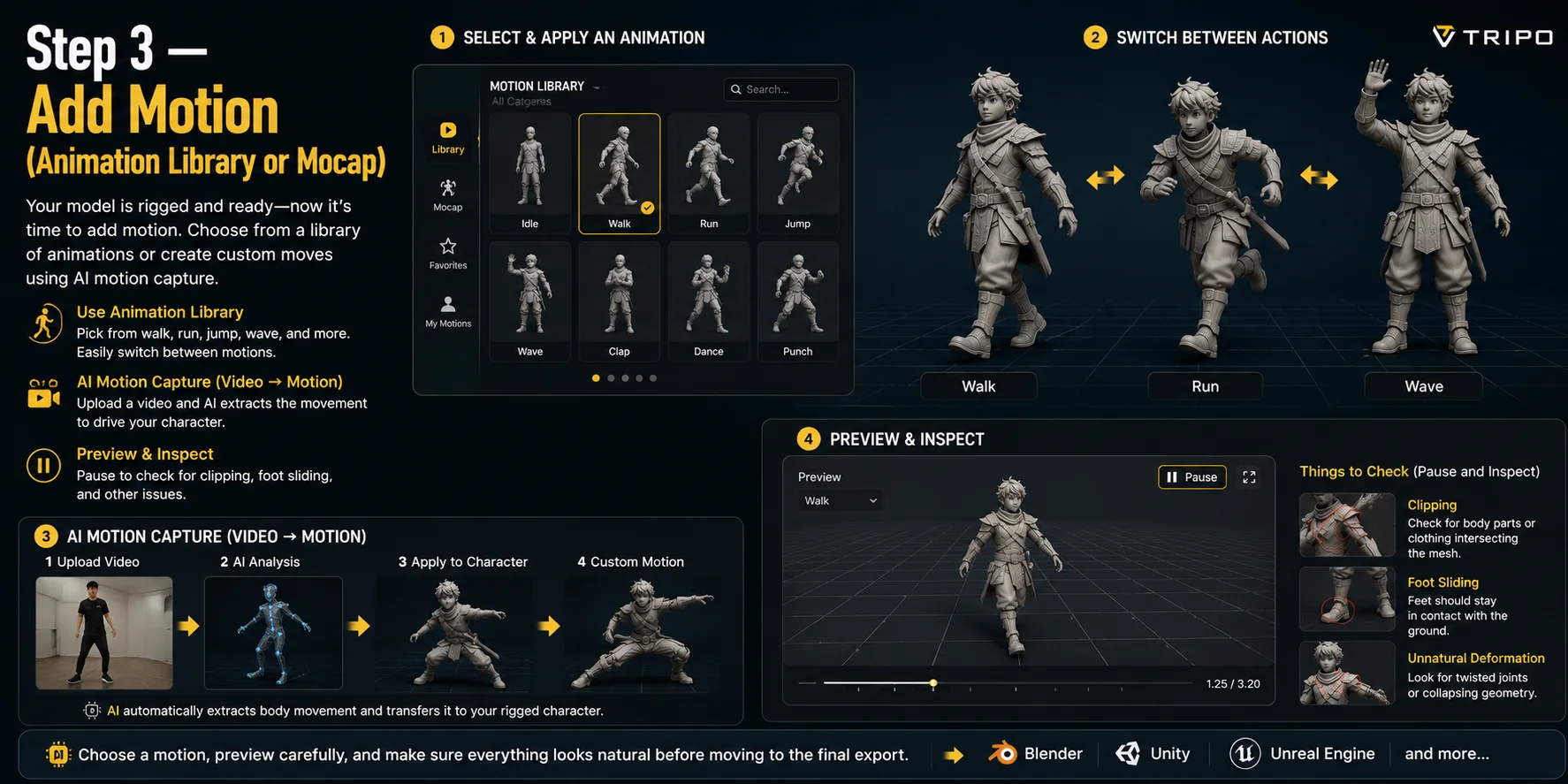
スケルトンが正しく変形することを確認したら、モーションを追加します。idle、walk、run、wave、jumpなどの一般的なアクションには、モーションライブラリが最も速い選択肢です。
Tripoでは、リギング済みキャラクターを開き、Motion Libraryからアクションを選択します。クリップを切り替え、書き出す前に結果をプレビューしてください。
AI motion captureは別のワークフローカテゴリであり、本ガイドで確認済みのTripo機能ではありません。プリセットクリップでは不十分な場合は、サードパーティーのvideo-to-motionツールで演技から動きを抽出し、互換性のあるリグにリターゲットできます。
- Motion Libraryを参照し、walk、run、wave、idleなどのアニメーションを選択します。
- アニメーションを適用し、異なるモーションを自由に切り替えます。
- 書き出す前にアニメーションをプレビューします。
負荷の高いポーズでプレビューを一時停止してください。足滑り、地面との接地、手足の交差、衣服の貫通、関節のつぶれを確認し、書き出す前にリグまたはトポロジーを修正します。
ステップ4 — Blenderやその他のエンジンへ書き出す
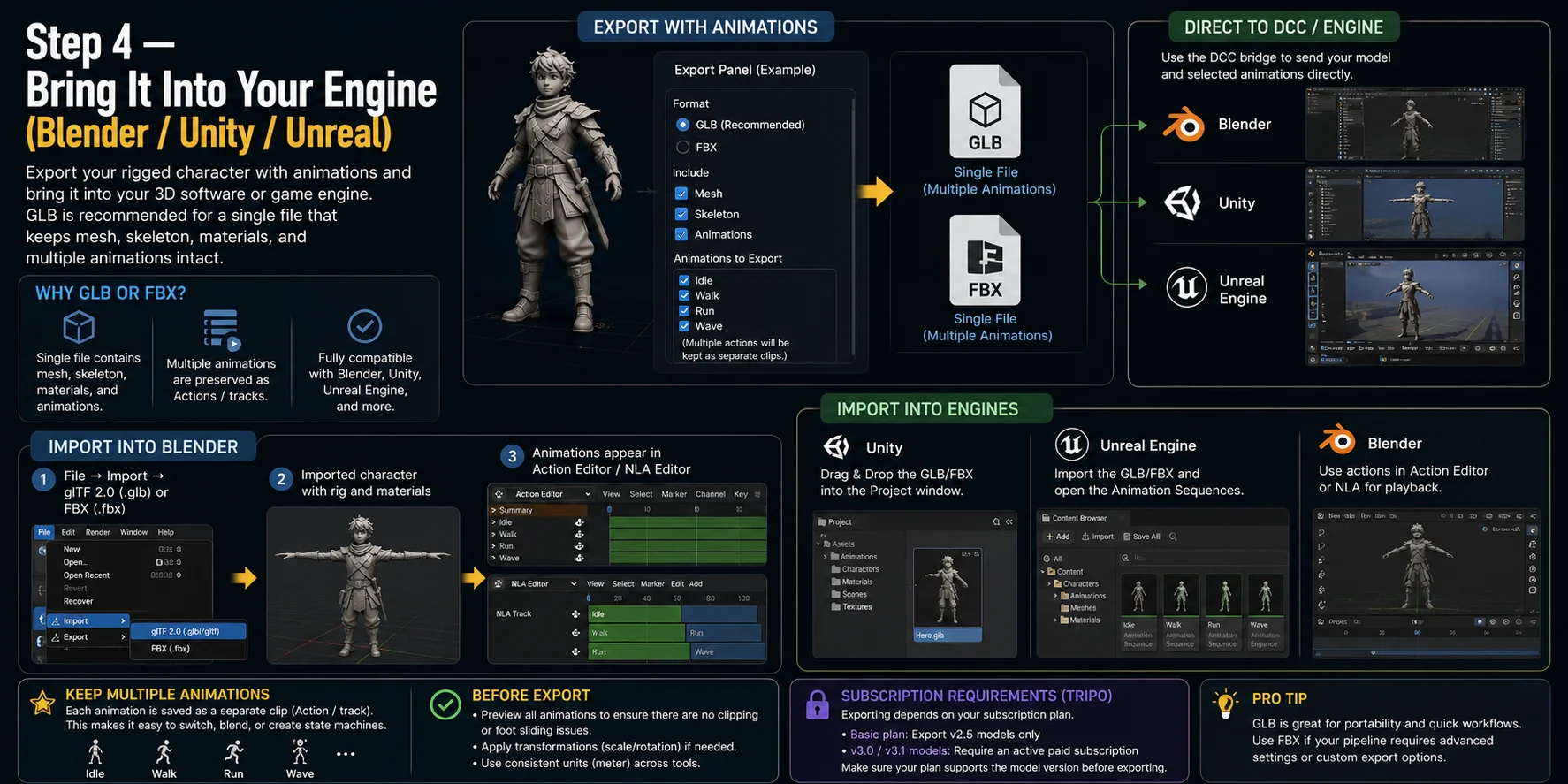
最も汎用性の高いワークフローでは、アニメーションを有効にした一つのGLBまたはFBXファイルを書き出します。GLBではメッシュ、スケルトン、マテリアル、クリップをまとめて保持でき、FBXも必要とされるパイプラインで引き続き有用です。
idle、walk、runなどのクリップは、個別のアニメーショントラックとして保持してください。Blenderでは、一つの長いベイク済みシーケンスではなく、個別のActionsまたはNLAトラックとして表示される必要があります。
Blenderへインポートする
Blenderで書き出したファイルをインポートし、アーマチュア、マテリアル、すべてのアニメーションクリップを確認します。
- **File → Import → glTF 2.0 (.glb/.gltf)またはFBX (.fbx)**を選択します。
- 書き出したファイルを選択し、インポートを完了します。
- Action EditorまたはNonlinear Animation (NLA) Editorを開きます。
- 各クリップを再生し、スケルトン、マテリアル、スケール、root motionを確認します。
DCC BridgeでBlender、Unity、Unrealへ送る
Tripoは、Blender、Unity、Unreal Engine向けのDCC Bridgeワークフローも提供しています。該当するbridgeをインストールして接続し、Exportパネルでモデルと必要なアニメーションを選択して、接続済みのアプリケーションへアセットを送信します。
このセクションはbridgeの概要であり、UnityまたはUnrealの完全なチュートリアルではありません。転送後は、インポートされたスケルトン、マテリアル、スケール、クリップをターゲットエンジン内で確認してください。
書き出しには対象のサブスクリプションが必要です。Basic planはv2.5モデルの書き出しに対応し、v3.0およびv3.1モデルの書き出しには有効なpaid subscriptionが必要です。
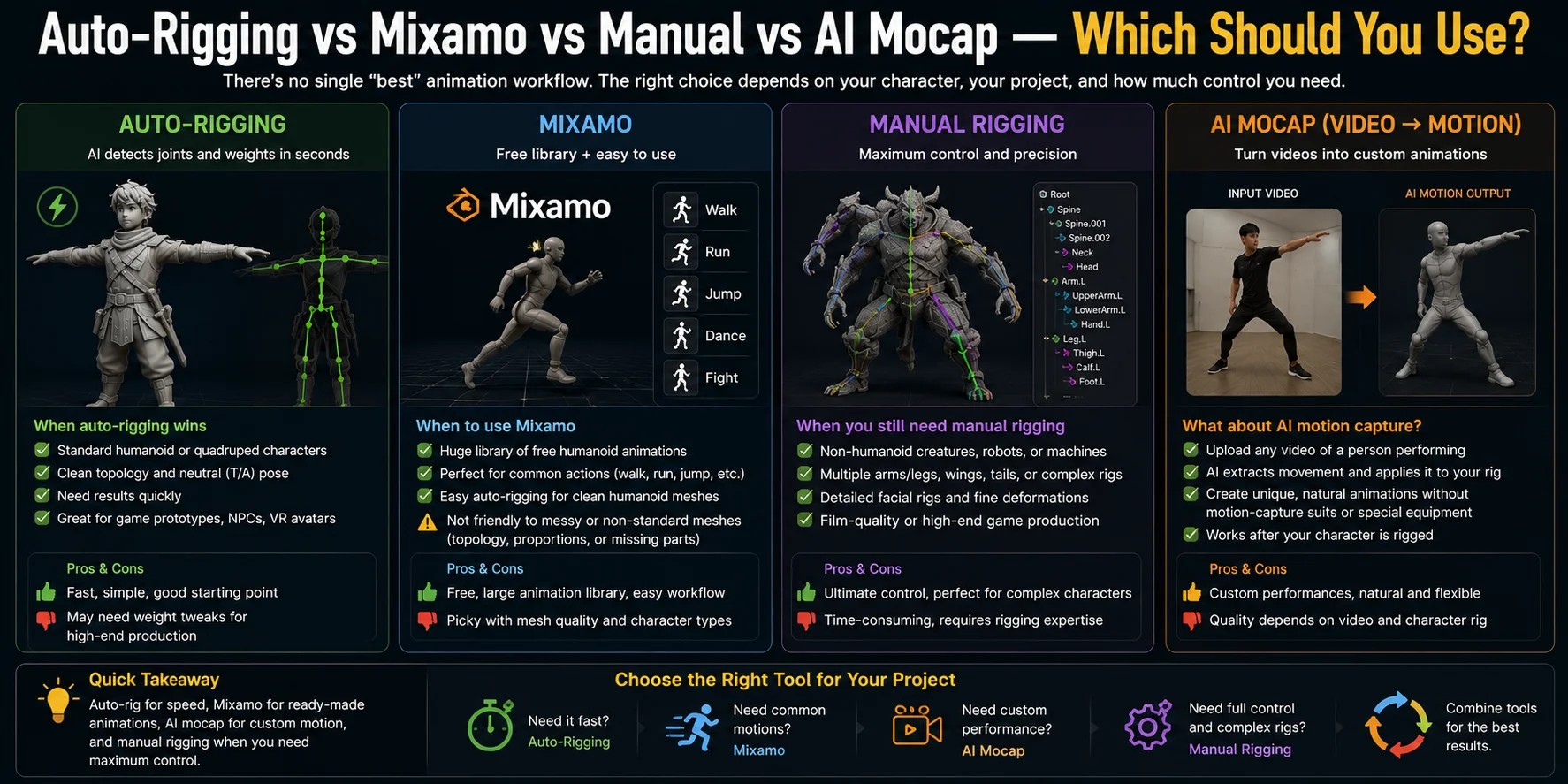
Auto-Rigging、Mixamo、Manual Rigging、AI Mocapの比較 — どれを使うべきか?
身体構造、必要な制御レベル、モーションの取得元に応じて方法を選択します。
Auto-Riggingが適している場合
速度が重要で、クリーンなT-poseのヒューマノイドまたは標準的な直立姿勢の四足動物を扱う場合は、auto-riggingを使用します。生成されたウェイトは、主要な関節で必ずテストしてください。
Mixamoを使う場合
ヒューマノイドキャラクターとMixamoのアニメーションライブラリには、Mixamoを使用します。ニュートラルポーズの未リギングFBX、OBJ、またはZIPをアップロードし、リギングマーカーを配置します。すでにリギング済みのキャラクターはFBXとしてアップロードしてください。
Mixamoは二足歩行のヒューマノイド向けに設計されています。追加の手足、翼、尻尾、大きな小道具、結合されたジオメトリ、極端にスタイライズされたプロポーションがあると、きれいな結果を得られない可能性があります。先にキャラクターを簡略化し、クリーンアップしてください。
Manual Riggingが必要な場合
非ヒューマノイドの身体構造、メカニカルコントロール、複数の手足、詳細なフェイシャルリグ、正確な変形制御を必要とする制作には、manual riggingを使用します。
AI Motion Captureはどう使う?
動画からカスタムパフォーマンスを取得する必要がある場合は、別のAI mocapツールを使用します。キャプチャしたモーションをリターゲットするには、キャラクターに互換性のあるリグが必要です。
AIモデルをアニメーション化できない場合(制限事項)
アップロードに成功しても、自動リギングが失敗することがあります。再試行する前に、ポーズ、身体構造、トポロジー、メッシュ構成を診断してください。
Tripo Auto Rigは現在、T-poseのヒューマノイドと標準的な直立姿勢の四足動物に対応しています。座る、しゃがむ、飛行する、標準外のポーズを取るといった状態では、関節が正しく配置されない可能性があります。
抽象的な形状、結合されたジオメトリ、特殊なロボット、複数の手足、複雑な顔には、Retopologyまたはmanual riggingが必要になることがよくあります。標準的なキャラクターでリギング自体は成功しても曲げた際に破綻する場合は、同じ設定のまま再実行するのではなく、その周辺のエッジフローとスキンウェイトを確認してください。
よくある質問
AIで作成した3Dモデルをアニメーション化するには?
リグを追加し、スキンウェイトをテストして、モーションライブラリのクリップまたは互換性のあるmocapアニメーションを適用し、結果をGLBまたはFBXとして書き出します。制作に使用する前に、Blenderまたはターゲットエンジンでクリップを確認してください。
MixamoでAI生成3Dキャラクターをアニメーション化できますか?
はい、二足歩行のヒューマノイドキャラクターで利用できます。Mixamoでは、関節マーカーを配置した後、未リギングのFBX、OBJ、またはZIPをauto-riggingできます。そのため、キャラクターを事前に別の場所でリギングする必要はありません。ニュートラルポーズを使用し、問題のある余分なジオメトリを削除してください。
AIモデルをアニメーション化する前にトポロジーを修正する必要がありますか?
必須とは限りませんが、修正を推奨します。AIモデルに乱れたトポロジー、穴、非多様体ジオメトリがある場合は、リギングとアニメーションの前に修正することで変形が滑らかになり、クリッピングや関節の歪みを防ぎやすくなります。
アニメーション付き3Dモデルはどのファイル形式で書き出すべきですか?
ほとんどのワークフローでは、メッシュ、マテリアル、スケルトン、アニメーションを一つのファイルに保存できるGLBが最適です。FBXも優れた選択肢であり、特にBlender、Unity、Unreal Engine、その他のプロ向けアニメーションパイプラインで広く利用できます。
Blender用に複数のアニメーションを一つのファイルへ書き出せますか?
はい。GLBとFBXでは、複数のクリップを一つのファイルに保持できます。インポート後、Blenderで個別のActionsまたはNLAトラックとして表示されることを確認してください。
AI生成モデルを正しくリギングまたはアニメーション化できないのはなぜですか?
主な原因として、非多様体または交差するジオメトリ、分離した身体パーツ、非対応のポーズやボディタイプ、不適切なスキンウェイトが挙げられます。メッシュをクリーンアップし、ニュートラルポーズを使用して、スケールと向きを確認してください。自動処理後も変形が大きく崩れる場合は、Retopologyまたはmanual riggingを行います。
まとめ
完全な手順は、メッシュを準備し、リギングし、モーションを追加してテストした後、アニメーションクリップを書き出すことです。Auto-riggingは対応キャラクターの作業時間を短縮しますが、結果が制作に使用できる品質かどうかは、トポロジーの確認と変形テストによって決まります。
自分のAI生成モデルをアニメーション化する準備はできましたか?Tripo AI Studioで作業を始め、生成から完全にリギングされたアニメーション対応アセットまで仕上げましょう。