AIで初めての3Dモデルを作る方法:初心者向けチュートリアル
TL;DR
- テキストプロンプトまたは参考画像から、最初の3Dモデルを作成できます。
- デザインスキルや3Dソフトウェアの経験は不要です。
- アイデアを言葉で表現できるときは、テキストから3Dを使用してください。
- 参考写真がすでにある場合は、画像から3Dを使用してください。
- Tripo AIは、ブラウザ上で初心者向けのどちらのワークフローもサポートしています。
従来の3Dモデリングでは、Blender、Maya、ZBrushといった専門ツールの習得が必要になる場合があります。この3Dモデル初心者向けAIチュートリアルでは、はるかに簡単な方法を紹介します。説明文を入力するか写真をアップロードし、生成されたモデルを確認してから、目的の用途に適しているかどうかを判断するだけです。
このガイドでは、AI 3D生成とは何か、どのツールを使うべきか、そして最初のモデルをステップごとに作成する方法について説明します。テキストから3Dへのワークフローと、画像から3Dへのワークフローの両方を取り上げます。事前の経験は一切必要ありません。
AI 3Dモデル生成とは何か、そして初心者にとってなぜ役立つのか
AI 3Dモデル生成を使えば、すべての形状を手作業で組み上げる代わりに、テキストプロンプトや画像から3Dモデルを作成できます。従来の3Dモデリングでは通常、Blender、Maya、ZBrushといったツールを使いこなすまでに何ヶ月もの練習が必要です。モデルを実際に使えるようにするには、ジオメトリ、マテリアル、トポロジー、UV、エクスポート設定を理解しなければなりません。
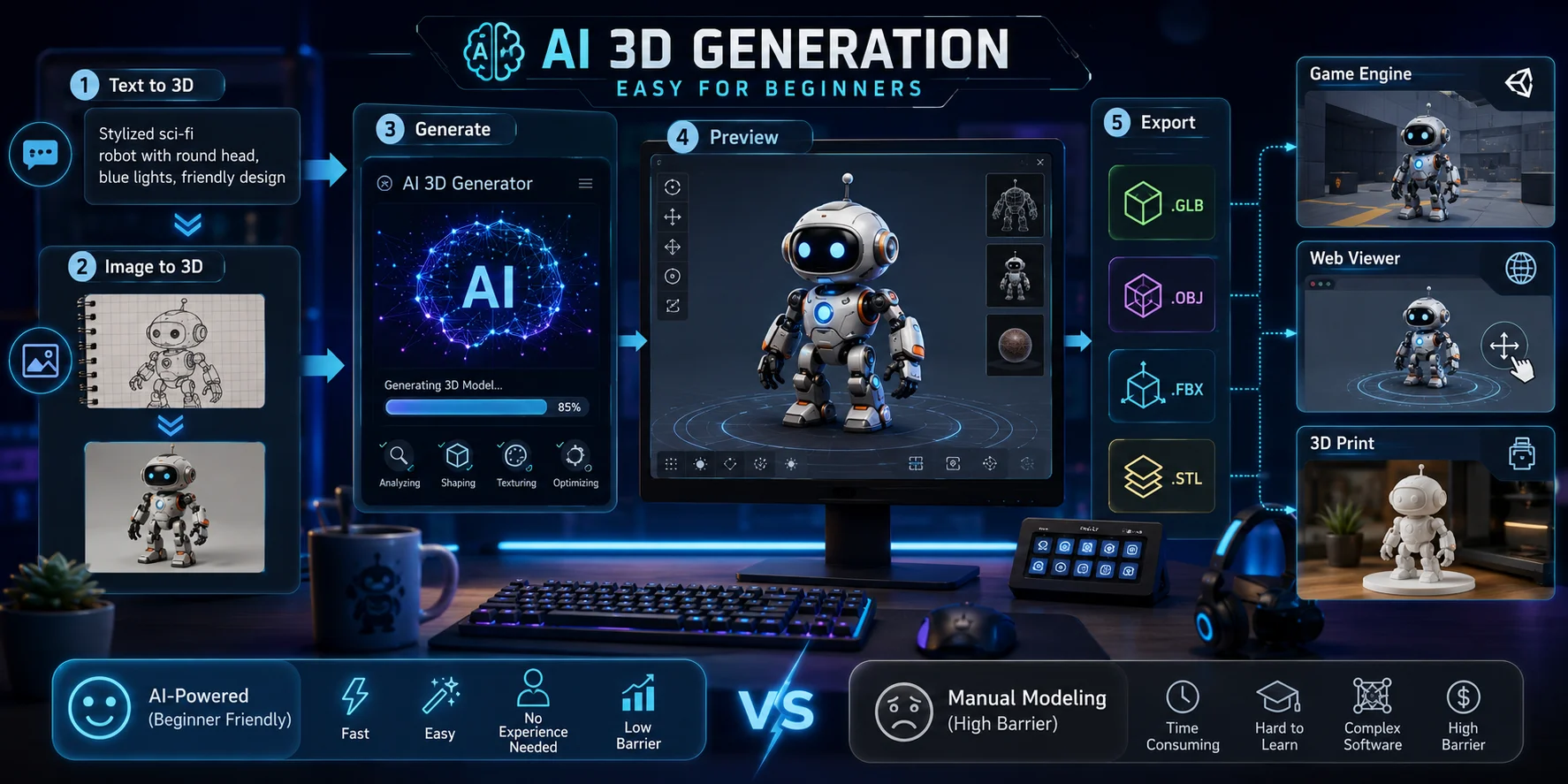
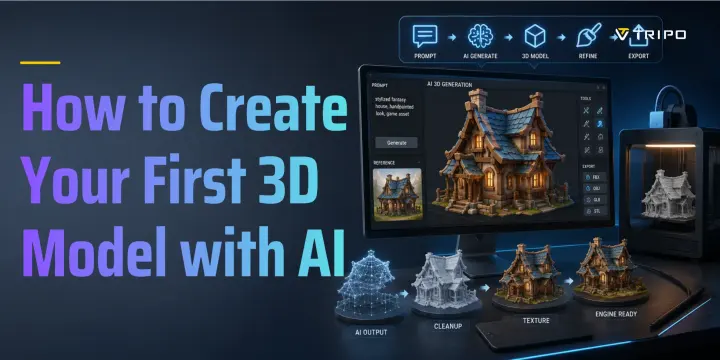
AIツールはそのハードルを下げてくれます。基本的なワークフローはシンプルです。作りたいものを説明し、モデルを生成し、プレビューして、ファイルをダウンロードする。頂点を手動で配置してフォームをスカルプトする代わりに、AIが生成したメッシュを出発点として、必要に応じて改善していきます。
始め方には主に2つあります。Text-to-3Dは、アイデアを言葉で説明できる場合に有効です。Image-to-3Dは、参考写真、スケッチ、おもちゃ、製品画像、コンセプトアートなどがすでにある場合に有効です。
出力は通常、GLB、OBJ、FBX、STLなどの形式でエクスポートできます。そのため、AIで生成したモデルはゲームエンジン、Webビューアー、編集ツール、3Dプリントに活用できます。ホビイスト、ゲーム開発者、コンテンツクリエイター、教育者、メイカーにとって、AIは最初の実用的な3Dモデルを作るための現実的な出発点を提供してくれます。
AI Tools for Your First 3D Model — What to Use
初心者が検索結果でよく目にするAI 3Dツールとして、Tripo AI、Meshy AI、CSM 3Dなどがあります。これらのツールはいずれも3D制作を簡単にすることを目的としていますが、このチュートリアルではTripo AIを使用します。ブラウザベースで無料から始められ、text-to-3DとImage-to-3Dの両方のワークフローに対応しているためです。
完全な初心者にとって最も重要なのは、シンプルさです。複雑なソフトウェアをインストールすることなく、ツールを開き、アイデアを入力し、モデルを生成し、プレビューを回転させ、ファイルをエクスポートできることが求められます。Tripo AIはその初心者向けの流れに適しています。
このチュートリアルではTripo AI Studioを使用し、Tripo AIのText to 3D、Image to 3D、AI 3D Model Generatorのワークフローを自然な流れで解説します。
Meshy AIも人気のある選択肢で、実験的な用途に役立ちます。ただし、この初心者向けチュートリアルでは、Tripo AIがブラウザベースでアイデアからモデルまでの流れを提供しており、現在のプランやモデル設定に応じて、印刷・編集・デジタル利用に適したエクスポート形式も利用できます。
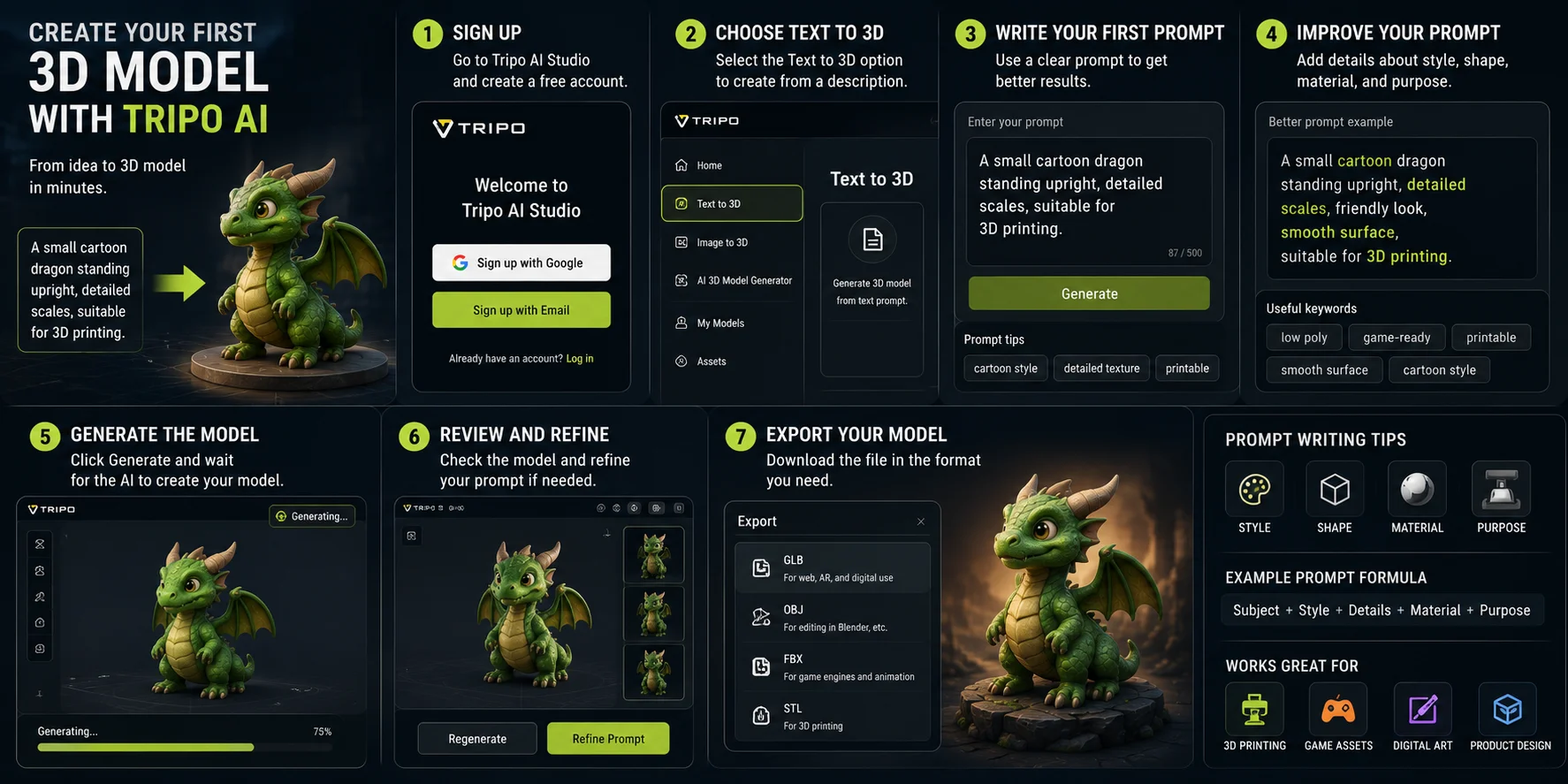
ステップごとに解説:Tripo AIで最初の3Dモデルを作成しよう
これはチュートリアルの中で最も重要な部分です。以下の手順に従えば、これまで3Dツールを一度も使ったことがない方でも、AIが生成した最初の3Dモデルを作成できるはずです。
ステップ1 — Studioを開く。Tripo AI Studioにアクセスします。アクセスに関するプロンプトが表示された場合は、その指示に従ってください。ワークフローはブラウザ上で動作するため、デスクトップの3Dアプリケーションをインストールする必要はありません。
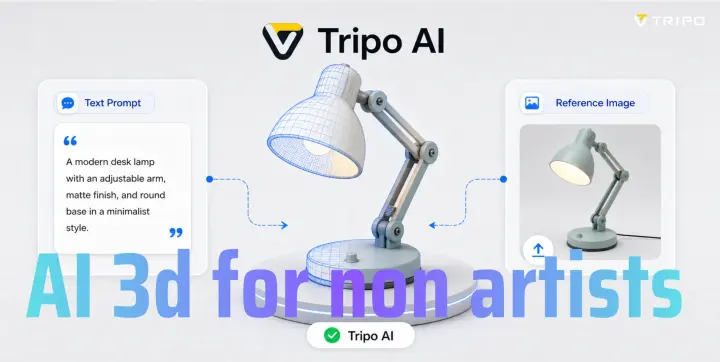
ステップ2 — 「Text to 3D」を選ぶ。 ダッシュボードに入ったら、Text to 3D オプションを選択します。これにより、文章による説明からモデルを作成することをTripo AIに伝えます。
ステップ3 — 最初のプロンプトを書く。 プロンプトとは、作りたいものを説明する一文のことです。最初の試みでは、シンプルでわかりやすいものを使いましょう:
「A small cartoon dragon standing upright, detailed scales, suitable for 3D printing.」
このプロンプトは、AIにモデルの題材・スタイル・視覚的な詳細・用途を伝えています。単に「dragon」とだけ書くよりもはるかに効果的です。
ステップ4 — 詳細を加えてプロンプトを改善する。 優れたプロンプトは通常、形状・スタイル・素材・用途に言及しています。たとえば「a box」と書く代わりに、「a small low-poly treasure chest with metal corners, game-ready style」と書いてみましょう。モデルを印刷したい場合は、「printable」や「smooth surface」といった言葉を加えてください。
ステップ5 — モデルを生成する。Generate をクリックして結果を待ちます。Tripo AIはブラウザ上で回転させて確認できる3Dプレビューを返します。モデルを前・後・横・上・下からチェックしましょう。
ステップ6 — 確認して修正する。 形状がイメージと合っているか確認します。モデルがリアルすぎる場合は「cartoon style」を追加し、細かすぎる場合は「low poly」を追加します。印刷用であれば「printable」または「single solid object」を加えましょう。再生成もプロセスの一部です。
ステップ7 — モデルをエクスポートする。 気に入った結果が得られたら、現在のプランとモデルの設定でエクスポートが可能な場合は、ファイルをエクスポートします。デジタル表示やWeb用途には GLB、Blenderでの編集には OBJ、多くのゲーム制作ワークフローには FBX、3D印刷には STL を使用してください。
プロンプト作成のヒント: 「low poly」「game-ready」「printable」「cartoon style」「smooth surface」「detailed texture」といった言葉を加えると、出力結果を的確に誘導できます。
Image-to-3Dワークフロー:写真を3Dモデルに変換する
Image-to-3Dは、すでにビジュアル素材がある場合に活用します。製品写真・おもちゃ・スケッチ・フィギュア・コンセプトイメージなど、3Dモデルとして再現したいものであれば何でも対象になります。
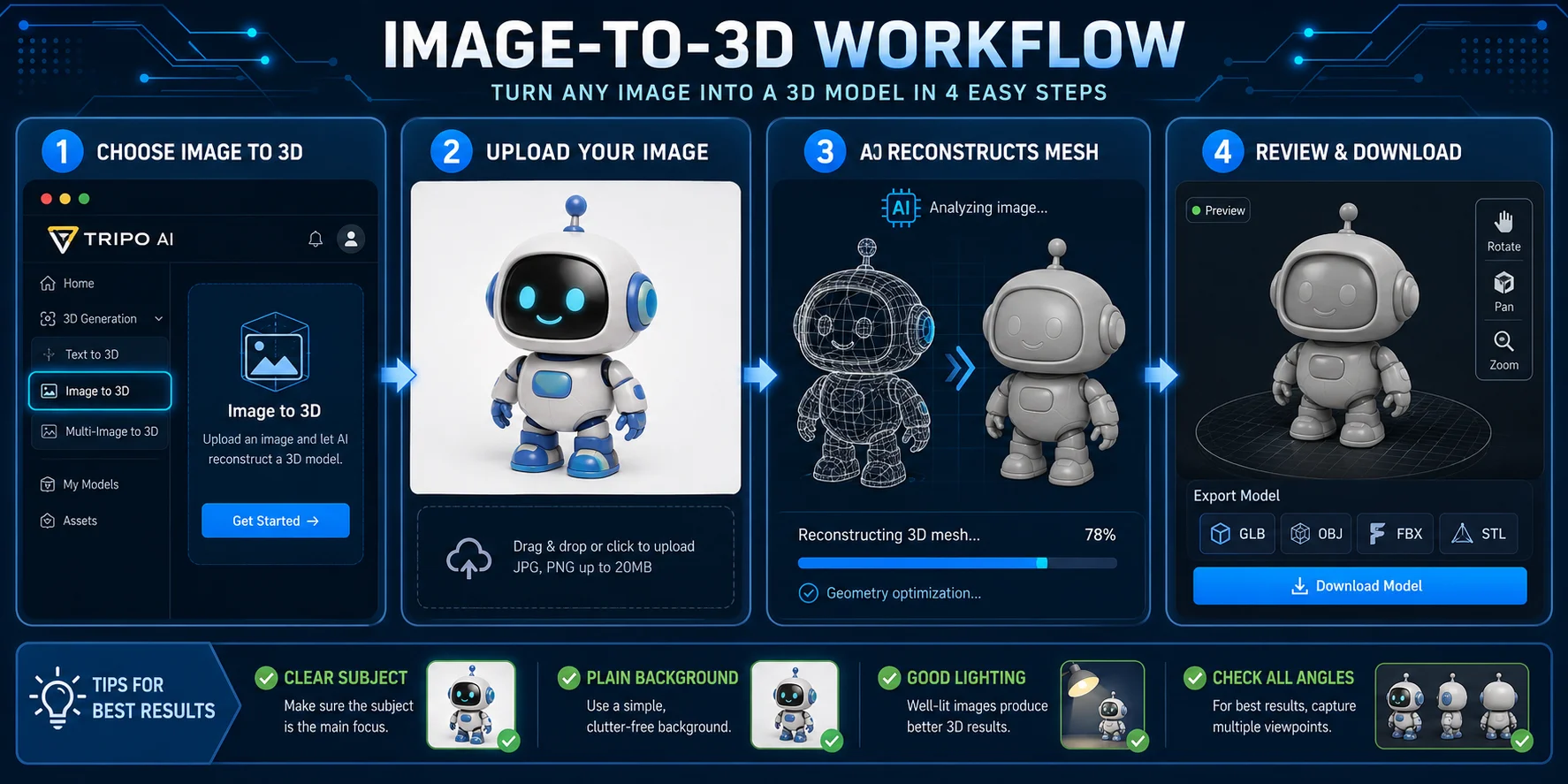
ステップ1 — 「Image to 3D」を選択する Tripo AI Studioで Image to 3D オプションを選択します。このワークフローでは、アップロードした画像をメインの入力として使用します。
ステップ2 — 画像をアップロードする メインの被写体が1つはっきりと写った画像を選んでください。無地または白い背景で適切に照明された写真が最も効果的です。ぼやけた写真、強い影、雑然とした場面、他のものに一部隠れているオブジェクトは避けてください。
ステップ3 — Tripo AIにメッシュを再構築させる アップロード後、Tripo AIが画像を分析して3Dメッシュを生成します。これは、アイデアを言葉で説明するより見せた方が伝わりやすい場合に便利です。
ステップ4 — 確認とエクスポート モデルを回転させ、あらゆる角度から形状を確認します。結果が使用できる状態であれば、現在のプランとモデル設定でその選択肢が利用可能な場合に必要なフォーマットでエクスポートしてください。
Image-to-3Dは、製品スケッチをモックアップに変換する、シンプルなフィギュアを再現する、コンセプトアートからゲームアセットを作成する、またはビジュアル資料から授業用モデルを作成するといった用途に役立ちます。
初心者向けコース — 始める前に知っておくべき基本概念
3Dの専門家になる必要はありませんが、いくつかの基本用語を知っておくとプロセスがスムーズになります。
ポリゴンメッシュ: 3Dモデルは通常、ポリゴンと呼ばれる小さな面が多数つながって構成されています。
STL: 3Dプリント向けの一般的なファイル形式です。
GLB / glTF: ウェブ、AR、3Dビューア、デジタルディスプレイに適したフォーマットです。
OBJ: Blenderやその他の3Dソフトウェアでモデルを編集する際によく使われる形式です。
FBX: ゲームやアニメーションのワークフローでよく使われる形式です。
トポロジー: メッシュの構造のことです。クリーンなトポロジーは、モデルのアニメーション、変形、印刷、編集を正確に行うために役立ちます。
ウォータータイトメッシュ: 穴や破損したサーフェスのないモデルのことです。3Dプリントでは特に重要です。
ドラフトvs.高精細: ドラフトモデルは生成が速くテストに向いています。高精細モデルは最終出力に適しています。
Tripo AIはこれらの多くを自動的に処理します。初心者としては、主にどのフォーマットでエクスポートするか、そしてどのような問題を確認すべきかを知っておけば十分です。
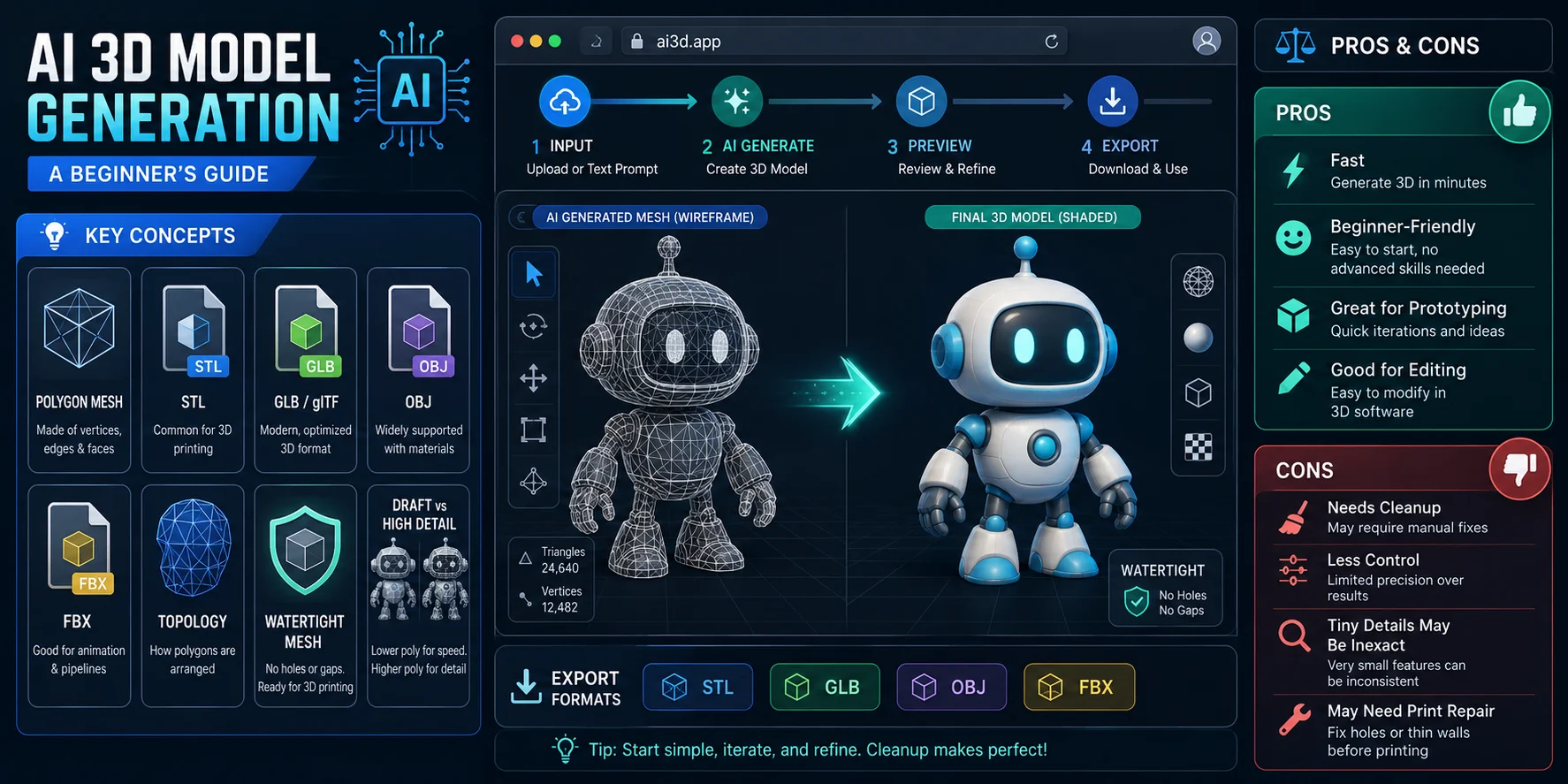
AI 3Dモデル生成のメリットとデメリット
AI 3D生成は最も手軽に始められる方法の一つですが、完璧ではありません。
メリット
- デザインやCADのスキルは不要です。
- 初期ドラフトの作成や迅速なプロトタイピングを加速できます。
- BlenderやZBrushでのさらなる編集に役立ちます。
- 多くのアイデアを素早くテストするためのコスト効率が高い方法です。
デメリット
- 複雑なプロフェッショナル向けアセットは、クリーンアップが必要になる場合があります。
- 手動モデリングと比べてコントロールの自由度が低くなります。
- 細かいテキスト、小さな機械部品の細部、またはミクロな特徴が不正確になることがあります。
- 印刷前に修復が必要なモデルが出ることがあります。
初心者や迅速な反復作業においては、AI生成は有効な出発点となります。プロダクションレベルのアセットには、AIの出力を精度の高いドラフトとして捉え、そこから磨き上げていくアプローチをお勧めします。
エクスポートと次のステップ — 3Dモデルを使って何をするか
最初のモデルが完成したら、目的に応じて次のステップを選択してください。
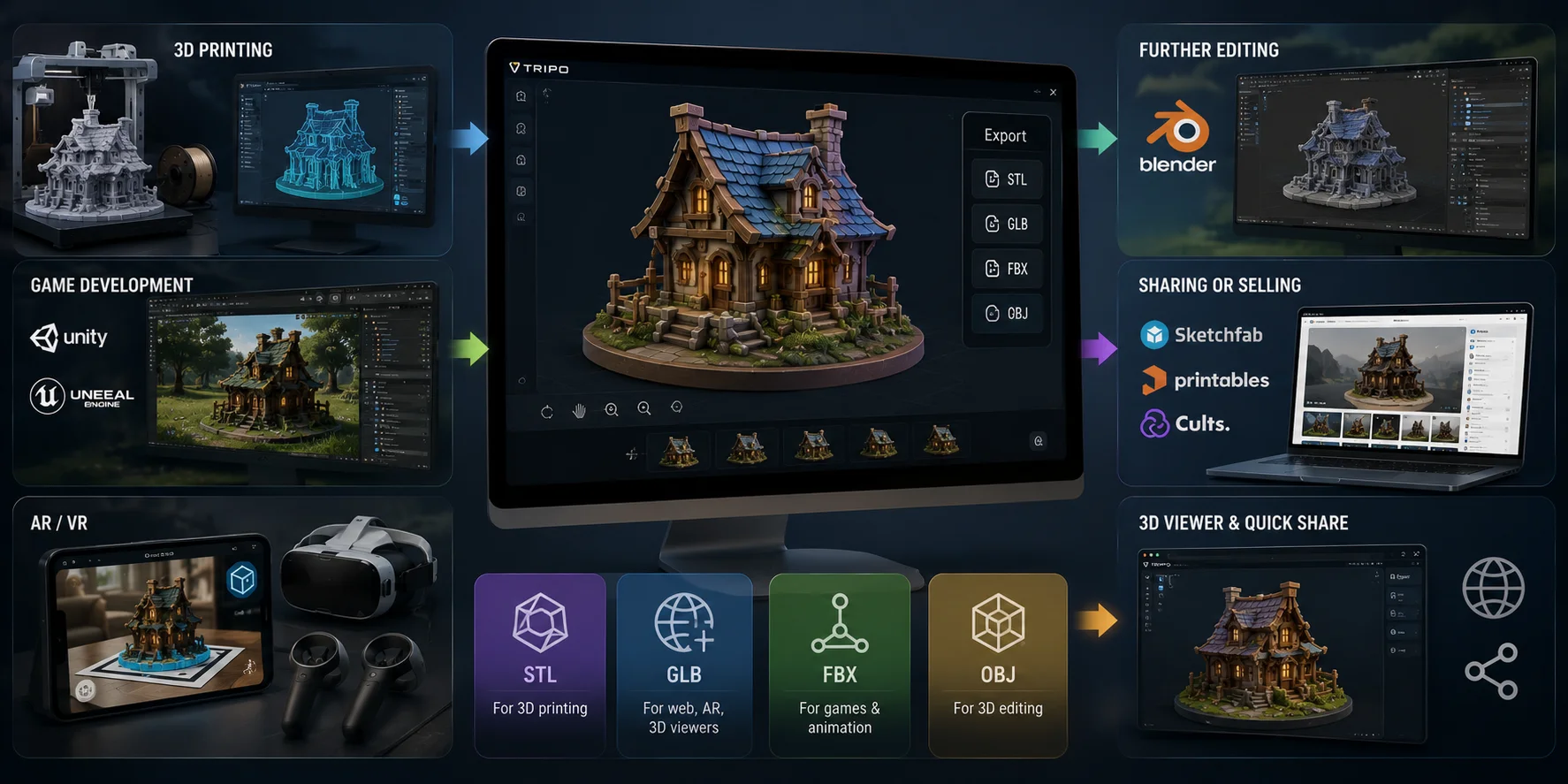
3Dプリント: STLとしてエクスポートし、Bambu StudioやCuraなどのスライサーで開き、スケールとサポートを確認してからプリントします。
ゲーム開発: GLBまたはFBXをエクスポートし、Unity、Unreal、Godot、またはその他のエンジンにインポートします。
AR / VR: 3Dビューア、Web表示、および多くのWebXRスタイルのワークフローにはGLBを使用します。
さらなる編集: メッシュを整理したり、マテリアルを調整したり、他のオブジェクトと組み合わせたりする場合は、OBJをエクスポートしてBlenderで開きます。
共有: エクスポートオプションを使用し、モデルを公開・共有・販売する前に、配信先プラットフォームのルールとソース素材に関する権利を確認してください。
別のツールに移行する前に、Studioのプレビューを使ってモデルを確認しましょう。
よくある質問
3Dモデルを作成するためのAIはありますか?
はい。Tripo AI、Meshy AI、CSM 3Dなどのツールを使えば、モデリング経験がなくてもテキストや画像から3Dモデルを生成できます。Tripo AIは両方の主要ワークフローに対応しており、初心者向けの無料スタートオプションとして優れた選択肢です。
史上初の3Dモデルは何ですか?
「最初の3Dモデル」については、明確に合意された定説はありません。Ivan Sutherlandが1963年に作成したSketchpadは、インタラクティブなコンピュータグラフィックスの先駆的なシステムであり、後のCADツールの重要な前身です。
ChatGPTは3Dモデルを作成できますか?
ChatGPTはプロンプトの作成、モデルの設計計画、または3Dワークフローの説明を手助けすることができます。レビューやエクスポートが可能なモデルを生成するネイティブなテキスト→3Dまたは画像→3Dのワークフローには、Tripo AIのような専用の3D生成ツールを使用してください。
最初の3Dモデリングプログラムは何ですか?
Ivan Sutherlandが1963年に作成したSketchpadは、最も初期のインタラクティブなコンピュータグラフィックスおよびCADシステムの一つとして広く認識されています。現代の3Dモデリングアプリではありませんが、後のデザインソフトウェアの形成に貢献しました。
AI 3Dツールを使用するには高性能なコンピュータが必要ですか?
Tripo AI Studioなどのブラウザベースのツールを使えば、デスクトップ用3Dアプリをインストールしなくても始めることができます。ただし、対応ブラウザ、安定したインターネット接続、およびエクスポートしたファイルを表示・処理するための十分なローカル環境は必要です。
Tripo AIで作成したモデルは3Dプリントできますか?
はい。モデルをSTLとしてエクスポートし、Bambu StudioやCuraなどのスライサーで開いてプリントの準備をしてください。モデルによっては、事前に軽微なメッシュ修復やサポートの調整が必要な場合があります。
まとめ
AIを使って初めての3Dモデルを作ることは、今や初心者でも本当に取り組みやすくなっています。テキストプロンプトを入力するか画像をアップロードするだけで、Tripo AIが技術的な作業のほとんどを担ってくれます。
Tripo AI Studioを開き、現在の生成フローに従って、最初のモデルを作り始めましょう。
現在のプランとアクセスの詳細はTripo AI Pricingでご確認ください。