設計段階からプライベート
解析・計測・変換・出力はすべて端末内で行います。
正確なミリ寸法を指定し、単位を補正して造形プレートに配置。選んだ寸法をSTLの頂点座標へ反映して書き出します。
解析・計測・変換・出力はすべて端末内で行います。
表示値、適合判定、ダウンロード STL は同じジオメトリから生成されます。
ファイルは端末内に留まり、ダウンロード前に出力STLのX・Y・Z寸法を再確認します。
バイナリまたはASCII STLを開き、寸法・体積・三角形数をブラウザ内で読み取ります。
元の単位を選び、正確なmmを入力。回転またはプリント範囲への自動調整もできます。
保存した頂点を再度読み込み、表示寸法と一致することを確認してバイナリSTLを出力します。
よく使う寸法と配置は常時表示し、詳しい検査は必要なときだけ開きます。
目標寸法をmmで入力。縦横比を固定するか、1軸だけを変更できます。
座標がインチ・cm・m・mmのどれで書き出されたかを指定します。
13機種の造形サイズ、またはカスタム範囲とバウンディングボックスを比較します。
回転、中央配置、Z=0への接地、グリッド・ワイヤー・裏面・断面表示に対応します。
プリンターを選ぶか、正のX・Y・Zを入力します。バウンディングボックスのみの判定で、スライサーの代わりではありません。
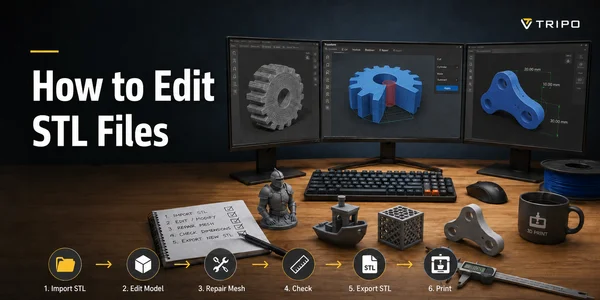
3Dプリント前のSTL編集、修復、形式変換、スライスを実践的に解説します。
 01
013DプリントのためのSTLファイル編集方法を解説。STLとは何か、無料・有料の優れたエディター(Blender、Tinkercad、Fusion 360)、リサイズ・カット・中空化・修復の手順を詳しく紹介します。
記事を読む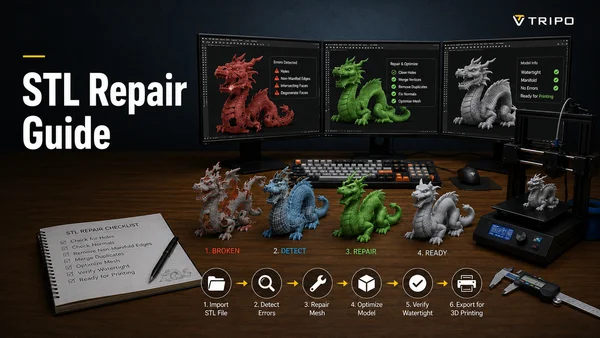 02
02実践的なSTL修復ガイド:非マニフォールドエッジ・穴・法線反転を修正し、適切な修復ツールを選び、AI生成3Dモデルをきれいにプリントするための準備方法を解説します。
記事を読む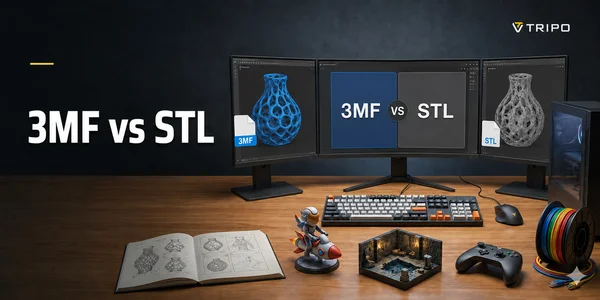 03
033MFとSTLを徹底比較:各フォーマットが保存するデータ、カラー・マテリアルのサポート、ファイルサイズ、ソフトウェア互換性、3Dプリントに最適な選び方を解説。
記事を読む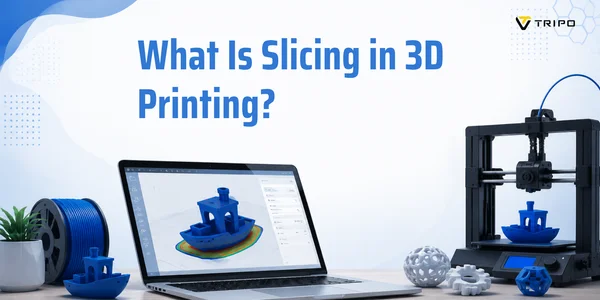 04
04スライスは3DモデルをG-codeなどのプリンター命令に変換します。スライスの仕組み、スライスソフトウェアの使い方、重要な設定、おすすめツールを解説します。
記事を読むいいえ。すべてブラウザ内で処理されます。
はい。造形範囲を設定して安全な縮尺を適用できます。
自動判別はしません。STLには座標しかなく単位情報がないため、元ソフトで使った単位を選んでください。換算結果は頂点に反映されます。
いいえ。このツールは計測と変換専用です。穴、自己交差、無効な面、非多様体形状はSTL修復を使ってください。
ファイル名に「-edited」が付いたバイナリSTLです。ダウンロード前にローカルで再読込し、X・Y・Zを照合します。
はい。アップロード、プレビュー、操作選択、ダウンロードに対応します。正確な数値入力はPCの方が速い場合があります。
なりません。比較するのは外接寸法だけです。サポート、許容差、積層設定、ツールパスはスライサーで決めます。