STLリペアガイド:3Dプリント用AIモデルの準備方法
TL;DR
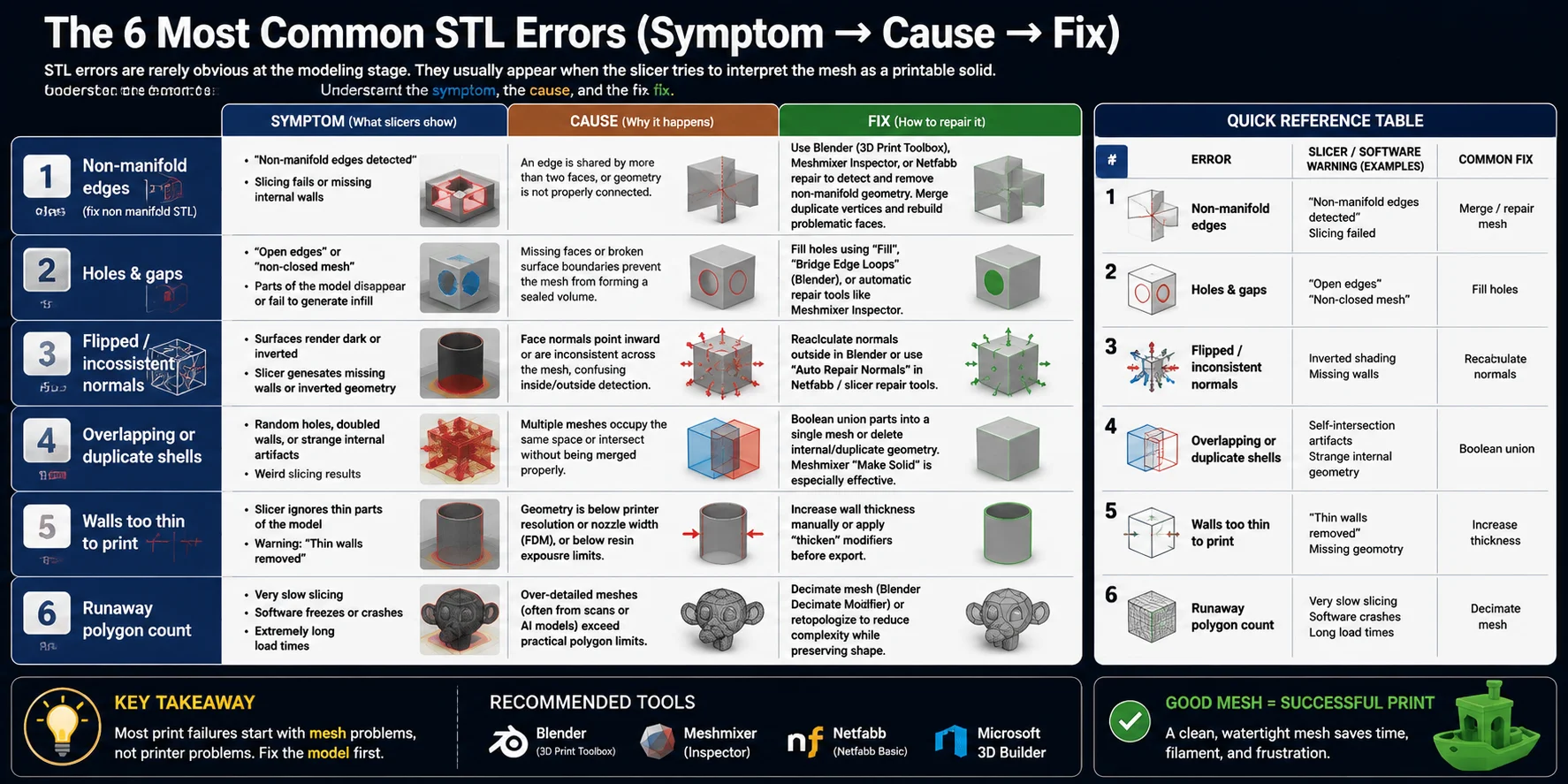
- 「壊れた」STLには大きく6つの問題があります:非マニフォールドエッジ、穴、法線の反転、シェルの重複、薄すぎる壁、またはポリゴン数の過多。
- まず最速の修正を試みましょう:スライサーの自動修復を使い、それが失敗した場合にのみ専用ツールへ移行します。
- ツールは用途に応じて選択してください:素早い修正にはワンクリックのオンラインツール(3D Builder、Formware)、詳細な制御にはMeshmixer/Blender/MeshLab、本番環境にはNetfabb/Magicsを使います。
- AI生成メッシュには追加の準備が必要です:ウォータータイト性を確認し、スケールをmmに設定し、スライス前に壁の厚みを確認してください。
- メッシュの修復が困難な場合は、修復しようとせずに再生成か再構築を選択してください。
3Dプリント用STLファイルを修復するには、まずエラーを診断します—非マニフォールドエッジ、穴、法線の反転、薄すぎる壁—そして適切なツールで修正します。まずスライサーの自動修復を試み、必要であればMeshmixer、Blender、またはNetfabbへ移行してください。このガイドではすべての手順を順を追って説明し、AIが生成したモデルを初回から綺麗にプリントするための準備方法についても解説します。
STLファイルの修復が必要な理由(「壊れた」とはどういうことか)
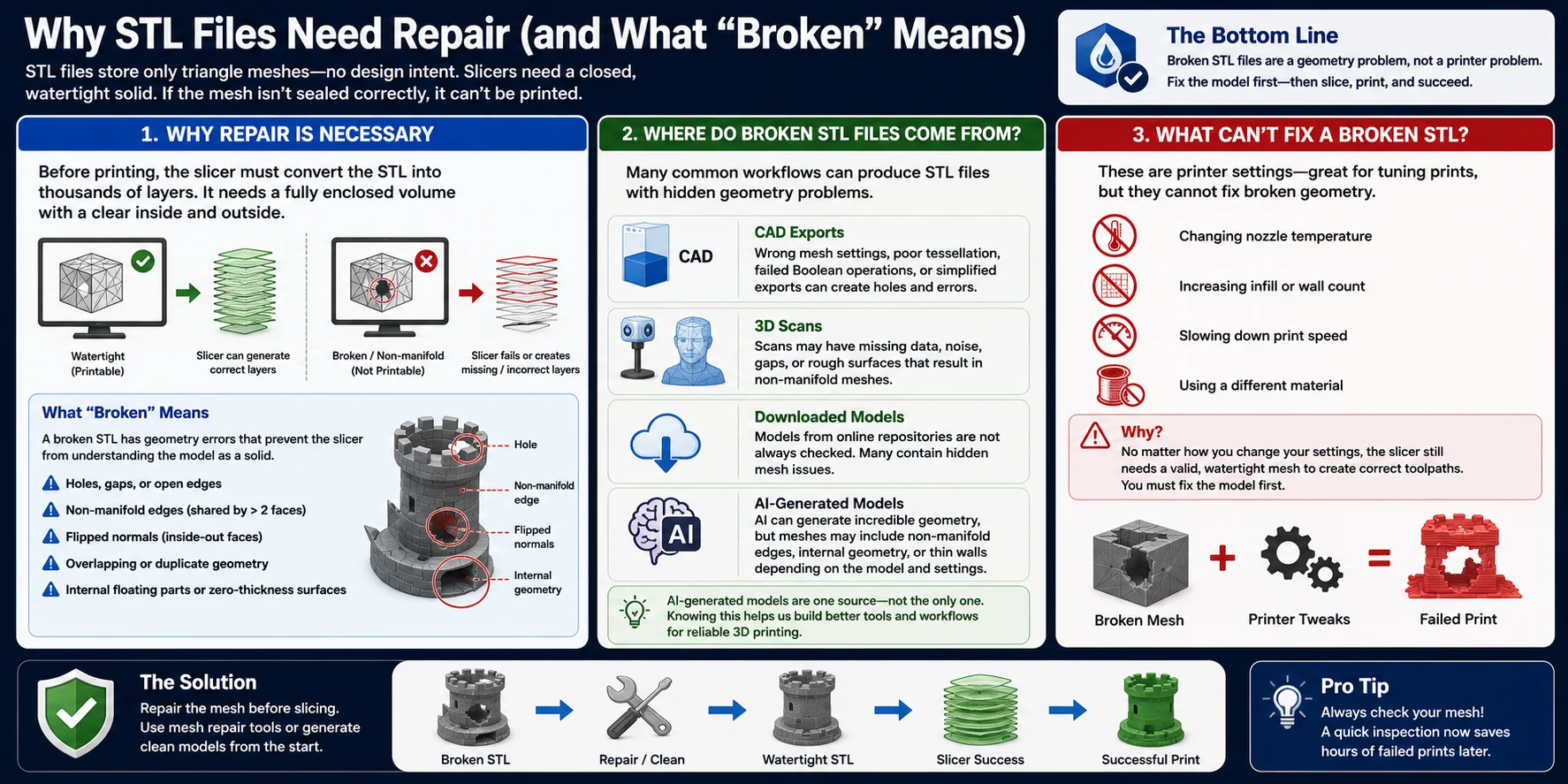
STLファイルは画面上では立体的な3Dモデルに見えますが、実際にはそのオブジェクトがどんな形であるべきかを理解していません。設計履歴と形状の意図を保持するCADファイルとは異なり、STLはオブジェクトの表面を表す三角形の集合のみを保存します。スライサーにとってはそれで十分ですが、それらの三角形が完全でウォータータイトなメッシュを形成している場合に限ります。
プリント前に、スライサーはSTLを何千もの個別のレイヤーに変換する必要があります。そのためには、内側と外側が明確に定義された完全に封鎖されたボリュームが必要です。三角形メッシュに穴、非マニフォールドエッジ、反転した法線、または重複するジオメトリが含まれている場合、スライサーはモデルをソリッドオブジェクトとして解釈できなくなります。つまり、STLは**「壊れている」**とみなされます。
壊れたSTLは画面上で損傷しているように見えるとは限りません。多くのジオメトリエラーはメッシュ内部に隠れており、スライス時にのみ明らかになります。一般的な症状としては、壁の欠落、不完全なレイヤー、予期しない穴、またはモデルが非マニフォールドであるという警告などがあります。深刻な場合、スライサーはツールパスの生成を完全に拒否することがあります。
では、壊れたSTLファイルはどこから来るのでしょうか?一般的な原因がいくつかあります:
- CADエクスポート:メッシュ設定が不正確であるか、ブール演算が失敗している。
- 3Dスキャン:隙間、ノイズのある表面、または不完全なデータが含まれている。
- ダウンロードしたモデル:適切にチェックされたことがないオンラインリポジトリからのもの。
- AI生成モデル:生成方法によっては、非マニフォールドメッシュ、内部ジオメトリ、または薄い表面が生成されることがある。
これらはモデル側のジオメトリの問題であり、プリンターの問題ではないことを理解することが重要です。ノズル温度、インフィル率、プリント速度、または材料を変更しても、欠落した三角形や無効なトポロジーを修復することはできません。スライス前にメッシュ自体を修正する必要があります。
幸い、ほとんどの壊れたSTLファイルは修復できます。小さな欠陥は自動修復ツールで解決されることが多く、より複雑なメッシュには手動編集または再メッシュが必要な場合があります。さらに良いのは、CADからでもAIワークフローからでも、3Dプリント用に設計されたクリーンで高品質なジオメトリから始めれば、これらの問題の多くをスライサーに到達する前に排除できます。
最もよくある6つのSTLエラー(症状 → 原因 → 修正)
STLのエラーは、モデリング段階では気づきにくいものです。ほとんどの場合、スライサーがメッシュを印刷可能なソリッドとして解釈しようとしたときに初めて明らかになります。トラブルシューティングの鍵は、**エラーがどのように現れるか(症状)、なぜ発生するか(原因)、どのように修正するか(解決策)**という3つの情報を理解することです。
非マニフォールドエッジ (非マニフォールドSTLの修正)
症状(スライサーが表示するもの): Cura / PrusaSlicerは*「非マニフォールドエッジが検出されました」*、スライスの失敗、または内部壁の欠損を表示することがあります。モデルのプレビューが正しく表示されないか、ツールパスの生成を拒否することがあります。
原因: エッジが2つ以上の面に共有されているか、ジオメトリが適切に接続されていません。これにより、メッシュがクリーンな閉じた面を形成しなければならないというルールが破られます。
修正: Blender(3D Print Toolbox)、Meshmixer Inspector、またはNetfabb repairを使用して、非マニフォールドジオメトリを検出し除去します。重複した頂点をマージし、問題のある面を再構築します。
穴と隙間
症状: スライサーが*「オープンエッジ」または「閉じていないメッシュ」*と警告します。モデルの一部が消えるか、インフィルの生成に失敗します。
原因: 面の欠落または表面境界の破損により、メッシュが密封されたボリュームを形成できません。
修正: 「Fill」、「Bridge Edge Loops」(Blender)、またはMeshmixer Inspectorのような自動修復ツールを使用して穴を埋めます。
反転した・一貫性のない法線
症状: 表面が暗く、反転した状態で、または一部が見えない状態でレンダリングされます。スライサーが壁の欠落や反転したジオメトリを生成します。
原因: 面の法線が内向き、またはメッシュ全体で一貫していないため、内側/外側の検出が混乱します。
修正: Blenderで法線を外向きに再計算するか、Netfabb/スライサーの修復ツールで「Auto Repair Normals」を使用します。
重複するシェルまたは重なったシェル
症状: ランダムな穴、二重の壁、またはプレビューやプリントで奇妙な内部アーティファクトが現れます。
原因: 複数のメッシュが同じ空間を占有しているか、適切にマージされずに交差しています。
修正: ブール和で複数のパーツを単一のメッシュに結合するか、内部/重複したジオメトリを削除します。Meshmixerの「Make Solid」が特に効果的です。
プリントに薄すぎる壁
症状: スライサーがモデルの一部を無視するか、*「薄い壁が除去されました」*と警告します。
原因: ジオメトリがプリンターの解像度またはノズル幅(FDM)、あるいはレジンの露光限界を下回っています。
修正: 壁の厚みを手動で増やすか、エクスポート前に「thicken」モディファイアを適用します。
ポリゴン数の爆発的増加
症状: スライスが遅い、ソフトウェアがクラッシュする、または読み込み時間が極端に長くなります。
原因: 過度に詳細なメッシュ(スキャンやAIモデルからよく見られる)が実用的なポリゴン制限を超えています。
修正: メッシュをデシメート(Blender Decimate Modifier)するか、形状を保持しながら複雑さを減らすためにリトポロジーを行います。
これら6つのSTL障害モードを理解することで、デバッグが試行錯誤から構造化されたワークフローへと変わります。プリント設定をランダムに調整する代わりに、問題がジオメトリ、トポロジー、またはスケールのどれから来ているかを直接特定し、スライサーに到達する前に修正できます。
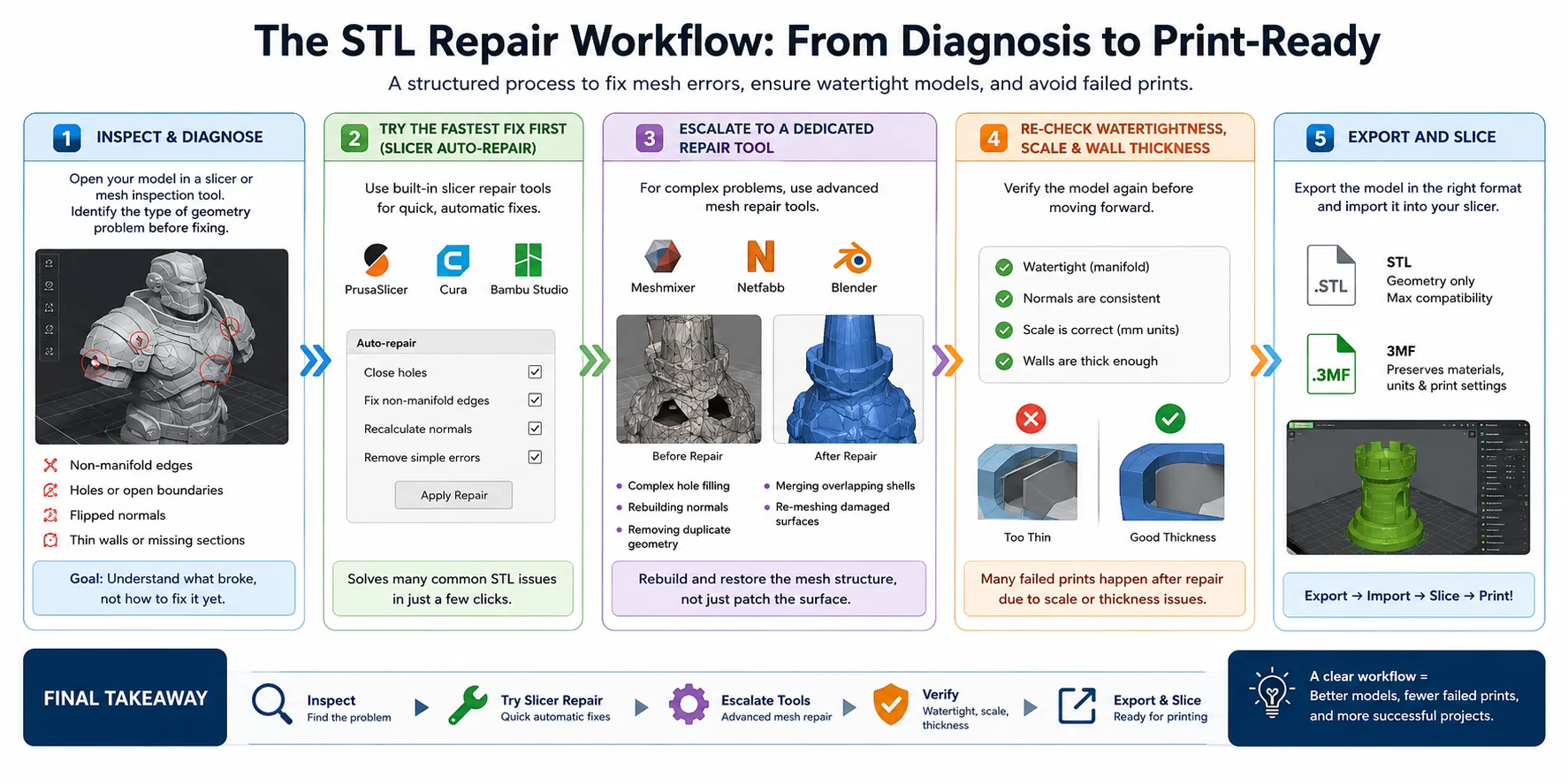
STL修復ワークフロー(診断からクリーンメッシュまで)
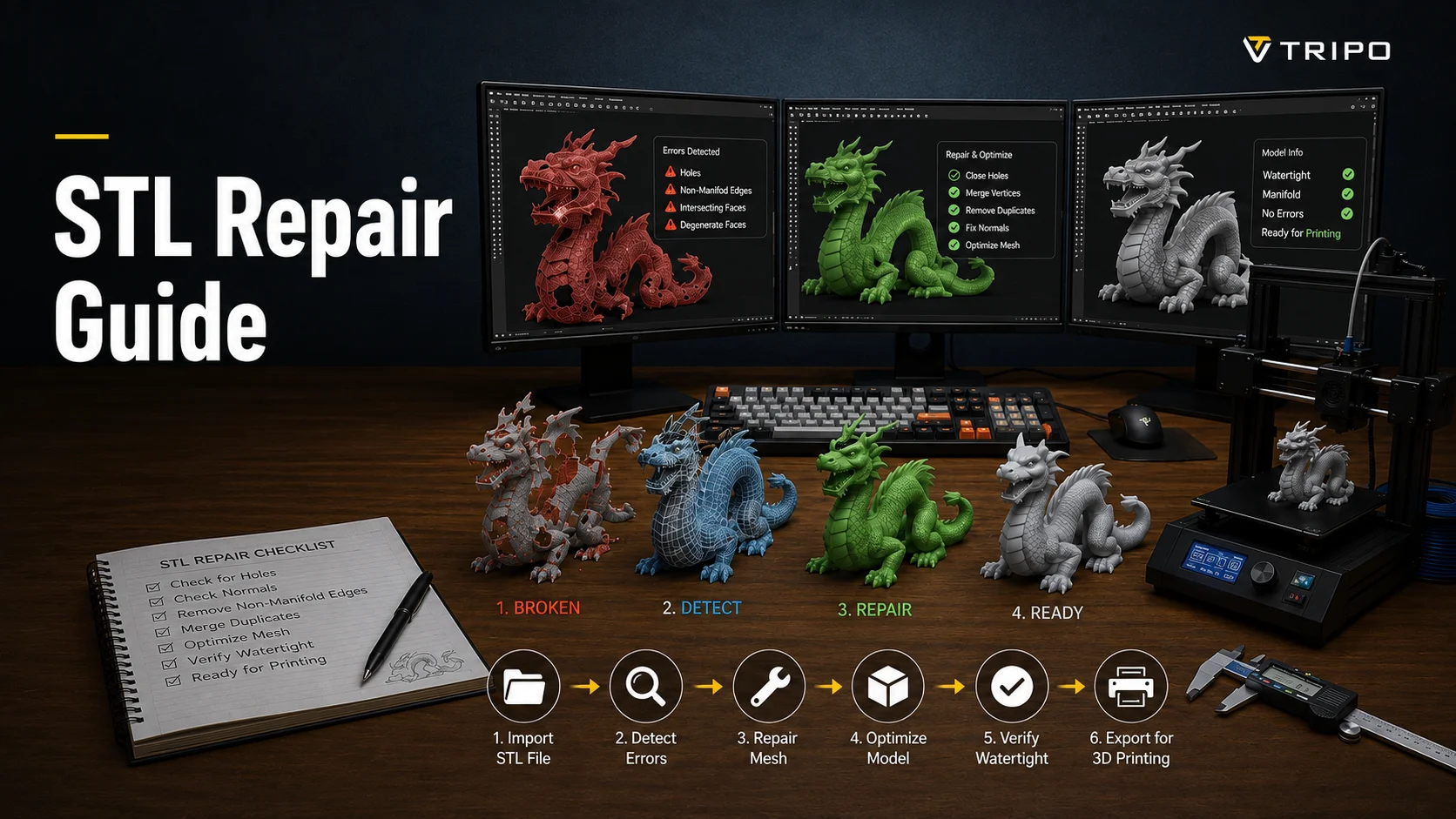
STLファイルの修復は、ランダムな修正の集まりではなく構造化されたワークフローとして扱うと最も効果的です。ほとんどの印刷失敗は、ユーザーが取り組んでいるジオメトリの問題の種類を理解せずに「修復ツール」に直接飛びつくために発生します。信頼できるプロセスは常に診断 → 簡易修正 → 高度な修復 → 検証 → エクスポートという流れで進みます。
ステップ1 — 検査と診断
まず、**スライサー(Cura、PrusaSlicer、Bambu Studio)**またはBlenderやMeshmixerのようなメッシュ検査ツールでモデルを開きます。
この段階では何も修正しません—問題の種類を特定することが目的です:
- 非マニフォールドエッジ
- 穴またはオープン境界
- 反転した法線
- 薄い壁または欠落したセクション
目標は何が壊れているかを理解することであり、まだ修正方法を考える段階ではありません。ほとんどのスライサーは、インポート時にすでにエラーをハイライトしたり警告を表示したりできます。
ステップ2 — まず最速の修正を試みる(スライサーの自動修復)
重いソフトウェアを開く前に、常にスライサーの組み込み修復ツールを試してください。
PrusaSlicer、Cura、Bambu Studioなどの最新スライサーは自動的に以下を行えます:
- 小さな穴を閉じる
- 軽微な非マニフォールドジオメトリを修正する
- 法線を再計算する
- 単純なメッシュの不整合を除去する
このステップは、ダウンロードしたモデルや小さなスキャンのアーティファクトなど、日常的なSTLの問題の大部分を解決します。
ステップ3 — 専用の修復ツールへ移行する
スライサーの修復が失敗した場合は、次のような専用メッシュツールに移行します:
- Meshmixer(Inspector / Make Solid)
- Netfabb repair
- Blender(3D Print Toolbox)
これらのツールはより深刻な問題に対処できます:
- 複雑な穴の修復
- 法線の再構築
- 重複ジオメトリの除去
- 重複するシェルのマージ
- 損傷した表面の再メッシュ
この段階では、単にパッチを当てるのではなく、メッシュ構造の一部を積極的に再構築しています。
ステップ4 — ウォータータイト性、スケール、壁厚を再確認する
修復後は、先に進む前に必ずモデルを再検証してください。
確認事項:
- 完全に**ウォータータイト(マニフォールド)**であるか?
- 法線は一貫しているか?
- スケールは正しいか(mm単位を使用しているか)?
- 壁はプリント方式に対して十分な厚みがあるか?
修復後でも、編集中にスケールや厚みの問題が生じた場合、多くの印刷失敗が発生します。
ステップ5 — エクスポートとスライス
モデルがすべてのチェックに合格したら、適切なフォーマットでエクスポートします:
- STL:ジオメトリのみの互換性が必要な場合
- 3MF:マテリアル、単位、プリント設定を保持したい場合
その後、スライサーにインポートして通常通りスライスを実行します。
まとめ
最も信頼できるSTL修復戦略はシンプルです:
検査 → スライサー修復を試みる → ツールをエスカレートする → 検証する → エクスポートする
このワークフローにより、プリント時間の無駄が防止され、すべての修正がメッシュを実際に改善し、新たなエラーを生じさせないことが保証されます。
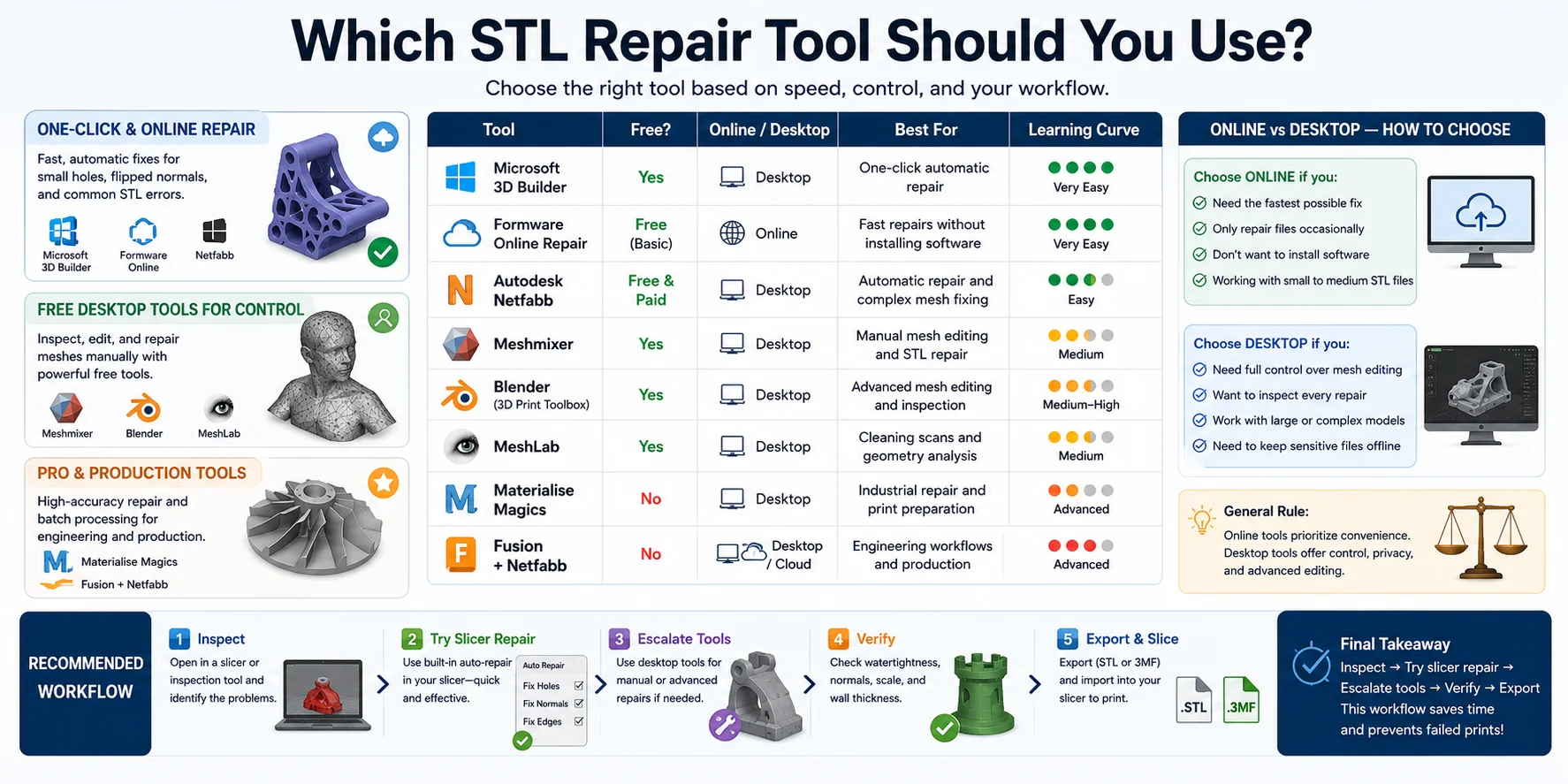
どのSTL修復ツールを使うべきか?
あらゆる状況に適した「最良の」STL修復ツールというものはありません。適切な選択は、どれくらい素早く修正が必要か、メッシュをどれだけ制御したいか、そして1つのモデルを準備しているのか生産用に何十ものモデルを修復しているのかによって異なります。
一般的な原則として:
- 素早い自動修復が必要な場合 → オンラインサービスまたはスライサーの組み込み修復を使用する。
- メッシュを自分で編集・検査したい場合 → デスクトップメッシュエディターを使用する。
- 本番品質の修復が必要な場合 → プロフェッショナルソフトウェアを使用する。
ワンクリック&オンライン修復
STLに小さな穴、反転した法線、または軽微な非マニフォールドエラーしかない場合は、自動修復ツールから始めてください。
Microsoft 3D Builderは、ファイルを開いた瞬間に壊れたメッシュを検出し、通常ワンクリックで修復できるため、長らく人気があります。多くのダウンロードしたモデルではそれだけで十分です。
Formwareの STL Repairのようなオンライン修復サービスも便利な選択肢です。モデルをアップロードして、サービスに一般的なメッシュエラーを修復させ、修正されたSTLをダウンロードするだけです。ソフトウェアをインストールしたくない場合や、ファイルを修復する機会が少ない場合に最適です。
NetfabbにはAIが多くの複雑な問題を修正できる高機能な自動修復ルーチンも含まれており、手動作業はほとんど必要ありません。スライサーの自動修復では不十分だった場合の次のステップとして最適です。
これらのツールは、細かい制御よりも速度を優先する場合に最適です。
制御のための無料デスクトップツール
自動修復では不十分な場合があります。モデルの一部が欠落していたり、シェルが重なっていたり、スキャンデータが混乱していたりする場合は、メッシュを手動で検査・修正できるデスクトップエディターが必要です。
Meshmixerは、最も推奨される無料のSTL修復ツールの一つです。Inspector機能で穴をすばやく見つけ、Make Solidは損傷したメッシュを印刷可能なジオメトリに再構築できます。スキャンされたオブジェクトやダウンロードしたモデルの修復に特に役立ちます。
Blenderは、組み込みの3D Print Toolboxと組み合わせることで、より多くの制御を提供します。非マニフォールドエッジの検査、法線の再計算、重複した頂点のマージ、および損傷したジオメトリの手動再構築が可能です。学習曲線はやや急ですが、利用可能な最も強力な無料オプションの一つです。
MeshLabは、スキャンされたメッシュのクリーニング、重複ジオメトリの除去、高密度モデルの簡略化、およびプリント前のメッシュ品質分析に優れた選択肢です。
修復中に何が変わったかを正確に理解したい場合、デスクトップツールは自動オンラインサービスよりはるかに多くの制御を提供します。
プロ・本番用ツール
エンジニアリング、製造、または商業的な3Dプリントには、プロフェッショナルな修復ソフトウェアがより高い精度と自動化を提供します。
Materialise Magicsは産業用積層造形で広く使用されています。複雑なメッシュを自動的に修復し、ジオメトリを最適化し、サポート構造を準備し、高い信頼性で大量のモデルを処理できます。
FusionとNetfabbを組み合わせると、CAD設計、メッシュ修復、プリント準備のための統合ワークフローが提供されます。STLの修復がより大きなエンジニアリングまたは生産パイプラインの一部に過ぎない場合に特に有用です。
これらのソリューションには有料ライセンスが必要ですが、複雑なアセンブリや大量生産で作業する場合には大幅な時間節約になります。
オンライン vs デスクトップ — 選び方
最大の判断基準は、どの修復ツールが最も機能を持っているかではなく、オンラインとローカルのどちらで修復すべきかです。
オンライン修復ツールを選ぶ場合:
- できるだけ早く修正する必要がある
- ファイルを修復する機会が少ない
- ソフトウェアをインストールしたくない
- 比較的小さいSTLファイルを扱っている
デスクトップアプリケーションを選ぶ場合:
- メッシュ編集の完全な制御が必要
- すべての修復を検査したい
- 大規模または複雑なモデルを扱っている
- 機密性の高いデザインファイルをオフラインに保ちたい
一般的に、オンラインツールは利便性を優先し、デスクトップソフトウェアはより高い制御、プライバシー、および高度な編集機能を提供します。
ほとんどのホビイストにとって、実用的なワークフローはシンプルです:まずスライサーの自動修復を試み、問題が軽微な場合はオンライン修復ツールを使用し、手動編集が必要になった場合にのみMeshmixerまたはBlenderに移行します。プロフェッショナルソフトウェアは、モデルの修復がワークフローの定期的な一部である場合にのみ投資する価値があります。
AI生成3Dモデルのプリント準備
AIメッシュに追加の注意が必要な理由
AI生成の3Dモデルは形状を再現するために設計されており、必ずしも製造に適したジオメトリを生成するわけではありません。そのため、メッシュを確実にプリントできるようにするには、多くの場合追加の準備が必要です。
最もよくある問題としては:
- メッシュがウォータータイトでなくなるオープンエッジや小さな穴
- モデル内部に残った浮遊した面や重複ジオメトリ
- スライサーを混乱させる反転した・一貫性のない法線
- プリントが不可能なほど薄い壁
- 生成中に作成された小さな切り離されたアイランド
- AIモデルには通常実世界の寸法がないため生じる不正なスケール
これらの問題はビューポートでは見えない場合がありますが、スライサーにモデルをインポートしたときに警告として現れることが多いです。プリント前に素早く検査を実行することで、何時間もの失敗したプリントと不必要なトラブルシューティングを節約できます。
プリント前チェックリスト
モデルがテキストから3Dへの生成であれ、画像から3Dへの生成であれ、最終ファイルをエクスポートする前にこのチェックリストを実行してください。
1. ウォータータイト性の確認
メッシュが穴やオープン境界のないマニフォールドであることを確認してください。ほとんどのスライサーはこれを自動的に検出でき、専用の修復ツールが必要に応じて小さな隙間を閉じることができます。
2. モデルを実世界の単位にスケールする
AI生成モデルは通常、意味のある物理的な寸法を持っていません。正しいサイズをミリメートルで設定し、スライス前に向きを確認してください。画面上で正しく見えるモデルも、単位が無視されると誤ったスケールでプリントされる可能性があります。
3. 壁厚の確認
薄い装飾的な詳細は、プリント中に消えたり、壊れやすいパーツを作成したりする場合があります。スライサーの壁厚分析またはメッシュ検査ツールを使用して、FDMかレジンかに関わらず、選択したプリント方式でのすべての特徴がプリント可能であることを確認してください。
4. 必要に応じてモデルを分離または完成させる
一部のAIモデルは複数の切り離されたシェルを生成したり、隠れた内部パーツを残したりします。適切な場合は個々のパーツを分離し、浮遊したジオメトリを除去し、エクスポート前に壊れたセクションを再接続してください。
5. 適切なフォーマットでエクスポートする
印刷可能なジオメトリのみが必要で、異なるスライサーとの最大互換性が必要な場合はSTLを選択してください。色情報、単位、マテリアル、またはサポートされているソフトウェアやプリンターのプリント設定を保持したい場合は3MFを選択してください。
モデルがこれらのチェックに合格すれば、クリーンにスライスされて成功したプリントが生成される可能性がはるかに高くなります。
最初からプリント対応メッシュを生成する
最も簡単な修復は、行う必要がないものです。適切な生成設定を選択することで、後で必要なクリーンアップの量を大幅に減らすことができます。
最良のプリント可能な結果を得るには、低解像度のプレビューではなく高詳細メッシュから始めてください。ポリゴン数が多いほど細かいジオメトリが保持され、AI生成後によく現れる望ましくないアーティファクトが減少します。
ワークフローが前処理をサポートしている場合、グレースケール変換とクリーンなセグメンテーションも背景ノイズを減らし、AIがオブジェクトの境界をより良く理解できるようにすることで、画像から3Dへの再構築を改善できます。同様に、生成前に入力画像の欠落した領域を埋めると、より少ない隙間でより完全なメッシュが生成されます。
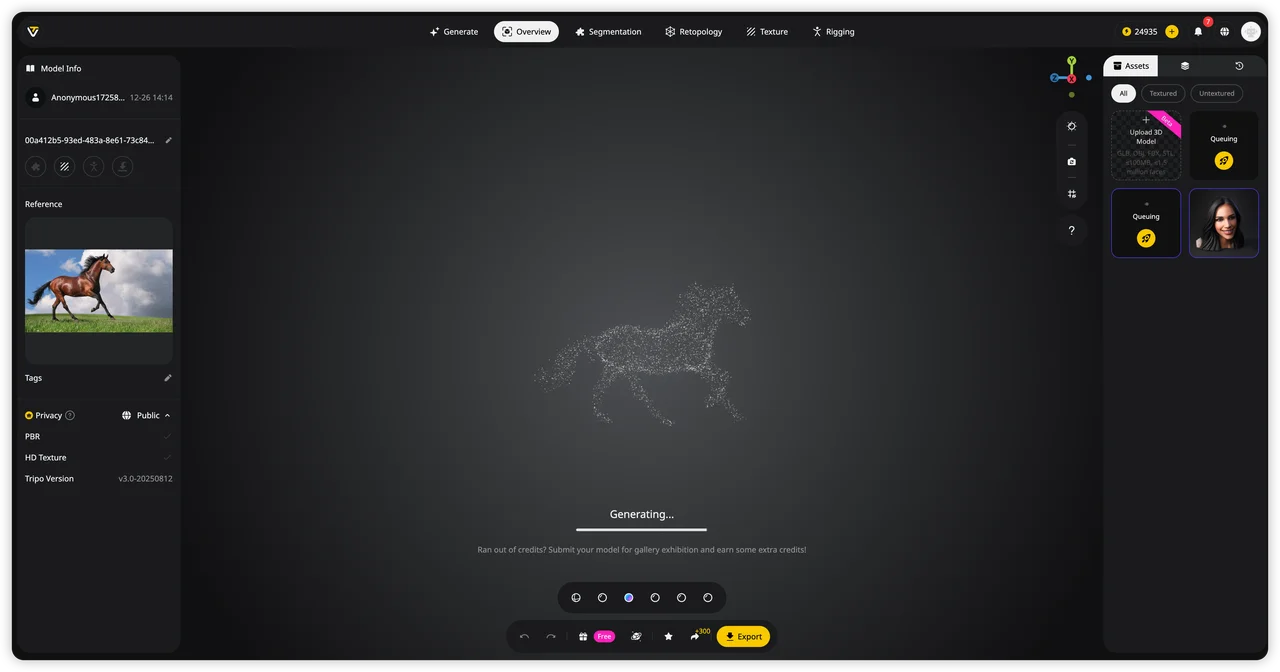
Tripo AI Studioを3Dプリントに使用する場合は、推奨ワークフローに従ってください:
- High-Detail Modelモードを選択する。
- テキストプロンプトまたは参照画像をアップロードする。
- プリント重視のモデルにはTextureをOFFにする。
- Ultra(またはHigh)品質を選択する。
- 利用可能な場合、メッシュ解像度を約200万ポリゴンに設定する。
- モデルを生成し、検査してから、プリントニーズに応じてSTLまたは3MFとしてエクスポートする。
AI生成は確定的ではないことを覚えておいてください—同じプロンプトでも異なる試みで異なるメッシュが生成される可能性があります。最初の結果に欠陥や欠落したジオメトリが含まれている場合は、修復に時間を費やす前にモデルを再生成するか、プロンプトを少し調整してください。よりクリーンなメッシュから始める方が、後で貧しいものを修正するよりもほぼ常に速いです。
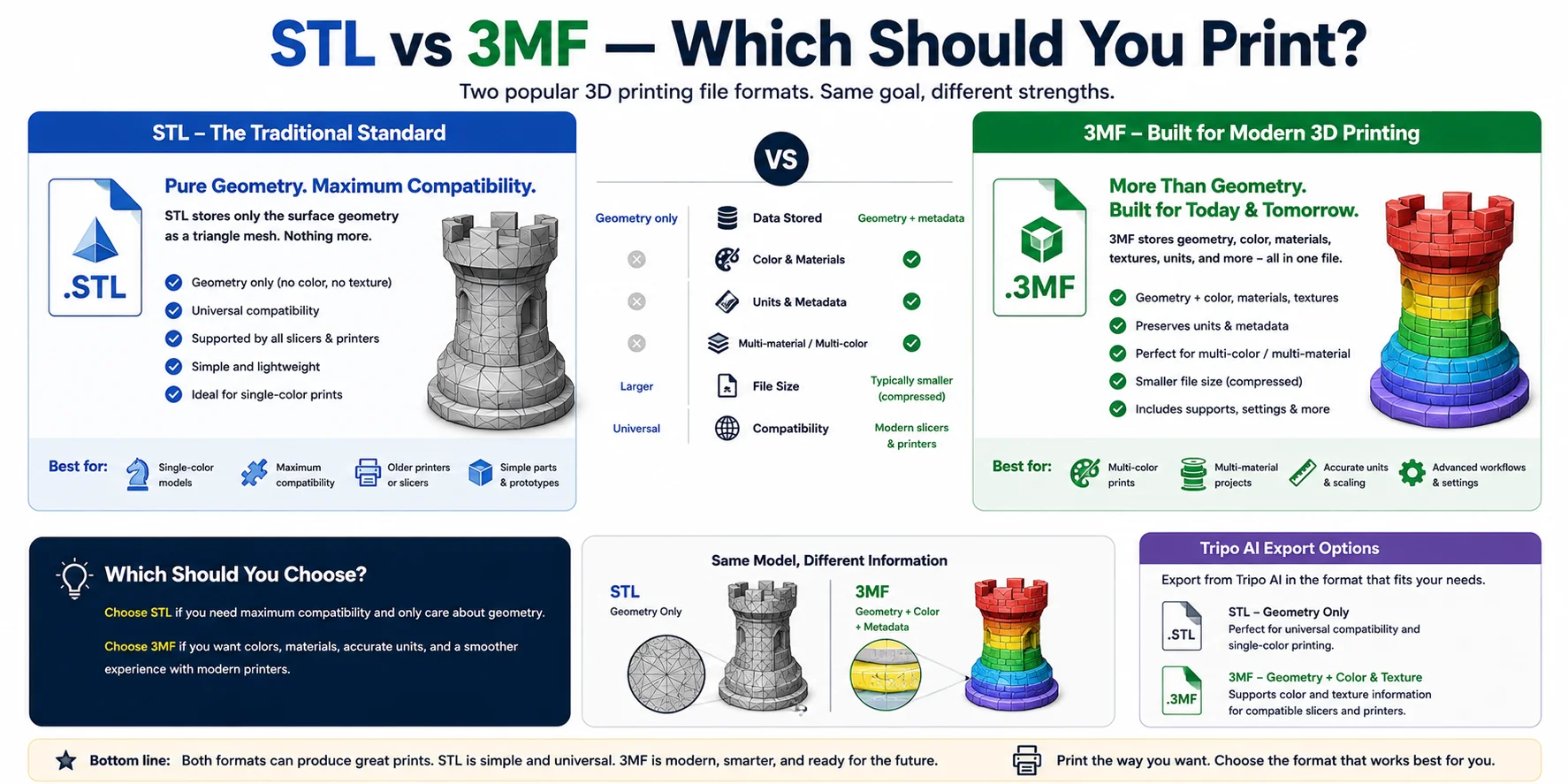
STL vs 3MF — どちらをプリントに使うべきか?
STLと3MFはどちらも3Dプリントに優れたフォーマットですが、異なる目的に使われます。最良の選択は、保持する必要がある情報と使用するプリンターまたはスライサーによって異なります。
STLは3Dプリントの伝統的な標準です。モデルのジオメトリのみを三角形メッシュとして保存するため、ほぼすべてのスライサーとプリンターと高い互換性を持ちます。ただし、色、マテリアル、テクスチャ、単位、またはプリント設定は含まれていません。モデルが単色オブジェクトで形状のみが必要な場合、STLは通常最もシンプルな選択肢です。
3MFは現代の積層造形向けに特別に設計された新しいフォーマットです。ジオメトリに加えて、単一ファイルに色、マテリアル、テクスチャ、単位、オブジェクト階層、およびその他のメタデータを保存できます。測定単位が保持されるためスケールエラーのリスクも軽減し、マルチカラーおよびマルチマテリアルプリントに最適です。
Tripo AIからモデルをエクスポートする場合も同じ区別が適用されます。最大互換性のための印刷可能なジオメトリのみが必要な場合はSTLをエクスポートします。対応するスライサーとプリンターのカラーとテクスチャ情報を保持したい場合、またはより高度なプリントワークフローで作業する場合は3MFをエクスポートします。
要約すると、STLはシンプルでユニバーサルなプリントに最適であり、3MFは現代のプリンター、カラーモデル、およびジオメトリ以上のものを保持する必要があるプロジェクトに適した選択肢です。ワークフローがサポートしている場合、3MFは一般的により将来性のあるフォーマットです。
修復と再構築の判断基準(限界)
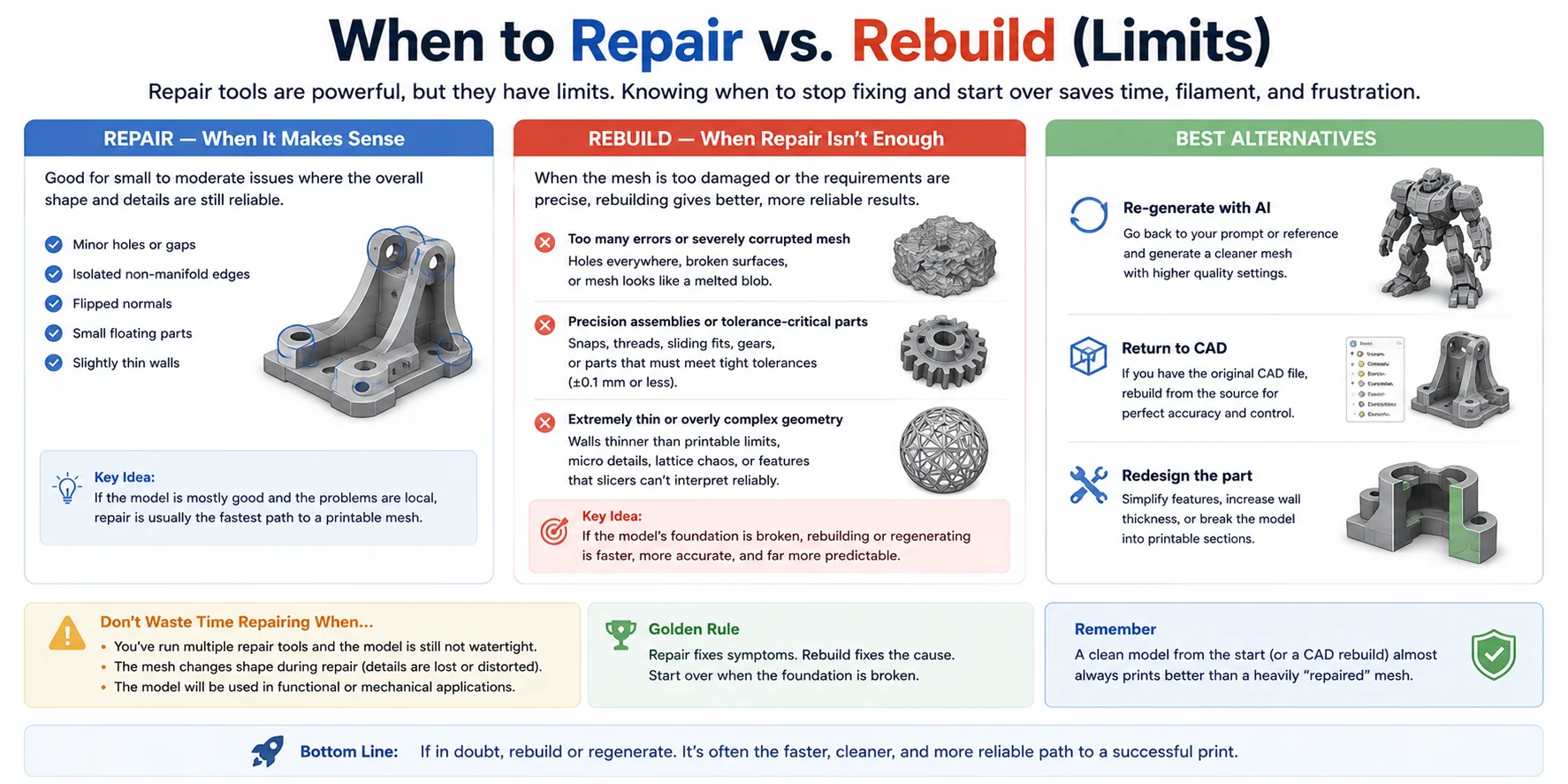
修復ツールは非常に優れた能力を持っていますが、魔法ではありません。STLファイルによっては数分で修正できるものもあれば、再構築の方が実際には速く、より良い結果が得られるほど大量の再構成が必要なものもあります。修復をいつ止めるべきかを知ることは、修復方法を知ることと同じくらい重要です。
メッシュが穴、重なった表面、自己交差、および壊れたジオメトリでいっぱいの場合、修復ツールを繰り返し実行すると、根本的な問題を解決する代わりに新しいアーティファクトが生成されることがよくあります。モデルが認識不能な三角形の集まりになってしまった場合、AIモデルで再生成するか、元のCADデザインに戻ることが通常よりスマートな選択です。
同じ原則が機能部品にも適用されます。ギア、ねじ切り部品、スナップフィットジョイント、または厳しい公差の機械アセンブリなど、精密に組み合わさる必要があるコンポーネントは、寸法精度を回復するためにメッシュ修復に依存すべきではありません。成功した修復でさえも表面やエッジをわずかに変化させ、精密アプリケーションには適さない仕上がりになる可能性があります。
極端に薄い特徴や高度に複雑なジオメトリも別の警告サインです。壁がプリンターの最小プリント可能厚みを下回っているか、モデルに修復中に継続的に壊れる複雑な詳細が含まれている場合、パッチを当てるよりもジオメトリの再設計または再構築がより信頼性の高い選択です。
これはAI生成モデルに特に当てはまります。元のメッシュに広範な欠陥が含まれている場合、使用不可能なメッシュの修復に何時間も費やすよりも、より高品質の設定で新しいバージョンを生成する方が頻繁に速いです。
簡単な経験則:局所的な問題は修復し、根本的な問題は再構築する。全体的な形状が健全であれば、修復ツールはうまく機能します。しかし、モデルの構造、寸法、または製造可能性が損なわれている場合は、CADから再構築するか、よりクリーンなAIメッシュを再生成する方が、時間と失敗したプリントの両方を節約することが多いでしょう。
よくある質問
破損したSTLファイルを修復するには?
まずスライサーでSTLを開き、自動修復を試みてください。エラーが残る場合は、修復ツールでメッシュを修正して穴を閉じ、法線を修正し、ウォータータイトにしてからエクスポートして再度スライスしてください。メッシュが深刻に損傷している場合は、修復よりもモデルの再生成または再構築の方が速いことが多いです。
STLファイルを修復するソフトウェアは何がありますか?
素早い修正には、PrusaSlicer、Bambu Studio、またはCuraの組み込み修復ツールを試してください。より複雑なメッシュの問題には、Meshmixer、Blender、およびNetfabbなどのツールがより高度な修復オプションを提供します。
3DプリントにはSTLと3MFのどちらが良いですか?
STLは最大互換性と単純な単色プリントに最適です。3MFは現代のワークフローに推奨されます。色、マテリアル、単位、およびプリント設定も単一ファイルに保存されるためです。
なぜSTLファイルの修復が必要なのですか?
STLファイルには穴、非マニフォールドエッジ、または反転した法線などのメッシュエラーが含まれることがあるため、修復が必要になることが多いです。モデルを修復することでウォータータイトになり、正しくスライスされてプリントされることが保証されます。
STLの非マニフォールドエッジを修正するには?
スライサーまたは修復ツールでSTLを開き、まず自動修復を試みてください。必要に応じて、Meshmixer、Blender、またはNetfabbを使用して非マニフォールドエッジを修正し、再度エクスポートする前にモデルがウォータータイトであることを確認してください。
無料のオンラインSTL修復ツールはありますか?
はい。無料のオンラインSTL修復ツールは、穴や非マニフォールドエッジなどの一般的なメッシュエラーを自動的に修正できます。より複雑な修復には、Meshmixer、Blender、またはMicrosoft 3D Builderがより高い制御を提供します。
スライサーはSTLを自動的に修復できますか?
はい。Bambu Studio、PrusaSlicer、およびCuraは、インポート時に多くの一般的なSTLエラーを自動的に修復できます。深刻に損傷したモデルの場合は、通常Meshmixer、Blender、またはNetfabbなどの専用修復ツールが必要になります。
まとめ
STLの修復は複雑である必要はありません。鍵となるのは一貫したワークフローに従うことです:問題を診断し、適切なツールで修復し、ウォータータイト性、スケール、壁厚を確認してから自信を持ってスライスしてください。AI生成モデルから始める場合は、最初から高詳細でプリント対応のメッシュを生成することで、修復作業を大幅に削減できます。Tripo AI Studioを探索して、よりクリーンな3Dモデルを作成し、アイデアから成功したプリントへの道を合理化してください。