STLファイルの編集方法:おすすめソフトと手順解説(2026年版)
TL;DR
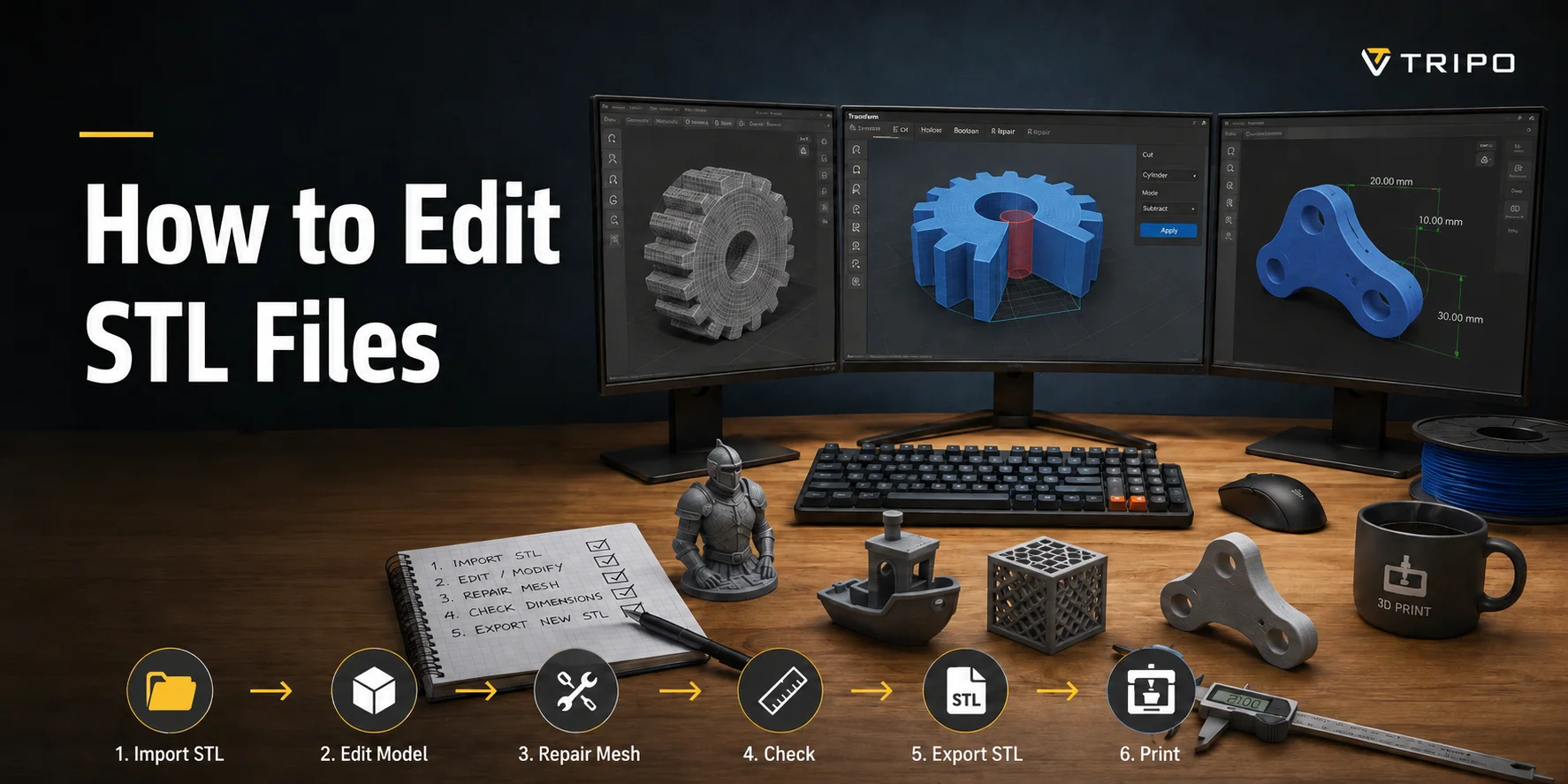
STLファイルは3Dプリントに広く使われていますが、編集可能なCAD機能ではなくメッシュジオメトリのみを保存しているため、編集が難しい場合があります。加えたい変更の種類によって、メッシュを直接編集するか、まずソリッドモデルに変換するかを選択します。
簡単な編集には、穴の追加、テキストの挿入、サイズ変更、モデルの結合などに TinkercadやMeshmixerが適しています。Blenderはスカルプティングや有機的な形状に最適で、Fusion 360は精密なエンジニアリング変更に最も優れています。
印刷前に、穴、非多様体ジオメトリ、法線の反転などのメッシュエラーを確認してください。Meshmixer、MeshLab、Netfabbなどの修復ツールで、よくあるSTLの問題の多くを素早く修正できます。
メッシュが乱雑すぎて手動編集が難しい場合は、修復よりも再構築の方が早いこともあります。Tripo AI Studioのようなツールを使えば、より整ったクリーンな3Dモデルを生成でき、編集・最適化・STLファイルへのエクスポートが容易になります。
STLファイルを編集するには、メッシュまたはCADツールにインポートします。素早い編集(切り取り、中空化、穴あけ)にはTinkercadまたはMeshmixer、有機的な形状のスカルプティングにはBlender、精密な寸法変更のためにメッシュをソリッドに変換するにはFusion 360またはFreeCADが適しています。最適なツールは、必要な編集内容によって異なります。
STLファイルとは何か(そしてなぜ編集が難しいのか)
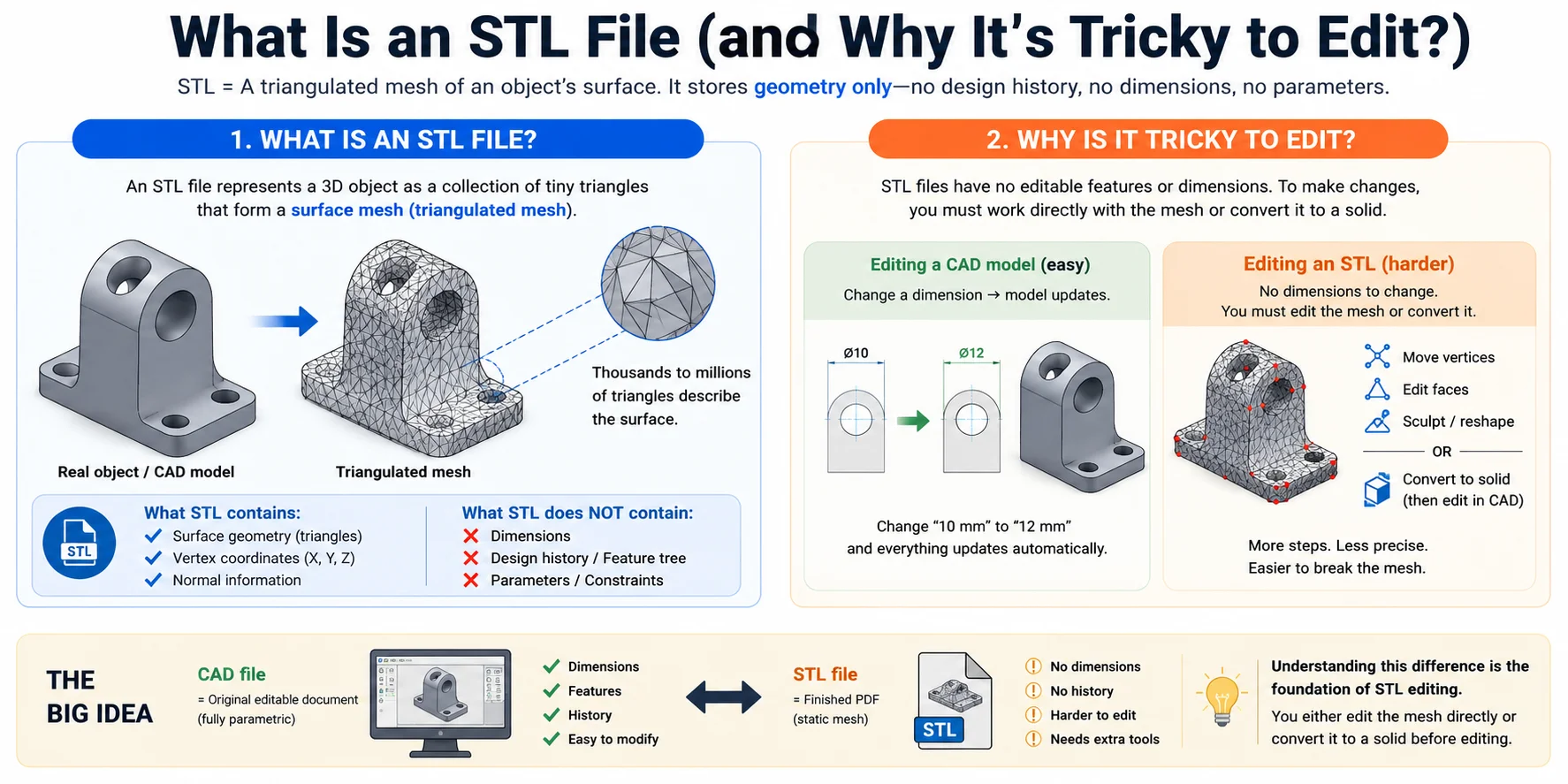
STLファイルは、3Dプリントで最も一般的に使われるファイル形式です。モデルを編集可能なフィーチャー、寸法、設計履歴として保存するのではなく、STLはオブジェクトを数千〜数百万もの小さな三角形の集合体として表現します。これらの三角形が表面メッシュ(三角形分割メッシュとも呼ばれる)を形成し、モデルの形状を記述します。
STLの主な制限は、ジオメトリのみを保存するという点です。スケッチ、寸法、フィーチャーツリー、穴、フィレット、設計履歴など、CADファイルに含まれるパラメトリック情報は一切含まれません。モデルがSTLにエクスポートされると、編集可能なすべての情報は本質的に静的なメッシュへと変換されてしまいます。
これがSTLファイルの編集がCADモデルよりも難しい理由です。CADプログラムでは、例えば穴の直径を10 mmから12 mmに増やすといった寸法変更が簡単にでき、モデルは自動的に更新されます。STLでは修正できる寸法がないため、頂点を手動で移動したり、メッシュフェイスを編集したり、ジオメトリをスカルプトしたり、精密な変更を行う前にメッシュをソリッドボディに変換したりする必要があります。
わかりやすく言えば、CADファイルは編集可能なオリジナル文書で、STLは完成したPDFのようなものです。変更は可能ですが、プロセスが間接的で、追加のツールや変換手順が必要になることがよくあります。
この違いを理解することがSTL編集の基本です。ほとんどの場合、STLを正常に修正するには、メッシュ自体を編集するか、STLをCADツールで修正可能なソリッドモデルに変換するかのいずれかが必要です。
STLファイルを編集するおすすめソフト(無料・有料)
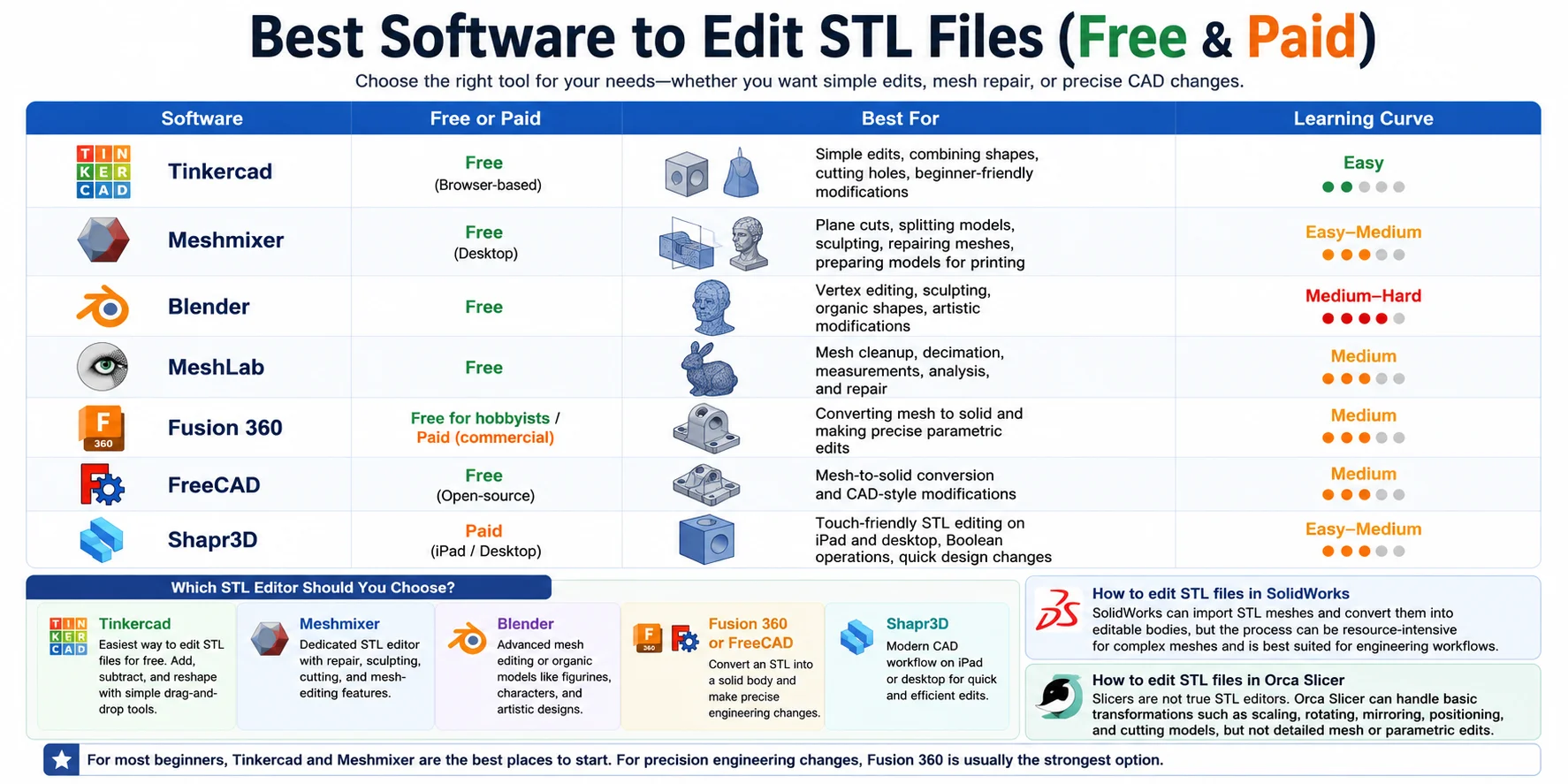
STLファイルの編集方法を検討している場合、最適なソフトは加えたい変更の種類によって異なります。シンプルなメッシュ編集に適したツールもあれば、STLをソリッドモデルに変換して精密なCADスタイルの編集を行えるツールもあります。
どのSTLエディターを選ぶべきか
- 無料でSTLファイルを最も簡単に編集したい場合は Tinkercad を選択してください。ブラウザベースで、シンプルなドラッグ&ドロップツールを使ってモデルの追加、削除、整形ができます。
- 修復、スカルプティング、切断、メッシュ編集機能を備えた専用STLエディターが必要な場合は Meshmixer を選択してください。
- フィギュア、キャラクター、芸術的デザインなどの高度なメッシュ編集や有機的モデルには Blender を選択してください。
- STLをソリッドボディに変換して精密なエンジニアリング変更を行う必要がある場合は Fusion 360 または FreeCAD を選択してください。
- iPadまたはデスクトップでモダンなCADワークフローを好む場合は Shapr3D を選択してください。
SolidWorksでSTLファイルを編集する方法を探しているユーザー向けに説明すると、SolidWorksはSTLメッシュをインポートして編集可能なボディに変換できますが、複雑なメッシュではプロセスが重くなることがあり、一般的にエンジニアリングワークフローに最も適しています。
Orca SlicerでSTLファイルを編集する方法については、スライサーは本格的なSTLエディターではない点に注意してください。Orca Slicerはスケーリング、回転、ミラーリング、配置、モデルの切断などの基本的な変形は可能ですが、詳細なメッシュ編集やパラメトリックな修正はできません。
初心者には Tinkercad と Meshmixer が最もおすすめの出発点です。精密なエンジニアリング変更には Fusion 360 が通常最も優れた選択肢です。
よくあるSTL編集操作とその方法
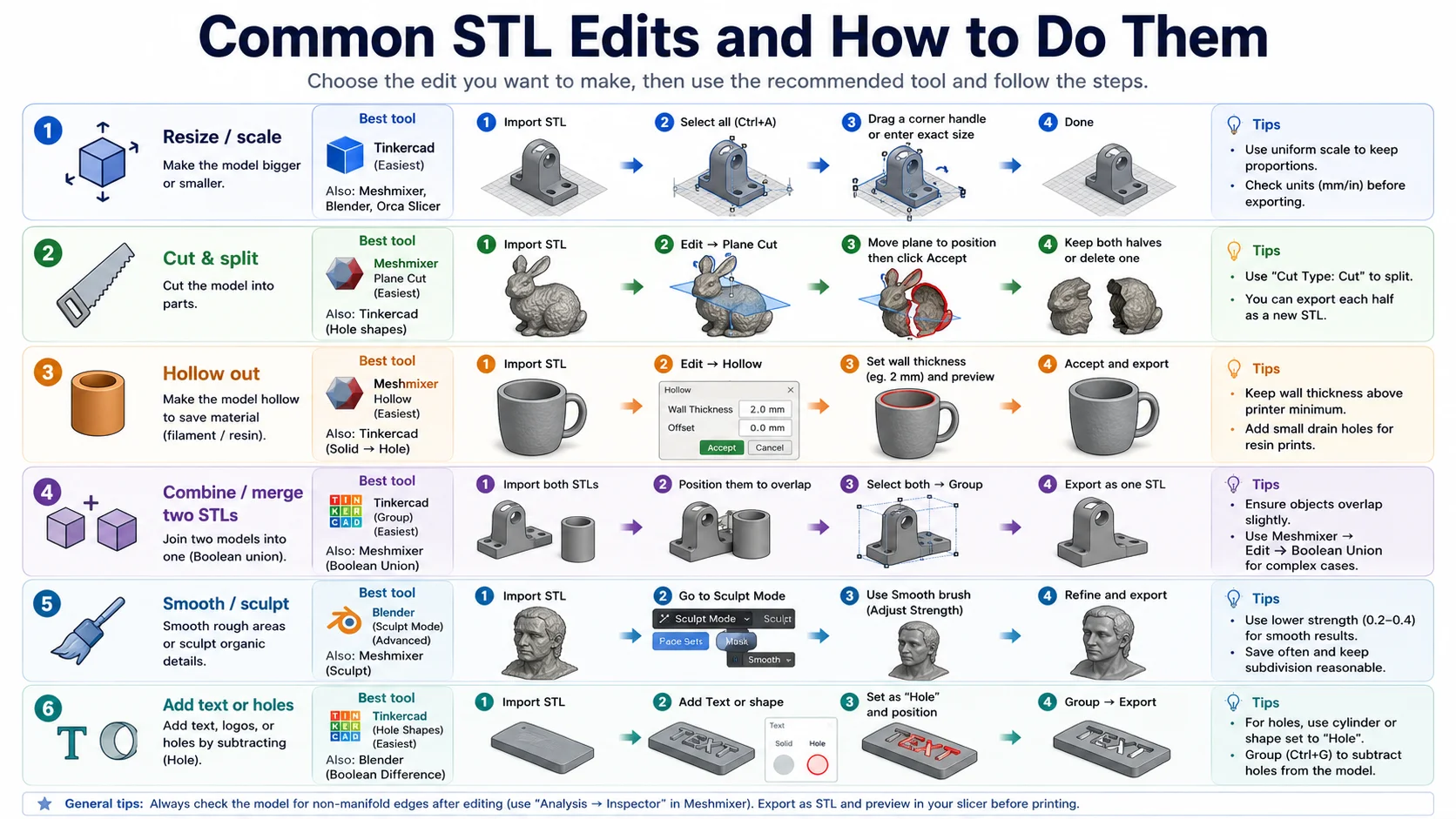
多くの場合、ユーザーが実際に必要としているのは「STLファイルの編集」そのものではなく、特定の変更です。モデルのリサイズ、パーツへの分割、取り付け穴の追加、2つのデザインの組み合わせなど、最適なワークフローは行いたい編集によって異なります。
以下のガイドを使って、必要な作業に直接ジャンプしてください。
STLのリサイズ・スケーリング
最適なツール: Tinkercad、Meshmixer、Blender、またはOrca Slicer
モデルのサイズが間違っている場合、スケーリングが通常最も素早い解決策です。
手順:
- STLファイルをインポートします。
- モデルを選択します。
- スケールツールを使用します。
- 正確なサイズを入力するか、スケールハンドルをドラッグします。
- 更新されたSTLをエクスポートします。
適した用途: ミニチュアの拡大、コスプレパーツの縮小、単位ミスの修正、プリンターのビルドボリュームへのモデルのフィット。
ヒント: 印刷前にサイズを変更するだけなら、STL自体を編集せずにOrca Slicerで直接行えます。
STLの切断・分割
最適なツール: Meshmixer(Plane Cut)
大型モデルは、印刷のためにより小さなパーツに分割する必要があることがよくあります。
Meshmixerでの手順:
- STLをインポートします。
- Edit → Plane Cut を選択します。
- カットプレーンを移動・回転します。
- 片側だけ残すか両側とも残すかを選択します。
- Accept をクリックします。
- 各セクションを別々のSTLとしてエクスポートします。
適した用途: ヘルメット、小道具、大型コスプレパーツ、大きなプリント物の分割。
ヒント: 両半分を残す場合は、後でアライメントピンを追加すると組み立てが簡単になります。
モデルの中空化
最適なツール: Meshmixer
中空化により材料使用量が減り、レジンプリントのコストを大幅に削減できます。
手順:
- STLをインポートします。
- Edit → Hollow を選択します。
- 壁の厚さを設定します(通常2〜3 mm)。
- 結果をプレビューします。
- レジンプリントの場合は排水穴を追加します。
- 新しいSTLをエクスポートします。
適した用途: 彫像、バスト、フィギュア、大型装飾モデル。
ヒント: 壁の厚さが使用する印刷プロセスに対して十分な強度を持つか必ず確認してください。
2つのSTLファイルの結合・マージ
最適なツール: Tinkercad(簡単)またはMeshmixer(高度)
ブラケットの取り付け、複数パーツの結合、カスタムリミックスの作成にはブーリアン結合を使用します。
Tinkercadでの手順:
- 両方のSTLファイルをインポートします。
- 少し重なるように配置します。
- 両方のオブジェクトを選択します。
- Group をクリックします。
- マージされたモデルを新しいSTLとしてエクスポートします。
Meshmixerでの手順:
- 複数のメッシュをインポートします。
- それらを選択します。
- Edit → Boolean Union を選択します。
- 結果を確認してエクスポートします。
適した用途: モデルのキットバッシング、取り付けフィーチャーの追加、カスタムアセンブリの作成。
STLのスムージング・スカルプティング
最適なツール: Blender
モデルが粗い、ブロック状、または芸術的な調整が必要な場合、スカルプティングツールは従来のCADソフトよりもはるかに高い制御性を提供します。
Blenderでの手順:
- STLをインポートします。
- Sculpt Mode に切り替えます。
- Smooth ブラシで表面を滑らかにします。
- スカルプティングブラシで細部を整形します。
- 修正したSTLをエクスポートします。
適した用途: キャラクター、ミニチュア、彫像、クリーチャーモデル、有機的な形状。
ヒント: 微妙な変更にはブラシの強度を低く設定し、重要な細部を過度にスムージングしないようにしてください。
テキストや穴の追加
最適なツール: Tinkercad
名前、ロゴ、シリアル番号、取り付け穴の追加は、最もよくあるSTL変更の一つです。
テキストを追加する方法:
- STLをインポートします。
- テキストオブジェクトをワークスペースにドラッグします。
- 位置とサイズを調整します。
- オブジェクトをグループ化します。
- STLをエクスポートします。
穴を追加する方法:
- シリンダーまたは任意の形状をモデルにドラッグします。
- 形状タイプを Hole に変更します。
- 材料を除去したい位置に配置します。
- 両方のオブジェクトを選択して Group をクリックします。
- 結果をエクスポートします。
適した用途: パーソナライズされたギフト、ネームプレート、取り付けポイント、ケーブル配線穴、カスタムブランディング。
クイックツールガイド
STLを最も素早く編集する方法は、最も強力なソフトを選ぶことではなく、行いたい変更に合ったツールを選ぶことです。
BlenderでSTLを編集する方法(ステップバイステップ)
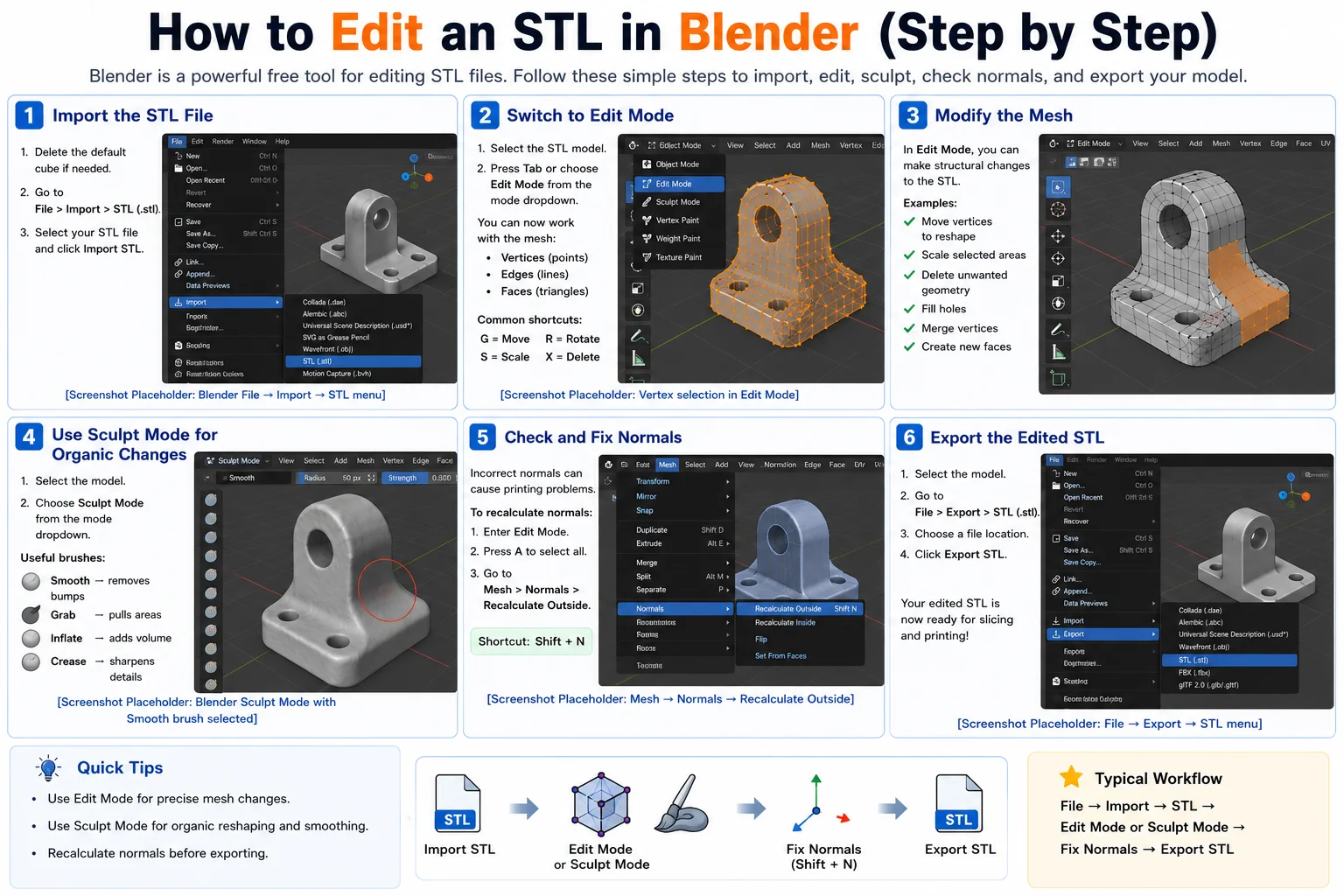
Blenderは、STLファイルを編集するための最も強力な無料ツールの一つです。CADソフトとは異なり、Blenderはメッシュジオメトリを直接操作するため、STLモデルの整形、スカルプティング、スムージング、修復に最適です。BlenderでのSTLファイル編集方法を探している場合、主要なツールの場所さえわかれば、ワークフローは意外とシンプルです。
ステップ1:STLファイルをインポートする
Blenderを開き、新規プロジェクトから始めます。
- 必要に応じてデフォルトのキューブを削除します。
- File → Import → STL (.stl) に進みます。
- STLファイルを選択して Import STL をクリックします。
モデルがビューポートにメッシュオブジェクトとして表示されます。
ステップ2:編集モードに切り替える
精密なメッシュ編集には編集モードに入ります。
- STLモデルを選択します。
- Tab キーを押すか、左上隅のモードドロップダウンから Edit Mode を選択します。
これでメッシュの頂点(点)、エッジ(線)、フェイス(三角形)を直接操作できます。ツールバーの選択アイコンを使ってこれらのモードを切り替えられます。
よく使うショートカット: G = 移動、R = 回転、S = スケール、X = 削除
ステップ3:メッシュを修正する
編集モードに入ったら、STLに構造的な変更を加えられます。頂点を移動してモデルを整形する、選択範囲をスケールする、不要なジオメトリを削除する、穴を塞ぐ、頂点をマージする、新しいフェイスを作成するなどの操作が可能です。
ステップ4:有機的な変更にはスカルプトモードを使用する
スムージング、整形、有機的な細部の追加が必要な場合は、スカルプトモードに切り替えます。
- モデルを選択します。
- モードドロップダウンを開きます。
- Sculpt Mode を選択します。
便利なブラシ:Smooth(凹凸を除去)、Grab(領域を新しい形状に引っ張る)、Inflate(ボリュームを追加)、Crease(細部をシャープにする)。このワークフローはミニチュア、キャラクター、彫像、スキャンモデルに特に有用です。
ステップ5:法線を確認・修正する
法線を再計算するには:Edit Mode に入り、A キーで全ジオメトリを選択し、Mesh → Normals → Recalculate Outside(ショートカット:Shift + N)に進みます。フェイスの向きが一貫して外向きになっていることを確認します。
ステップ6:編集済みSTLをエクスポートする
- モデルを選択します。
- File → Export → STL (.stl) に進みます。
- ファイルの保存場所を選択します。
- Export STL をクリックします。
編集済みのSTLは、Bambu Studio、Orca Slicer、PrusaSlicer、Curaなどのスライサーソフトでのスライスに対応できる状態になります。
BlenderでのSTL編集クイックヒント
- 精密なメッシュ変更には Edit Mode を使用します。
- 有機的な整形とスムージングには Sculpt Mode を使用します。
- エクスポート前に法線を再計算します。
- 大きな編集後はメッシュの品質を確認します。
- 印刷前に、エクスポートしたSTLをスライサーでテストします。
Fusion 360でSTLを編集する方法(メッシュをソリッドに変換)
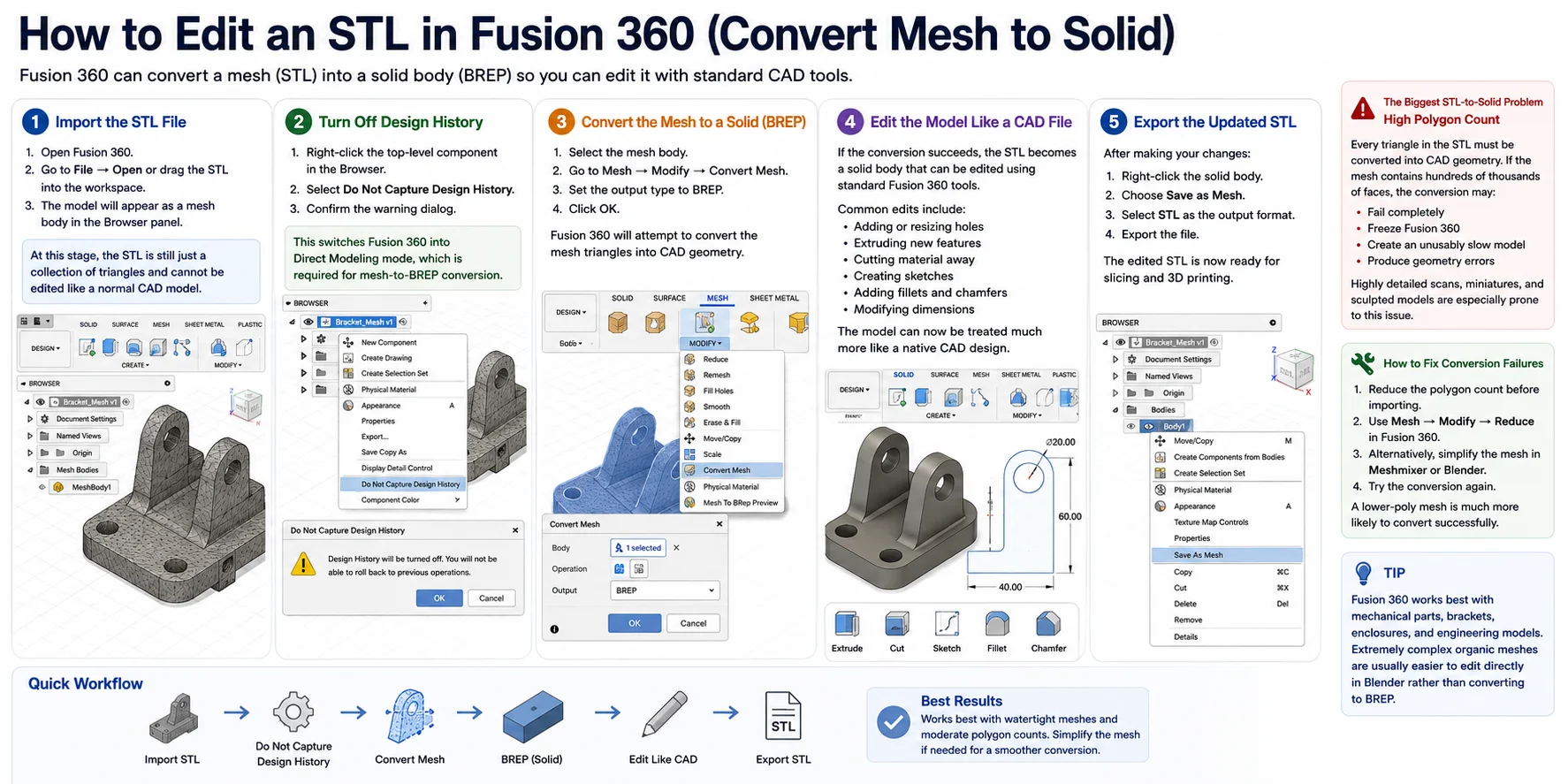
Fusion 360は、メッシュをソリッドボディ(BREP)に変換できるため、STLファイルを精密に変更するための最適なツールの一つです。変換後は、穴の追加、寸法変更、スケッチの作成、標準CADツールを使ったフィーチャーの修正など、ネイティブのCAD設計と同様にモデルを編集できます。
ステップ1:STLファイルをインポートする
- Fusion 360を開きます。
- File → Open に進むか、STLをワークスペースにドラッグします。
- モデルがブラウザパネルにメッシュボディとして表示されます。
この時点では、STLはまだ三角形の集合体に過ぎず、通常のCADモデルのように編集することはできません。
ステップ2:設計履歴をオフにする
メッシュを変換する前に、Fusion 360では設計履歴を無効にする必要があります。
- ブラウザのトップレベルコンポーネントを右クリックします。
- Do Not Capture Design History を選択します。
- 警告ダイアログを確認します。
これによりFusion 360がダイレクトモデリングモードに切り替わり、メッシュからBREPへの変換に必要な状態になります。
ステップ3:メッシュをソリッド(BREP)に変換する
- メッシュボディを選択します。
- Mesh → Modify → Convert Mesh に進みます。
- 出力タイプを BREP に設定します。
- OK をクリックします。
ステップ4:CADファイルのようにモデルを編集する
変換に成功すると、STLは標準のFusion 360ツールで編集可能なソリッドボディになります。穴の追加やリサイズ、新しいフィーチャーの押し出し、材料の切り取り、スケッチの作成、フィレットや面取りの追加、寸法の修正などが行えます。
ステップ5:更新されたSTLをエクスポートする
- ソリッドボディを右クリックします。
- Save as Mesh を選択します。
- 出力形式として STL を選択します。
- ファイルをエクスポートします。
STLからソリッドへの最大の問題:高ポリゴン数
STL内の三角形はすべてCADジオメトリに変換される必要があります。メッシュに数十万もの面が含まれている場合、変換が完全に失敗したり、Fusion 360がフリーズしたり、使用困難なほど遅いモデルが生成されたり、ジオメトリエラーが発生したりする可能性があります。精細なスキャン、ミニチュア、スカルプトモデルは特にこの問題が起きやすいです。
変換失敗時の対処法: Fusion 360の Mesh → Modify → Reduce を使ってインポート前にポリゴン数を減らすか、MeshmixerまたはBlenderでメッシュを簡略化してから再試行してください。
ヒント: Fusion 360は機械部品、ブラケット、エンクロージャー、エンジニアリングモデルに最適です。非常に複雑な有機的メッシュは、Blenderで直接編集する方が通常は簡単です。
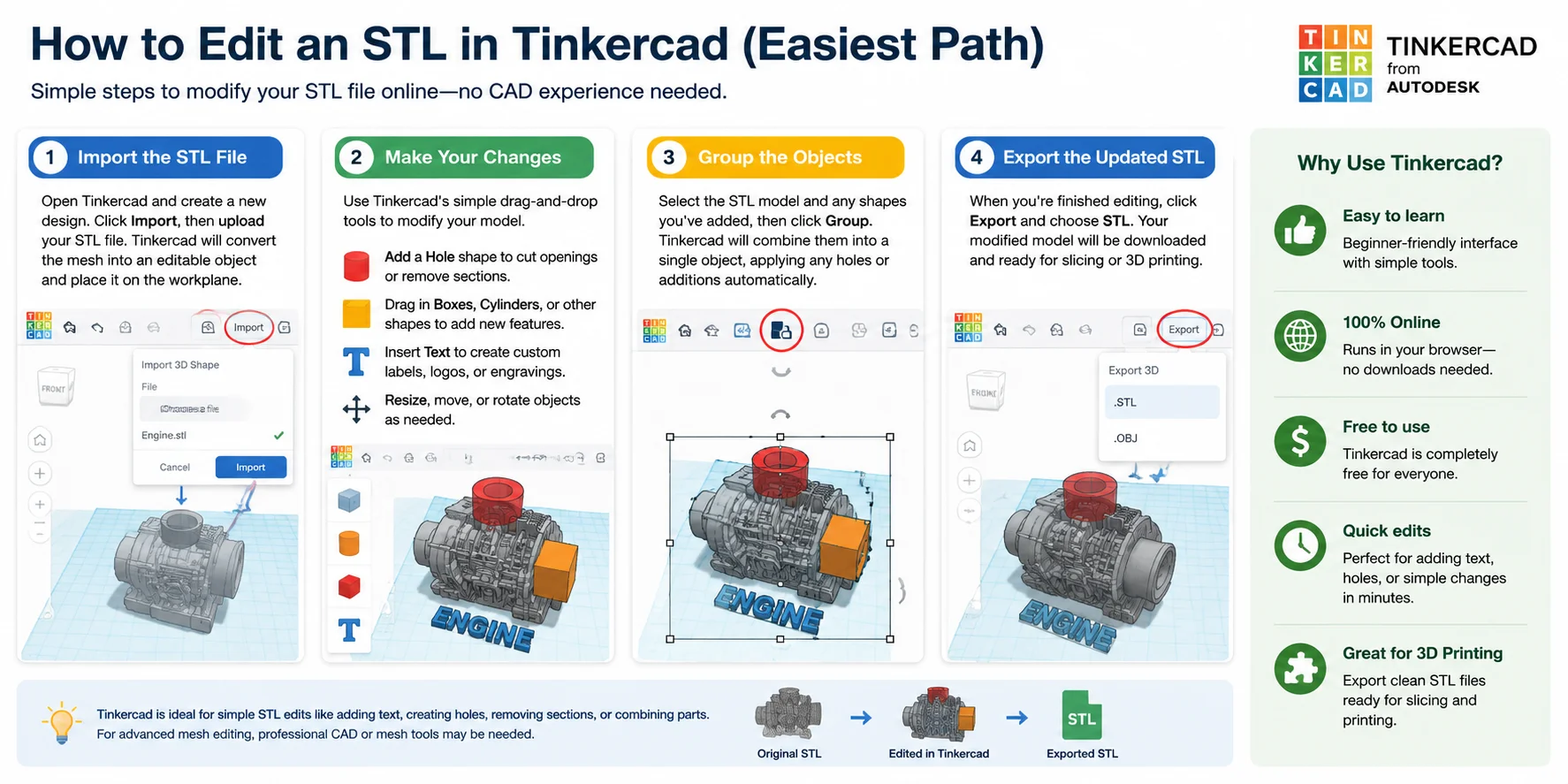
TinkercadでSTLを編集する方法(最も簡単な方法)
STLファイルがあって簡単な変更を加えたいだけなら、Tinkercadは最も使いやすいツールの一つです。ブラウザ上で完全に動作し、無料で使え、CAD経験は不要です。
ステップ1:STLファイルをインポートする
Tinkercadを開いて新規デザインを作成します。Import をクリックしてSTLファイルをアップロードします。Tinkercadはメッシュを編集可能なオブジェクトに変換してワークプレーンに配置します。
ステップ2:変更を加える
モデルが読み込まれたら、Tinkercadのシンプルなドラッグ&ドロップツールで修正できます。
- Hole 形状を追加して開口部を作るか、モデルの一部を除去します。
- Box、Cylinder、その他の形状をドラッグして新しいフィーチャーを追加します。
- Text を挿入してカスタムラベル、ロゴ、彫刻を作成します。
- オブジェクトをリサイズ、移動、回転させます。
ステップ3:オブジェクトをグループ化する
STLモデルと追加した形状を選択して Group をクリックします。Tinkercadは穴や追加要素を自動的に適用しながら、それらを単一のオブジェクトに結合します。
ステップ4:更新されたSTLをエクスポートする
編集が完了したら、Export をクリックして STL を選択します。修正されたモデルがダウンロードされ、スライスや3Dプリントの準備が整います。
テキストの追加、穴の作成、小さなセクションの除去、パーツの結合などの簡単な編集には、Tinkercadはプロ向けCADソフトより簡単なことがよくあります。高度なメッシュ編集ツールの代替にはなりませんが、素早いSTL変更には最も初心者にやさしい選択肢の一つです。
壊れた・非多様体STLファイルの修復
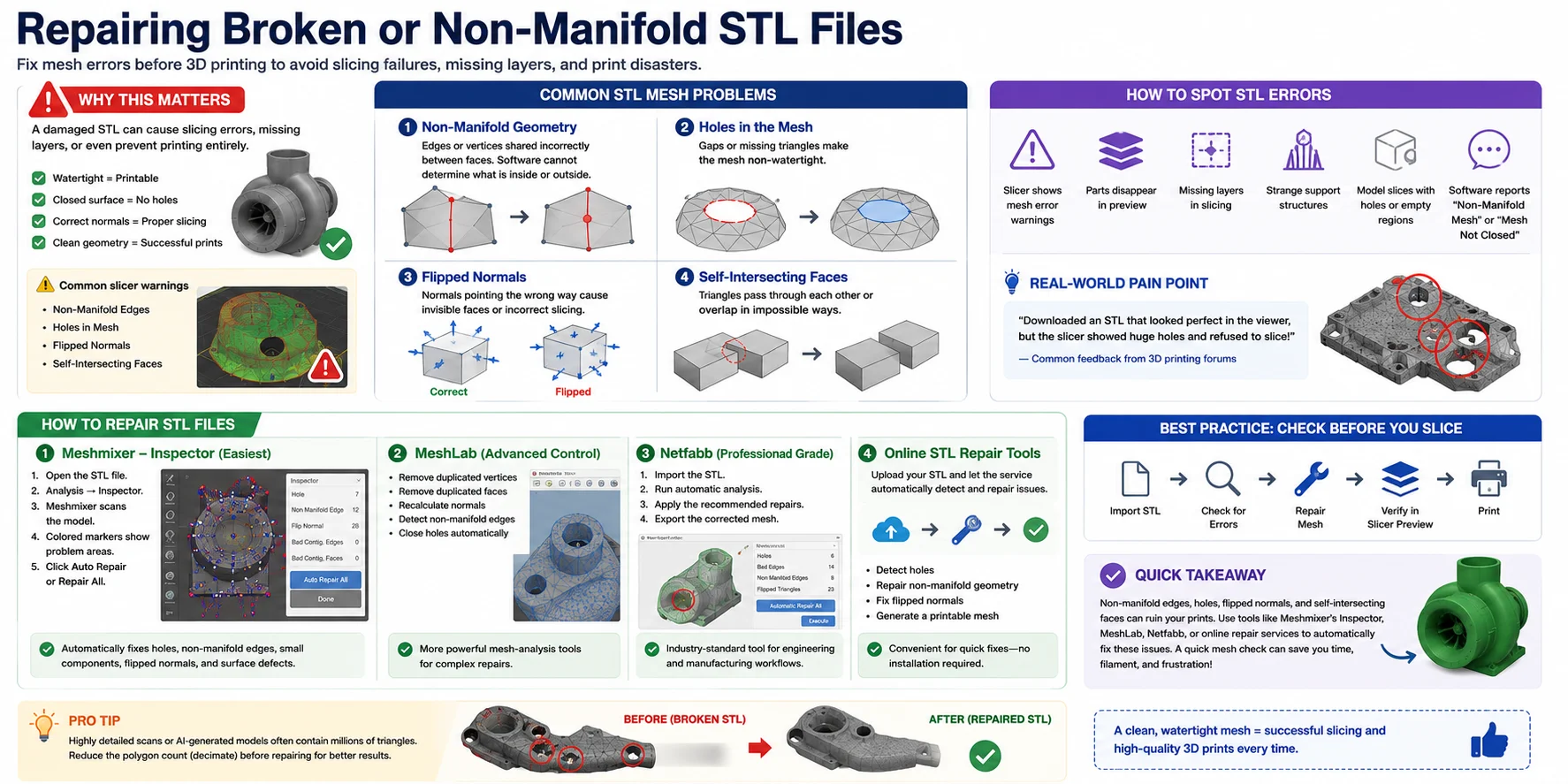
3Dプリントが開始前に失敗する最も一般的な原因の一つが、破損したSTLファイルです。メッシュにエラーが含まれていると、スライサーが警告を表示したり、欠けたレイヤーが生成されたり、おかしなツールパスが作られたり、モデルのスライス自体を拒否したりする場合があります。
よくあるSTLメッシュの問題
STLファイルは完全に閉じた水密な表面を形成しなければなりません。そうでない場合、メッシュは「非多様体」などの壊れた状態になります。
非多様体ジオメトリ — エッジや頂点がフェイス間で不正に共有されているメッシュ。ソフトウェアがモデルの内側と外側を判断できなくなります。例:複数のフェイスが単一のエッジを共有している、内部の隠しフェイス、浮遊ジオメトリ、ゼロ厚みの面。
メッシュの穴 — 閉じたボリュームを壊すギャップや欠けた三角形。主な原因:失敗したブーリアン演算、破損したエクスポート、不完全なスキャン、編集ミス。
法線の反転 — すべての三角形はどちら側が外向きかを示す方向(法線)を持っています。反転すると、パーツが見えなくなったり、スライサーが表面を誤って解釈したり、ソリッド領域が中空になったりする場合があります。
自己交差フェイス — 互いに貫通または重なり合う三角形。積極的すぎるメッシュ編集、不適切なブーリアン演算、または複数のSTLファイルの結合後によく発生します。
STLエラーの見つけ方
よくある警告サイン:スライサーがメッシュエラー警告を表示する、プレビューモードでパーツが消える、スライス中に欠けたレイヤーが現れる、奇妙なサポート構造が生成される、モデルが穴や空の領域でスライスされる、ソフトウェアが「Non-Manifold Mesh」または「Mesh Not Closed」と報告する。
MeshmixerでSTLファイルを修復する
- MeshmixerでSTLファイルを開きます。
- Analysis → Inspector を選択します。
- Meshmixerがモデルの欠陥をスキャンします。
- 問題がある箇所にカラーマーカーが表示されます。
- Auto Repair または Repair All をクリックします。
Inspectorツールは穴、非多様体エッジ、小さな切り離されたコンポーネント、表面の欠陥を自動的に修正できます。多くの破損したSTLファイルでは、このボタン一つで数秒で問題が解決します。
MeshLabでSTLファイルを修復する
MeshLabはより高度なメッシュ解析ツールを提供します。重複した頂点やフェイスの除去、法線の再計算、非多様体エッジの検出、穴の自動閉合が可能です。インターフェースはMeshmixerより初心者には難しいですが、複雑な修復に対してより高い制御性を持ちます。
NetfabbでSTLファイルを修復する
典型的なワークフロー:STLをインポートし、自動解析を実行し、推奨される修復を適用し、修正されたメッシュをエクスポートします。Netfabbはエンジニアリングモデルや製造ワークフローでメッシュの整合性が重要な場合に特に効果的です。
オンラインSTL修復ツール
ソフトウェアをインストールしたくない場合、いくつかのオンライン修復サービスでSTLファイルを自動的に解析・修正できます。穴の検出、非多様体ジオメトリの修復、法線の反転の修正、印刷可能なメッシュの生成を行います。
ベストプラクティス: 良いワークフローは次の通りです。STLをインポート → エラーを確認 → メッシュを修復 → スライサープレビューで確認 → 印刷。破損したSTLを修復するために1分使うことは、複数時間のジョブの途中で印刷失敗を発見するよりもはるかに速いことが多いです。
AI活用による代替手段と乱雑なメッシュのクリーンアップ
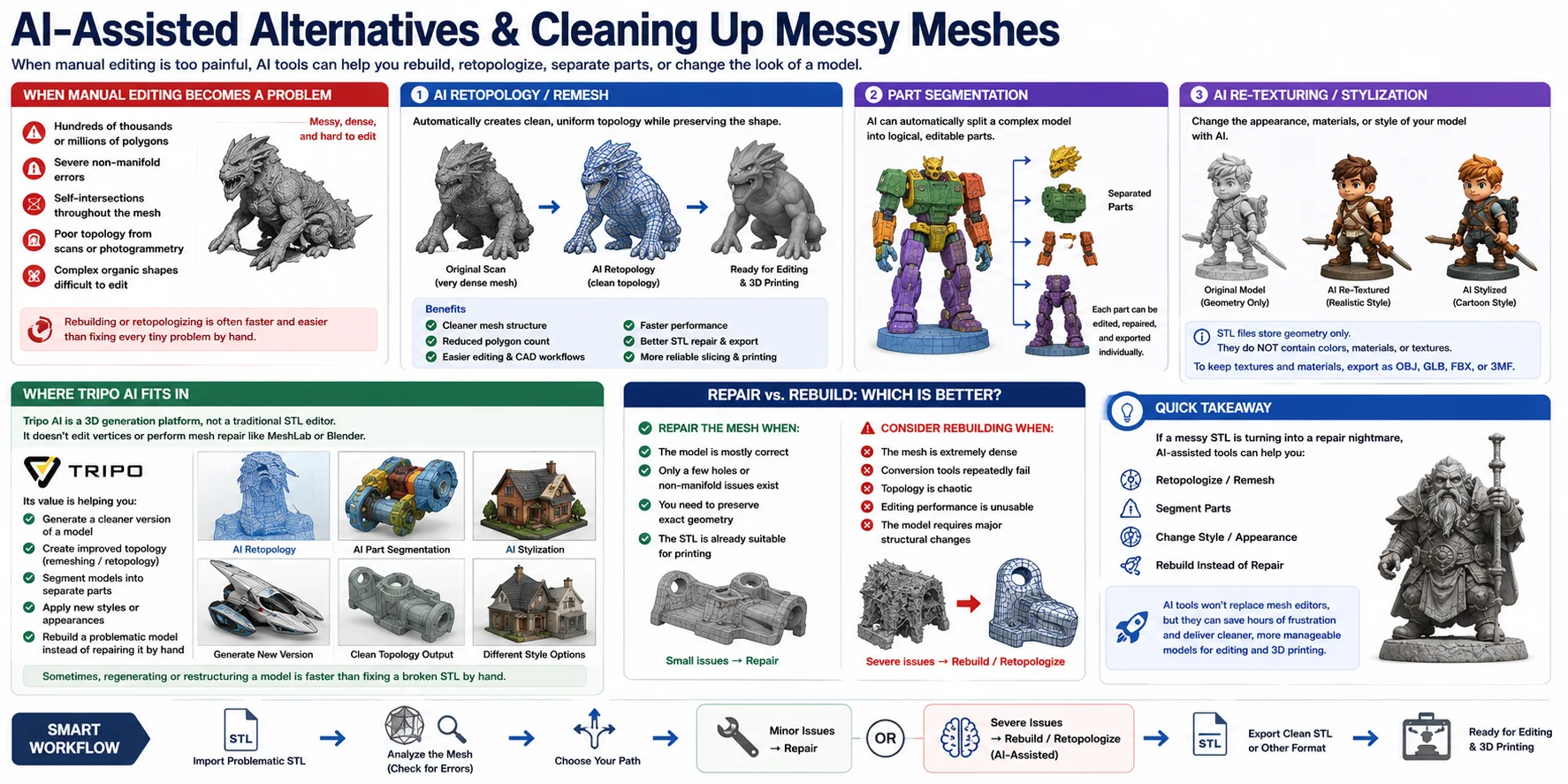
STLファイルの手動編集が単純に割に合わないこともあります。密度の高いスキャン、ひどく損傷したメッシュ、数百万もの三角形、深刻なトポロジーの問題があるモデルを扱っている場合、頂点やフェイスを手動で修復するのはすぐに苦痛になります。そのような状況では、既存のメッシュを修正しようとするよりも、よりクリーンなメッシュを生成する方が効果的なことがよくあります。
手動メッシュ編集が問題になるとき
従来のメッシュ編集ワークフローは小さな修復には効果的ですが、モデルに数十万〜数百万ものポリゴンがある場合、深刻な非多様体エラーがある場合、メッシュ全体に自己交差がある場合、フォトグラメトリーや3Dスキャンによる粗いトポロジーがある場合、または手動編集が困難な複雑な有機的形状がある場合には難しくなります。
AIリトポロジーとリメッシング
リトポロジーは、モデルの全体的な形状を保ちながらよりクリーンなポリゴン構造を作成します。不規則な三角形だらけの混沌としたメッシュで作業する代わりに、より整理された表面が得られ、編集、修復、エクスポートが容易になります。利点には、クリーンなメッシュ構造、削減されたポリゴン数、より簡単なCADまたはスカルプティングワークフロー、より速いSTL修復とエクスポート、モデリングソフトでの優れたパフォーマンスが含まれます。
パーツセグメンテーション:モデルを編集可能なパーツに分割する
AIベースのパーツセグメンテーションツールはモデルの論理的なパーツを自動的に識別して個別のピースに分離できます。例えば、キャラクターモデルは頭、胴体、腕、アクセサリー、ベースに分割されるかもしれません。または機械アセンブリはハウジング、ブラケット、ファスナー、可動部品に分割されるかもしれません。分離されると、各パーツを独立して編集でき、必要に応じて各自のSTLファイルとしてエクスポートできます。
Tripo AIが役立つ場面
Tripo AIは、従来のSTL編集アプリケーションというよりも主に3D生成プラットフォームです。MeshLab、Blender、Meshmixerのように個々の頂点を直接編集したり、非多様体エッジを修復したり、詳細なメッシュ手術を行ったりするために設計されていません。
その代わり、ユーザーがよりクリーンなバージョンのモデルを生成する、リメッシングワークフローを通じて改善されたトポロジーを作成する、モデルを別々の編集可能なパーツにセグメント化する、新しいスタイルや外観を適用する、問題のあるモデルを手動で修復する代わりに再構築するのに役立てることに価値があります。
修復か再構築か:どちらが良いか
メッシュを修復するのが適している場合: モデルがほぼ正しく、わずかな穴や非多様体の問題しかない場合、正確なジオメトリを保持する必要がある場合、またはSTLがすでに印刷に適している場合。
再構築またはリトポロジーを検討すべき場合: メッシュが非常に密である場合、変換ツールが繰り返し失敗する場合、トポロジーが混沌としている場合、編集パフォーマンスが使用不能になる場合、またはモデルに大きな構造的変更が必要な場合。
乱雑なSTLファイルが修復の悪夢になっている場合、手動編集が唯一の選択肢だと思わないでください。AI支援のリトポロジー、リメッシング、パーツセグメンテーション、スタイライズツールは、よりクリーンで管理しやすいジオメトリを生成できることがよくあります。Tripo AIなどのプラットフォームは従来のSTLエディターではありませんが、壊れたメッシュを三角形ごとに修正するよりもモデルを再構築または再生成する方が簡単な場合に役立ちます。
よくある質問
STLファイルを修正できますか?
はい、STLファイルを修正できますが、プロセスは変更の複雑さによって異なります。テキストの追加、穴の切り取り、パーツの結合などの簡単な編集にはTinkercadなどのツールが効果的です。精密なエンジニアリング変更には、Fusion 360などのソフトウェアがSTLメッシュをソリッドボディに変換してより高度な編集を可能にします。
STLファイルを編集するのに最も簡単なプログラムは何ですか?
ほとんどの初心者にとって、Tinkercadが最も簡単なSTLファイル編集プログラムです。ブラウザで動作し、無料で使え、ドラッグ&ドロップツールを使ってテキストの追加、穴の作成、パーツのリサイズ、モデルの結合などの簡単な変更ができます。
AdobeでSTLファイルを編集できますか?
Adobe PhotoshopやAdobe IllustratorなどのAdobeの標準アプリはSTLファイルの編集用に設計されていません。一部のAdobe 3D機能は3Dアセットを表示または操作できますが、一般的にSTLモデルを修正するために必要なメッシュ編集ツールを提供していません。
STLファイルをSTEPファイルに変換できますか?
はい、STLファイルをSTEPファイルに変換できますが、結果はメッシュの品質によって異なります。STLは三角形ジオメトリのみを保存しているため、変換には通常Fusion 360やFreeCADなどのソフトウェアを使ってメッシュをソリッドまたはサーフェスモデルに変換する作業が含まれます。
まとめ
STLファイルの編集は、目的に合ったツールを選べばより簡単になります。シンプルな切断や変更にはTinkercadまたはMeshmixer、有機的なスカルプティングにはBlender、精密な寸法とエンジニアリングレベルの編集が必要な場合はFusion 360を使用してください。メッシュが壊れている場合は、スライサーに送る前に非多様体エラー、穴、法線の反転を修復してください。
メッシュが乱雑すぎて手動編集が難しい場合は、最初からやり直す方が早いこともあります。クリーンなトポロジーを持つ新鮮な3Dモデルを生成してSTLとしてエクスポートしましょう。Tripo AI Studioなどのツールは、よりクリーンなトポロジーを持つ3Dモデルの生成や再構築を支援し、3Dプリント向けの編集、最適化、準備を容易にします。