3MF vs STL:主な違いと2026年の使い分けガイド
TL;DR
- STL はあらゆるツールで使えるユニバーサル形式ですが、ジオメトリのみを保存し、カラー・マテリアル・メタデータは含みません。
- 3MF は現代的でコンパクトな形式で、ジオメトリ・カラー・マテリアル・印刷設定を1つのファイルにまとめられます。
- 広く共有したい場合や古いツールを使う場合は STL を選びましょう。
- マルチカラー印刷、Bambu Lab / Prusa のワークフロー、ファイルサイズが重要な場合は 3MF を選びましょう。
- 両形式はいつでも相互変換できます — 下部の変換ツールをご覧ください。
最近スライサーを使ったことがある方なら、多くのソフトがSTLではなく3MFをデフォルトで保存するようになったことに気づいているはずです。実際に何が変わったのか、あなたのワークフローに影響はあるのでしょうか?
このガイドでは、3MFとSTLの実際の違い——各形式が保存するデータ、それぞれの得意な場面、そして適切な形式を選ぶための明確な判断基準——を詳しく解説します。
結論まとめ
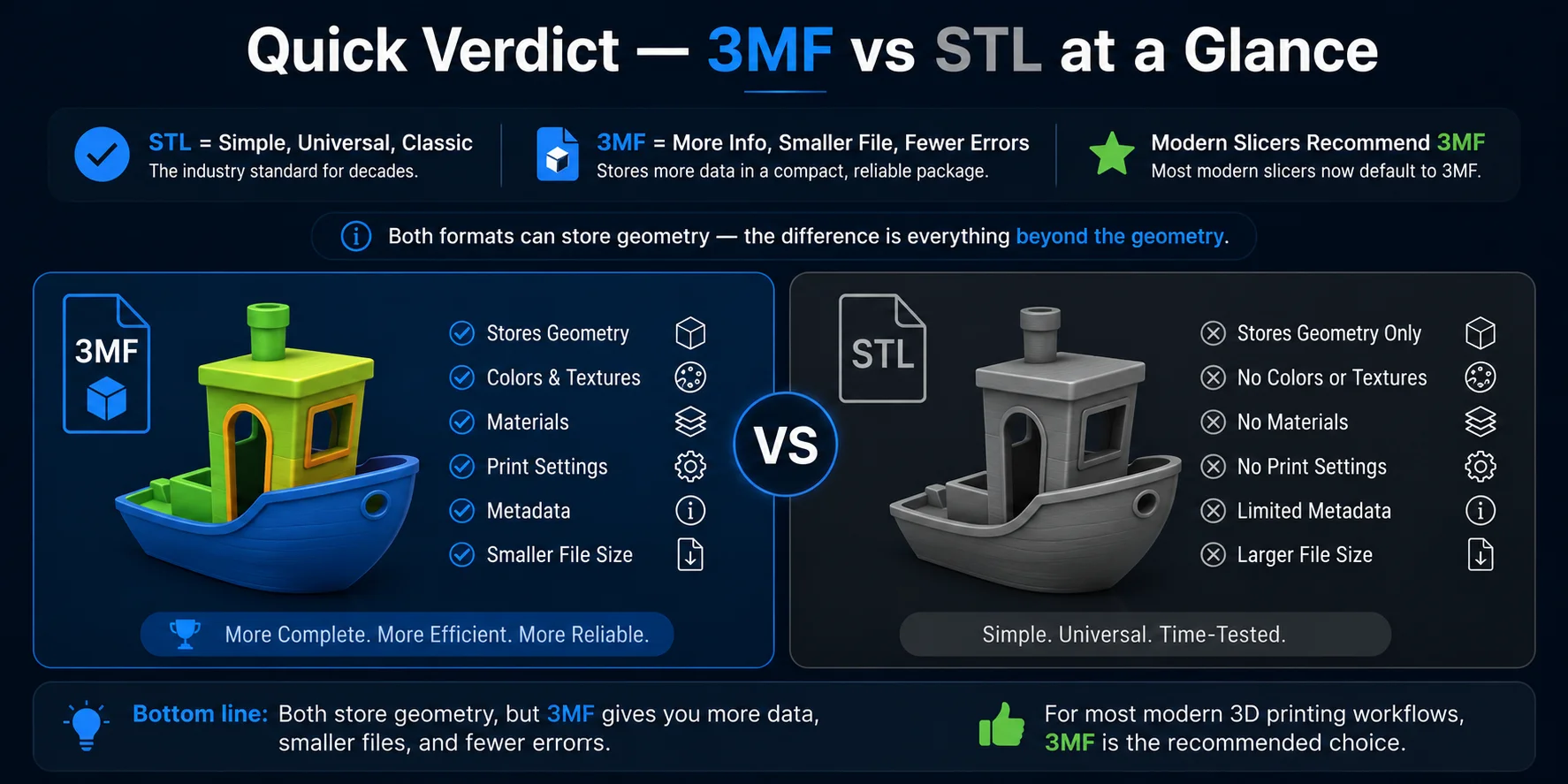
| 3MF | STL | |
|---|---|---|
| カラー・マテリアル | ✅ 対応 | ❌ 非対応 |
| メタデータ・印刷設定 | ✅ 対応 | ❌ 非対応 |
| ファイルサイズ | ✅ 小さい | ❌ 大きい |
| 汎用互換性 | ⚠️ 最新ツール | ✅ 全対応 |
| 複数オブジェクト / アセンブリ | ✅ 対応 | ❌ 単一メッシュ |
| ソースの可読性 | ✅ ZIP内のXML | ❌ バイナリまたはASCII |
結論: 3MFはほぼすべての現代的なワークフローに適した優れた形式です。古いソフトや不明なソフトとの互換性を保証する必要がある場合は、STLが安全な選択です。
詳細比較表
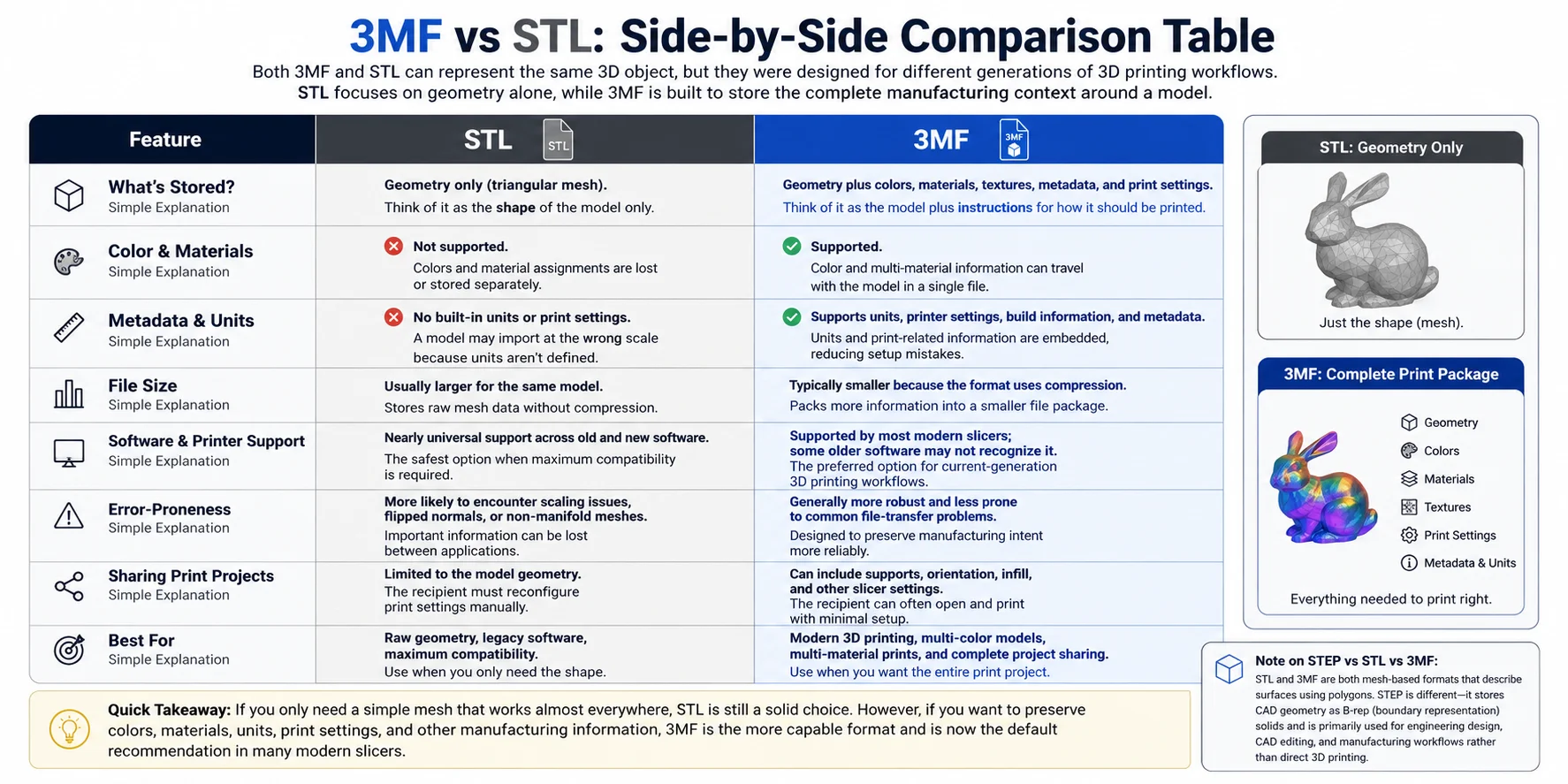
| 特徴 | 3MF | STL |
|---|---|---|
| ファイル構造 | ZIP内のXML | 平面三角形(バイナリまたはASCII) |
| ジオメトリ | ✅ ウォータータイトメッシュ | ✅ 三角メッシュ |
| カラー | ✅ 面ごと・オブジェクトごと | ❌ |
| マテリアル | ✅ マテリアル定義 | ❌ |
| メタデータ | ✅ 作者・タイトル・単位・サムネイル | ❌ |
| 印刷設定 | ✅ 積層ピッチ・充填・サポート | ❌ |
| 複数オブジェクト | ✅ アセンブリ / コンポーネント | ❌ 単一メッシュ |
| ファイルサイズ | 通常50〜80%小さい | 大きい |
| 登場年 | 2015年(3MFコンソーシアム) | 1987年(3D Systems) |
| 主な用途 | 最新スライサー・Bambu・Prusa | 汎用交換形式 |
STLが保存するもの
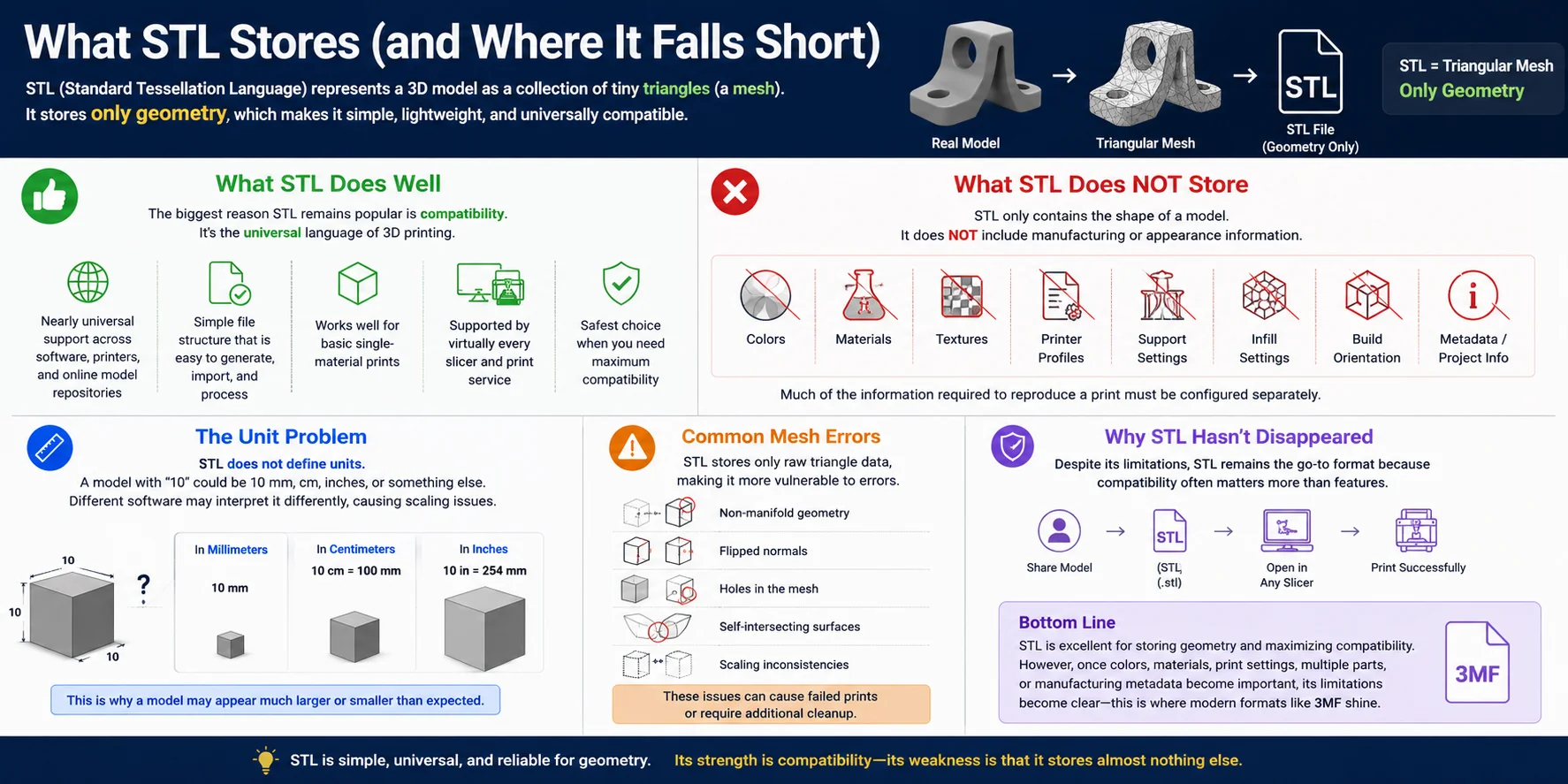
STL(Standard Tessellation Language、またはStereo Lithography)は1987年に3D Systemsによって作成されました。3Dサーフェスを三角形の面(ファセット)のリストとしてエンコードし、各面は3つの頂点と法線ベクトルで定義されます。
それだけです。STLには以下の情報は含まれていません:
- カラーや外観
- マテリアルの物性
- スケールや単位(数値は無単位——スライサーは慣例としてmmを想定)
- 複数オブジェクトやアセンブリ
- 作成者や作成日時
このフォーマットには2つのバリエーションがあります——バイナリ(コンパクトで一般的)とASCII(人間が読めるが大きい)。ほとんどのソフトはデフォルトでバイナリSTLをエクスポートします。
その歴史と制限にもかかわらず、STLは汎用3Dプリント形式としての地位を確立しました。理由はシンプルです:非常にシンプルで、あらゆるソフトが対応しているからです。
3MFが保存するもの
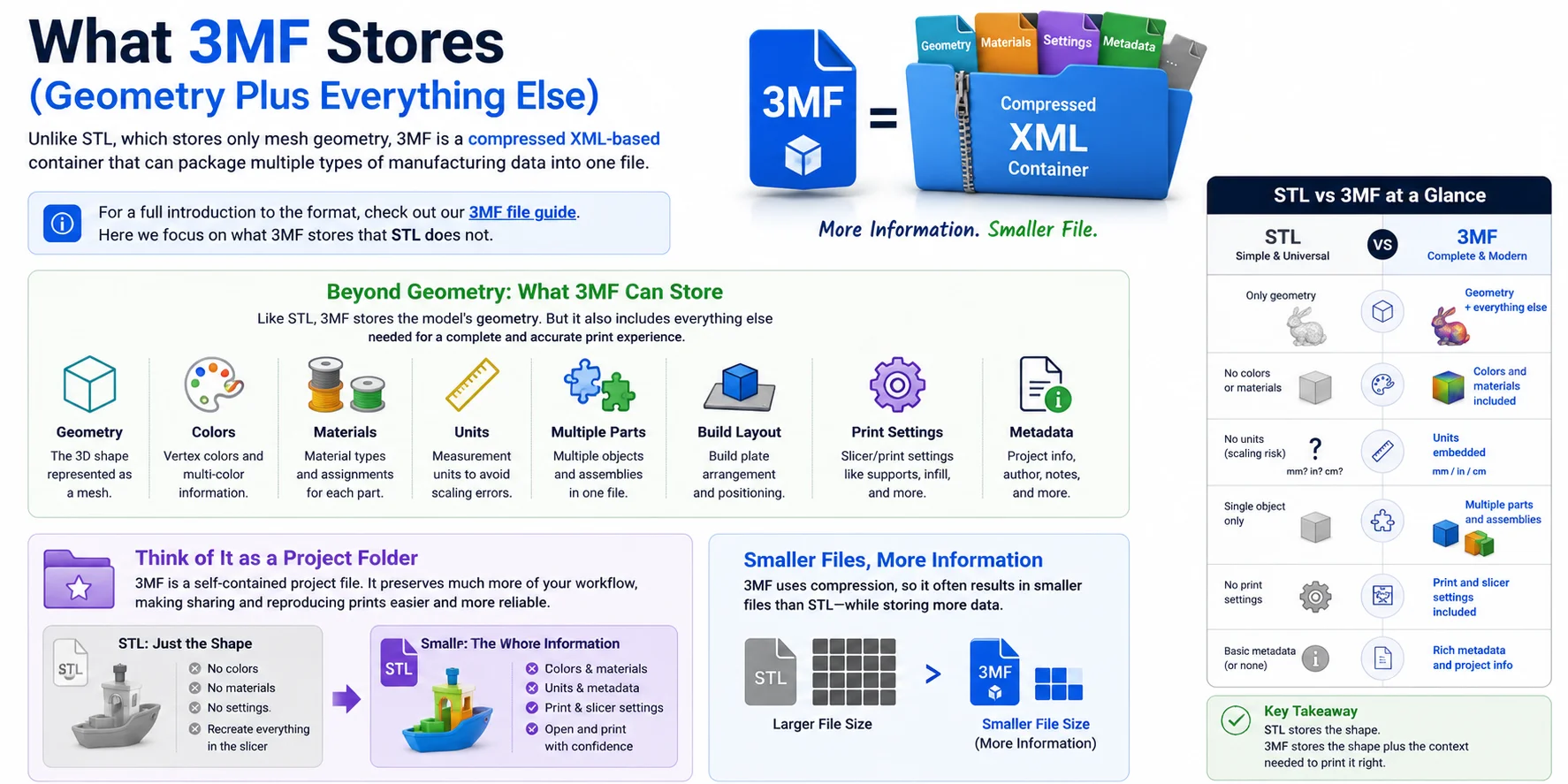
3MF形式は、STLの限界を解消するために2015年に3MFコンソーシアム(マイクロソフト、Autodesk、HP、Ultimakerなど)によって開発されました。3MFファイルは実際にはXMLファイル・テクスチャ・サムネイル・その他のアセットを含むZIPアーカイブです。
3MFファイルには以下が含まれます:
- ジオメトリ — STLと同じ三角メッシュ、ただしより効率的にエンコード
- カラー — 頂点ごと・面ごと、またはフルテクスチャマップ
- マテリアル — 物性を持つマテリアルID
- スケールと単位 — mmで明示的に定義
- 複数オブジェクト — 1ファイル内にパーツ・コンポーネント・アセンブリ
- 印刷設定 — 積層ピッチ・充填率・サポートなど
- メタデータ — 作者・タイトル・作成日・サムネイルプレビュー
これがBambu Studio・PrusaSlicer・Orca Slicerがデフォルトで3MFに保存する理由です:1つのファイルが、スライサーがどのマシンでも同じ印刷を再現するために必要なすべての情報を持ちます。
カラー・マテリアル・メタデータ
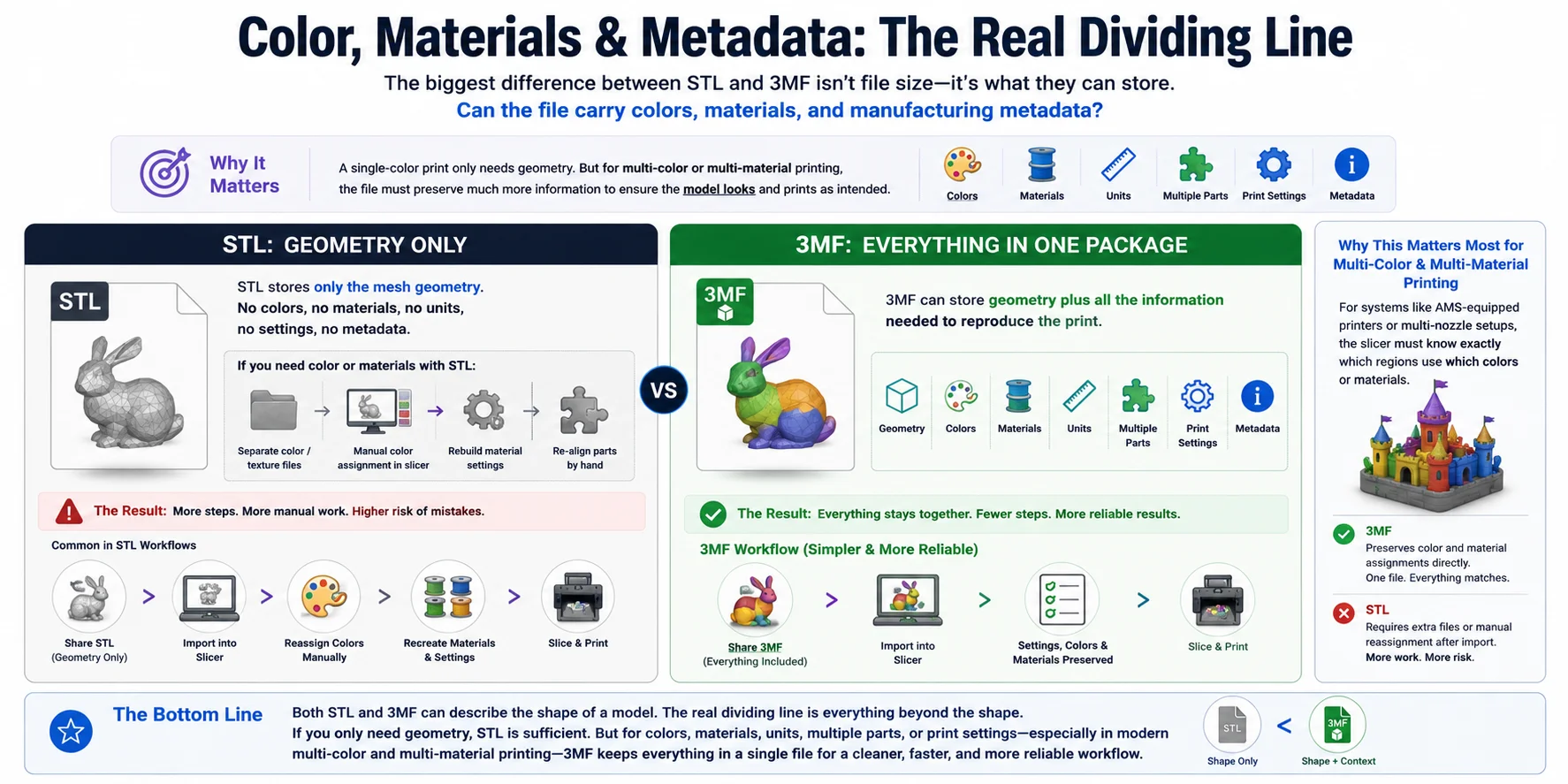
ここが最も具体的な違いが現れる部分です。BambuプリンターでAMS(自動マテリアルシステム)を使ってマルチカラー印刷をしている場合や、Prusa XLでマルチフィラメントを使っている場合、カラーの割り当てやフィラメントの割り当ては3MFファイルの中に保存されます。
3MFに対応したスライサーでそのファイルを開けば、カラーはそのままです。STLで同じことをしようとすると——ファイルにカラーが存在しないため、毎回再割り当てが必要です。
同様に、3MFはサムネイルを埋め込めるため、ファイルブラウザやプリンターのタッチスクリーンで開く前にプレビューが表示されます。
STLにはこれらの機能がありません。 純粋なジオメトリのみで、追加情報はサイドカーファイルやスライサーのプロジェクトファイルに存在しますが、STLファイル自体には含まれません。
ファイルサイズと信頼性
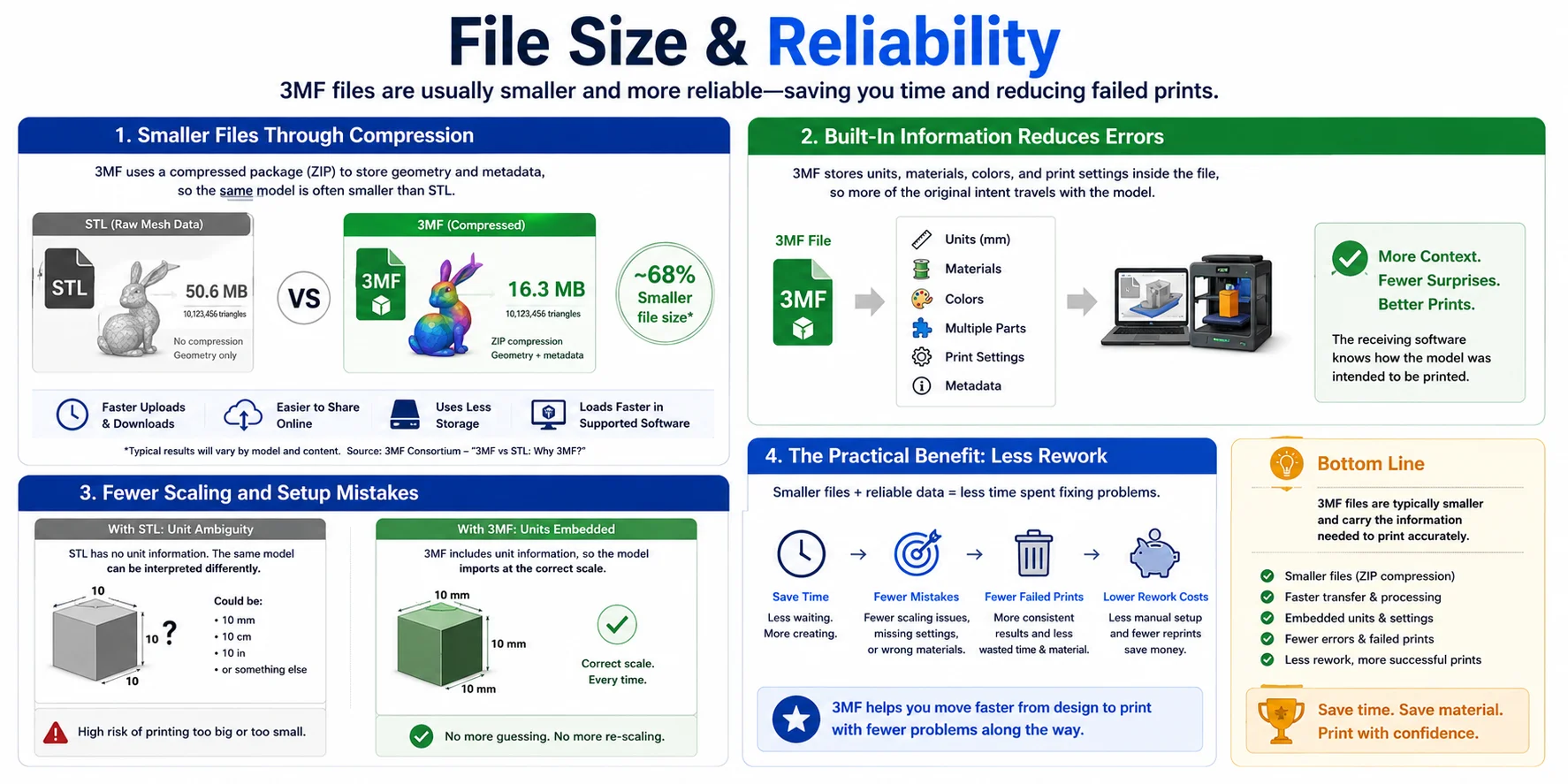
3MFファイルは同じモデルのバイナリSTLより通常50〜80%小さくなります。理由は2つあります:
- より優れた圧縮 — ZIPコンテナがXMLジオメトリデータにDEFLATE圧縮を適用します。
- 冗長な頂点がない — STLは三角形ごとに3つの頂点を保存するため、隣接する面で共有される頂点が複数回保存されます。3MFはインデックス付き頂点リストを使用し、重複を排除します。
数百万の三角形を持つ複雑なモデルでは、サイズの差は劇的なものになります。
信頼性も3MFの利点です。STLには組み込みの整合性チェックがなく、破損や切り詰められたファイルがエラーなしで読み込まれ、不良品が出ることがあります。3MFはZIPのCRCチェックサムを使用するため、破損はすぐに検出されます。
ソフトウェアとプリンターの互換性
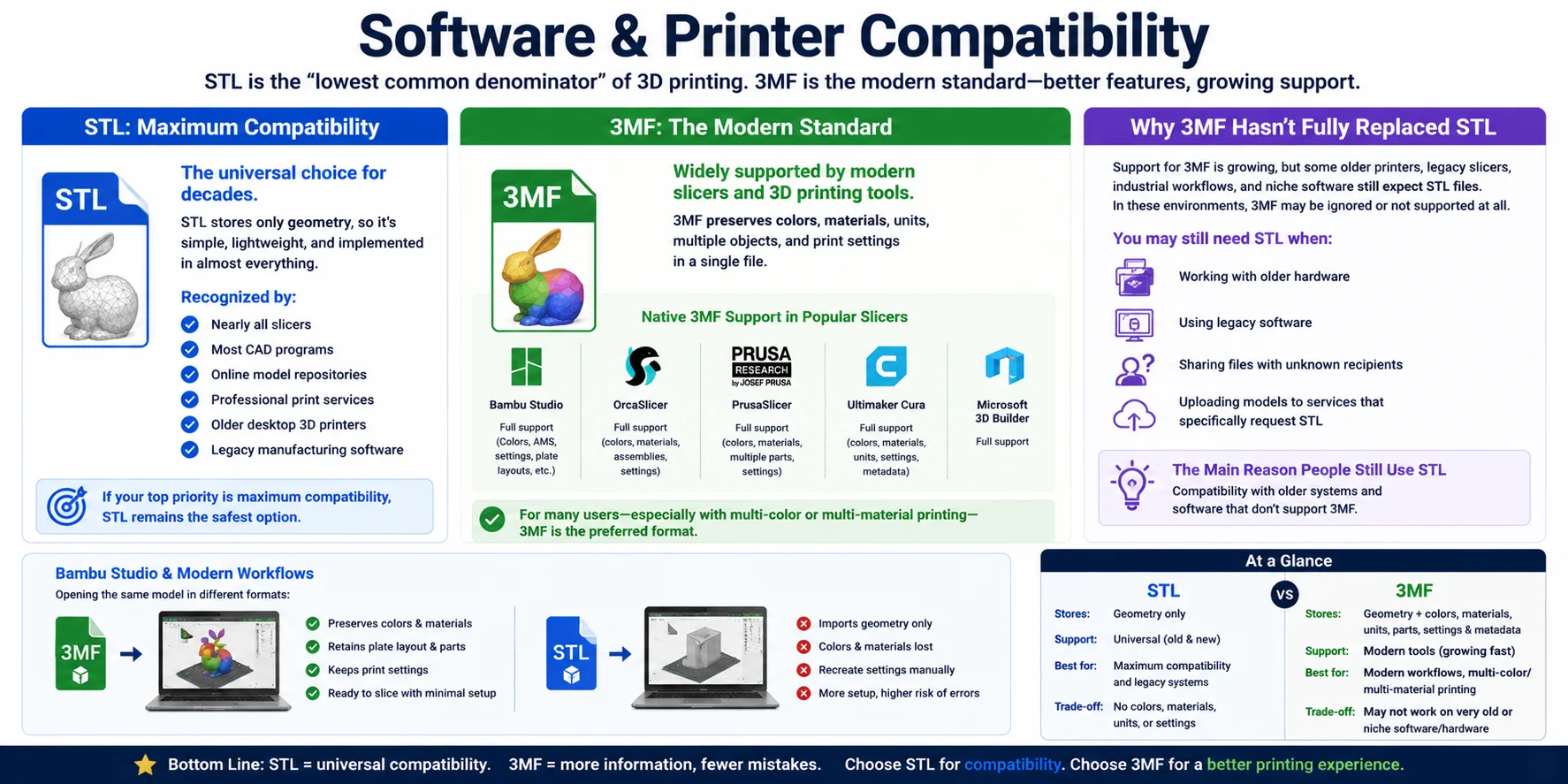
STLはすべてのソフトで例外なくサポートされています。 すべてのスライサー・すべてのCADソフト・これまでに作られたすべての3Dプリンターがに対応しています。相手がどんなソフトを使っているか分からなければ、STLを送りましょう。
3MFはすべての最新ツールでサポートされていますが、古いまたは特殊なソフトでは使えない場合があります:
| ソフトウェア | STL | 3MF |
|---|---|---|
| Bambu Studio | ✅ | ✅(デフォルト) |
| PrusaSlicer / Orca Slicer | ✅ | ✅(デフォルト) |
| Cura | ✅ | ✅ |
| Blender | ✅ | ✅(3.x以降) |
| Fusion 360 | ✅ | ✅ |
| Meshmixer | ✅ | ⚠️ 限定的 |
| 旧型CNC / レガシーツール | ✅ | ❌ 多くの場合非対応 |
TripoなどのAI 3D生成ツールを含むワークフローでは、両形式ともエクスポートに対応しており、STLを3MFに変換または3MFをSTLに変換することもジオメトリを損なわずに行えます。
どちらを使うべきか?(判断チェックリスト)
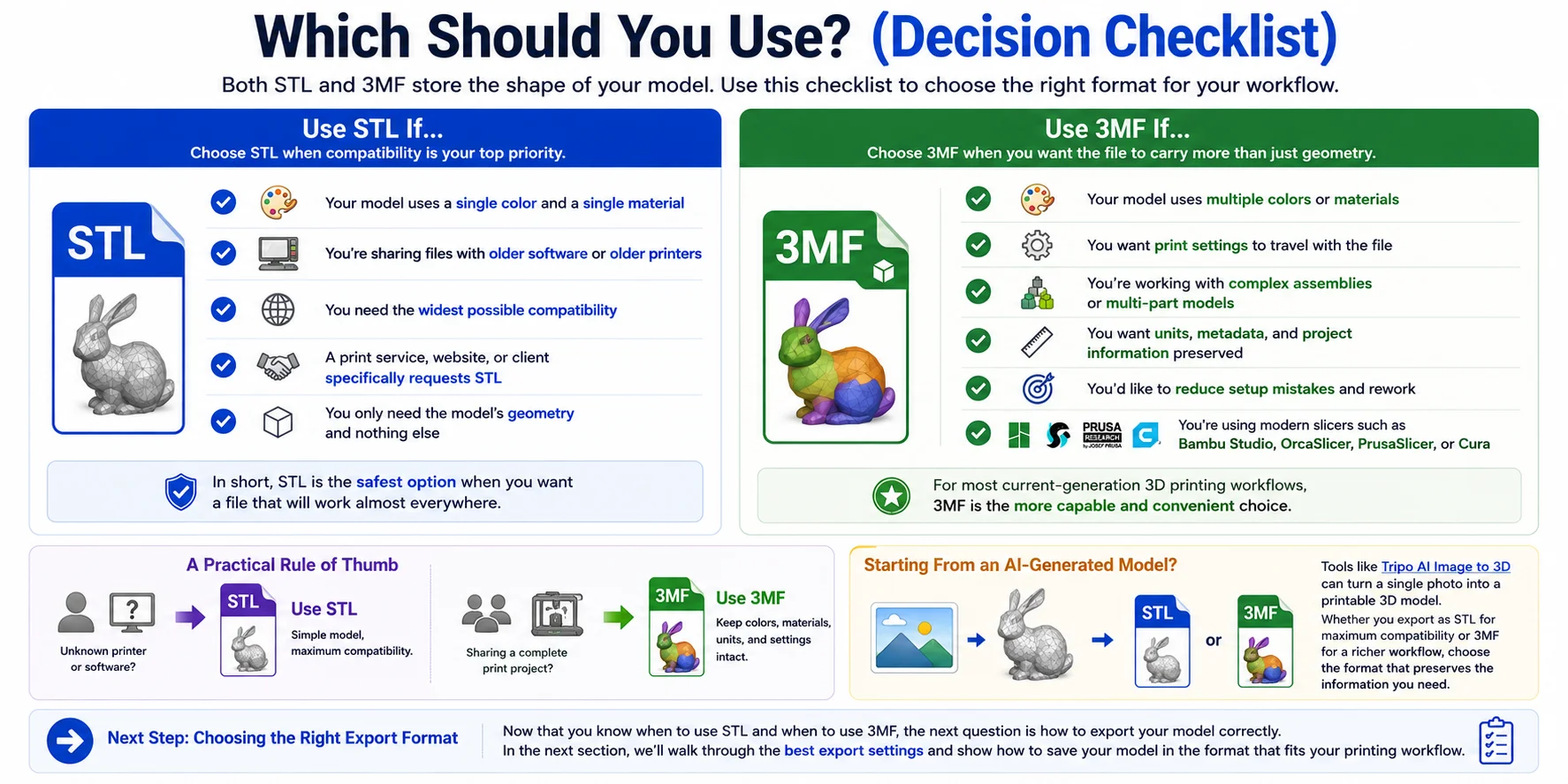
このチェックリストで適切な形式を選びましょう:
3MFを選ぶ場合:
- Bambu・Prusa XLまたはAMS対応機でマルチカラー印刷をする
- 後で再印刷できるようにスライサー設定を保存しておきたい
- ジオメトリだけでなく完全な印刷プロジェクトを共有したい
- ファイルサイズが重要(メール添付・SDカードのストレージ)
- Bambu Studio・PrusaSlicer・Orca Slicerを主に使用している
STLを選ぶ場合:
- モデルを共有するが相手のソフトが不明
- 相手が古いCADやスライサーソフトを使用している
- モデルが純粋なジオメトリでカラーやマテリアル情報がない
- STLを指定する3Dプリントサービスに入稿する
- あらゆるツール・あらゆる環境で確実に動作する形式が必要
ほとんどの人への実用的な答え: スライサーのエコシステム内では3MFで保存・作業し、相手のソフトが不明な外部共有にはSTLでエクスポートする。
モデルのエクスポート
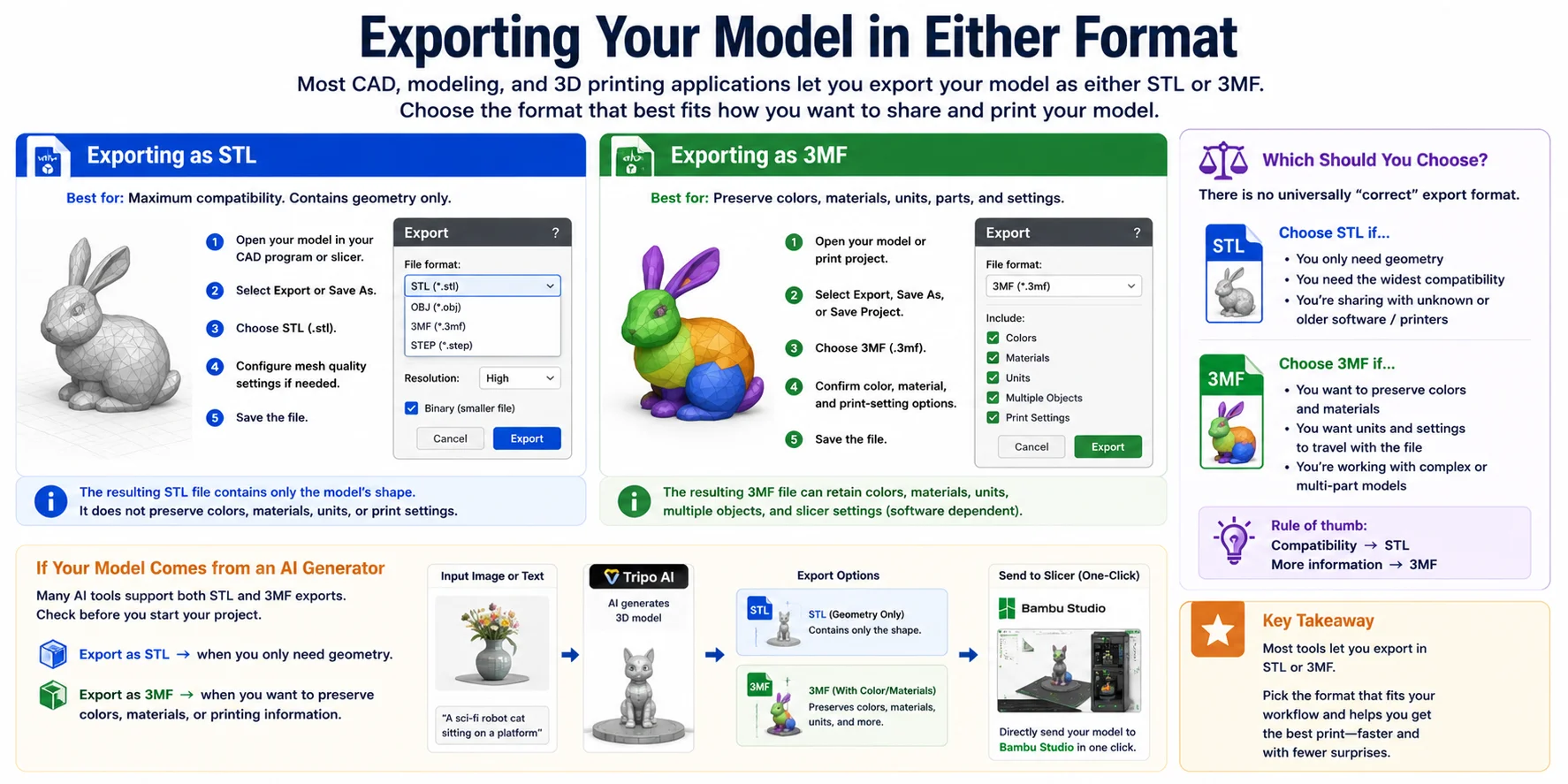
ほとんどの最新スライサーは同じメニューから両形式をエクスポートできます。主要ツールの手順は以下のとおりです:
Bambu Studio: ファイル → エクスポート → スライス済みプレートをエクスポート (.3mf) または STLとしてエクスポート
PrusaSlicer / Orca Slicer: ファイル → エクスポート → プレートを3MFでエクスポート または STLでエクスポート
Blender: ファイル → エクスポート → Stl (.stl) または 3MF(旧バージョンはアドオンが必要・3.x以降は内蔵)
Fusion 360: ファイル → エクスポート → 形式のドロップダウンから .stl または .3mf を選択
TripoでAI 3D生成のエクスポートを行う場合、マテリアルデータをスライサーに持ち込みたければ3MFを、純粋なジオメトリの下流処理にはSTLを選びましょう。
STLと3MFの変換方法
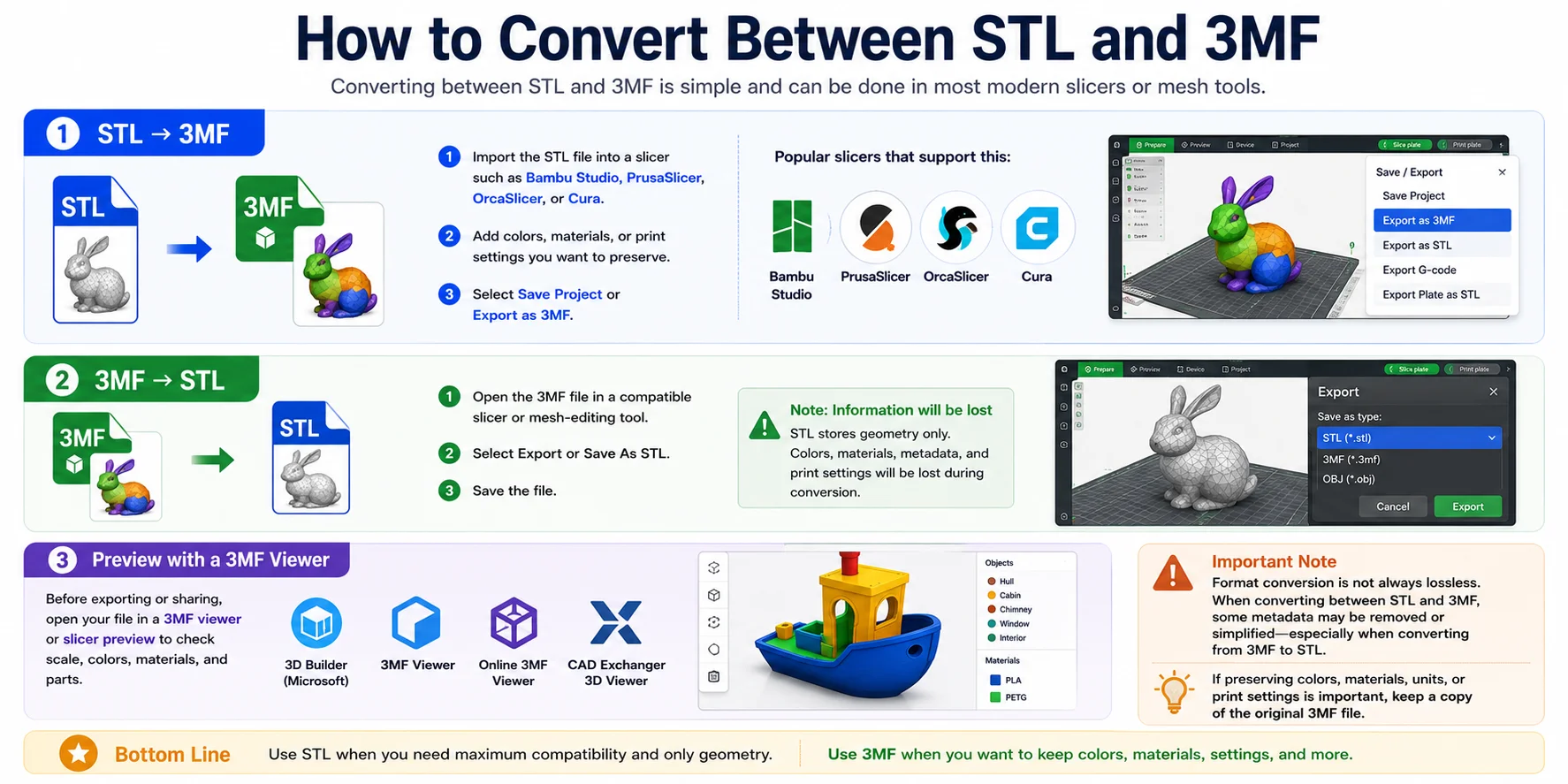
2つの形式間の変換はジオメトリに対して無損失です。3MF→STLに変換する際に失われるのはカラー・マテリアル・メタデータのみで、三角メッシュ自体は完全に保持されます。
手軽なオンライン変換:
スライサーで変換(最速):
- ソースファイルをインポート
- ファイル → エクスポート → 対象の形式を選択
- 完了——ジオメトリの変化なし・品質低下なし
Blenderで変換:
- STLまたは3MFをインポート
- ファイル → エクスポート → もう一方の形式を選択
STLを3MFに変換してもカラーやマテリアルは追加されないことに注意してください。同じジオメトリをより効率的なコンテナに再パッケージするだけです。3MFでカラーを持たせるには、スライサーや設計ツールで先に割り当てる必要があります。
よくある質問
3DプリントにはSTLより3MFの方が優れていますか?
ほとんどの現代的な3Dプリントワークフローでは、はい。3MFはSTLが保存できないカラー・マテリアル・印刷設定・メタデータを保存でき、ファイルサイズも通常50〜80%小さくなります。STLを好む唯一の理由は、古いまたは不明なソフトとの最大限の互換性です。
STLを3MFに変換すると印刷品質は向上しますか?
いいえ。STLを3MFに変換しても、同じ三角メッシュを別のコンテナに再パッケージするだけです——ジオメトリは変わらず、印刷品質は全く同じです。メリットはファイルが小さくなること、そしてスライサーで既存のジオメトリにカラーや設定を追加できることです。
BambuやPrusamachineはSTLを印刷できますか?
はい、Bambu LabとPrusamachineはどちらもSTLを問題なく印刷できます。それぞれのスライサー(Bambu Studio・PrusaSlicer・Orca Slicer)は両形式に対応しています。デフォルトで3MFを使う理由は、3MFがフィラメントの割り当て・AMSカラー・サポートなど完全なプロジェクトの状態を保存できるからで、STLにはその機能がありません。
3MF vs STL vs STEPの違いは何ですか?
STLはサーフェスジオメトリを三角形としてエンコードします。3MFはそれにカラー・マテリアル・メタデータを追加します。STEP(製品データ交換の標準)はまったく別のカテゴリです——メッシュ近似ではなく数学的モデル(サーフェス・曲線・ソリッドボディ)を保存するパラメトリックCAD形式です。CADでジオメトリを編集する必要があればSTEP、スライスして印刷する準備ができたら3MFまたはSTLを使いましょう。
まとめ
STLは35年以上の普及を経てその汎用的な地位を確立し、なくなることはありません。しかし2026年の日常的な3Dプリント作業では、3MFがよりスマートなデフォルト選択です:ファイルが小さく、機能が豊富で、主要なスライサー全てで完全にサポートされています。
実用的な経験則:3MFで作業し、必要な時だけSTLでエクスポートする。 ワークフローにTripoなどのAI生成モデルが含まれる場合、両形式をネイティブに使用でき、ジオメトリを失わずに自由に変換できます。