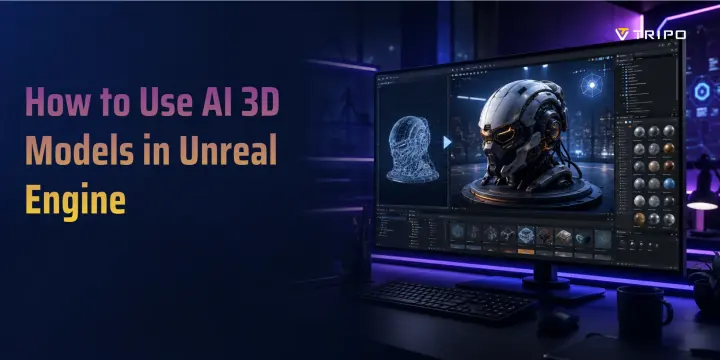
Come usare modelli 3D AI in Unreal Engine
TL;DR
- Sì, i modelli 3D generati dall’AI possono funzionare in Unreal Engine 5. FBX è di solito l’opzione migliore per personaggi, asset riggati e pipeline di gioco tradizionali; GLB è un’alternativa utile e autonoma.
- Tripo AI Smart Mesh crea modelli low-poly ottimizzati e strutturati per props real-time e workflow di gioco scalabili.
- Il workflow essenziale è semplice: genera → esporta FBX o GLB → importa in Unreal Engine 5 → controlla materiali, scala, collisione e LOD.
- Il piano Free di Tripo AI è utile per testare il workflow, mentre disponibilità di esportazione, versioni dei modelli, crediti e diritti d’uso commerciale dipendono dal piano attuale. Verifica sempre le autorizzazioni del piano corrente prima di iniziare una produzione commerciale.
La domanda di contenuti 3D sta crescendo nei settori giochi, XR, visualizzazione e prodotti interattivi. Il mercato globale degli asset digitali 3D valeva circa 33 miliardi di dollari nel 2025 e potrebbe raggiungere 51,8 miliardi di dollari entro il 2029, mentre si prevede che la tecnologia di gaming 3D supererà i 187 miliardi di dollari entro il 2035.
Per sviluppatori indipendenti e piccoli team, questo crea una sfida produttiva: i giochi richiedono più props, ambienti, personaggi e animazioni di quanti piccoli team artistici possano creare da soli. La generazione 3D AI aiuta trasformando i concept in asset che possono essere esportati, importati e rifiniti in Unreal Engine 5.
Puoi usare modelli 3D generati dall’AI in Unreal Engine?
Sì. Unreal Engine non distingue tra modelli generati dall’AI e modelli creati manualmente. Legge mesh, materiali, texture, scheletro, scala e struttura del file.
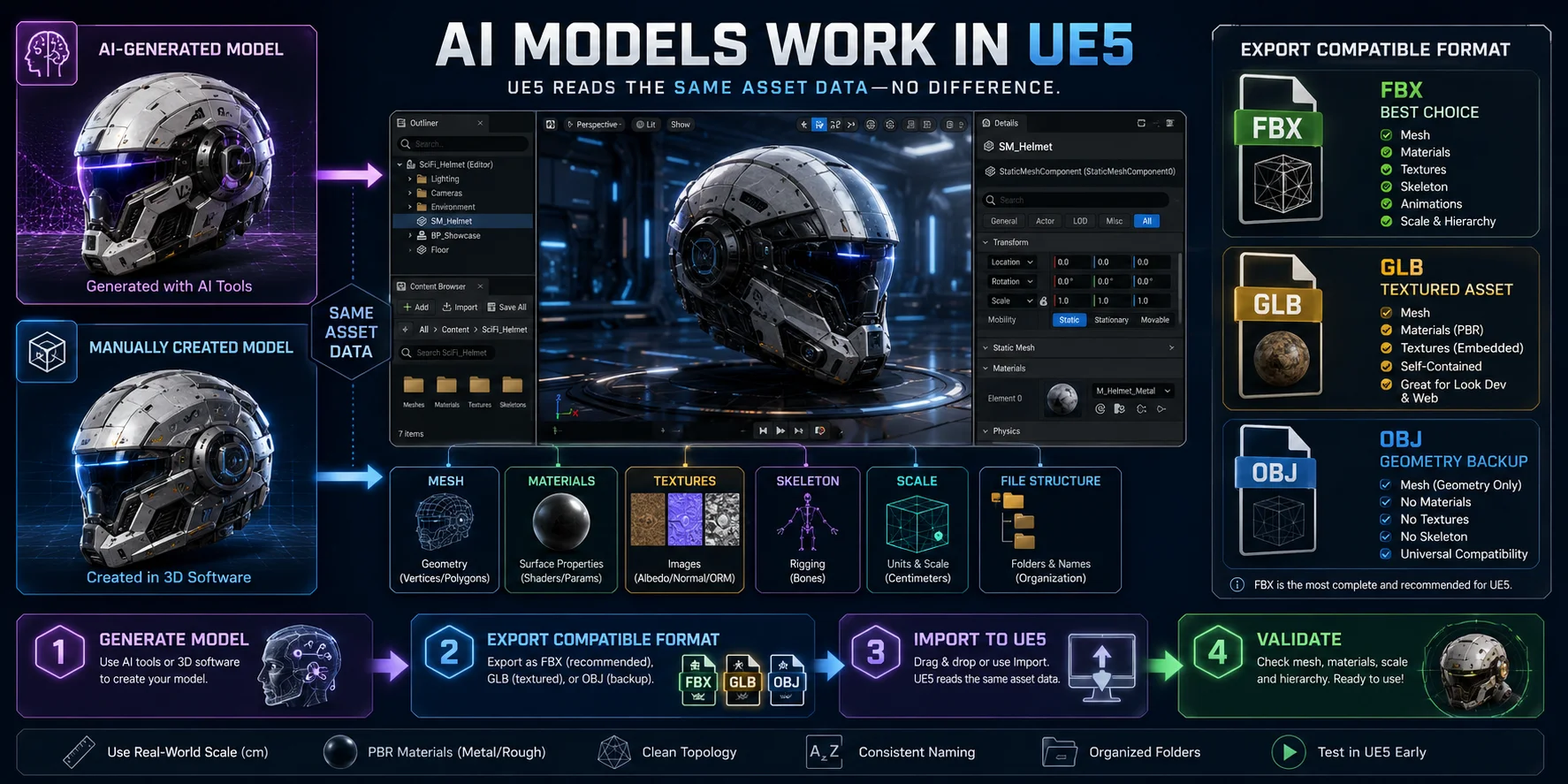
Per la maggior parte dei workflow UE5, FBX è la scelta migliore perché supporta mesh, materiali, dati scheletrici e workflow di animazione. GLB è utile per asset texturizzati autonomi, mentre OBJ funziona principalmente come backup di sola geometria e non supporta il rigging.
Il workflow pratico è semplice: genera il modello fuori da UE5, esportalo in un formato compatibile, quindi importalo e convalidalo in Unreal Engine.
Come funziona la generazione 3D AI per asset UE5
La generazione 3D AI parte da text-to-3D o image-to-3D. I prompt testuali sono utili per esplorare rapidamente i concept, mentre le immagini — come schizzi, foto di prodotti o riferimenti di personaggi — offrono un controllo maggiore su silhouette, colore e proporzioni. Tripo AI supporta entrambi i workflow.
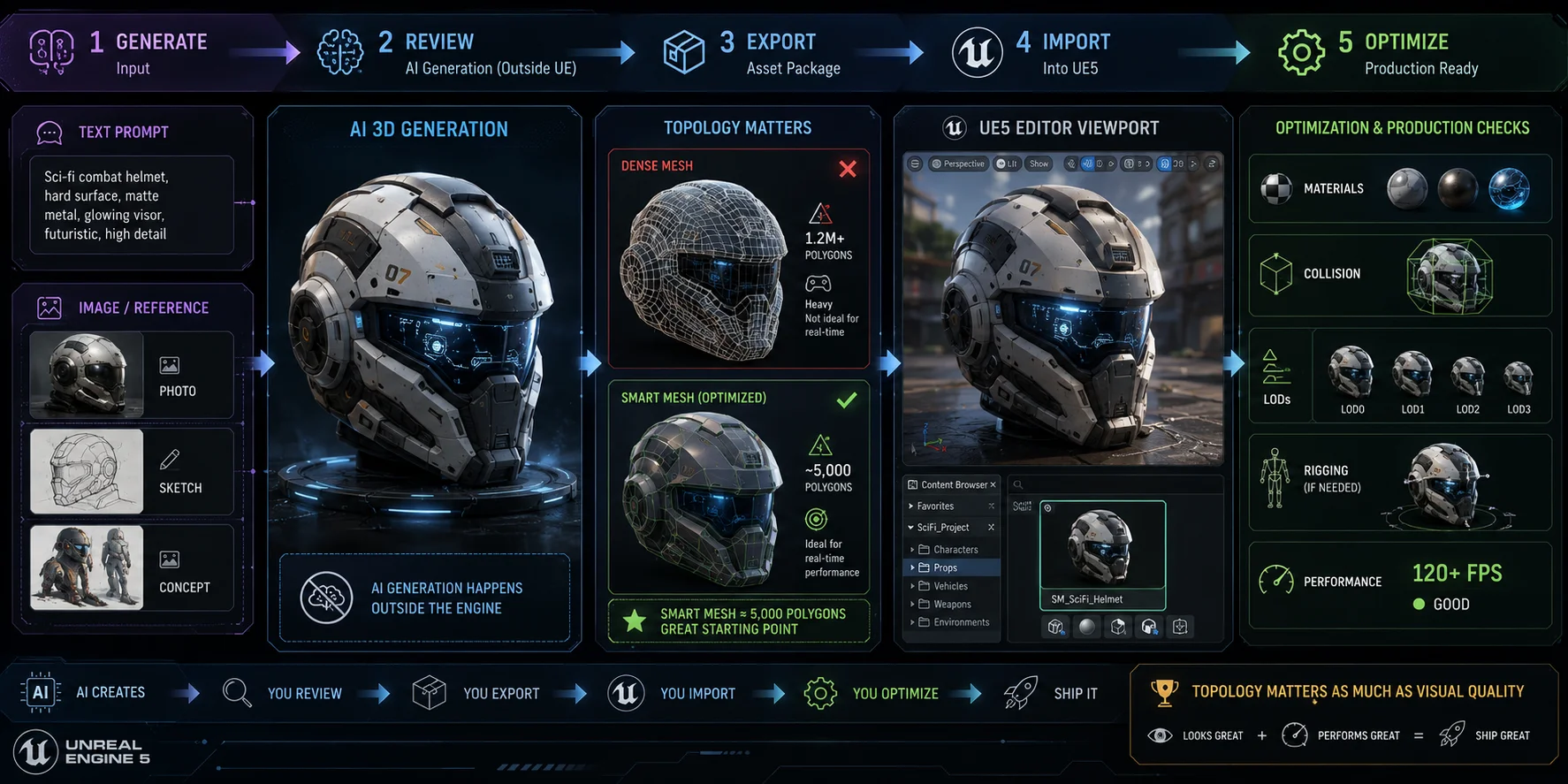
Per UE5, la topologia conta tanto quanto la qualità visiva. Una mesh densa può sembrare impressionante in un viewer, ma aumentare uso della memoria, costo di rendering e complessità del rigging. Tripo AI Smart Mesh crea una topologia strutturata e low-poly per props real-time e asset di scena leggeri. Il giusto budget poligonale dipende comunque dal tipo di asset, dalla piattaforma, dalla distanza della camera e dalla densità della scena.
La generazione AI non avviene direttamente dentro Unreal Engine. Il workflow rimane:
Genera → rivedi → esporta → importa → ottimizza
La creazione tradizionale di asset può richiedere ore di blockout, modellazione, lavoro UV, texturing e pulizia. L’AI può accelerare la fase iniziale di generazione, aiutando i team a passare da un’idea a un asset di base utilizzabile molto più velocemente. Tuttavia, il tempo finale di produzione dipende ancora da pulizia della mesh, configurazione dei materiali, rigging, collisione, LOD e ottimizzazione delle prestazioni dentro UE5.
Passo dopo passo: generare un modello 3D con Tripo AI
Prima di iniziare, assicurati di avere: un account Tripo AI, un progetto Unreal Engine 5.x aperto e un prompt testuale o un’immagine di riferimento pronta.
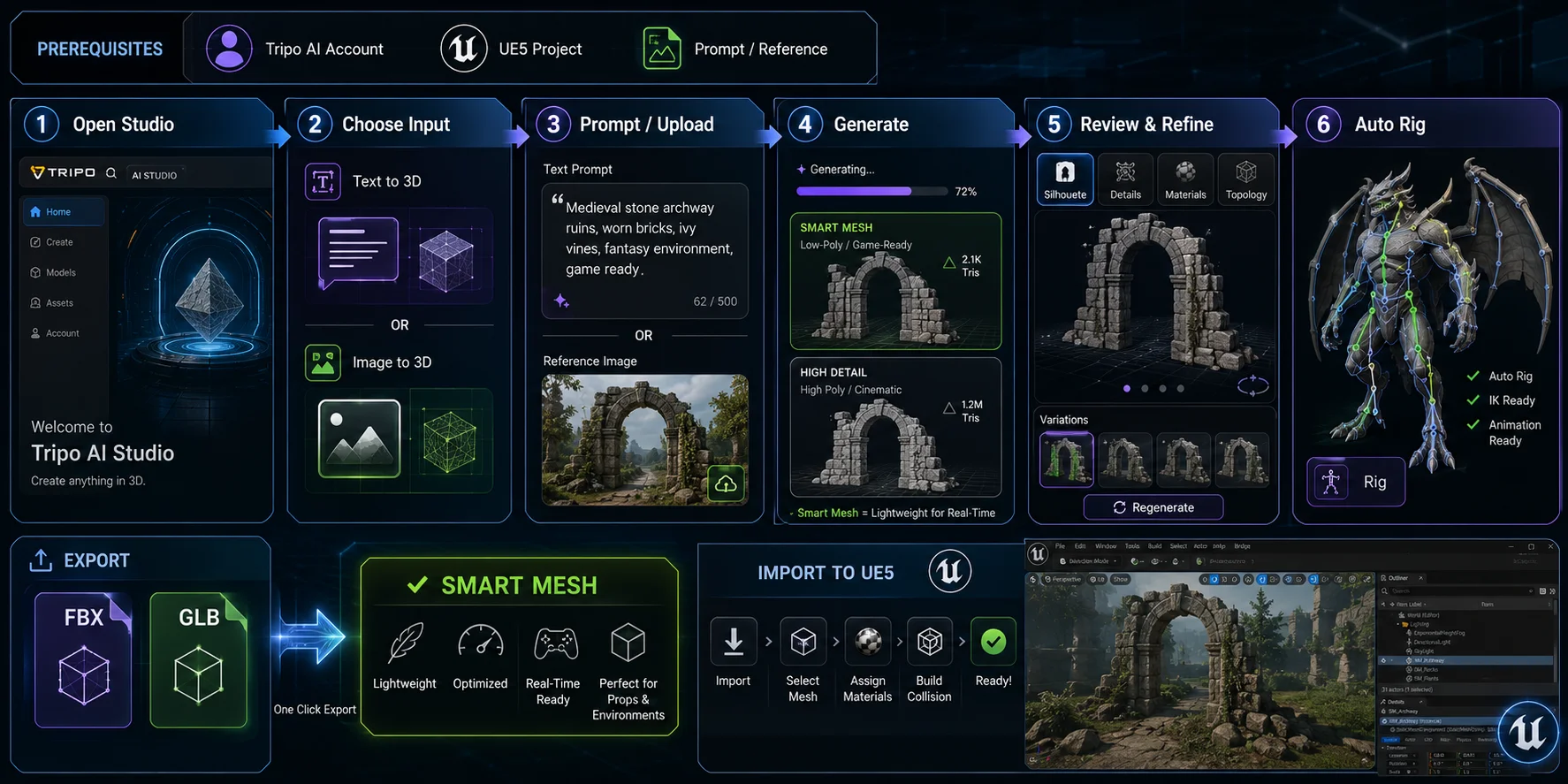
- Apri Tripo AI Studio. Vai a Tripo AI Studio e accedi. Il piano Free offre un modo per testare la generazione, anche se licenza, versione e privilegi di esportazione sono più limitati rispetto ai piani a pagamento.
- Scegli il metodo di input. Seleziona text-to-3D quando vuoi descrivere un asset da zero. Scegli Image to 3D quando hai concept art, uno schizzo, un’immagine di prodotto o una foto di riferimento con la silhouette desiderata.
- Inserisci un prompt dettagliato o carica un’immagine pulita. Per la generazione da testo, descrivi struttura visibile, materiale, stile e uso previsto nel gioco. Per esempio: Un arco medievale in pietra, blocchi di arenaria coperti di muschio, angolo superiore rotto, prop low-poly per ambiente di gioco, materiale PBR realistico Per la generazione da immagine, usa un riferimento chiaro con illuminazione leggibile e poco disordine sullo sfondo.
- Genera il modello. Fai clic su Generate, quindi attendi il completamento della modalità di generazione selezionata. Smart Mesh è progettato per un output low-poly rapido, mentre le modalità ad alto dettaglio possono richiedere più tempo perché privilegiano geometria più densa e dettaglio visivo.
- Rivedi e rifinisci il risultato. Ispeziona l’anteprima 3D prima dell’esportazione. Controlla silhouette, dettagli importanti, qualità dei materiali e topologia. Se il modello è troppo complesso, troppo generico o visivamente incoerente, modifica il prompt, cambia l’immagine di riferimento o genera un’altra variante. Smart Mesh è particolarmente utile quando l’obiettivo è un prop UE5 leggero o un asset di scena real-time.
- Abilita Auto Rig quando opportuno. Per personaggi o creature che richiedono animazione in UE5, usa AI Auto Rigging prima dell’esportazione. Auto Rig crea uno scheletro e pesi di skinning, e gli asset riggati possono essere esportati come FBX o GLB per i workflow successivi nel motore. Testa sempre le deformazioni in Unreal Engine prima di considerare un personaggio riggato automaticamente come definitivo per la produzione.
Esportazione per Unreal Engine: formato e impostazioni
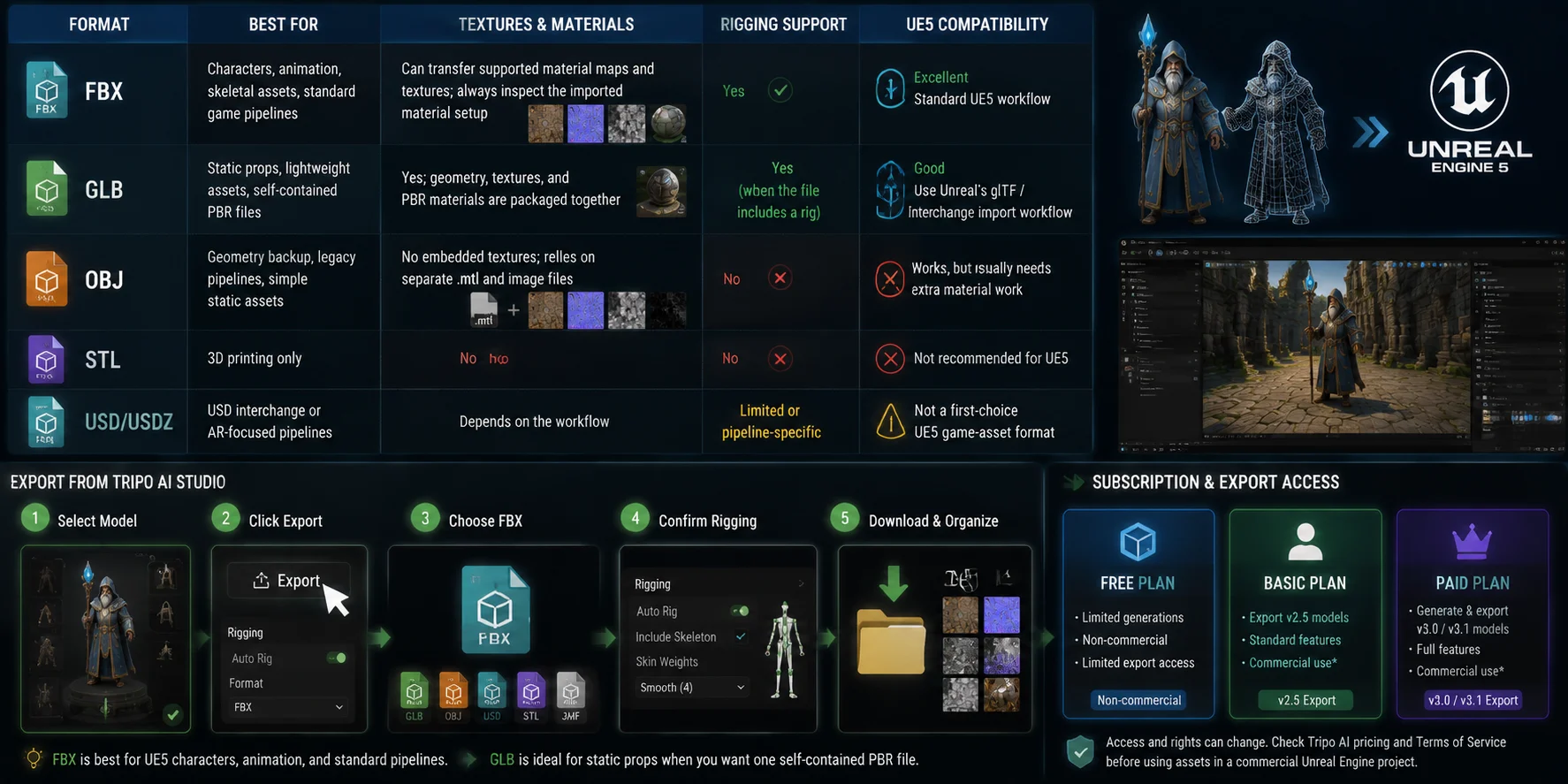
Scegliere il formato di esportazione corretto evita la maggior parte dei problemi di importazione. Usa questa tabella per abbinare il tipo di asset al formato migliore.
| Formato | Ideale per | Texture e materiali | Supporto rigging | Compatibilità UE5 |
|---|---|---|---|---|
| FBX | Personaggi, animazione, asset scheletrici, pipeline di gioco standard | Può trasferire mappe materiale e texture supportate; ispeziona sempre la configurazione dei materiali importati | Sì | Eccellente; workflow UE5 standard |
| GLB | Props statici, asset leggeri, file PBR autonomi | Sì; geometria, texture e materiali PBR sono impacchettati insieme | Sì, quando il file include un rig | Buona; usa il workflow di importazione glTF / Interchange di Unreal |
| OBJ | Backup della geometria, pipeline legacy, semplici asset statici | Nessuna texture incorporata; si basa su file .mtl e immagini separati | No | Funziona, ma di solito richiede lavoro aggiuntivo sui materiali |
| STL | Solo stampa 3D | No | No | Non consigliato per UE5 |
| USD / USDZ | Interscambio USD o pipeline orientate all’AR | Dipende dal workflow | Limitato o specifico della pipeline | Non è un formato di prima scelta per asset di gioco UE5 |
Tripo AI elenca attualmente sei formati di esportazione principali: USD, FBX, OBJ, STL, GLB e 3MF. FBX è il default più solido per personaggi UE5 e asset che possono richiedere scheletri, animazione, gerarchia o editing DCC convenzionale. GLB è utile quando vuoi un unico file compatto che includa l’asset e i relativi dati dei materiali PBR.
Usa questo processo di esportazione in Tripo AI Studio:
- Seleziona il modello completato.
- Fai clic su Export.
- Scegli FBX per personaggi UE5, asset animati o workflow di gioco Unreal convenzionali.
- Conferma le opzioni di rigging se è stato applicato Auto Rig.
- Scarica l’asset e mantieni organizzati i file texture associati, se vengono forniti separatamente.
Abbonamento e accesso all’esportazione
Controlla disponibilità di esportazione, versioni dei modelli, crediti e diritti d’uso commerciale prima di vincolare un progetto a un piano di generazione. I piani attuali di Tripo AI possono cambiare, quindi consulta Tripo AI pricing e i termini di licenza applicabili prima di usare asset in un progetto commerciale Unreal Engine.
Importare modelli 3D AI in UE5
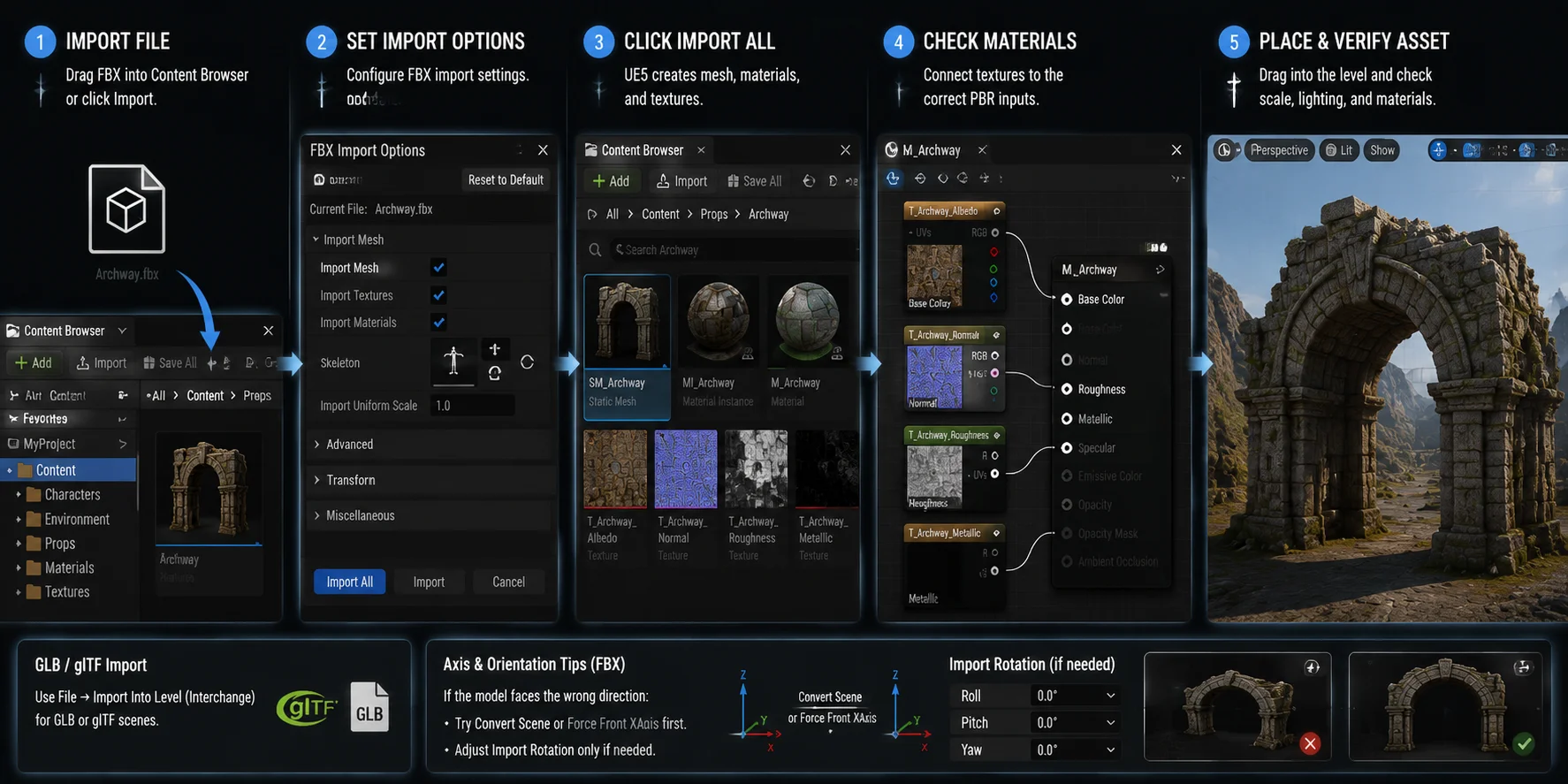
- Importa il file. Trascina l’FBX nel Content Browser di UE5, oppure fai clic su Import. Copiare semplicemente il file nella cartella Content non è sufficiente.
- Imposta le opzioni di importazione. Nella finestra FBX Import, usa:Import Mesh: abilitatoImport Textures: abilitatoImport Materials: abilitatoSkeleton: assegnane uno solo se il rig corrisponde; altrimenti crea un nuovo asset SkeletonImport Uniform Scale: 1.0 come punto di partenza; verifica l’asset rispetto a un riferimento UE5 di dimensioni note e regolalo solo quando necessario
- Fai clic su Import All. UE5 crea una Static Mesh o una Skeletal Mesh, oltre a materiali e texture compatibili.
- Controlla i materiali. Se il modello appare grigio o bianco, apri il suo asset Material e collega le mappe Base Color, Normal, Roughness e Metallic agli input PBR corretti.
- Posiziona e verifica l’asset. Trascina la mesh nella viewport del Level, quindi controlla scala, orientamento, texture e risposta dei materiali sotto illuminazioni diverse.
Nota su GLB e problemi degli assi: Per un singolo asset GLB o glTF, importalo tramite il Content Browser o trascinalo nel progetto; usa File → Import Into Level quando importi una scena completa. Entrambi i percorsi usano il workflow Interchange di Unreal. Se un FBX viene importato con l’orientamento errato, prova prima Convert Scene o Force Front XAxis. Regola Import Rotation solo dopo aver controllato la configurazione degli assi del file sorgente.
Ottimizzare i modelli AI per prestazioni real-time
Smart Mesh offre un utile punto di partenza per l’ottimizzazione, ma un modello pronto per il gioco non crea automaticamente una scena pronta per il gioco. Anche asset low-poly possono danneggiare le prestazioni quando un livello contiene troppi materiali unici, texture ad alta risoluzione, draw call, mesh di collisione complesse o props di sfondo eccessivamente dettagliati.
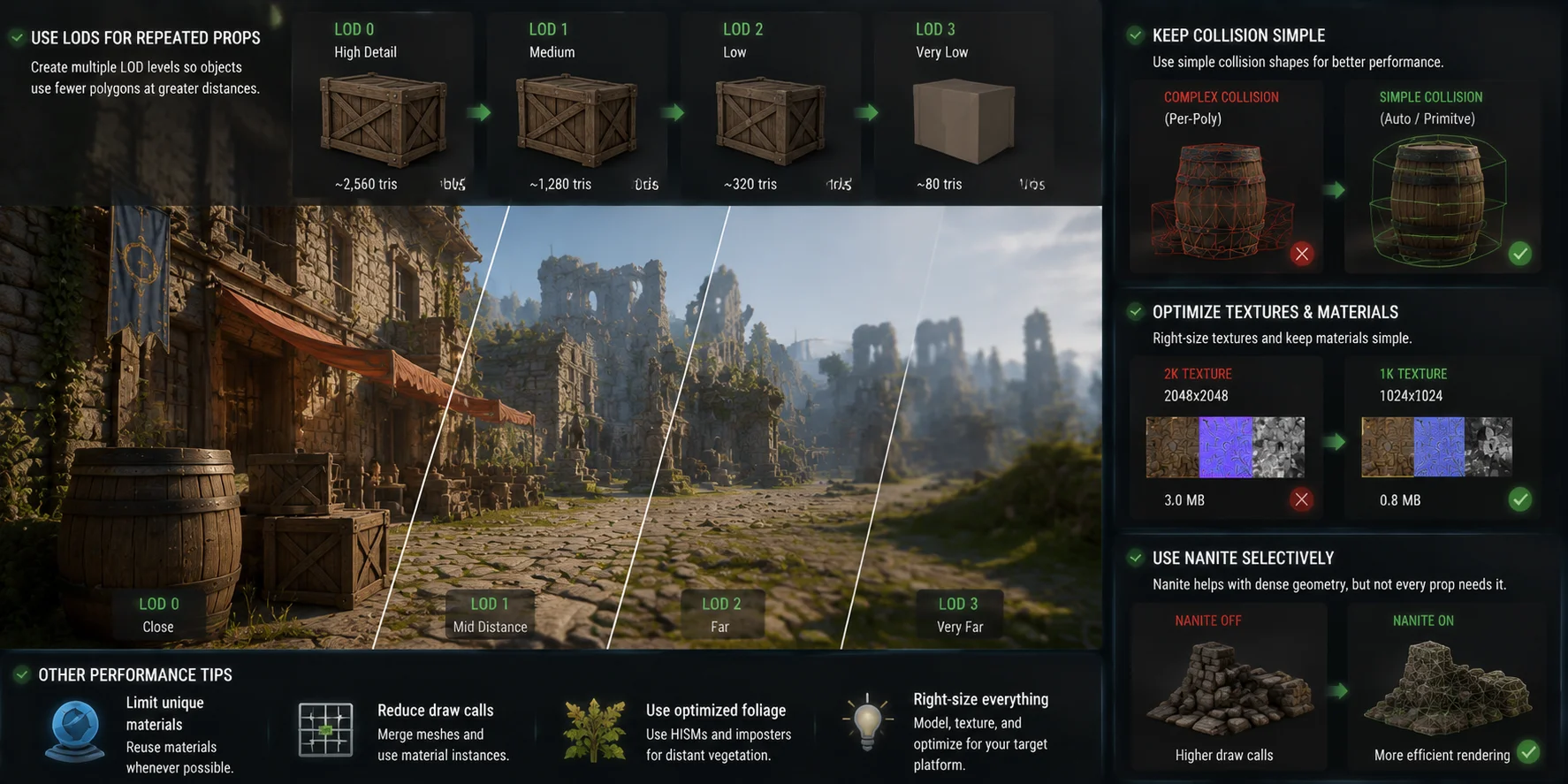
Usa i LOD per props ripetuti
Level of Detail (LOD) usa geometria più semplice man mano che un oggetto si allontana dalla camera. In UE5, la generazione automatica dei LOD può ridurre il numero di poligoni delle Static Mesh tramite semplificazione quadratica della mesh. Per la maggior parte dei props generati dall’AI, apri l’asset Static Mesh, rivedi LOD Settings e crea più livelli invece di renderizzare la mesh con il massimo dettaglio a ogni distanza.
Come baseline pratica, crea quattro livelli LOD per asset ambientali ripetuti come casse, barili, vegetazione, rovine, arredi e architetture distanti. Testa sempre le transizioni LOD alle distanze reali della camera durante il gameplay, non solo nell’editor della mesh.
Mantieni semplice la collisione
I modelli generati dall’AI possono contenere più dettaglio visivo di quanto richieda la collisione di gameplay. Abilita Auto Generate Collision per props statici standard, quindi ispeziona il risultato nello Static Mesh Editor. Per oggetti sensibili alle prestazioni, usa collisioni semplici box, sphere o capsule invece di collisioni complesse per-triangolo quando possibile.
Ottimizza texture e materiali
I modelli generati possono includere mappe texture inutilmente grandi per props distanti. Riduci le texture 2K a 1K o meno quando la differenza non è visibile durante il gameplay. Mantieni semplici i grafi dei materiali di sfondo e riserva materiali a livelli, traslucenza ed effetti shader costosi agli asset in primo piano.
Usa Nanite in modo selettivo
Nanite può aiutare UE5 a renderizzare in modo efficiente geometria statica densa, ma non sostituisce una buona ottimizzazione degli asset. Abilitalo quando un maggiore dettaglio geometrico migliora la qualità visiva o la gestione della scena. Evita di usare Nanite automaticamente per ogni piccolo prop low-poly.
Problemi comuni e soluzioni
| Problema | Causa probabile | Soluzione |
|---|---|---|
| Il modello appare bianco o grigio | Le texture non sono state importate, le mappe materiale non sono collegate o mancano i percorsi sorgente | Reimporta con Import Textures e Import Materials abilitati. Apri il materiale UE e collega manualmente le mappe Base Color, Normal, Roughness e Metallic dove necessario. |
| Il modello è 100× troppo grande o troppo piccolo | Mancata corrispondenza metri/centimetri | Conferma prima l’unità sorgente originale. Inizia con Import Uniform Scale a 1.0, confronta l’asset con un riferimento UE5 di dimensioni note e regola solo quando la discrepanza è confermata. |
| Il modello ruota in modo errato | Mancata corrispondenza del sistema di coordinate o dell’asse forward | Abilita Convert Scene e considera Force Front XAxis. Reimporta con una regolazione di Import Rotation solo dopo aver confermato come è orientato il sorgente. |
| GLB non viene importato | Percorso di importazione o plugin Interchange richiesti non disponibili | Per un singolo asset GLB o glTF, importalo tramite il Content Browser; usa File → Import Into Level per una scena completa. Controlla che i plugin Interchange richiesti siano abilitati nel progetto. |
| Il modello riggato ha ossa rotte | Mancata corrispondenza dello scheletro o retargeting incompatibile | Crea un nuovo scheletro durante l’importazione, oppure assegna solo uno scheletro compatibile corrispondente. Non forzare un rig generato dall’AI sullo scheletro UE Mannequin a meno che tu non abbia verificato gerarchia e configurazione del retargeting. |
| L’esportazione richiede un abbonamento | Il piano selezionato o la funzionalità di esportazione possono avere restrizioni | Consulta Tripo AI pricing e i termini di licenza applicabili per il piano selezionato prima di esportare o usare commercialmente un asset. |
Domande frequenti
Puoi usare l’AI in Unreal Engine?
Sì. Per asset 3D, genera un modello con uno strumento come Tripo AI, esportalo come FBX o GLB, quindi importalo tramite la pipeline standard di Unreal Engine. UE5 include anche funzionalità di generazione procedurale e machine learning, ma sono separate dalla generazione di modelli 3D AI.
Puoi fare modellazione 3D con l’AI?
Sì. Gli strumenti 3D AI possono generare mesh, texture PBR e a volte personaggi riggati da prompt testuali o immagini di riferimento. Tripo AI supporta text-to-3D, image-to-3D, Smart Mesh per topologia real-time e Auto Rig, anche se asset hero e parti meccaniche precise possono comunque richiedere pulizia manuale.
Quale modello AI è migliore per programmare in Unreal Engine?
Questo si riferisce ad assistenti di coding AI per C++, Blueprints e scripting UE5, più che alla generazione di asset 3D AI. Strumenti come GitHub Copilot e Cursor possono aiutare con suggerimenti e spiegazioni del codice, ma tutto il codice generato deve essere rivisto prima dell’uso in produzione. Per asset 3D UE5, Tripo AI fornisce modelli FBX e GLB esportabili progettati per workflow real-time.
ChatGPT può creare un modello 3D?
ChatGPT può aiutare a scrivere prompt, definire specifiche degli asset e creare script per software 3D, ma non produce file FBX, GLB o OBJ pronti per la produzione. Per la generazione effettiva della mesh, usa uno strumento 3D AI dedicato come Tripo AI. I modelli linguistici aiutano a pianificare l’asset, mentre i generatori 3D AI creano geometria scaricabile.
Conclusione
I modelli 3D AI possono inserirsi direttamente in un workflow Unreal Engine quando la pipeline è chiara: genera l’asset con Tripo AI, esporta FBX per il workflow di gioco UE5 più affidabile, importalo tramite il Content Browser, quindi convalida materiali, scala, collisione e orientamento.
Per scene real-time, ottimizza oltre la generazione aggiungendo LOD, semplificando la collisione, gestendo la risoluzione delle texture e usando Nanite solo dove offre un vantaggio reale. L’AI sta rendendo la creazione iniziale degli asset più accessibile a sviluppatori solisti e piccoli team che non possono sempre dedicare settimane di lavoro artistico a ogni prop o prototipo.
Pronto a trasformare un prompt o un’immagine di riferimento in un asset pronto per UE5? Inizia in Tripo AI Studio e testa il workflow con un singolo prop di gioco prima di scalarlo su tutto il progetto.