Come importare un file FBX in Blender (passo dopo passo)
TL;DR
- Due modi per importare: File > Import > FBX, oppure trascina il file
.fbxdirettamente nella viewport.- Se FBX (
.fbx) non compare in File > Import, cerca FBX nelle Preferenze di Blender e installa o abilita l'importatore ufficiale per la tua versione di Blender.- Le texture spesso non si caricano automaticamente: mantieni il file
.fbxinsieme alla relativa cartella delle texture, quindi assegna manualmente le mappe se il modello appare rosa/viola.- Non riesci a vedere il modello? Di solito dipende dalla scala. Premi Numpad
.per inquadrarlo, poi correggi la scala di importazione.- Per file FBX con rig o animazioni, inizia con le impostazioni predefinite dell'armatura e prova Automatic Bone Orientation solo se gli assi delle ossa importate sembrano errati.
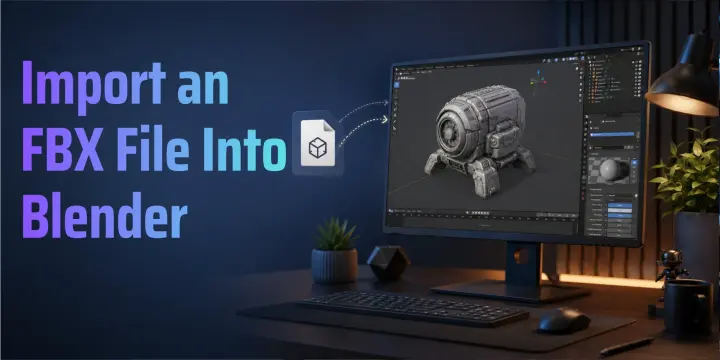
Per importare un file FBX in Blender, vai su File > Import > FBX (.fbx), seleziona il file e fai clic su Import FBX, oppure trascina semplicemente il file .fbx dal browser dei file nella viewport 3D. Se la tua risorsa e stata generata con AI, puoi esportare FBX direttamente da Tripo Studio o inviare i modelli a Blender con un clic tramite lo strumento Blender Bridge. La parte piu delicata e fare in modo che texture, scala e animazioni vengano importate correttamente: questa guida ti accompagna nel processo.
Che cos'e un file FBX (e perche Blender lo gestisce in modo diverso)
FBX e il formato di scambio di Autodesk per la produzione 3D. Puo contenere mesh, materiali, scheletri, pesi di skinning, telecamere e dati di animazione in un unico pacchetto di risorse.
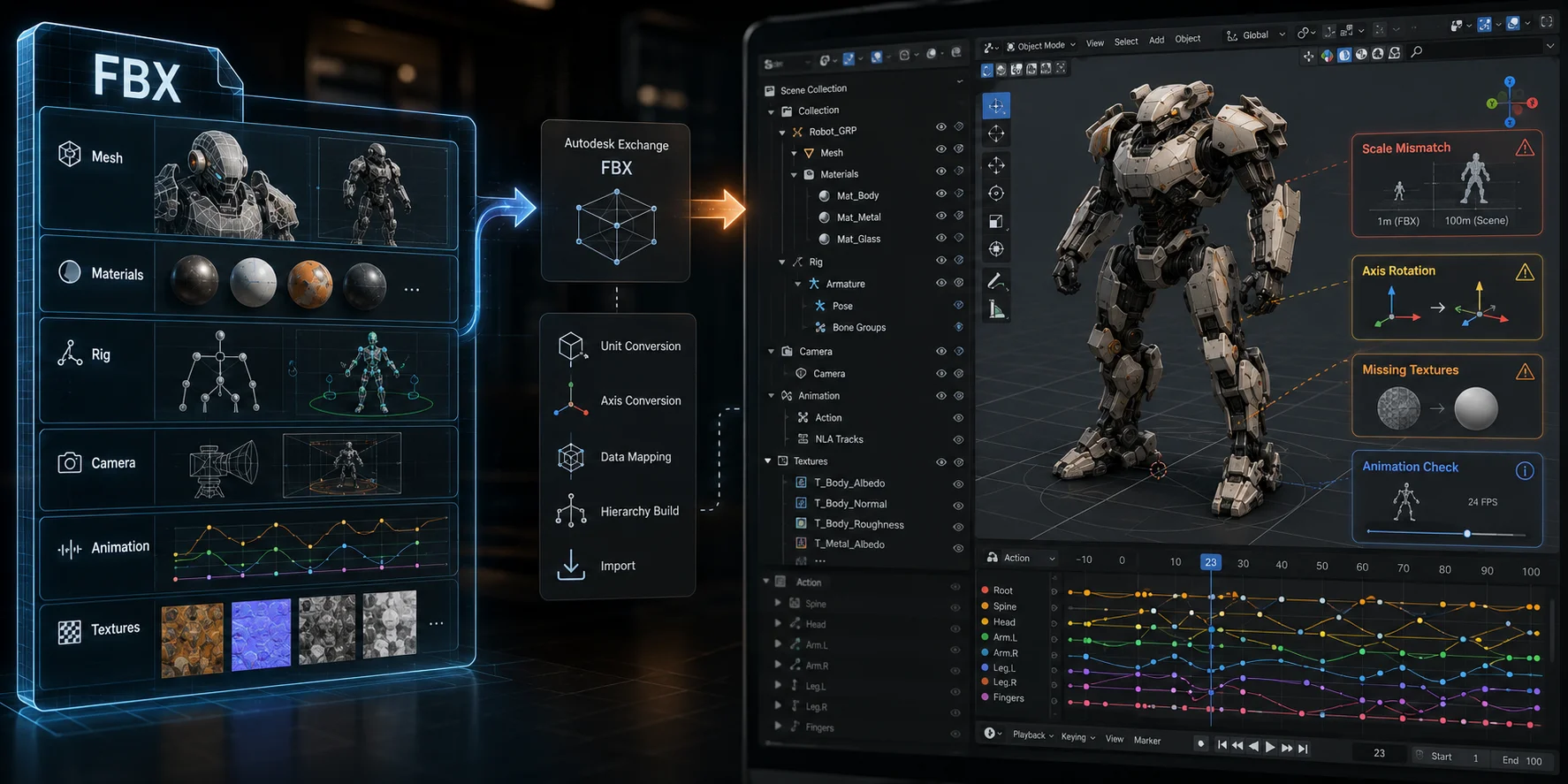
Poiche FBX e un formato di interscambio, Blender deve interpretare i dati creati in altri software. La geometria spesso viene trasferita bene, ma dopo l'importazione potrebbe essere necessario controllare percorsi delle texture, nodi dei materiali, assi delle ossa, vincoli e impostazioni delle animazioni.
Il tuo modello potrebbe provenire da una libreria di risorse, Maya, Mixamo, Unreal Engine o dal tuo flusso di lavoro AI. Se lo hai generato con AI, Tripo Studio puo esportarlo come FBX o inviarlo direttamente in Blender tramite Blender Bridge, evitando il passaggio manuale di download e importazione.
Importare e la parte semplice. Il lavoro piu importante e assicurarsi che texture, scala, rig e animazioni arrivino correttamente: questa guida lo spiega passo dopo passo.
Prima di importare: estrai l'archivio e tieni insieme la cartella delle texture
Molte risorse FBX scaricate arrivano come archivio .zip. Estrailo prima di importare, perche Blender non puo importare l'archivio stesso come modello FBX.
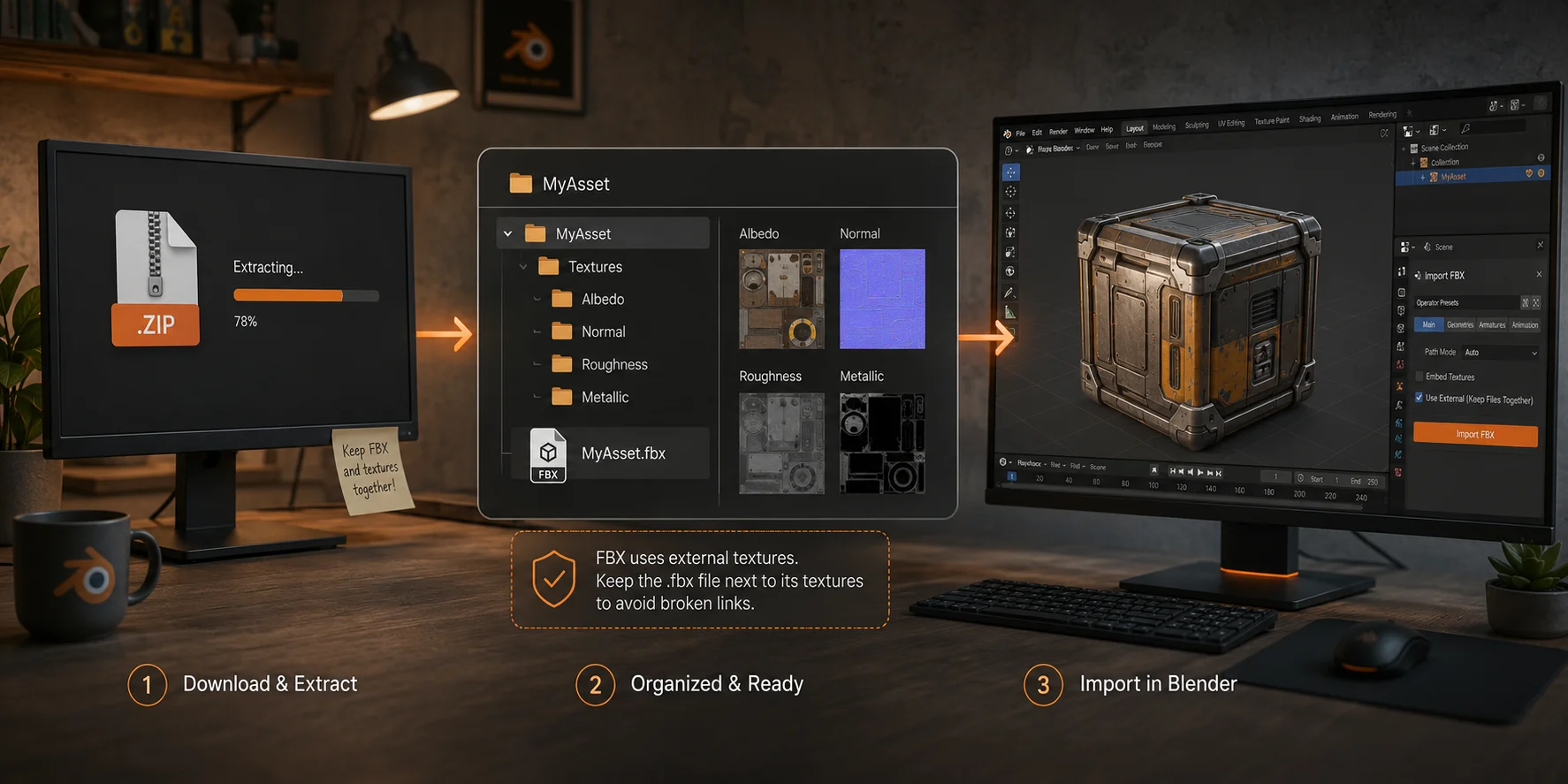
Mantieni il file .fbx accanto alle cartelle originali di texture, sourceimages o materiali. A differenza di GLB, i file FBX spesso fanno riferimento a file immagine tramite percorsi esterni anziche incorporare ogni texture.
Evita di spostare, rinominare o separare queste cartelle prima dell'importazione. Mantieni anche il percorso del progetto semplice, preferibilmente senza simboli insoliti o cartelle annidate molto lunghe, per ridurre i problemi di percorsi interrotti.
Metodo 1: importazione dal menu File
- Apri Blender.
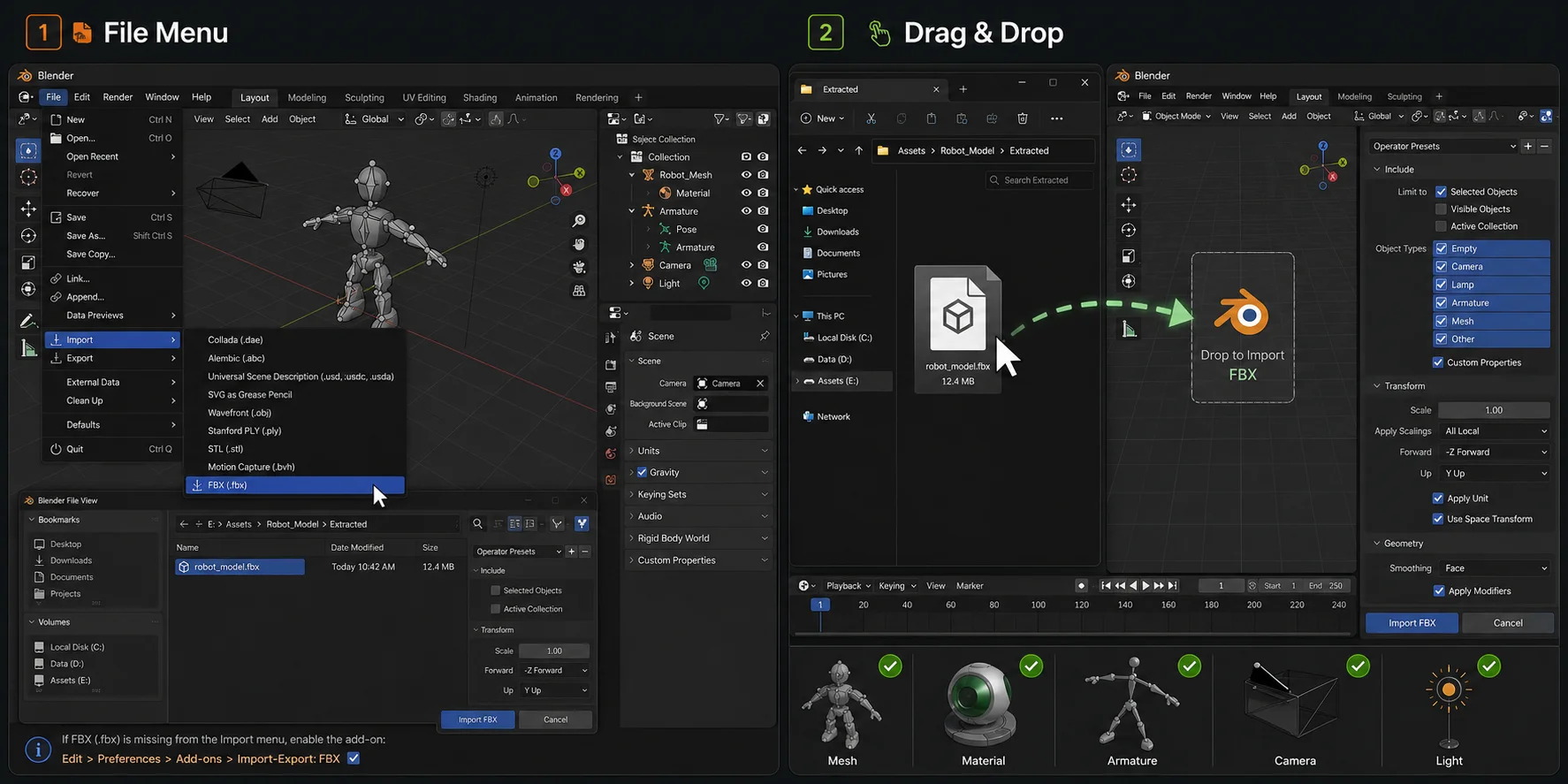
- Scegli File > Import > FBX (.fbx).
- Vai al file FBX estratto e selezionalo.
- Facoltativamente, espandi il pannello delle impostazioni di importazione sulla destra.
- Fai clic su Import FBX.
Dopo l'importazione, controlla l'Outliner. Blender potrebbe creare oggetti mesh, materiali, armature, telecamere, luci e oggetti vuoti dal file sorgente.
Non vedi l'opzione FBX? Abilita l'add-on
Se FBX (.fbx) non compare in File > Import, apri Edit > Preferences e cerca FBX nell'area Extensions o Add-ons, a seconda della versione di Blender. Installa o abilita l'importatore FBX ufficiale se non e disponibile.
Metodo 2: trascina e rilascia il file FBX
Puoi anche trascinare un file .fbx dal file manager nella 3D Viewport di Blender. Blender apre il pannello di importazione, dove puoi confermare le impostazioni predefinite o modificarle. Il trascinamento e utile per test rapidi, mentre il menu File e migliore per importazioni attente o risorse multiple.
Impostazioni chiave per l'importazione FBX (e cosa modificare)
La maggior parte delle risorse statiche viene importata correttamente con le impostazioni predefinite. Modifica solo le opzioni relative al problema che riscontri.
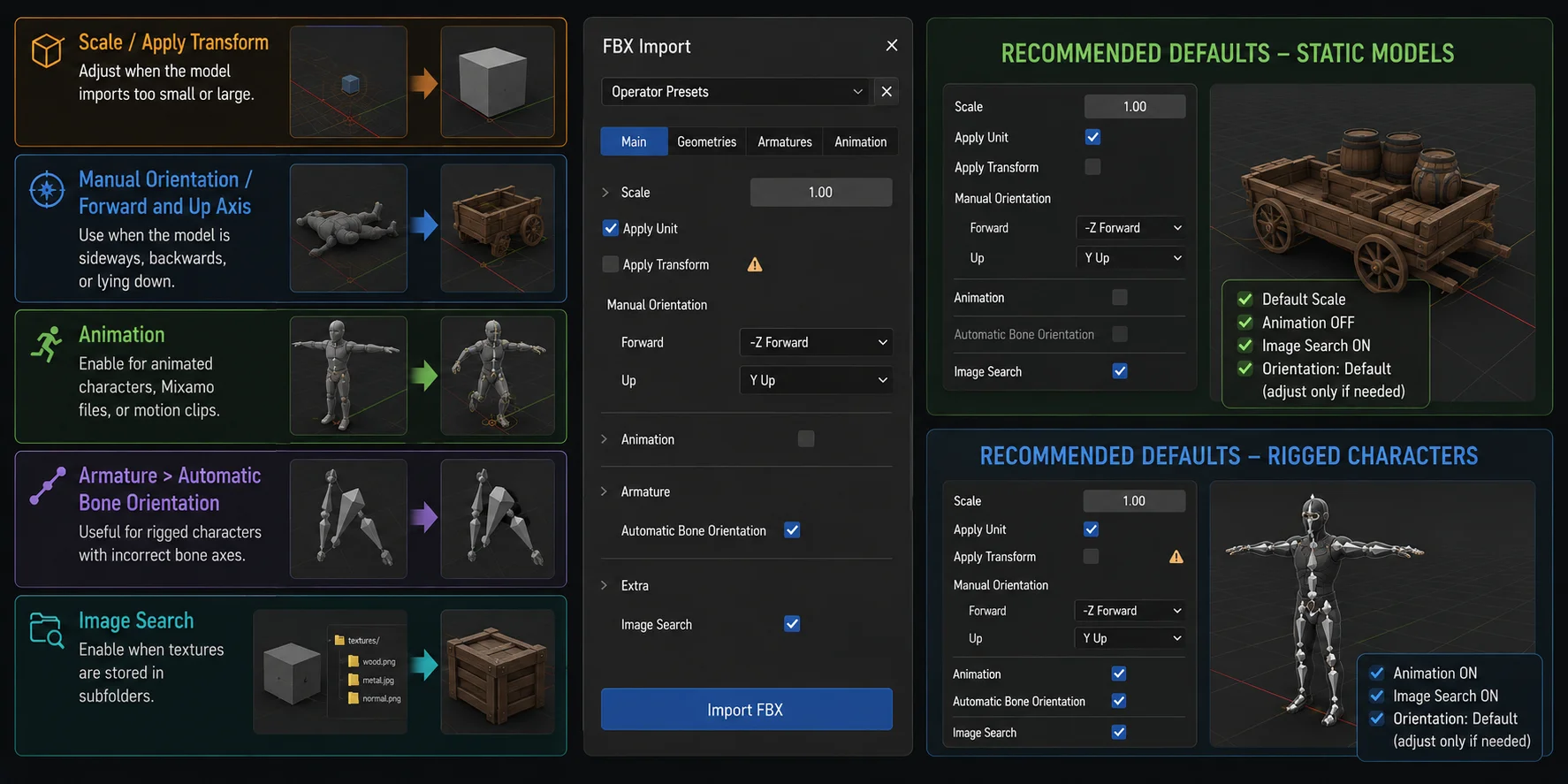
- Scale: Modificala solo quando il modello importato e chiaramente troppo piccolo o troppo grande. Considera Apply Transform come un'opzione di compatibilita separata e provala su una copia se la sorgente proviene da un altro strumento 3D.
- Manual Orientation / Forward and Up Axis: Usala quando il modello e di lato, rivolto all'indietro o sdraiato.
- Animation: Abilitala per personaggi animati, file Mixamo o clip di movimento.
- Armature > Automatic Bone Orientation: Lasciala disattivata per la prima importazione. Reimporta una copia e provala solo se gli assi delle ossa sembrano errati o se il tuo flusso di lavoro di retargeting lo richiede.
- Image Search: Puo aiutare Blender a trovare immagini a cui viene fatto riferimento, ma non ripara configurazioni di materiali mancanti, rinominate o non supportate. Usa Find Missing Files quando i percorsi delle texture sono interrotti.
Impostazioni predefinite consigliate per un'importazione pulita
Per i modelli statici, inizia con le impostazioni predefinite e lascia Animation disattivata. Usa Image Search solo come controllo di praticita; non sostituisce la riparazione dei percorsi delle texture interrotti.
Per i personaggi con rig, abilita Animation se il file FBX sorgente contiene dati di movimento. Inizia con le opzioni predefinite di orientamento e ossa, quindi reimporta una copia solo se gli assi del personaggio o i risultati del retargeting non sono corretti.
Correzione: il modello e stato importato ma non riesco a vederlo (scala e visibilita)
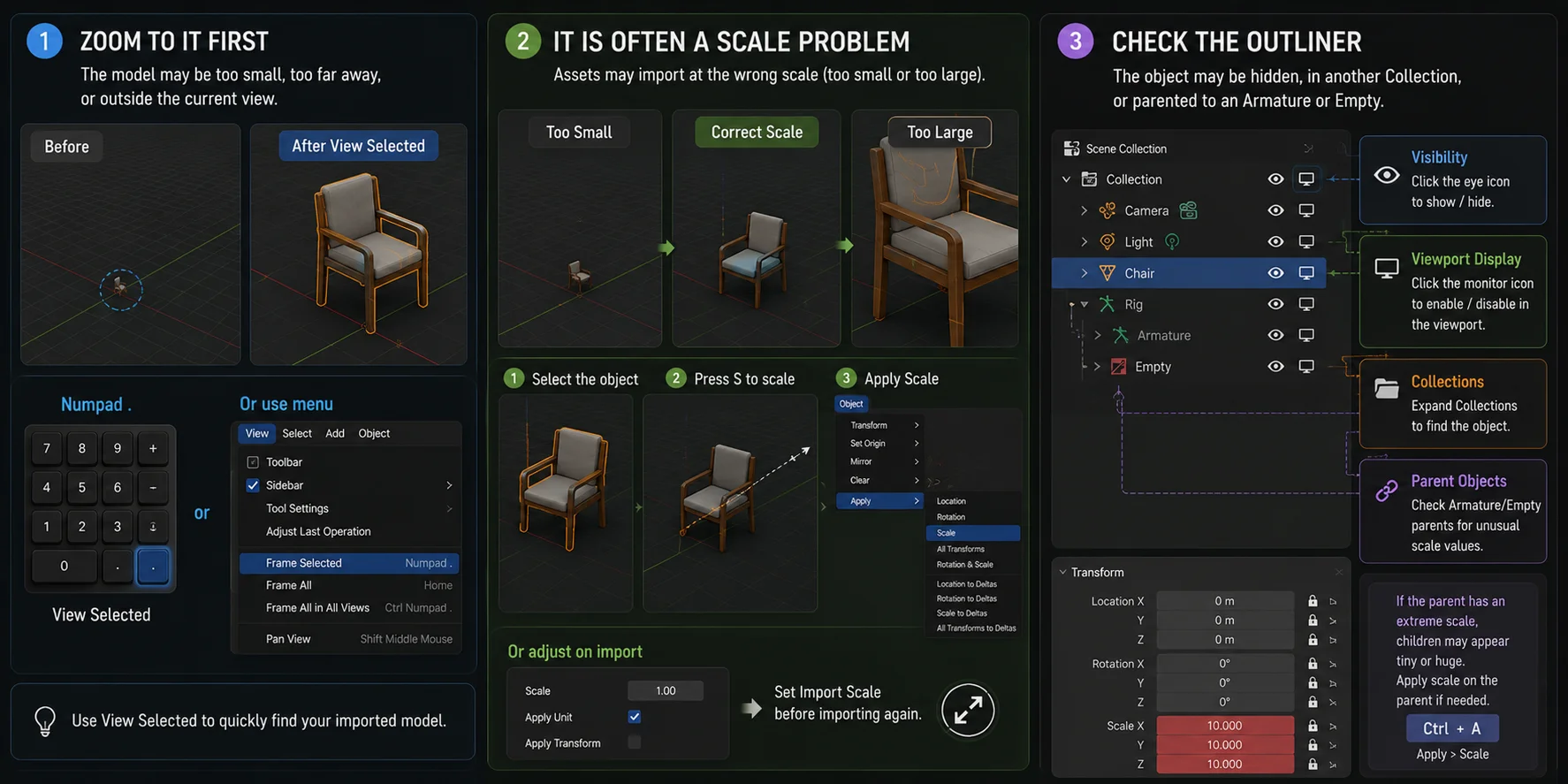
Prima inquadrarlo
Nell'Outliner, espandi la Collection appena importata e seleziona un oggetto con l'icona della mesh, anziche una Camera, Light, Empty o soltanto l'Armature. Con il puntatore sopra la 3D Viewport, premi Numpad . per eseguire View Selected e inquadrare la mesh. Senza tastierino numerico, scegli View > Frame Selected.
Poi controlla la scala
Le risorse provenienti da Maya, Unreal Engine o altri strumenti potrebbero essere importate a 0.01x o 100x rispetto alla dimensione prevista.
Seleziona l'oggetto, premi S e ridimensionalo. Quindi applica il risultato tramite:
Object > Apply > Scale
Se conosci la scala originale, puoi anche regolare Import Scale prima di importare nuovamente.
Controlla l'Outliner
Se l'inquadratura non aiuta, esamina l'Outliner. L'oggetto potrebbe essere nascosto, all'interno di un'altra Collection o avere come genitore un'Armature o un Empty.
Controlla le icone dell'occhio e del monitor, espandi le Collections e conferma che la mesh sia abilitata. Esamina anche gli oggetti genitore alla ricerca di valori di scala insoliti.
Correzione: texture mancanti o modello rosa/viola
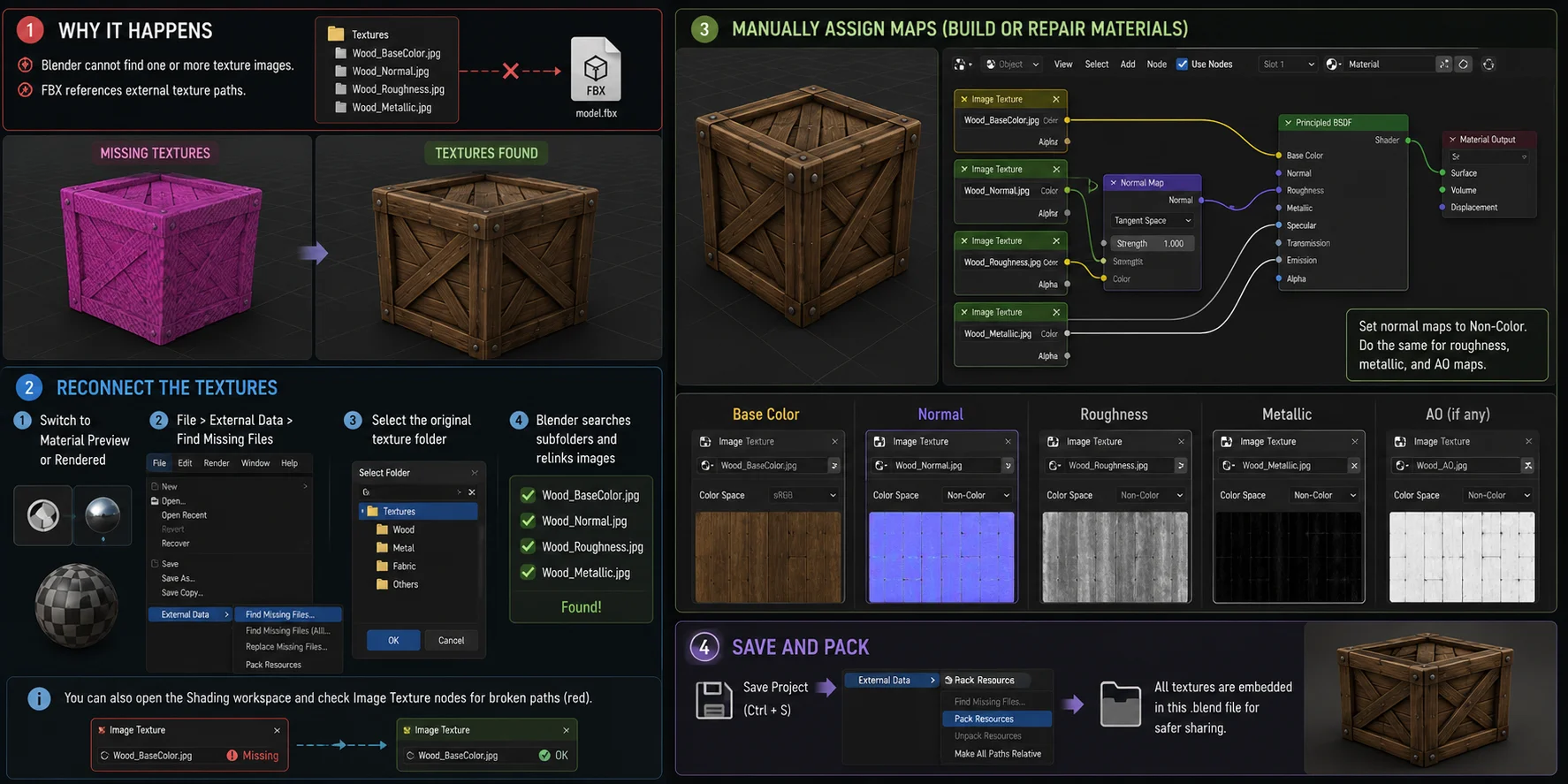
Perche succede
Un modello rosa o viola di solito significa che Blender non riesce a trovare una o piu immagini di texture.
I file FBX spesso fanno riferimento a percorsi esterni per le texture anziche incorporare ogni immagine. Se la cartella delle texture e stata spostata, rinominata, eliminata o separata dal file FBX, Blender perde questi collegamenti.
Ricollega le texture
Per prima cosa, passa la viewport alla modalita Material Preview o Rendered.
Poi scegli:
File > External Data > Find Missing Files
Seleziona la cartella originale delle texture. Blender cerchera immagini corrispondenti in quella cartella e nelle relative sottocartelle.
Puoi anche aprire lo spazio di lavoro Shading e controllare i nodi Image Texture per individuare percorsi interrotti.
Assegna manualmente le mappe
Se il materiale sorgente e mancante o incompleto, ricostruiscilo nello Shader Editor con uno shader Principled BSDF.
- Mappa Base Color -> Base Color
- Mappa Normal -> nodo Normal Map -> Normal
- Mappa Roughness -> Roughness
- Mappa Metallic -> Metallic
Imposta le mappe normal su Non-Color. Fai lo stesso per le mappe roughness, metallic e ambient occlusion quando necessario. Dopo la riparazione, salva il progetto e usa File > External Data > Pack Resources per mantenere insieme le risorse di lavoro.
Importare un FBX con animazione o rig
Per un personaggio con rig, abilita Animation quando il file FBX sorgente contiene dati di movimento. Inizia con le impostazioni predefinite di orientamento e armatura. Se le ossa importate puntano nella direzione sbagliata, reimporta una copia e prova Automatic Bone Orientation; non considerarla un'impostazione predefinita obbligatoria.
Dopo l'importazione, seleziona l'armatura, apri il Dope Sheet e passa a Action Editor. Controlla il menu a discesa delle azioni: se e presente un'Action ma il personaggio non si muove, selezionala e fai scorrere la timeline. Se non compare alcuna Action, reimporta con Animation abilitata e conferma che il file FBX sorgente contenga animazione. Usa NLA Editor per organizzare o combinare le Actions confermate come strip.
I personaggi Mixamo usano spesso la struttura di denominazione delle ossa mixamorig:. Puoi animarli direttamente o fare retargeting su un altro rig compatibile.
I personaggi Tripo Auto-Rig possono esportare piu animazioni in un singolo file GLB o FBX per Blender. Dopo l'importazione, ogni animazione appare come Action separata, pronta per la revisione o il sequencing. FBX rimane una scelta comune per flussi di lavoro di gioco e animazione, mentre GLB e utile quando ti serve anche un pacchetto di risorse compatto.
FBX vs. OBJ vs. .blend: quale usare?
| Formato | Animazione e rig | Materiali | Uso migliore |
|---|---|---|---|
| FBX | Supporta scheletri, skinning e animazione. | Puo includere materiali, ma i percorsi delle texture potrebbero richiedere una riparazione. | Risorse tra software diversi, giochi, personaggi, animazione. |
| OBJ | Non supporta animazione o rig scheletrici. | Supporta materiali di base tramite file MTL. | Mesh statiche e semplice scambio di geometria. |
| .blend | Mantiene scene Blender, rig, azioni, modificatori e impostazioni. | Mantiene le configurazioni dei materiali Blender. | Continuare il lavoro all'interno di Blender. |
Usa FBX quando la risorsa deve passare tra software diversi o contenere un rig. Usa OBJ per modelli statici di base. Usa .blend dopo che la risorsa e stata importata correttamente e vuoi mantenere tutto il lavoro specifico di Blender.
Per convertire FBX in un file .blend, importa l'FBX, verifica la scena, quindi scegli File > Save As e salva il progetto come .blend.
Un modo piu rapido: genera o trasferisci il tuo modello in Blender
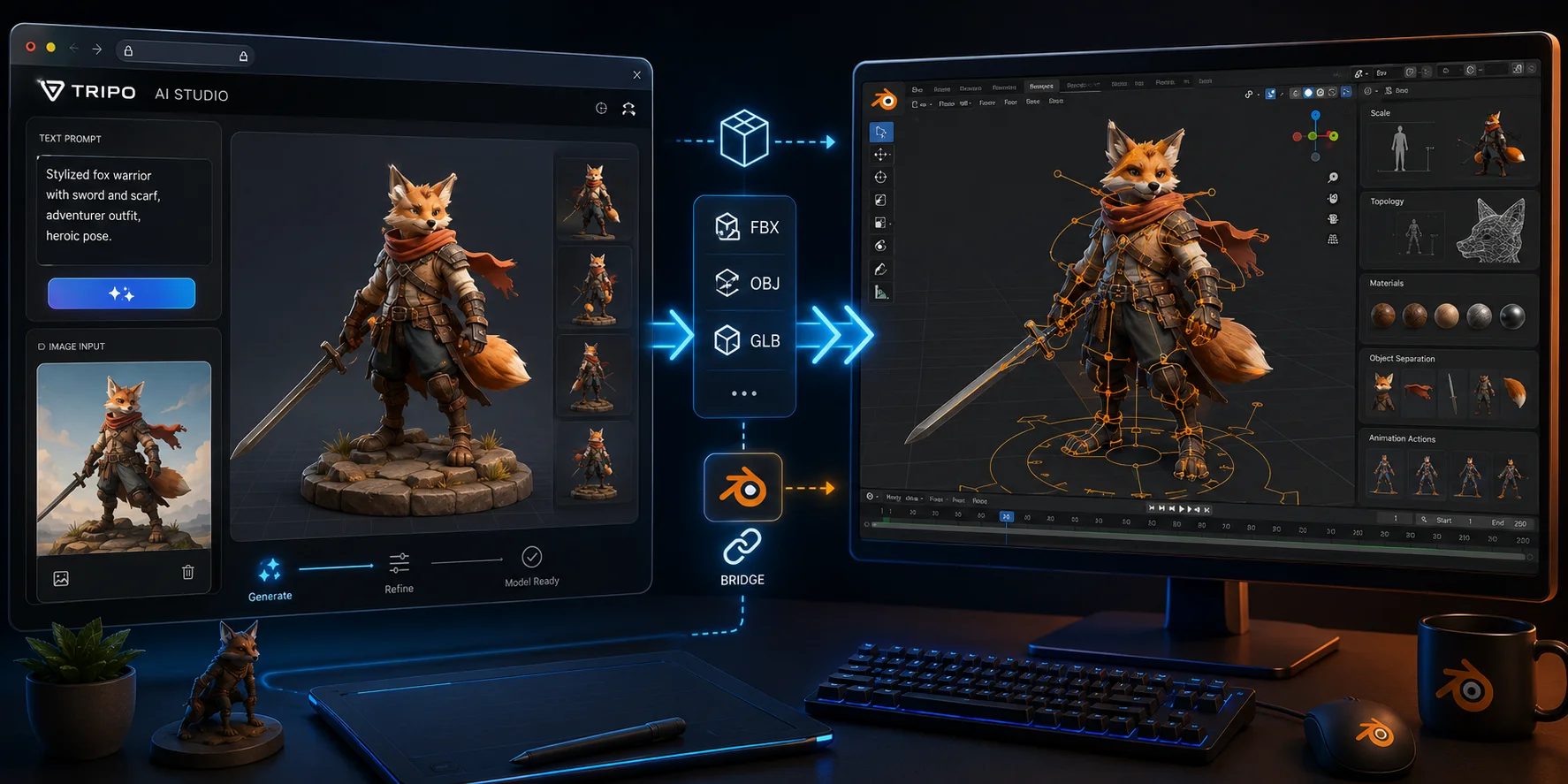
Quando non hai gia un file FBX, Tripo AI Studio puo fornire la risorsa di partenza. Genera un modello da testo o da un'immagine, quindi esportalo in FBX, OBJ, GLB o un altro formato supportato da Blender. Tripo supporta in totale sei formati di esportazione, incluso FBX.
Questo flusso di lavoro Bridge si applica ai modelli creati in Tripo Studio, non a qualsiasi file FBX gia scaricato. Per i personaggi supportati, AI Auto-Rigging puo aggiungere uno scheletro prima dell'esportazione, fornendoti un punto di partenza per il lavoro di animazione. La disponibilita dell'esportazione dipende dal piano e dalla versione del modello: l'accesso Basic supporta le esportazioni v2.5, mentre le esportazioni v3.0 e v3.1 richiedono un abbonamento a pagamento idoneo.
Che tu importi manualmente o usi Bridge, controlla comunque scala, topologia, materiali, separazione degli oggetti e azioni di animazione prima dell'uso in produzione.
Checklist per la risoluzione dei problemi
- Nessuna opzione FBX nel menu: abilita l'importatore FBX nelle Preferenze.
- Il modello non e visibile: selezionalo nell'Outliner, premi Numpad ., quindi controlla la scala.
- Il modello e rosa o viola: ripristina la cartella delle texture e usa Find Missing Files.
- Il modello e di lato: regola Forward e Up Axis durante l'importazione oppure ruotalo in seguito.
- L'animazione manca: abilita Animation, controlla l'Action Editor e verifica l'armatura.
- Il modello e corretto ma le texture no: passa a Material Preview e controlla i nodi Image Texture.
Domande frequenti (FAQ)
Perche il mio file FBX non si apre in Blender?
Prima estrai il file da qualsiasi archivio ZIP. Poi usa File > Import > FBX (.fbx) invece di aprirlo come progetto Blender. Se continua a non funzionare, aggiorna Blender, scarica nuovamente il file e verifica che non sia corrotto.
Puoi convertire FBX in .blend?
Si. Importa l'FBX, controlla scala, materiali, rig e animazione, quindi scegli File > Save As per creare un file .blend. In questo modo vengono mantenute le modifiche specifiche di Blender, come modificatori, materiali, collections e configurazione dell'animazione.
Quale tipo di FBX supporta Blender?
Blender supporta comuni file FBX con mesh, materiali, armature, skinning e animazione. Alcune impostazioni proprietarie dei materiali, vincoli o dati di animazione avanzati potrebbero non essere trasferiti perfettamente, quindi controlla la scena importata prima dell'uso.
OBJ o FBX e migliore per l'importazione in Blender o Unity?
FBX e solitamente migliore per personaggi, rig e animazioni, perche supporta scheletri e dati di movimento. OBJ e migliore per geometria statica con materiali semplici. Per il lavoro esclusivamente in Blender, salva una copia .blend dopo l'importazione.
Perche il mio FBX importato non ha texture?
L'FBX potrebbe fare riferimento a immagini di texture che Blender non riesce a individuare. Mantieni la cartella originale delle texture accanto all'FBX, quindi usa File > External Data > Find Missing Files. Controlla manualmente i nodi dei materiali se alcune mappe restano mancanti.
Perche il mio FBX e troppo piccolo o invisibile dopo l'importazione?
Seleziona l'oggetto nell'Outliner e premi Numpad . per inquadrarlo. Se la scala e ancora errata, premi S per ridimensionarlo oppure regola Import Scale e importa di nuovo. Applica la scala corretta prima di esportare o aggiungere modificatori.
Conclusione
Importare un FBX in Blender si riduce a tre passaggi pratici: importare il file, ripristinare eventuali texture mancanti e correggere scala o orientamento quando necessario. Quando la risorsa viene visualizzata correttamente, puoi modificarne la mesh, rielaborare i materiali, organizzare le Actions e salvarla come progetto Blender per il resto del flusso di lavoro.
Ti serve una risorsa di partenza invece di un FBX esistente? Generane una da testo o da un'immagine, quindi esportala o trasferiscila in Blender tramite Tripo AI Studio.