Come ridimensionare un modello 3D: guida passo passo per qualsiasi strumento
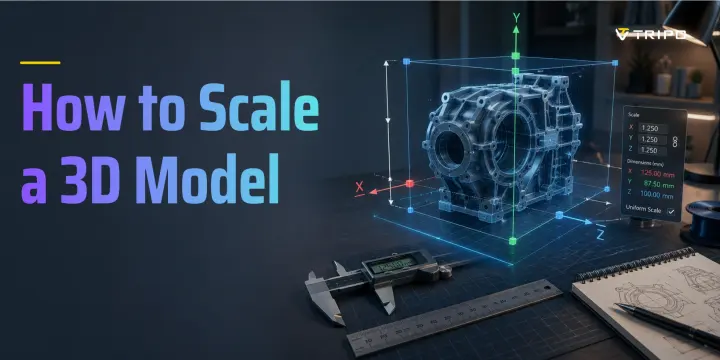
- Ridimensionare un modello 3D significa modificarne le dimensioni in modo proporzionale o lungo singoli assi.
- La maggior parte dei problemi di ridimensionamento deriva da discrepanze di unità tra il software e le dimensioni del mondo reale.
- Blender, Cura, Tinkercad e gli strumenti online utilizzano tutti flussi di lavoro di ridimensionamento leggermente diversi.
- Il ridimensionamento uniforme preserva le proporzioni; il ridimensionamento non uniforme allunga o comprime gli assi selezionati.
- Tripo AI genera mesh pronte per la stampa o per il gioco che puoi ridimensionare prima o dopo l’esportazione.
Hai un modello 3D, ma ha la dimensione sbagliata. Forse è troppo grande per il tuo piano di stampa, troppo piccolo per la scena del tuo gioco, oppure è stato importato con le unità sbagliate. Imparare come ridimensionare un modello 3D è una delle operazioni più comuni per i principianti, ma la confusione sulle unità continua a creare problemi anche agli utenti più esperti.
Questa guida tratta Blender, Cura, PrusaSlicer, Tinkercad, Meshmixer e gli strumenti basati su browser. Spiega inoltre il ridimensionamento uniforme e non uniforme, le dimensioni di stampa nel mondo reale e i problemi comuni di esportazione. L’AI 3D Model Generator di Tripo AI produce modelli che puoi ridimensionare direttamente nel browser prima dell’esportazione.
Cosa Significa Davvero Ridimensionare un Modello 3D?
Ridimensionare un modello 3D significa modificare la dimensione di una mesh applicando un moltiplicatore lungo gli assi X, Y e Z. Se ridimensioni un modello di 2, diventa due volte più grande. Se lo ridimensioni di 0.5, diventa grande la metà.
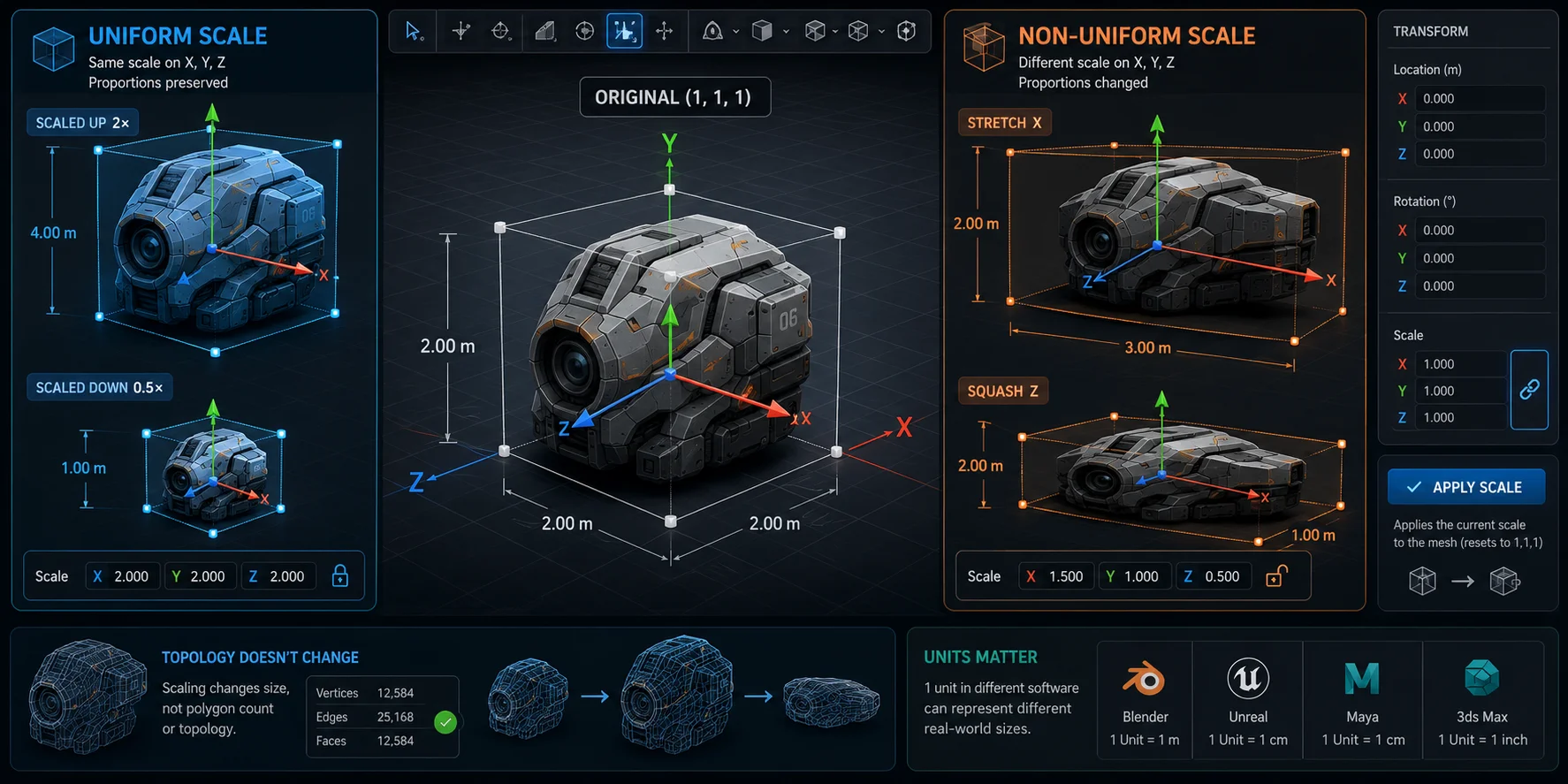
La scalatura uniforme applica lo stesso fattore a tutti gli assi, ad esempio X = 2, Y = 2 e Z = 2. Il modello diventa più grande o più piccolo, ma le sue proporzioni rimangono invariate.
La scalatura non uniforme applica valori diversi a assi diversi, ad esempio X = 2, Y = 1 e Z = 0.5. Questo allunga o schiaccia l'oggetto.
La scalatura non modifica il numero di poligoni né la topologia della mesh. Trasforma solo le dimensioni del modello nello spazio 3D. In Blender, la scala può rimanere memorizzata come valore di trasformazione separato dai dati effettivi della mesh, motivo per cui spesso è necessario usare Ctrl+A → Apply Scale prima dell'esportazione.
Le unità sono importanti perché “1 unità” non è universale. Un'unità cubica in Blender potrebbe essere esportata come 1 metro, 1 centimetro o 1 pollice a seconda delle impostazioni del software.
Flusso di lavoro per la scalatura passo dopo passo
Lo stesso flusso di lavoro di base per la scalatura funziona nella maggior parte degli strumenti 3D.
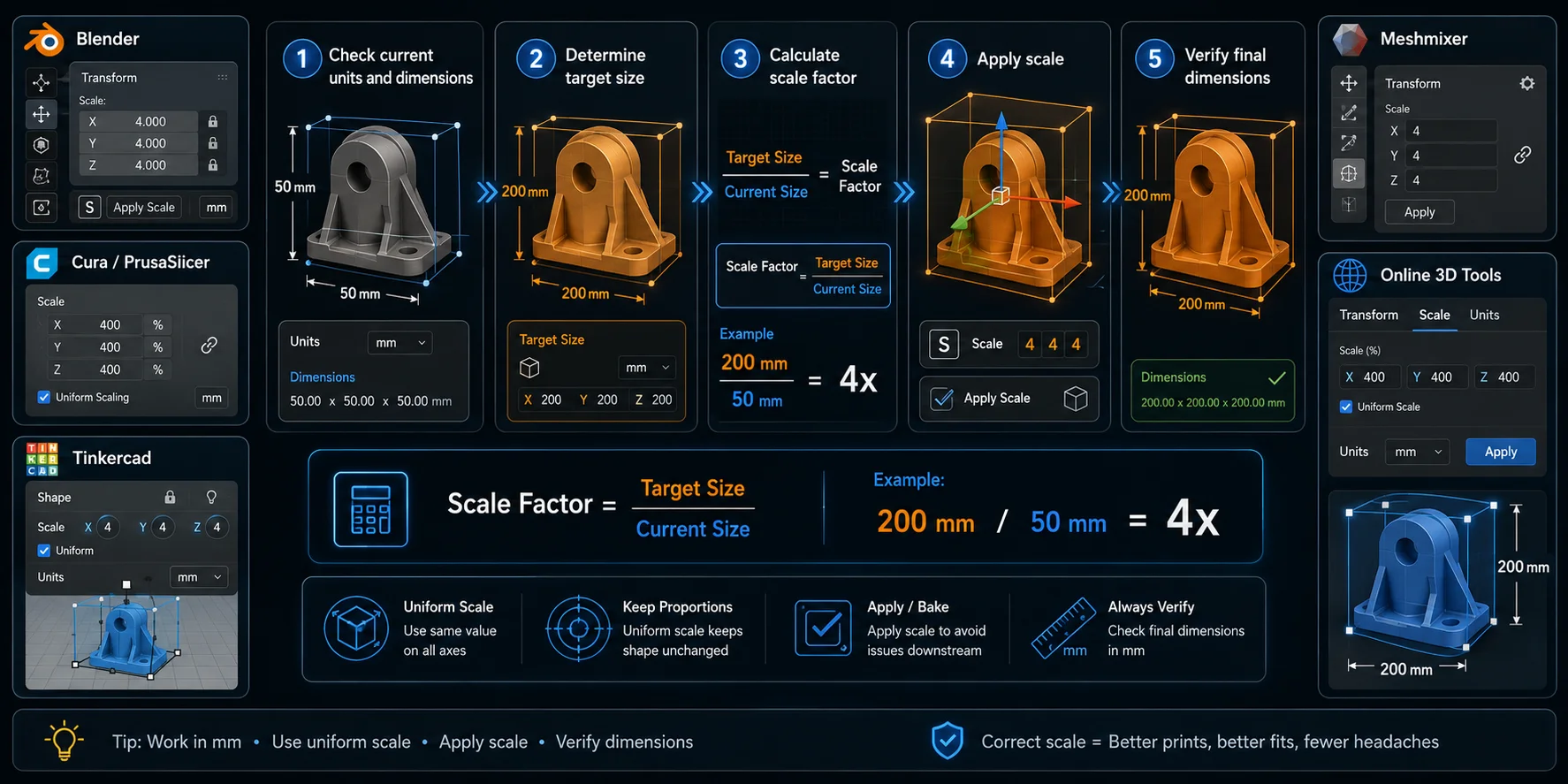
Passaggio 1: Controlla unità e dimensioni correnti. Prima di ridimensionare, conferma la dimensione attuale del modello. Usa la lettura delle dimensioni in Blender, Cura, PrusaSlicer, Tinkercad o nel tuo visualizzatore online. Non ridimensionare mai alla cieca.
Passaggio 2 — Determina la dimensione target. Il target dipende dal workflow. Per la stampa 3D, controlla il piano di stampa. Per i giochi, controlla la scala del motore. Per la visualizzazione di prodotto, usa dimensioni del mondo reale.
Passaggio 3 — Calcola il fattore di scala. Usa questa formula:
Fattore di scala = dimensione target / dimensione corrente
Per esempio, se una figurina è alta 50 mm e vuoi che sia alta 200 mm:
200 / 50 = 4
Quindi ridimensioni il modello di 4×, ovvero 400%.
Passaggio 4 — Applica la scala e verifica. Dopo il ridimensionamento, controlla di nuovo le dimensioni con uno strumento righello, il pannello di trasformazione o la lettura dello slicer. In Blender, applica la scala prima dell'esportazione in modo che il file mantenga le dimensioni corrette nello strumento successivo.
| Strumento | Workflow di ridimensionamento |
|---|---|
| Blender | Premi S → digita il valore di scala → Invio → Ctrl+A → Apply Scale |
| Cura / PrusaSlicer | Seleziona il modello → icona Scale → digita il valore in mm o la percentuale |
| Tinkercad | Trascina le maniglie degli angoli o digita i valori nelle caselle delle dimensioni |
| Meshmixer | Edit → Transform → Scale |
| Strumenti 3D online | Usa uno slider, il pannello di trasformazione o la casella di input delle dimensioni |
Il workflow più sicuro è semplice: controlla prima le unità, calcola il fattore di scala, ridimensiona il modello, poi verifica le dimensioni finali.
Ridimensionamento per la stampa 3D — Impostare correttamente le unità del mondo reale
La stampa 3D è il workflow di ridimensionamento più sensibile alle unità, perché il tuo modello deve adattarsi a una macchina reale. La maggior parte degli slicer, inclusi Cura, PrusaSlicer, Bambu Studio e OrcaSlicer, lavora in millimetri. Se il modello viene importato con la scala sbagliata, potrebbe apparire minuscolo, enorme o impossibile da posizionare sul piano di stampa.
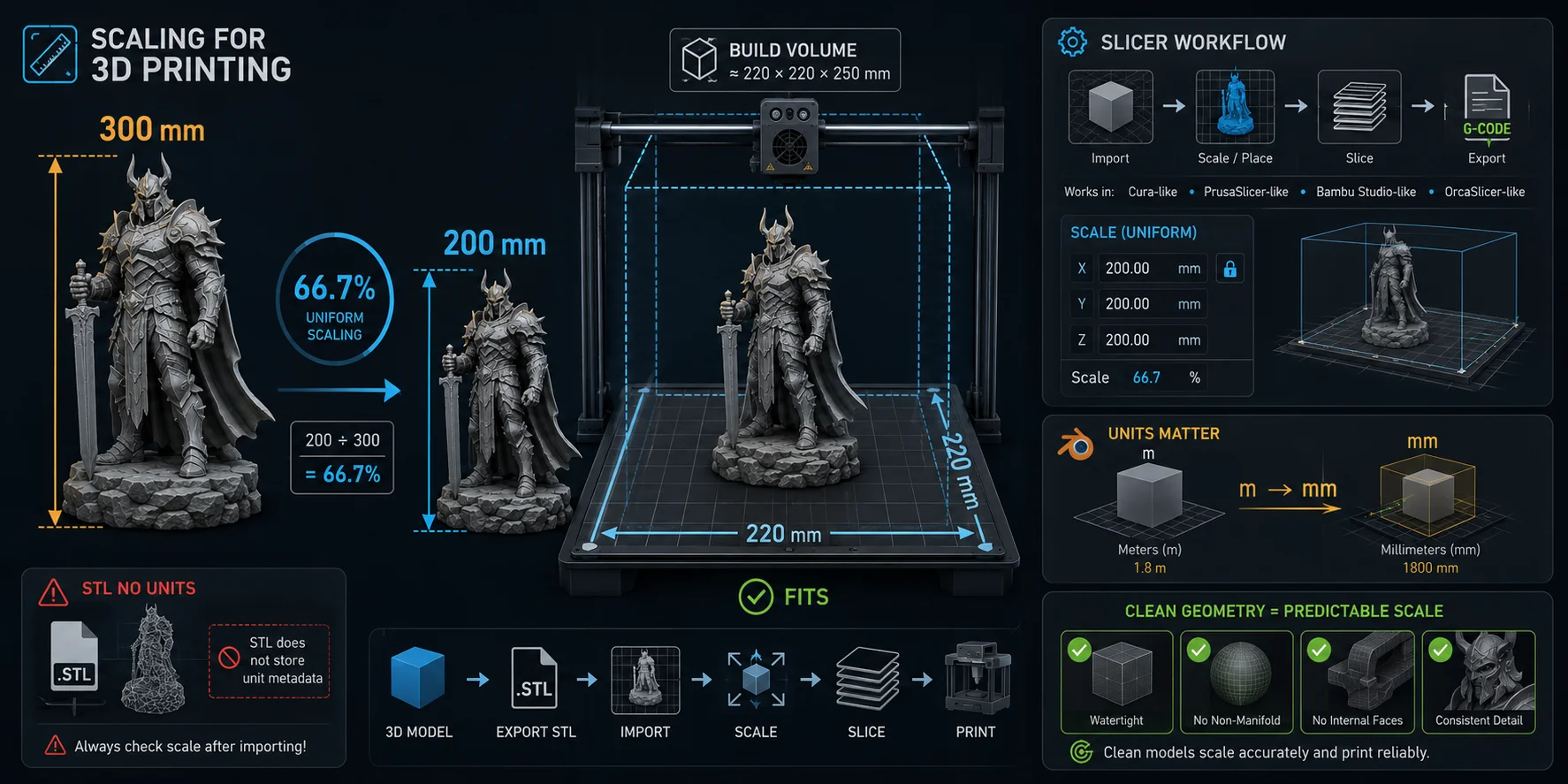
Blender spesso crea confusione perché il suo sistema di unità predefinito è basato sui metri. Un modello alto 2 metri in Blender può apparire come 2000 mm in uno slicer, il che è troppo grande per la maggior parte delle stampanti consumer. Puoi risolvere questo problema impostando le unità della scena di Blender su millimetri prima della modellazione, oppure ridimensionando il modello dopo l'importazione. In alcuni flussi di lavoro da Blender a slicer, è necessaria una conversione di scala pari a 0.001 quando i metri vengono interpretati come millimetri.
I file STL aggiungono un'altra insidia: non memorizzano metadati sulle unità. Uno slicer di solito presume che il file sia in millimetri. Se il modello è stato creato in pollici, centimetri o metri, lo slicer può comunque leggere i valori come millimetri.
Esempio: una Ender 3 ha una dimensione del piano di stampa comune di circa 220 × 220 mm. Se la tua figurina è alta 300 mm e vuoi che rientri in 200 mm:
200 / 300 = 0.667
Scala uniformemente a circa 66.7%.
Smart Mesh di Tripo AI aiuta a generare una geometria pulita che si ridimensiona in modo prevedibile senza distorsioni impreviste, soprattutto durante la preparazione degli asset per la stampa, l'editing o l'esportazione verso un motore.
Ridimensionamento uniforme vs. non uniforme — Quando usare ciascuno
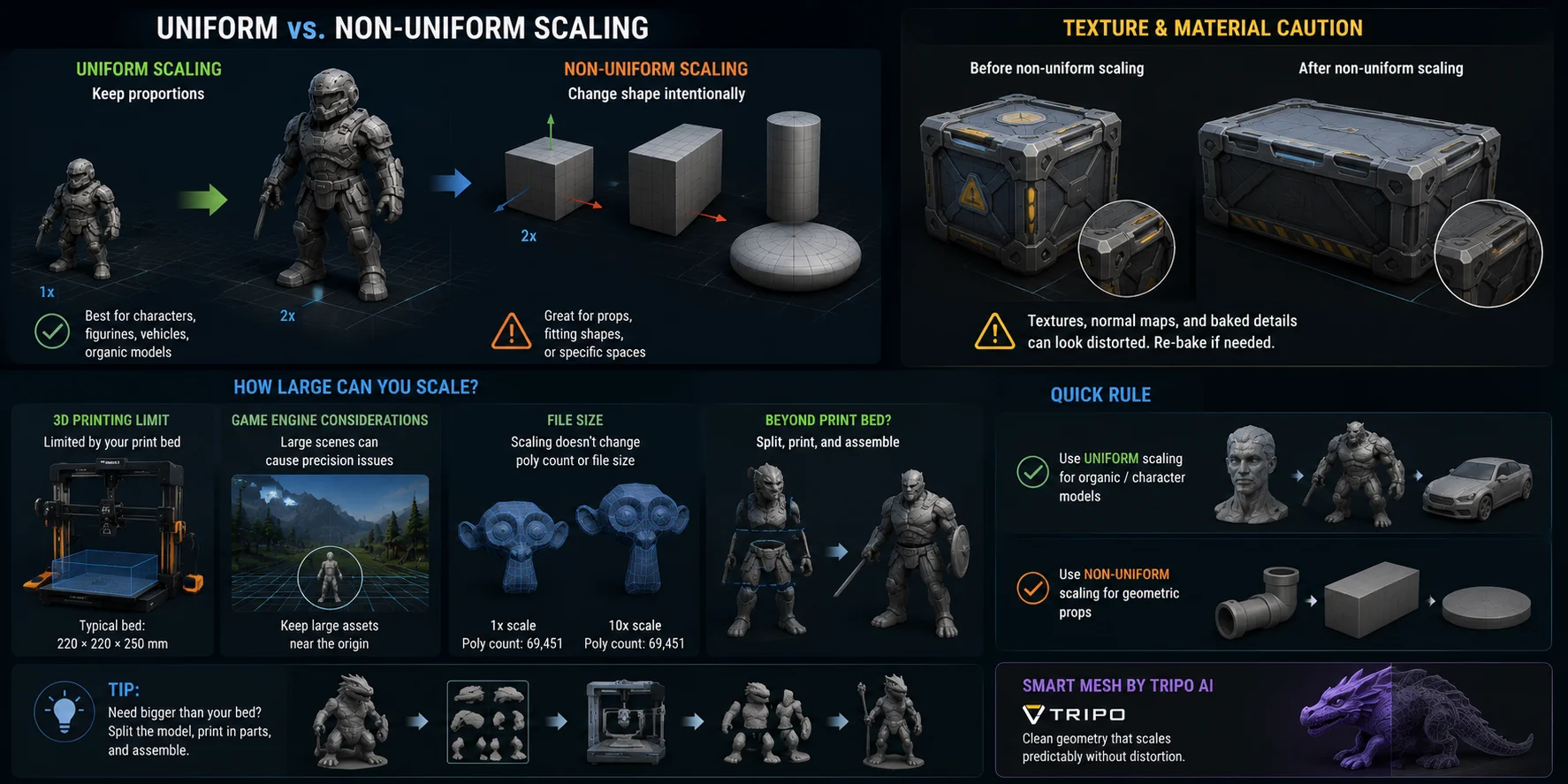
Usa il ridimensionamento uniforme quando vuoi che il modello mantenga le sue proporzioni. Questa è l'opzione più sicura per personaggi, figurine, veicoli, creature, oggetti di scena e modelli organici. Se ridimensioni un personaggio in modo uniforme, testa, torso, braccia e gambe restano tutti proporzionati.
Usa il ridimensionamento non uniforme quando vuoi modificare intenzionalmente la forma. Potresti allungare un cilindro fino a farlo diventare un tubo, schiacciare una sfera fino a trasformarla in un disco, oppure ridimensionare una scatola in modo che si adatti a uno spazio specifico.
Fai attenzione con il ridimensionamento non uniforme sugli asset con texture. Le normal map, l'illuminazione baked e le texture map dettagliate possono apparire distorte se la mesh viene allungata in modo non uniforme. Dopo modifiche non uniformi importanti, potrebbe essere necessario eseguire di nuovo il bake delle texture o regolare i materiali.
Regola rapida: se il modello è organico o basato su un personaggio, usa il ridimensionamento uniforme. Se è un oggetto geometrico che deve adattarsi a uno spazio specifico, il ridimensionamento non uniforme di solito va bene.
Quanto Puoi Scalare un Modello 3D?
Non esiste un limite software rigido alla scalatura. Puoi scalare un modello da 1 cm fino a 10 metri in Blender, se vuoi. I limiti pratici dipendono dal caso d'uso finale.
Per la stampa 3D, il limite principale e il piano di stampa. Se il modello e piu grande del piano, devi ridurlo di scala oppure dividerlo in parti.
Per i game engine, mesh molto grandi possono causare problemi di precisione in virgola mobile, soprattutto lontano dall'origine della scena. Mantieni gli asset di grandi dimensioni vicino all'origine e usa una scala della scena ragionevole.
Per la dimensione del file, la sola scalatura non modifica la dimensione del file perche non aggiunge poligoni. Tuttavia, se aggiungi suddivisioni per far apparire migliore un modello a bassa risoluzione dopo averlo ingrandito, il file diventera piu pesante.
Suggerimento: se ti serve una stampa fisica piu grande di quanto consenta il tuo piano di stampa, dividi il modello in parti, stampale separatamente e assemblale in seguito.
Scalare le Singole Parti rispetto all'Intero Modello
I modelli composti da piu parti richiedono maggiore attenzione. Un personaggio puo avere testa, corpo, braccia, armatura e accessori separati. Se scali solo una parte, l'intero modello puo perdere le sue proporzioni.
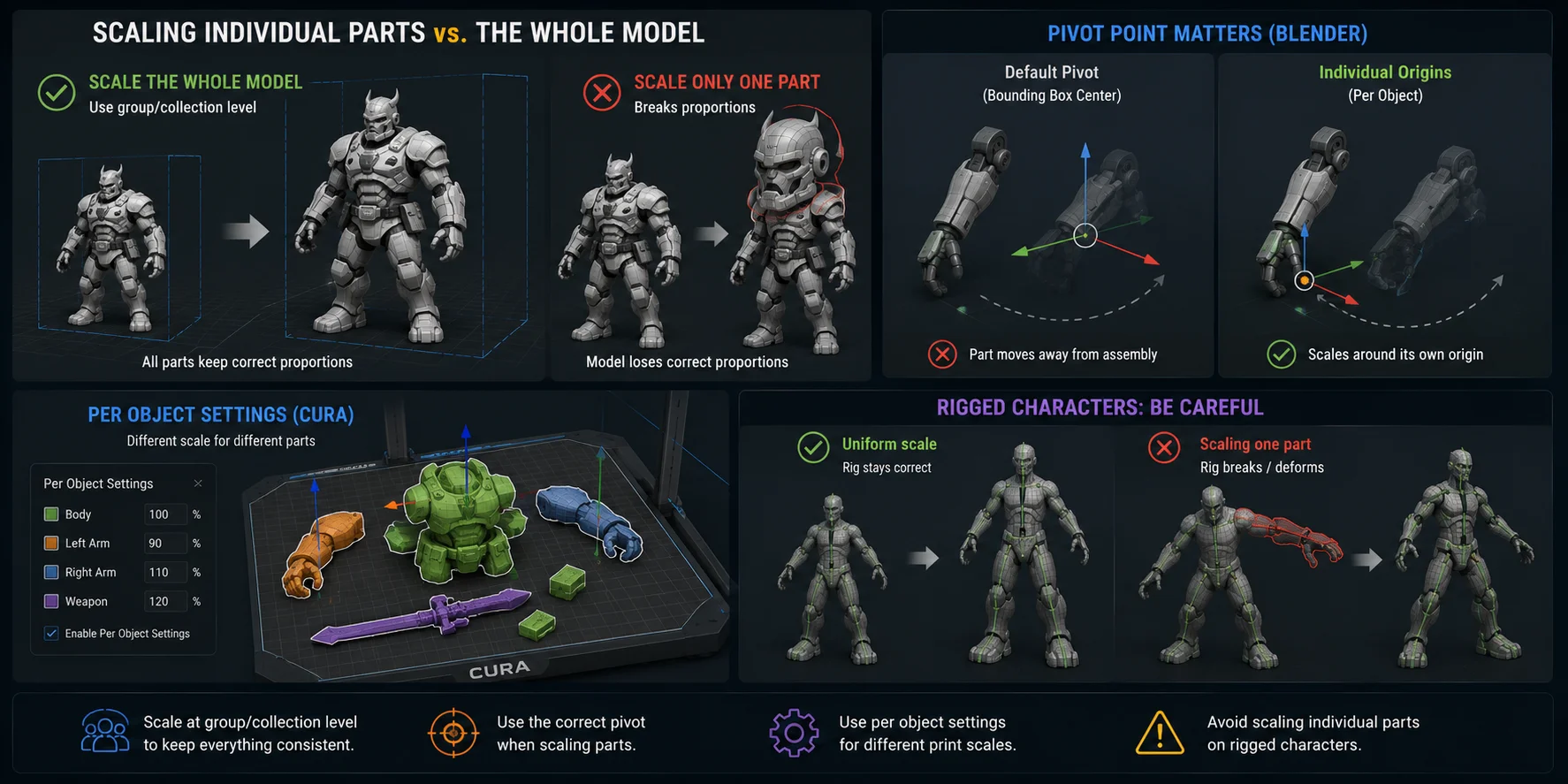
Quando ridimensioni l'intero modello, scala a livello di gruppo o di collezione. In questo modo tutte le parti mantengono la stessa posizione e dimensione relativa.
Se devi scalare solo una parte, usa il punto pivot corretto. In Blender, imposta il Pivot Point su Individual Origins prima di scalare gli oggetti selezionati. In questo modo ogni parte selezionata viene scalata attorno alla propria origine locale invece di allontanarsi dall'assieme.
In Cura, usa Per Object Settings se parti separate richiedono fattori di scala diversi. Questo può essere utile quando stampi piu componenti sullo stesso piano di stampa.
Evita di scalare singole parti di un personaggio gia riggato a meno che tu non conosca bene il rig. Ossa, weight map e deformazioni potrebbero rompersi se mesh e scheletro non corrispondono piu.
Domande frequenti
Si puo ingrandire un modello 3D? Si. Puoi ingrandire un modello 3D in Blender, Cura, PrusaSlicer, Tinkercad, Meshmixer o con strumenti online. I limiti pratici sono la dimensione del piano di stampa, la scala della scena, la qualita delle texture e la risoluzione della mesh.
Si puo scalare un file STL? Si. I file STL possono essere scalati in slicer come Cura, PrusaSlicer, Bambu Studio e OrcaSlicer. Poiche i file STL non memorizzano i metadati dell'unita di misura, controlla sempre le dimensioni dopo l'importazione.
Come faccio a scalare il mio modello? Controlla la dimensione attuale, definisci la dimensione di destinazione, calcola il fattore di scala, applica la scala e verifica le dimensioni finali. In Blender, usa Ctrl+A → Apply Scale prima dell'esportazione.
Come si scala da 1:100 a 1:56? Usa source scale / target scale. Per passare da 1:100 a 1:56, calcola 100 / 56 = 1.786. Scala il modello a circa 178.6%.
Come posso scalare gratuitamente un modello 3D? Usa strumenti gratuiti come Blender, Cura, PrusaSlicer, Tinkercad o Meshmixer. Anche Tripo AI offre flussi di lavoro basati su browser per la generazione e l'anteprima dei modelli.
Come faccio a ridimensionare online un modello 3D per la stampa? Usa un visualizzatore online o uno strumento basato su browser per controllare le dimensioni, quindi esporta in uno slicer per la configurazione finale di stampa. Il Tripo AI 3D Viewer puo aiutarti a visualizzare in anteprima il modello prima del download.
La scalatura di un modello 3D influisce sulla qualita di stampa? Si. Ridurre la scala puo rendere non stampabili pareti sottili, testo piccolo o dettagli fini. Aumentare la scala puo evidenziare una geometria a bassa risoluzione, quindi controlla sempre lo spessore delle pareti e il dettaglio della superficie dopo il ridimensionamento.
Che cos'e un calcolatore di scala per stampa 3D? Un calcolatore di scala per stampa 3D aiuta a convertire una scala del modello in un'altra, ad esempio da 1:100 a 1:56. Puoi anche calcolarla manualmente con source scale / target scale.
Conclusione
La scalatura e semplice una volta compresi unita di misura, proporzioni e impostazioni del pivot. Usa la scalatura uniforme quando vuoi preservare la forma, e la scalatura non uniforme quando una parte geometrica deve adattarsi a uno spazio specifico.
Tripo AI genera mesh ben proporzionate che puoi visualizzare in anteprima e ridimensionare nel 3D Viewer prima del download, risparmiando un passaggio nel tuo flusso di lavoro. Prova Tripo AI Studio o consulta Tripo AI Pricing.