Perché il mio modello 3D non è stampabile? Cause comuni e come risolverle
TL;DR
- Un modello 3D non stampabile di solito presenta problemi di geometria, spessore, scala o esportazione.
- Inizia verificando la geometria manifold, le normali delle facce, lo spessore delle pareti e gli avvisi dello slicer.
- Usa il tuo slicer e uno strumento di analisi o riparazione della mesh per identificare i problemi, quindi convalida il file riparato nell'anteprima a strati.
- Gli strumenti Tripo possono aiutare a creare o modificare asset 3D, ma ogni modello finale necessita comunque di una validazione specifica per stampante e materiale prima della stampa.
- Controlla l'esportazione finale, le dimensioni, lo spessore delle pareti e l'anteprima a strati prima di avviare una stampa.
Hai un modello che sembra perfetto sullo schermo, ma il tuo slicer lo segnala come non valido oppure la stampa si interrompe a metà. Se ti stai chiedendo "perché il mio modello 3D non è stampabile?", il problema riguarda di solito la geometria del modello: buchi, spigoli non-manifold, normali invertite, pareti sottili, shell sovrapposte o errori di scala.
La maggior parte dei problemi di stampabilità può essere diagnosticata e corretta. Questa guida spiega cosa rende stampabile un modello, le cinque cause di errore più comuni, come verificare il file e come ripararlo con uno slicer e strumenti di analisi della mesh. Un modello creato per il rendering visivo necessita comunque di una verifica finale della stampabilità prima di essere inviato a una stampante.
Cosa Rende "Stampabile" un Modello 3D?
Un modello 3D stampabile è una mesh chiusa, solida e geometricamente valida che uno slicer può convertire in percorsi utensile senza ambiguità. Deve descrivere un volume fisico reale, non solo una superficie che appare bene sullo schermo.
Un modello pronto per la stampa di solito possiede cinque proprietà fondamentali:
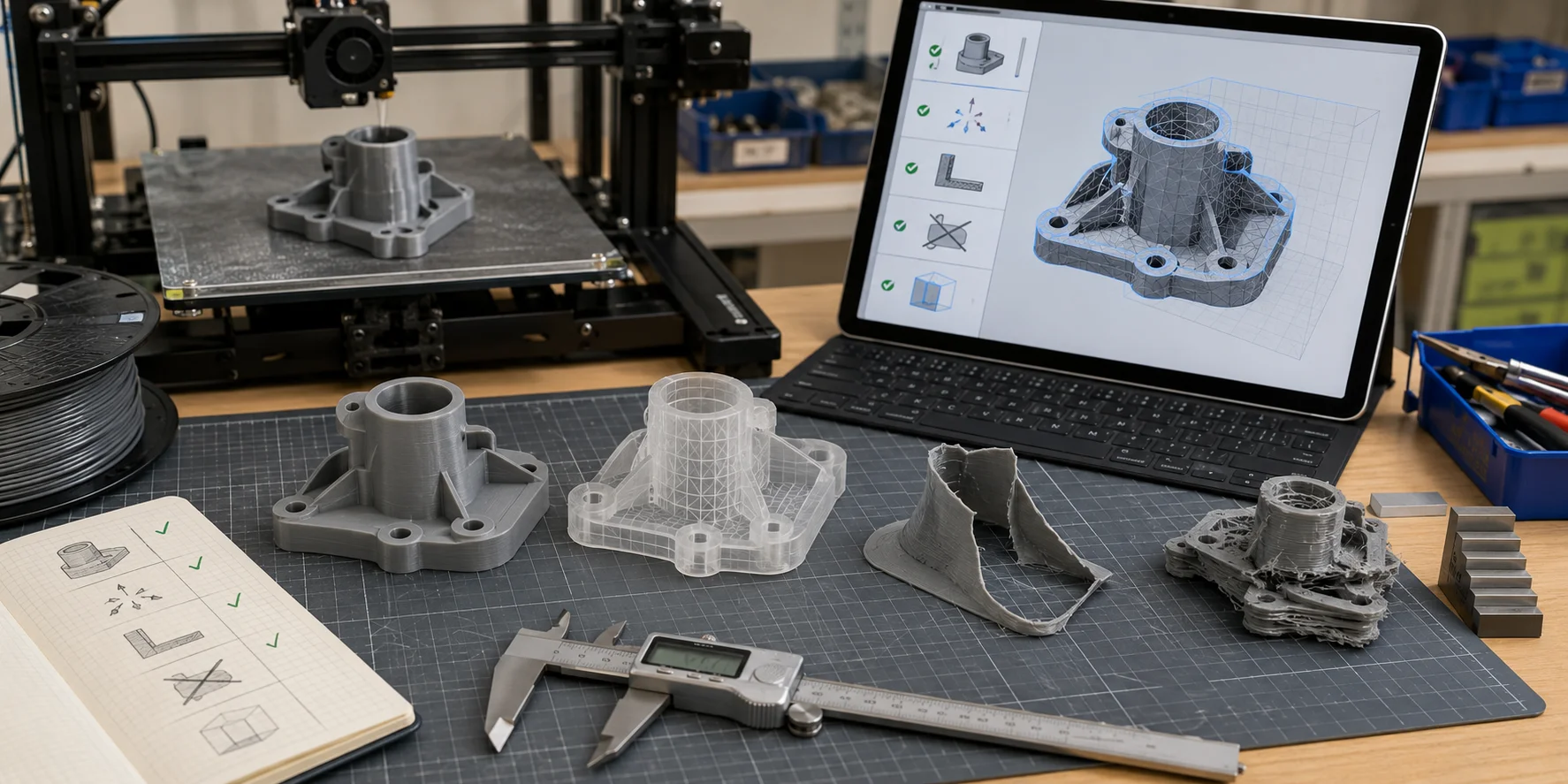
- Geometria manifold o watertight: Il modello non presenta fori e ogni spigolo è connesso correttamente.
- Normali delle facce corrette: Tutte le facce sono orientate verso l'esterno, così il software di slicing sa quale lato è interno e quale esterno.
- Spessore delle pareti sufficiente: Le pareti e i dettagli di piccole dimensioni sono abbastanza spessi da poter essere riprodotti dalla stampante.
- Nessuna auto-intersezione: Le parti della mesh non si sovrappongono in modo confuso.
- Scala e volume di stampa corretti: Il modello è compatibile con la stampante e viene importato nelle dimensioni previste.
Questo differisce da una mesh di visualizzazione. Gli asset per videogiochi, i modelli cinematografici, gli oggetti scansionati e alcune immagini generate con l'AI sono spesso ottimizzati per l'aspetto visivo, non per la stampa fisica. Possono contenere superfici a spessore zero, facce interne, fori nascosti o elementi sovrapposti.
Anche il formato del file è importante. STL e 3MF sono ampiamente utilizzati per la stampa 3D, mentre i formati creati per il rendering o l'editing potrebbero richiedere conversione e validazione della geometria prima dello slicing.
Perché il mio modello 3D non è stampabile? Le 5 cause più comuni
1. Geometria non-manifold
La geometria non-manifold indica che la mesh non è un solido chiuso e pulito, con fori, superfici mal connesse o spigoli condivisi da troppe facce.
Come individuarla: Importa il modello nel tuo slicer e verifica eventuali avvisi relativi a mesh, fori o geometrie non-manifold. Se non restituisce un risultato chiaro, esegui il controllo di analisi della mesh del programma prima di procedere con lo slicing.
2. Normali delle facce invertite o errate
Le normali delle facce indicano allo slicer quale lato è esterno. Le normali capovolte possono sembrare corrette nel software di modellazione, ma creano problemi nella generazione del guscio e del riempimento.
Come individuarle: Usa la visualizzazione dell'orientamento delle facce o delle normali nel tuo editor 3D. Le facce che puntano verso l'interno o risultano invertite devono essere corrette prima dell'esportazione.
3. Spessore delle pareti inferiore al minimo
Se le pareti sono più sottili delle capacità della tua stampante, dell'ugello, del materiale e del processo scelto, lo slicer potrebbe ignorarle o produrre un pezzo fragile. Utilizza le indicazioni specifiche per la stampante e il materiale che intendi usare, anziché un valore universale.
Come individuarlo: Usa il controllo pareti sottili o delle feature del tuo slicer, poi ispeziona l'anteprima dei layer per individuare dettagli che scompaiono o si frammentano in linee isolate.
4. Geometria auto-intersecante o sovrapposta
Le auto-intersezioni si verificano quando parti della mesh si sovrappongono nello stesso spazio 3D, spesso dopo operazioni booleane, creando regioni interne/esterne ambigue.
Come individuarle: Esegui un controllo di intersezione o riparazione della mesh. Esamina eventuali gusci sovrapposti evidenziati o regioni ambigue prima di proseguire.
5. Scala errata o mancata corrispondenza delle unità di misura del file
Un modello costruito in millimetri ma esportato come centimetri può essere importato con dimensioni 10 volte superiori o inferiori al previsto. Alcuni flussi di esportazione eliminano anche i dati delle unità di misura.
Come individuarlo: Controlla il bounding box nello slicer e confrontalo con le dimensioni reali previste.
Modelli manifold e watertight: perché è importante
Un modello watertight è facile da comprendere se si immagina di riempirlo d'acqua. Se l'acqua fuoriuscisse attraverso fori o aperture, la mesh non è watertight e lo slicer potrebbe non trattarla come un solido stampabile.
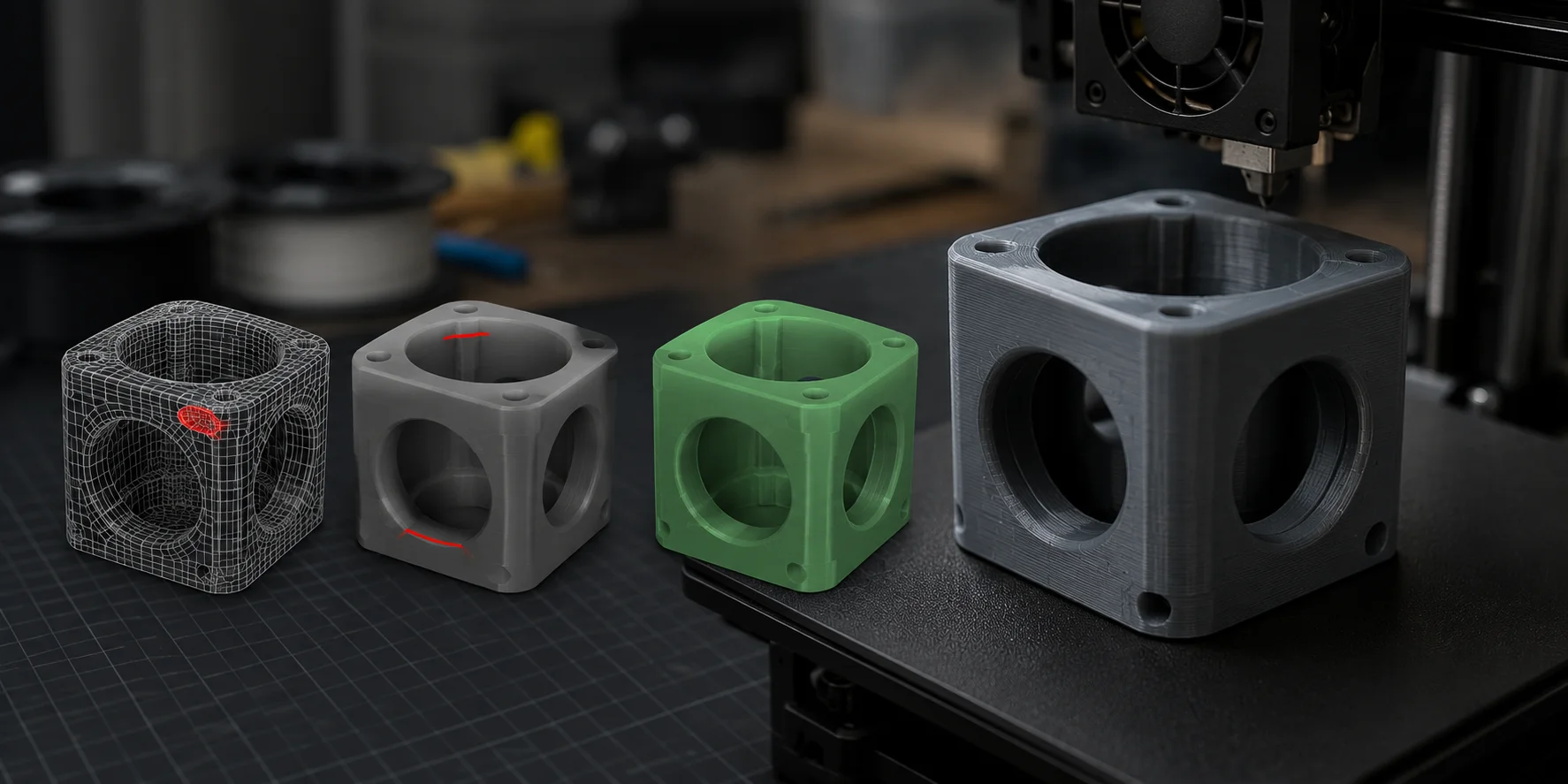
Una mesh manifold valida ha ogni spigolo condiviso esattamente da due poligoni. Uno "spigolo nudo" crea un foro, mentre uno spigolo condiviso da tre o più facce rende poco chiaro l'interno del modello.
Gli slicer hanno bisogno di un interno e un esterno ben definiti per generare pareti, riempimenti, supporti e percorsi utensile. Se la mesh non è manifold, può causare pareti mancanti, livelli interrotti, sezioni cave o percorsi di stampa incoerenti.
La geometria non manifold non è solo un errore da principianti. Esportazioni CAD, intersezioni booleane, file importati e modelli scansionati possono tutti contenere lacune nascoste. L'obiettivo è trasformare la superficie non valida in un modello chiuso e solido che lo slicer possa leggere correttamente.
Wall Thickness Requirements for 3D Printing
Ogni processo di stampa ha una dimensione minima fisica che è in grado di riprodurre. Se il modello è al di sotto di quella soglia, lo slicer potrebbe ignorare il dettaglio, oppure il pezzo stampato potrebbe essere troppo fragile per resistere.
| Cosa verificare | Come impostare il requisito |
|---|---|
| Spessore delle pareti e piccole feature | Usa i valori minimi indicati nella documentazione per la stampante specifica, l'ugello o il sistema ottico, il materiale e le impostazioni dei livelli. |
| Resistenza del pezzo | Aumenta lo spessore, il supporto di orientamento o le feature strutturali in base al carico del pezzo e alle indicazioni sul materiale. |
| Ordini presso service bureau | Usa la guida di progettazione aggiornata del servizio selezionato, poiché i limiti variano in base al processo e al materiale. |
Se le pareti sono troppo sottili, potrebbero scomparire nell'anteprima dei livelli dello slicer. Spesso questo fa sembrare il modello "rotto" solo in alcune aree, anche se appariva completo nel software di modellazione.
Per le scritte piccole, le incisioni e le decorazioni di fino, inizia con le indicazioni di progettazione fornite dal produttore della stampante o del materiale e verifica il risultato nell'anteprima dei livelli. Una piccola stampa di prova è il metodo più affidabile per confermare i dettagli a rischio.
Per i modelli generati dall'AI o acquisiti tramite scansione, ispeziona la mesh prima di stampare. La funzione Smart Mesh di Tripo AI su Smart Mesh è progettata per una topologia low-poly ottimizzata; non sostituisce un controllo specifico dello spessore delle pareti e dello slicing per la stampante utilizzata.
How to Check If Your 3D Model Is Printable
Prima di correggere un modello, individua chiaramente il problema. Usa questo flusso di lavoro in quattro fasi per trovare problemi di geometria, scala e slicing prima di sprecare tempo di stampa.
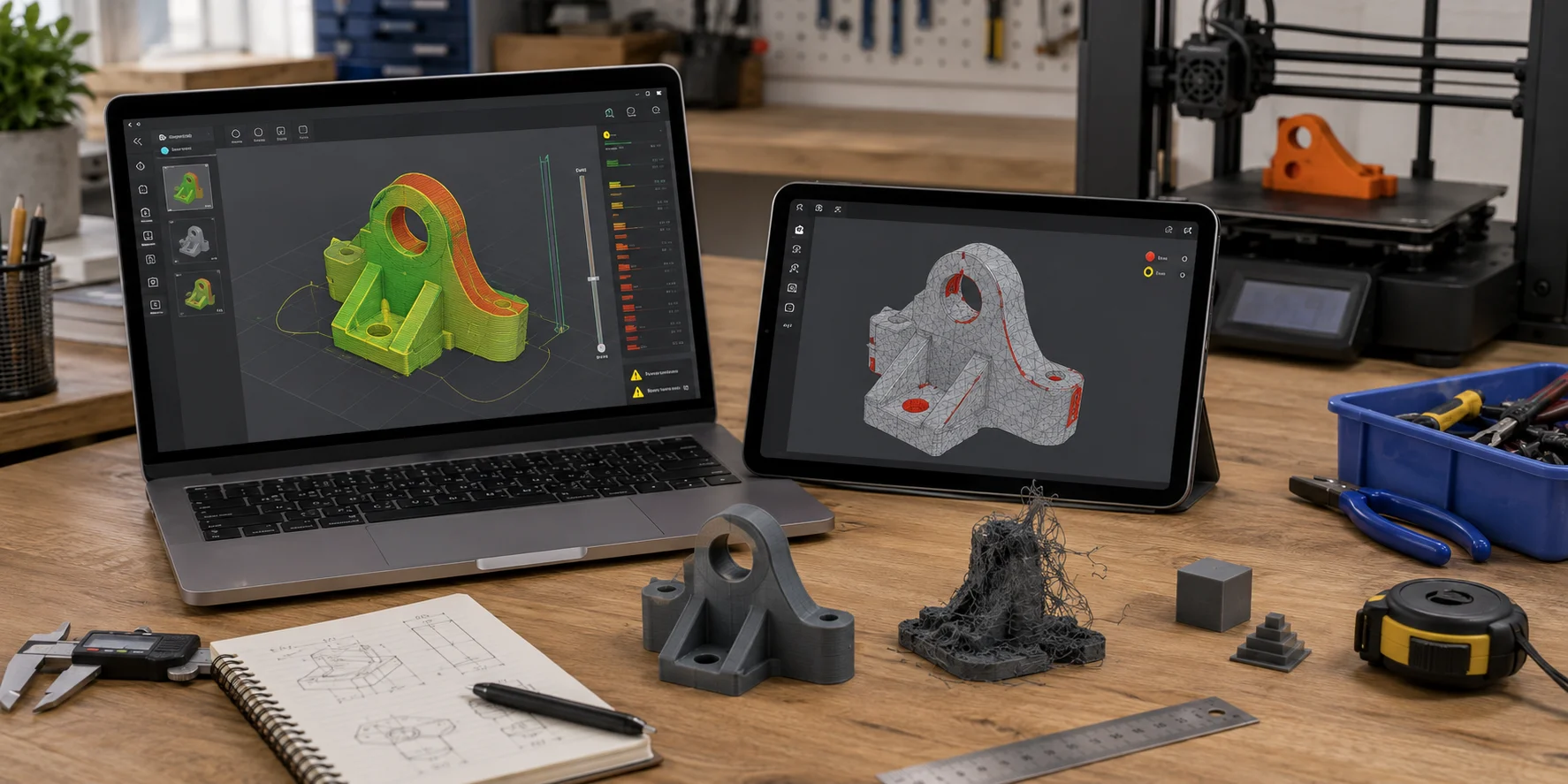
Passaggio 1: Importare il modello in uno slicer
Apri il file nel tuo slicer. Leggi attentamente qualsiasi avviso relativo a fori, regioni non-manifold o mesh non valide, e non interpretare un'importazione riuscita come prova che il pezzo verrà stampato correttamente.
Passaggio 2: Eseguire uno strumento di analisi della mesh
Se l'avviso dello slicer non è chiaro, utilizza un'utility di analisi o riparazione della mesh. Verifica la presenza di fori, regioni non-manifold, normali invertite, auto-intersezioni e pareti al di sotto dei requisiti minimi per la stampante e il materiale scelti.
Se un modello richiede una modifica manuale più agevole, l'AI Quad Remesher di Tripo AI può convertire una mesh triangolare in una topologia a dominanza quad. Ispeziona e affetta la mesh risultante prima di stampare; il remeshing da solo non è una verifica di stampabilità.
Passaggio 3: Verificare scala e unità di misura
Confronta il bounding box dello slicer con le dimensioni reali previste. Se un oggetto da 20 cm appare come 2 cm, riesporta con unità in millimetri esplicite.
Passaggio 4: Visualizzare l'anteprima layer per layer
Usa la modalità di anteprima a layer e scorri dal basso verso l'alto. Layer mancanti, vuoti imprevisti, isole disconnesse o sezioni sottili che scompaiono indicano di solito problemi di spessore delle pareti, errori della mesh o auto-intersezioni.
Come correggere un modello 3D per la stampa
Inizia con il metodo di riparazione più rapido, poi passa alla pulizia manuale solo se il problema persiste.
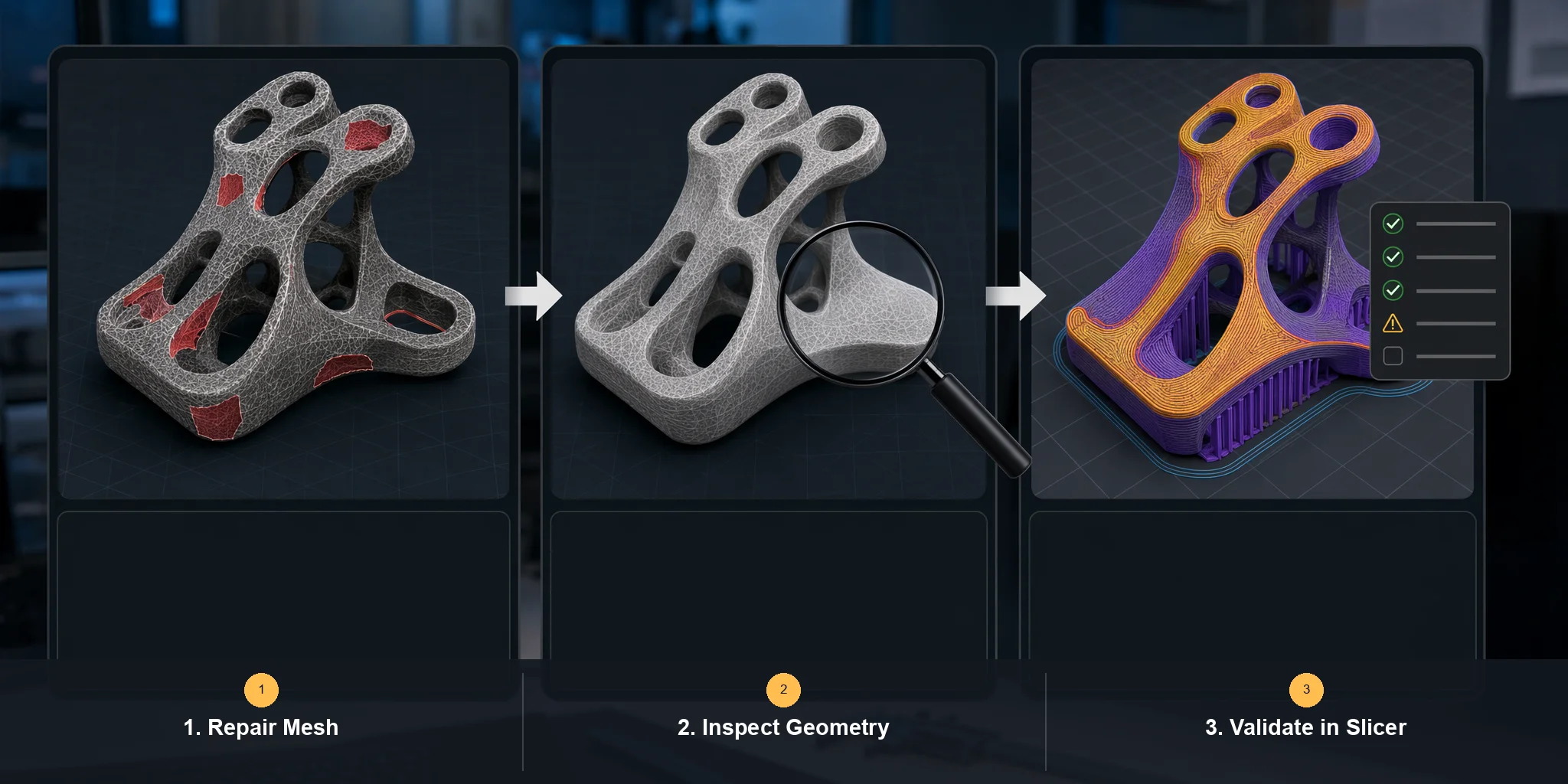
Fix 1: Prova Prima la Riparazione Automatica
Per errori STL semplici, inizia con la funzione di riparazione automatica di un'utilità di correzione mesh, poi riapri il file salvato nel tuo slicer. Se usi un editor 3D, chiudi i fori confermati e ricalcola le normali verso l'esterno prima dell'esportazione. Valida sempre il risultato riparato nell'anteprima a strati.
Fix 2: Pulisci la Mesh Manualmente
Per problemi complessi, ispeziona la mesh direttamente. Seleziona i bordi di confine o non-manifold nel tuo editor 3D, quindi collega, riempi, unisci o rimuovi la geometria finché il controllo di analisi mesh non segnala un volume chiuso e non ambiguo.
Fix 3: Ricostruisci le Pareti Sottili
Se le pareti sono troppo sottili, gli strumenti di riparazione potrebbero chiudere i fori ma non renderanno il pezzo adatto al tuo processo. Aggiungi materiale o riprogetta la feature utilizzando le indicazioni sullo spessore minimo di parete e dei dettagli per la specifica stampante e il materiale, poi testa i dettagli critici.
Fix 4: Correggi le Normali delle Facce
Nel tuo editor 3D, seleziona la mesh e utilizza il comando di orientamento delle normali o di ricalcolo verso l'esterno. Riesegui l'analisi della mesh in seguito, poiché le mesh importate possono ancora contenere shell sovrapposte o bordi aperti.
Fix 5: Riesporta con le Impostazioni Corrette
Prima di esportare, utilizza il sistema di unità atteso dal tuo slicer, applica le trasformazioni degli oggetti e includi le modifiche finali alla mesh. Dopo l'esportazione, controlla il bounding box importato e l'anteprima a strati prima di stampare.
Per i modelli futuri, partire da una geometria più pulita può ridurre il lavoro di riparazione. Il Smart Mesh di Tripo AI è pensato per una topologia low-poly ottimizzata, ma l'esportazione finale necessita comunque di analisi della mesh e validazione dello slicing per la stampante di destinazione.
Errori Comuni nella Modellazione 3D Che Causano Fallimenti di Stampa
Molti fallimenti di stampa derivano da piccole abitudini di modellazione che sembrano innocue sullo schermo. Questi errori sono comuni ma facili da evitare una volta che sai cosa controllare.
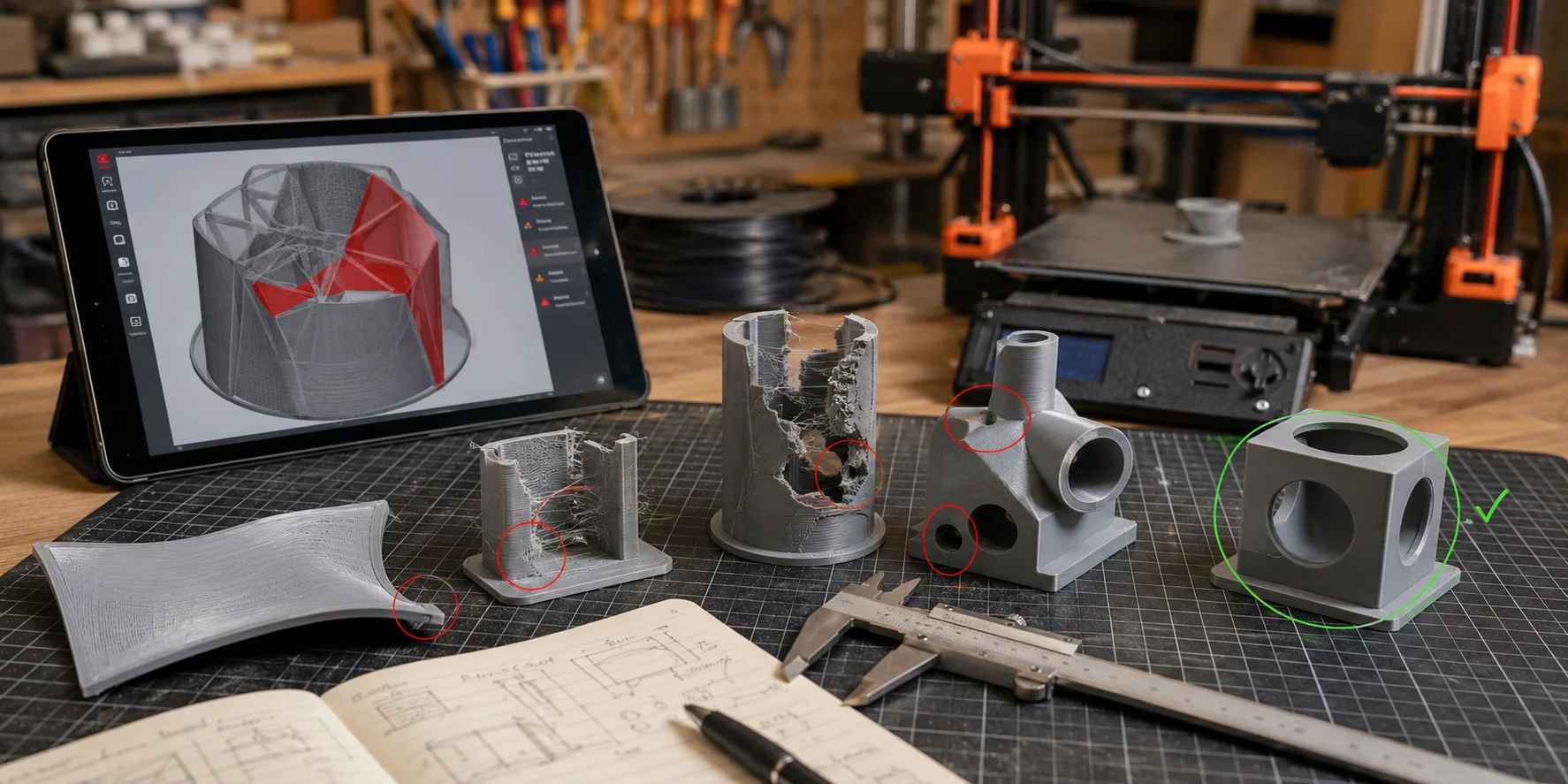
- Utilizzo di superfici di suddivisione o NURBS senza conversione in mesh: Gli slicer richiedono geometria mesh, quindi è necessario convertire le superfici lisce in una mesh triangolata valida prima dell'esportazione.
- Importazione diretta di asset per videogiochi o produzioni cinematografiche: Questi asset sono progettati per la resa visiva, non per la stampa. Verificare la presenza di vertici duplicati, superfici a spessore zero, normali invertite e shell disconnesse.
- Ignorare gli avvisi dello slicer: Un modello apparentemente corretto può comunque fallire se lo slicer segnala errori di mesh. Leggere gli avvisi e correggere la causa prima di stampare.
- Dimenticare di applicare le trasformazioni di scala: Il ridimensionamento a livello di oggetto potrebbe non essere preservato come previsto da tutti i flussi di esportazione. Applicare le trasformazioni prima dell'esportazione, quindi verificare le dimensioni del bounding box nello slicer.
- Generazione di supporti all'interno di cavità chiuse: I supporti interni intrappolati possono danneggiare il modello o rimanere all'interno in modo permanente. Evitare cavità sigillate che richiedono supporti irraggiungibili.
- Uso eccessivo di operazioni booleane senza pulizia: Tagli e unioni booleane possono creare spigoli non-manifold. Eseguire un controllo della mesh dopo ogni modifica booleana significativa.
Risoluzione dei problemi di qualità di stampa: quando il modello è stampabile ma la stampa continua a fallire
Anche un modello valido può dare problemi a causa delle impostazioni dello slicer, del comportamento del materiale o della calibrazione della stampante. Se la mesh è pulita ma la stampa risulta comunque errata, verificare questi aspetti non geometrici.
Adesione al piano o fallimento del primo strato: Pulire e livellare la superficie di stampa, confermare la corretta preparazione della superficie e iniziare con le impostazioni di primo strato e piano consigliate dal produttore della stampante e del materiale. Modificare un'impostazione alla volta e utilizzare una stampa di prova di piccole dimensioni.
Separazione degli strati o delaminazione: Iniziare con il profilo materiale approvato, quindi verificare velocità di stampa, temperatura, raffreddamento e condizione del materiale. Apportare modifiche incrementali entro il range indicato dal produttore e registrare i risultati.
Deformazione o sollevamento degli angoli: Verificare la preparazione della superficie di stampa, le condizioni ambientali, l'orientamento del pezzo e le impostazioni consigliate di piano e camera per il materiale. Aggiungere elementi di adesione solo dopo aver consultato le linee guida del profilo.
Stringing: Iniziare con il profilo materiale validato dalla stampante. Regolare retrazione, spostamento, temperatura ed essiccazione solo entro le indicazioni dell'attrezzatura e del materiale, utilizzando un modello di prova controllato anziché una distanza universale.
Sotto-estrusione o pareti mancanti: Verificare il percorso del materiale, le condizioni dell'ugello, la calibrazione dell'estrusione e il profilo materiale dello slicer. Confermare che le impostazioni del filamento o della resina selezionata corrispondano al materiale effettivamente caricato.
Risolvere i problemi per livelli: prima la geometria, poi le impostazioni dello slicer, infine la calibrazione hardware e le condizioni del materiale.
Domande frequenti
Perché la mia stampa 3D non stampa?
Le cause più comuni sono la geometria non-manifold, i fori nella mesh, le pareti troppo sottili o una mancata corrispondenza di scala tra il software di modellazione e lo slicer. Iniziare importando il modello nello slicer e leggendo eventuali avvisi di errore mesh.
Come rendo stampabile il mio modello 3D?
Utilizzare uno strumento di riparazione mesh per chiudere i fori confermati e correggere le normali, quindi verificare lo spessore delle pareti rispetto alla documentazione della stampante e del materiale. Riesportare con le unità previste e ispezionare ogni strato nello slicer prima di stampare.
Come verifico se il mio modello 3D è stampabile?
Importare il file nello slicer e controllare tutti gli avvisi relativi alla mesh e alle dimensioni. Per un controllo più approfondito, eseguire un'analisi della mesh per fori, regioni non-manifold, normali, intersezioni e caratteristiche sottili, quindi ispezionare l'anteprima degli strati.
Come correggo un modello 3D per la stampa?
Iniziare con la riparazione automatica della mesh, quindi verificare nuovamente il risultato nello slicer. Se il problema persiste, riparare manualmente i bordi non-manifold, riempire i fori confermati, correggere le normali delle facce, applicare le trasformazioni ed esportare di nuovo.
Cosa significa geometria non-manifold nella stampa 3D?
La geometria non-manifold indica che la mesh non è un solido chiuso pulito. Può presentare fori, spigoli condivisi da più di due facce o superfici che rendono poco chiara la distinzione tra interno ed esterno.
Posso stampare un file STL che contiene errori?
In alcuni casi gli errori STL minori vengono riparati automaticamente dallo slicer. Tuttavia, errori gravi possono causare pareti mancanti, regioni cave, strati falliti o una stampa compromessa, quindi è più sicuro riparare il file prima di procedere.
Perché il mio modello 3D non è stampabile nemmeno dopo la riparazione?
La riparazione automatica può chiudere i fori ma lasciare pareti sottili, problemi di scala, shell interne o auto-intersezioni. Verificare nuovamente i requisiti di spessore specifici per la stampante e il materiale, le dimensioni del modello, l'analisi della mesh e l'anteprima degli strati.
Conclusione
La maggior parte dei problemi di stampabilità dei modelli 3D rientra in cinque categorie: geometria non-manifold, normali invertite, pareti sottili, auto-intersezioni o errori di unità e scala. È possibile diagnosticarli tramite l'analisi della mesh e l'anteprima degli strati, correggere il problema confermato e validare la nuova esportazione prima di impegnare materiale e tempo macchina.
Se il modello sorgente è stato realizzato per la resa visiva anziché per la stampa fisica, potrebbe essere più efficiente preparare una nuova mesh per il processo di destinazione. Tripo AI offre la generazione di modelli ad alta definizione per casi d'uso di stampa 3D, Smart Mesh per una topologia low-poly ottimizzata, AI Quad Remesher per il remeshing a dominanza quad e l'esportazione in STL. Nessuno di questi passaggi sostituisce la validazione rispetto alla stampante finale, al materiale, alle dimensioni e all'anteprima dello slicer. Prova Tripo AI Studio per generare o perfezionare un modello, quindi valida l'esportazione per la tua stampante e il materiale scelto.
Consulta i piani attuali e l'accesso alle funzionalità su Tripo AI Pricing.