Come Creare il Tuo Primo Modello 3D con l'AI: Un Tutorial per Principianti
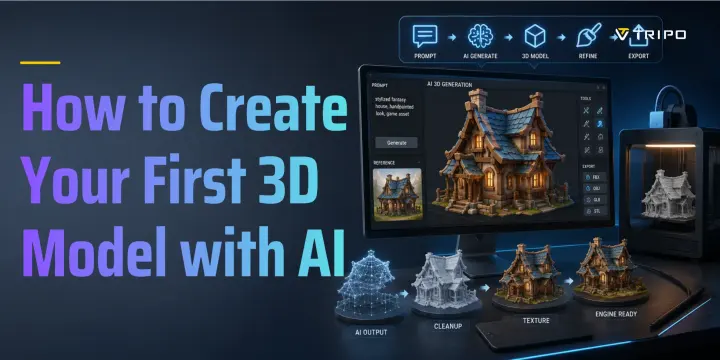
TL;DR
- Puoi creare il tuo primo modello 3D a partire da un prompt testuale o un'immagine di riferimento.
- Non sono richieste competenze di design né esperienza con software 3D.
- Usa il testo-in-3D quando hai un'idea espressa a parole.
- Usa l'immagine-in-3D quando hai già una foto di riferimento.
- Tripo AI supporta entrambi i flussi di lavoro per principianti direttamente nel browser.
La modellazione 3D tradizionale può richiedere l'apprendimento di strumenti specializzati come Blender, Maya o ZBrush. Questo tutorial AI per il primo modello 3D mostra un percorso molto più semplice: digita una descrizione o carica una foto, poi esamina il modello generato prima di decidere se è pronto per l'uso che intendi farne.
Questa guida spiega cos'è la generazione 3D tramite AI, quale strumento utilizzare e come creare il tuo primo modello passo dopo passo. Tratteremo entrambi i flussi di lavoro: testo-in-3D e immagine-in-3D. Non è richiesta alcuna esperienza pregressa.
Cos'è la Generazione di Modelli 3D con AI — e Perché Aiuta i Principianti
La generazione di modelli 3D con AI ti permette di creare un modello 3D a partire da un prompt testuale o un'immagine, senza dover costruire ogni forma a mano. La modellazione 3D tradizionale richiede solitamente mesi di pratica con strumenti come Blender, Maya o ZBrush. È necessario comprendere geometria, materiali, topologia, UV e impostazioni di esportazione prima che il modello diventi utilizzabile.
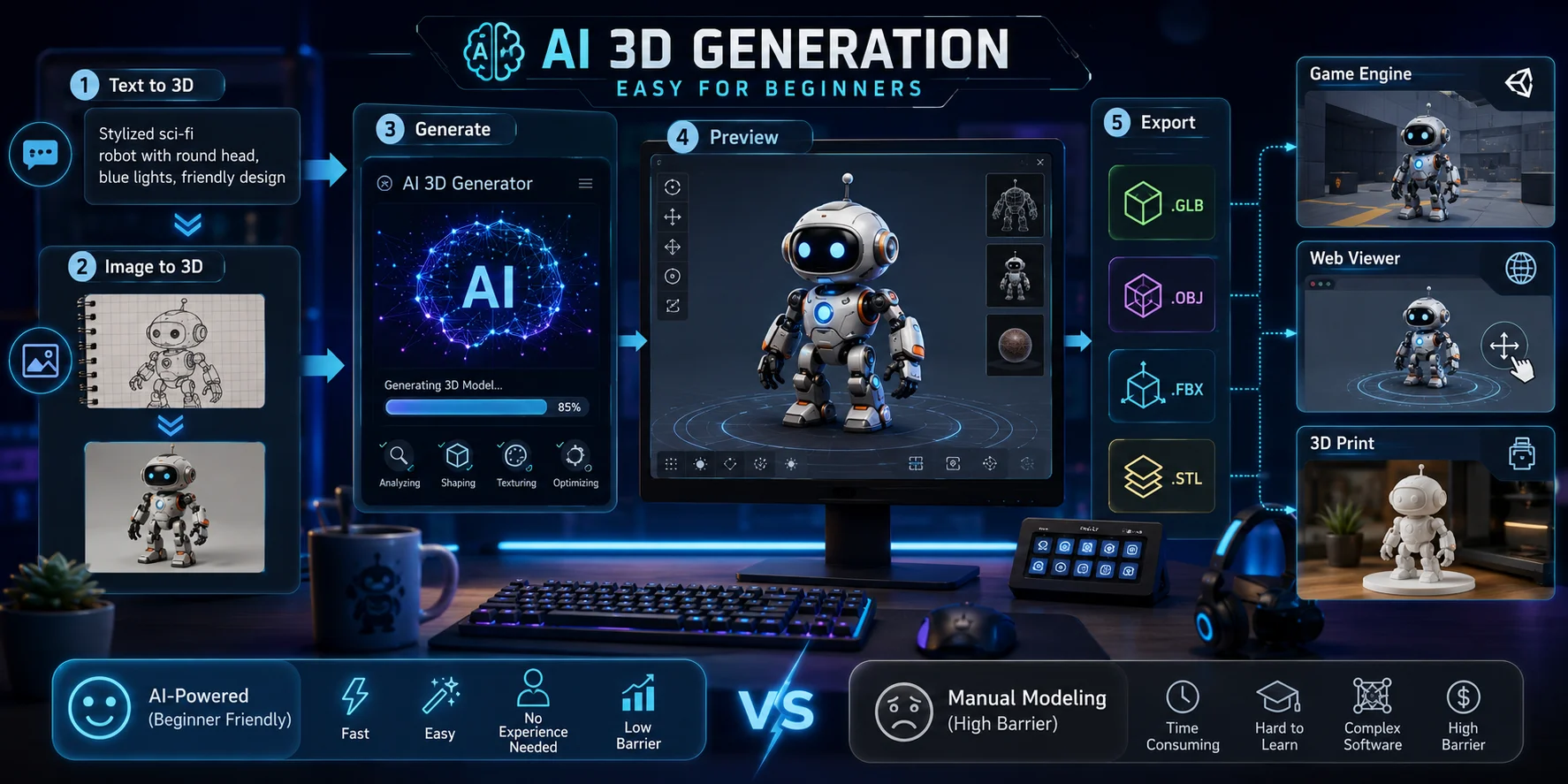
Gli strumenti AI abbassano questa barriera. Il flusso di lavoro di base è semplice: descrivi ciò che vuoi, genera il modello, visualizza l'anteprima e scarica il file. Invece di posizionare manualmente i vertici e scolpire le forme, si parte da una mesh generata dall'AI e la si migliora se necessario.
Esistono due modi principali per iniziare. Text-to-3D funziona quando puoi descrivere la tua idea a parole. Image-to-3D funziona quando hai già una foto di riferimento, uno schizzo, un giocattolo, l'immagine di un prodotto o un concept art.
L'output può solitamente essere esportato in formati come GLB, OBJ, FBX o STL. Questo rende i modelli generati dall'AI utili per motori di gioco, visualizzatori web, strumenti di editing e stampa 3D. Per gli appassionati, gli sviluppatori di videogiochi, i content creator, gli educatori e i maker, l'AI può fornire un punto di partenza pratico per un primo modello 3D utilizzabile.
AI Tools for Your First 3D Model — What to Use
I principianti potrebbero trovare diversi strumenti AI per il 3D tra i risultati di ricerca, tra cui Tripo AI, Meshy AI e CSM 3D. Questi strumenti mirano tutti a rendere più semplice la creazione 3D, ma questo tutorial utilizza Tripo AI perché è basato su browser, gratuito per iniziare e supporta sia i flussi di lavoro text-to-3D che image-to-3D.
Per un principiante assoluto, la cosa più importante è la semplicità. Dovresti essere in grado di aprire lo strumento, inserire un'idea, generare un modello, ruotare l'anteprima ed esportare un file senza installare software complessi. Tripo AI si adatta bene a questo percorso per principianti.
Questo tutorial utilizza Tripo AI Studio e copre naturalmente i flussi di lavoro Text to 3D, Image to 3D e AI 3D Model Generator di Tripo AI.
Meshy AI è un'altra opzione popolare e può essere utile per la sperimentazione. Per questo tutorial per principianti, tuttavia, Tripo AI offre un percorso basato su browser che va da un'idea a un modello che puoi esaminare, con formati di esportazione utili per la stampa, il montaggio e l'uso digitale, quando disponibili nel tuo piano attuale e nelle impostazioni del modello.
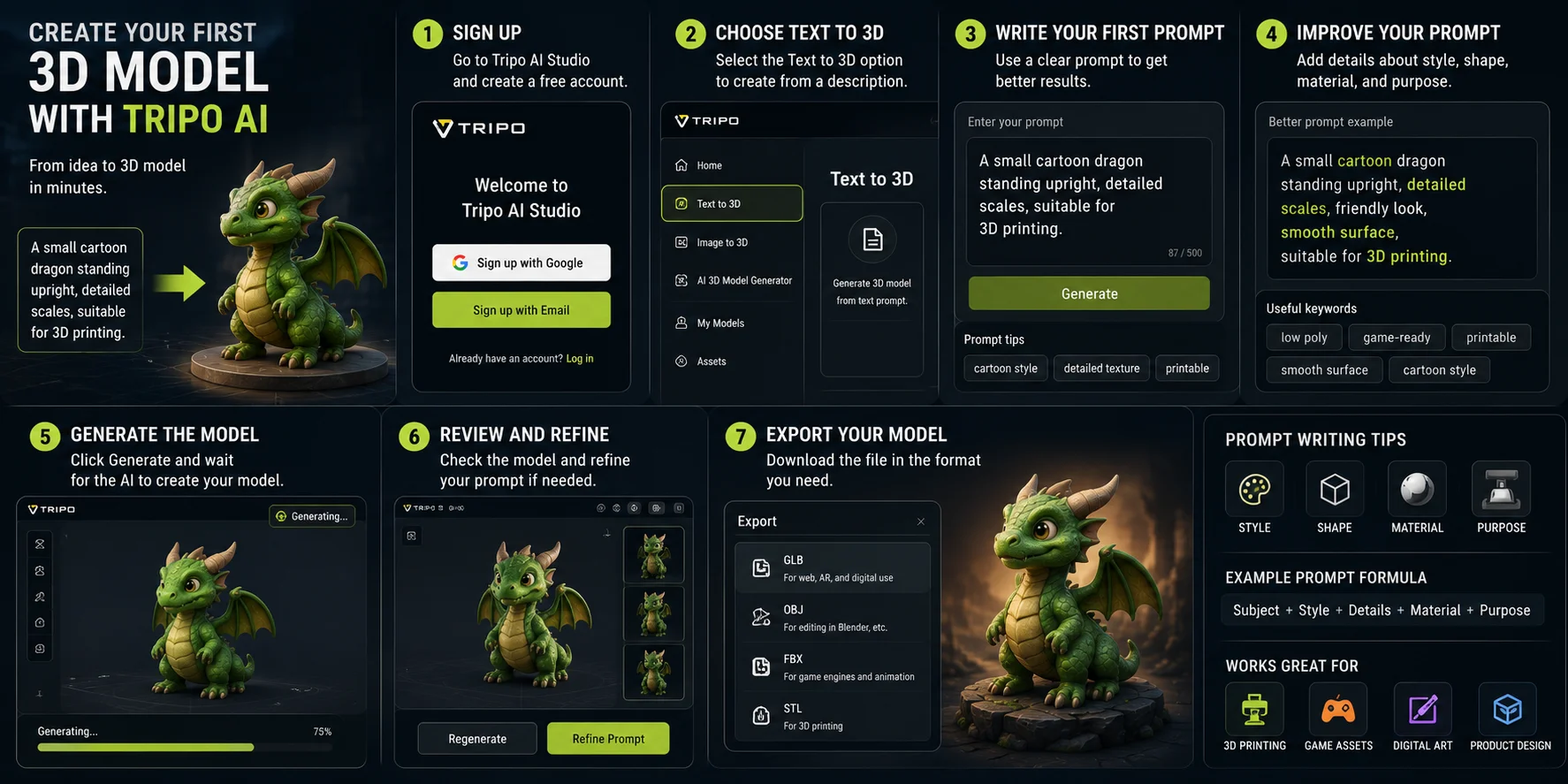
Passo dopo passo: crea il tuo primo modello 3D con Tripo AI
Questa è la parte più importante del tutorial. Segui questi passaggi e dovresti essere in grado di creare il tuo primo modello 3D generato dall'AI anche se non hai mai aperto uno strumento 3D prima d'ora.
Passo 1 — Apri Studio. Vai su Tripo AI Studio. Segui le istruzioni di accesso attuali se vengono visualizzate; il flusso di lavoro funziona nel browser, quindi non è necessario installare un'applicazione 3D desktop per iniziare.
Passo 2 — Scegli "Text to 3D." Dopo aver effettuato l'accesso alla dashboard, seleziona l'opzione Text to 3D. Questo indica a Tripo AI che desideri creare un modello a partire da una descrizione testuale.
Passo 3 — Scrivi il tuo primo prompt. Un prompt è semplicemente una frase che spiega ciò che vuoi. Per il primo tentativo, usa qualcosa di chiaro e non troppo complesso:
"Un piccolo drago cartoon in piedi, con squame dettagliate, adatto alla stampa 3D."
Questo prompt indica all'AI il soggetto, lo stile, il dettaglio visivo e l'uso previsto. È molto meglio che scrivere soltanto "drago."
Passo 4 — Migliora il prompt con i dettagli. I buoni prompt di solito menzionano forma, stile, materiale e scopo. Ad esempio, invece di scrivere "una scatola," prova "un piccolo forziere del tesoro low-poly con angoli metallici, stile game-ready." Se vuoi stampare il modello, includi parole come "stampabile" o "superficie liscia."
Passo 5 — Genera il modello. Fai clic su Generate e attendi il risultato. Tripo AI restituirà un'anteprima 3D che puoi ruotare nel browser. Osserva il modello da davanti, dietro, dai lati, dall'alto e dal basso.
Passo 6 — Revisiona e perfeziona. Verifica che la forma corrisponda alla tua idea. Se il modello è troppo realistico, aggiungi "cartoon style." Se appare troppo dettagliato, aggiungi "low poly." Se è destinato alla stampa, aggiungi "printable" o "single solid object." Rigenerare fa parte del processo.
Passo 7 — Esporta il modello. Quando il risultato ti soddisfa, esporta il file se il tuo piano attuale e le impostazioni del modello rendono disponibile tale opzione. Usa GLB per la visualizzazione digitale o l'utilizzo web, OBJ per la modifica in Blender, FBX per molti flussi di lavoro di gioco, oppure STL per la stampa 3D.
Suggerimento per la scrittura del prompt: Aggiungi parole come "low poly," "game-ready," "printable," "cartoon style," "smooth surface" o "detailed texture" per guidare il risultato.
Flusso di lavoro Image-to-3D: trasforma una foto in un modello 3D
Usa la funzione image-to-3D quando hai già un riferimento visivo. Potrebbe essere la foto di un prodotto, un giocattolo, uno schizzo, una statuetta, un'immagine concettuale o qualcosa che vuoi ricreare come modello 3D.
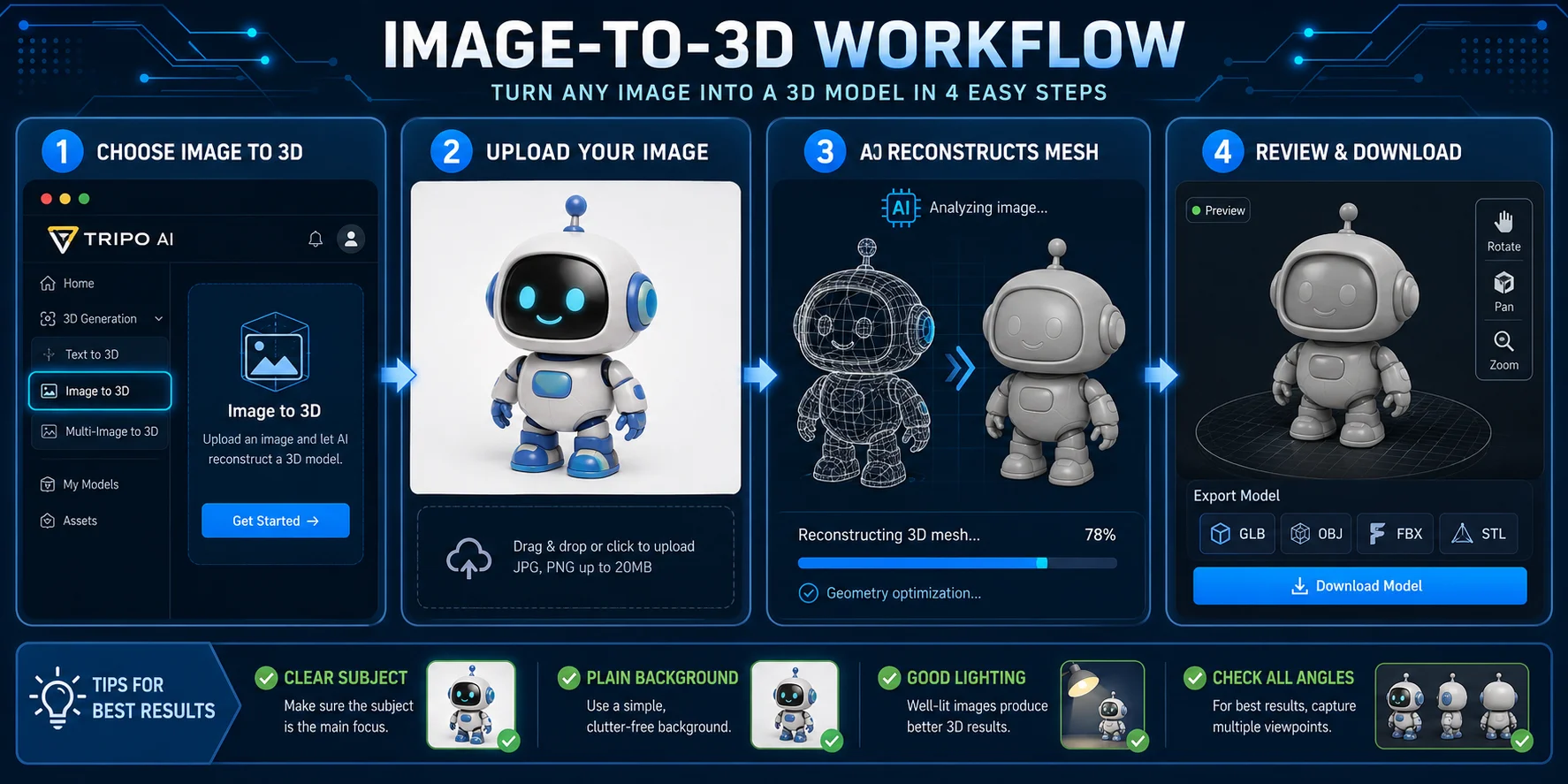
Passo 1 — Scegli "Image to 3D." In Tripo AI Studio, seleziona l'opzione Image to 3D. Questo flusso di lavoro utilizza l'immagine caricata come input principale.
Passo 2 — Carica la tua immagine. Scegli un'immagine nitida con un soggetto principale. Una foto ben illuminata su uno sfondo neutro o bianco di solito funziona meglio. Evita foto sfocate, ombre marcate, scene disordinate e oggetti parzialmente nascosti da altri elementi.
Passo 3 — Lascia che Tripo AI ricostruisca la mesh. Dopo il caricamento, Tripo AI analizza l'immagine e genera una mesh 3D. Questo è utile quando la tua idea è più facile da mostrare che da descrivere.
Passo 4 — Controlla ed esporta. Ruota il modello e verifica la forma da tutte le angolazioni. Se il risultato sembra utilizzabile, esportalo nel formato di cui hai bisogno, quando il tuo piano attuale e le impostazioni del modello rendono disponibile tale opzione.
Image-to-3D è utile per trasformare lo schizzo di un prodotto in un mockup, ricreare una semplice statuetta, costruire un asset di gioco da un concept art, o creare un modello didattico a partire da un riferimento visivo.
Corso per Principianti — Concetti Chiave da Conoscere Prima di Iniziare
Non è necessario diventare un esperto di 3D, ma conoscere alcuni termini di base renderà il processo più semplice.
Polygon mesh: Un modello 3D è solitamente composto da molte piccole facce collegate chiamate poligoni.
STL: Un formato di file comune per la stampa 3D.
GLB / glTF: Formati adatti per il web, AR, visualizzatori 3D e display digitali.
OBJ: Un formato comune per la modifica di modelli in Blender o in altri software 3D.
FBX: Un formato spesso utilizzato nei flussi di lavoro di gioco e animazione.
Topology: La struttura della mesh. Una topology pulita aiuta un modello ad animarsi, deformarsi, stamparsi o essere modificato correttamente.
Watertight mesh: Un modello senza fori o superfici danneggiate. Questo aspetto è particolarmente importante per la stampa 3D.
Bozza vs. alto dettaglio: I modelli in bozza sono più veloci e adatti ai test. I modelli ad alto dettaglio sono preferibili per l'output finale.
Tripo AI gestisce gran parte di tutto ciò in automatico. Da principiante, devi principalmente sapere quale formato esportare e quali problemi verificare.
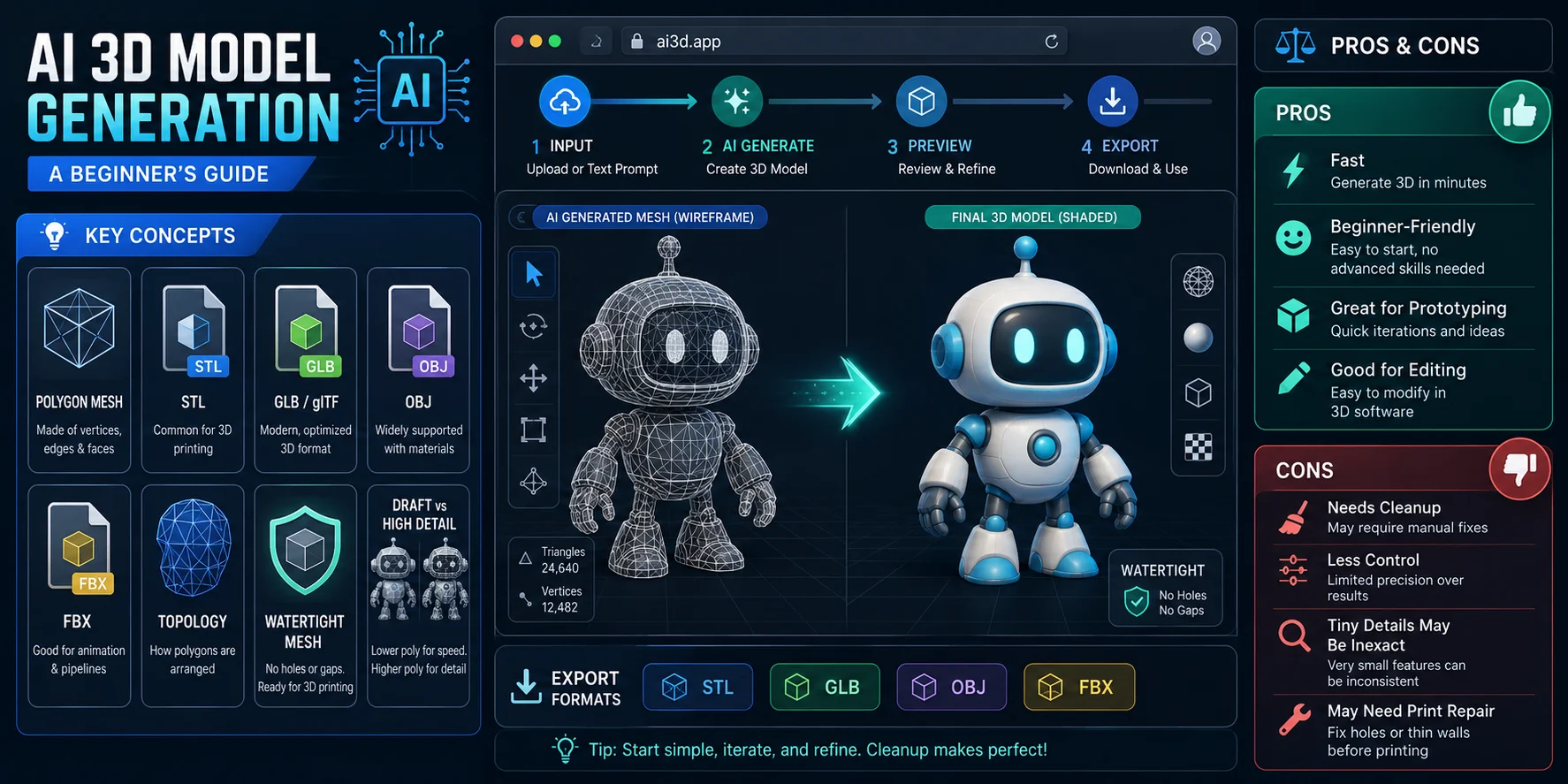
Pro e Contro della Generazione AI di Modelli 3D
La generazione AI 3D è uno dei modi più semplici per iniziare, ma non è priva di limiti.
Pro
- Non sono richieste competenze di design o CAD.
- Può accelerare le prime bozze e la prototipazione rapida.
- Utile per ulteriori modifiche in Blender o ZBrush.
- Conveniente per testare rapidamente molte idee.
Contro
- Le risorse professionali complesse potrebbero comunque richiedere una pulizia.
- Si ha meno controllo rispetto alla modellazione manuale.
- Testi minuscoli, piccoli dettagli meccanici o micro-elementi potrebbero risultare imprecisi.
- Alcuni modelli potrebbero necessitare di riparazioni prima della stampa.
Per i principianti e per le iterazioni rapide, la generazione AI può essere un punto di partenza utile. Per le risorse di livello produttivo, considera l'output AI come una bozza solida da rifinire.
Esportazione e Passi Successivi — Cosa Fare con il Tuo Modello 3D
Una volta pronto il primo modello, scegli il passo successivo in base al tuo obiettivo.
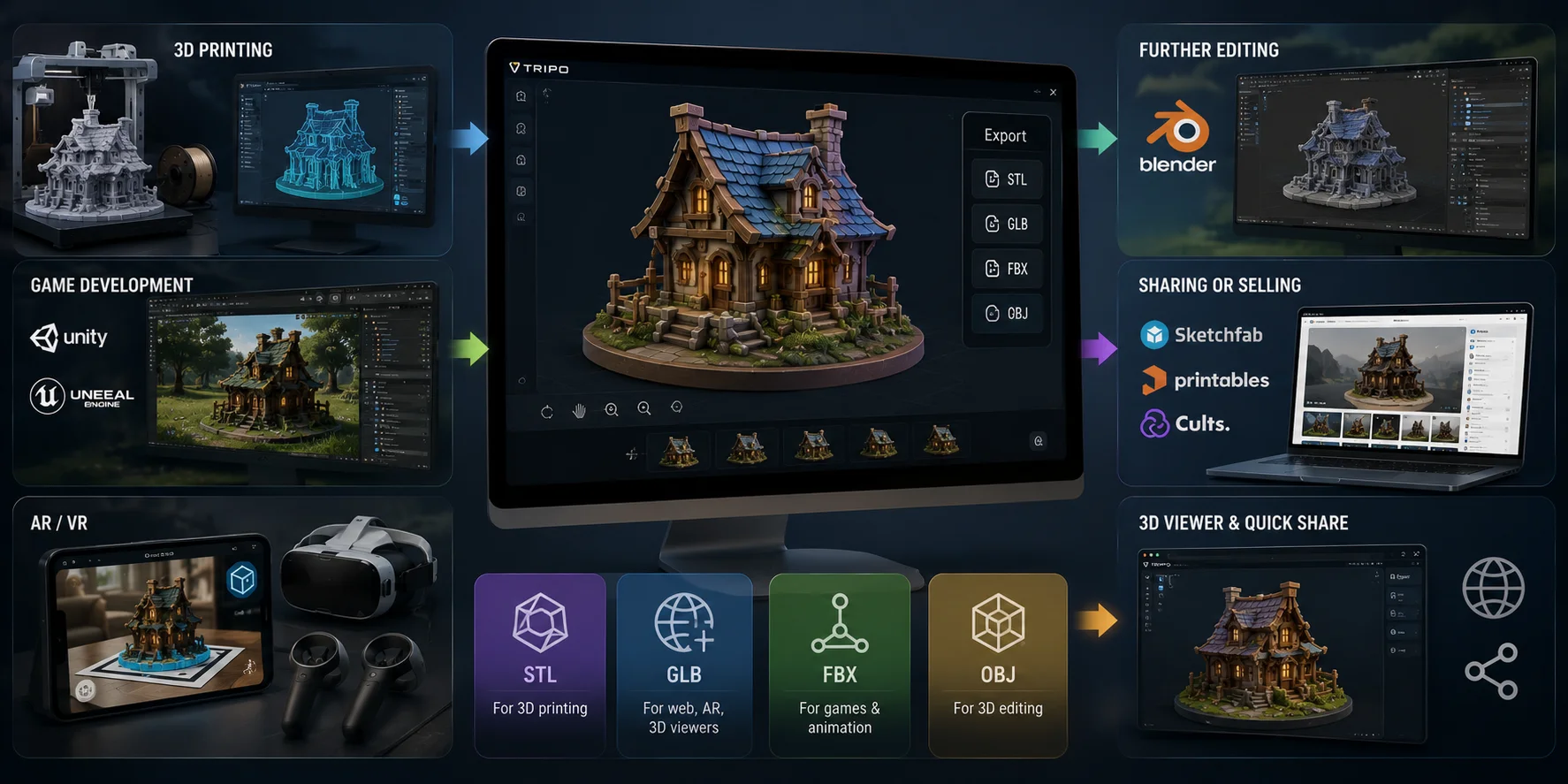
Stampa 3D: Esporta come STL, aprilo in uno slicer come Bambu Studio o Cura, controlla scala e supporti, poi stampa.
Sviluppo di videogiochi: Esporta in GLB o FBX e importa il file in Unity, Unreal, Godot o un altro motore.
AR / VR: Usa GLB per i visualizzatori 3D, la visualizzazione web e molti flussi di lavoro in stile WebXR.
Ulteriore modifica: Esporta in OBJ e aprilo in Blender se vuoi ripulire la mesh, regolare i materiali o combinarlo con altri oggetti.
Condivisione: Usa l'opzione di esportazione e controlla le regole della piattaforma di destinazione, oltre ai diritti sul materiale sorgente, prima di pubblicare, condividere o vendere un modello.
Usa l'anteprima di Studio per ispezionare il tuo modello prima di trasferirlo in un altro strumento.
Domande frequenti
Esiste un'AI per creare modelli 3D?
Sì. Strumenti come Tripo AI, Meshy AI e CSM 3D ti permettono di generare modelli 3D da testo o immagini senza esperienza di modellazione. Tripo AI è una valida opzione gratuita per iniziare, adatta ai principianti, perché supporta entrambi i flussi di lavoro principali.
Qual è stato il primo modello 3D mai realizzato?
Non esiste un unico "primo modello 3D" incontestato. Sketchpad di Ivan Sutherland del 1963 è un sistema interattivo di computer grafica fondamentale e un importante precursore dei successivi strumenti CAD.
ChatGPT può creare un modello 3D?
ChatGPT può aiutarti a scrivere prompt, pianificare un modello o spiegare i flussi di lavoro 3D. Per un flusso di lavoro nativo da testo a 3D o da immagine a 3D che produca un modello da rivedere ed esportare, usa uno strumento dedicato alla generazione 3D come Tripo AI.
Qual è stato il primo programma di modellazione 3D?
Sketchpad, creato da Ivan Sutherland nel 1963, è ampiamente considerato uno dei primi sistemi interattivi di computer grafica e CAD. Non era un'applicazione moderna di modellazione 3D, ma ha contribuito a plasmare i successivi software di progettazione.
Ho bisogno di un computer potente per utilizzare gli strumenti AI 3D?
Strumenti basati su browser come Tripo AI Studio ti permettono di iniziare senza installare un'applicazione desktop 3D. Hai comunque bisogno di un browser compatibile, una connessione internet affidabile e risorse locali sufficienti per visualizzare e gestire il file esportato.
Posso stampare in 3D i modelli realizzati con Tripo AI?
Sì. Esporta il tuo modello come STL, aprilo in uno slicer come Bambu Studio o Cura e preparalo per la stampa. Alcuni modelli potrebbero richiedere una piccola riparazione della mesh o la regolazione dei supporti prima di procedere.
Conclusione
Realizzare il tuo primo modello 3D con l'AI è ora davvero accessibile ai principianti. Inserisci un prompt testuale o carica un'immagine, e Tripo AI si occupa della maggior parte del lavoro tecnico.
Inizia il tuo primo modello aprendo Tripo AI Studio e seguendo il flusso di generazione corrente.
Consulta i piani attuali e i dettagli di accesso su Tripo AI Pricing.