Cómo crear tu primer modelo 3D con IA: un tutorial para principiantes
TL;DR
- Puedes crear tu primer modelo 3D a partir de un prompt de texto o una imagen de referencia.
- No se requieren conocimientos de diseño ni experiencia con software 3D.
- Usa texto a 3D cuando tienes una idea expresada en palabras.
- Usa imagen a 3D cuando ya tienes una foto de referencia.
- Tripo AI admite ambos flujos de trabajo para principiantes desde el navegador.
El modelado 3D tradicional puede implicar aprender herramientas especializadas como Blender, Maya o ZBrush. Este tutorial de IA para tu primer modelo 3D muestra un camino mucho más sencillo: escribe una descripción o sube una foto, luego revisa el modelo generado antes de decidir si está listo para el uso que tienes en mente.
Esta guía explica qué es la generación de modelos 3D con IA, qué herramienta utilizar y cómo crear tu primer modelo paso a paso. Cubriremos tanto el flujo de trabajo de texto a 3D como el de imagen a 3D. No se necesita experiencia previa.
¿Qué es la generación de modelos 3D con IA y por qué ayuda a los principiantes?
La generación de modelos 3D con IA te permite crear un modelo 3D a partir de un prompt de texto o una imagen, en lugar de construir cada forma manualmente. El modelado 3D tradicional suele requerir meses de práctica con herramientas como Blender, Maya o ZBrush. Es necesario comprender geometría, materiales, topología, UVs y configuraciones de exportación antes de que tu modelo sea utilizable.
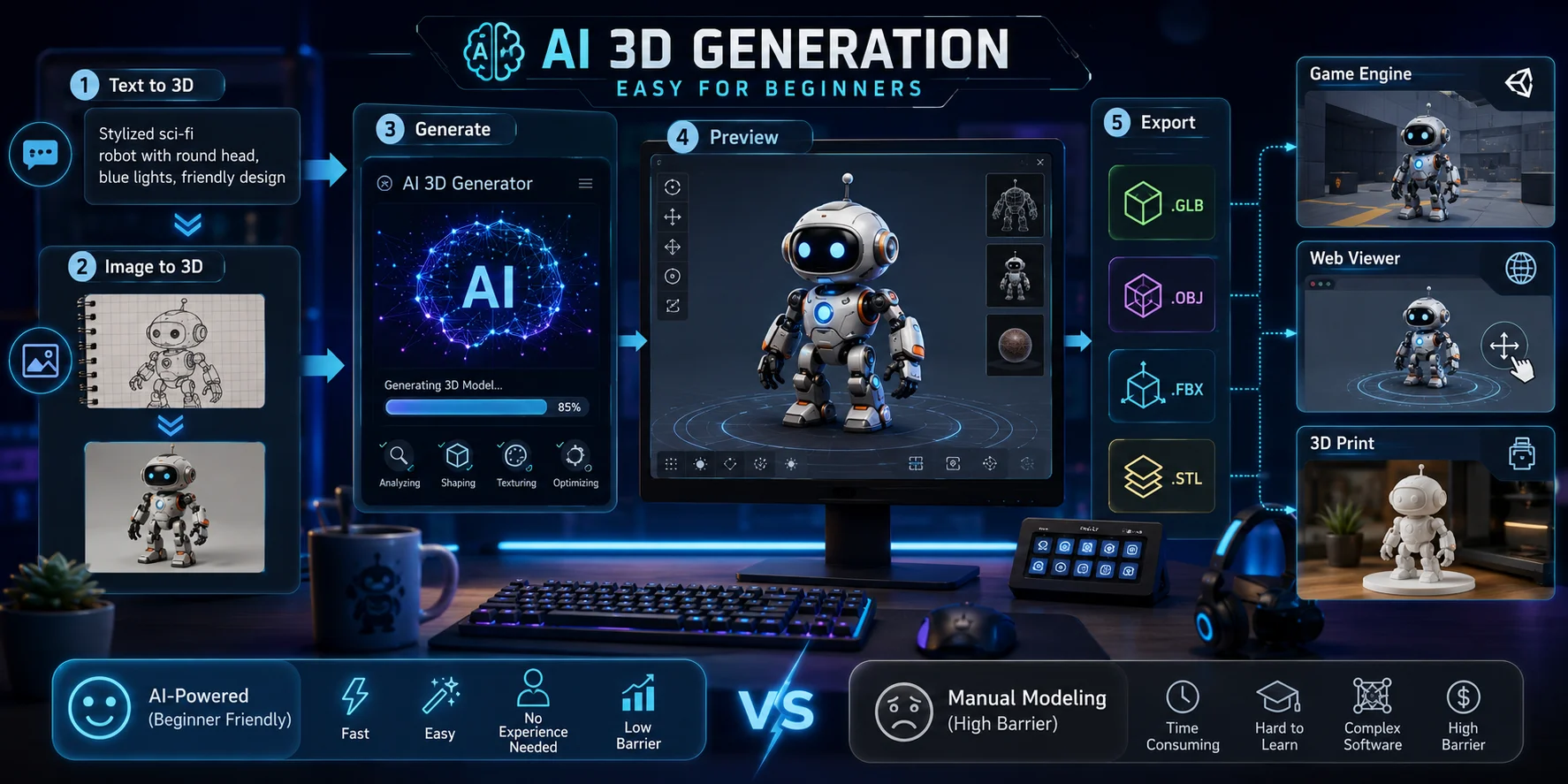
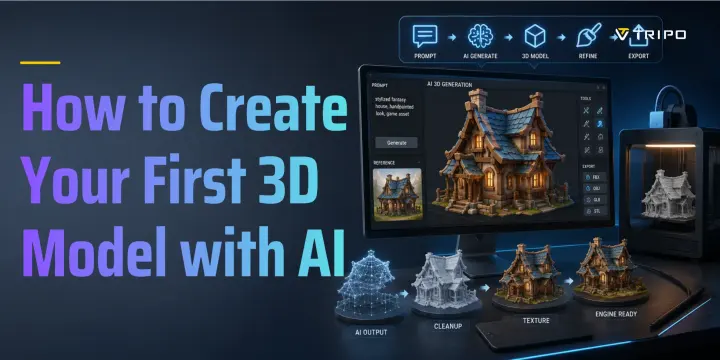
Las herramientas de IA reducen esa barrera. El flujo de trabajo básico es sencillo: describe lo que deseas, genera el modelo, previsualízalo y descarga el archivo. En lugar de colocar vértices manualmente y esculpir formas, partes de una malla generada por IA y la mejoras si es necesario.
Hay dos formas principales de comenzar. Text-to-3D funciona cuando puedes describir tu idea con palabras. Image-to-3D funciona cuando ya tienes una foto de referencia, boceto, juguete, imagen de producto o arte conceptual.
El resultado normalmente puede exportarse en formatos como GLB, OBJ, FBX o STL. Esto hace que los modelos generados por IA sean útiles para motores de juegos, visores web, herramientas de edición e impresión 3D. Para aficionados, desarrolladores de juegos, creadores de contenido, educadores y makers, la IA puede proporcionar un punto de partida práctico para obtener un primer modelo 3D utilizable.
AI Tools for Your First 3D Model — What to Use
Los principiantes pueden encontrar varias herramientas de IA 3D en los resultados de búsqueda, como Tripo AI, Meshy AI y CSM 3D. Todas estas herramientas tienen como objetivo facilitar la creación 3D, pero este tutorial utiliza Tripo AI porque funciona en el navegador, es gratuita para comenzar y admite tanto flujos de trabajo text-to-3D como image-to-3D.
Para un principiante absoluto, lo más importante es la simplicidad. Deberías poder abrir la herramienta, ingresar una idea, generar un modelo, rotar la vista previa y exportar un archivo sin necesidad de instalar software complejo. Tripo AI se adapta bien a ese camino para principiantes.
Este tutorial utiliza Tripo AI Studio y cubre de forma natural los flujos de trabajo Text to 3D, Image to 3D y AI 3D Model Generator de Tripo AI.
Meshy AI es otra opción popular y puede ser útil para experimentar. Sin embargo, para este tutorial de nivel principiante, Tripo AI ofrece un camino basado en el navegador que va desde una idea hasta un modelo que puedes revisar, con formatos de exportación útiles para impresión, edición y uso digital cuando están disponibles según tu plan actual y la configuración del modelo.
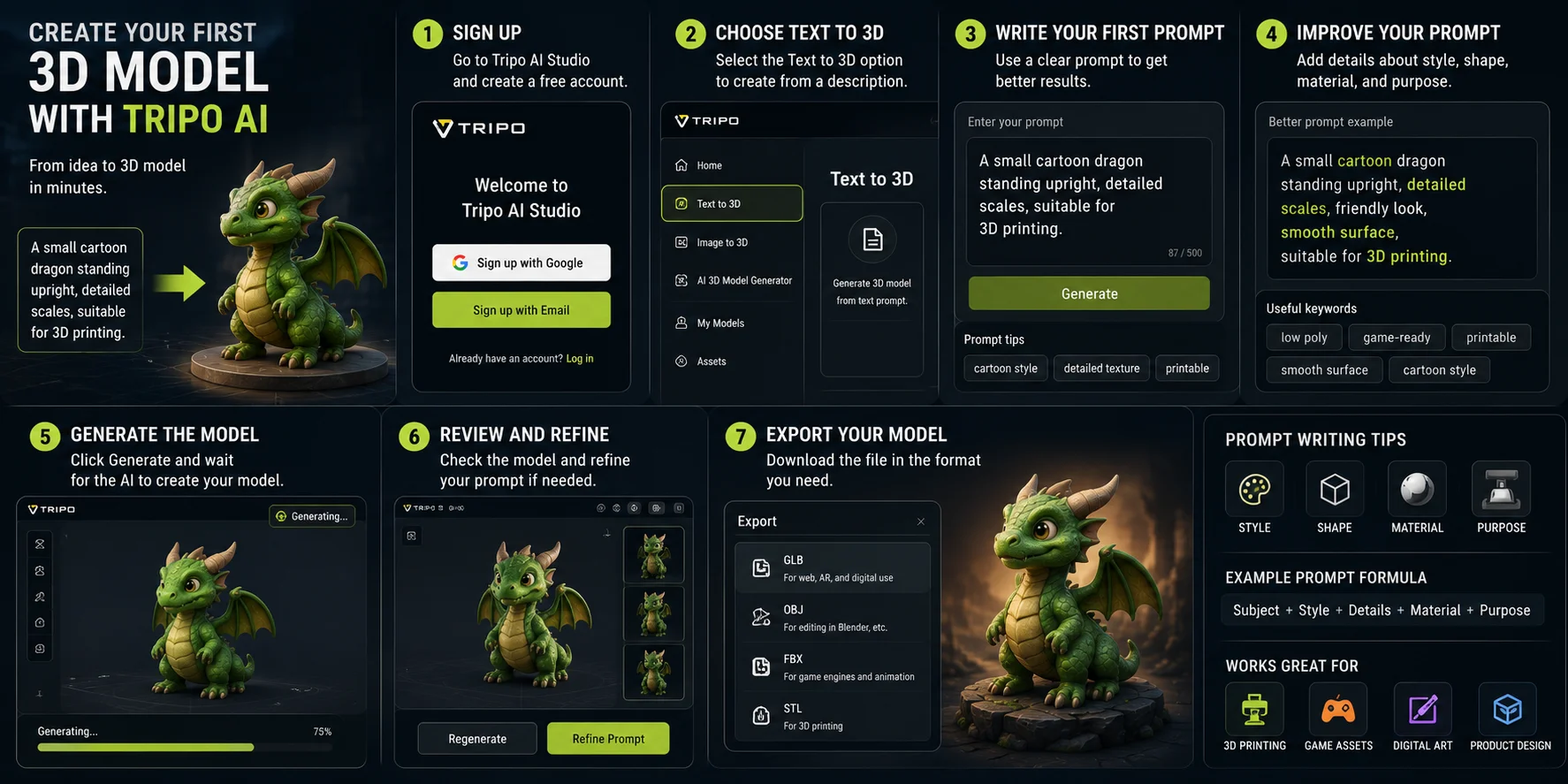
Paso a paso: Crea tu primer modelo 3D con Tripo AI
Esta es la parte más importante del tutorial. Sigue estos pasos y podrás crear tu primer modelo 3D generado por IA aunque nunca hayas abierto una herramienta 3D antes.
Paso 1 — Abre Studio. Ve a Tripo AI Studio. Sigue las indicaciones de acceso actuales si aparecen; el flujo de trabajo se ejecuta en tu navegador, por lo que no necesitas instalar una aplicación de escritorio 3D para empezar.
Paso 2 — Elige "Text to 3D." Tras acceder al panel de control, selecciona la opción Text to 3D. Esto le indica a Tripo AI que deseas crear un modelo a partir de una descripción escrita.
Paso 3 — Escribe tu primer prompt. Un prompt es simplemente una frase que explica lo que quieres. Para tu primer intento, usa algo claro y no demasiado complejo:
"A small cartoon dragon standing upright, detailed scales, suitable for 3D printing."
Este prompt le indica a la IA el tema, el estilo, el detalle visual y el uso previsto. Eso es mucho mejor que escribir solo "dragon."
Paso 4 — Mejora tu prompt con detalles. Los buenos prompts suelen mencionar forma, estilo, material y propósito. Por ejemplo, en lugar de escribir "a box," prueba con "a small low-poly treasure chest with metal corners, game-ready style." Si quieres imprimir el modelo, incluye palabras como "printable" o "smooth surface."
Paso 5 — Genera el modelo. Haz clic en Generate y espera el resultado. Tripo AI devolverá una vista previa 3D que puedes rotar en el navegador. Observa el modelo desde el frente, la parte trasera, los laterales, la parte superior y la inferior.
Paso 6 — Revisa y refina. Comprueba si la forma coincide con tu idea. Si el modelo es demasiado realista, añade "cartoon style." Si parece demasiado detallado, añade "low poly." Si está destinado a impresión, añade "printable" o "single solid object." Volver a generar es parte del proceso.
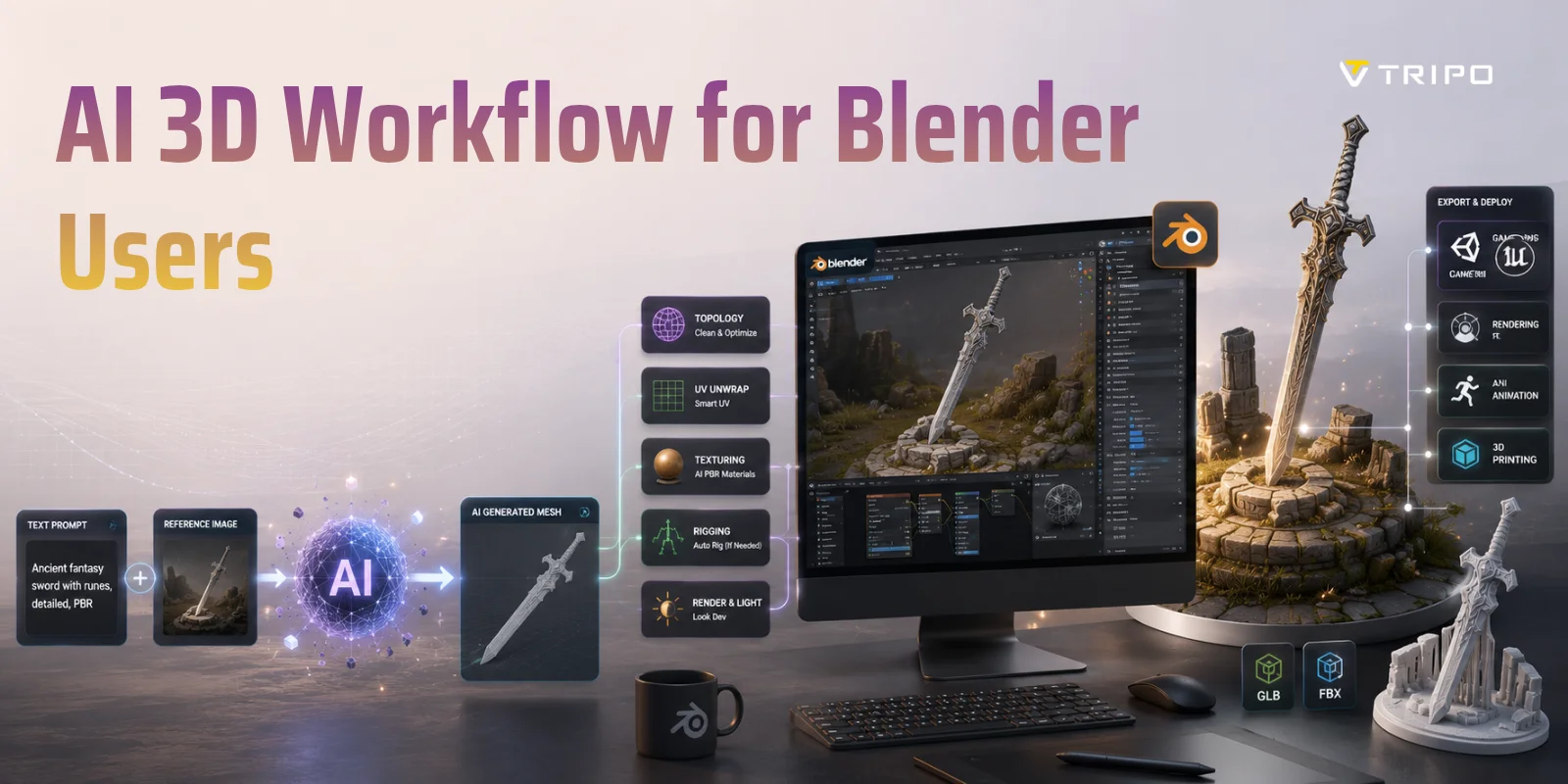
Paso 7 — Exporta tu modelo. Cuando el resultado te convenza, exporta el archivo si tu plan actual y la configuración del modelo hacen que esa opción esté disponible. Usa GLB para visualización digital o uso web, OBJ para editar en Blender, FBX para flujos de trabajo de videojuegos, o STL para impresión 3D.
Consejo para escribir prompts: Añade palabras como "low poly," "game-ready," "printable," "cartoon style," "smooth surface" o "detailed texture" para orientar el resultado.
Flujo de trabajo Image-to-3D: Convierte una foto en un modelo 3D
Usa image-to-3D cuando ya tengas una referencia visual. Puede ser la foto de un producto, un juguete, un boceto, una figurita, una imagen conceptual o algo que quieras recrear como modelo 3D.
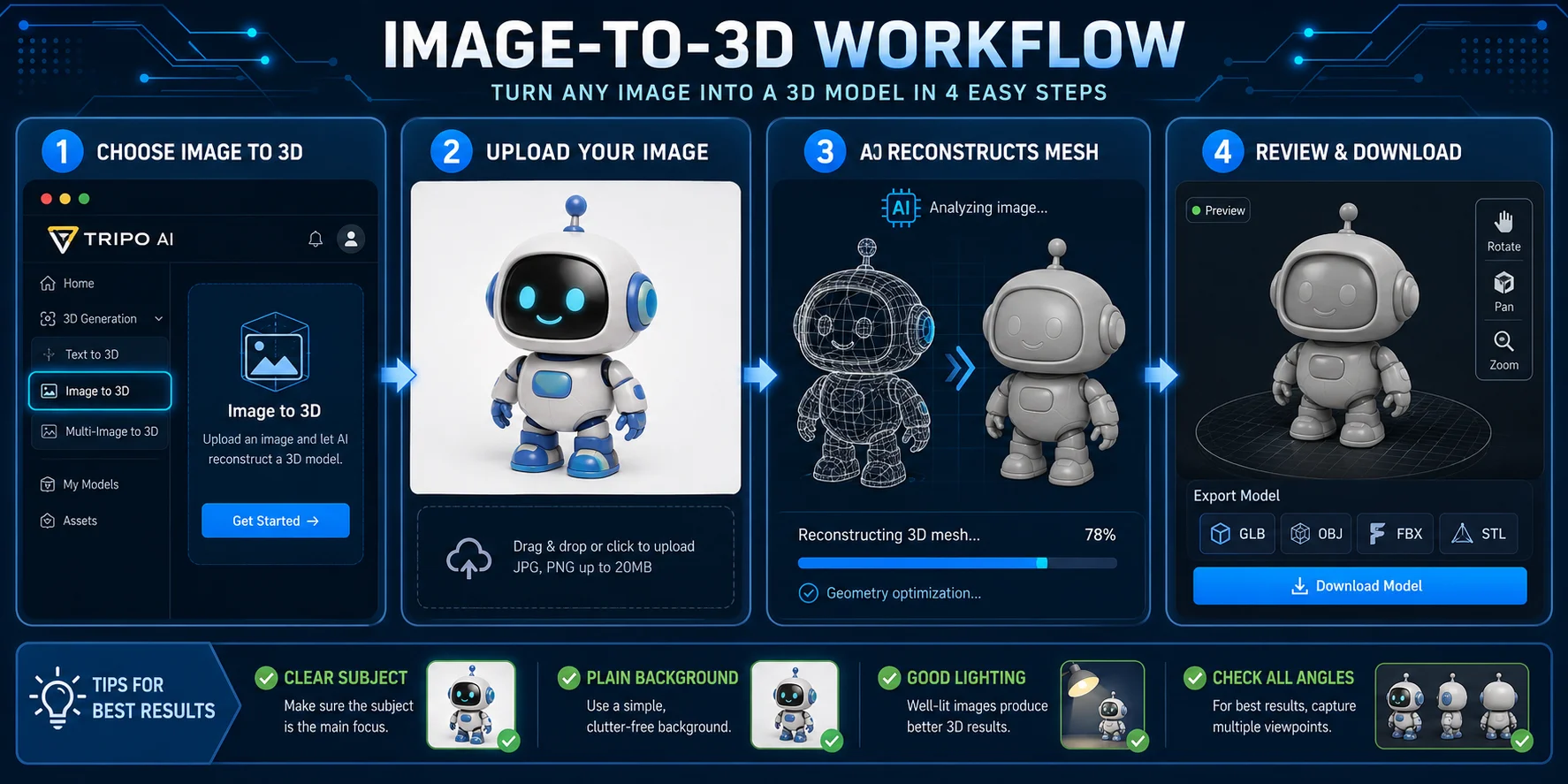
Paso 1 — Elegir "Image to 3D". En Tripo AI Studio, selecciona la opción Image to 3D. Este flujo de trabajo utiliza la imagen que subiste como entrada principal.
Paso 2 — Subir tu imagen. Elige una imagen clara con un único sujeto principal. Una foto bien iluminada sobre un fondo liso o blanco suele dar los mejores resultados. Evita fotos borrosas, sombras pronunciadas, escenas recargadas y objetos parcialmente ocultos por otros elementos.
Paso 3 — Dejar que Tripo AI reconstruya la malla. Tras la carga, Tripo AI analiza la imagen y genera una malla 3D. Esto resulta útil cuando tu idea es más fácil de mostrar que de describir.
Paso 4 — Revisar y exportar. Rota el modelo y comprueba la forma desde todos los ángulos. Si el resultado parece utilizable, expórtalo en el formato que necesites cuando tu plan actual y la configuración del modelo hagan disponible esa opción.
Image to 3D es útil para convertir el boceto de un producto en una maqueta, recrear una figura sencilla, crear un asset para videojuegos a partir de concept art, o generar un modelo para el aula desde una referencia visual.
Curso para principiantes — Conceptos clave que debes conocer antes de empezar
No es necesario convertirse en experto en 3D, pero conocer algunos términos básicos facilitará el proceso.
Malla de polígonos: Un modelo 3D generalmente está formado por muchas caras pequeñas conectadas llamadas polígonos.
STL: Un formato de archivo habitual para la impresión 3D.
GLB / glTF: Formatos adecuados para web, AR, visores 3D y visualización digital.
OBJ: Un formato común para editar modelos en Blender u otro software 3D.
FBX: Un formato utilizado frecuentemente en flujos de trabajo de videojuegos y animación.
Topología: La estructura de la malla. Una topología limpia ayuda a que un modelo se anime, deforme, imprima o edite correctamente.
Malla hermética: Un modelo sin agujeros ni superficies rotas. Esto cobra mayor importancia en la impresión 3D.
Borrador vs. alta definición: Los modelos en borrador son más rápidos y sirven para pruebas. Los modelos de alta definición son más adecuados para la producción final.
Tripo AI gestiona gran parte de esto de forma automática. Como principiante, principalmente necesitas saber qué formato exportar y qué problemas verificar.
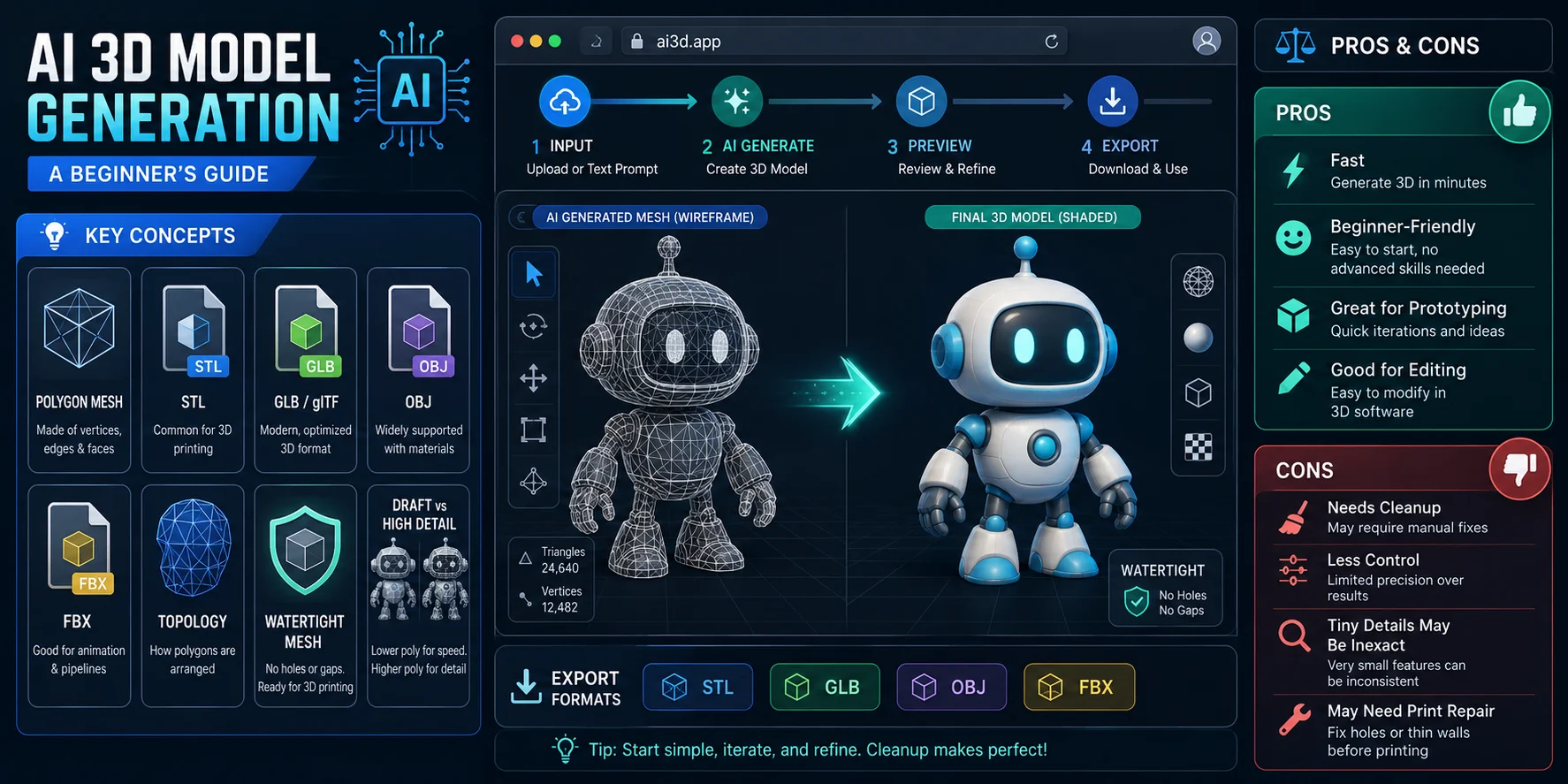
Ventajas y desventajas de la generación de modelos 3D con AI
La generación 3D con AI es una de las formas más sencillas de comenzar, aunque no es perfecta.
Ventajas
- No se requieren conocimientos de diseño ni de CAD.
- Puede acelerar los borradores iniciales y el prototipado rápido.
- Resulta útil para edición adicional en Blender o ZBrush.
- Es rentable para probar muchas ideas rápidamente.
Desventajas
- Los assets profesionales complejos pueden requerir limpieza adicional.
- Se tiene menos control que con el modelado manual.
- Los textos pequeños, los detalles mecánicos finos o las microcaracterísticas pueden resultar imprecisos.
- Algunos modelos pueden necesitar reparación antes de imprimir.
Para principiantes y la iteración rápida, la generación con AI puede ser un punto de partida útil. Para assets de nivel productivo, considera el resultado de AI como un borrador sólido que puede refinarse.
Exportación y siguientes pasos — Qué hacer con tu modelo 3D
Una vez que tu primer modelo esté listo, elige el siguiente paso según tu objetivo.
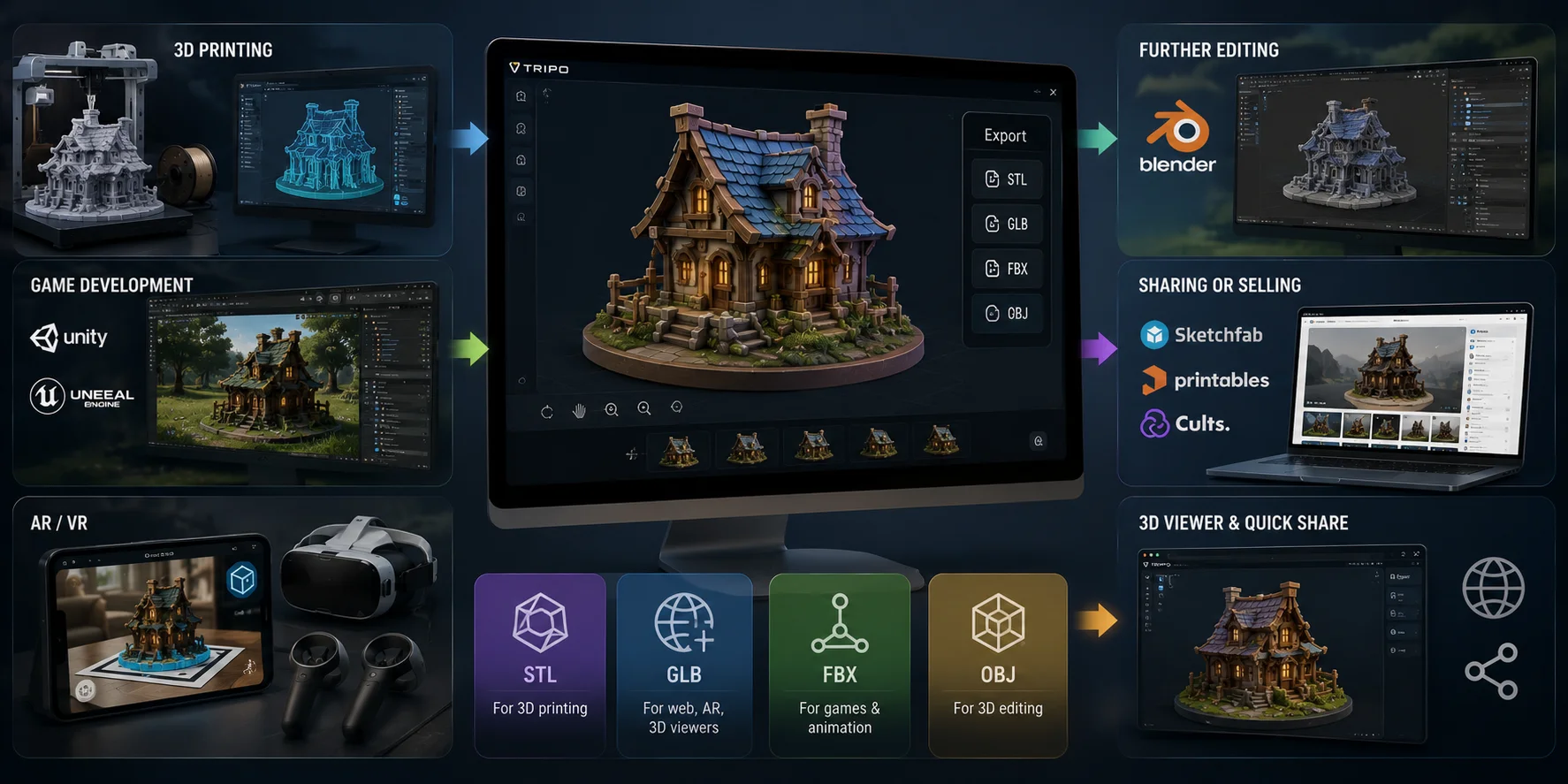
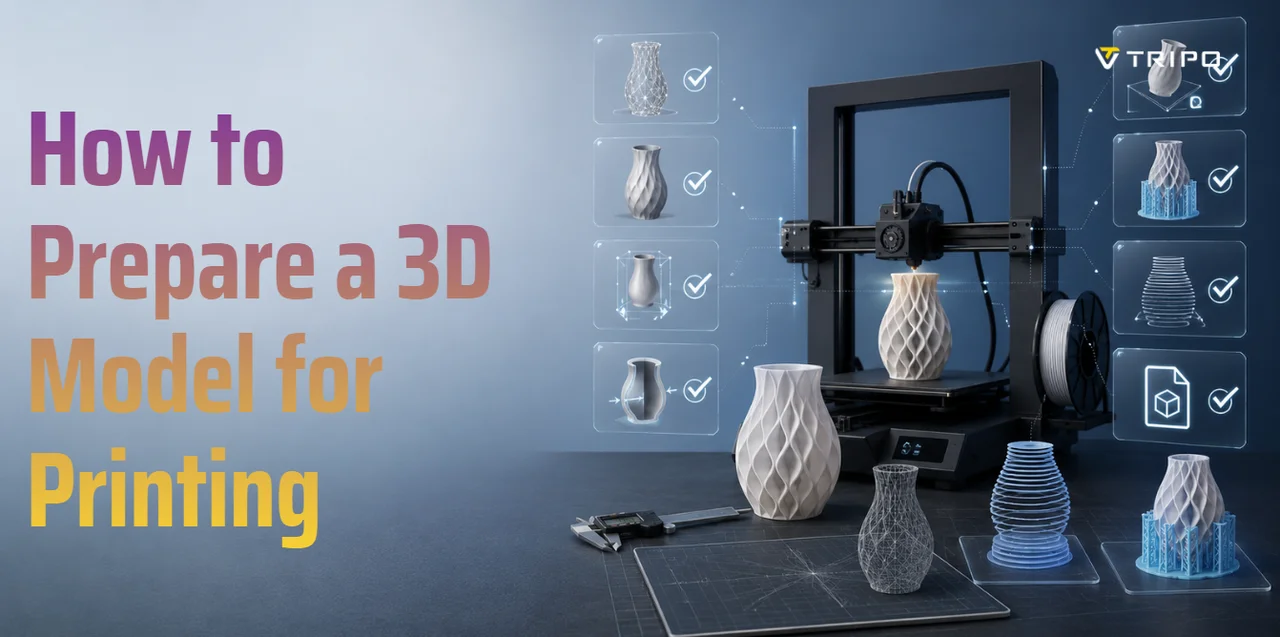
Impresión 3D: Exporta como STL, ábrelo en un laminador como Bambu Studio o Cura, verifica la escala y los soportes, y luego imprime.
Desarrollo de videojuegos: Exporta GLB o FBX e importa el archivo en Unity, Unreal, Godot u otro motor.
AR / VR: Usa GLB para visores 3D, visualización web y muchos flujos de trabajo estilo WebXR.
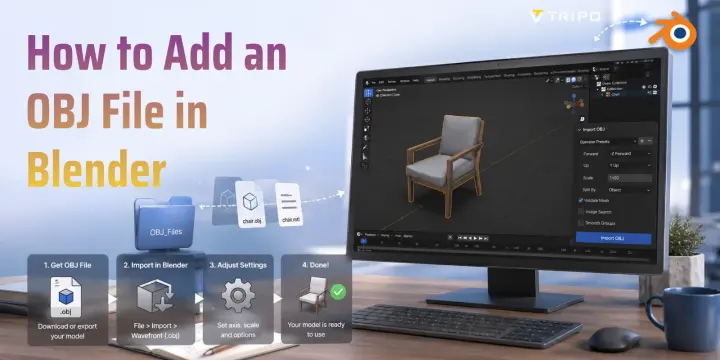
Edición adicional: Exporta OBJ y ábrelo en Blender si quieres limpiar la malla, ajustar materiales o combinarlo con otros objetos.
Compartir: Usa la opción de exportación y revisa las normas de la plataforma de destino, además de los derechos sobre tu material de origen, antes de publicar, compartir o vender un modelo.
Usa la vista previa de Studio para inspeccionar tu modelo antes de trasladarlo a otra herramienta.
Preguntas frecuentes
¿Existe alguna IA para crear modelos 3D?
Sí. Herramientas como Tripo AI, Meshy AI y CSM 3D te permiten generar modelos 3D a partir de texto o imágenes sin necesidad de experiencia en modelado. Tripo AI es una opción gratuita para empezar y recomendable para principiantes, ya que admite ambos flujos de trabajo principales.
¿Cuál fue el primer modelo 3D creado?
No existe un único "primer modelo 3D" indiscutible. Sketchpad, de Ivan Sutherland en 1963, es un sistema interactivo de gráficos por computadora emblemático y un importante precursor de las herramientas CAD posteriores.
¿Puede ChatGPT crear un modelo 3D?
ChatGPT puede ayudarte a redactar prompts, planificar un modelo o explicar flujos de trabajo 3D. Para un flujo de trabajo nativo de texto a 3D o imagen a 3D que produzca un modelo listo para revisar y exportar, usa una herramienta de generación 3D dedicada como Tripo AI.
¿Cuál fue el primer programa de modelado 3D?
Sketchpad, creado por Ivan Sutherland en 1963, está ampliamente considerado como uno de los primeros sistemas interactivos de gráficos por computadora y CAD. No era una aplicación moderna de modelado 3D, pero contribuyó a dar forma al software de diseño posterior.
¿Necesito un ordenador potente para usar herramientas de IA 3D?
Las herramientas basadas en navegador como Tripo AI Studio pueden permitirte comenzar sin instalar una aplicación de escritorio de 3D. Aun así, necesitas un navegador compatible, una conexión a internet estable y capacidad local suficiente para visualizar y gestionar el archivo exportado.
¿Puedo imprimir en 3D modelos creados con Tripo AI?
Sí. Exporta tu modelo como STL, ábrelo en un laminador como Bambu Studio o Cura, y prepáralo para la impresión. Algunos modelos pueden requerir una pequeña reparación de malla o ajustes en los soportes antes de imprimir.
Conclusión
Crear tu primer modelo 3D con IA es hoy en día genuinamente accesible para principiantes. Escribe un prompt de texto o sube una imagen, y Tripo AI se encarga de la mayor parte del trabajo técnico.
Comienza tu primer modelo abriendo Tripo AI Studio y siguiendo el flujo de generación actual.
Consulta los planes actuales y los detalles de acceso en Tripo AI Pricing.