Cómo añadir un archivo OBJ en Blender (paso a paso)
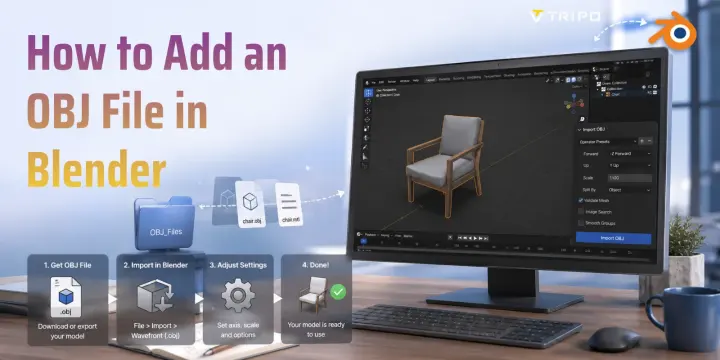
Blender facilita la importación de archivos OBJ: el formato es uno de los tipos de malla 3D con soporte más amplio. Esta guía te acompaña en cada paso, desde el menú de importación hasta la configuración de texturas y las soluciones habituales.
¿Qué es un archivo OBJ?
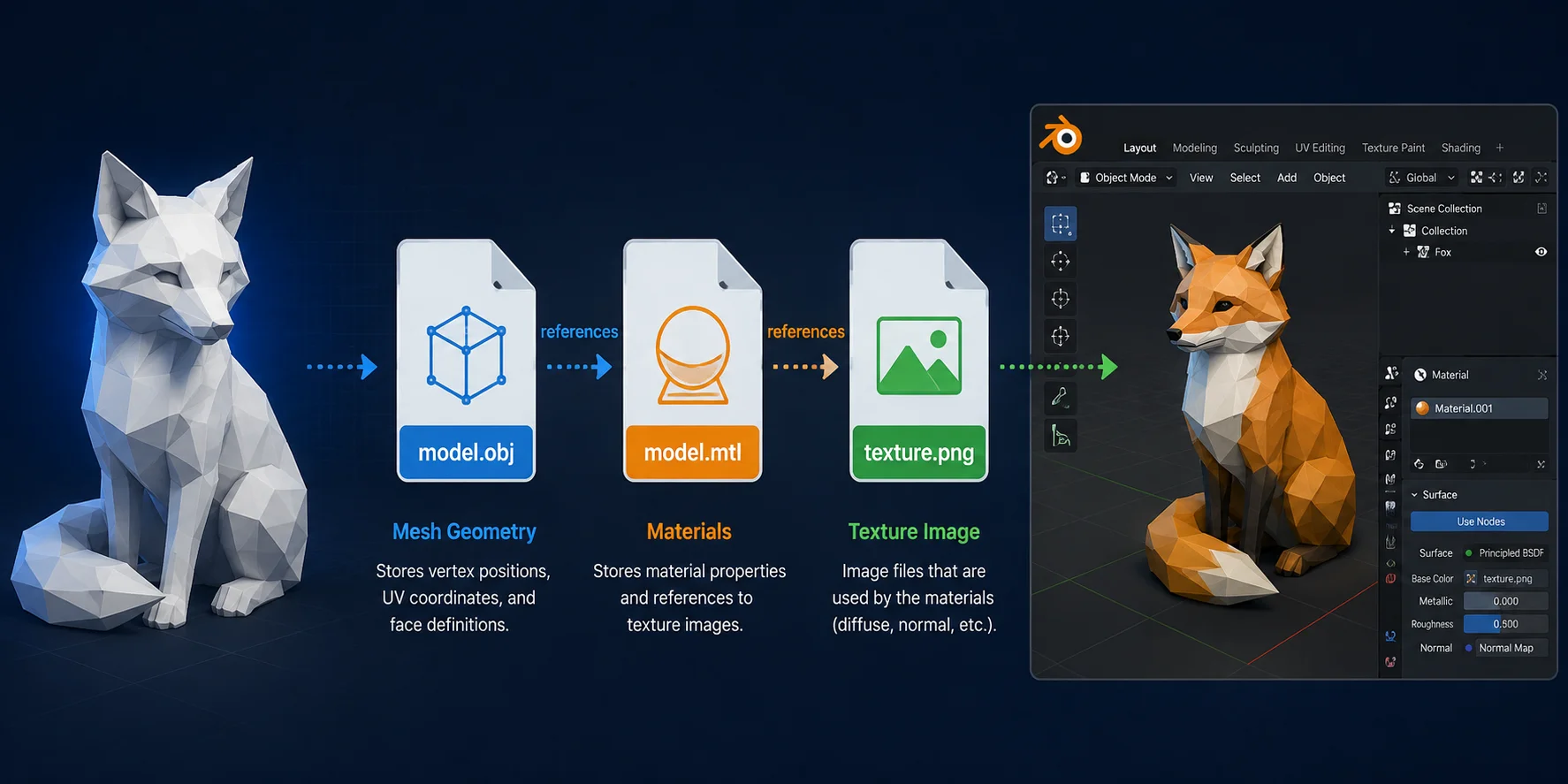
Un archivo OBJ (Wavefront Object) es un formato de modelo 3D ampliamente compatible que almacena la geometría de la malla, mientras que su archivo .mtl asociado contiene información de materiales y texturas. Muchas herramientas de generación 3D con AI, incluido AI 3D Model Generator de Tripo AI, exportan modelos como OBJ, lo que lo convierte en un formato común para importar recursos en Blender.
Flujo de trabajo de importación de OBJ
Crear y exportar un modelo OBJ desde Tripo
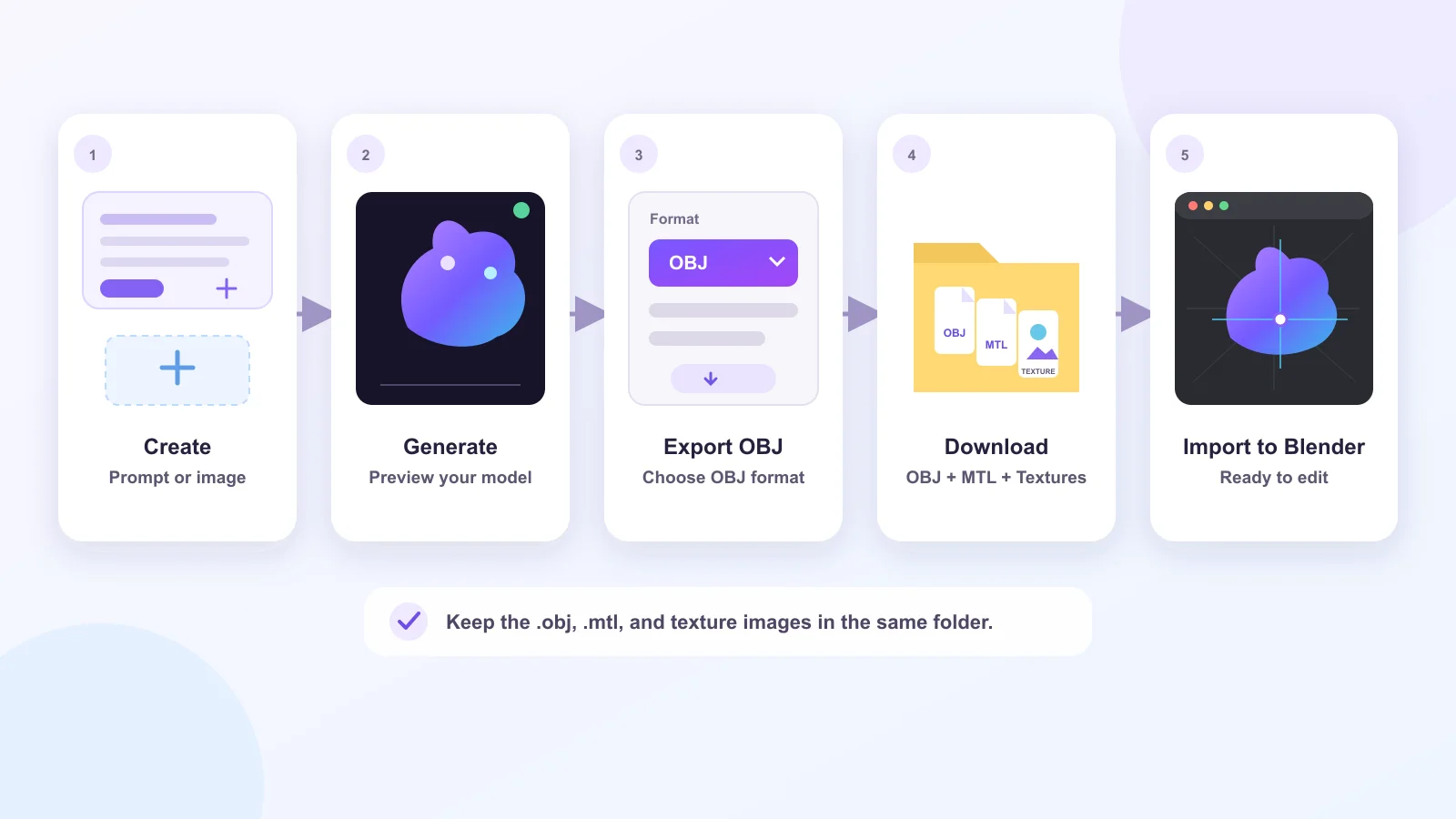
Antes de importar nada en Blender, primero necesitas un modelo OBJ. Tripo te permite generar uno a partir de un prompt de texto o una imagen de referencia, y luego exportarlo para usarlo en Blender:
- Abre Tripo Studio y elige un flujo de trabajo de generación de modelos. Introduce un prompt de texto o sube una imagen de referencia, según cómo quieras crear el recurso.
- Haz clic en Generate 3D Models y espera a que el modelo termine de procesarse.
- Previsualiza el resultado y realiza los ajustes necesarios. Por ejemplo, puedes refinar la geometría, optimizar la malla o generar texturas antes de exportar.
- Abre las opciones de exportación o descarga y selecciona OBJ como formato de archivo. La disponibilidad de exportación puede depender de la versión del modelo y de tu plan de Tripo.
- Descarga y extrae el paquete completo del modelo. Mantén el archivo .obj, su archivo .mtl y todas las imágenes de textura juntos en la misma carpeta para que Blender pueda encontrar las referencias de materiales.
Tu modelo de Tripo ya está listo para Blender. Continúa con los pasos siguientes para importar el archivo .obj y verificar sus materiales y texturas.
De Tripo a Blender: flujo de trabajo OBJ
Cómo importar un archivo OBJ en Blender
Si te preguntas cómo añadir un archivo OBJ en Blender, el proceso solo requiere unos pocos clics:
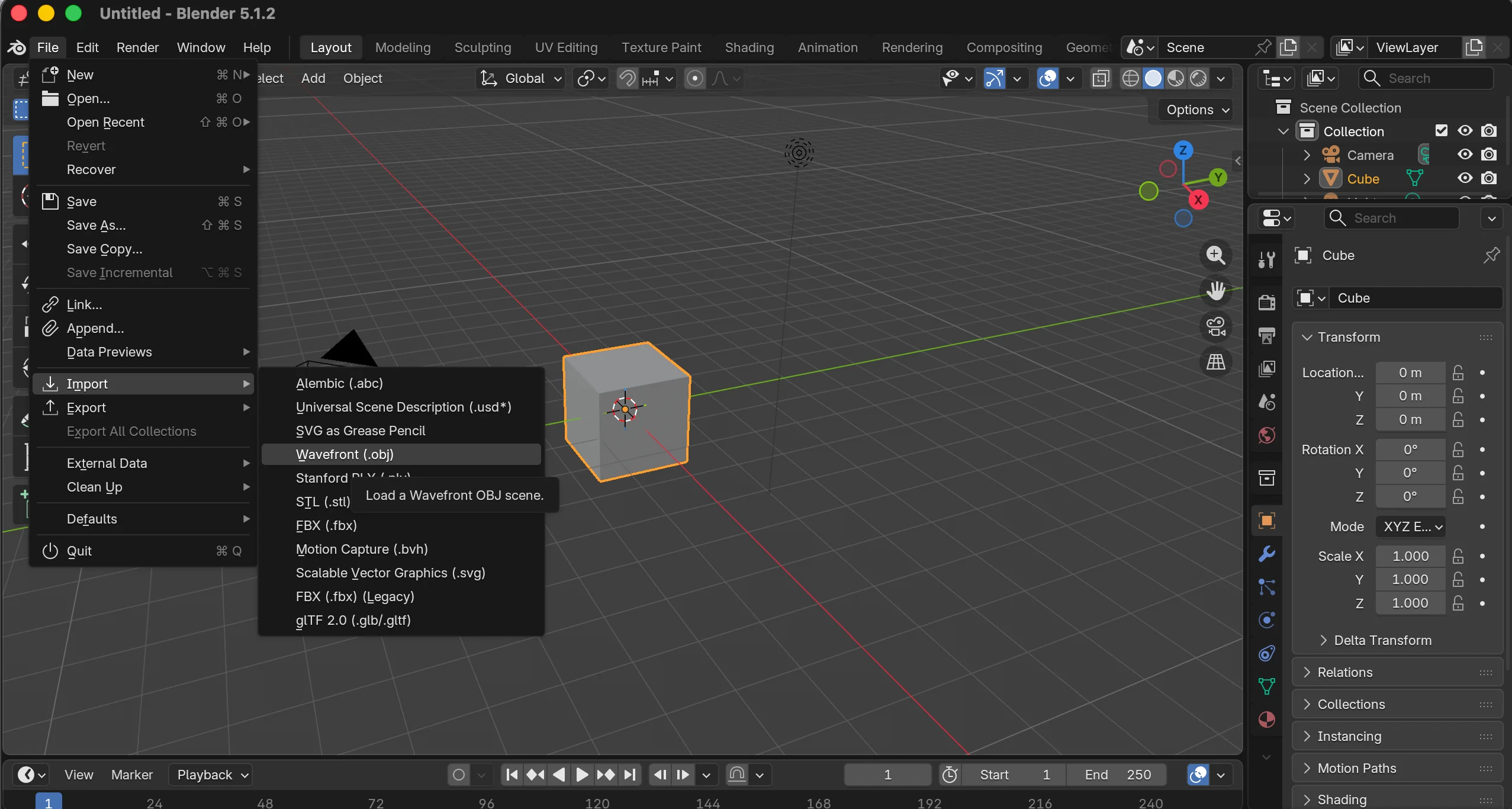
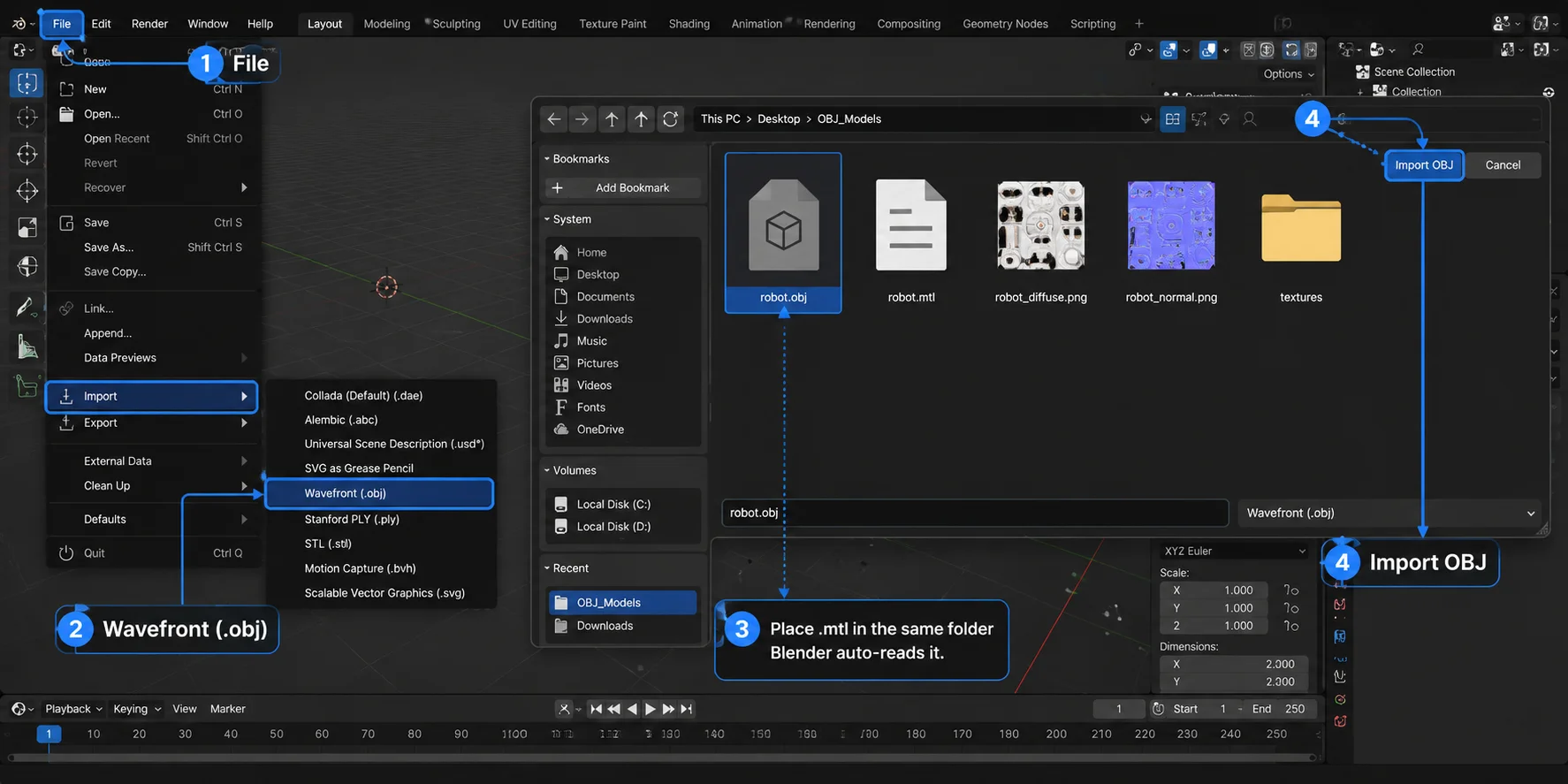
- Abre Blender y luego ve a File → Import → Wavefront (.obj).
- En el explorador de archivos, navega hasta tu archivo .obj, selecciónalo y haz clic en Import OBJ.
- Si tu modelo incluye un archivo .mtl, asegúrate de que esté almacenado en la misma carpeta que el archivo .obj antes de importar. Blender cargará automáticamente la información de materiales y las texturas vinculadas cuando estén disponibles.
- Haz clic en Import OBJ en la esquina superior derecha del explorador de archivos.
- Una vez importado, el modelo aparecerá en la posición del 3D Cursor en tu escena, listo para editar, texturizar o renderizar.
Cómo añadir un archivo OBJ en Blender (paso a paso)
Ajustes y opciones de importación
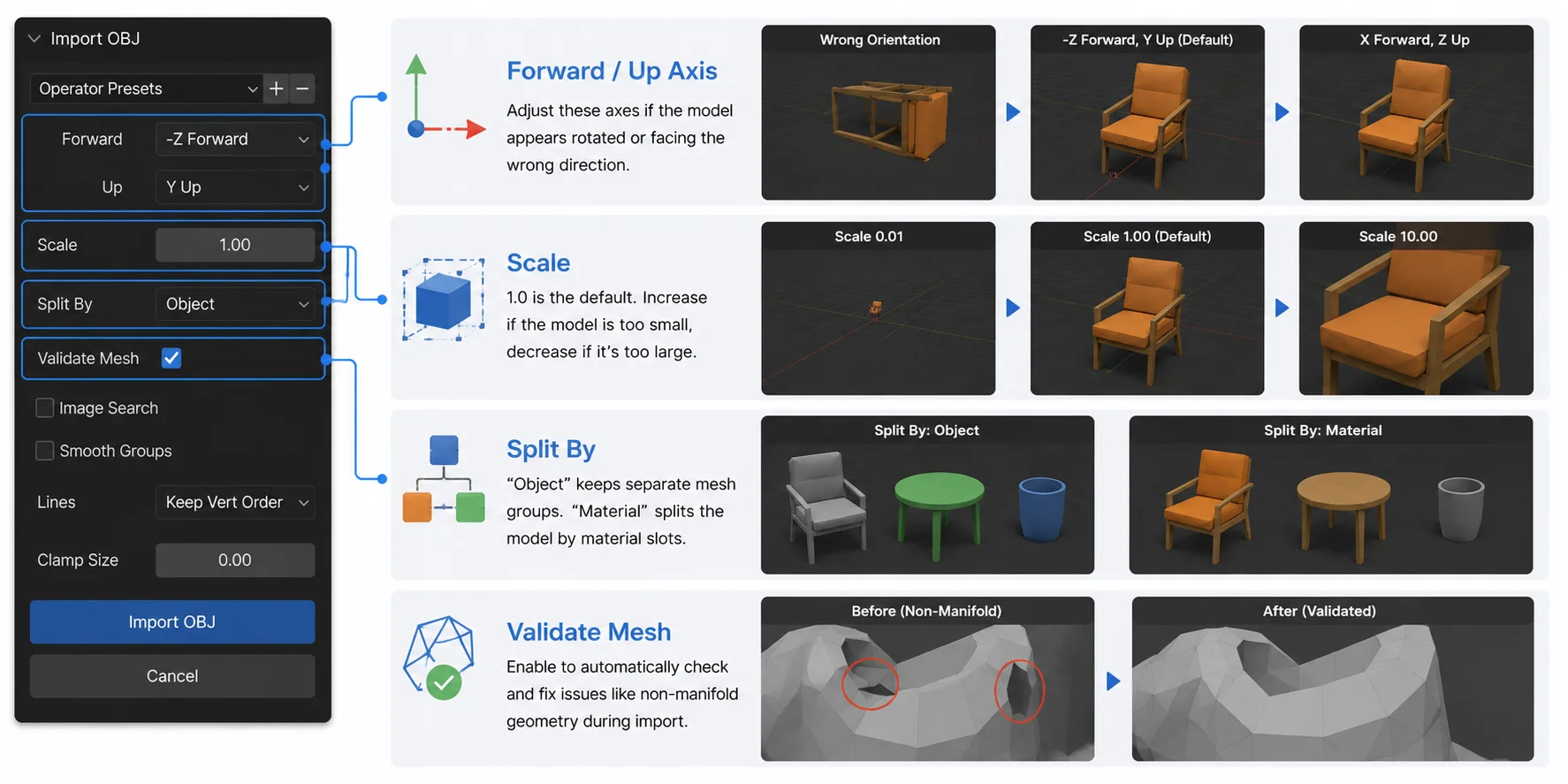
Antes de hacer clic en Import OBJ, revisa las opciones del panel lateral. Los ajustes predeterminados funcionan para la mayoría de los modelos, pero las siguientes opciones pueden ayudar a resolver problemas comunes:
- Forward Axis / Up Axis — Ajusta estos valores si el modelo se importa con una orientación incorrecta. Las distintas aplicaciones 3D usan diferentes ejes frontal y vertical.
- Scale — Mantén este valor en 1.0 salvo que el modelo se importe demasiado grande o demasiado pequeño. Cambia el valor según sea necesario antes de importar.
- Split By Object — Importa cada grupo de objetos OBJ como un objeto independiente de Blender.
- Split By Group — Importa cada grupo OBJ como un objeto independiente de Blender.
- Validate Meshes — Comprueba la malla importada en busca de datos dañados o no válidos y la repara cuando es posible. Esto puede hacer que la importación sea ligeramente más lenta.
Explicación de los ajustes de importación OBJ en Blender
Gestión de texturas y materiales MTL
A diferencia de formatos como GLB, que empaquetan materiales y texturas juntos, OBJ separa la geometría de los datos de apariencia. El archivo .obj almacena la malla, mientras que el archivo .mtl (Material Template Library) asociado define los materiales, colores y referencias de textura que utiliza Blender.
Para evitar texturas faltantes durante la importación:
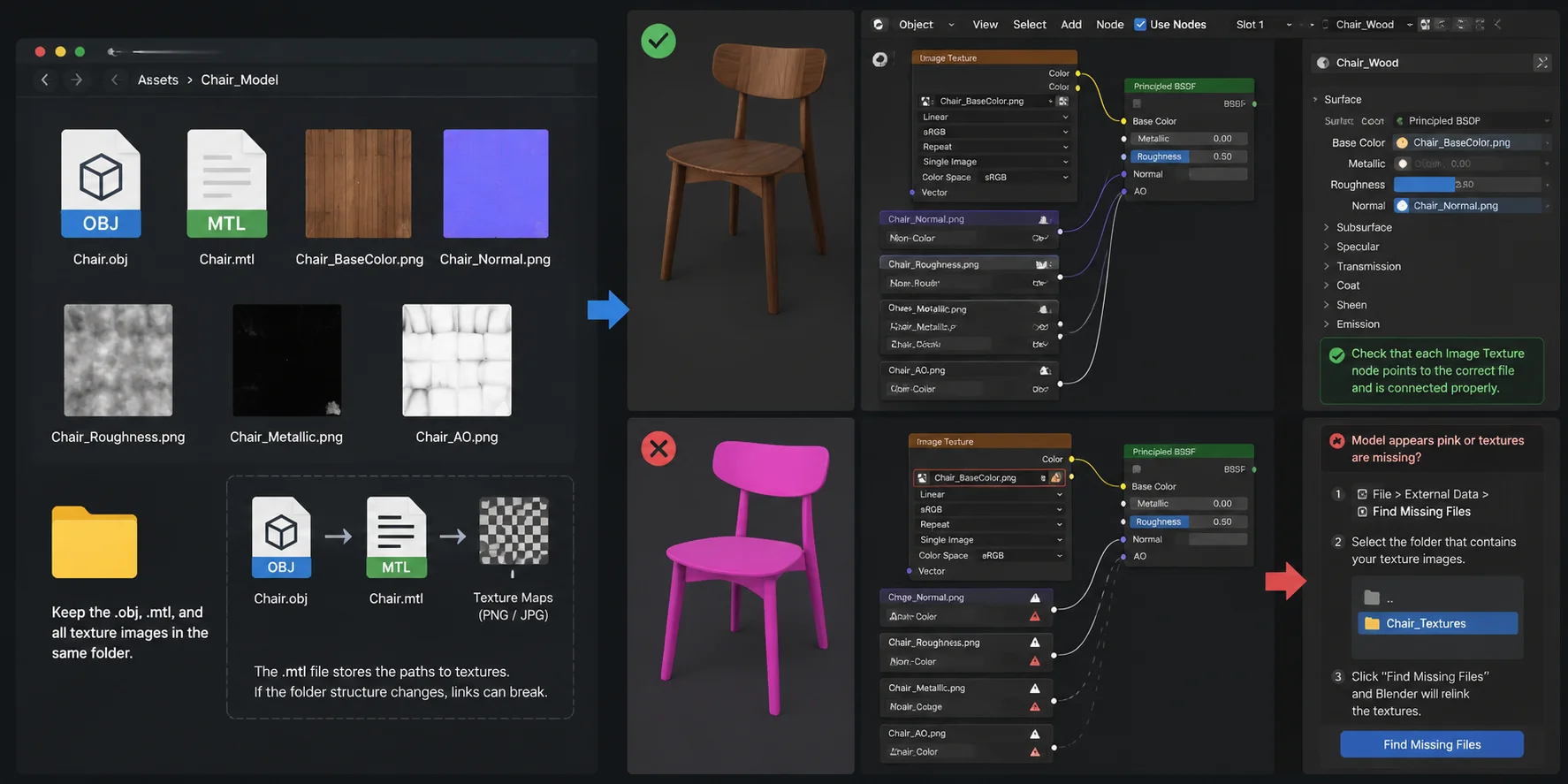
- Mantén los archivos .obj, .mtl y todas las imágenes de textura (como mapas PNG o JPG) en la misma carpeta antes de importar. Blender lee las rutas de archivo almacenadas dentro del archivo .mtl, por lo que cambiar la estructura de carpetas puede romper los enlaces.
- Después de importar, abre el Shader Editor y revisa los nodos de material. Asegúrate de que cada nodo Image Texture apunte al archivo de textura correcto y de que mapas como Base Color, Normal o Roughness estén conectados correctamente.
- Si el modelo aparece rosa, gris o sin texturas, Blender no puede localizar las imágenes referenciadas. Ve a File → External Data → Find Missing Files, selecciona la carpeta que contiene tus imágenes de textura y deja que Blender las vuelva a vincular automáticamente.
En el caso de modelos OBJ generados con AI, también es habitual volver a exportarlos como GLB después de la limpieza. GLB almacena la malla, los materiales y las texturas en un solo archivo, lo que facilita mover recursos entre Blender, motores de juego y flujos de trabajo web/AR.
Flujo de trabajo de vinculación de texturas OBJ y MTL en Blender
Solución de problemas: incidencias comunes de importación
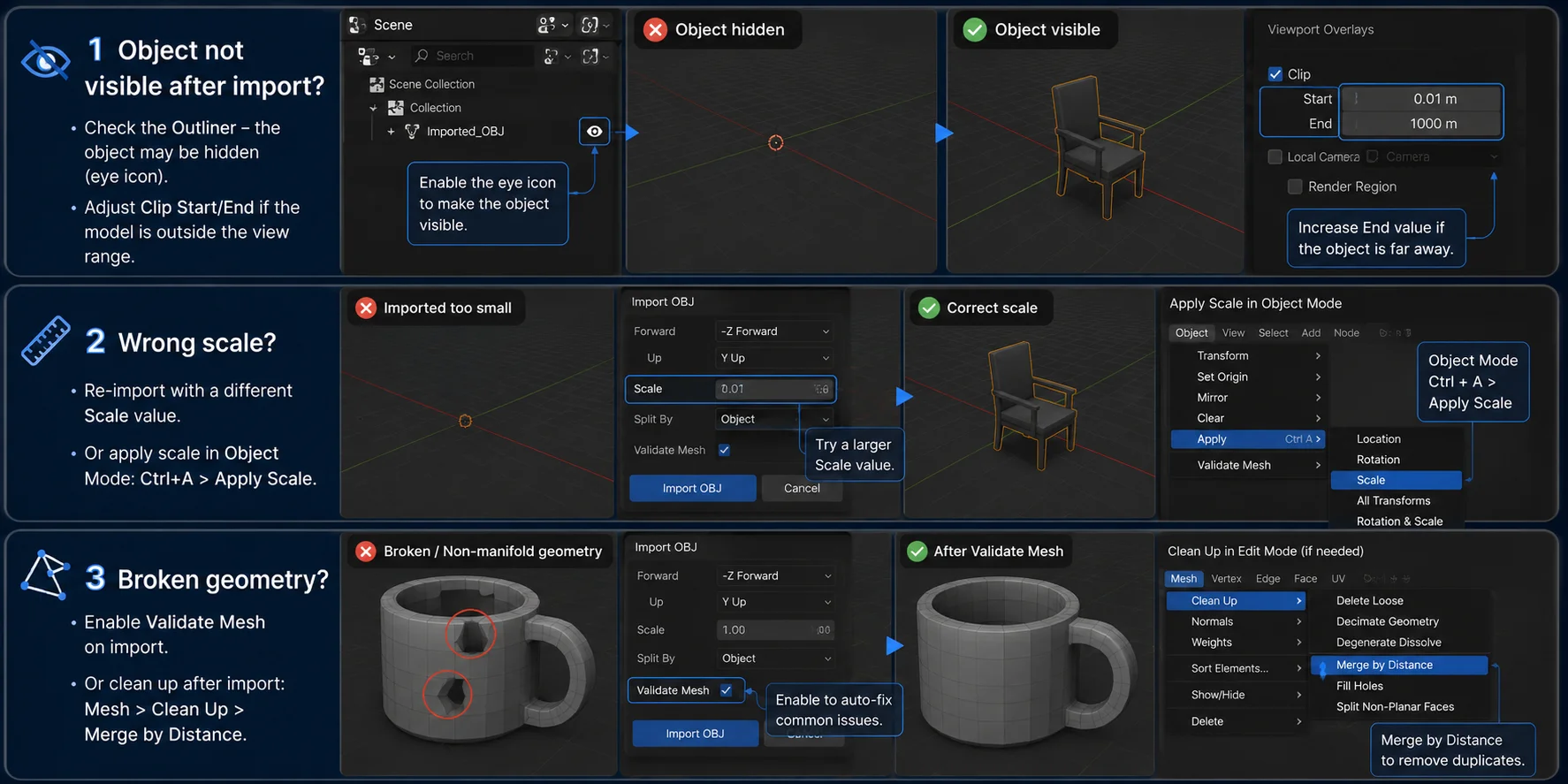
- ¿El objeto no es visible después de importarlo? Revisa el Outliner para asegurarte de que el objeto no esté oculto (icono de ojo). Si sigue sin aparecer, ajusta los valores Clip Start y Clip End del viewport, ya que el modelo puede estar fuera del rango de visualización actual.
- ¿Escala incorrecta? Vuelve a importar el OBJ con un valor de Scale diferente, o pulsa Ctrl + A → Apply Scale en Object Mode para restablecer la escala del objeto.
- ¿Geometría dañada? Activa Validate Mesh antes de importar para reparar automáticamente problemas comunes de la malla. Si los problemas persisten, ve a Mesh → Clean Up → Merge by Distance para eliminar vértices duplicados y limpiar el modelo.
Problemas comunes al importar OBJ en Blender y sus soluciones
Preguntas frecuentes
¿Se puede usar un archivo OBJ en Blender?
Sí. Blender admite de forma nativa tanto la importación como la exportación de archivos OBJ mediante File → Import/Export → Wavefront (.obj), por lo que no se requieren plugins adicionales. OBJ sigue siendo uno de los formatos con soporte más amplio para intercambiar mallas 3D entre distintas aplicaciones.
¿Cómo importo un modelo OBJ?
Ve a File → Import → Wavefront (.obj), busca tu archivo .obj y haz clic en Import OBJ. Para obtener los mejores resultados, mantén el archivo .mtl asociado y cualquier imagen de textura en la misma carpeta para que Blender pueda cargar los materiales automáticamente.
¿Cómo importar un archivo de objeto 3D en Blender?
Blender admite muchos formatos de archivo 3D, incluidos OBJ, FBX, glTF, STL y PLY. Para importar un OBJ, elige File → Import → Wavefront (.obj) y luego selecciona tu archivo. Otros formatos pueden importarse desde el mismo menú Import.
¿Por qué no puedo abrir archivos OBJ en Blender?
El archivo puede estar dañado, tener una extensión incorrecta o haberse exportado con ajustes incompatibles. Intenta abrir el OBJ en otra aplicación 3D o en un editor de texto para verificar el archivo y luego vuelve a exportarlo desde el software original si es necesario.
¿Qué es un archivo MTL y lo necesito?
Un archivo MTL (Material Template Library) almacena ajustes de materiales y referencias a imágenes de textura utilizadas por un modelo OBJ. Puedes importar la geometría sin él, pero normalmente el modelo aparecerá sin sus materiales o texturas originales.
¿Puedo editar un archivo OBJ después de importarlo?
Sí. Después de importarlo, un modelo OBJ se comporta como cualquier otra malla de Blender. Pulsa Tab para entrar en Edit Mode, donde puedes modificar vértices, aristas, caras, UVs y otras propiedades de la malla.
Conclusión
Importar archivos OBJ en Blender es un proceso rápido y fiable una vez que sabes dónde buscar. Si necesitas modelos 3D listos para importar, Tripo AI genera recursos OBJ de alta calidad en segundos: pruébalo gratis en Tripo AI Studio o explora Tripo AI Pricing para tu flujo de trabajo.