¿Por qué mi modelo 3D no es imprimible? Causas comunes y cómo solucionarlas
TL;DR
- Un modelo 3D no imprimible suele tener problemas de geometría, grosor, escala o exportación.
- Empieza verificando la geometría manifold, las normales de las caras, el grosor de las paredes y las advertencias del slicer.
- Usa tu slicer y una herramienta de análisis o reparación de mallas para identificar los problemas, luego valida el archivo reparado en la vista previa por capas.
- Las herramientas de Tripo pueden ayudar a crear o editar activos 3D, pero cada modelo final necesita validación específica para la impresora y el material antes de imprimir.
- Revisa la exportación final, las dimensiones, el grosor de las paredes y la vista previa por capas antes de iniciar una impresión.
Tienes un modelo que se ve perfecto en pantalla, pero tu slicer lo marca como defectuoso o la impresión falla a mitad del proceso. Si te estás preguntando "¿por qué mi modelo 3D no es imprimible?", el problema suele estar en la geometría del modelo: agujeros, aristas no manifold, normales invertidas, paredes delgadas, carcasas superpuestas o errores de escala.
La mayoría de los problemas de imprimibilidad se pueden diagnosticar y corregir. Esta guía explica qué hace que un modelo sea imprimible, las cinco causas de fallo más comunes, cómo revisar tu archivo y cómo repararlo con un slicer y herramientas de análisis de mallas. Un modelo creado para renderizado visual todavía necesita una verificación final de imprimibilidad antes de enviarlo a una impresora.
¿Qué hace que un modelo 3D sea "imprimible"?
Un modelo 3D imprimible es una malla cerrada, sólida y geométricamente válida que un slicer puede convertir en trayectorias de herramienta sin ambigüedades. Debe describir un volumen físico real, no solo una superficie que se vea bien en pantalla.
Un modelo listo para imprimir suele tener cinco propiedades fundamentales:
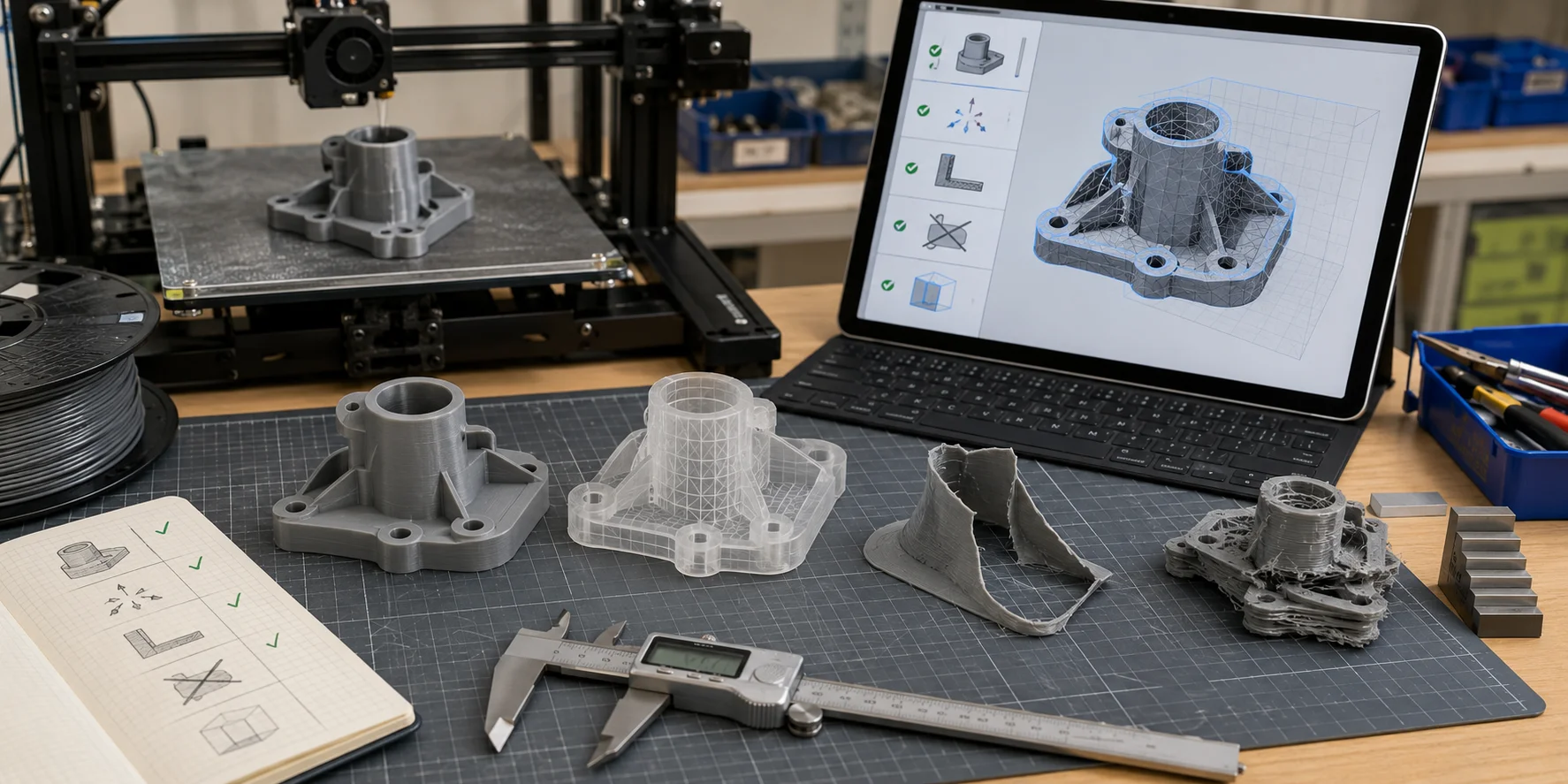
- Geometría manifold o hermética: El modelo no tiene agujeros y cada arista está conectada correctamente.
- Normales de cara correctas: Todas las caras apuntan hacia afuera, de modo que el slicer identifica cuál es el lado interior y cuál el exterior.
- Grosor de pared suficiente: Las paredes y los detalles pequeños tienen el grosor necesario para que la impresora los reproduzca.
- Sin autointersecciones: Las partes de la malla no se superponen de formas confusas.
- Escala y volumen de construcción correctos: El modelo se ajusta a la impresora y se importa con el tamaño previsto.
Esto es diferente de una malla de visualización. Los assets de videojuegos, los modelos cinematográficos, los objetos escaneados y algunos visuales generados por AI suelen estar optimizados para la apariencia, no para la impresión física. Pueden contener superficies de grosor cero, caras internas, agujeros ocultos o piezas superpuestas.
El formato de archivo también es importante. STL y 3MF son ampliamente utilizados para la impresión 3D, mientras que los formatos creados para renderizado o edición pueden requerir conversión y validación de geometría antes de hacer el slicing.
¿Por qué mi modelo 3D no es imprimible? Las 5 causas más comunes
1. Geometría no manifold
La geometría no manifold significa que la malla no es un sólido cerrado limpio: presenta agujeros, superficies mal conectadas o aristas compartidas por demasiadas caras.
Cómo detectarlo: Importa el modelo en tu slicer y revisa cualquier advertencia sobre malla, agujeros o geometría no manifold. Si no arroja un resultado claro, ejecuta la verificación de análisis de malla del programa antes de hacer el slicing.
2. Normales de cara invertidas o incorrectas
Las normales de cara le indican al slicer cuál es el lado exterior. Las normales invertidas pueden verse bien en el software de modelado, pero confunden la generación de la carcasa y el relleno.
Cómo detectarlo: Usa la vista de orientación de caras o de visualización de normales en tu editor 3D. Las caras que apuntan hacia adentro o que se muestran invertidas deben corregirse antes de exportar.
3. Grosor de pared por debajo del mínimo
Si las paredes son más delgadas que la capacidad de tu impresora, boquilla, material y proceso elegido, el slicer puede omitirlas o producir una pieza débil. Usa las recomendaciones específicas de la impresora y el material que vayas a utilizar, en lugar de un número universal.
Cómo detectarlo: Usa la verificación de paredes delgadas o de detalles de tu slicer y luego inspecciona la vista previa por capas para detectar detalles que desaparecen o se fragmentan en líneas aisladas.
4. Geometría con autointersecciones o superpuesta
Las autointersecciones ocurren cuando partes de la malla se superponen en el mismo espacio 3D, con frecuencia tras operaciones booleanas, generando regiones ambiguas de interior/exterior.
Cómo detectarlo: Ejecuta una verificación de intersección o reparación de malla. Inspecciona cualquier carcasa superpuesta resaltada o región ambigua antes de continuar.
5. Escala incorrecta o discrepancia de unidades de archivo
Un modelo construido en milímetros pero exportado como centímetros puede importarse con un tamaño 10 veces mayor o menor del esperado. Algunos flujos de exportación también eliminan los datos de unidades.
Cómo detectarlo: Revisa el cuadro delimitador del slicer y compáralo con las dimensiones reales previstas.
Modelos manifold y herméticos: por qué es importante
Un modelo hermético es fácil de entender si imaginas llenarlo de agua. Si el agua se filtrara por agujeros o huecos, la malla no sería hermética y el slicer podría no tratarla como un sólido imprimible.
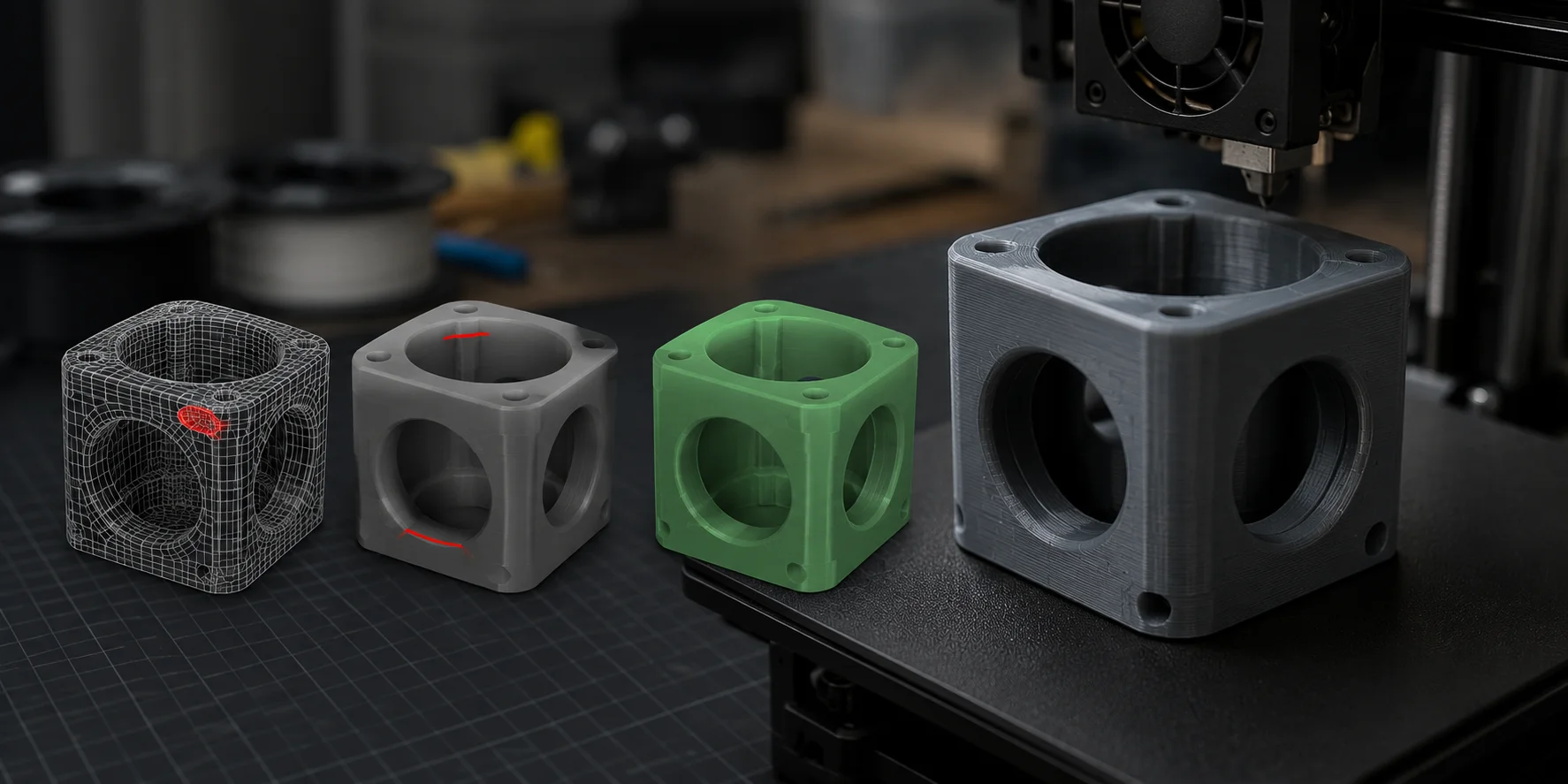
Una malla manifold válida tiene cada arista compartida por exactamente dos polígonos. Una "arista desnuda" crea un agujero, mientras que una arista compartida por tres o más caras hace que el interior del modelo sea ambiguo.
Las laminadoras necesitan un interior y un exterior bien definidos para generar paredes, relleno, soportes y trayectorias de herramienta. Si la malla no es manifold, puede provocar paredes faltantes, capas rotas, secciones huecas o rutas de impresión confusas.
La geometría no manifold no es solo un error de principiantes. Las exportaciones de CAD, las intersecciones booleanas, los archivos importados y los modelos escaneados pueden contener huecos ocultos. El objetivo es convertir la superficie defectuosa en un modelo cerrado y sólido que la laminadora pueda leer correctamente.
Wall Thickness Requirements for 3D Printing
Cada proceso de impresión tiene un tamaño mínimo físico que puede reproducir. Si tu modelo está por debajo de ese umbral, la laminadora puede ignorar el detalle, o la pieza impresa puede ser demasiado frágil para sobrevivir.
| Qué verificar | Cómo establecer el requisito |
|---|---|
| Grosor de pared y detalles pequeños | Usa los valores mínimos de la documentación de tu impresora, boquilla o sistema óptico, material y configuración de capas. |
| Resistencia de la pieza | Aumenta el grosor, la orientación, el soporte o las características estructurales según la carga de la pieza y las indicaciones del material. |
| Pedidos a servicios de impresión | Usa la guía de diseño actualizada del servicio seleccionado, ya que los límites varían según el proceso y el material. |
Si las paredes son demasiado delgadas, pueden desaparecer en la vista previa de capas de la laminadora. Esto suele dar la impresión de que el modelo está "roto" solo en ciertas áreas, aunque parecía completo en el software de modelado.
Para letras pequeñas, grabados y detalles decorativos finos, comienza con las guías de diseño del fabricante de la impresora o del material y verifica el resultado en la vista previa de capas. Una impresión de prueba pequeña es la manera más fiable de confirmar los detalles marginales.
En el caso de modelos generados por AI o escaneados, inspecciona la malla antes de imprimir. El Smart Mesh de Tripo AI está diseñado para una topología low-poly optimizada; no reemplaza una verificación de grosor de pared ni de laminado específica para cada impresora.
How to Check If Your 3D Model Is Printable
Antes de corregir un modelo, diagnostica el problema con claridad. Usa este flujo de trabajo de cuatro pasos para identificar problemas de geometría, escala y laminado antes de desperdiciar tiempo de impresión.
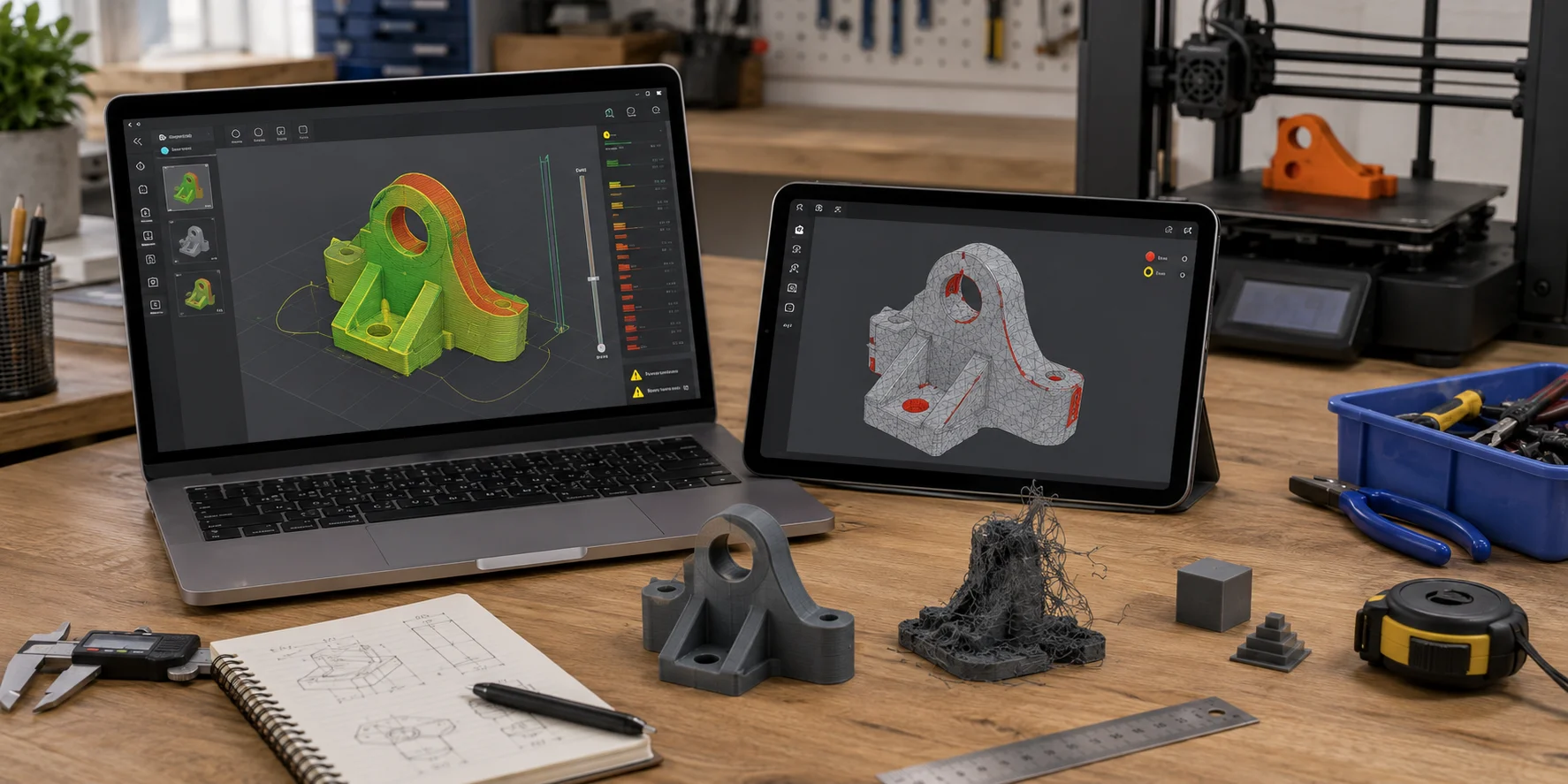
Paso 1: Importar el modelo en un laminador
Abre el archivo en tu laminador. Lee cualquier advertencia sobre agujeros, regiones no manifold o una malla no válida, y no consideres que una importación exitosa garantiza que la pieza se imprimirá correctamente.
Paso 2: Ejecutar una herramienta de análisis de malla
Si la advertencia del laminador no es clara, utiliza una herramienta de análisis o reparación de mallas. Comprueba si hay agujeros, regiones no manifold, normales invertidas, autointersecciones y paredes por debajo del requisito mínimo para la impresora y el material elegidos.
Si un modelo requiere una edición manual más sencilla, el AI Quad Remesher de Tripo AI puede convertir una malla de triángulos a una topología dominada por quads. Inspecciona y lamina la malla resultante antes de imprimir; el remallado por sí solo no es una verificación de imprimibilidad.
Paso 3: Comprobar escala y unidades
Compara el cuadro delimitador del laminador con el tamaño real previsto. Si un objeto de 20 cm aparece como 2 cm, vuelve a exportarlo con unidades en milímetros de forma explícita.
Paso 4: Previsualizar capa por capa
Usa el modo de vista previa por capas y desplázate de abajo hacia arriba. Las capas faltantes, los huecos inesperados, las islas desconectadas o las secciones delgadas que desaparecen suelen indicar problemas de grosor de pared, errores de malla o autointersecciones.
Cómo reparar un modelo 3D para impresión
Comienza con el método de reparación más rápido y pasa a la limpieza manual solo si el problema persiste.
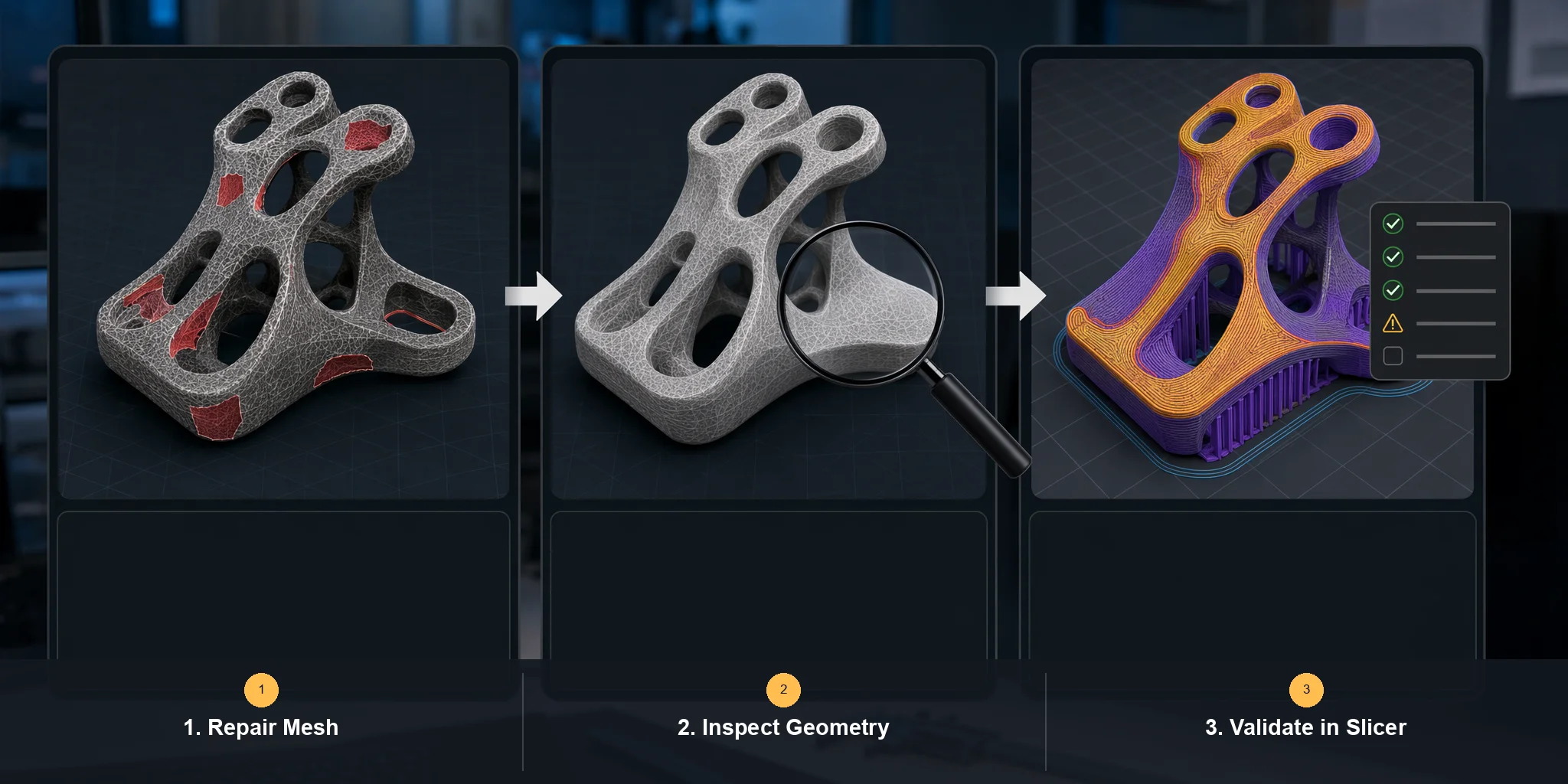
Corrección 1: Prueba la reparación automática primero
Para errores simples de STL, comienza con la función de reparación automática de una utilidad de reparación de mallas y luego vuelve a abrir el archivo guardado en tu slicer. Si usas un editor 3D, rellena los agujeros confirmados y recalcula las normales hacia afuera antes de exportar. Valida siempre el resultado reparado en la vista previa de capas.
Corrección 2: Limpia la malla manualmente
Para problemas complejos, inspecciona la malla directamente. Selecciona las aristas de contorno o no manifold en tu editor 3D y luego une, rellena, fusiona o elimina geometría hasta que el análisis de malla indique un volumen cerrado y sin ambigüedades.
Corrección 3: Reconstruye las paredes delgadas
Si las paredes son demasiado delgadas, las herramientas de reparación pueden cerrar agujeros, pero no harán que la pieza sea adecuada para tu proceso. Añade material o rediseña el elemento siguiendo las indicaciones de grosor mínimo de pared y detalle mínimo para la impresora y el material exactos; luego prueba los detalles ajustados.
Corrección 4: Corrige las normales de las caras
En tu editor 3D, selecciona la malla y usa el comando de orientación de normales o de recálculo hacia afuera. Vuelve a ejecutar el análisis de malla después, ya que las mallas importadas pueden seguir conteniendo cáscaras superpuestas o bordes abiertos.
Corrección 5: Vuelve a exportar con la configuración correcta
Antes de exportar, usa el sistema de unidades que espera tu slicer, aplica las transformaciones del objeto e incluye los cambios finales de la malla. Tras la exportación, comprueba el bounding box importado y la vista previa de capas antes de imprimir.
Para modelos futuros, partir de una geometría más limpia puede reducir el trabajo de reparación. El Smart Mesh de Tripo AI está pensado para una topología low-poly optimizada, pero la exportación final sigue necesitando análisis de malla y validación de corte para la impresora de destino.
Errores comunes de modelado 3D que causan fallos de impresión
Muchos fallos de impresión provienen de pequeños hábitos de modelado que parecen inofensivos en pantalla. Estos errores son frecuentes, pero fáciles de evitar una vez que sabes qué debes comprobar.
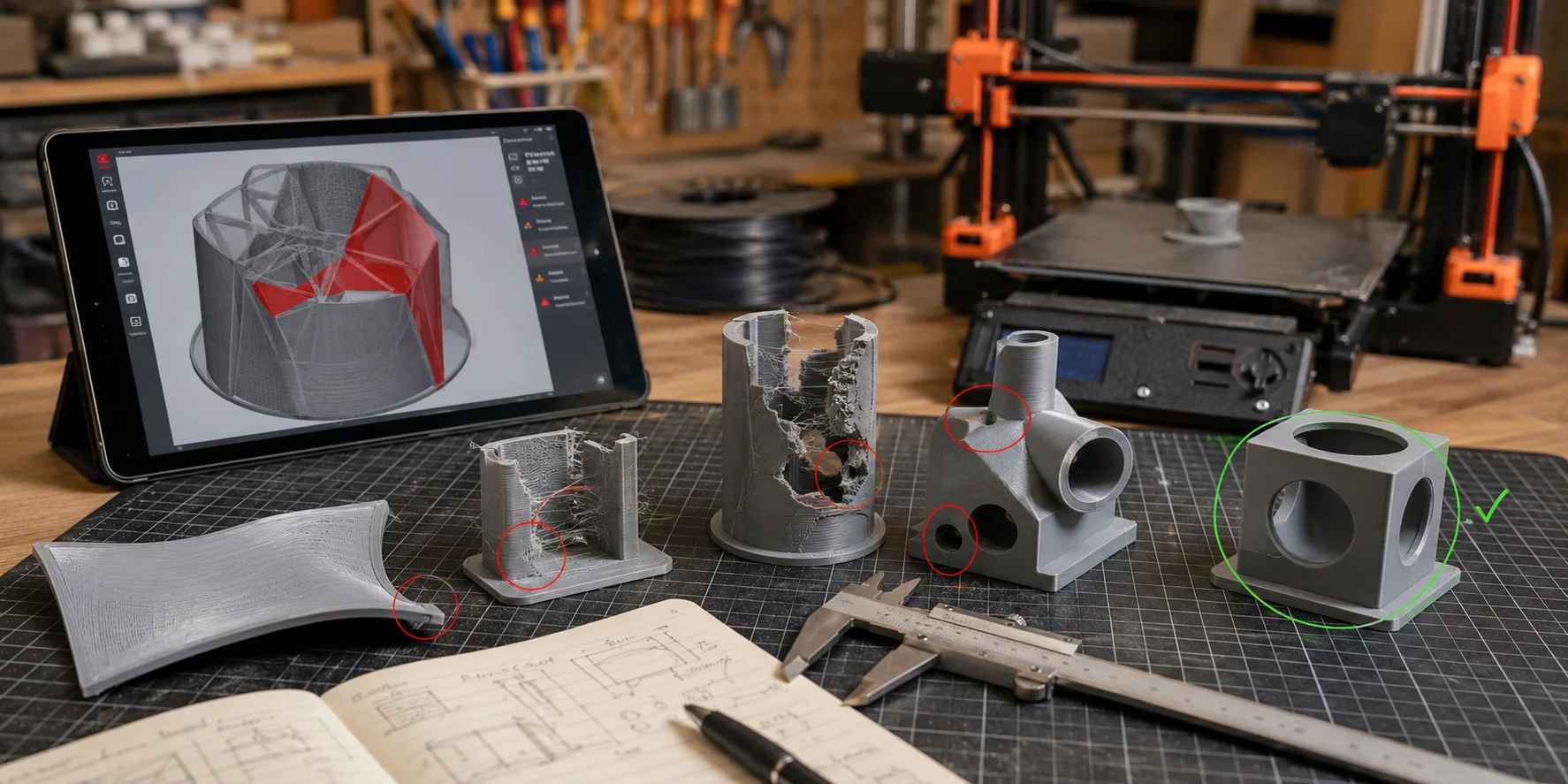
- Usar subdivisión o superficies NURBS sin convertir a malla: Los slicers necesitan geometría de malla, así que convierte las superficies suaves a una malla triangulada válida antes de exportar.
- Importar assets de videojuegos o cinemáticos directamente: Estos assets están construidos para visualización, no para impresión. Verifica la presencia de vértices duplicados, superficies de grosor cero, normales invertidas y shells desconectados.
- Ignorar las advertencias del slicer: Un modelo que parece correcto puede fallar si el slicer reporta errores de malla. Lee las advertencias y corrige la causa antes de imprimir.
- Olvidar aplicar las transformaciones de escala: El escalado a nivel de objeto puede no conservarse como se espera en todos los flujos de exportación. Aplica las transformaciones antes de exportar y verifica las dimensiones del bounding box en el slicer.
- Generar soportes dentro de cavidades cerradas: Los soportes internos atrapados pueden dañar el modelo o quedar dentro de forma permanente. Evita cavidades selladas que requieran soportes inalcanzables.
- Abusar de las operaciones booleanas sin limpieza posterior: Los cortes y uniones booleanas pueden crear aristas no manifold. Ejecuta una verificación de malla después de cada edición booleana importante.
Solución de problemas de calidad de impresión: cuando el modelo es imprimible pero la impresión sigue fallando
Incluso un modelo válido puede fallar debido a la configuración del slicer, el comportamiento del material o la calibración de la impresora. Si la malla está limpia pero la impresión sigue viéndose incorrecta, revisa estos problemas ajenos a la geometría.
Adhesión a la cama o fallo en la primera capa: Limpia y nivela la superficie de construcción, confirma la preparación de superficie correcta y comienza con los ajustes de primera capa y cama recomendados por el fabricante de la impresora y el material. Cambia un parámetro a la vez y usa una impresión de prueba pequeña.
Separación de capas o delaminación: Comienza con el perfil de material aprobado y luego verifica la velocidad de impresión, la temperatura, el enfriamiento y el estado del material. Ajusta en incrementos pequeños dentro del rango indicado por el fabricante y registra el resultado.
Deformación o levantamiento de esquinas: Verifica la preparación de la superficie de construcción, las condiciones ambientales, la orientación de la pieza y los ajustes de cama y cámara recomendados para el material. Añade elementos de adhesión solo después de revisar las indicaciones del perfil.
Stringing: Comienza con el perfil de material validado de la impresora. Ajusta la retracción, los desplazamientos, la temperatura y el secado únicamente dentro de las indicaciones del equipo y del material, usando un modelo de prueba controlado en lugar de una distancia universal.
Subextrusión o paredes faltantes: Verifica el recorrido del material, el estado de la boquilla, la calibración de extrusión y el perfil de material del slicer. Confirma que los ajustes del filamento o resina seleccionados correspondan al material realmente cargado.
Diagnostica por capas: primero la geometría, luego la configuración del slicer y después la calibración del hardware y el estado del material.
Preguntas frecuentes
¿Por qué mi impresión 3D no imprime?
Las razones más comunes son la geometría no manifold, agujeros en la malla, paredes demasiado delgadas o una discrepancia de escala entre el software de modelado y el slicer. Comienza importando el modelo en tu slicer y leyendo las advertencias de errores de malla.
¿Cómo hago que mi modelo 3D sea imprimible?
Usa una herramienta de reparación de malla para cerrar los agujeros confirmados y corregir las normales, luego verifica el grosor de las paredes según la documentación de tu impresora y material. Vuelve a exportar con las unidades previstas e inspecciona cada capa en el slicer antes de imprimir.
¿Cómo verifico si mi modelo 3D es imprimible?
Importa el archivo en tu slicer y revisa todas las advertencias de malla y dimensiones. Para una verificación más profunda, ejecuta un análisis de malla en busca de agujeros, regiones no manifold, normales, intersecciones y características delgadas, y luego inspecciona la vista previa de capas.
¿Cómo corrijo un modelo 3D para imprimir?
Comienza con la reparación automática de malla y luego vuelve a verificar el resultado en tu slicer. Si el problema persiste, repara manualmente los bordes no manifold, rellena los agujeros confirmados, corrige las normales de las caras, aplica las transformaciones y exporta de nuevo.
¿Qué significa geometría no manifold en la impresión 3D?
La geometría no manifold significa que la malla no es un sólido cerrado limpio. Puede tener agujeros, aristas compartidas por más de dos caras, o superficies que hacen que el interior y el exterior no sean claros.
¿Puedo imprimir un archivo STL que tiene errores?
En ocasiones, el slicer repara automáticamente errores menores de STL. Sin embargo, los errores graves pueden provocar paredes faltantes, regiones huecas, capas fallidas o una impresión defectuosa, por lo que reparar el archivo primero es más seguro.
¿Por qué mi modelo 3D sigue sin ser imprimible después de la reparación?
La reparación automática puede cerrar agujeros pero dejar paredes delgadas, problemas de escala, shells internos o autointersecciones. Vuelve a verificar los requisitos de grosor específicos de la impresora y el material, las dimensiones del modelo, el análisis de malla y la vista previa de capas.
Conclusión
La mayoría de los problemas de imprimibilidad de modelos 3D se dividen en cinco categorías: geometría no manifold, normales invertidas, paredes delgadas, autointersecciones o errores de unidades y escala. Diagnósticalos con análisis de malla y vista previa de capas, repara el problema confirmado y valida la nueva exportación antes de comprometer material y tiempo de máquina.
Si el modelo de origen fue creado para renderizado visual en lugar de impresión física, puede ser más eficiente preparar una nueva malla para el proceso objetivo. Tripo AI ofrece generación de modelos de alta definición para casos de uso de impresión 3D, Smart Mesh para topología low-poly optimizada, AI Quad Remesher para remallado de cuádriceps dominante y exportación STL. Ninguno de estos pasos reemplaza la validación frente a la impresora, el material, las dimensiones y la vista previa del slicer finales. Prueba Tripo AI Studio para generar o refinar un modelo, luego valida la exportación para tu impresora y material.
Consulta los planes actuales y el acceso a funciones en Tripo AI Pricing.