Flujo de trabajo de AI 3D para usuarios de Blender: del prompt al recurso final
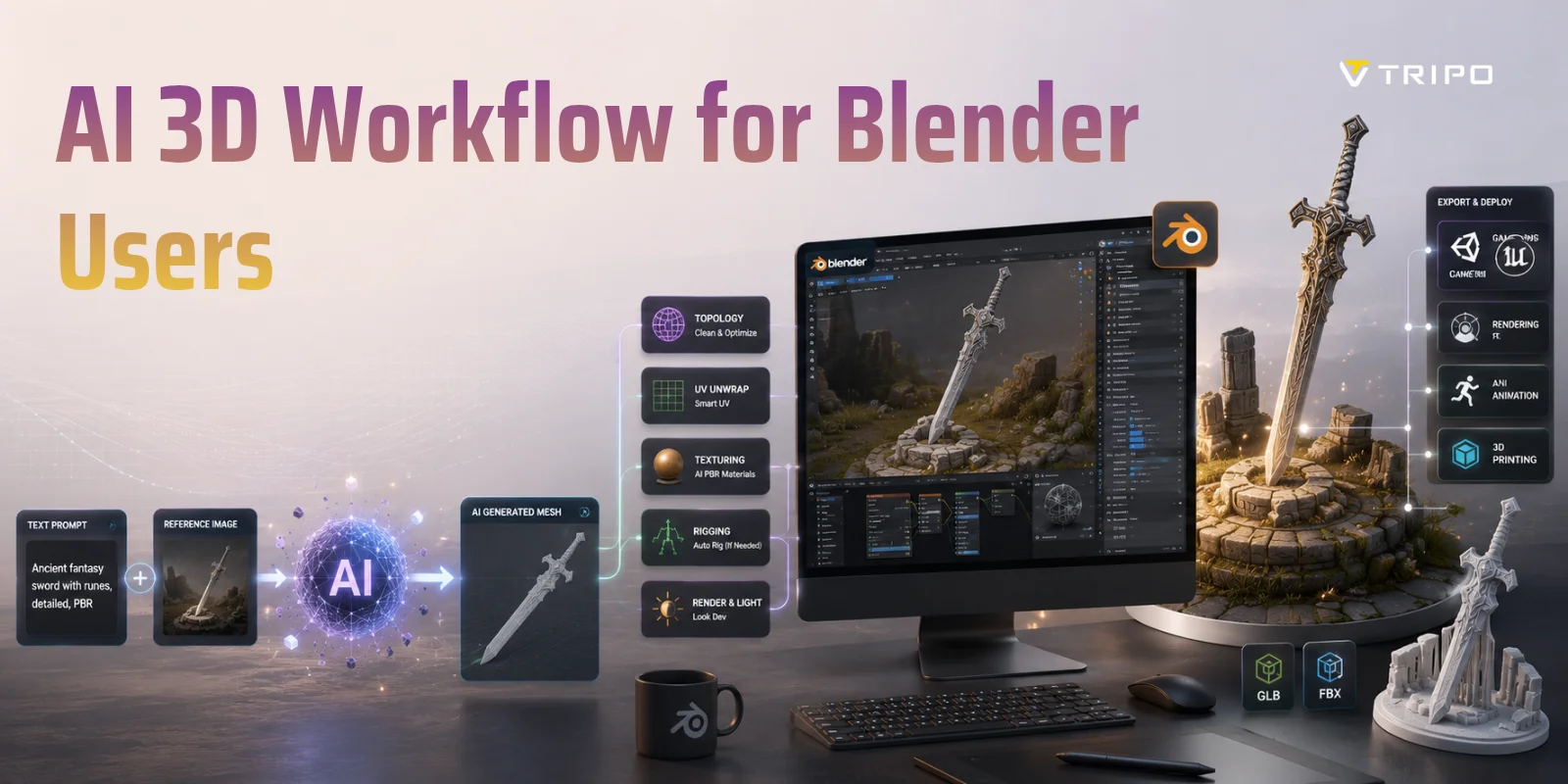
TL;DR:
- Genera más rápido: Crea un modelo 3D base a partir de un prompt de texto o una imagen en lugar de empezar desde cero.
- Elige la herramienta adecuada: Compara add-ons de Blender AI, herramientas MCP y generadores externos para distintos flujos de trabajo.
- Optimiza en Blender: Limpia mallas, mejora la topología y prepara assets para producción.
- Añade materiales: Usa texturas PBR generadas por AI y luego ajústalas en el Shader Editor de Blender.
- Retopologiza cuando sea necesario: Elige remallado con AI, Blender Remesh o retopología manual según tus requisitos de calidad.
- Despliega en cualquier lugar: Exporta assets optimizados para motores de juego, renderizado, animación o impresión 3D.
Blender se ha convertido en la herramienta open-source de referencia tanto para artistas como para desarrolladores de juegos y aficionados, pero muchas partes del proceso creativo siguen exigiendo horas de trabajo repetitivo. Bloquear un modelo, reconstruir topología desordenada, desenvolver UVs y preparar assets para animación pueden convertirse rápidamente en las partes más lentas de un proyecto. En lugar de reemplazar Blender, las herramientas de AI actuales ayudan a los creadores a dedicar menos tiempo a tareas repetitivas de producción y más tiempo a refinar el resultado final. Ese cambio es lo que hace que un flujo de trabajo de AI 3D para usuarios de Blender sea cada vez más práctico, ya sea que estés creando assets para juegos, visualizaciones de productos o modelos imprimibles en 3D.
Esta guía recorre un pipeline completo desde el primer prompt hasta un asset que puedes inspeccionar y refinar dentro de Blender. Aprenderás cómo las herramientas de AI pueden encajar en la generación de texto o imagen a 3D, exportación, limpieza, retopología, texturizado, rigging y despliegue final. El objetivo es un flujo de trabajo más rápido manteniendo Blender en el centro de la revisión y el acabado.
Qué Aporta AI al Ecosistema de Blender
AI está cambiando la forma en que las personas trabajan en Blender, pero no está reemplazando a Blender en sí. El software sigue siendo el lugar donde los artistas editan geometría, refinan materiales, animan personajes y preparan assets para producción. Lo que cambia AI es la cantidad de trabajo manual necesario antes de que comiencen esas decisiones creativas. En lugar de iniciar cada proyecto desde una escena vacía, los artistas pueden generar un punto de partida utilizable y dedicar más tiempo a mejorar la calidad en vez de construirlo todo desde cero.
Hoy, las capacidades de AI más útiles para Blender se dividen en algunas categorías prácticas:
- Generación de texto a 3D crea una malla inicial a partir de un prompt de texto para concept art, props, personajes e ideas de producto.
- Reconstrucción de imagen a 3D convierte una o más imágenes de referencia en geometría 3D texturizada que puede refinarse dentro de Blender.
- Retopología y remallado con AI producen una topología más limpia, más fácil de editar, animar y optimizar que las mallas generadas en bruto.
- Texturizado y generación de materiales con AI crea texturas PBR o infiere materiales a partir de prompts e imágenes de referencia, reduciendo el trabajo de pintura manual.
- Rigging con AI coloca automáticamente esqueletos y pesos de skin en personajes compatibles, acelerando los flujos de trabajo de animación.
- Generación y automatización de escenas con AI usa sistemas basados en agentes e integraciones MCP para ejecutar tareas repetitivas de Blender, construir escenas y conectar modelos externos de AI con Blender mediante instrucciones en lenguaje natural.
Las herramientas de AI pueden acortar etapas específicas de un flujo de trabajo en Blender, especialmente la generación temprana de assets y la configuración repetitiva. Los resultados aún requieren revisión de geometría, materiales, topología y los requisitos del destino final.
Cómo Encaja AI en el Flujo de Trabajo de Blender
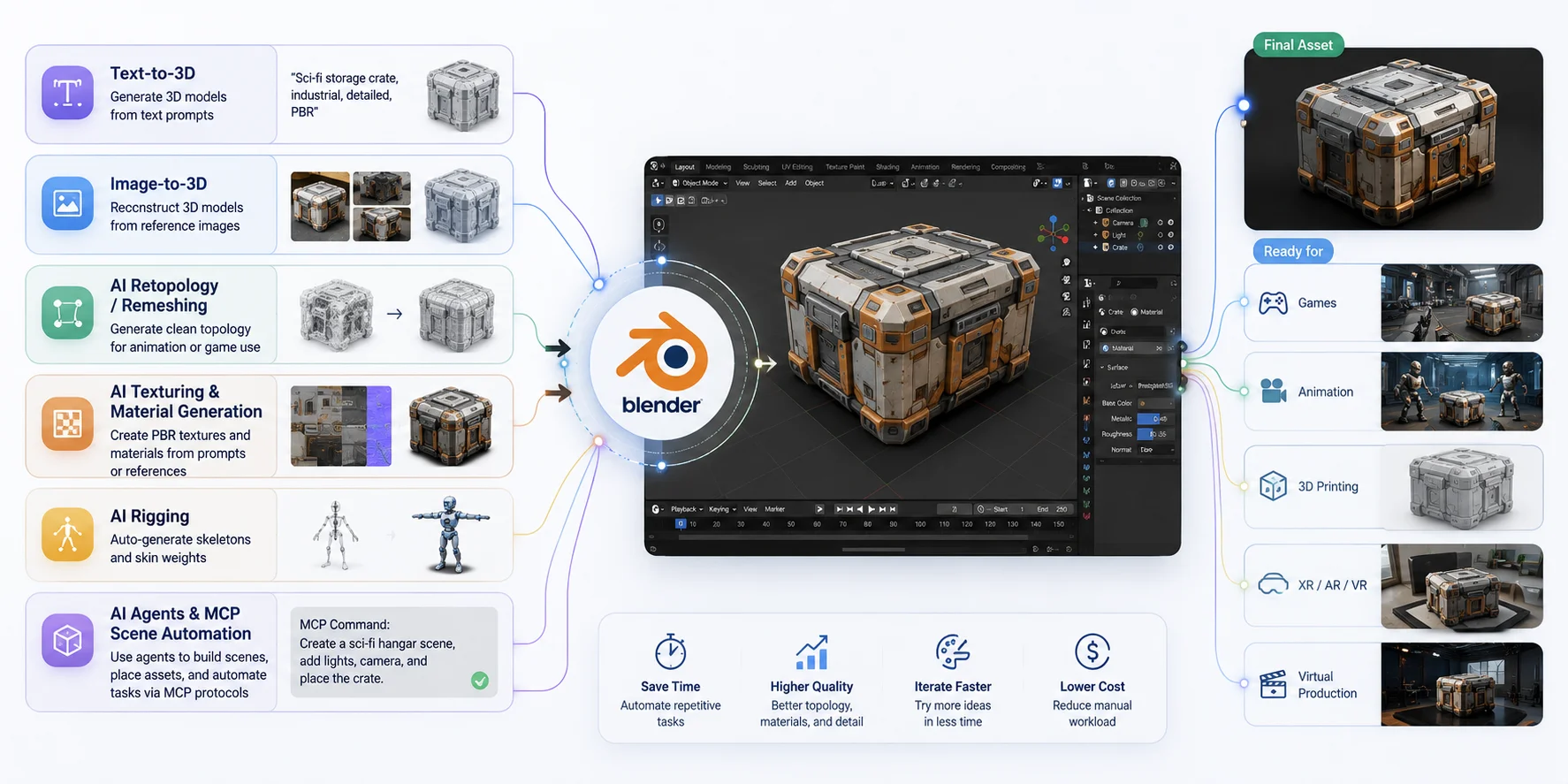
Descripción general de herramientas y complementos de AI para Blender
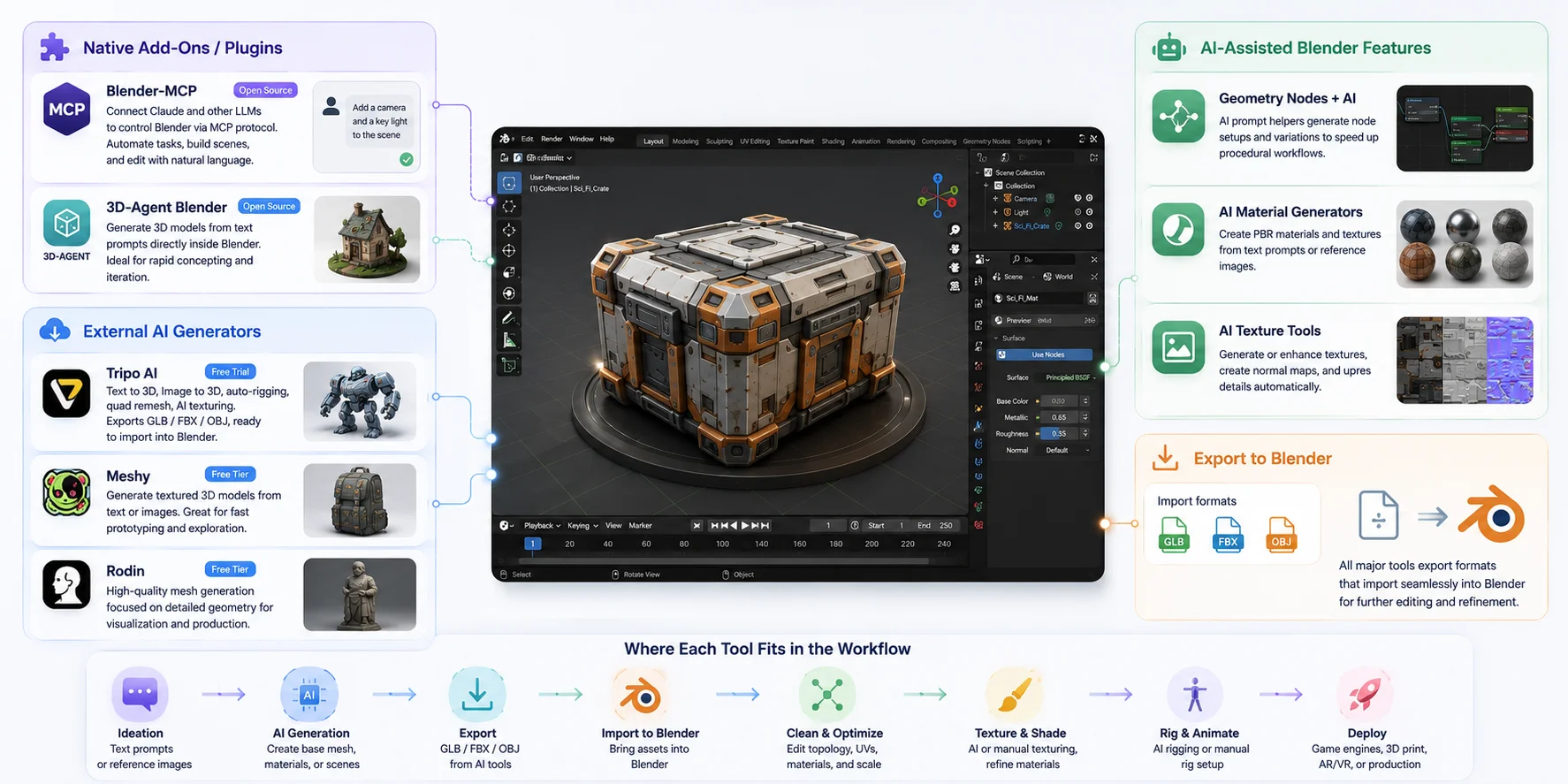
Antes de crear un flujo de trabajo completo asistido por AI, conviene entender dónde encajan las distintas herramientas. Algunas se ejecutan directamente dentro de Blender, mientras que otras generan recursos externamente y los exportan para su edición posterior. La elección correcta depende de si quieres automatizar Blender en sí, generar nuevos modelos o acelerar tareas de producción específicas.
| Herramienta | Ideal para | Encaje en el flujo de trabajo |
|---|---|---|
| Blender-MCP | Automatizar tareas repetitivas de Blender | Una integración MCP de código abierto que permite a clientes AI compatibles interactuar con Blender. Revisa los permisos del proyecto y las directrices de seguridad antes de permitir la ejecución de código. |
| 3D-Agent Blender | Conceptos basados en prompts dentro de Blender | Un plug-in de Blender de código abierto para generación 3D a partir de prompts de texto e iteración rápida. |
| Tripo AI | Generar y refinar recursos antes de Blender | Admite texto a 3D, imagen a 3D, texturizado, retopología, rigging y exportaciones para flujos de trabajo DCC posteriores. |
Más allá de los generadores de AI dedicados, el propio ecosistema de Blender también está incorporando cada vez más conciencia de AI. Geometry Nodes ahora puede combinarse con herramientas de generación de nodos asistida por prompts para acelerar los flujos de trabajo procedurales, mientras que los generadores de materiales con AI ayudan a crear texturas PBR y variaciones de materiales a partir de descripciones de texto o imágenes de referencia. Estas herramientas no sustituyen al sistema de nodos de Blender: simplemente reducen la cantidad de configuración repetitiva necesaria.
Elige las herramientas por etapa del flujo de trabajo en lugar de seguir una clasificación universal. Blender-MCP se centra en conectar clientes AI compatibles con acciones de Blender, mientras que 3D-Agent se centra en la generación guiada por prompts dentro de Blender. Herramientas externas como Tripo AI pueden generar o refinar un recurso antes de importarlo para su revisión y acabado en Blender.
Herramientas de AI para Blender de un vistazo
Análisis profundo — 3D-Agent y Blender-MCP
Entre el creciente número de herramientas de AI para Blender, 3D-Agent y Blender-MCP destacan porque funcionan dentro de Blender en lugar de simplemente exportar modelos hacia él. Aunque ambos son proyectos open-source, resuelven problemas muy diferentes. Uno se centra en generar assets, mientras que el otro se centra en automatizar Blender en sí.
3D-Agent Blender: Genera modelos sin salir de Blender
3D-Agent es un proyecto de plug-in open-source para Blender orientado a la generación 3D basada en prompts. Introduces un prompt en Blender y luego inspeccionas la malla devuelta en la escena actual antes de decidir si resulta útil como concepto o asset inicial.
Usa este tipo de flujo de trabajo de generación dentro de Blender para conceptos rápidos e iteración, no como sustituto de la revisión de assets. Comprueba proporciones, topología, UVs, materiales y requisitos de licencias antes de mover un resultado a un pipeline de producción.
3D-Agent funciona mejor cuando necesitas un punto de partida en lugar de un asset terminado. Los props mecánicos, los objetos estilizados y las piezas de entorno simples suelen producir los resultados más consistentes. Los personajes más complejos, las criaturas muy detalladas o las mallas listas para animación siguen beneficiándose de limpieza manual, retopología, refinamiento de UVs y ajustes de materiales antes de entrar en producción.
Como los proyectos de la comunidad cambian rápidamente, usa el repositorio actual del proyecto y las notas de instalación en lugar de confiar en instrucciones de configuración antiguas.
Blender-MCP: Deja que una AI controle Blender
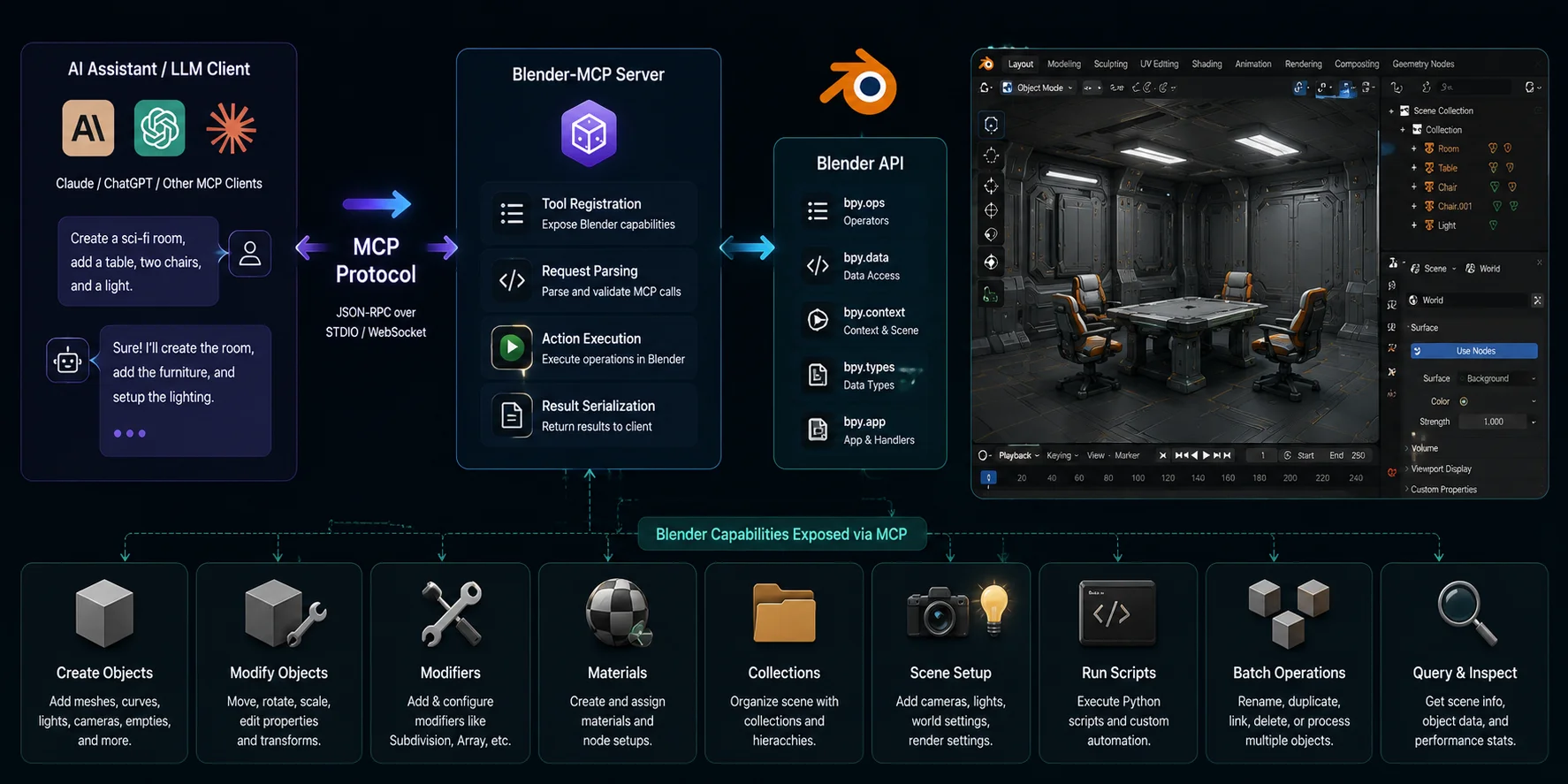
Blender-MCP adopta un enfoque muy diferente. En lugar de generar geometría por sí mismo, implementa el Model Context Protocol (MCP), lo que permite a Claude y otros modelos de lenguaje compatibles con MCP interactuar con Blender mediante llamadas estructuradas a herramientas.
Desde la perspectiva del usuario, esto puede sentirse como dar instrucciones en lenguaje natural a Blender. Un cliente de AI compatible puede solicitar operaciones como crear objetos, aplicar modificadores, organizar colecciones, ajustar materiales o ejecutar scripts. Revisa cada acción antes de usarla en un archivo importante.
Esto hace que Blender-MCP sea especialmente valioso para artistas técnicos, desarrolladores de pipeline y usuarios experimentados de Blender que dedican tiempo a trabajo de producción repetitivo. Tareas como la configuración de escenas, la creación procedural de objetos, el renombrado por lotes, la organización de assets, la colocación de cámaras o la configuración de modificadores a menudo pueden completarse mucho más rápido mediante automatización asistida por AI que repitiendo los mismos pasos manuales.
Blender-MCP no sustituye las habilidades de modelado. No entiende automáticamente la intención artística ni garantiza resultados correctos, y su capacidad para ejecutar Python hace que la revisión de permisos sea especialmente importante. Las decisiones complejas de modelado, la optimización de topología, la animación y el criterio creativo siguen requiriendo supervisión humana.
Los dos enfoques abordan tareas diferentes: la generación basada en prompts puede proporcionar una malla inicial, mientras que la automatización basada en MCP puede ayudar con operaciones repetibles de Blender. En cualquier caso, mantén un paso de revisión humana antes de la exportación final.
Cómo Blender-MCP conecta la AI con Blender
Flujo de trabajo AI 3D paso a paso para Blender
Flujo de trabajo AI 3D completo para Blender
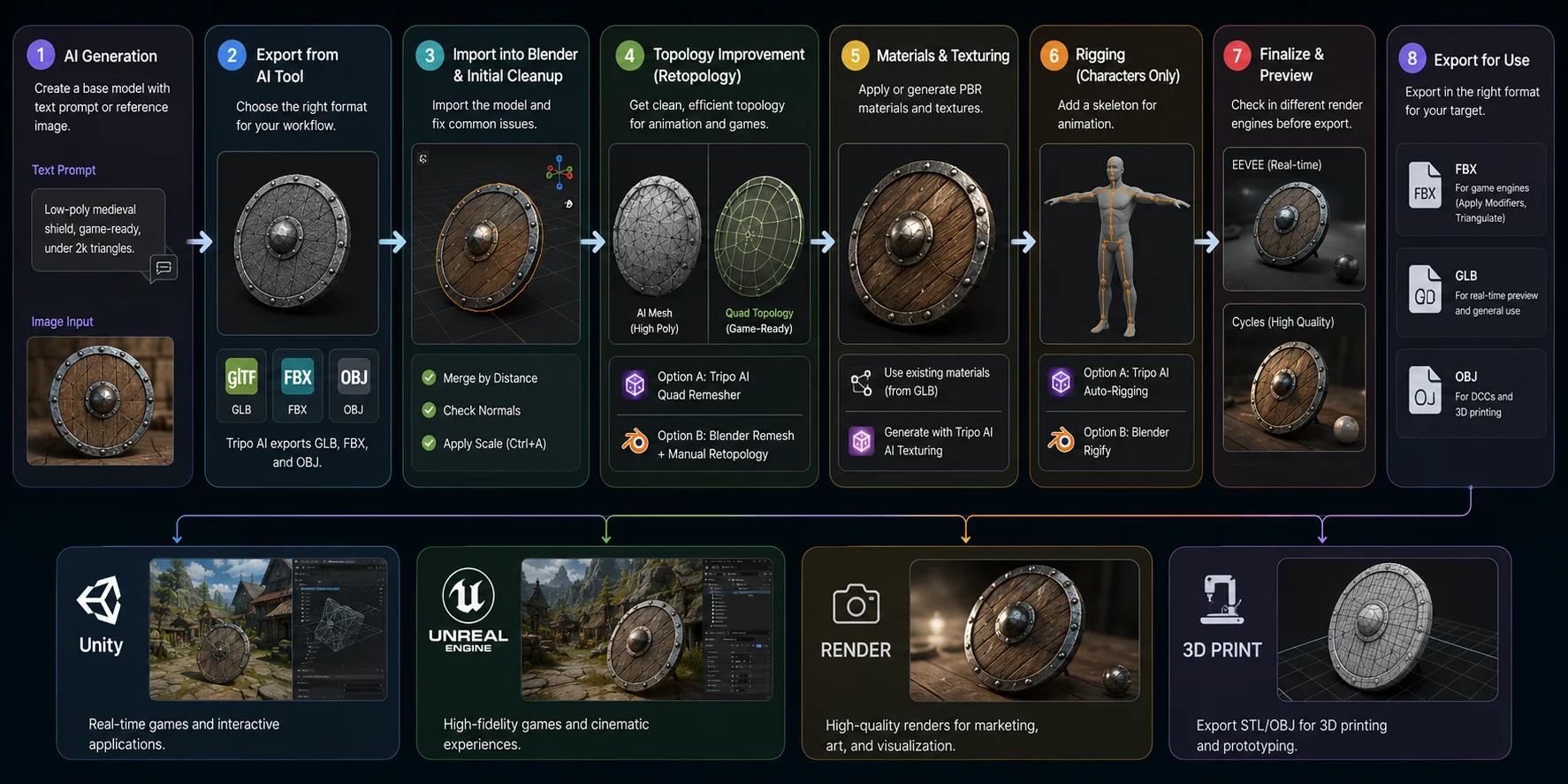
Genera tu malla base
Todo flujo de trabajo comienza con un modelo base. Para una idea desde cero, prueba la generación de texto a 3D en Tripo AI Studio o un complemento basado en prompts como 3D-Agent. Un prompt útil combina un objeto, estilo y objetivo de producción, por ejemplo "escudo medieval low-poly, listo para juego, menos de 2k triángulos". Si ya tienes una imagen de referencia, usa en su lugar el flujo de trabajo Image to 3D de Tripo AI. Trata cualquiera de los resultados como un recurso inicial e inspecciónalo antes de refinarlo.
Exporta el modelo de AI
Una vez completada la generación, elige un formato que se ajuste a tu flujo de trabajo en Blender. GLB puede empaquetar geometría, materiales y texturas en un solo archivo. FBX se usa comúnmente para intercambios de personajes y animaciones, mientras que OBJ es útil cuando solo necesitas geometría y planeas reconstruir los materiales. Prueba el recurso importado en tu versión de Blender antes de continuar.
Importa en Blender y realiza la limpieza inicial
Importa tu recurso mediante File → Import → glTF 2.0 (.glb), FBX o Wavefront (.obj), según el formato exportado. Antes de hacer cambios artísticos, dedica unos minutos a revisar la malla. Elimina vértices duplicados con Mesh → Merge by Distance, verifica las normales de superficie usando Overlay → Face Orientation y aplica la escala del objeto con Ctrl + A → Scale para que los modificadores y la física se comporten correctamente. Estos pequeños pasos de limpieza evitan muchos problemas posteriores con el sombreado, la animación y la exportación.
Optimización de un modelo de AI en Blender
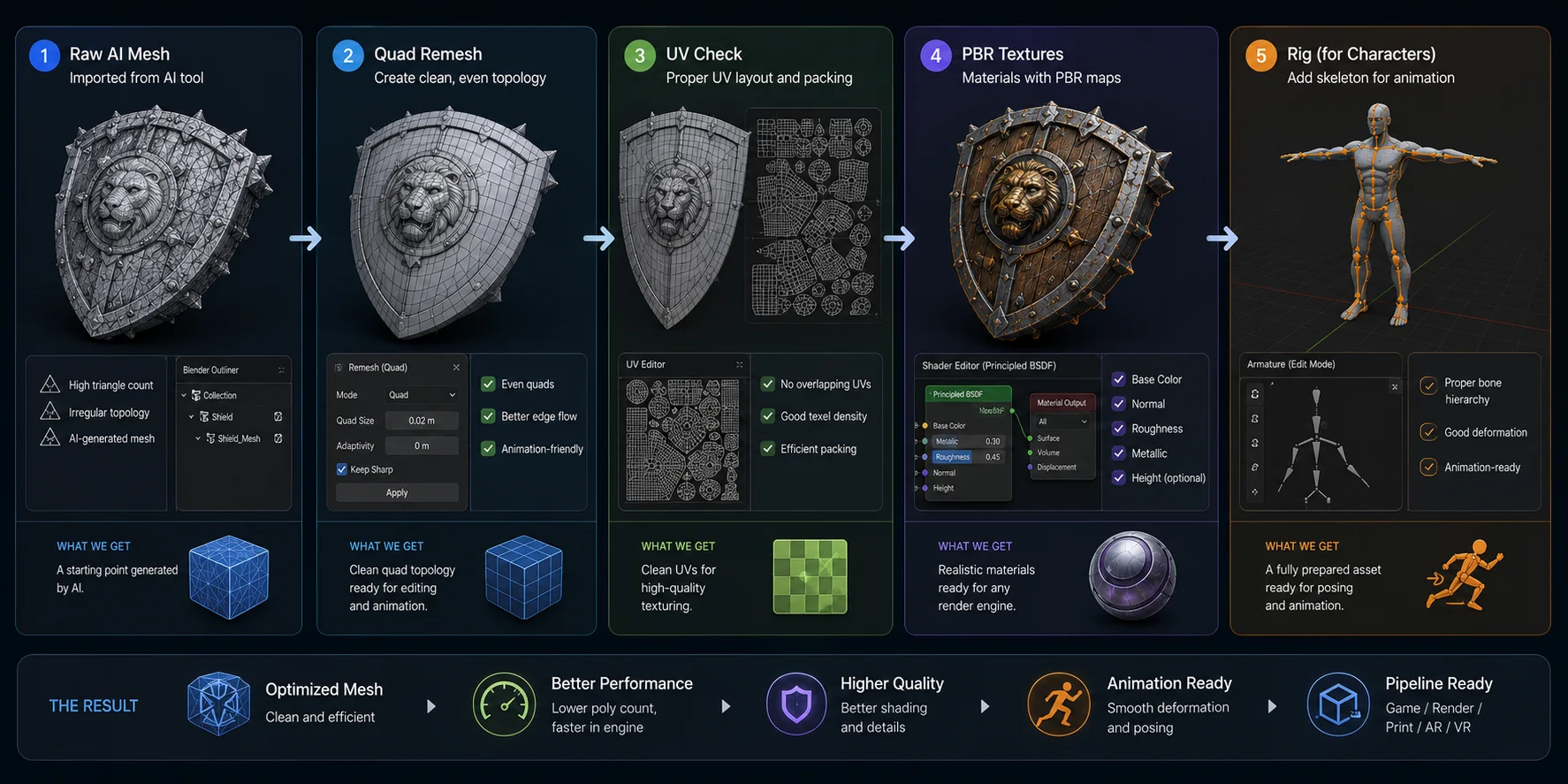
Mejorar la topología
Las mallas generadas por AI pueden ser útiles para trabajos de concepto, pero es posible que no tengan una topología ideal para animación o edición posterior. Si necesitas una topología basada en quads, prueba AI Quad Remesher de Tripo AI antes de exportar y luego inspecciona el resultado en Blender. Para recursos que requieren un refinamiento extenso, el modificador Remesh de Blender y la retopología manual ofrecen un control más directo.
Refinar materiales y texturas
Si importaste un archivo GLB, Blender normalmente creará slots de material automáticamente. Abre el Shader Editor para confirmar que las texturas de color base, normal, rugosidad y metalicidad estén conectadas correctamente; luego ajusta los valores PBR para que coincidan con tu motor o renderizador de destino. Cuando un modelo de AI llega sin texturas —o con materiales provisionales— puedes generar mapas de textura PBR usando la función AI Texturing** **de Tripo AI antes de importar esos mapas a los nodos de material de Blender. Incluso las texturas bien generadas suelen beneficiarse de pequeños ajustes en la rugosidad, la intensidad normal o el balance de color.
Preparar rigs de personajes para animación
Los personajes requieren un paso de preparación adicional antes de la animación. AI Auto-Rigging de Tripo AI puede proporcionar un rig inicial antes de exportar. Para jerarquías de huesos personalizadas, controladores avanzados o producción de animación, Rigify de Blender te da un control más directo. En cualquier caso, prueba las articulaciones principales antes de comenzar la animación.
Exportar el recurso final
Una vez que el modelo tenga topología limpia, materiales correctos y un rig opcional, estará listo para su destino. Para Unity, Unreal Engine u otros motores de juego, expórtalo como FBX con los modificadores aplicados y la triangulación habilitada cuando corresponda. Usa EEVEE para previsualizar rápidamente materiales e iluminación durante el desarrollo y luego cambia a Cycles al producir renders de alta calidad o imágenes de marketing. Siguiendo este flujo de trabajo —desde la generación con AI hasta la limpieza, el texturizado, el rigging y la exportación— puedes acortar drásticamente el tiempo de producción sin dejar de mantener Blender en el centro de tu proceso creativo.
Generación de texto a 3D en flujos de trabajo de Blender
Para muchos usuarios de Blender, texto a 3D es la forma más rápida de pasar de una idea a un modelo editable. En lugar de empezar con formas primitivas o esculpir desde cero, describes el recurso en lenguaje natural y dejas que AI genere una malla inicial. Según la calidad del resultado, esa malla puede servir como un blockout rápido para modelado posterior o como base de producción para texturizado, rigging y optimización dentro de Blender. En un flujo de trabajo típico de AI 3D para usuarios de Blender, texto a 3D reemplaza el lienzo en blanco; no reemplaza las herramientas de edición de Blender.
La calidad del modelo generado depende en gran medida del prompt. Los buenos prompts describen la forma, el estilo y los requisitos técnicos, no solo el objeto en sí. Compara estos dos ejemplos:
- Débil: "Un escudo medieval."
- Mejor: "Escudo redondo medieval low-poly, tablones de madera con borde de hierro, game-ready, menos de 2k triángulos, PBR estilizado."
Algunas pautas prácticas producen mejores resultados de forma consistente:
- Describe la forma antes que los detalles decorativos.
- Incluye palabras clave de estilo como low-poly, estilizado, realista, hard-surface u orgánico.
- Menciona el uso previsto, por ejemplo game-ready, imprimible en 3D o listo para animación.
- Añade objetivos de complejidad cuando corresponda, como presupuestos de polígonos o requisitos de topología limpia.
- Evita descripciones vagas como genial, hermoso u objeto de fantasía, que dejan demasiado margen para la interpretación.
Al elegir una herramienta, la decisión suele depender del flujo de trabajo más que de la capacidad bruta.
| Herramienta | Elígela cuando | Qué esperar |
|---|---|---|
| 3D-Agent Blender | Quieres explorar conceptos guiados por prompts sin salir de Blender. | Es un flujo de trabajo open-source dentro de Blender; inspecciona cada resultado y planifica la limpieza antes del uso final. |
| Tripo AI Studio | Quieres un flujo de trabajo de texto o imagen a 3D con pasos opcionales de texturizado, retopología, rigging y exportación. | Genera un recurso inicial y luego inspecciona la topología, UVs, materiales y comportamiento del rig en Blender antes de la entrega. |
Si quieres explorar ideas sin salir de Blender, un proyecto open-source dentro de Blender como 3D-Agent puede encajar con tu flujo de trabajo. Si quieres texto o imagen a 3D con pasos opcionales de texturizado, retopología, rigging y exportación, Tripo AI Studio es otra ruta. Elige según la tarea y luego inspecciona el recurso importado en Blender antes del uso final.
Generación de materiales y texturas con AI
Generar una malla es solo una parte del flujo de trabajo. Algunos modelos generados por AI llegan sin materiales utilizables o con texturas que necesitan ajustes entre islas UV. Por lo tanto, el texturizado es una etapa de revisión útil antes de que el recurso pase a un flujo de trabajo en tiempo real o de renderizado.
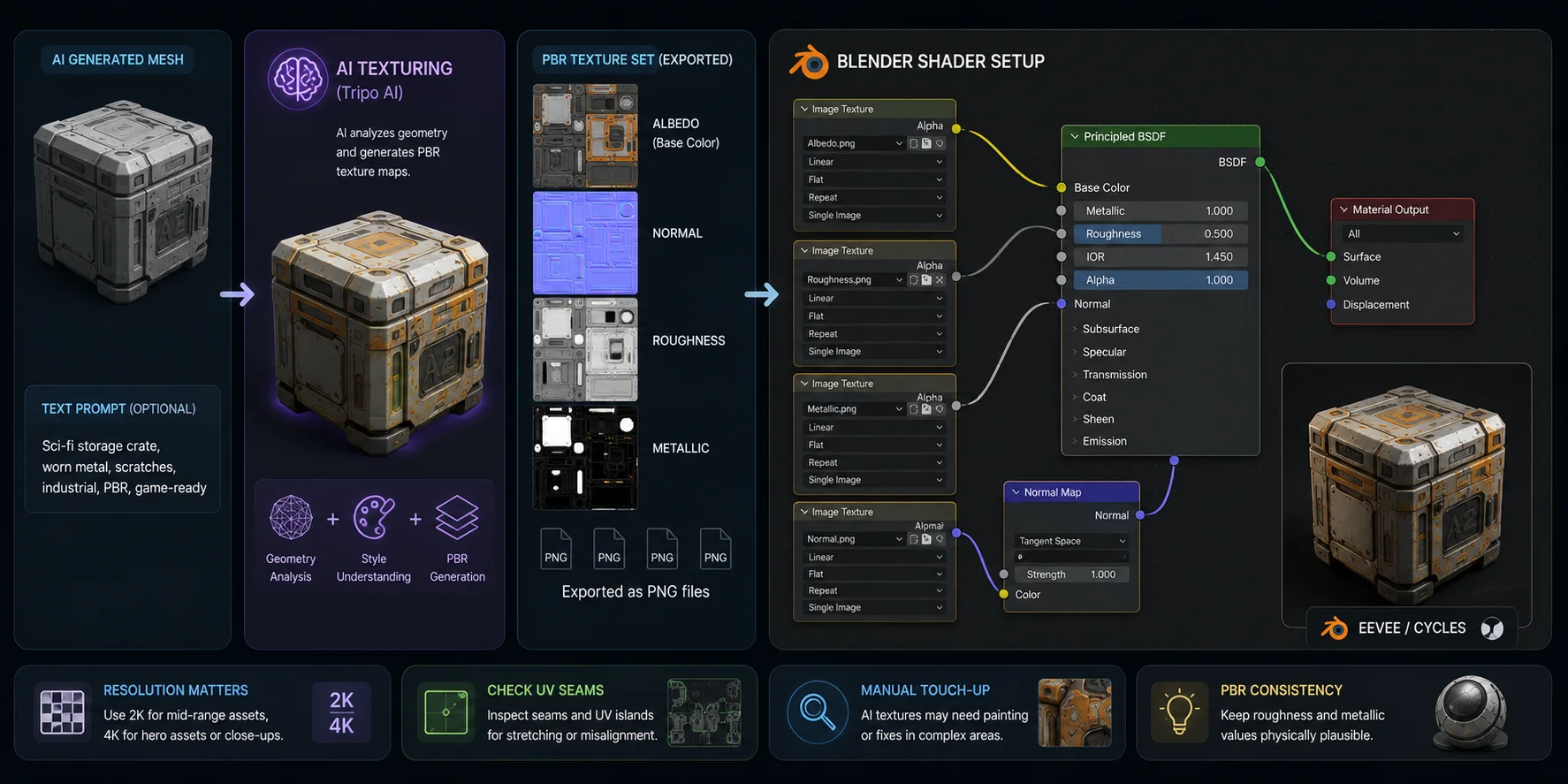
AI Texturing de Tripo AI puede usarse para crear y editar texturas y materiales para un modelo. Después de exportar, confirma los mapas suministrados y sus ajustes de espacio de color en Blender antes de conectarlos a tu shader. Dentro de Blender, la configuración es sencilla. Abre el Shader Editor, crea un nodo Image Texture para cada mapa de textura y conéctalos a las entradas correspondientes del shader Principled BSDF. Conecta el mapa Base Color a Base Color, el mapa Roughness a Roughness, el mapa Metallic a Metallic, y enruta el mapa Normal a través de un nodo Normal Map antes de conectarlo a la entrada Normal del shader. Esta configuración de nodos sigue el flujo de trabajo PBR estándar de Blender y es compatible tanto con EEVEE como con Cycles.
La resolución de las texturas debe coincidir con la distancia de visualización, la plataforma de destino y el presupuesto de memoria. Antes de finalizar un asset, inspecciona las costuras UV, las áreas estiradas y las transiciones de textura visibles. Las texturas generadas por AI aún pueden necesitar ajustes manuales en el modo Texture Paint de Blender o en un editor de imágenes externo.
Flujo de trabajo de texturizado con AI para Blender
Retopología con AI y optimización de mallas
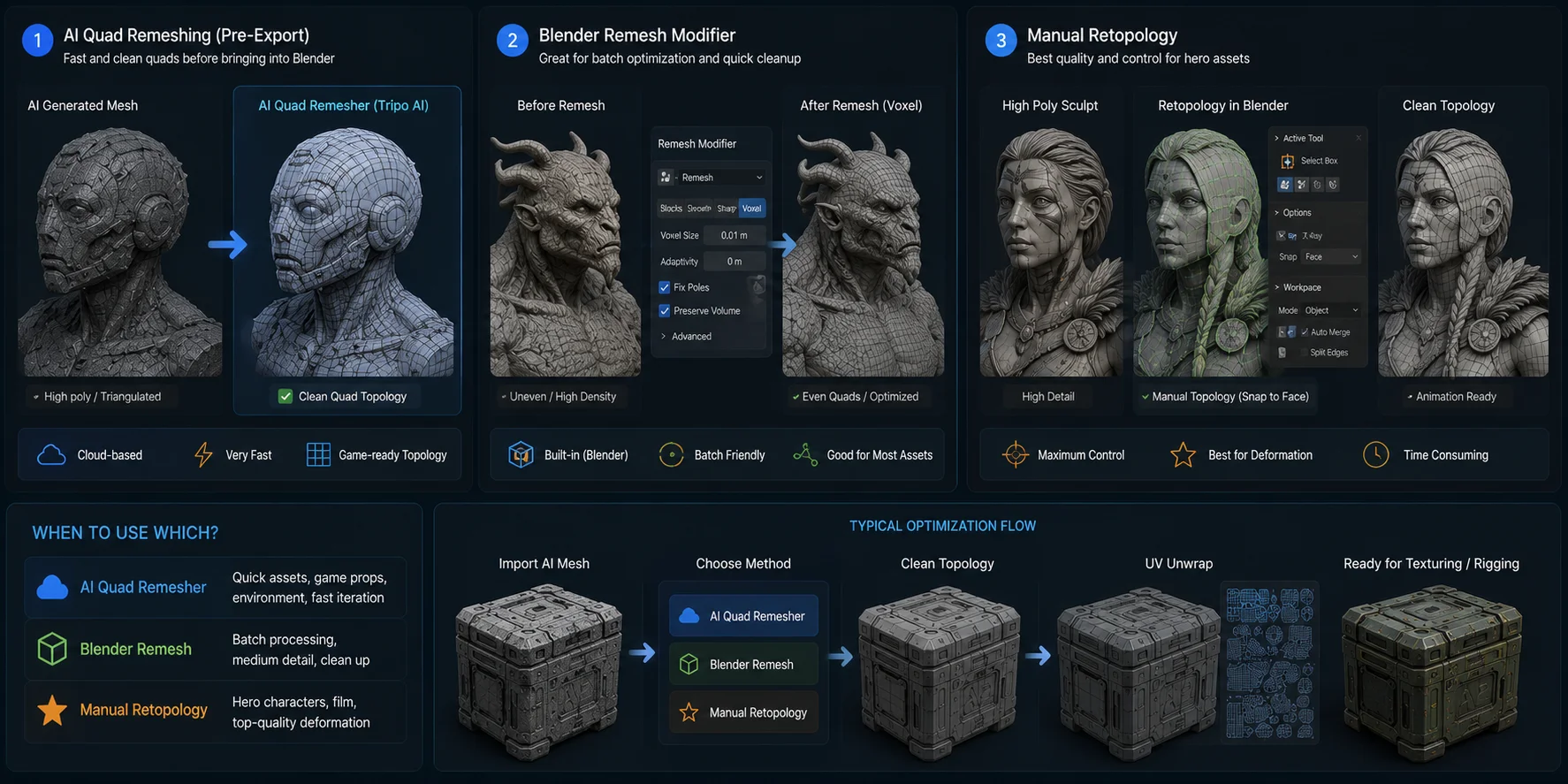
Los modelos generados por AI son excelentes puntos de partida, pero no siempre son ideales para producción. Muchos se exportan con geometría triangulada densa, distribución irregular de polígonos o flujo de aristas que dificulta la animación y la edición. Una topología limpia es importante porque los motores de juego, los rigs de personajes, el esculpido y el pintado de texturas funcionan mejor sobre mallas de quads bien organizadas. Dedicar tiempo a la retopología al principio suele ahorrar mucho más tiempo más adelante en el pipeline.
Hay tres enfoques comunes, cada uno adecuado para un tipo de proyecto distinto:
- Remallado de quads con AI - Si tu plataforma de AI admite retopología antes de la exportación, puede proporcionar una malla de quads inicial antes de que el modelo llegue a Blender. AI Quad Remesher de Tripo AI es una opción; inspecciona el flujo de aristas y las áreas de deformación antes de confiar en el resultado.
- Modificador Remesh de Blender - Blender incluye un modificador Remesh integrado. El modo Voxel es útil para producir una malla distribuida de manera uniforme, mientras que el modo Sharp puede conservar más detalle de superficies duras. A menudo sigue siendo necesario un refinamiento manual.
- Retopología manual - Para personajes principales, recursos cinematográficos o modelos con deformaciones complejas, la retopología manual ofrece el control más directo. Las herramientas Snap to Face, Poly Build y Shrinkwrap de Blender te permiten colocar bucles de aristas donde se necesitan para la deformación, el layout UV y la calidad final de la malla.
Elige el enfoque según el objetivo de producción. El remallado asistido por AI puede ser suficiente para un prop rápido; el modificador Remesh de Blender puede ayudar a estandarizar un lote; la retopología manual es adecuada cuando el uso en primer plano o las necesidades de deformación exigen un flujo de aristas deliberado.
Elegir el flujo de trabajo de retopología adecuado
Aplicaciones del mundo real y casos de estudio
Desarrollo de juegos indie
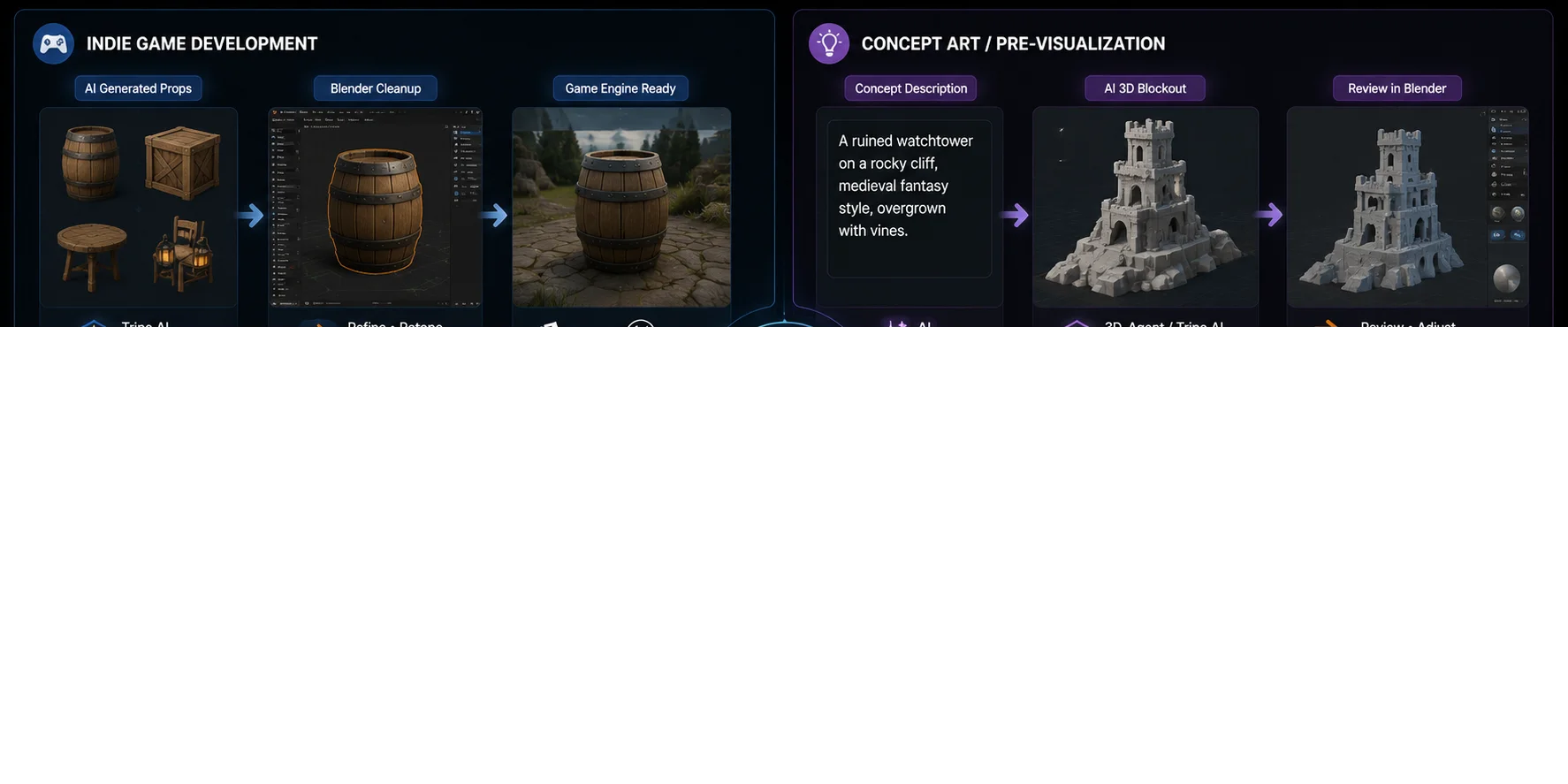
Los equipos de juegos pequeños suelen usar AI para generar props como cajas, barriles, muebles o rocas, y luego refinarlos en Blender antes de exportarlos a Unity o Unreal Engine. Este enfoque reduce el trabajo repetitivo de modelado mientras mantiene a los artistas centrados en los assets críticos para la jugabilidad y el pulido visual.
Arte conceptual y previsualización
Durante la producción temprana, los artistas pueden generar un blockout 3D aproximado a partir de un prompt de texto usando 3D-Agent o Tripo AI, y luego revisar las proporciones y la composición directamente en Blender. Si el diseño necesita cambios, a menudo es más rápido revisar el prompt y regenerar el modelo que reconstruirlo desde cero.
Impresión 3D
Una foto de referencia puede convertirse en un modelo 3D con una herramienta de imagen a 3D, limpiarse en Blender para crear una malla hermética y exportarse como un archivo STL para impresión. Este flujo de trabajo es útil para props de cosplay, miniaturas, prototipos y objetos decorativos personalizados.
Pipelines de animación
Para proyectos de personajes, un modelo generado por AI con rigging automático puede importarse en Blender para posado, refinamiento de pintado de pesos y animación. Los animadores pueden luego personalizar el rig o añadir su propia animación antes de exportar el asset terminado a un motor de juego o pipeline de renderizado.
Flujos de trabajo de AI 3D en diferentes industrias
Preguntas frecuentes
¿Existe un flujo de trabajo AI 3D gratuito para usuarios de Blender?
Sí. Algunos proyectos de la comunidad son de código abierto, mientras que los servicios comerciales de AI 3D pueden ofrecer acceso gratuito limitado o planes de pago. Comprueba la licencia, los precios y los límites de uso actuales de cada proyecto antes de iniciar un flujo de trabajo.
¿Qué es Blender-MCP y cómo funciona?
Blender-MCP implementa el Model Context Protocol (MCP), lo que permite que asistentes de AI como Claude envíen comandos a Blender de forma programática. Instalas el add-on desde GitHub, lo conectas a un cliente compatible con MCP y luego puedes usar lenguaje natural para controlar operaciones de Blender — crear objetos, aplicar modificadores, ejecutar scripts.
¿Qué es 3D-Agent para Blender?
3D-Agent es un proyecto de plug-in de Blender de la comunidad para generación 3D basada en prompts. Puede ser útil para la exploración rápida de conceptos, pero inspecciona la malla resultante y consulta la documentación actual del repositorio antes de confiar en él para un flujo de trabajo de producción.
¿Cómo integro AI en mi flujo de trabajo existente de Blender sin empezar de cero?
El punto de entrada más sencillo es usar una herramienta externa de AI como Tripo AI para generar mallas base y luego importar el GLB/FBX a tu proyecto existente de Blender. Mantienes todo tu flujo de trabajo de Blender para limpieza, materiales, rigging y renderizado — AI solo se encarga de la generación inicial de geometría.
¿Qué herramientas de AI aceleran más el flujo de trabajo de Blender?
Distintas herramientas ayudan en distintas etapas: usa una herramienta de texto o imagen a 3D para una malla inicial, herramientas de retopología para limpiar la malla, herramientas de texturizado para el trabajo de materiales y herramientas de rigging para preparar personajes. Para automatizar Blender, usa una integración MCP solo después de revisar sus permisos y configuración.
¿Puede AI encargarse automáticamente del rigging en Blender?
Sí, con limitaciones. El auto-rigging puede proporcionar un esqueleto inicial para un personaje, pero prueba la deformación y el comportamiento de las articulaciones en Blender. Los personajes complejos, los rigs personalizados y los proyectos con mucha animación suelen requerir trabajo manual adicional.
¿Qué formato de archivo debo usar al importar modelos 3D generados por AI en Blender?
GLB es una opción práctica cuando quieres geometría, materiales y texturas en un solo archivo. FBX es común para intercambios de personajes y animaciones, mientras que OBJ es útil cuando solo necesitas geometría. Elige el formato que coincida con tu destino y prueba la importación en tu versión de Blender.
Conclusión
AI acelera las partes repetitivas de la creación 3D, mientras que Blender sigue siendo el lugar para el refinamiento, la creatividad y la producción final. Juntos, crean un flujo de trabajo más rápido y flexible que cualquiera de los dos enfoques por separado.
Empieza con un objeto simple—como una caja, una silla o un arma—para aprender el flujo de trabajo antes de abordar personajes complejos.
¿Listo para empezar? Prueba Tripo AI Studio para crear un primer recurso AI 3D y luego visita Tripo AI Pricing para revisar los planes actuales y los límites de generación.
