USDZ Produktmodelle: Der AR Commerce Workflow (Leitfaden)
TL;DR
– Mit USDZ können Käufer ein Produkt in AR Quick Look auf einem unterstützten iPhone oder iPad öffnen, ohne eine App zu installieren. – Erhalten Sie ein Quellmodell, indem Sie eines herunterladen, ein vorhandenes 3D-Asset konvertieren oder eines aus einer Bild- oder Textaufforderung generieren. – Tripo exportiert USD; USDZ Die Verpackung und Validierung von Apple-Geräten erfolgt in einem unterstützten Downstream-Workflow. – Verwenden Sie etwa 4–8 MB und 200.000 Dreiecke oder weniger als Startziele und testen Sie dann die Leistung auf repräsentativen Geräten. – Betten Sie USDZ für Apple Quick Look ein und stellen Sie einen GLB-Fallback für Android und die interaktive Desktop-Anzeige bereit.
Mit den Produktmodellen USDZ können Käufer ein Produkt auf einem iPhone oder iPad öffnen und es mit AR Quick Look im echten Maßstab betrachten. Der Arbeitsablauf besteht darin, ein 3D-Modell zu generieren, USD zu exportieren, es als USDZ zu verpacken, es für Mobilgeräte zu optimieren und es auf der Produktseite einzubetten.
Was sind USDZ Produktmodelle? (Und warum Apple sie verwendet)
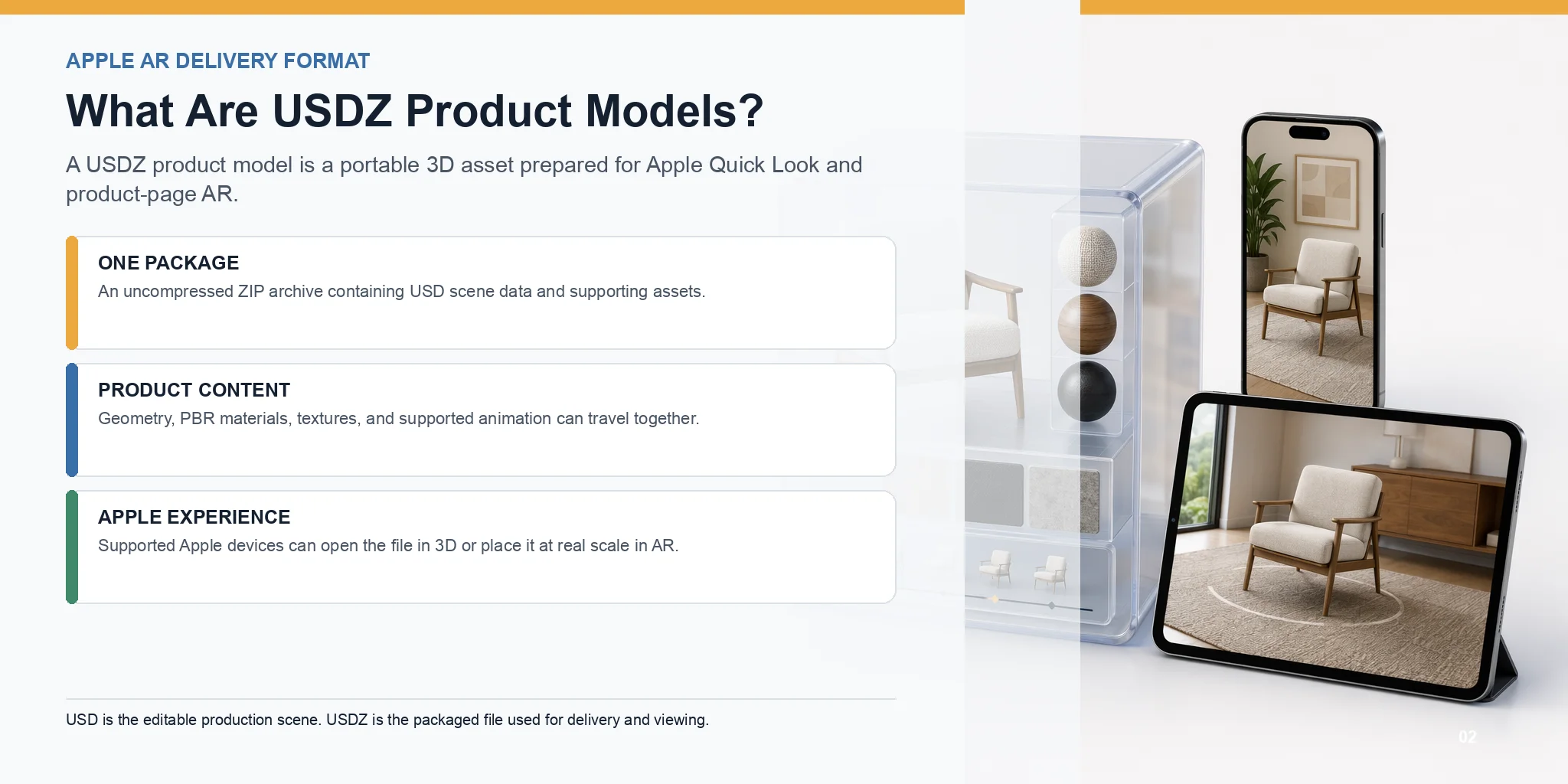
Ein USDZ Produktmodell ist ein 3D-Asset, das im USDZ-Format von Apple für E-Commerce, Marketing und Augmented Reality verpackt ist. USDZ basiert auf dem Universal Scene Description-Framework von Pixar und wurde von Apple in Zusammenarbeit mit Pixar eingeführt, um die Verteilung von 3D-Assets auf Apple-Geräten zu vereinfachen.
Eine .usdz-Datei ist ein unkomprimiertes ZIP-Archiv, das USD-Szenendaten und die unterstützenden Assets in einer tragbaren Datei verpackt. Es kann Geometrie, PBR Materialien, Texturen und Animationen umfassen. Das Einzeldateipaket vereinfacht die Bereitstellung, die Ladeleistung hängt jedoch immer noch von der Geometrie, den Texturen und der Gesamtdateigröße des Modells ab.
Im Kontext von Produktmodellen bezieht sich USDZ normalerweise auf realistische 3D-Darstellungen physischer Produkte, die in Online-Shops, Werbung und AR-Erlebnissen verwendet werden. Einzelhändler nutzen sie, um Kunden vor dem Kauf die Möglichkeit zu geben, Produkte zu wechseln, Details zu prüfen oder Möbel, Modeaccessoires, Elektronikartikel und andere Artikel direkt in ihrer eigenen Umgebung vorab anzusehen.
Der Hauptgrund, warum USDZ zum bevorzugten AR-Format von Apple geworden ist, ist die native Unterstützung für AR Quick Look. Auf unterstützten iPhones und iPads können Benutzer ein USDZ-Modell direkt in Safari, Nachrichten, Mail oder anderen Apple-Apps öffnen und es sofort in der realen Welt platzieren, ohne eine separate App herunterzuladen. Diese direkte Erfahrung hat USDZ zu einem Standardformat für AR Produktvorschauen im gesamten Apple-Ökosystem gemacht.
USDZ vs. USD – Was ist der Unterschied?
Obwohl die Namen ähnlich sind, dienen USD und USDZ unterschiedlichen Zwecken.
USD ist das flexible Szenenbeschreibungsformat von Pixar. Es ist für die Erstellung, Bearbeitung und Verwaltung komplexer 3D-Szenen während der Produktion konzipiert. Künstler können große Projekte organisieren, auf externe Assets verweisen und die Szene während eines Workflows kontinuierlich ändern.
USDZ ist dagegen ein gepacktes, unkomprimiertes Archiv, das auf USD basiert. Es fasst die Szene und die unterstützenden Assets in einer einzigen .usdz-Datei zur Verteilung und Anzeige zusammen.
- USD = bearbeitbare Produktionsszene.
- USDZ = verpackte, portable Datei zur Lieferung und Anzeige.
Für E-Commerce und AR ist USDZ normalerweise die bessere Wahl, da Kunden nur eine Datei benötigen und Apple-Geräte diese sofort über AR Quick Look öffnen können.
Warum USDZ für den Handel mit AR wichtig ist
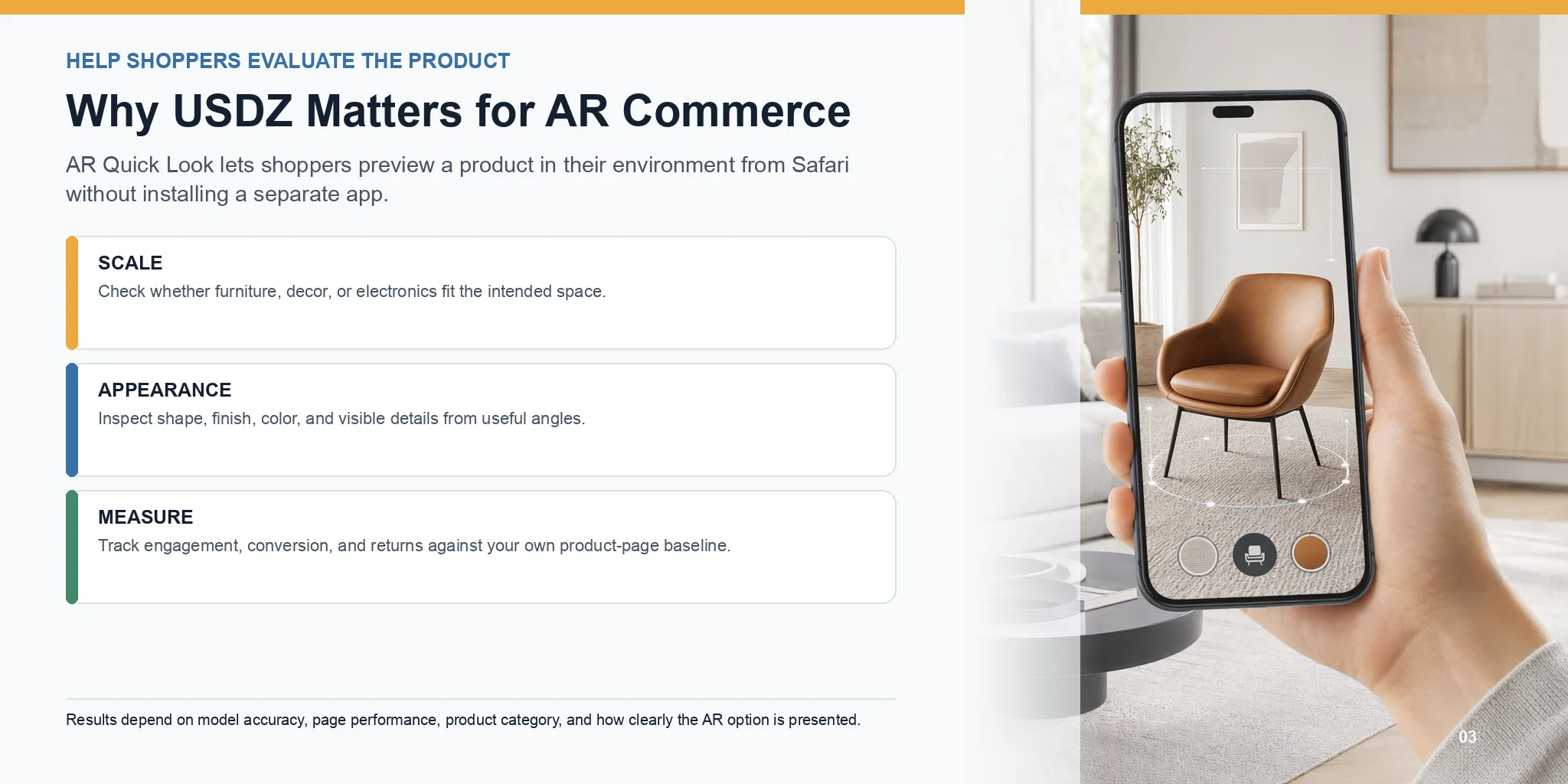
USDZ verbindet E-Commerce-Produktseiten mit Apples integriertem AR-Erlebnis. Dies ist besonders nützlich für Produkte wie Möbel, Dekoration, Accessoires und Elektronik, bei denen Größe, Aussehen oder räumliche Passform die Kaufentscheidung beeinflussen.
Auf unterstützten Apple-Geräten können Käufer auf „In AR anzeigen“ tippen und AR Quick Look in Safari starten, ohne eine separate App zu installieren oder ein Konto zu erstellen.
Für Marken können 3D- und AR-Vorschauen Käufern helfen, Größe, Aussehen und räumliche Passform vor dem Kauf zu beurteilen. Die geschäftlichen Auswirkungen variieren je nach Produktkategorie, Modellgenauigkeit, Seitenleistung und wie klar die Option AR dargestellt wird. Daher sollten Teams Engagement, Konversion und Rendite anhand ihrer eigenen Produktseiten-Basislinie messen.
USDZ funktioniert auch im gesamten Apple-Ökosystem. Ein einzelnes USDZ-Modell kann angezeigt werden auf:
- iPhone
- iPad
- Mac
- Apple Vision Pro
Diese native Kompatibilität ermöglicht es Marken, ein konsistentes AR-Erlebnis auf allen Apple-Geräten bereitzustellen, ohne mehrere Apple-spezifische 3D-Formate beizubehalten.
Wo Sie USDZ Produktmodelle erhalten – 3 Routen
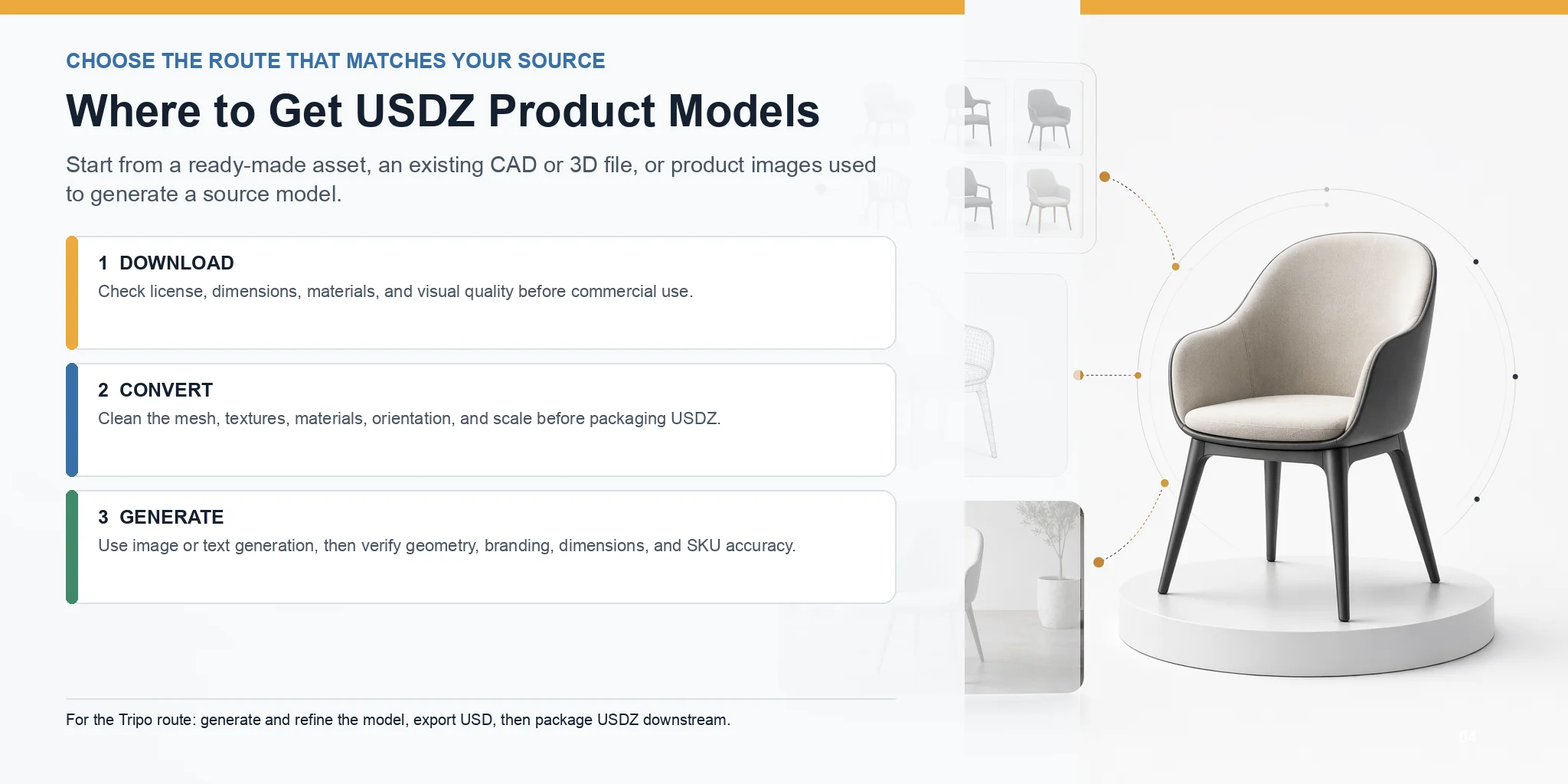
Wählen Sie eine Quellroute basierend auf dem, was Sie bereits haben: ein fertiges Asset, ein genaues CAD- oder 3D-Modell oder Produktbilder, die zur Generierung eines Startmodells verwendet werden können.
Route A – Fertige Modelle herunterladen
Laden Sie ein Modell aus der Quick Look-Galerie von Apple oder einem 3D-Marktplatz herunter, wenn Sie ein generisches Objekt für einen Prototyp oder eine Demonstration benötigen. Überprüfen Sie vor der kommerziellen Nutzung die Lizenz, Abmessungen, Materialien und visuelle Qualität.
Route B – Konvertieren eines vorhandenen 3D-Assets
Wenn Sie bereits ein OBJ-, glTF/GLB-, FBX-, STEP- oder CAD-Asset besitzen, verwenden Sie dessen Geometrie wieder und konvertieren Sie es für die Apple AR-Pipeline. Bereinigen Sie Netz, Materialien, Texturen und Maßstab, bevor Sie das Paket USDZ erstellen.
Route C – Generieren aus einem Foto oder Text mit AI
Wenn Sie kein Quellmodell haben, verwenden Sie Image to 3D für ein Produktfoto oder Text to 3D für ein Konzept. Überprüfen Sie vor der kommerziellen Nutzung Geometrie, Abmessungen, Texturen, Branding und SKU-Genauigkeit.
Ein typischer Workflow sieht so aus:
- Laden Sie ein Produktfoto hoch (oder geben Sie eine Textbeschreibung ein).
- Generieren Sie das Quell-3D-Modell.
- Überprüfen und verfeinern Sie die Geometrie bei Bedarf.
- Exportieren Sie USD und verpacken Sie es dann als USDZ in einem unterstützten Downstream-Tool.
So erstellen Sie ein USDZ-Produktmodell (Schritt für Schritt)
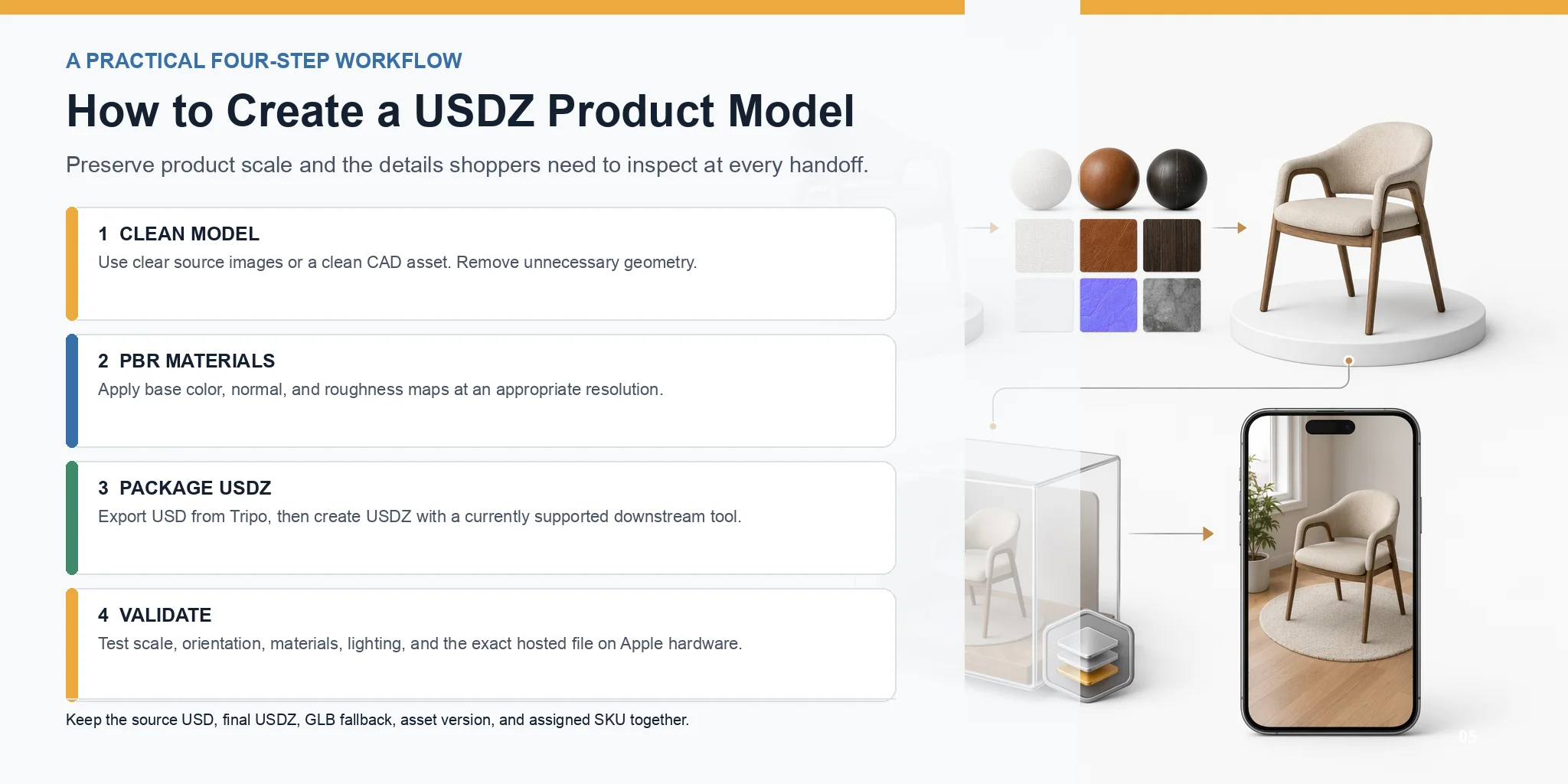
Der Kernarbeitsablauf ist: ein sauberes Modell erstellen -> PBR-Materialien anwenden -> USD exportieren -> USDZ verpacken -> Vorschau auf einem Apple-Gerät. In jeder Phase sollten die Größe des Produkts und die Details, die Käufer prüfen müssen, erhalten bleiben.
Schritt 1 – Erhalten Sie ein sauberes 3D-Modell
Alles beginnt mit einem hochwertigen 3D-Modell. Wenn Sie ein echtes Produkt fotografieren, verwenden Sie klare, gut beleuchtete Bilder mit einem einzelnen Motiv vor einem sauberen Hintergrund. Mehrere Betrachtungswinkel führen in der Regel zu einer genaueren Rekonstruktion als ein einzelnes Foto.
Wenn Sie bereits über ein CAD-Modell oder ein anderes 3D-Asset verfügen, können Sie stattdessen diese Geometrie wiederverwenden. Der wichtige Teil besteht darin, sicherzustellen, dass das Netz sauber, korrekt skaliert und frei von unnötiger Geometrie ist, bevor Sie fortfahren.
Wenn Sie kein Quellmodell haben, generieren Sie eines aus einem Produktbild oder einer Textaufforderung und überprüfen Sie dann das Asset vor dem Export:
- Laden Sie ein Produktfoto hoch oder geben Sie eine Textaufforderung ein.
- Erzeugen Sie das 3D-Modell.
- Überprüfen und verfeinern Sie die Geometrie bei Bedarf.
- Exportieren Sie das Modell als USD.
Schritt 2 – Texturieren (PBR Materialien)
Geometrie allein reicht nicht für ein überzeugendes AR-Erlebnis. Wenden Sie Physically Based Rendering (PBR)-Materialien an, damit das Produkt auf Apple-Geräten natürlich auf die Beleuchtung reagiert.
Zu den typischen PBR-Texturen gehören:
- Grundfarbe (Albedo)
- Normale Karte (Oberflächendetail)
- Rauheitskarte (Oberflächenbeschaffenheit)
Gut verarbeitete Materialien lassen Metalle metallisch aussehen, Stoffe erscheinen weich, Kunststoffe reflektieren richtig und Holzmaserung bleibt in AR glaubwürdig. Halten Sie die Texturen sauber und in einer angemessenen Auflösung, um die visuelle Qualität mit der Dateigröße in Einklang zu bringen.
Schritt 3 – Exportieren oder Konvertieren in USDZ
Tripo exportiert derzeit USD, nicht USDZ direkt. Exportieren Sie das überprüfte Modell als USD und verpacken oder exportieren Sie es dann als USDZ mit einem aktuellen USDZ-fähigen Tool in Ihrem Produktionsworkflow. Die Verfügbarkeit von Tools und die Exportunterstützung ändern sich im Laufe der Zeit. Überprüfen Sie daher die aktuelle Dokumentation für das von Ihnen verwendete Tool und validieren Sie die resultierende Datei in AR Quick Look.
Die zuverlässige Übergabe ist: in Tripo generieren und verfeinern -> USD exportieren -> USDZ in einem unterstützten Tool verpacken oder exportieren -> auf einem Apple-Gerät testen.
Das Paket USDZ sollte die Szene und die erforderlichen Assets zusammenhalten. Überprüfen Sie nach dem Export Materialien, Maßstab, Ausrichtung, Animation und Dateigröße, anstatt davon auszugehen, dass alle USD-Features unverändert übertragen werden.
Führen Sie vor der Übergabe eine Verpackungsprüfung außerhalb des Erstellungsansichtsfensters durch. Öffnen Sie die endgültige .usdz-Datei als Liefergegenstand, stellen Sie sicher, dass referenzierte Texturen enthalten sind, und stellen Sie sicher, dass keine Platzhaltermaterialien oder fehlende Karten angezeigt werden. Verwenden Sie einen stabilen Dateinamen und stellen Sie die Datei mit dem richtigen Inhaltstyp in Ihrem Web-Stack bereit. Testen Sie dann die exakte gehostete URL und nicht nur eine lokale Kopie, da Weiterleitungen, Zugriffskontrollen oder ein falscher Antwortheader das Öffnen von Quick Look verhindern können. Notieren Sie die Asset-Version, die Quelle USD, die endgültige Version USDZ, den Fallback GLB und die zugewiesene SKU, damit die Dateien neu generiert und überprüft werden können, wenn sich das Produkt ändert.
Wichtig: Tripo exportiert USD als Quelle für diesen Workflow. Die USDZ-Verpackung und die Apple-Gerätevalidierung sind nachgelagerte Schritte.
Schritt 4 – Vorschau auf einem Apple-Gerät
Bevor Sie Ihr Modell veröffentlichen, testen Sie es immer auf echter Apple-Hardware.
Ein einfacher Workflow ist:
- AirDrop der Datei USDZ auf ein iPhone oder iPad.
- Öffnen Sie es mit AR Quick Look.
- Überprüfen Sie die Größe, Ausrichtung, Materialien und Beleuchtung des Produkts.
- Platzieren Sie es auf einer echten Oberfläche und stellen Sie sicher, dass es aus mehreren Blickwinkeln natürlich aussieht.
Vergleichen Sie das AR-Modell vor dem Start mit der physischen SKU. Bestätigen Sie die Gesamtabmessungen, die Farbe, das Finish, das Branding, die beweglichen Teile und die Position, an der das Objekt auf den Boden oder Tisch trifft. Testen Sie es aus verschiedenen Winkeln und Entfernungen, einschließlich der Nahaufnahmen, die ein Käufer wahrscheinlich verwenden wird. Wenn das Modell eine Produktvariante darstellt, stellen Sie sicher, dass die Datei USDZ an die richtige SKU und nicht nur an die richtige Produktfamilie angehängt ist.
Optimieren Sie USDZ für Mobile und E-Commerce
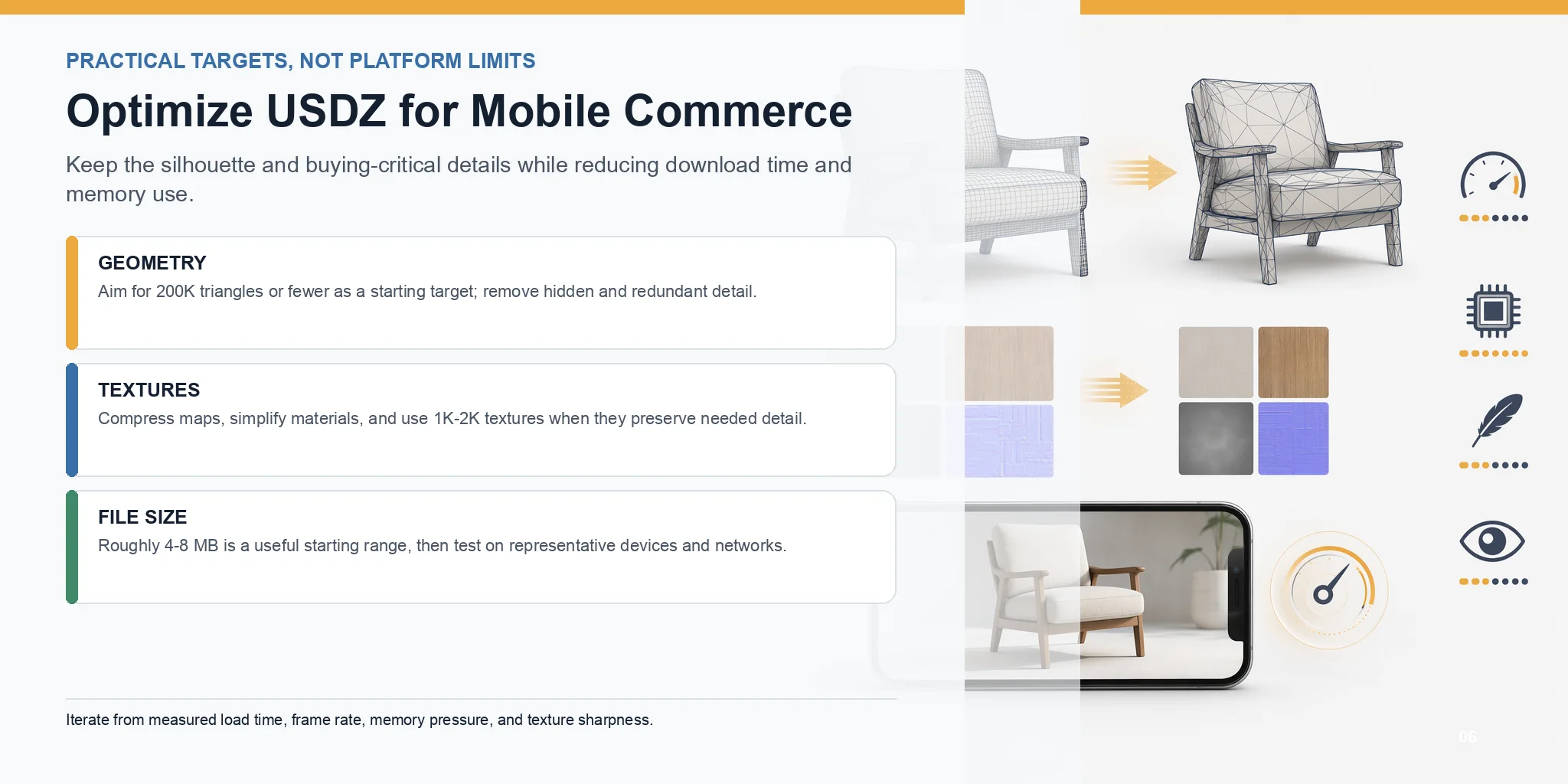
Ein Commerce-Asset muss schnell auf Mobilgeräten geladen werden und gleichzeitig die Silhouette, Materialien und Produktdetails beibehalten, die Kaufentscheidungen beeinflussen.
Reduzieren Sie die Anzahl der Polygone
Verwenden Sie die niedrigste Polygonanzahl, die die Produktsilhouette und wichtige Details bewahrt. Etwa 200.000 Dreiecke oder weniger sind ein sinnvolles Ausgangsziel und keine universelle Grenze.
Entfernen Sie unnötige Details von flachen Oberflächen und versteckten Bereichen und bewahren Sie gleichzeitig die Silhouette, die den Kunden am meisten auffällt.
Komprimieren Sie Texturen und vereinfachen Sie Materialien
Texturen tragen oft mehr zur Dateigröße als zur Geometrie bei. Komprimieren Sie Bildkarten, kombinieren Sie nach Möglichkeit mehrere Materialien und vermeiden Sie unnötig große Texturauflösungen. Bei vielen Produkten reichen 1K-2K PBR-Texturen für eine hervorragende visuelle Qualität in AR aus.
Sie sollten auch unsichtbare interne Geometrie und nicht verwendete Materialien entfernen, die nur die Dateigröße erhöhen, ohne das Kundenerlebnis zu verbessern.
Verwenden Sie den realen Maßstab
Erstellen und exportieren Sie im realen Maßstab und überprüfen Sie dann die Abmessungen, die Ausrichtung und den Drehpunkt. Ein falscher Maßstab macht eine AR-Vorschau irreführend, selbst wenn das Modell optisch korrekt aussieht.
Praktische Leistungsziele für den Web-Commerce
Für die Web- und E-Commerce-Nutzung schneiden leichtgewichtige Assets am besten ab. Als praktischer Leitfaden:
- Anzahl der Polygone: Streben Sie nach <=200.000 Dreiecken
- Dateigröße: ca. 4-8 MB nach der Optimierung
Behandeln Sie diese Zahlen als Startziele und nicht als universelle Plattformgrenzen. Das richtige Budget hängt von Produktdetails, Texturanzahl, Netzwerkbedingungen, Geräteabdeckung und den Upload-Anforderungen Ihrer Handelsplattform ab. Testen Sie auf repräsentativen Mobilgeräten und reduzieren Sie den Bestand weiter, wenn die Auslastung oder Bildrate schlecht ist.
Testen Sie das Asset über WLAN und eine typische Mobilfunkverbindung und zeichnen Sie die Zeit vom Tippen auf das Posterbild bis zum Sehen des Objekts auf. Überprüfen Sie den Speicherbedarf, die Bildrate, die Texturschärfe und prüfen Sie, ob das Modell angezeigt wird, bevor der Käufer den Kontext verliert. Die Optimierung sollte iterativ erfolgen: Verborgene Geometrie reduzieren, Texturen skalieren, Materialien vereinfachen, erneut exportieren und das visuelle Ergebnis mit dem vorherigen Build vergleichen.
Betten Sie USDZ auf Ihrer Website ein (AR Quick Look)
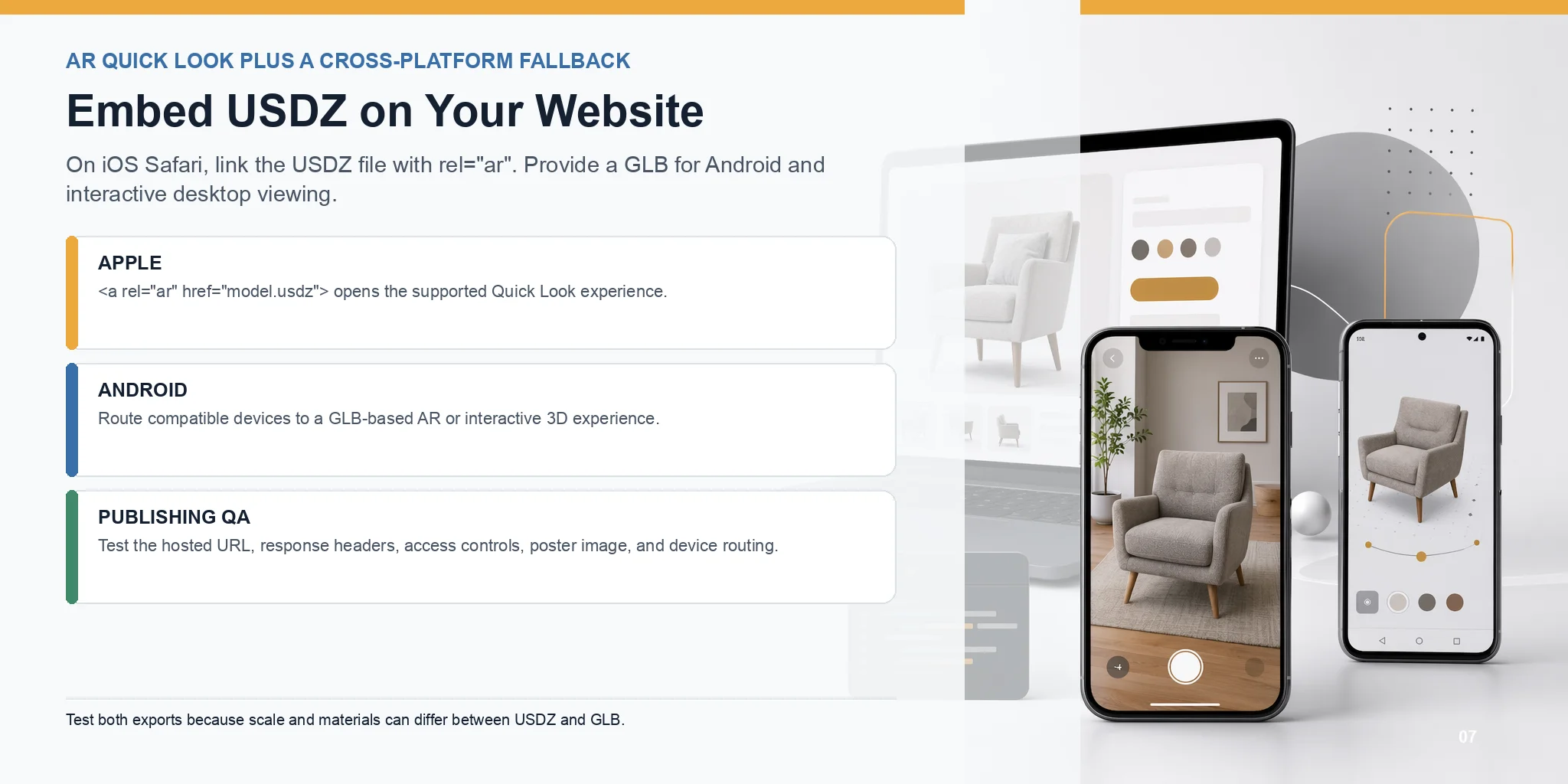
Sobald Sie eine USDZ-Datei haben, ist das Einbetten in Ihre Website überraschend einfach. Auf iOS Safari unterstützt Apple AR Quick Look, sodass Besucher ein USDZ-Modell direkt in Augmented Reality öffnen können, ohne eine App zu installieren. Sie benötigen lediglich einen Standard-HTML-Link mit dem Attribut rel="ar", der auf Ihre USDZ-Datei verweist.
Hier ist das kleinste funktionierende Beispiel:
<a rel="ar" href="model.usdz">
  <img src="poster.jpg" alt="View product in AR">
</a>
Wenn ein iPhone- oder iPad-Benutzer in Safari auf das Vorschaubild tippt, wird AR Quick Look automatisch gestartet. Das Produkt wird im realen Maßstab geöffnet, sodass Kunden es ohne zusätzliche Downloads oder Einrichtung in ihrer eigenen Umgebung testen können.
Verwenden Sie <model-viewer> für plattformübergreifende Unterstützung
Für Zielgruppen mit gemischten Geräten kann <model-viewer> auf eine GLB für die interaktive Webanzeige und eine USDZ-Datei für Apple Quick Look verweisen. Der Browser kann dann an die unterstützte AR-Erfahrung übergeben.
Android- und Nicht-Apple-Fallback (GLB)
Android-Browser öffnen USDZ normalerweise nicht direkt. Stellen Sie einen GLB-Fallback für Android Scene Viewer und Desktop-Interaktion bereit und testen Sie beide Exporte, da Materialien unterschiedlich gerendert werden können.
USDZ vs. glTF / GLB – Welche sollten Sie verwenden?
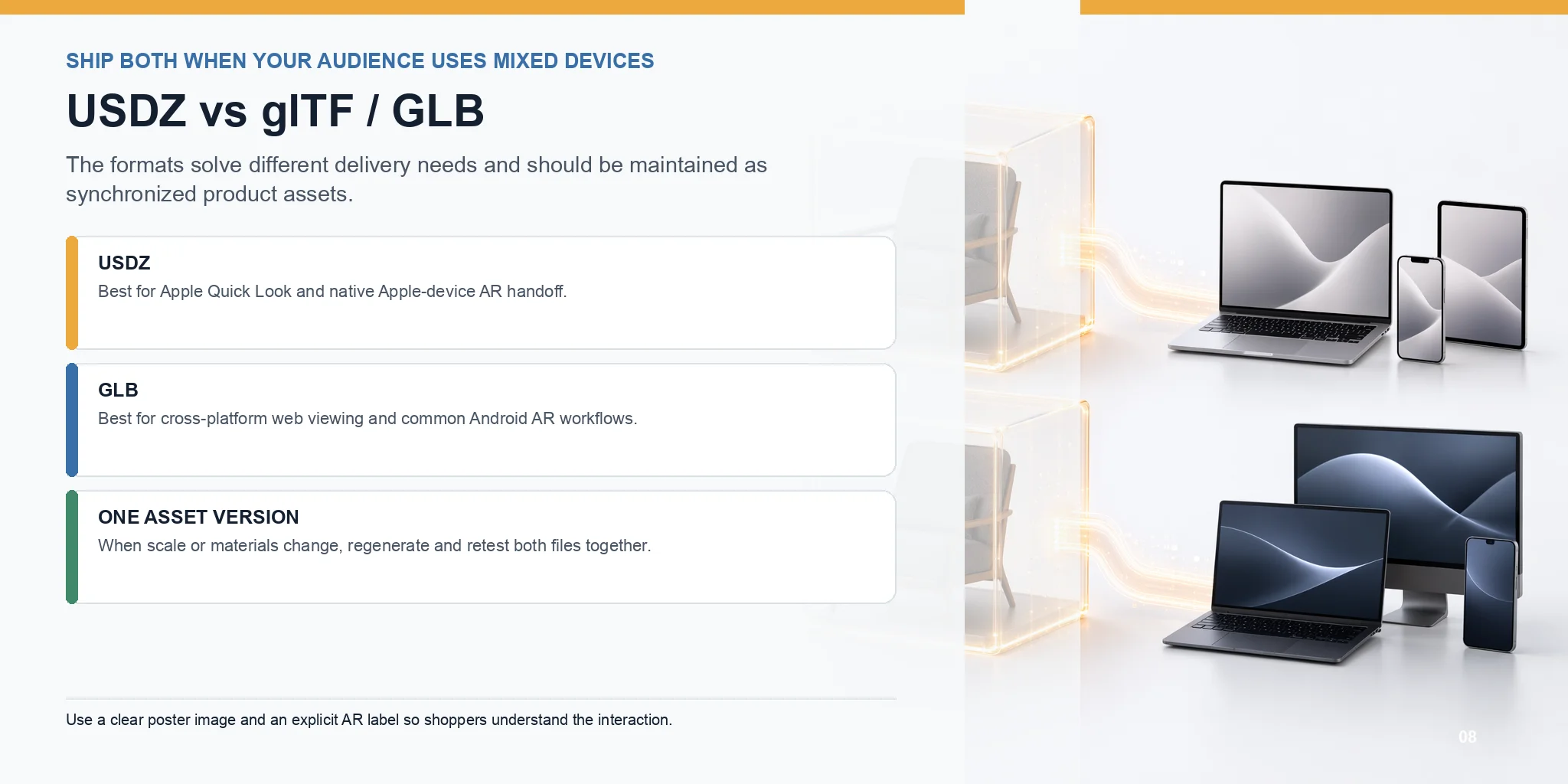
Verwenden Sie USDZ für Apple Quick Look und GLB für die plattformübergreifende Webanzeige und Android AR. Die meisten Commerce-Implementierungen stellen beide Dateien bereit und leiten jedes Gerät an das entsprechende Erlebnis weiter.
Behalten Sie die beiden Exporte unter derselben Asset-Version bei, damit Produktaktualisierungen nicht zwischen den Plattformen wandern. Wenn Materialien oder Maßstab korrigiert wurden, generieren Sie beide Dateien neu und testen Sie sie erneut. Verwenden Sie auf der Produktseite ein klares Posterbild und ein eindeutiges AR-Label, damit Käufer verstehen, dass durch Antippen des Mediums eine interaktive oder reale Vorschau geöffnet wird.
| Funktion | USDZ | glTF / GLB | E-Commerce-Empfehlung |
|---|---|---|---|
| Plattformunterstützung | Nativ auf iPhone und iPad (Safari); funktioniert mit AR Quick Look; Nur Apple-Ökosystem | Unterstützt von Android, Chrome, Edge und den meisten modernen Browsern; Industriestandard-Echtzeit-3D-Format | Apple-First-Zielgruppe: USDZ. Gemischte Geräte: Beides bereitstellen. |
| Dateieigenschaften | Optimiert für das AR-Ökosystem von Apple; unterstützt PBR-Materialien, Animationen und Audio; außerhalb von Apple weniger weit verbreitet | Offener Standard von Khronos; kompaktes Binärformat (GLB); ausgezeichnete Web- und Engine-Kompatibilität | GLB ist das Standardlieferformat für die meisten Webviewer. |
| Wie AR startet | Tippen Sie in Safari auf einen Link mit rel="ar"; öffnet sich direkt in AR Quick Look | Öffnet Google Scene Viewer auf unterstützten Android-Geräten; Funktioniert auch in interaktiven Web-Viewern | Verwenden Sie <model-viewer>, um automatisch das richtige AR-Erlebnis zu starten. |
| Browser-Erlebnis | Hauptsächlich für die AR Betrachtung konzipiert; eingeschränkte interaktive Anzeige in Browsern | Interaktiver 3D-Viewer mit Orbit-, Zoom- und Beleuchtungssteuerung | GLB bietet ein umfassenderes Desktop-Einkaufserlebnis. |
| Typische E-Commerce-Nutzung | „View in Your Room“ auf iPhone/iPad-Produktseiten | Produktkonfiguratoren, 3D-Viewer, Android AR, Desktop-Vorschauen | Die meisten Online-Shops veröffentlichen sowohl USDZ als auch GLB für maximale Kompatibilität. |
Häufige Fallstricke und Grenzen
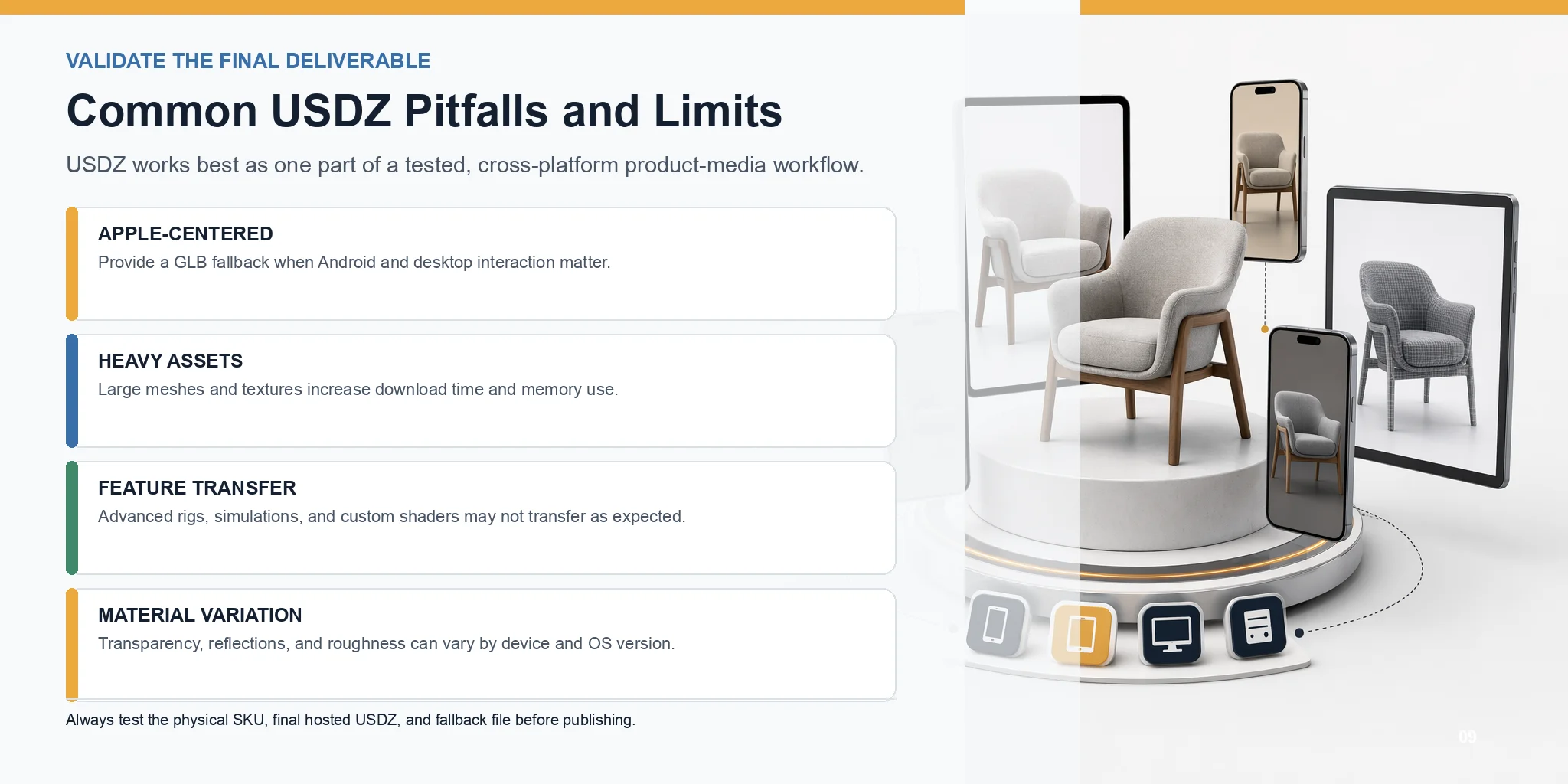
USDZ funktioniert am besten als ein Ergebnis in einem getesteten plattformübergreifenden Produkt-Medien-Workflow.
Eingeschränkter Support außerhalb des Apple-Ökosystems
USDZ konzentriert sich auf das Apple-Ökosystem. Veröffentlichen Sie einen GLB-Fallback, wenn Android und die interaktive Desktop-Anzeige wichtig sind.
Große Dateien können die Leistung beeinträchtigen
Große Netze und Texturen erhöhen die Downloadzeit und den Speicherverbrauch. Optimieren Sie Geometrie und Texturen und testen Sie sie dann in Mobilfunknetzen und repräsentativen Geräten.
Nicht jede USD-Funktion wird unterstützt
Erweiterte Rigs, Simulationen, benutzerdefinierte Shader und andere Produktionsfunktionen werden möglicherweise nicht wie erwartet übertragen. Validieren Sie das konvertierte USDZ, anstatt die volle Funktionsparität anzunehmen.
Materialien können je nach Gerät unterschiedlich aussehen
Materialien, Transparenz, Reflexionen und Rauheit können je nach Gerät und Betriebssystemversion variieren. Überprüfen Sie das Endprodukt vor der Veröffentlichung auf echten iPhones und iPads.
Häufig gestellte Fragen
Was bedeutet USDZ?
USDZ steht für Universal Scene Description Zip. Es handelt sich um ein unkomprimiertes ZIP-Archiv basierend auf USD, das eine Szene und ihre unterstützenden Assets in einer Datei verpackt. Apple Quick Look kann USDZ-Objekte in 3D und AR auf unterstützten Apple-Geräten anzeigen.
Welche Programme können USDZ-Dateien öffnen und erstellen?
Apple Quick Look öffnet USDZ-Dateien auf unterstützten iPhones, iPads und Macs sowie in unterstützten Apple Vision Pro-Erlebnissen. Um eine USDZ-Datei zu erstellen, verwenden Sie ein aktuelles USD- oder USDZ-fähiges DCC- oder Apple-Entwicklungstool und überprüfen Sie dann den Export anhand der neuesten Dokumentation dieses Tools. Testen Sie die endgültige Datei immer in Quick Look, da Material und Animationsunterstützung variieren können.
Was ist der Unterschied zwischen USD und USDZ?
USD ist ein flexibles Szenenbeschreibungsformat, das auf externe Assets verweisen und Produktionsabläufe unterstützen kann. USDZ ist ein unkomprimiertes ZIP-Paket, das die Szene USD und ihre unterstützenden Assets in einer verteilbaren Datei ablegt. Diese Verpackung macht USDZ bequem zum Teilen und Apple Quick Look.
Was ist ein Beispiel für ein Augmented-Reality-Produkt?
Ein gängiges Beispiel für ein Augmented-Reality-Produkt ist eine 3D-Möbelvorschau, bei der Käufer mit einem Smartphone ein virtuelles Sofa oder einen Tisch in ihrem Zimmer platzieren können. Weitere Beispiele sind die virtuelle Anprobe von Brillen, Schuhen oder Make-up, sodass Kunden vor dem Kauf sehen können, wie Produkte aussehen.
Kann ich eine USDZ-Datei auf Android öffnen?
Nicht direkt im Standard-Android-Browser-Workflow. Veröffentlichen Sie eine GLB-Version für Android und verwenden Sie einen plattformübergreifenden Viewer wie <model-viewer>, um unterstützte Geräte in den entsprechenden AR-Modus zu leiten. Testen Sie beide Dateien, da USDZ- und GLB-Exporte Materialien unterschiedlich rendern können.
Wie füge ich ohne Codierung ein USDZ-Produktmodell zu meiner Website hinzu?
Verwenden Sie einen Website-Builder oder eine Handelsplattform mit einem 3D-Produkt-Medien-Feld. Laden Sie die USDZ-Datei für Apple-Geräte und eine GLB-Datei für die Android- und Desktop-Anzeige hoch, hängen Sie beide an das entsprechende Produkt an und zeigen Sie das Ergebnis vor der Veröffentlichung auf echten Geräten in der Vorschau an. Wenn die Plattform keine nativen 3D-Medien bereitstellt, verwenden Sie eine Integration, die beide Formate unterstützt, anstatt USDZ als normalen Download hochzuladen.
Was ist die beste Dateigröße für ein USDZ-Produktmodell?
Es gibt keine optimale Größe für jedes Produkt. Ein praktisches Anfangsziel liegt bei etwa 4–8 MB mit einem Netz von etwa 200.000 Dreiecken oder weniger, dann passen Sie es an die erforderlichen Details des Produkts und die aktuellen Upload-Regeln der Plattform an. Messen Sie vor der Veröffentlichung die Ladezeit und die AR-Leistung auf repräsentativen Mobilgeräten.
Fazit
USDZ verwandelt ein Produktmodell in ein Apple-freundliches AR Asset, das Käufer im echten Maßstab betrachten können. Generieren und verfeinern Sie das Quell-Asset, exportieren Sie USD aus Tripo, verpacken Sie es als USDZ in einem unterstützten Downstream-Tool, optimieren Sie es für Mobilgeräte und testen Sie es in AR Quick Look, bevor Sie es zur Produktseite hinzufügen.
Bereit, das Quellmodell zu erstellen? Beginnen Sie in Tripo AI Studio und schließen Sie dann die USDZ-Verpackung und Apple-Gerätevalidierung in Ihrem nachgelagerten Workflow ab.