So bereiten Sie ein 3D-Modell für den Druck vor: Eine vollständige Schritt-für-Schritt-Checkliste
TL;DR
- Ein druckfertiges Modell benötigt korrekte Wandstärke, Maßstab, Ausrichtung und Stützstrukturen.
- Ein wasserdichtes Mesh verhindert Slicer-Fehler, fehlende Schichten und misslungene Drucke.
- Slicer-Vorschauen helfen dabei, versteckte Probleme zu erkennen, bevor Material oder Zeit verschwendet wird.
- FDM- und Resin-Druck erfordern unterschiedliche Vorbereitungen für Stabilität und Stützstrukturen.
- Tripo AI kann aus Text oder Bildern ein erstes 3D-Mesh generieren; inspiziere und bereite es für deinen Drucker vor, bevor du es slicest.
Ein 3D-Modell kann auf dem Bildschirm perfekt aussehen und trotzdem beim Drucken scheitern. Dünne Wände können verschwinden, versteckte Löcher können den Slicer verwirren, der Maßstab wird möglicherweise falsch importiert, und nicht gestützte Überhänge können sich verziehen oder mitten im Druck kollabieren. Deshalb ist es genauso wichtig zu wissen, wie man ein 3D-Modell für den Druck vorbereitet, wie das Modell selbst zu gestalten.
Diese Checkliste führt durch den gesamten Druckvorbereitungsprozess: die Wahl der richtigen Software, das Einhalten korrekter Wandstärken, das Abdichten des Meshs, das Festlegen von Maßstab und Einheiten, die Ausrichtung des Modells, das Hinzufügen von Stützstrukturen, die Wahl der Exportformate, die Reparatur von Dateien und die Slicer-Überprüfung vor dem Druck. Wenn du noch kein Modell hast, kann ein AI 3D model generator wie Tripo AI aus Text oder Bildern ein erstes 3D-Mesh generieren. Inspiziere und bereite dieses Mesh für deinen Drucker vor, bevor du es slicest.
Die richtige Software für deinen Workflow wählen
Der beste Workflow hängt davon ab, was du erstellen möchtest. Einsteiger bevorzugen vielleicht Einfachheit, Produktdesigner benötigen möglicherweise genaue Maße, und gesculptete oder gescannte Modelle erfordern möglicherweise leistungsstärkere Mesh-Kontrollwerkzeuge. Wenn du schnell ein Basismodell benötigst, kann KI-Generierung ebenfalls ein nützlicher Ausgangspunkt sein.
| Workflow-Typ | Geeignet für | Vor dem Drucken prüfen |
|---|---|---|
| Einsteiger-freundliches Browser-Modeling | Einfache Formen und erste Konzepte | Solide Geometrie, Einheiten und Slicer-Vorschau prüfen |
| DCC- oder Sculpting-Software | Organische Formen und benutzerdefinierte Meshes | Manifold-Geometrie, interne Flächen und dünne Bereiche prüfen |
| Parametrisches CAD | Funktionale Teile und bemaßte Konstruktionen | Exportmaßstab, Passungen und kritische Toleranzen mit einem Test prüfen |
| Tripo AI | Erstellen eines 3D-Ausgangsmeshs aus Text oder Bildern | Topologie, Maßstab, Wandkontinuität, Ausrichtung und Stützstrukturen prüfen |
Für Halterungen, Gehäuse und mechanische Teile empfiehlt sich ein maßorientierter CAD-Workflow. Für gesculptete oder dekorative Objekte eignet sich ein Workflow mit starken Mesh-Bearbeitungsfunktionen. Für erste Konzepte kann ein einsteiger-freundlicher Browser-Workflow oder Tripo AI helfen, ein Ausgangsmesh zu erstellen; jeder Workflow erfordert dennoch dieselben Druckbarkeits-Überprüfungen.
Designprinzipien, die von Anfang an eingebaut werden sollten
Eine gute 3D-Druckvorbereitung beginnt vor dem Export. Je druckfreundlicher dein Design von Anfang an ist, desto weniger Korrekturen sind später erforderlich.
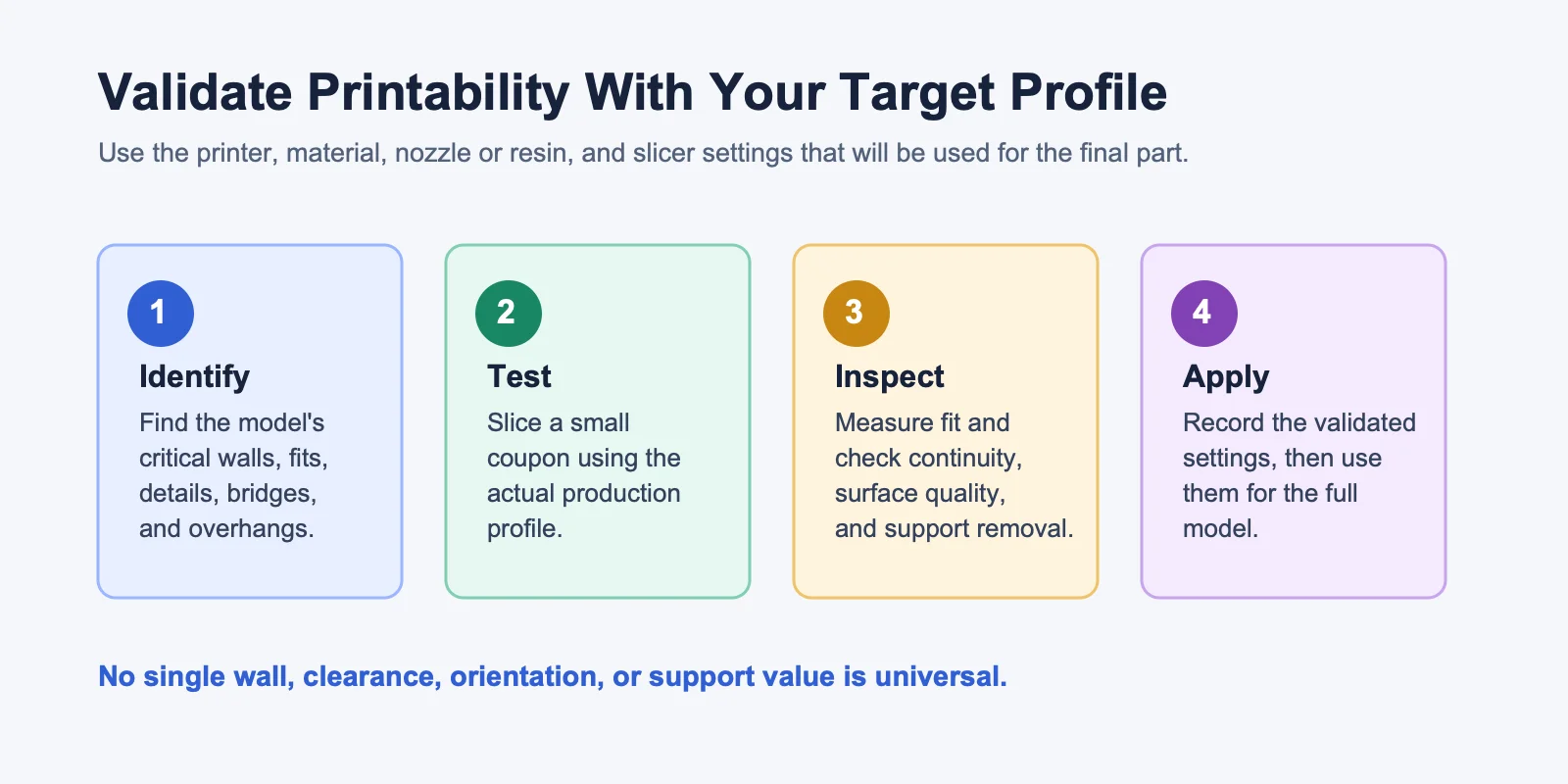
Hinweis zum Profil: Dieser Leitfaden enthält keine universellen Druckspezifikationen. Bestätige jeden Parameter anhand der Dokumentation für den gewählten Drucker, das Material, die Düse oder das Resin sowie das Slicer-Profil, und validiere kritische Merkmale mit einem kleinen Test vor dem vollständigen Druck.
Wandstärke
Entnehmen Sie die Wandstärke aus der Drucker- und Materialdokumentation für das Produktionsprofil, und überprüfen Sie sie anhand eines kleinen Tests, der die dünnste Wand Ihres Modells enthält. Prüfen Sie das Ergebnis auf durchgehende Wände, Festigkeit und Nachbearbeitungsbeständigkeit, bevor Sie das vollständige Teil drucken.
Überhänge
Die Überhangfähigkeit hängt von Drucker, Düse, Material, Kühlung, Schichteinstellungen und Bauteilgeometrie ab. Verwenden Sie die Slicer-Vorschau und einen kleinen Überhangtest, um die ungestützte Geometrie zu ermitteln, die Ihr Produktionsprofil bewältigen kann. Gestalten Sie schwierige Bereiche bei Bedarf mit Fasen, Kurven oder Stützen um.
Toleranzen für Passungen
Wenn Teile zusammengefügt werden müssen, planen Sie Spiel in die Verbindung ein und validieren Sie es mit einem kleinen Passungsprüfling unter Verwendung des Produktionsprofils. Messen Sie das gedruckte Ergebnis, notieren Sie das funktionierende Spiel, und wenden Sie dieses Ergebnis auf die größere Baugruppe an.
Mindestdetailgröße
Legen Sie die Mindestdetailgröße anhand des Zieldruckers, des Materials, der Düse oder des Harzes sowie des Verwendungszwecks fest. Drucken Sie einen kleinen Detailtest für dünne dekorative Elemente, Text und filigrane Features, und vergrößern Sie die Detailgröße oder verstärken Sie sie, wenn das Ergebnis unvollständig oder fragil ist.
Bei KI-generierten oder gescannten Modellen spielt auch die Geometriequalität eine Rolle. Tripo AIs Smart Mesh-Funktion ist darauf ausgelegt, saubere, optimierte Topologie zu erzeugen; prüfen Sie dennoch Wandstärke, Wasserdichtigkeit, Skalierung und Stützen für den Zieldrucker.
Mesh wasserdicht machen (Manifold)
Ein wasserdichtes oder Manifold-Mesh verhält sich wie ein geschlossener Volumenkörper. Jede Kante sollte genau von zwei Flächen geteilt werden, ohne Löcher, doppelte Flächen, freischwebende Teile oder Non-Manifold-Kanten.
Slicer behandeln Modelle als Volumenkörper. Wenn das Mesh Lücken aufweist, kann der Slicer Innen- und Außenbereiche falsch interpretieren, was zu fehlenden Schichten, gebrochenen Wänden oder merkwürdigem Infill führt.
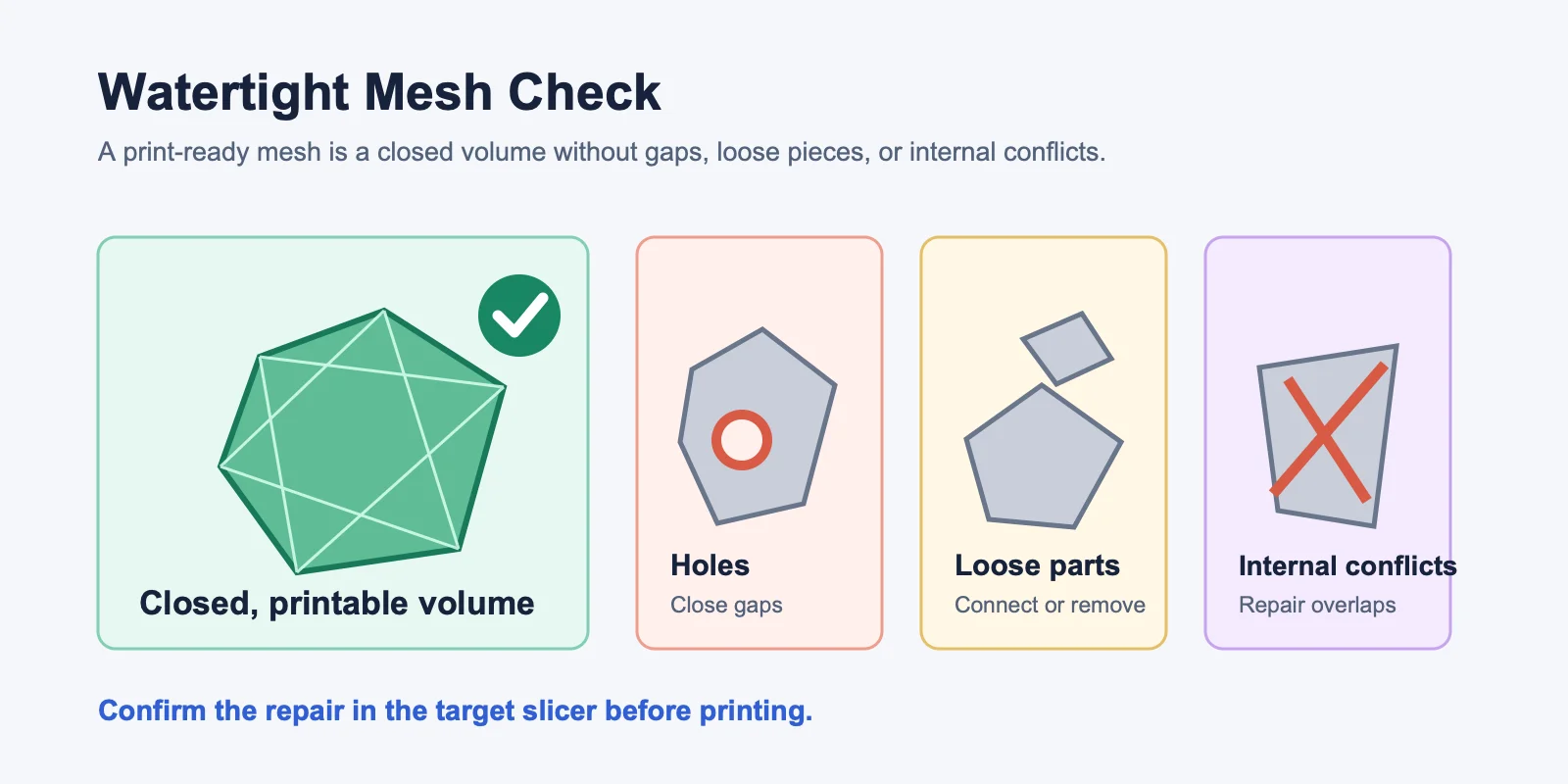
Häufige Ursachen sind Bool'sche Operationen, die innere Flächen hinterlassen, importierte Modelle mit Löchern, doppelte Vertices und überlappende Oberflächen. Diese Probleme sind in der Modellierungsansicht möglicherweise nicht sichtbar, treten jedoch nach dem Slicen auf.
Verwende diese Werkzeuge zur Mesh-Überprüfung:
- Analyse in der Modellierungssoftware: Nutze die Mesh-Analysefunktionen in deinem Modellierungsworkflow, um nicht-manifolde Kanten, Überschneidungen und dünne Bereiche zu lokalisieren.
- Mesh-Reparatur-Workflow: Verwende ein Reparaturwerkzeug, um Löcher, umgekehrte Normalen, doppelte Oberflächen und fehlerhafte Bereiche zu identifizieren, und überprüfe anschließend das reparierte Ergebnis.
- Slicer-Importprüfung: Importiere die Datei in den Ziel-Slicer und überprüfe vor dem Slicen alle Geometrie- oder Reparaturwarnungen.
Für den wasserdichten Mesh-3D-Druck gilt: Das Modell muss ein geschlossener Festkörper sein, nicht nur eine Oberfläche, die wie ein Festkörper aussieht.
Korrekten Maßstab und Einheiten festlegen
Viele erste Drucke scheitern, weil das Modell im falschen Maßstab importiert wird. Dies passiert meist, wenn der Modellierungsworkflow und der Slicer Einheiten unterschiedlich interpretieren.
Verwende diese kurze Maßstab-Checkliste:
- Bestätige vor dem Export die vom Ziel-Druckerworkflow geforderte Einheitenkonvention.
- Verwende dieselbe Einheitenkonvention einheitlich im Modellierungswerkzeug, im Exportdialog und im Slicer.
- Überprüfe den Begrenzungsrahmen des Modells vor dem Export anhand der beabsichtigten Endgröße.
- Verifiziere die importierten X-, Y- und Z-Abmessungen im Ziel-Slicer vor dem Drucken.
Verwende ein bekanntes Referenzmerkmal oder Kalibrierungsobjekt, vergleiche dessen beabsichtigte Abmessungen mit der Slicer-Anzeige und drucke vor der Umsetzung eines Bauteils in voller Größe eine kleine Probe.
Modell für den Druck ausrichten
Die Druckausrichtung beeinflusst die Festigkeit, Oberflächenqualität, das Stützmaterial und die Druckzeit. Wähle die Ausrichtung basierend darauf, was für das Bauteil am wichtigsten ist.
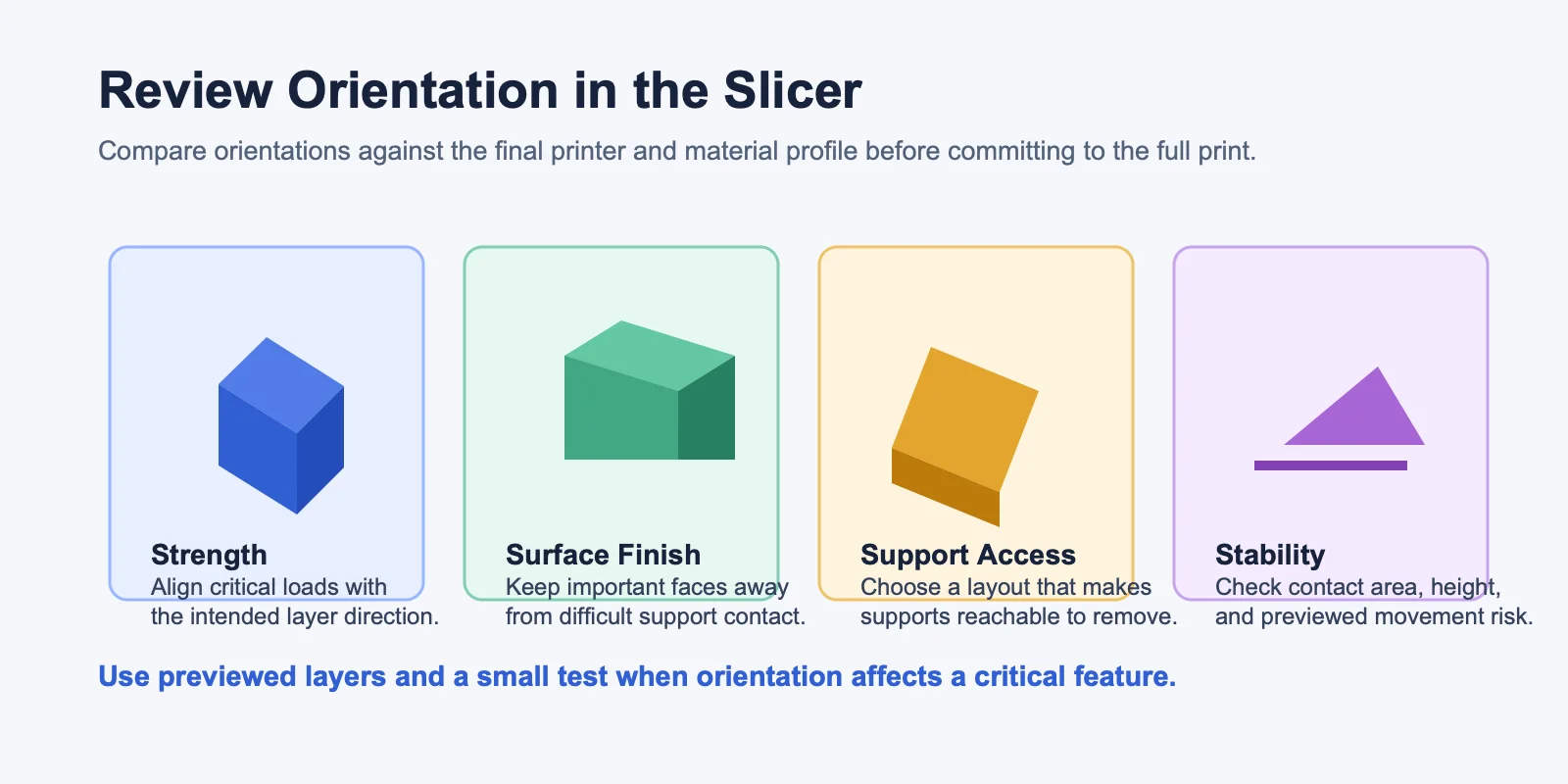
Für die Festigkeit: FDM-Teile sind entlang der Z-Achse am schwächsten, daher sollten tragende Bereiche wenn möglich entlang der X/Y-Achse ausgerichtet werden.
Für die Oberflächenqualität: Platziere die sichtbarste Fläche so, dass sie starke Supportnarben vermeidet. Druckbettflächen sind in der Regel am glattesten, während Oberflächen oft sauberer drucken als stark geneigte Wände.
Für weniger Supports: Drehe das Modell so, dass schwierige Überhänge reduziert werden, und überprüfe das Ergebnis anschließend in der Slicer-Vorschau sowie mit einem kleinen Testdruck, wenn das Feature kritisch ist.
Hohe, dünne Modelle können wackeln oder kippen – erwäge daher, sie hinzulegen, zu neigen, eine temporäre Basis hinzuzufügen oder sie in Teile aufzuteilen. Eine flache Basis verbessert in der Regel die Stabilität und reduziert Verzug.
Supports hinzufügen und optimieren
Supports stützen Bereiche, die der Drucker nicht sauber in der Luft aufbauen kann. Beginne mit der Vorschau und dem Testprofil deines Slicers: Der Winkel, die Brückenläng und die minimale horizontale Öffnungsgröße, die Supports erfordern, variieren je nach Drucker, Düse, Material, Kühlung, Schichthöhe und Bauteilgeometrie.
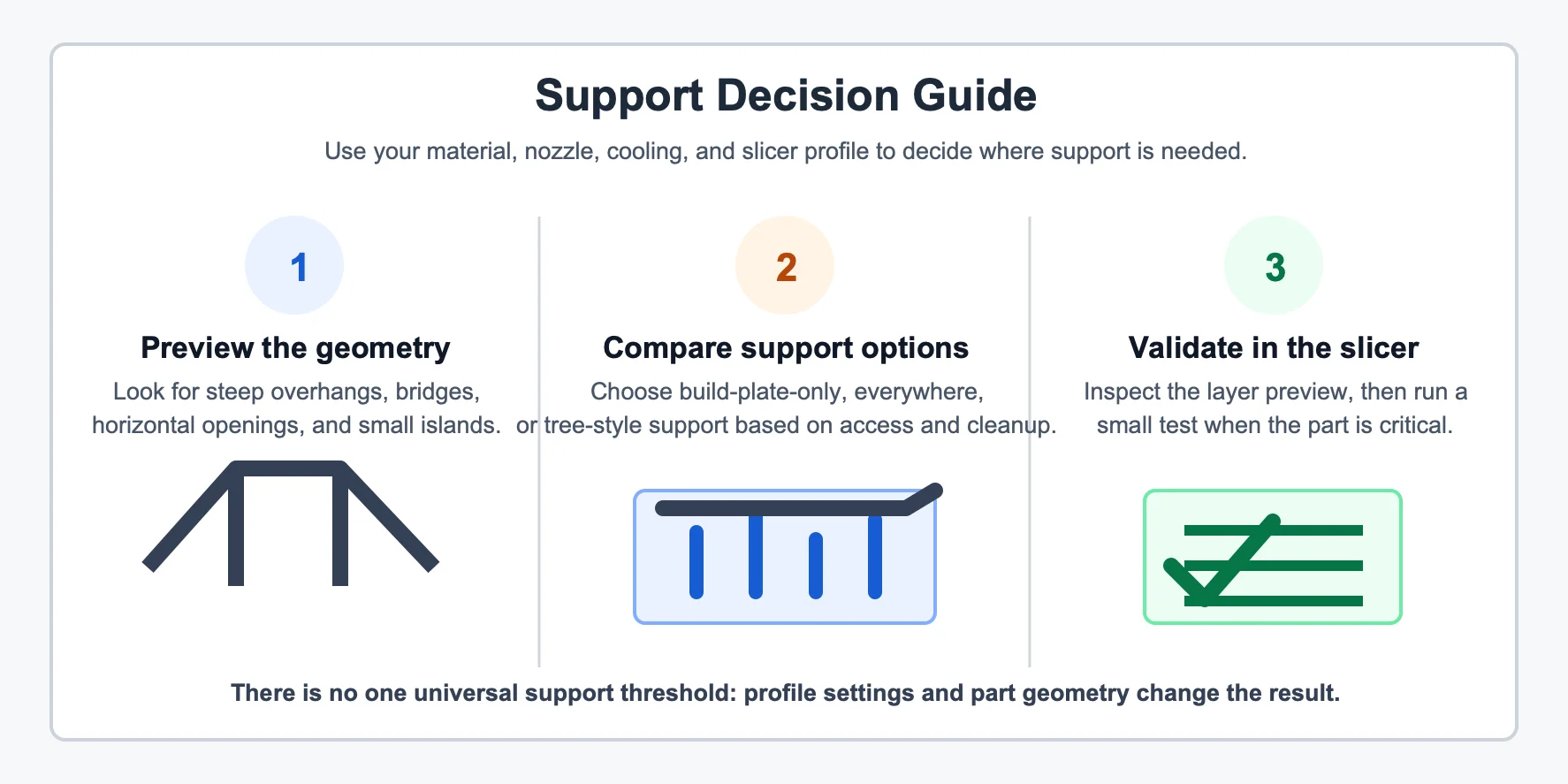
Gängige Stützstile sind unter anderem „Nur auf der Druckplatte", was die Entfernung vereinfacht, sowie „Überall", was mehr Bereiche erreichen kann, aber mehr Nachbearbeitung erfordern kann. Vergleiche die verfügbaren Stützstile in der Vorschau für das jeweilige Modell und das Produktionsprofil.
Du kannst den Stützbedarf reduzieren, indem du Überhänge mit Fasen versiehst, selbsttragende Bögen verwendest, das Modell an natürlichen Nähten aufteilst oder versteckte flache Flächen für eine einfachere Ausrichtung hinzufügst.
Beim Resin-Druck müssen Stützen unter Umständen manuell platziert werden, um Abzugskräfte zu steuern und feine Details zu schützen. Generiere Stützen im Ziel-Slicer, überprüfe jeden Kontaktpunkt und validiere das Ergebnis für das ausgewählte Resin und das Druckerprofil.
Das richtige Exportformat wählen
Das Exportformat spielt eine wichtige Rolle, da Slicer Dateitypen unterschiedlich einlesen. Die wichtigsten Optionen sind STL, 3MF und OBJ.
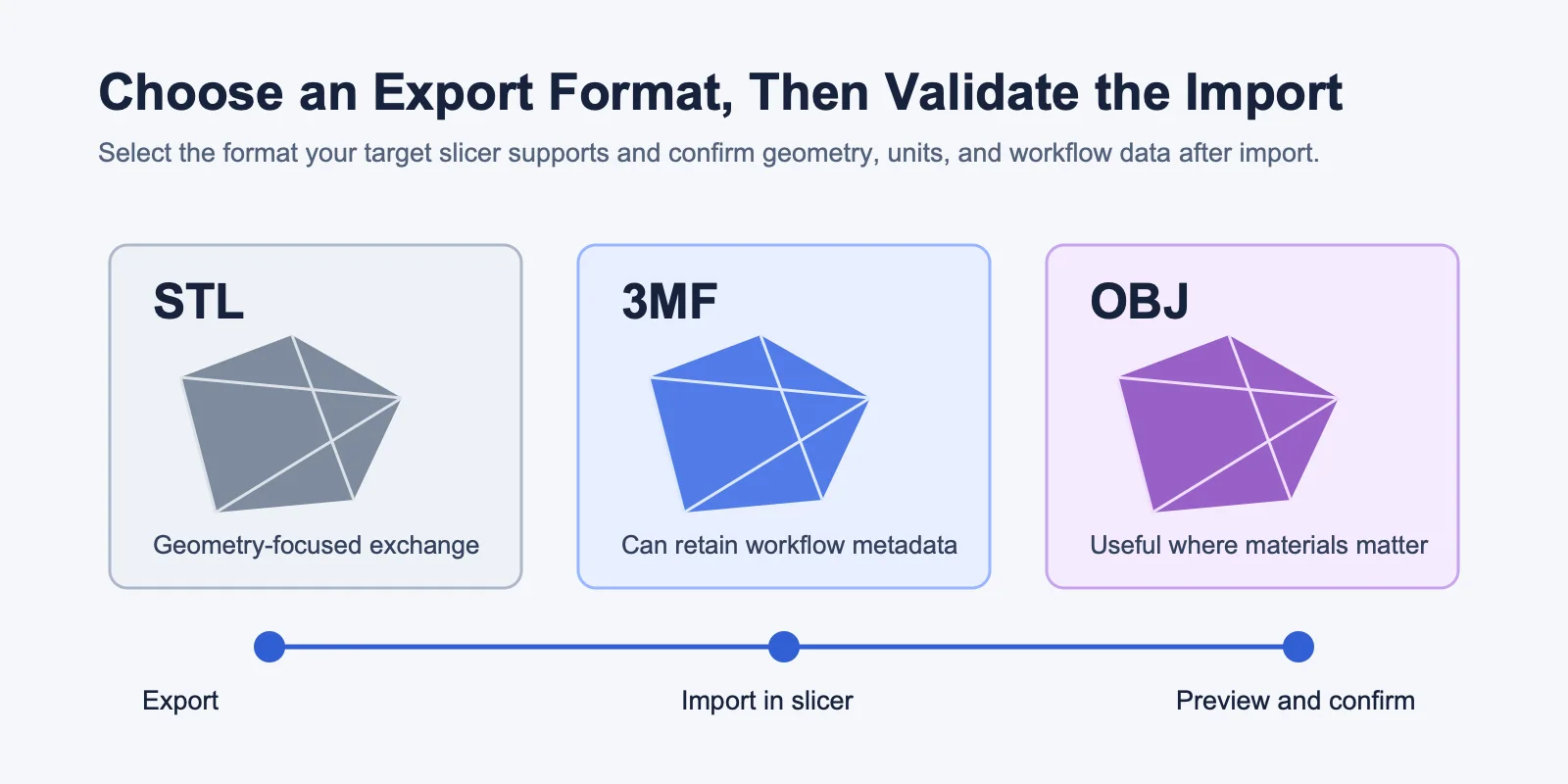
STL ist der universell unterstützte Fallback, der von nahezu jedem Slicer akzeptiert wird. Es speichert triangulierte Geometrie, jedoch keine Farben, Materialien, Druckeinstellungen oder zuverlässige Einheitenmetadaten; binäres STL ist in der Regel kleiner als ASCII-STL.
3MF ist die bessere moderne Option, wenn sie unterstützt wird. Es kann Einheiten, Maßstab, Farben, mehrere Objekte, Materialien und Druckeinstellungen in einer einzigen Datei speichern.
OBJ kann UV-Maps und Materialien enthalten, was es für Farb- oder Multi-Material-Workflows nützlich macht. Für einfarbigen FDM-Druck ist es in der Regel weniger praktisch als STL oder 3MF.
Empfehlung: Verwenden Sie 3MF, wenn es unterstützt wird, STL als Fallback und OBJ nur dann, wenn Sie Materialien, UVs oder Farbdaten benötigen.
Dateireparaturwerkzeuge verwenden
Selbst sorgfältig erstellte Modelle benötigen manchmal eine Reparatur. Dies ist besonders häufig bei gescannten Modellen, importierten Assets, Boolean-lastigen Designs oder KI-generierten Objekten, die stark bearbeitet wurden.
Verwenden Sie diese kostenlosen oder integrierten Werkzeuge, bevor Sie eine Datei an den Drucker senden:
- Mesh-Analysefunktion: Nicht-manifolde Kanten, Löcher, Überschneidungen und interne Flächen im Modellierungs-Workflow lokalisieren.
- Automatisierte Mesh-Reparatur: Löcher füllen, Normalen korrigieren und doppelte oder überlappende Geometrie entfernen, dann das Ergebnis prüfen.
- Slicer-Importprüfung: Geometriewarnungen und Reparaturhinweise beim Importieren des Modells überprüfen.
- Desktop-Reparaturprogramm: Die exportierte Datei öffnen, die verfügbaren Reparaturprüfungen ausführen und eine verifizierte Kopie speichern.
- Vorschau mit Produktionsprofil: Die reparierte Datei slicen und die Schichtvorschau prüfen, bevor sie an den Drucker gesendet wird.
Ein einfacher Reparatur-Workflow sieht so aus:
- Das Modell aus der Design-Software exportieren.
- In einem Mesh-Reparaturwerkzeug oder einem Modellierungs-Workflow mit Mesh-Analysefunktionen öffnen.
- Automatische Reparatur ausführen und das korrigierte Mesh prüfen.
- Erneut exportieren und dann in den Slicer für die abschließende Vorschau importieren.
Überspringen Sie diesen Schritt nicht, wenn der Slicer fehlende Schichten oder seltsame Geometrie anzeigt. Datei reparieren und erneut prüfen, bevor Material und Maschinenzeit für den vollständigen Druck aufgewendet werden.
Slicer-Prüfungen vor dem Drucken durchführen
Der Slicer ist Ihr letzter Kontrollpunkt, bevor Filament, Resin oder Maschinenzeit eingesetzt werden. Auch wenn das Modell im Design-Workflow korrekt aussieht, sollten Sie es immer mit dem Ziel-Produktionsprofil slicen und in der Vorschau prüfen.
Kontrollieren Sie diese Punkte vor dem Drucken:
- Schichtvorschau: Schicht für Schicht durchscrollen, um fehlende Wände, getrennte Inseln, Hohlräume oder dünne Bereiche zu erkennen, die verschwinden.
- Füllung und Wandanzahl: Mit der Drucker- und Materialdokumentation für das geplante Teil beginnen und dann Festigkeit, Gewicht und Oberflächenqualität anhand eines Testkörpers prüfen.
- Stützstrukturvorschau: Sicherstellen, dass die Stützstrukturen die erforderlichen Überhänge erreichen und entfernt werden können, ohne das Modell zu beschädigen.
- Erste Schicht: Prüfen, ob ausreichend Bettauflage vorhanden ist und die Schicht für die Haftung leicht angedrückt wird.
- Zeit- und Materialschätzung: Die Schätzung mit der erwarteten Teilgröße und dem Profil vergleichen. Unerwartete Änderungen bei Maßstab, Füllung, Stützstrukturen oder Schichteinstellungen untersuchen.
Die meisten Slicer bieten Schichtvorschauen. Sie können ein Modell auch im 3D Viewer von Tripo prüfen, bevor die abschließende Slicer-Phase beginnt – die finale Druckvalidierung gehört jedoch in den Slicer.
Führen Sie diese Prüfung jedes Mal durch, auch bei bereits gedruckten Modellen, da sich Slicer-Profile, Materialien, Düsen und Stützstruktureinstellungen ändern können.
FDM vs. Resin: Wesentliche Unterschiede bei der Vorbereitung
FDM- und Resin-Drucker verwenden beide 3D-Modelle, erfordern jedoch unterschiedliche Vorbereitungsentscheidungen.
| Vorbereitungsbereich | FDM-Druck | Resin-Druck |
|---|---|---|
| Wandkontinuität | Wände mit der Zieldüse, dem Material und dem Produktionsprofil validieren. | Wände im Hinblick auf Reinigung, Aushärtung und die vorgesehene Handhabung des Teils validieren. |
| Stützstrukturen | Vorschau von Brücken, Überhängen und Kontaktflächen verwenden, um den Stützstrukturbedarf zu bestimmen. | Kontaktpunkte und peelempfindliche Bereiche prüfen und bei kritischen Details oder Oberflächen testen. |
| Ausrichtung | Schichtrichtung, Oberflächengüte, Stabilität und Stützstrukturzugang abwägen. | Stützstrukturzugang, Ablaufwege, Oberflächengüte und in der Slicer-Vorschau angezeigte Kräfte abwägen. |
| Materialeinsatz | Füllungs- und Wandeinstellungen gegen die erforderliche Festigkeit und Druckzeit validieren. | Hohlraumstruktur und Drainage gegen die Drucker- und Materialsicherheitsanweisungen validieren. |
| Export und Import | Bestätigen, dass die Datei im gewünschten Maßstab importiert wird und ohne Geometriefehler geslict wird. | Bestätigen, dass die Datei korrekt importiert wird und der gewählte Workflow die beabsichtigte Geometrie erhält. |
Bei der FDM-Modellvorbereitung sollten Schichtfestigkeit, Überhänge, Füllung und Bettauflage bedacht werden. Bei Resin hingegen Saugkräfte, Stützstrukturspuren, Hohlraumstruktur, Drainage und Nachbearbeitung. Dasselbe STL kann je nach verwendetem Druckertyp eine sehr unterschiedliche Ausrichtung erfordern.
Modelle hohlräumen, um Material zu sparen
Das Hohlräumen ist am nützlichsten bei großen Resin-Drucken und dekorativen Objekten, bei denen ein massives Modell unnötig viel Material verbrauchen würde. Verwenden Sie die Hohlraumwerkzeuge im Ziel-Resin-Workflow, aber validieren Sie das Ergebnis vor dem Drucken.
Bei Resin sollten Sie die Drucker- und Materialherstellerhinweise für Hohlraumstruktur und Drainage befolgen. Stellen Sie sicher, dass das Modell Ablaufwege hat, durch die unausgehärtetes Material entweichen kann, und validieren Sie das Ergebnis anhand einer kleinen Probe vor einem vollständigen Druck. Eingeschlossenes Resin kann auslaufen, das Modell zum Reißen bringen oder Aushärtungsprobleme verursachen. Für FDM ist echtes Aushöhlen oft weniger wichtig. Passen Sie Füllung und Wandeinstellungen für die erforderliche Festigkeit, Druckzeit und den Materialeinsatz an und validieren Sie das Ergebnis dann mit dem ausgewählten Produktionsprofil.
Häufig gestellte Fragen
Wie bereite ich ein 3D-Modell für den Druck vor?
Prüfen Sie die Wandstärke, machen Sie das Mesh wasserdicht, legen Sie den korrekten Maßstab fest, richten Sie das Modell aus, fügen Sie Stützen hinzu und exportieren Sie es als STL oder 3MF. Führen Sie vor dem Drucken immer eine Slicer-Vorschau durch.
Was ist der erste Schritt bei der Vorbereitung eines 3D-Modells für den Druck?
Beginnen Sie mit der Wandstärke und der Mesh-Integrität. Dünne Wände oder nicht-manifold Geometrie können fehlschlagen, selbst wenn Ausrichtung und Stützen korrekt sind.
Was bedeutet es, dass ein 3D-Modell manifold ist?
Ein manifold-Modell ist ein geschlossener Festkörper, bei dem jede Kante von genau zwei Flächen geteilt wird. Slicer benötigen dies, um Wände, Füllung, Innen- und Außenseite sowie das Druckvolumen zu berechnen.
Wie fange ich an, 3D-Modelle für den Druck zu erstellen?
Wählen Sie einen Workflow basierend auf Ihrem Ziel: einen einsteigerfreundlichen Browser-Workflow für einfache Konzepte, einen Sculpting- oder Mesh-Workflow für organische Formen, einen parametrischen CAD-Workflow für präzise Teile oder Tripo AI für ein schnelles KI-generiertes Basis-Mesh. Erstellen Sie von Anfang an mit Druckbarkeits-Checks.
Können KI-generierte Modelle für den 3D-Druck verwendet werden?
KI-3D-Tools wie Tripo AI können aus Text oder Bildern ein 3D-Ausgangs-Mesh generieren. Überprüfen und bereiten Sie das Mesh für den Zieldrucker, das Material und das Slicer-Profil vor dem Drucken vor.
Wie repariere ich ein nicht-manifold oder beschädigtes 3D-Modell?
Öffnen Sie die Datei in einem Mesh-Reparatur-Tool oder Modellierungs-Workflow mit Reparatur-Checks. Verwenden Sie es, um Löcher zu füllen, Normalen zu korrigieren, beschädigte Geometrie zu entfernen, die Ausgabe zu prüfen und vor der abschließenden Slicer-Vorschau erneut zu exportieren.
Was ist das beste Dateiformat für den 3D-Druck?
Verwenden Sie 3MF, wenn Ihr Slicer es unterstützt, da es Einheiten, Maßstab, mehrere Objekte und Druckdaten beibehält. STL ist der universelle Fallback für nahezu jeden Slicer.
Fazit
Stellen Sie vor dem Drucken sicher, dass Ihr Modell die vier wesentlichen Prüfungen besteht:
- Wandstärke: ausreichend stabil für Ihren Druckertyp.
- Wasserdichtes Mesh: keine Löcher, nicht-manifold Kanten oder beschädigte Geometrie.
- Ausrichtung und Stützen: stabil, fest und leicht zu bereinigen.
- Slicer-Vorschau: keine fehlenden Ebenen, falscher Maßstab oder unerwartete Druckzeit.
Eine sorgfältige Vorbereitung beseitigt viele Druckfehler, bevor sie entstehen. Ein druckfertiges Modell ist nicht nur eines, das auf dem Bildschirm gut aussieht; es muss solide und korrekt skaliert sein, exportierbar und im Slicer verifiziert.
Bereit zum Modellieren? Probieren Sie Tripo AI Studio aus, um ein 3D-Ausgangs-Mesh aus Text oder einem Bild zu generieren, und führen Sie dann die Druckvorbereitungs-Checks in diesem Leitfaden durch.
Tripo AI Preise erkunden, um den Plan zu finden, der zu Ihrem Workflow passt.