So importieren Sie eine FBX-Datei in Blender (Schritt für Schritt)
TL;DR
- Zwei Importmethoden: File > Import > FBX oder die
.fbxdirekt in den Viewport ziehen.- Wenn FBX (
.fbx) unter File > Import fehlt, suchen Sie in den Blender Preferences nach FBX und installieren oder aktivieren Sie den offiziellen Importer für Ihre Blender-Version.- Texturen werden häufig nicht automatisch geladen. Bewahren Sie die
.fbxzusammen mit ihrem Texturenordner auf und weisen Sie die Maps manuell zu, wenn das Modell pink/violett aussieht.- Sie sehen das Modell nicht? Meist liegt es am Maßstab. Drücken Sie Numpad
., um darauf zu zoomen, und korrigieren Sie anschließend den Importmaßstab.- Beginnen Sie bei geriggten oder animierten FBX-Dateien mit den Standard-Armature-Einstellungen und testen Sie Automatic Bone Orientation nur, wenn die importierten Knochenachsen falsch aussehen.
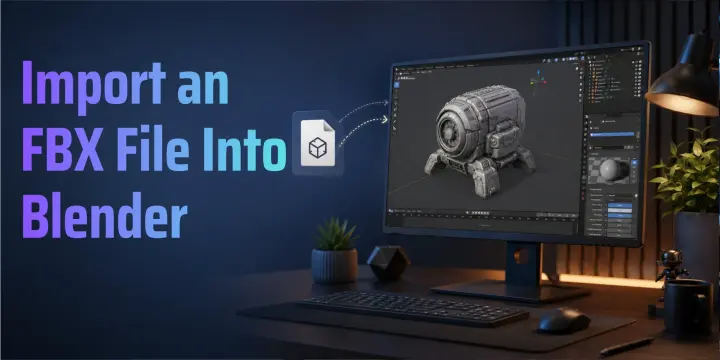
Um eine FBX-Datei in Blender zu importieren, gehen Sie zu File > Import > FBX (.fbx), wählen Ihre Datei aus und klicken auf Import FBX. Alternativ ziehen Sie die .fbx einfach aus Ihrem Dateibrowser in den 3D Viewport. Wenn Ihr Asset KI-generiert ist, können Sie FBX direkt aus Tripo Studio exportieren oder Modelle mit dem Blender Bridge Tool mit einem Klick an Blender senden. Der knifflige Teil besteht darin, Texturen, Maßstab und Animationen korrekt zu übernehmen. Genau dabei hilft Ihnen dieser Leitfaden.
Was ist eine FBX-Datei (und warum Blender sie anders verarbeitet)
FBX ist das Austauschformat von Autodesk für die 3D-Produktion. Es kann Meshes, Materialien, Skelette, Skin Weights, Kameras und Animationsdaten in einem einzigen Asset-Paket enthalten.
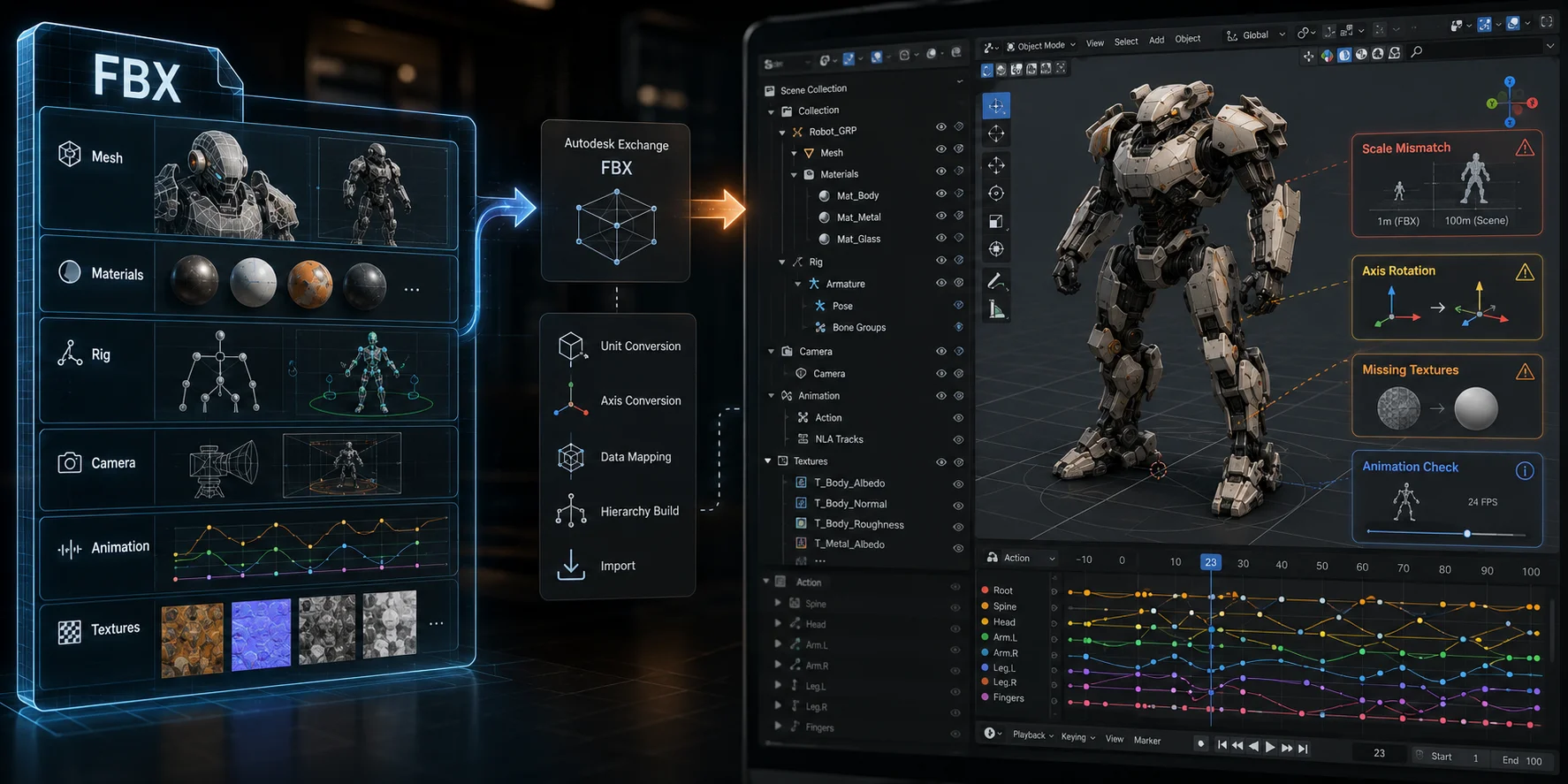
Da FBX ein Austauschformat ist, muss Blender Daten interpretieren, die in anderer Software erstellt wurden. Die Geometrie wird oft gut übertragen, doch Texturpfade, Material Nodes, Knochenachsen, Constraints und Animationseinstellungen müssen nach dem Import möglicherweise überprüft werden.
Ihr Modell kann aus einer Asset-Bibliothek, Maya, Mixamo, Unreal Engine oder Ihrem eigenen KI-Workflow stammen. Wenn Sie es mit KI erstellt haben, kann Tripo Studio es als FBX exportieren oder über Blender Bridge direkt an Blender senden. Damit entfällt der manuelle Download- und Import-Schritt.
Der Import selbst ist einfach. Entscheidend ist, dass Texturen, Maßstab, Rigs und Animationen korrekt ankommen. Dieser Leitfaden erklärt das Schritt für Schritt.
Vor dem Import: Entpacken und den Texturenordner zusammenhalten
Viele heruntergeladene FBX-Assets liegen als .zip-Archiv vor. Entpacken Sie es vor dem Import, da Blender das Archiv selbst nicht als FBX-Modell importieren kann.
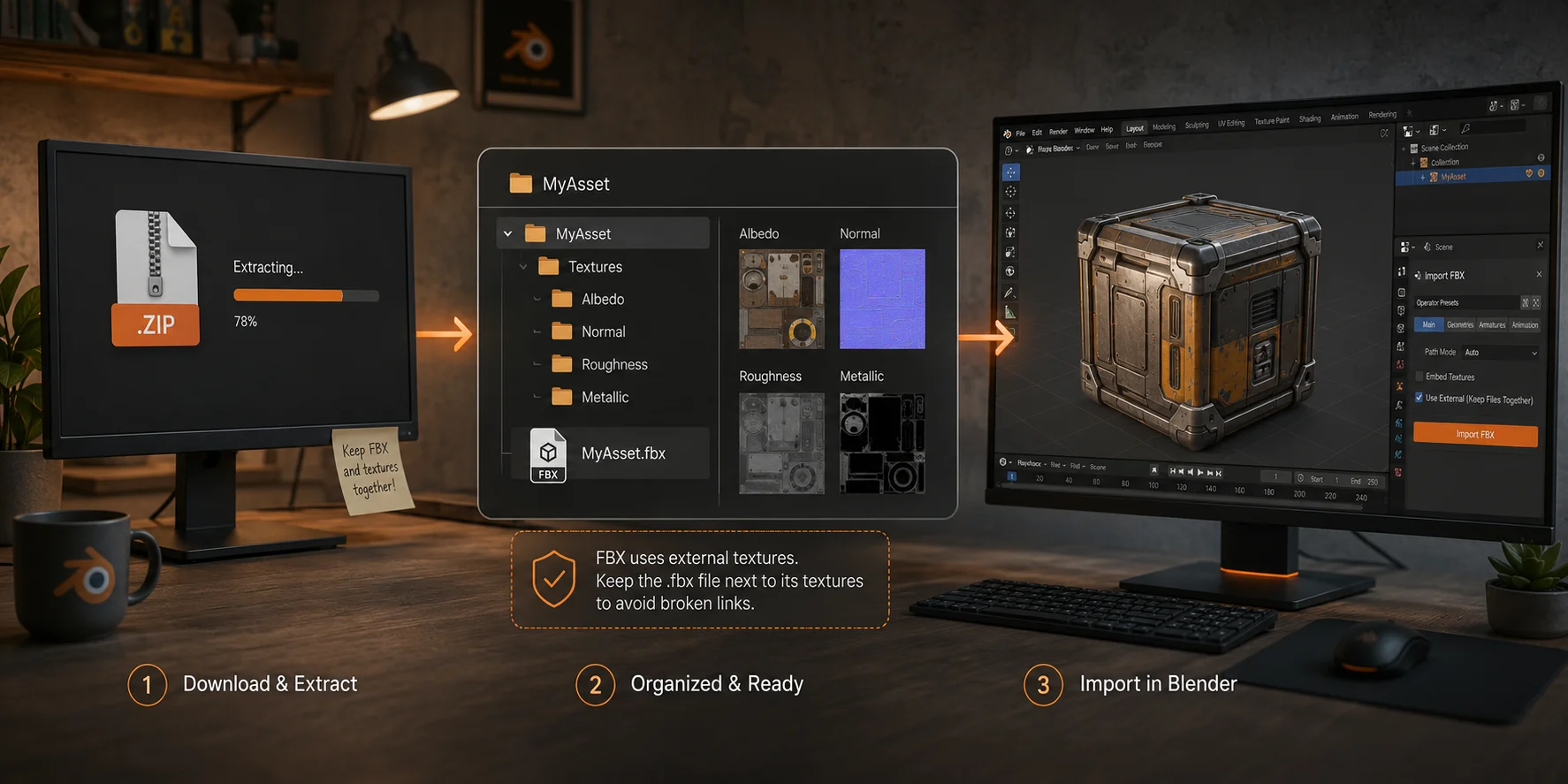
Bewahren Sie die .fbx-Datei neben ihren ursprünglichen Texturen, sourceimages oder dem Materialordner auf. Anders als GLB referenzieren FBX-Dateien Bilddateien häufig über externe Pfade, statt jede Textur einzubetten.
Vermeiden Sie es, diese Ordner vor dem Import zu verschieben, umzubenennen oder zu trennen. Halten Sie auch den Projektpfad möglichst einfach, vorzugsweise ohne ungewöhnliche Symbole oder sehr tief verschachtelte Ordner, um Probleme mit fehlerhaften Pfaden zu verringern.
Methode 1: Import über das File-Menü
- Öffnen Sie Blender.
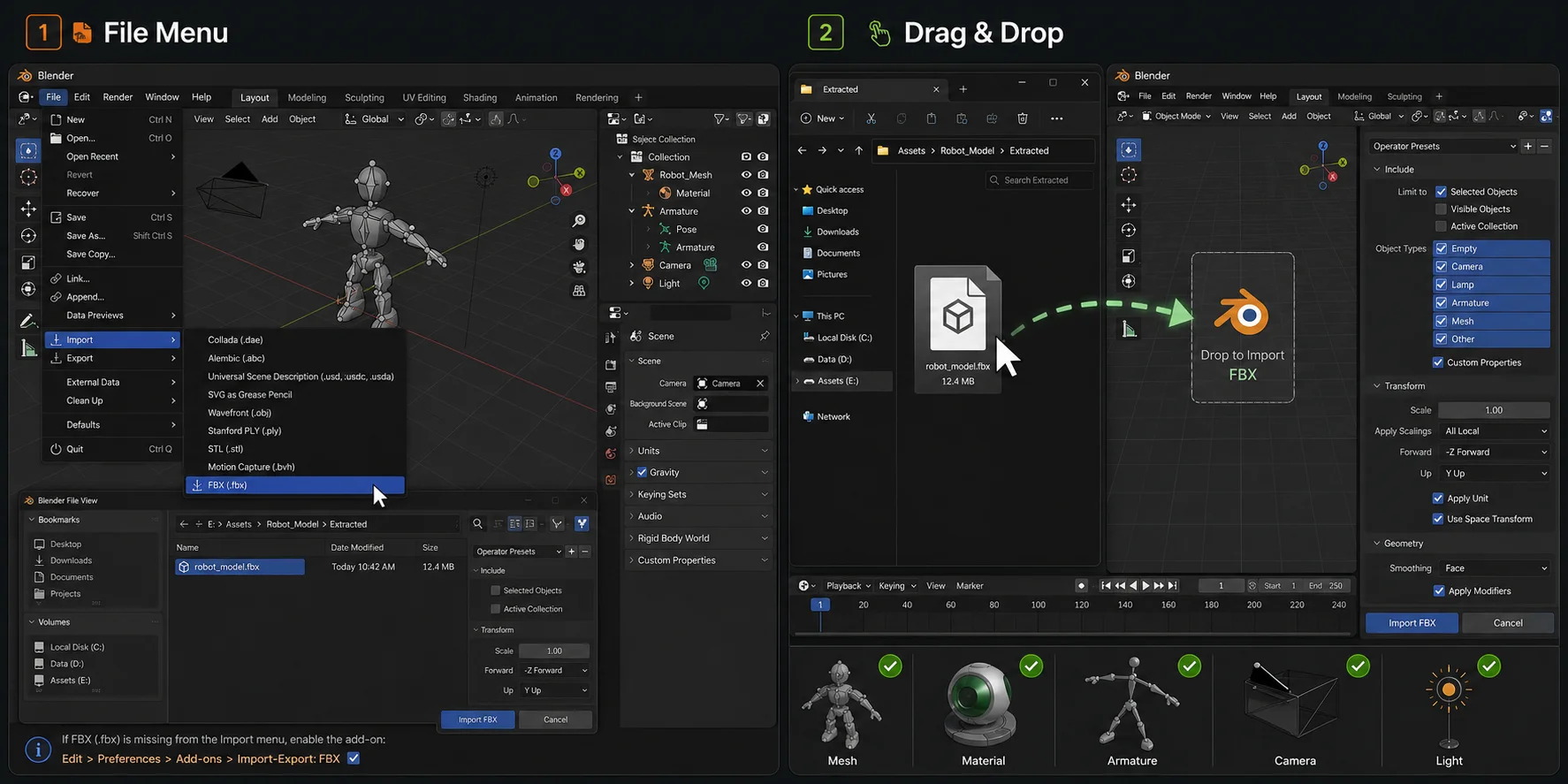
- Wählen Sie File > Import > FBX (.fbx).
- Navigieren Sie zur entpackten FBX-Datei und wählen Sie sie aus.
- Erweitern Sie bei Bedarf das Import Settings Panel auf der rechten Seite.
- Klicken Sie auf Import FBX.
Überprüfen Sie nach dem Import den Outliner. Blender kann Mesh-Objekte, Materialien, Armatures, Kameras, Lichter und Empty-Objekte aus der Quelldatei erstellen.
Die FBX-Option ist nicht sichtbar? Aktivieren Sie das Add-on
Wenn FBX (.fbx) unter File > Import fehlt, öffnen Sie Edit > Preferences und suchen je nach Blender-Version im Bereich Extensions oder Add-ons nach FBX. Installieren oder aktivieren Sie den offiziellen FBX-Importer, falls er nicht verfügbar ist.
Methode 2: FBX per Drag-and-Drop importieren
Sie können eine .fbx-Datei auch aus Ihrem Dateimanager in Blenders 3D Viewport ziehen. Blender öffnet das Import Panel, in dem Sie die Standardeinstellungen bestätigen oder anpassen können. Drag-and-Drop eignet sich für schnelle Tests, während das File-Menü besser für sorgfältige Importe oder mehrere Assets geeignet ist.
Wichtige FBX-Importeinstellungen (und was Sie ändern sollten)
Die meisten statischen Assets werden mit den Standardeinstellungen korrekt importiert. Ändern Sie nur die Optionen, die mit dem beobachteten Problem zusammenhängen.
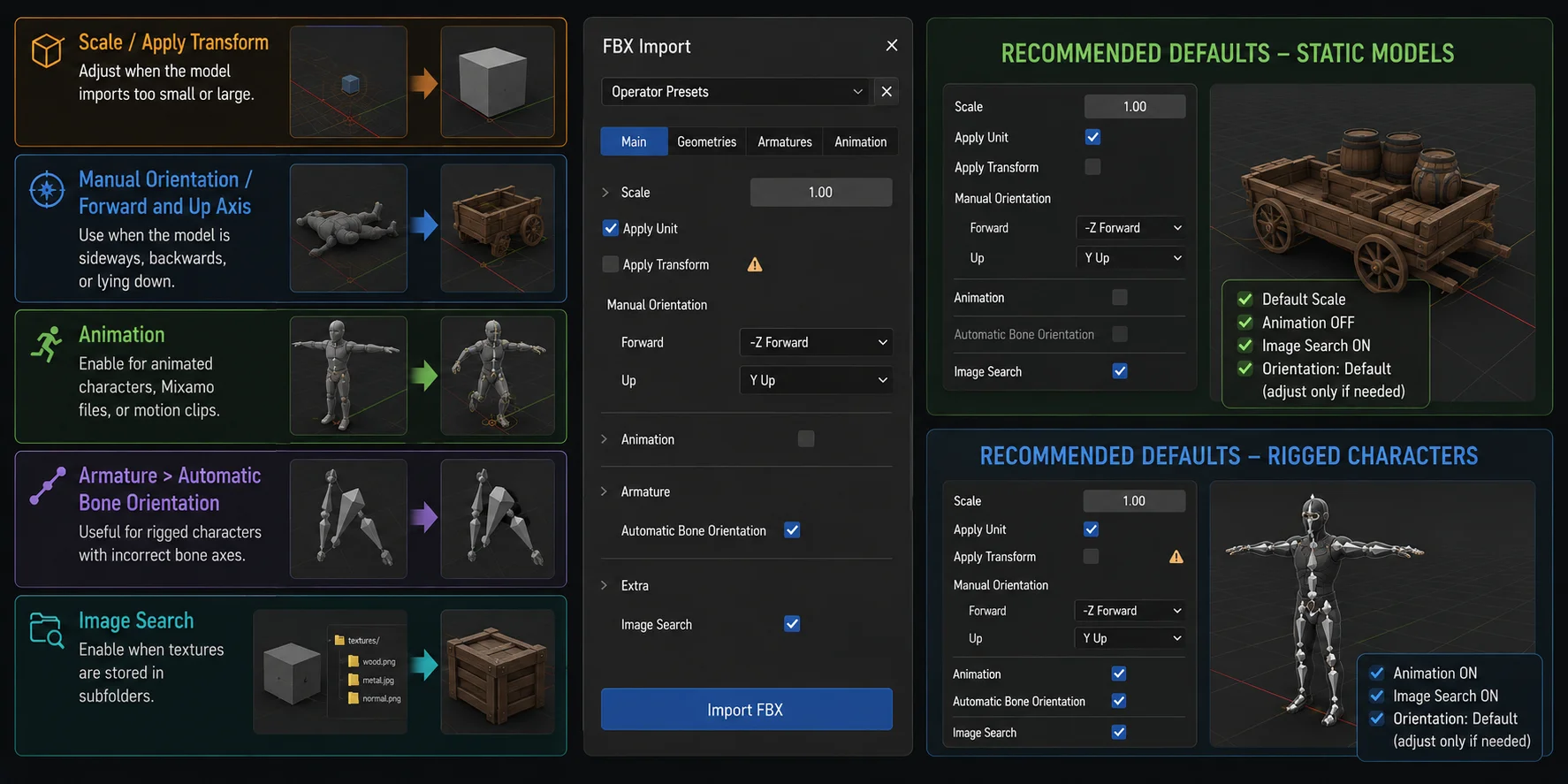
- Scale: Ändern Sie diesen Wert nur, wenn das importierte Modell offensichtlich zu klein oder zu groß ist. Behandeln Sie Apply Transform als separate Kompatibilitätsoption und testen Sie sie an einer Kopie, wenn die Quelle aus einem anderen 3D-Tool stammt.
- Manual Orientation / Forward and Up Axis: Nutzen Sie diese Einstellung, wenn das Modell seitlich, rückwärts oder liegend importiert wird.
- Animation: Aktivieren Sie sie für animierte Charaktere, Mixamo-Dateien oder Motion Clips.
- Armature > Automatic Bone Orientation: Lassen Sie diese Option beim ersten Import deaktiviert. Importieren Sie eine Kopie erneut und testen Sie sie nur, wenn Knochenachsen falsch aussehen oder Ihr Retargeting-Workflow sie erfordert.
- Image Search: Diese Option kann Blender beim Auffinden referenzierter Bilder helfen, repariert jedoch keine fehlenden, umbenannten oder nicht unterstützten Material-Setups. Verwenden Sie Find Missing Files, wenn Texturpfade fehlerhaft sind.
Empfohlene Standardeinstellungen für einen sauberen Import
Beginnen Sie bei statischen Modellen mit den Standardeinstellungen und lassen Sie Animation deaktiviert. Verwenden Sie Image Search nur als praktische Überprüfung; sie ersetzt nicht die Reparatur fehlerhafter Texturpfade.
Aktivieren Sie bei geriggten Charakteren Animation, wenn die FBX-Quelldatei Bewegungsdaten enthält. Beginnen Sie mit den Standardoptionen für Ausrichtung und Knochen, und importieren Sie eine Kopie nur erneut, wenn die Achsen des Charakters oder die Retargeting-Ergebnisse nicht korrekt sind.
Problembehebung: Mein Modell wurde importiert, aber ich kann es nicht sehen (Maßstab und Sichtbarkeit)
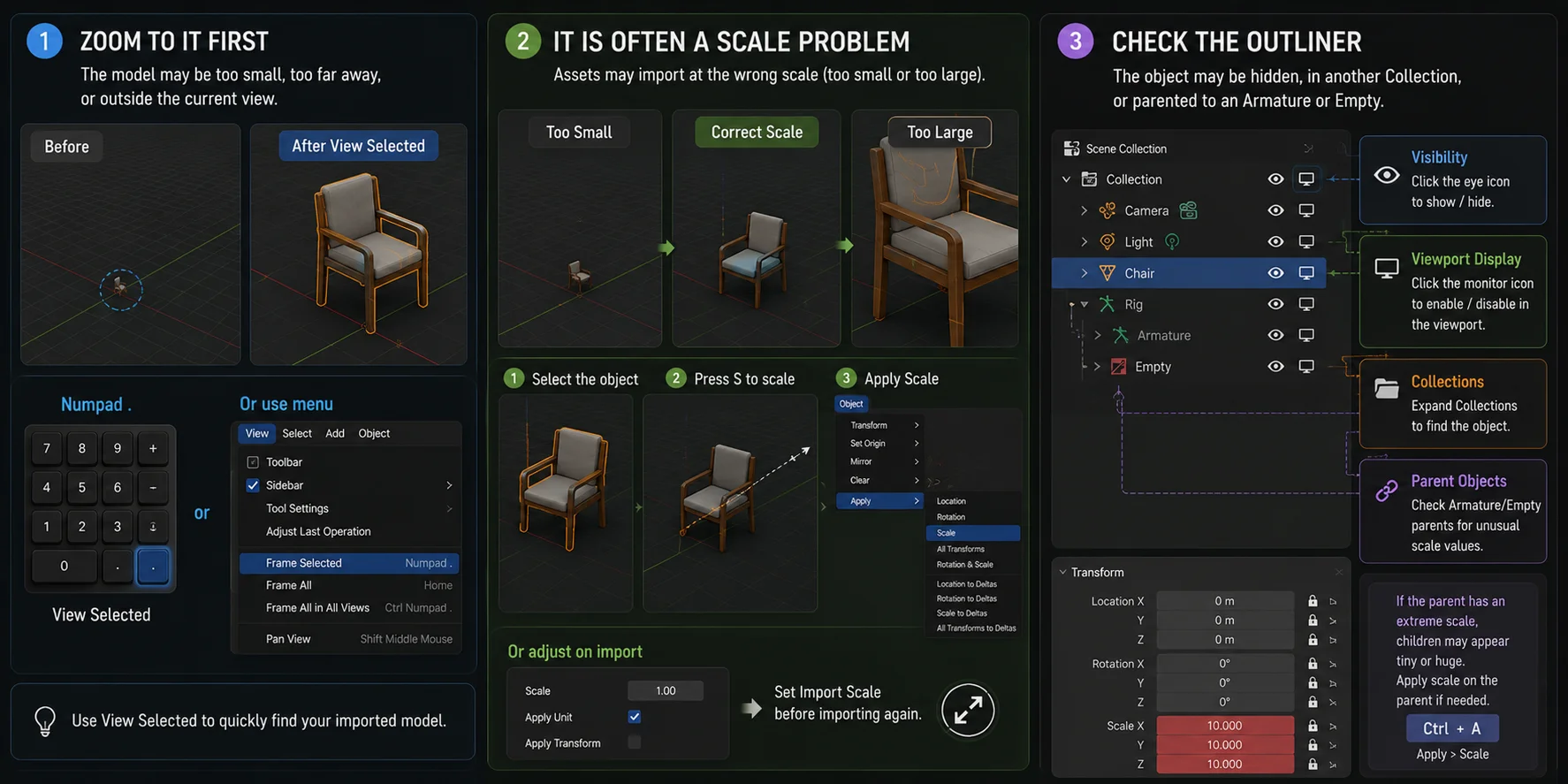
Zuerst darauf zoomen
Erweitern Sie im Outliner die neu importierte Collection und wählen Sie ein Objekt mit Mesh-Icon statt einer Camera, Light, Empty oder nur der Armature aus. Platzieren Sie den Mauszeiger über dem 3D Viewport und drücken Sie Numpad ., um View Selected auszuführen und dieses Mesh einzurahmen. Ohne Numpad wählen Sie View > Frame Selected.
Danach den Maßstab prüfen
Assets aus Maya, Unreal Engine oder anderen Tools werden möglicherweise mit 0.01x oder 100x der erwarteten Größe importiert.
Wählen Sie das Objekt aus, drücken Sie S und skalieren Sie es. Wenden Sie das Ergebnis dann über Folgendes an:
Object > Apply > Scale
Wenn Sie den ursprünglichen Maßstab kennen, können Sie auch Import Scale anpassen, bevor Sie erneut importieren.
Den Outliner prüfen
Wenn das Einrahmen nicht hilft, prüfen Sie den Outliner. Das Objekt könnte ausgeblendet sein, sich in einer anderen Collection befinden oder einer Armature bzw. einem Empty untergeordnet sein.
Überprüfen Sie die Augen- und Monitor-Icons, erweitern Sie Collections und bestätigen Sie, dass das Mesh aktiviert ist. Prüfen Sie auch übergeordnete Objekte auf ungewöhnliche Scale-Werte.
Problembehebung: Texturen fehlen oder das Modell ist pink/violett
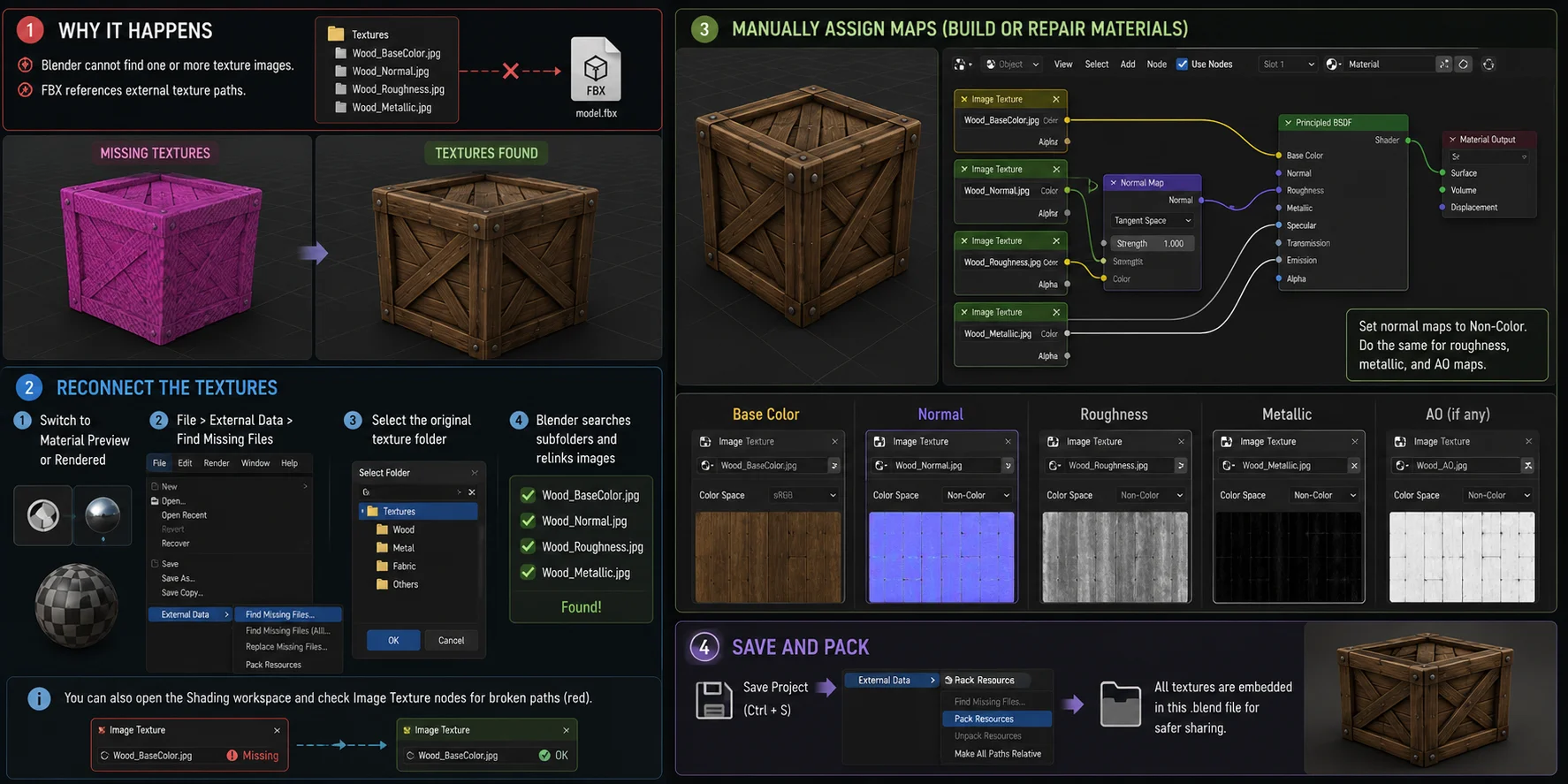
Warum das passiert
Ein pinkes oder violettes Modell bedeutet normalerweise, dass Blender eine oder mehrere Texturbilder nicht finden kann.
FBX-Dateien referenzieren externe Texturpfade häufig, statt jedes Bild einzubetten. Wenn der Texturenordner verschoben, umbenannt, gelöscht oder von der FBX getrennt wurde, verliert Blender diese Verknüpfungen.
Die Texturen erneut verknüpfen
Wechseln Sie zuerst im Viewport in den Modus Material Preview oder Rendered.
Wählen Sie dann:
File > External Data > Find Missing Files
Wählen Sie den ursprünglichen Texturenordner aus. Blender durchsucht diesen Ordner und seine Unterordner nach passenden Bildern.
Sie können auch den Workspace Shading öffnen und Image Texture Nodes auf fehlerhafte Pfade prüfen.
Maps manuell zuweisen
Wenn das Quellmaterial fehlt oder unvollständig ist, erstellen Sie es im Shader Editor mit einem Principled BSDF Shader neu.
- Base Color map -> Base Color
- Normal map -> Normal Map node -> Normal
- Roughness map -> Roughness
- Metallic map -> Metallic
Setzen Sie Normal Maps auf Non-Color. Machen Sie bei Bedarf dasselbe für Roughness-, Metallic- und Ambient-Occlusion-Maps. Speichern Sie nach der Reparatur das Projekt und verwenden Sie File > External Data > Pack Resources, um funktionierende Assets zusammenzuhalten.
FBX mit Animation oder Rig importieren
Aktivieren Sie bei einem geriggten Charakter Animation, wenn die FBX-Quelldatei Bewegungsdaten enthält. Beginnen Sie mit den Standardoptionen für Ausrichtung und Armature. Wenn die importierten Knochen in die falsche Richtung zeigen, importieren Sie eine Kopie erneut und testen Sie Automatic Bone Orientation. Behandeln Sie diese Option nicht als zwingenden Standard.
Wählen Sie nach dem Import die Armature aus, öffnen Sie den Dope Sheet und wechseln Sie zum Action Editor. Prüfen Sie die Action-Dropdown-Liste: Wenn eine Action aufgeführt ist, sich der Charakter aber nicht bewegt, wählen Sie sie aus und bewegen Sie den Zeitmarker über die Timeline. Wenn keine Action erscheint, importieren Sie mit aktivierter Animation erneut und bestätigen Sie, dass die FBX-Quelldatei Animationsdaten enthält. Verwenden Sie den NLA Editor, um bestätigte Actions als Strips anzuordnen oder zu kombinieren.
Mixamo-Charaktere verwenden häufig die Knochenbenennungsstruktur mixamorig:. Sie können sie direkt animieren oder auf ein anderes kompatibles Rig retargeten.
Tripo Auto-Rig-Charaktere können mehrere Animationen in einer einzigen GLB- oder FBX-Datei für Blender exportieren. Nach dem Import erscheint jede Animation als separate Action, bereit zur Prüfung oder Sequenzierung. FBX bleibt eine gängige Wahl für Game- und Animations-Workflows, während GLB nützlich ist, wenn Sie zusätzlich eine kompakte Asset-Verpackung benötigen.
FBX vs. OBJ vs. .blend: Welches Format sollten Sie verwenden?
| Format | Animation und Rig | Materialien | Beste Verwendung |
|---|---|---|---|
| FBX | Unterstützt Skelette, Skinning und Animation. | Kann Materialien enthalten, Texturpfade müssen jedoch möglicherweise repariert werden. | Softwareübergreifende Assets, Games, Charaktere, Animation. |
| OBJ | Unterstützt keine Animation oder Skelett-Rigs. | Unterstützt einfache Materialien über MTL-Dateien. | Statische Meshes und einfacher Geometrieaustausch. |
| .blend | Bewahrt Blender-Szenen, Rigs, Actions, Modifiers und Einstellungen. | Bewahrt Blender-Material-Setups. | Weiterarbeit innerhalb von Blender. |
Verwenden Sie FBX, wenn das Asset zwischen Software übertragen werden oder ein Rig enthalten soll. Verwenden Sie OBJ für einfache statische Modelle. Nutzen Sie .blend, sobald das Asset korrekt importiert wurde und Sie alle Blender-spezifischen Arbeiten erhalten möchten.
Um FBX in eine .blend-Datei zu konvertieren, importieren Sie die FBX, überprüfen die Szene und wählen dann File > Save As, um das Projekt als .blend zu speichern.
Ein schnellerer Einstieg: Ihr Modell für Blender generieren oder per Bridge übertragen
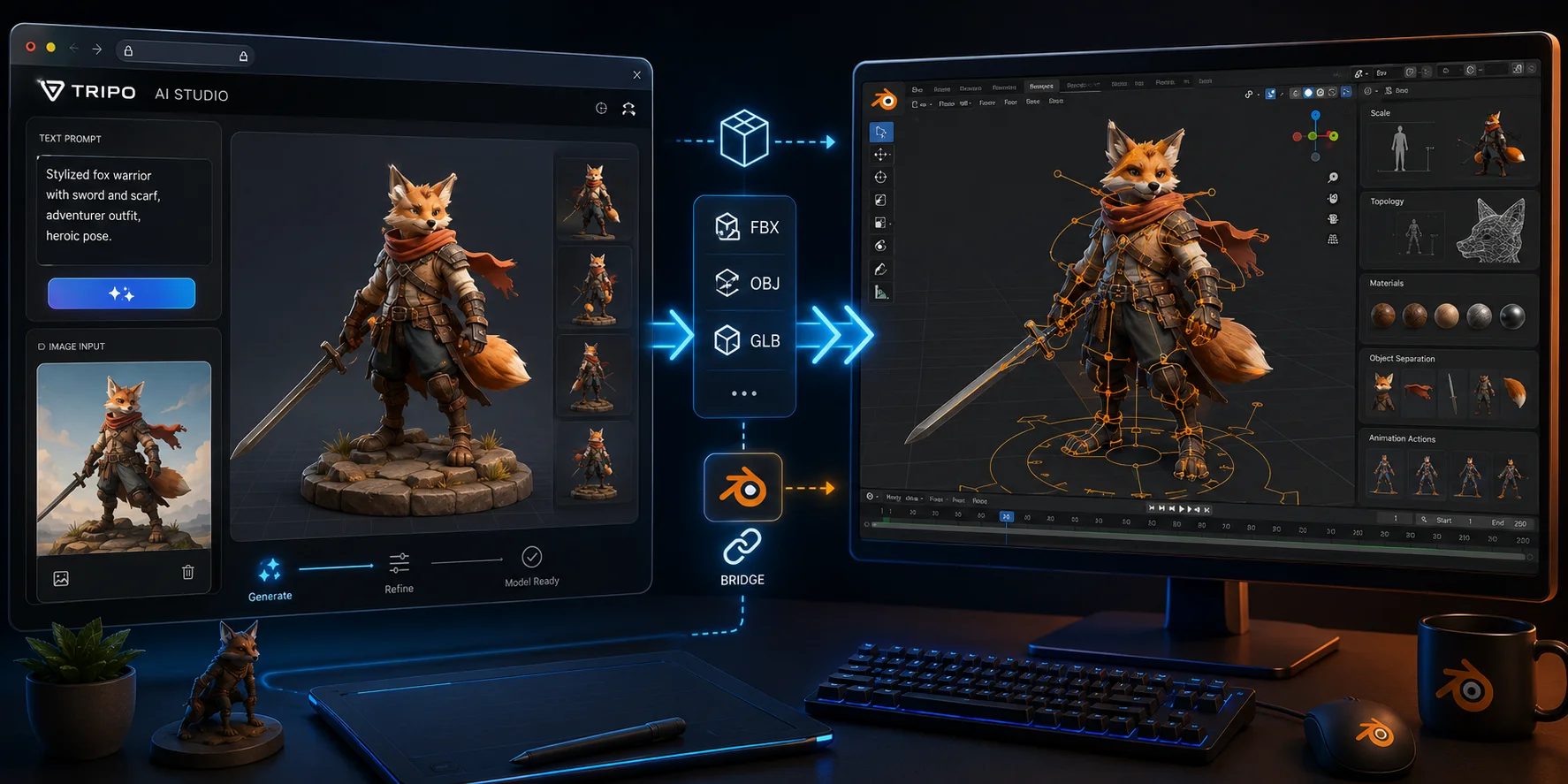
Wenn Sie noch keine FBX-Datei haben, kann Tripo AI Studio das Ausgangs-Asset bereitstellen. Generieren Sie ein Modell aus Text oder einem Bild und exportieren Sie es dann als FBX, OBJ, GLB oder in einem anderen unterstützten Format für Blender. Tripo unterstützt insgesamt sechs Exportformate, einschließlich FBX.
Dieser Bridge-Workflow gilt für Modelle, die in Tripo Studio erstellt wurden, nicht für bereits heruntergeladene FBX-Dateien. Für unterstützte Charaktere kann AI Auto-Rigging vor dem Export ein Skelett hinzufügen und Ihnen einen Ausgangspunkt für Animationsarbeit geben. Die Exportverfügbarkeit hängt von Ihrem Plan und Ihrer Modellversion ab: Basic access unterstützt v2.5-Exporte, während v3.0- und v3.1-Exporte ein berechtigtes kostenpflichtiges Abonnement erfordern.
Unabhängig davon, ob Sie manuell importieren oder Bridge verwenden, prüfen Sie vor dem Produktionseinsatz weiterhin Maßstab, Topologie, Materialien, Objekttrennung und Animation Actions.
Checkliste zur Problembehebung
- Keine FBX-Menüoption: Aktivieren Sie den FBX-Importer in Preferences.
- Modell ist nicht sichtbar: Wählen Sie es im Outliner aus, drücken Sie Numpad . und prüfen Sie dann den Maßstab.
- Modell ist pink oder violett: Stellen Sie den Texturenordner wieder her und verwenden Sie Find Missing Files.
- Modell liegt seitlich: Passen Sie beim Import Forward and Up Axis an oder drehen Sie es danach.
- Animation fehlt: Aktivieren Sie Animation, prüfen Sie den Action Editor und kontrollieren Sie die Armature.
- Modell sieht korrekt aus, aber Texturen fehlen: Wechseln Sie zu Material Preview und prüfen Sie Image Texture Nodes.
Häufig gestellte Fragen (FAQ)
Warum lässt sich meine FBX-Datei nicht in Blender öffnen?
Entpacken Sie die Datei zuerst aus einem ZIP-Archiv. Verwenden Sie dann File > Import > FBX (.fbx), anstatt sie als Blender-Projekt zu öffnen. Falls es weiterhin fehlschlägt, aktualisieren Sie Blender, laden Sie die Datei erneut herunter und prüfen Sie sie auf Beschädigungen.
Kann man FBX in .blend konvertieren?
Ja. Importieren Sie die FBX, prüfen Sie Maßstab, Materialien, Rig und Animation und wählen Sie anschließend File > Save As, um eine .blend-Datei zu erstellen. Dadurch bleiben Blender-spezifische Änderungen wie Modifiers, Materialien, Collections und das Animations-Setup erhalten.
Welche FBX-Art unterstützt Blender?
Blender unterstützt gängige FBX-Dateien mit Meshes, Materialien, Armatures, Skinning und Animation. Einige proprietäre Materialeinstellungen, Constraints oder erweiterte Animationsdaten werden möglicherweise nicht perfekt übertragen. Prüfen Sie die importierte Szene daher vor der Verwendung.
Ist OBJ oder FBX besser für den Import in Blender oder Unity?
FBX ist für Charaktere, Rigs und Animationen meist besser geeignet, weil es Skelette und Bewegungsdaten unterstützt. OBJ eignet sich besser für statische Geometrie mit einfachen Materialien. Speichern Sie für reine Blender-Arbeit nach dem Import eine .blend-Kopie.
Warum hat meine importierte FBX keine Texturen?
Die FBX referenziert möglicherweise Texturbilder, die Blender nicht finden kann. Bewahren Sie den ursprünglichen Texturenordner neben der FBX auf und verwenden Sie dann File > External Data > Find Missing Files. Prüfen Sie Material Nodes manuell, falls einige Maps weiterhin fehlen.
Warum ist meine FBX nach dem Import zu klein oder unsichtbar?
Wählen Sie das Objekt im Outliner aus und drücken Sie Numpad ., um es einzurahmen. Wenn der Maßstab weiterhin falsch ist, drücken Sie S, um die Größe anzupassen, oder ändern Sie Import Scale und importieren Sie erneut. Wenden Sie den korrigierten Maßstab an, bevor Sie exportieren oder Modifiers hinzufügen.
Fazit
Das Importieren einer FBX in Blender läuft auf drei praktische Schritte hinaus: Datei importieren, fehlende Texturen wiederherstellen und bei Bedarf Maßstab oder Ausrichtung korrigieren. Sobald das Asset korrekt angezeigt wird, können Sie sein Mesh bearbeiten, Materialien überarbeiten, Actions organisieren und es als Blender-Projekt für den weiteren Workflow speichern.
Sie benötigen ein Ausgangs-Asset statt einer vorhandenen FBX? Generieren Sie eines aus Text oder einem Bild und exportieren oder übertragen Sie es dann über Tripo AI Studio per Bridge in Blender.